Импорт стилей в Lightroom для мобильных устройств
С легкостью импортируйте стили в Lightroom и добавляйте пользовательские стили на панель Стили .
С помощью стилей можно легко и быстро улучшать фотографии, но знаете ли вы, что пользовательские стили можно добавить на панель «Стили» в Lightroom? С легкостью загружайте и импортируйте стили других авторов в Lightroom для мобильных устройств и расширяйте свою библиотеку стилей.
Примечание.
Если у вас есть подписка Adobe Creative Cloud и вы выполнили вход с помощью Adobe ID, пользовательские стили, созданные в приложении Lightroom для ПК, будут автоматически синхронизированы с мобильными приложениями Lightroom через облачное хранилище.
Импорт пользовательских стилей в Lightroom для мобильных устройств
Чтобы импортировать стили в Lightroom для мобильных устройств (Android), выполните следующие действия.
Загрузите стиль или группу стилей, которые требуется установить на устройство. Можно также использовать файл группы образцов стилей.
* Образцы стилей для практики
* Эти файлы содержат ресурсы Adobe Stock. Эти ресурсы можно использовать только для пробного импорта стилей. Чтобы открыть общий доступ к этому файлу, необходимо приобрести лицензию на Adobe Stock.
Откройте приложение Lightroom для мобильных устройств и откройте изображение.
Нажмите Стили . Перейдите в меню с тремя точками в правом верхнем углу экрана, выберите Импорт стилей и выберите файл стиля, который требуется импортировать с устройства.
Примечание.
Если импортируемый пользовательский стиль загружен в виде файла ZIP, сначала его нужно распаковать.
После импорта файла стиля выберите Стили > Ваши > Пользовательские стили . Все импортированные стили доступны в меню Пользовательские стили .
Импорт стиля в формате DNG
Перед импортом любого стиля в формате DNG в библиотеку Стили , необходимо распаковать папку с загруженными стилями и сохранить файлы на мобильном устройстве или загрузить их в облачное хранилище.
Примечание.
Чтобы распаковать загруженные стили на ПК или мобильном устройстве, выполните следующие действия.
- На компьютере под управлением macOS дважды нажмите на файл ZIP. Файл будет автоматически распакован с помощью утилиты macOS.
- На компьютере под управлением ОС Windows нажмите правой кнопкой мыши на файл ZIP и выберите Извлечь все , чтобы распаковать файлы.
- На мобильных устройствах можно использовать любое приложение, позволяющее распаковать загруженный файл ZIP.
После извлечения из архива папки со стилями будет найден один или несколько стилей. Чтобы добавить стиль в формате DNG в библиотеку стилей в Lightroom для мобильных устройств, выполните следующие действия.
Откройте приложение Lightroom на мобильном устройстве и коснитесь Добавить фото .
- Если вы используете устройство под управлением iOS, коснитесь Из фотопленки , чтобы продолжить.
- Если вы используете устройство под управлением Android, коснитесь Галерея/папка .
Если файлы DNG сохранены в облачном хранилище, коснитесь Из файлов на устройствах под управлением iOS или коснитесь определенной папки облачного хранилища на устройствах с ОС Android.


Примечание.
Поскольку стили — это файлы в формате DNG, при открытии файла может появиться сообщение об ошибке «Невозможно загрузить файл». Выполните следующие действия для импорта стилей в формате DNG в библиотеку Lightroom .
Import presets in Lightroom for mobile
Easily import presets in Lightroom and add user presets of your choice to the Presets panel.
Enhancing your photos using presets is quick and easy, but did you know you can add user presets to your Lightroom presets panel? Quickly download and import presets from other creators in Lightroom for mobile and expand your presets library.
If you have subscribed to Adobe Creative Cloud plan and are signed in using the Adobe ID, the user presets you create in the Lightroom Desktop app will automatically sync to your Lightroom mobile apps via cloud storage.
Import user presets in Lightroom for mobile
Follow these steps if you wish to import presets in Lightroom for mobile (Android):
Download the preset or group of presets you want to install on your device. You can also use the sample preset group file.
*Sample presets for practice
* These files contain Adobe stock assets. You can only use these assets to try out the import presets workflow. To publicly use this file, you should purchase a license on Adobe Stock.
Open the Lightroom for mobile app and open an image.
Select Presets . Navigate to the three-dot menu at the top-right of the screen and select Import Presets and select the presets file that you wish to import from your device.
If the user preset that you want to import is downloaded as a ZIP file, you can import the file without unzipping it.
Once the presets file is imported, select Presets > Yours > User Presets . All the imported presets can be accessed from the User Presets menu.
Import DNG preset
Before you import any DNG preset to your Presets library, you first need to unzip the downloaded presets folder and save the files on your mobile device or upload them on cloud storage.
To unzip the downloaded presets on your desktop or mobile device, do the following:
- On Mac, double-click the zipped file. Your file will be automatically unzipped by the Mac utility.
- On Windows, right-click the zipped file and click Extract All to unzip the files.
- On mobile devices, you can use any app that lets you unzip a downloaded zipped file.
Once you unzip the presets folder, you will find one or more presets. To add a DNG preset to your Presets library in Lightroom for mobile, follow the steps given below:
Open the Lightroom app on your mobile device and tap Add Photos .
- If you are using an iOS device, tap » From Camera Roll » to proceed.
- If you are using an Android device, tap » Gallery/Folder «.
If you saved the DNG files on cloud storage, tap » From Files » on iOS devices and the specific cloud storage folder on Android devices.

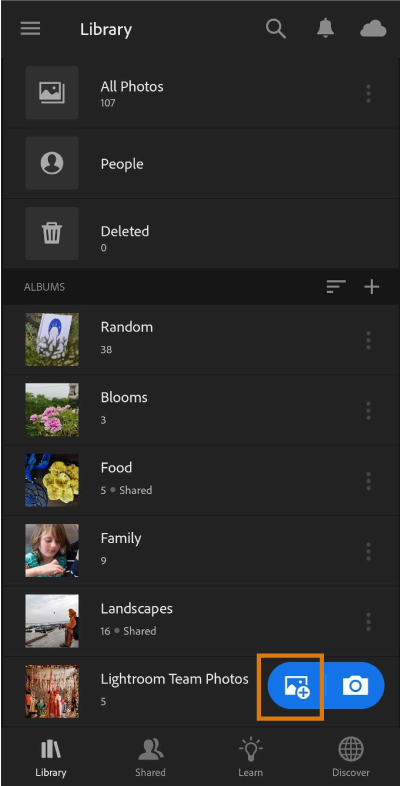
As preset files are DNG files, you may see a «Cannot Load File» error message when you open the file. Continue following the steps to import DNG presets to your Lightroom Library .
Once you open the file that you imported, tap the three-dot icon on the upper-right corner of the screen.
Try best Lightroom presets for Professional photographers
Try best Lightroom presets for Professional photographers

Lightroom
presets
Пресеты в твоей корзине
Корзина пустая
Сначала добавьте пресеты в вашу корзину, затем делайте заказ
Подробная инструкция как установить в телефон мобильные пресеты для Lightroom
Общая информация
Пресеты Lightroom загрузить в мобильный телефон очень легко. К сожалению, как оказалось, большая часть пользователей Lightroom очень слабо знакома как с самой программой lightroom, так и не грамотна в сфере информатики (назовем общим словом). Но самое не приятное в этом то, что возникают конфликтные ситуации по причине непонимания как пользоваться тем, что купили. В этой инструкции мы попытаемся доступно объяснить о процессе загрузки и применения пресетов Lightroom на мобильном телефоне.
Начнем с того, что познакомимся с форматами пресетов для Lightroom. Под форматами пресетов, если быть совсем правильным, то понимаются файлы с расширением lrtemplate, xmp и dng.
Первые два расширения это для настольной версии Lightroom и файлы с такими расширениями содержат в себе информацию об обработке фотографии, а именно: контрастность, экспозицию, оттенки, температуру, насыщенность и т.д. Таким образом сохранив эти данные в файл получится пресет, который можно перекинуть на другой компьютер, загрузить этот файл в Lightroom и применить к другой фотографии.
Пресеты с расширением DNG рассмотрим более подробно.
Что такое мобильные пресеты для Lightroom?
По своей сути мобильные пресеты, это фотографии в формате dng, такие фотографии, проще говоря, несут в себе информацию о том, как они были обработаны, а расширение dng позволяет прочитать эту информацию и применить к другим фотографиям. Т.е. перед нами стоят задачи:
- скачать такую фотографию с расширением dng на телефон;
- открыть ее с помощью lightroom;
- скопировать настройки (ту самую информацию о том, как эта фотография была обработана);
- применить эти настройки к другой фотографии или создать стиль.
Если ты не знаешь, что такое ZIP или RAR архив, то ОБЯЗАТЕЛЬНО прочти следующие 2 абзаца.
Прежде чем начать выполнять поставленные перед нами задачи, считаю, что новичкам нужно ознакомиться с rar и zip архивами т.к. покупая пресеты на этом сайте, да и на других тоже, понадобиться распаковать архив и извлечь пресеты. Упаковка пресетов делается с целью объединить множество файлов в один для упрощенной передачи пользователю. Если, допустим, пользователь покупает 10 пресетов, то легче передать все одним файлом, при этом размер файла при упаковке уменьшается.
После покупки пресетов (включая lr-presets.com) к вам на электронную почту приходит письмо со ссылкой для скачивания пресетов. После того как вы его скачали, а у нас это zip архив, его нужно расспаковать. Делается это любыми программами работы с rar и zip архивами. На настольном компьютере это обычно Winrar, однако в Windows обычно уже присутствует встроенный распаковщик. А на мобильном телефоне в Play маркете или в App Store вводим в поиске zip архиватор и качаем любой из тех, что понравится.
Процесс распаковки мобильных пресетов на мобильном телефоне:
ANDROID: Процесс распаковки мобильных пресетов на мобильном телефоне:
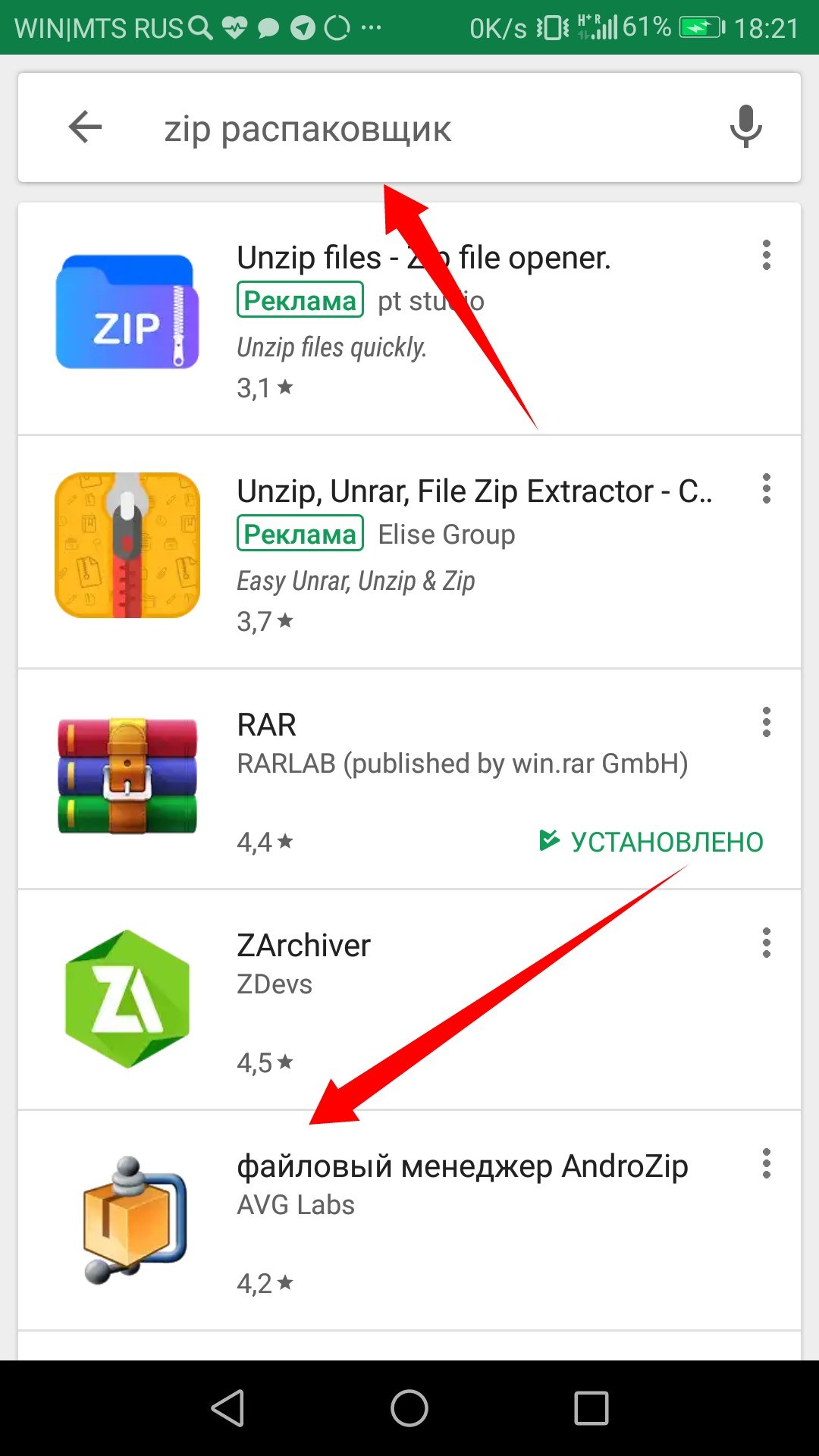
1. На Android в Play маркете вводим в поиске Zip распаковщик. По результату поиска выбираем из перечисленных программ, допустим, AndroZip и устанавливаем его.
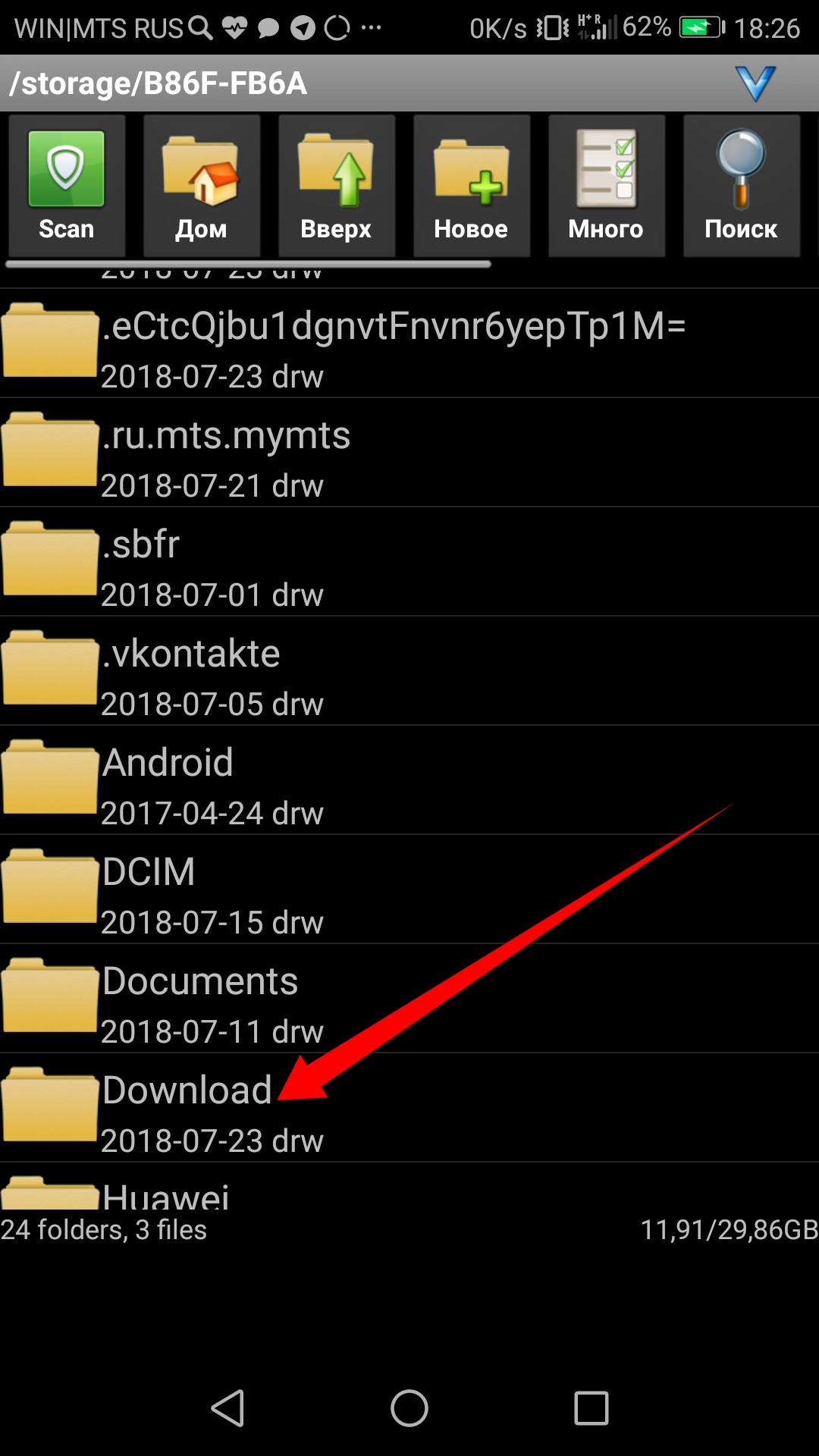
2. Теперь через программу AndroZip находим наш скаченный архив, обычно скачивание происходит в папку Download. Нашли архив, в моем случае он называется 7-Memory_presets.zip и нажимаем на него.
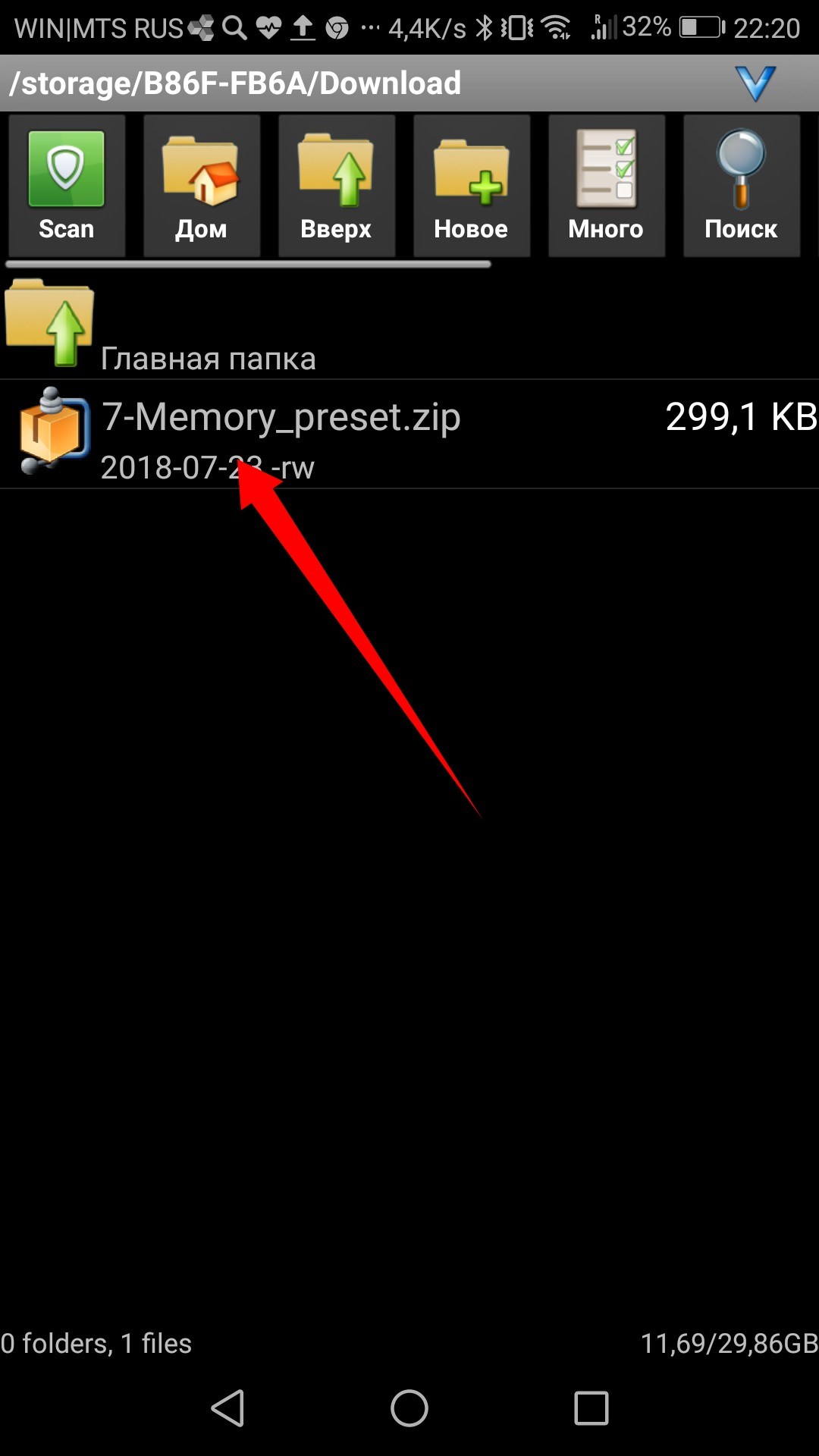
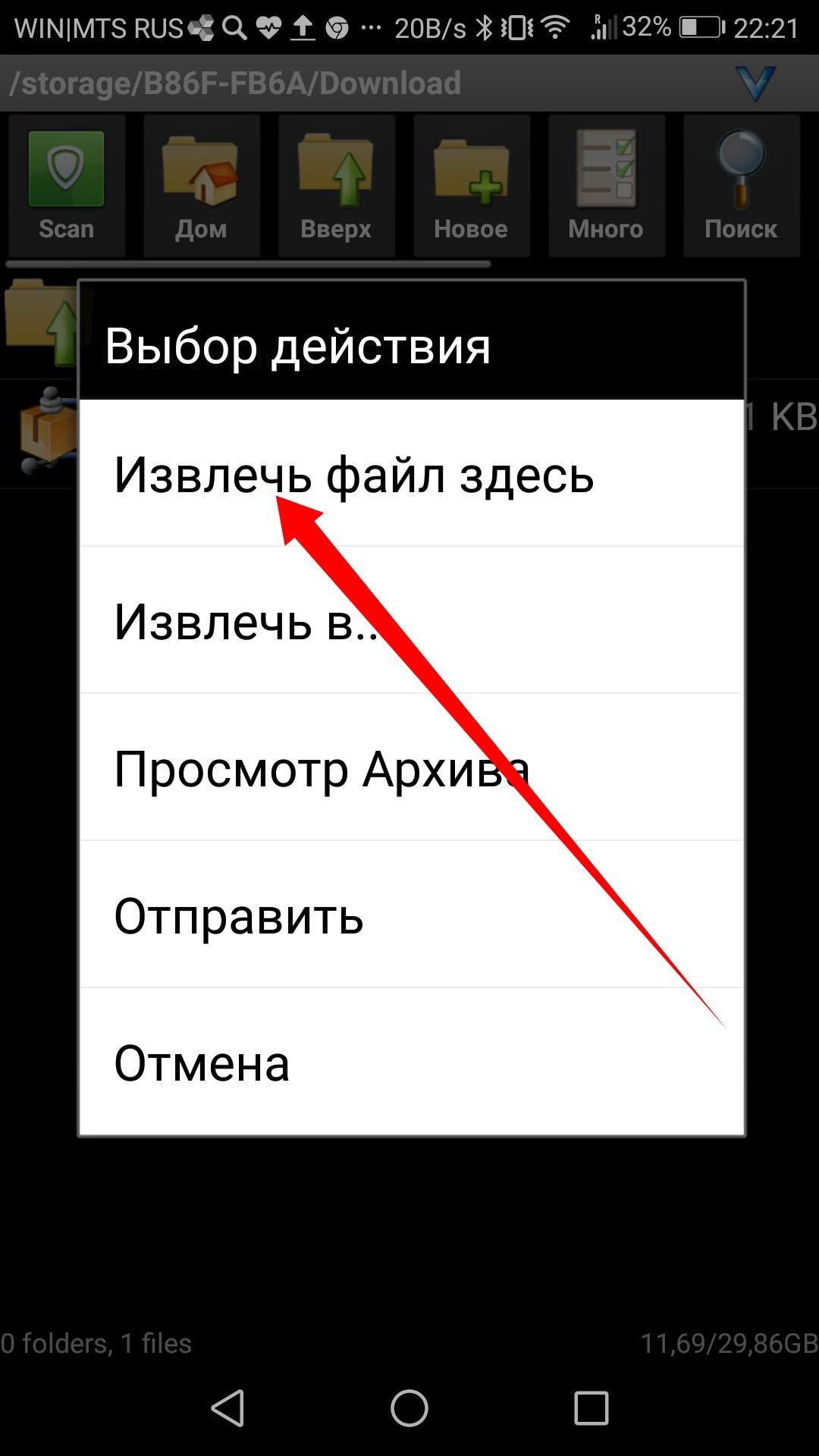
3. Выбираем ИЗВЛЕЧЬ ФАЙЛ ЗДЕСЬ. Произошло извлечение файлов из архива в ту папку, в которой мы только что находились.
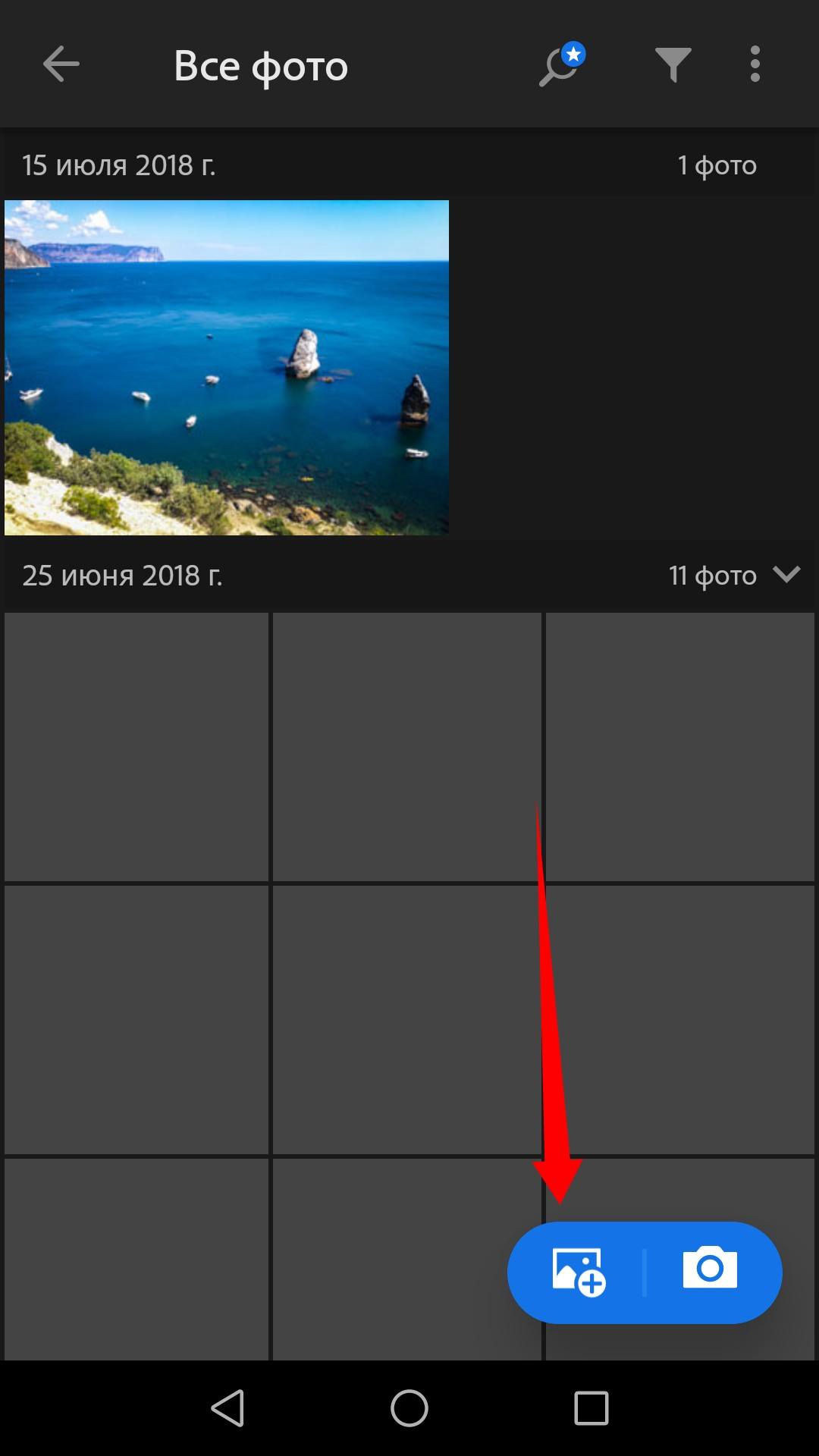
4. Заходим в Lightroom на телефоне и нажимаем добавить фотографию.
5. Находим сверху вкладку ВРЕМЯ, нажимаем на нее.
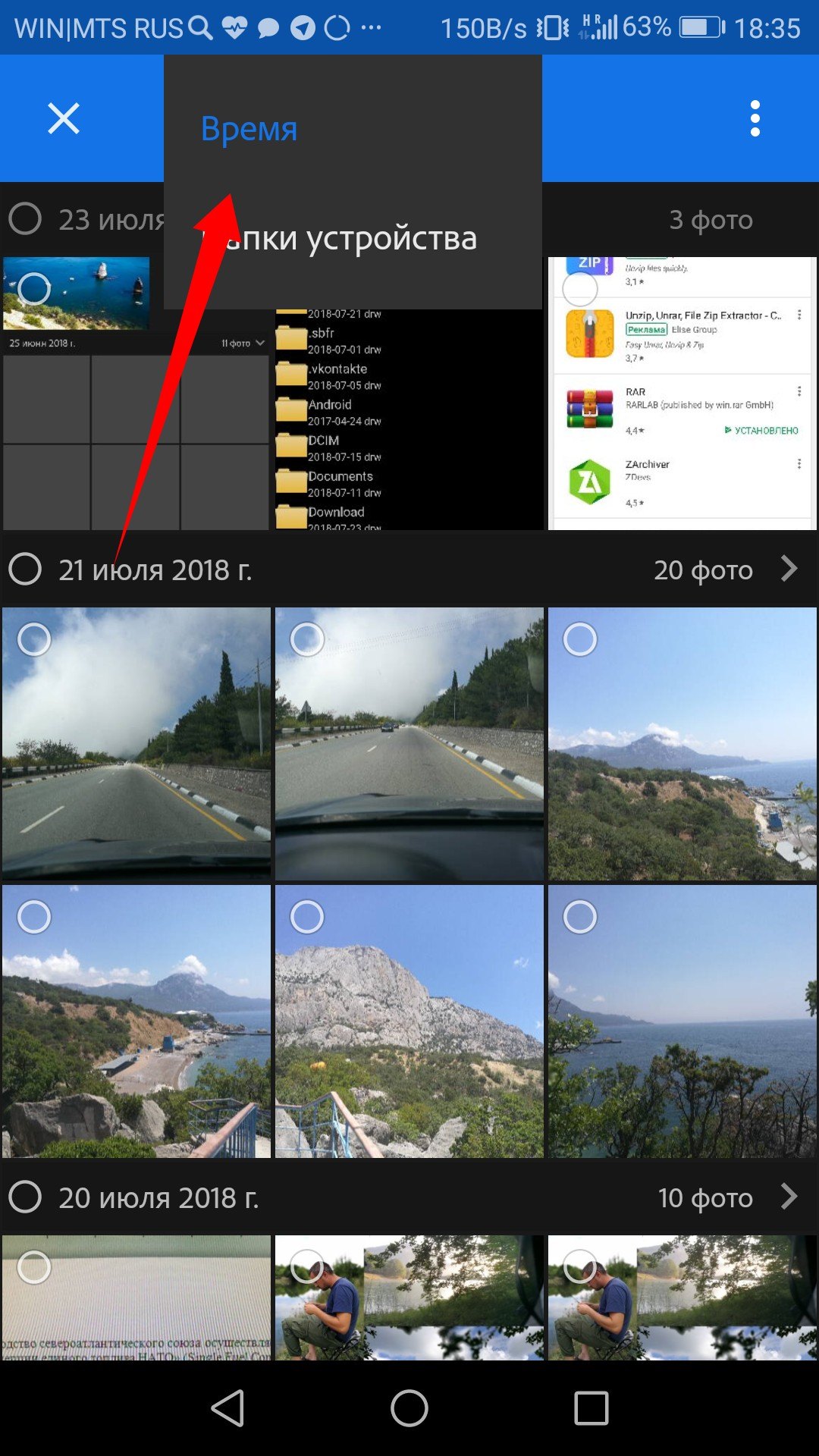
6. Выбираем ПАПКИ УСТРОЙСТВА. В перечне папок находим папочку mobile_presets и там выбираем наш пресет. Жмем добавить.
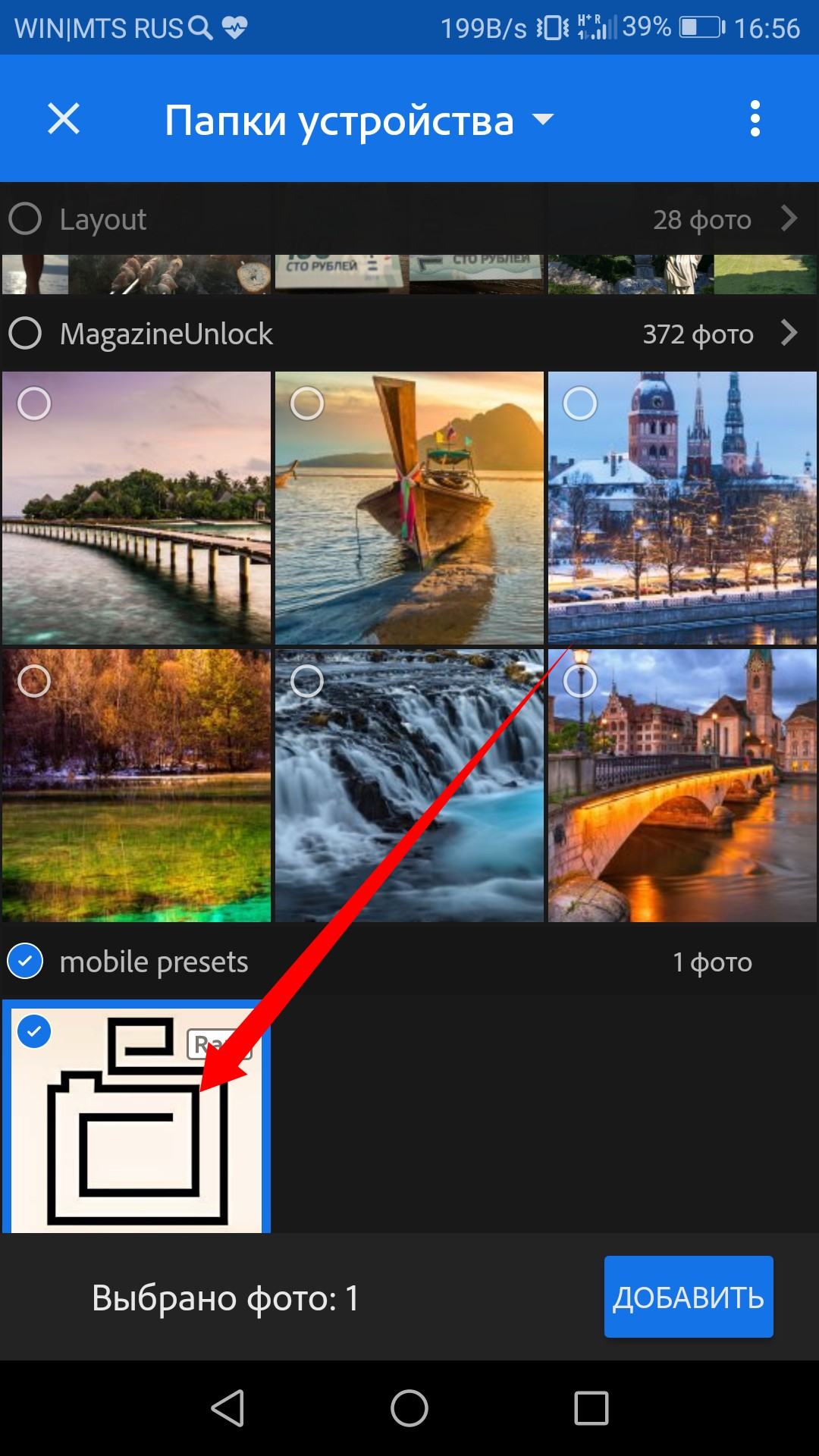
7. Далее нажимаем в lightroom ВСЕ ФОТО и видим пресет который добавили. Все готово.
Ниже рассмотрим как им пользоваться.
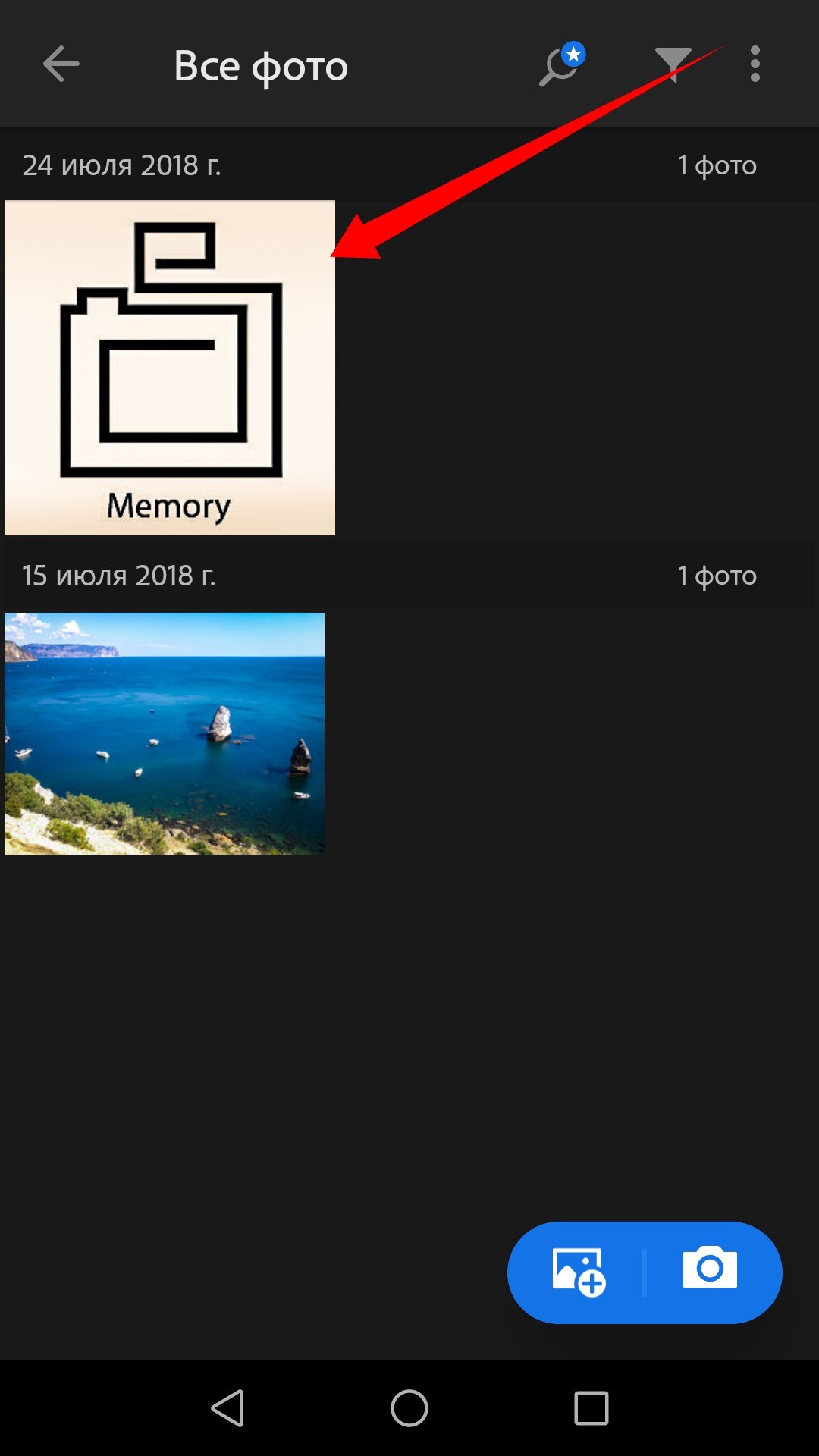
IOS(iphone) Способ 1: Процесс распаковки мобильных пресетов на мобильном телефоне:
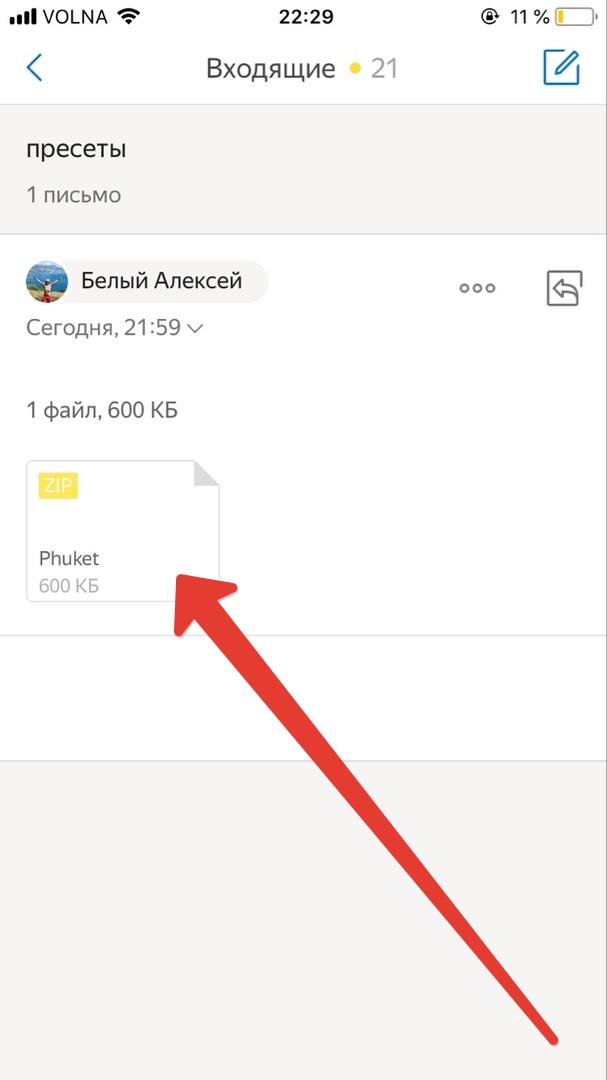
1. Открываем свой почтовый ящик (у нас к примеру почта Яндекса) находим письмо. В письме находим прикрепленный архив с пресетами и нажимаем на него.
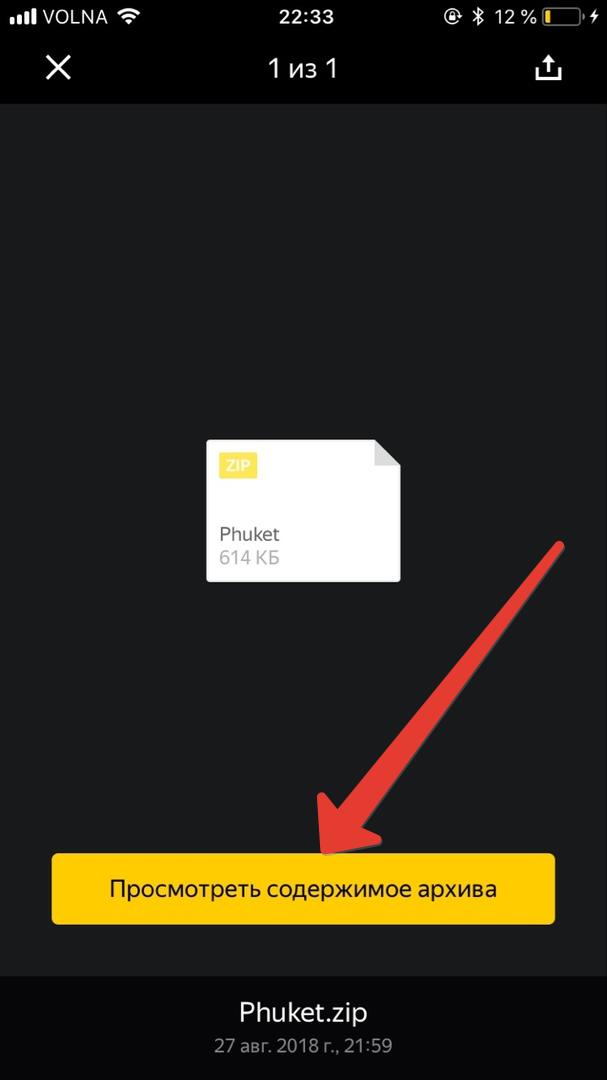
2. Нажимаем на кнопку просмотреть содержимое архива.
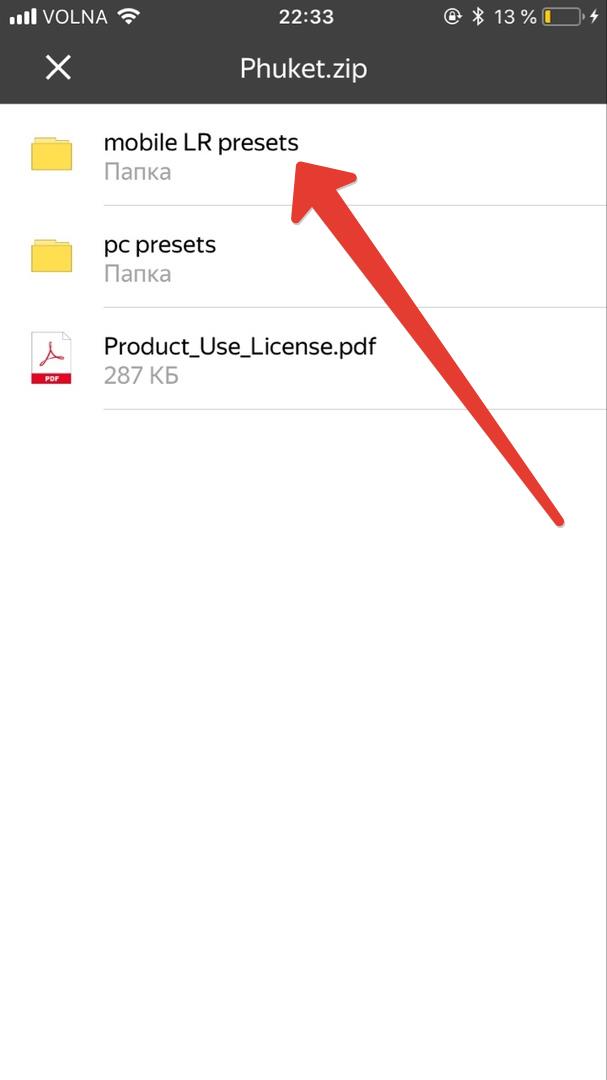
3. Открывается содержимое архива, нажимаем на папку mobile LR presets
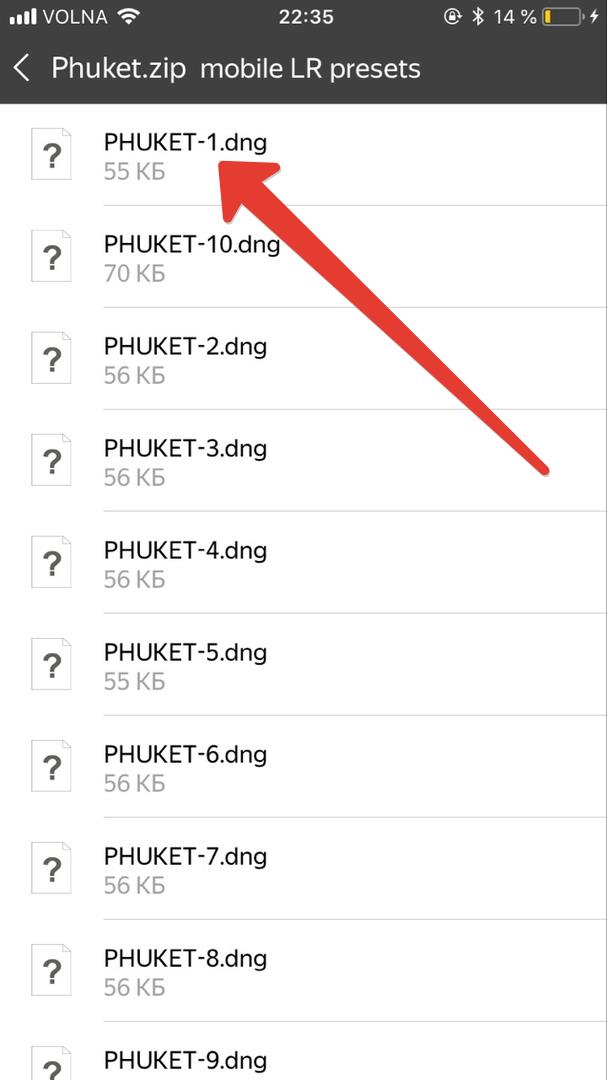
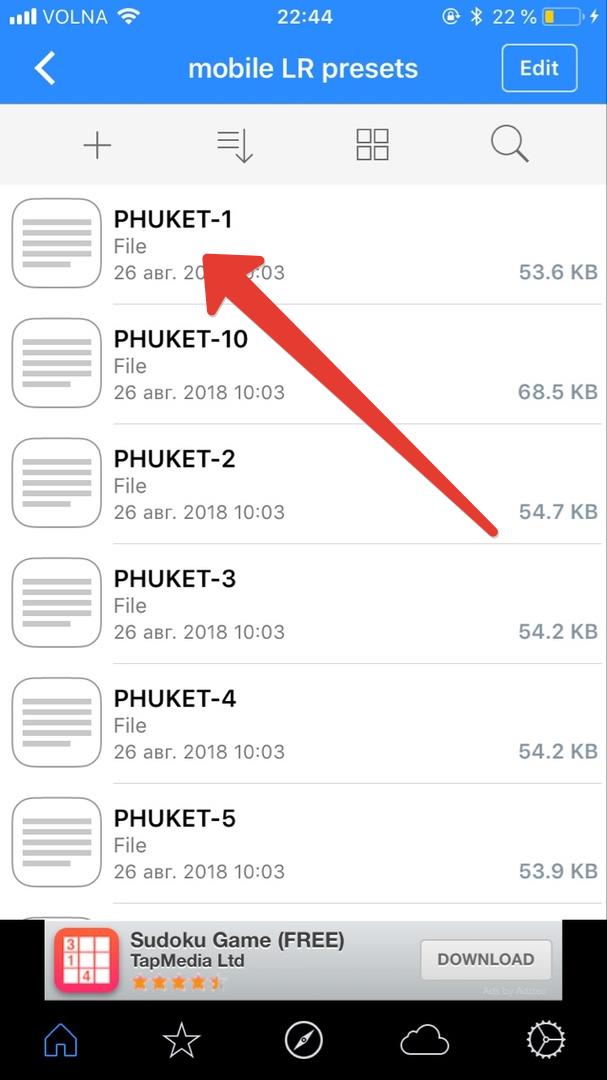
4. Перед нами появляется список с пресетами с расширением DNG, нажимаем на пресет
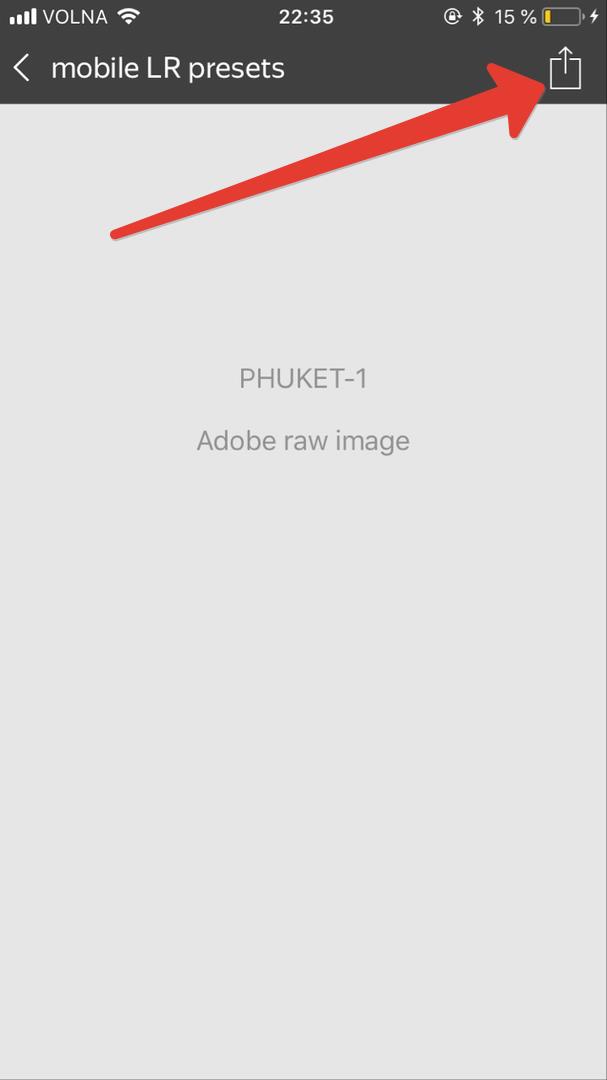
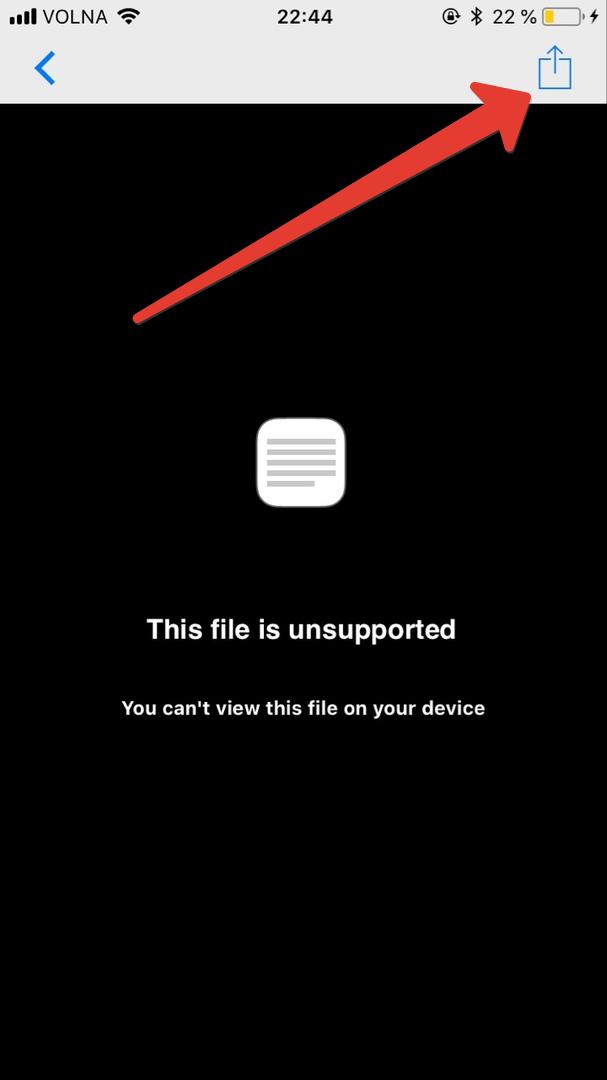
5. Появляется окно как на скриншоте. Нажимаем на значок как показано на скриншоте.
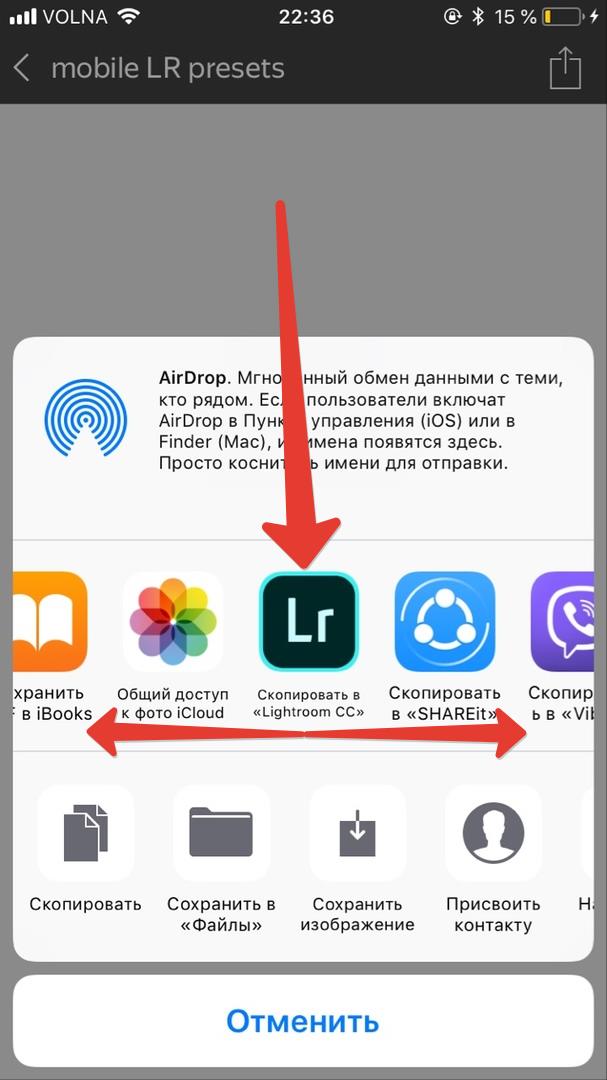
6. На следующем этапе прокручиваем список программ, которые на предлагаются для открытия данного пресета и нашимаем на Lightroom.
7. На данном этапе пресет загружен в мобильное приложение lightroom. Нажимаем меню в приложении.
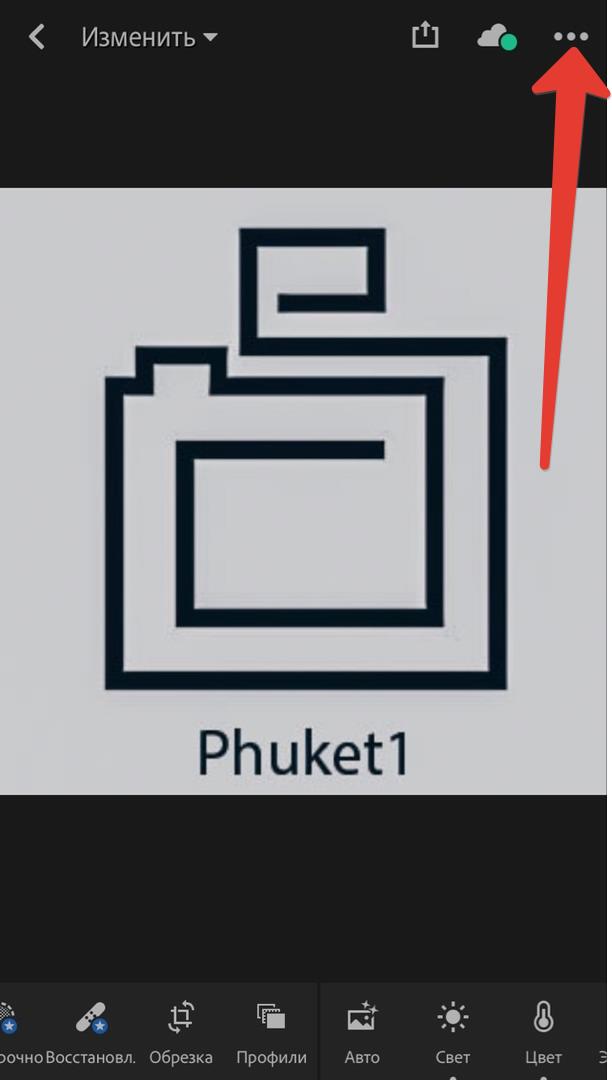
8. Применяем пресет к фотографии двумя способами, которые описаны ниже в данной статье в разделе 2 варианта применения пресета.
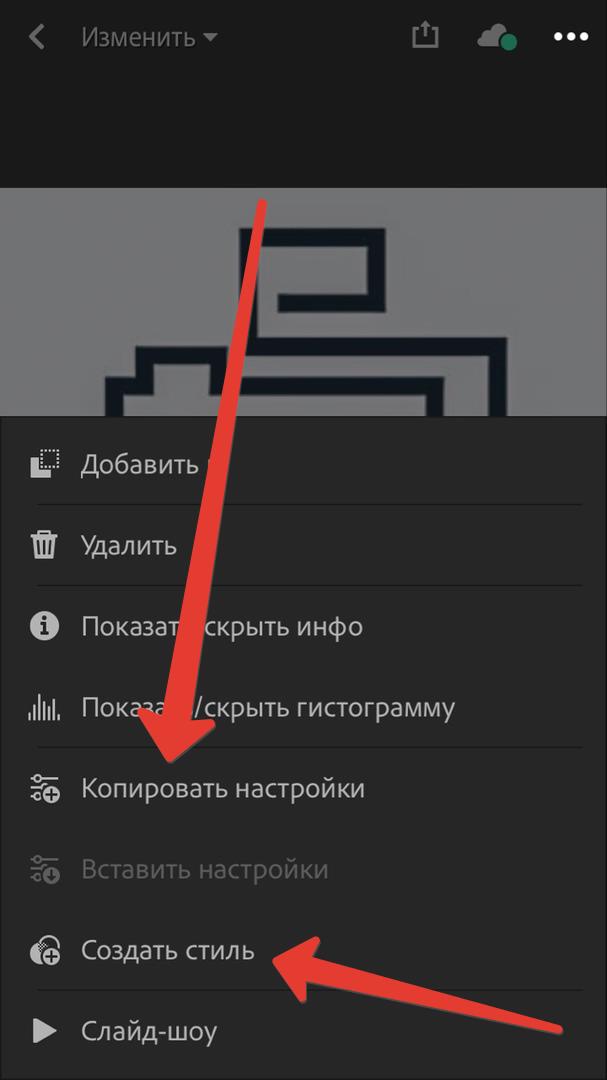
IOS(iphone) Способ 2: Процесс распаковки мобильных пресетов на мобильном телефоне:
1. Первое что нужно нам сделать, так это скачать приложение типа FileManager. После установки этого приложения или любого другого, позволяющего работать с файловой системой телефона заходим в почту и нажимаем на прикрепленный архив с пресетами.
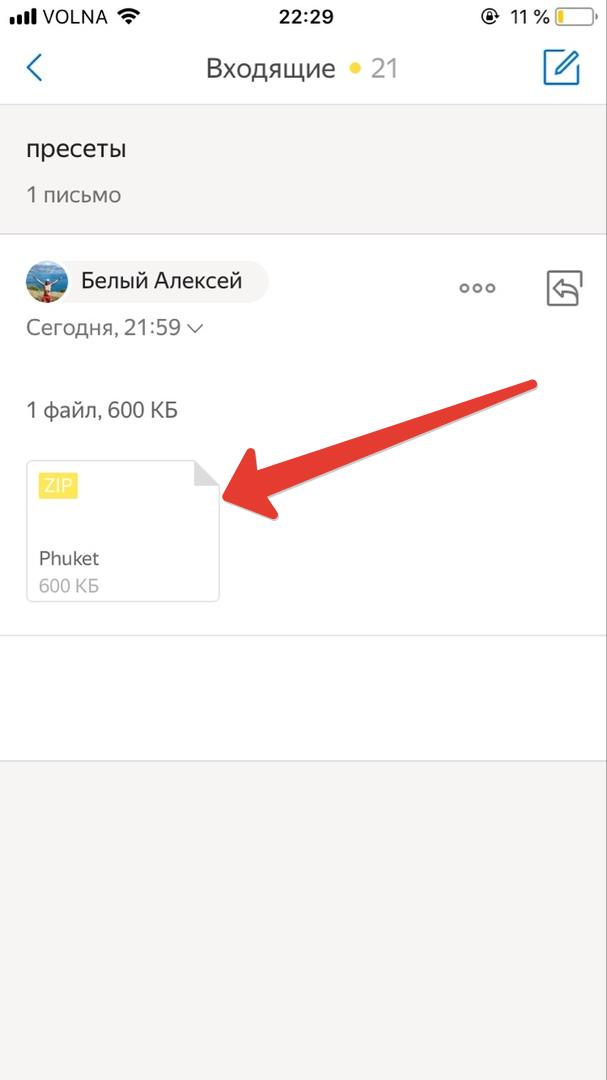
2. Нажимаем на значок как показано на скриншоте
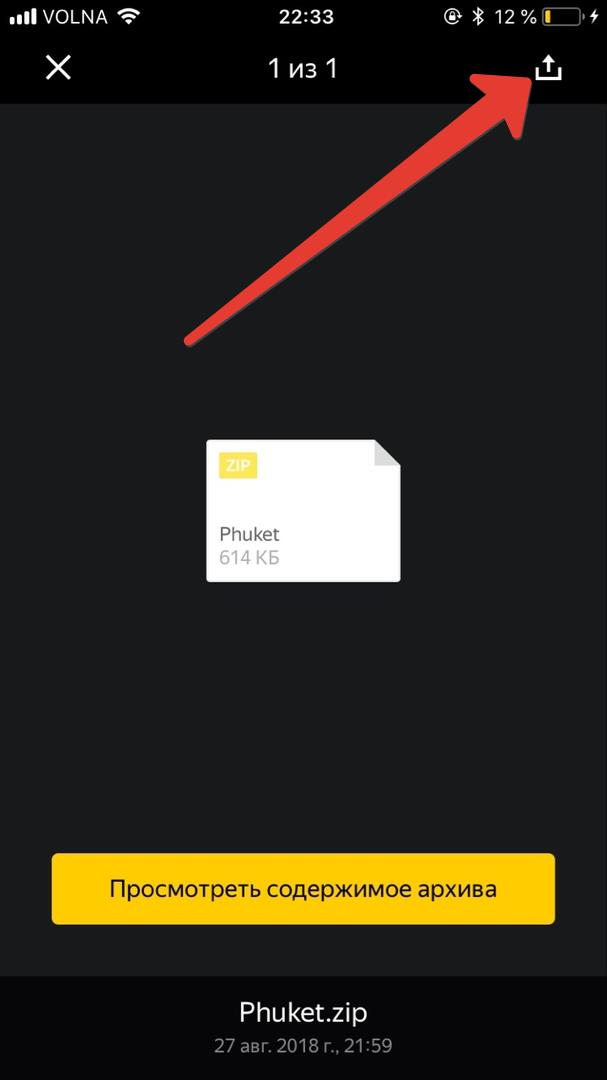
3. Выбираем наше приложение FileManager.
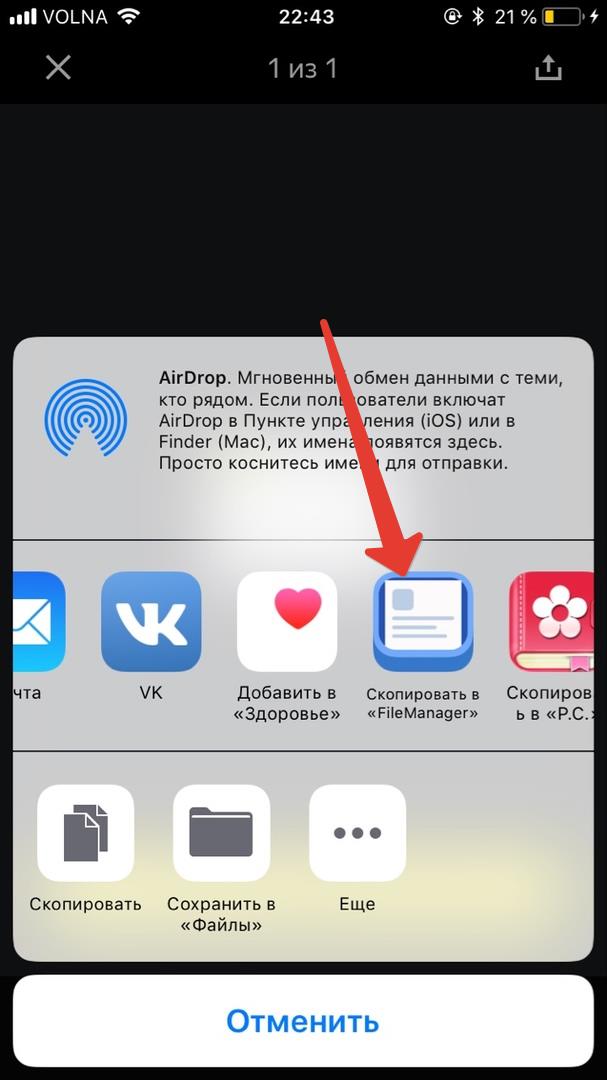
4. Теперь архив с пресетами в файловой системе нашего телефона. Нажимаем на архив.
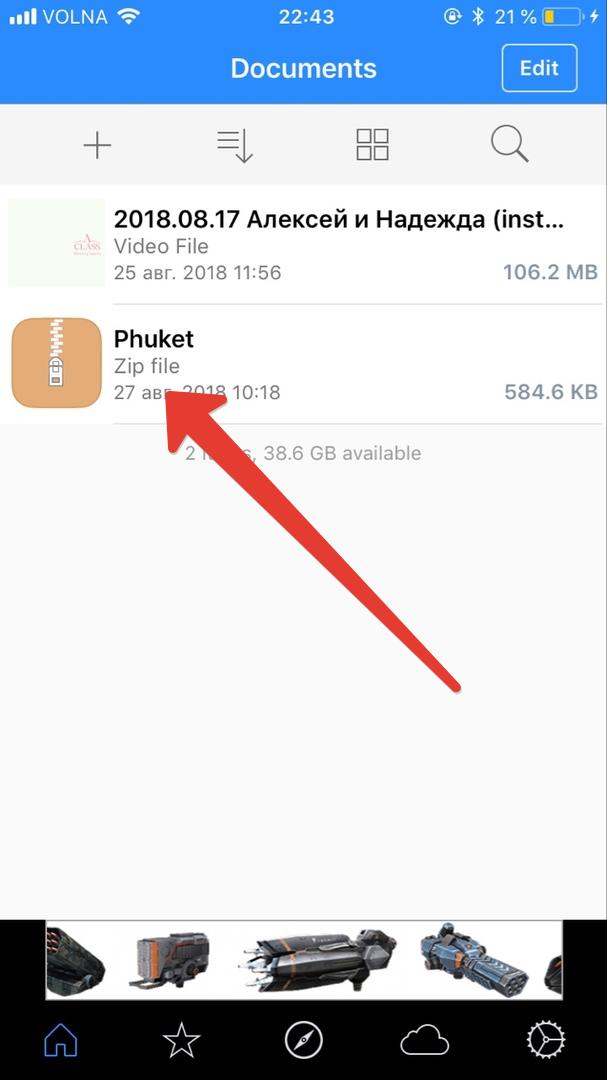
5. Появляется окно с предложением распаковать архив. Нажимаем Unzip.
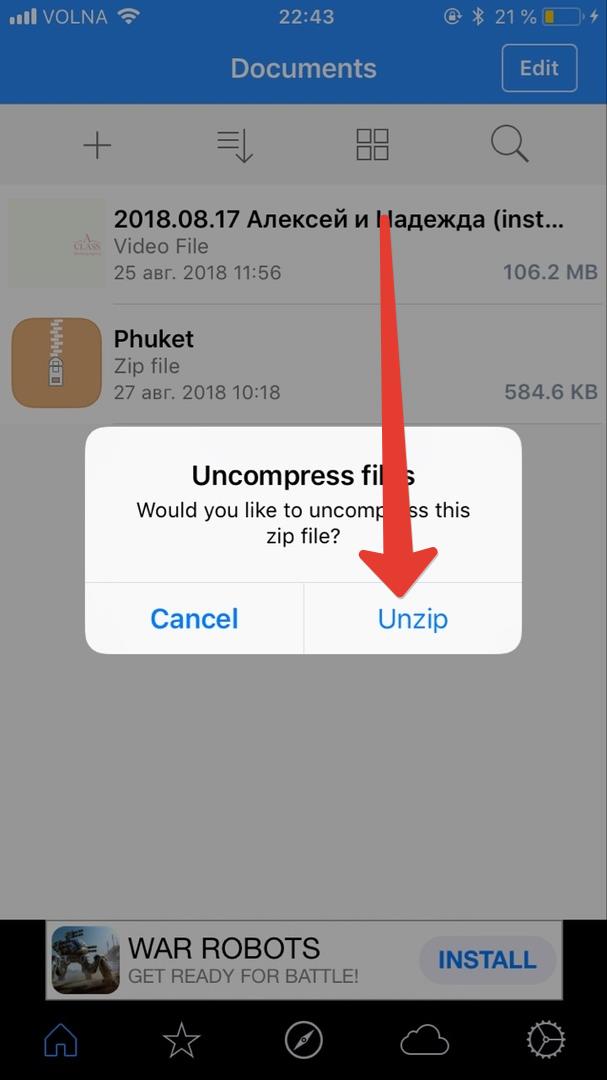
6. Теперь наш архив распакован и появилась папка с пресетами. Заходим в нее.
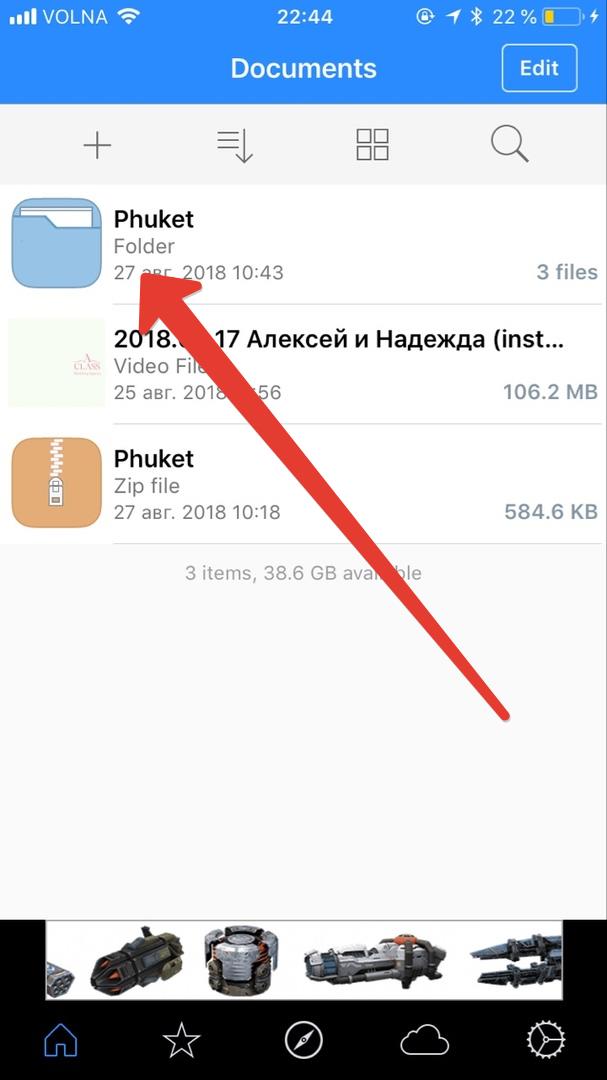
7. Выбираем папку с мобильными пресетами mobile LR presets
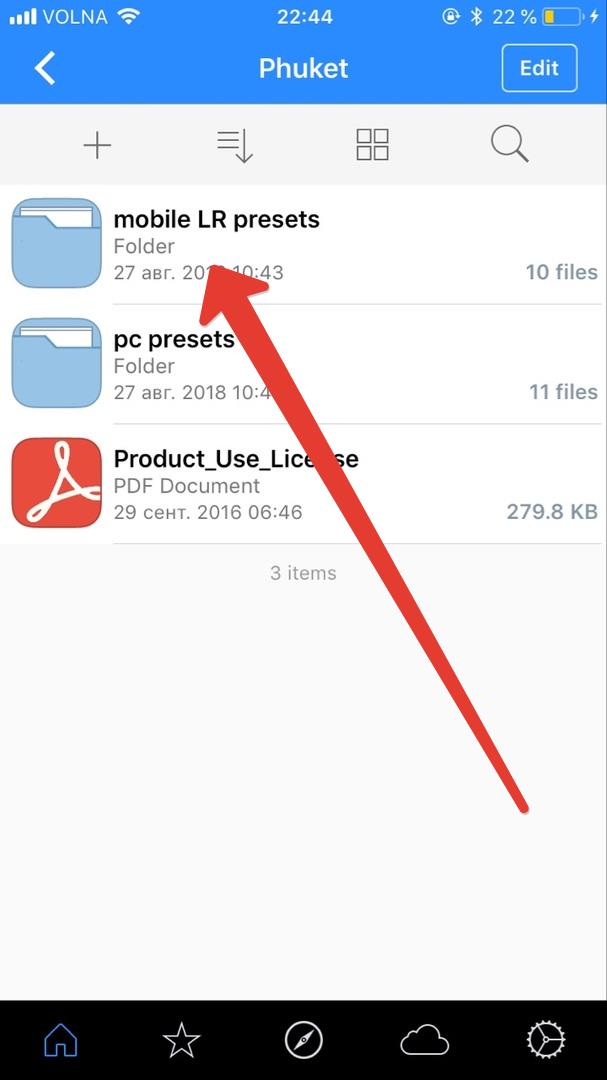
8. Нажимаем на пресет.
9. В следующем окне нажимаем на значок, как продемонстрировано на скриншоте.
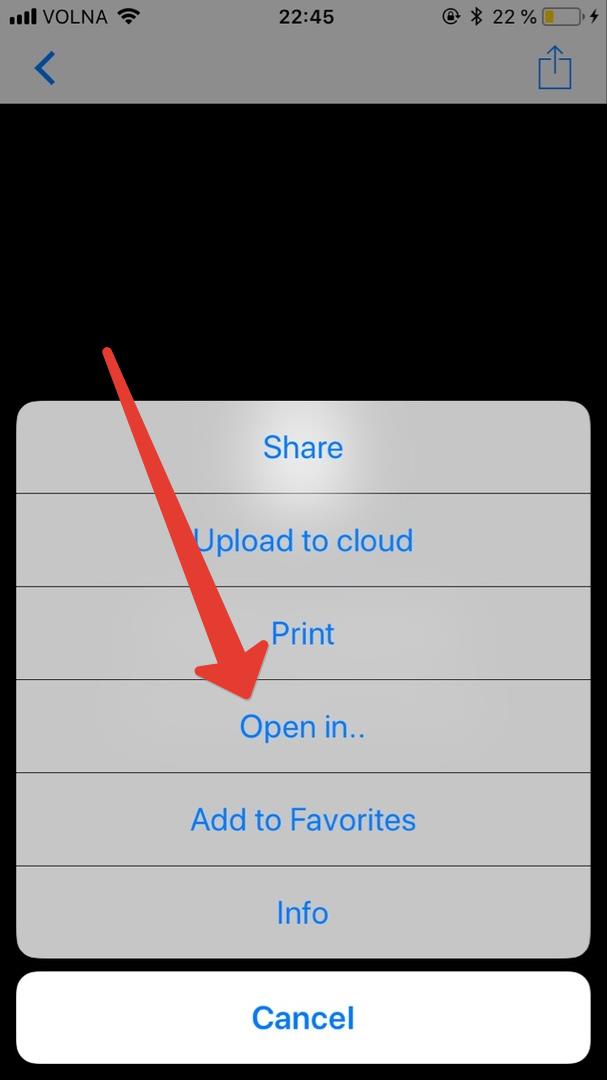
10. На следующем этапе предлагается выбрать как мы хотим использовать выбранный пресет. Нажимаем на Open in..
11. Далее процесс работы с пресетами аналогичен начиная с пункта №6 первого способа распаковки пресетов для Iphone.
Инструкция по использованию пресетов на iphone

Поздравляю, вы успешно скачали один пресет! Точно так же скачиваем остальные по отдельности.
Файлы могут сохраниться в галерею как белые квадраты, это нормально.
2. Устанавливаем приложение Adobe Lightroom (бесплатно) из Appstore.
3. Регистрируемся там с любым email, или входим через учетную запись Apple или Google
4. В Lightroom нажимаем на одну из фотографий с пресетом:


5. Сверху справа нажимаем на три точки, выбираем «Создать стиль»:


6. Вписываем в графу «Имя стиля» цифру пресета и нажимаем галочку. Остальные галочки не трогаем:

Всё, первый пресет сохранён! Так же делаем со всеми остальными пресетами.
8. Открываем свои фото в Лайтруме точно так же, как делали в пункте 4. Открываем фото, в нижнем меню выбираем раздел «Стили»

9. Выбираем раздел «Ваши» и нажимаем на «Пользовательские стили»:

Открылся список сохранённых пресетов. Теперь выбираем пресет, который лучше подходит на фото, из списка, и нажимаем сверху галочку:

Готово, пресет применён!
Для сохранения фотографии в галерею телефона нужно нажать на кнопку, отмеченную стрелочкой, и выбрать «Сохранить копию на устройстве»:


Так же после применения пресета можно донастраивать фотографию в программе. Видеоурок по донастройке:
Важно: настройки расчитаны под оригиналы фото с камеры телефона или фотика. То есть НЕ пересохраненные через соцсети, и НЕ обработанные. Если у тебя пересохраненное фото, то в разделе «Детали» понизь резкость.
Нужно понимать, что твои фото иногда сфотографированы не правильно (например слишком тёмная или светлая, слишком жёлтая и тд), поэтому иногда будет необходима донастройка. Поэтапно:
1. Подбираешь максимально подходящий пресет под фото.
Если фото слишком тёмное или светлое, то в разделе СВЕТ крутим ползунок Экспозиция.
Если фото слишком жёлтое или синее, то в разделе ЦВЕТ крутим ползунок Температура.
Если фото слишком зелёное или фиолетовое, то в разделе ЦВЕТ крутим ползунок Оттенок.
Если кожа слишком красная или оранжевая, в разделе ЦВЕТ убавь ползунок Насыщенность.
Если нужно убрать (или вернуть назад) какой-либо цвет, то в разделе ЦВЕТ в подразделе СМЕШ. понижаем (или повышаем) насыщенность этого цвета.
Все советы, которые вы сейчас прочитали, подробно разобраны в видеоуроке по ссылке выше 🙂
К одному фото должны подходить всего 1-3 пресета (не все сразу, т.к они создавались для разных ситуаций)
Если остались вопросы — спрашивайте по контактам ниже: