Как перенести Excel в Google Таблицу: пошаговая инструкция
Если требуется перенести таблицу Excel в Google Таблицы, то это можно сделать двумя способами, описанными ниже.
Видеоинструкция
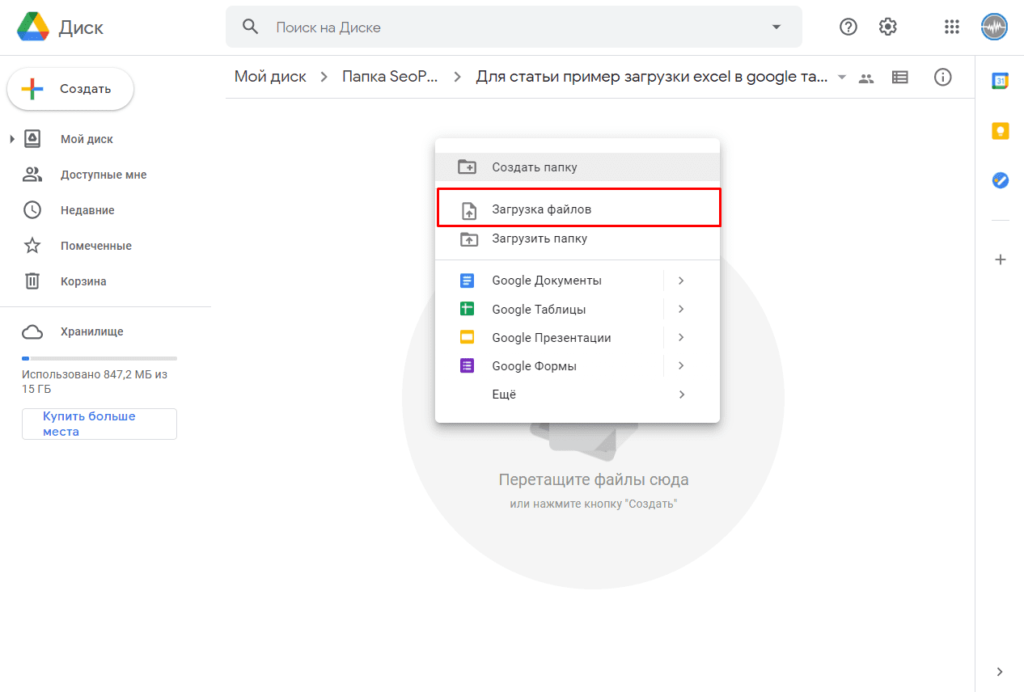
После загрузки можно открыть файл при помощи Google Таблиц.
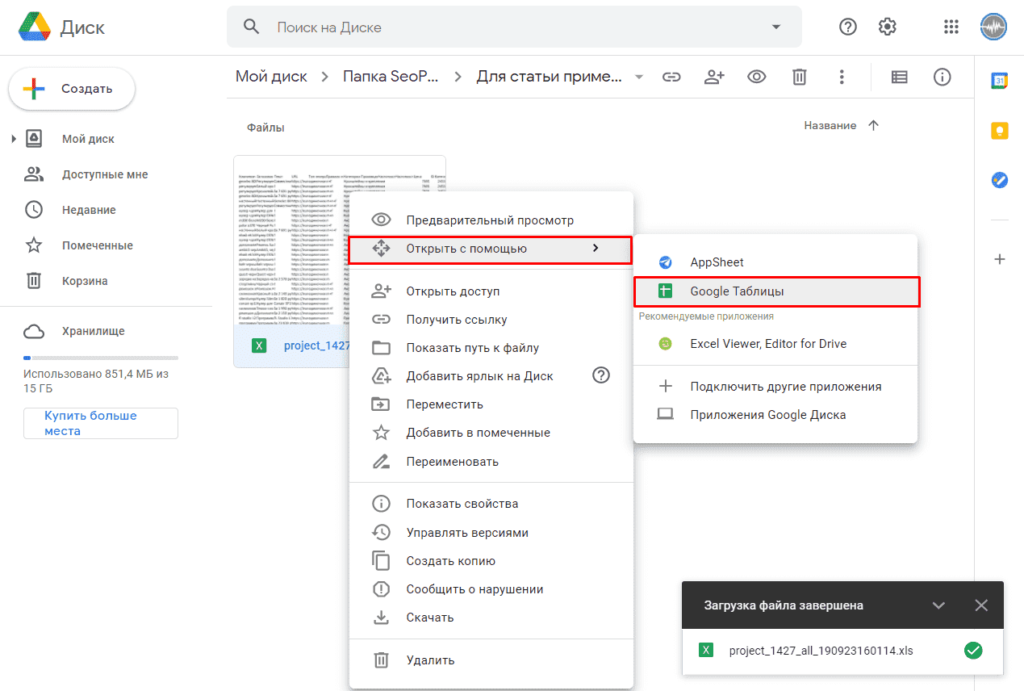
Все готово, файл полностью перенесен.
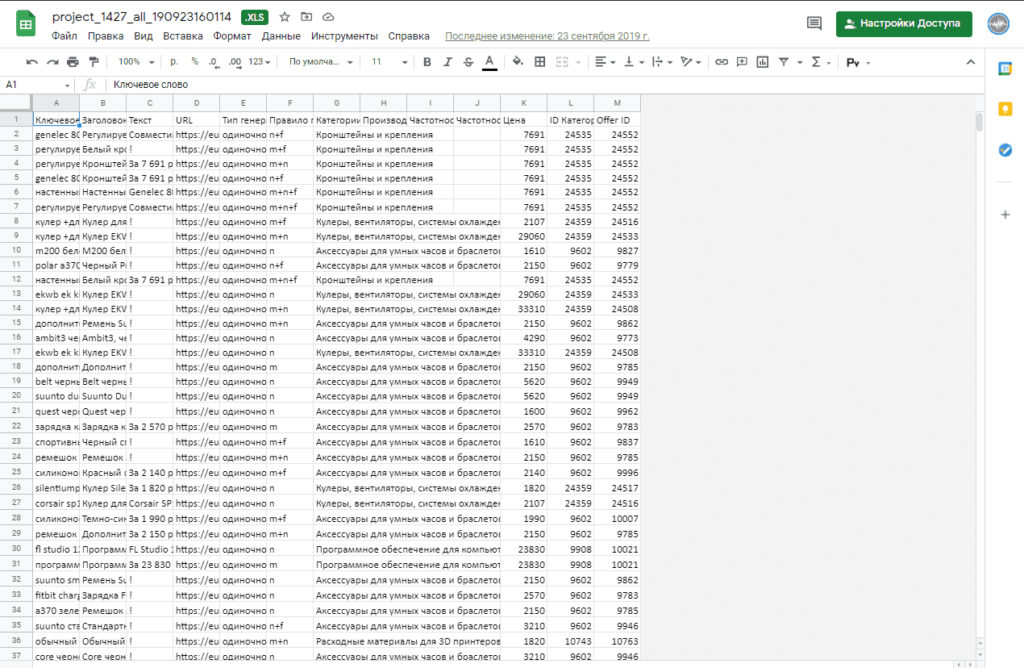
Второй способ
Для этого открываем нужный файл Excel и копируем таблицу.
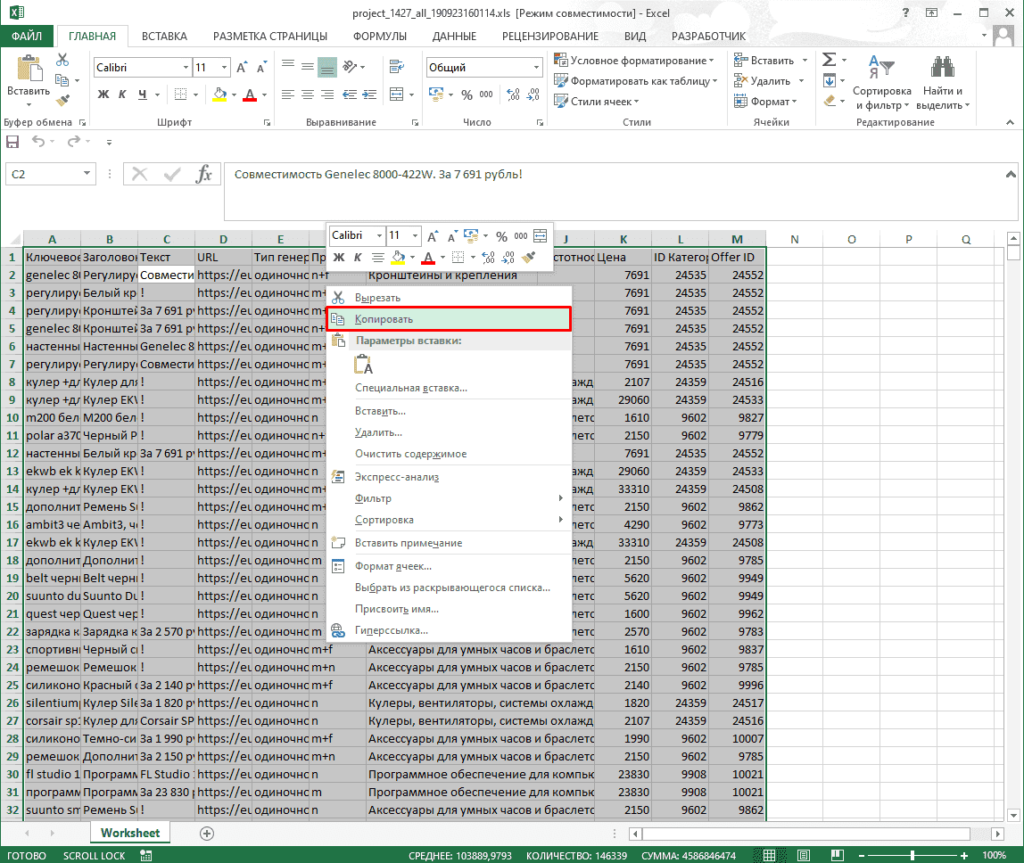
После открываем Google Таблицу и кликаем правой клавишей мыши и в списке выбираем «Вставить».
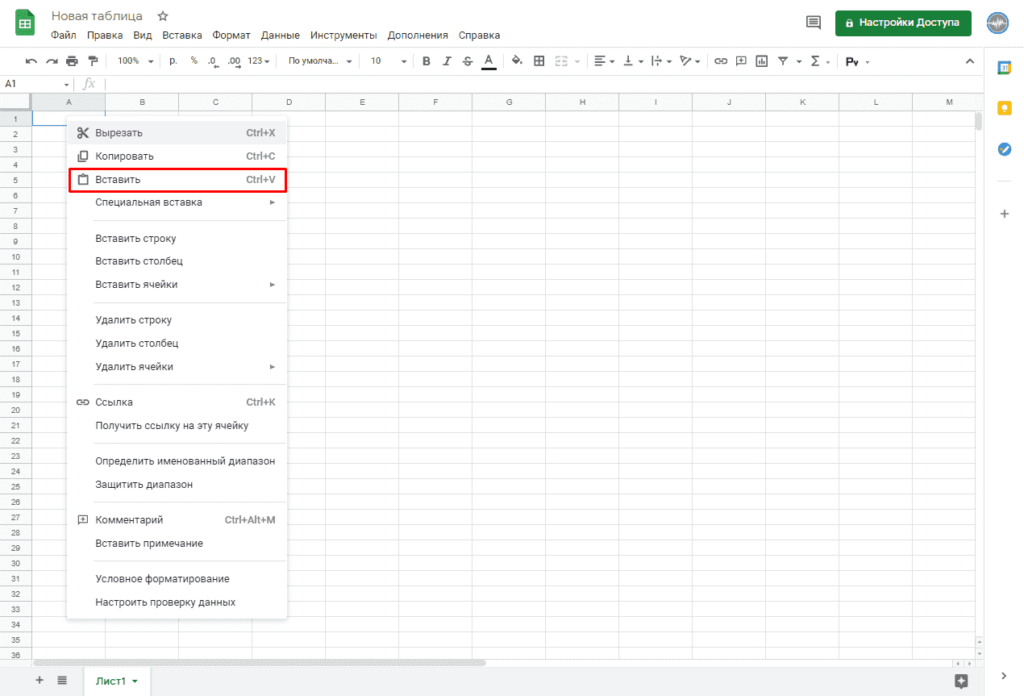
Все готово таблица перенесена.
Важно! В этом случае каждый лист придется переносить отдельно.
Важно! При использовании второго способа формулы не будут перенесены, а лишь в виде значений.
Подписывайтесь на наш канал в Яндекс.Дзен
Подписывайтесь на наш Telegram-канал
Подписывайтесь на наш Youtube-канал
Подписывайтесь на нашу группу ВКонтакте
Вам также будет интересно
Добавить комментарий Отменить ответ
(11 оценок, среднее: 3,64 из 5)
- Наши социальные сети


- CRM-системы (9)
- Excel (73)
- Google Ads (56)
- Google Data Studio (26)
- Google Optimize (2)
- Google Search Console (22)
- Google Аналитика (50)
- Google Менеджер Тегов (4)
- Google Мой бизнес (3)
- Opencart (33)
- SEO (94)
- SMM (25)
- WordPress (20)
- Yandex DataLens (3)
- Веб-аналитика (148)
- Визуализация данных (13)
- Домены (15)
- Кейсы (6)
- Контекстная реклама (113)
- Локальное SEO (8)
- Полезное (69)
- Сайтостроение (89)
- Таргетинг (31)
- Формулы (16)
- Яндекс.Вебмастер (56)
- Яндекс.Директ (66)
- Яндекс.Маркет (16)
- Яндекс.Метрика (43)
- Яндекс.Справочник (6)
- Ильхом Чакканбаев к записи Бесплатный VPS (VDS) от Oracle навсегда: как получить
- Ильхом Чакканбаев к записи Бесплатный VPS (VDS) от Oracle навсегда: как получить
- Ильхом Чакканбаев к записи Бесплатный VPS (VDS) от Oracle навсегда: как получить
- Юзер к записи Бесплатный VPS (VDS) от Oracle навсегда: как получить
- Юзер к записи Бесплатный VPS (VDS) от Oracle навсегда: как получить
- Обзор сервиса Gerwin.io: генерация контента при помощи ИИ
© 2024
Сео Пульс — блог об интернет-маркетингеКак быстро конвертировать электронные таблицы Excel в таблицы Google Sheets.
Электронные таблицы используются не только финансистами и бухгалтерами. В действительности, многие люди творческих профессий любят такие точные инструменты как электронные таблицы, которые позволяют организовать работу над проектом. Вы можете использовать электронные таблицы для финансовых задач, по расчету с клиентами, для записи данных про проекту, для ведению бюджета.
Возможно вы так же знаете, что Excel — это король в мире электронных таблиц, но бесплатная альтернатива, которую предлагает Google — Таблицы (Sheet) — стали очень популярной, доступной альтернативой. И не только из-за того, что этот инструмент бесплатен, но так же из-за того, что вы можете использовать их в браузере. Вот пример таблицы, в которой показаны уроки, которые я опубликовал в прошлом на Tuts+:

Вам не нужно выбирать между использованием таблиц Google или Excel, при работе с электронными таблицами. Это благодаря тому, что в Google Таблицы, вы можете загрузить таблицу Excel и она будет конвертирована для использования в браузере.
В этом уроке, я собираюсь показать вам, как загрузить таблицу Excel на Google Диск, и конвертировать ее в формат Google Таблиц.
Смотрите и Учитесь.
Посмотрите в видеоуроке, приведенном ниже, весь процесс конвертации. Я покажу вам, как загрузить таблицу Excel на Google Диск, и как конвертировать ее в формат Google Таблиц. Вы так же увидите в этом уроке, как конвертировать таблицу обратно в формат Excel.
Хотите узнать больше? Тогда продолжите чтение. Вы узнаете, как вы можете импортировать файлы Excel в Таблицы Google, и экспортировать файлы в различные другие форматы.
Почему Google Таблицы?
Конечно Excel, остается самой популярной программой, среди приложений для работы с электронными таблицами. Excel находится в арсенале мировых, мультибиллионерных долларовых компаний, которые используют аналитическую мощь Excel.
Так почему же вы должны оставить отличной отлаженный инструмент Excel и использовать онлайновую альтернативу Google? Хотя Excel и остается одной из самых популярных приложений пользователей электронных таблиц, есть ряд причин, по которым вам следует присмотреться к Google Таблицам:
- Они бесплатны (и с этим не поспоришь).
- Они просты в использовании, подсказки и советы, по использованию формул вы можете найти прямо в браузере.
- Ваши файлы автоматически сохраняются в облаке, благодаря Google Диску.
- Таблицы очень удобны для совместной работы, и даже позволяют пользователям, одновременно работать над одним документом в реальном времени.
Конечно, у Microsoft есть свой вариант Excel Online, в котором есть так же много функций, которые так же работают в облаке. Но поскольку Google Таблицы изначально запускались как веб-приложение, их функции более отработаны и лучше реализованы, чем Microsoft, которые играют в догонялки. Ниже вы можете увидеть пример электронных таблиц Excel Online:

Самое главное: Таблицы Google более открыты чем Excel. Вы можете использовать таблицы из различных приложений, и так же можете экспортировать таблицы в целый ряд форматов. Давайте узнаем, как это можно сделать.
1. Как Импортировать Excel Файл в Google Таблицу.
Давайте начнем с того, что зайдем в Google Drive. Если у вас еще нет Google аккаунта, то вы можете создать его бесплатно и отрыть для себя возможности все онлайновых приложений Google, таких как Документы, Таблицы и Слайды.
После того, как вы зашли на диск, щелкните по вкладке СОЗДАТЬ и выберите Загрузить Файлы. Найдите свой Excel файл и выберите его в окне проводника.

После того, как вы загрузите свой Excel файл, вы увидите его в списке на Google Диске. Дважды щелкните по файлу, чтобы открыть окно предварительного просмотре поверх окна Диска:

На этом этапе, вы можете делать только предпросмотр Excel файла, так как он еще не конвертирована из формата XLSX (стандартный формат для файлов Excel) в формат .sheet (Формат Google таблиц).
Для того, чтобы начать редактировать и работать с электронной таблицей, щелкните по кнопке Открыть с Помощь Google Таблицы в верхней части окна предпросмтора. Автоматически будет создана копия файла и конвертирована в формат Google таблиц.

Вуаля! Вы видите что Excel файл, доступен для редактирования и работы с ним в Таблицах Google. Теперь вы можете вносить изменения в таблицы прямо в окне браузера. Помните, что вы работаете с копией, поэтому не беспокойтесь по поводу непоправимых изменений.
На этом этапе, вы можете оценить преимущества Google Таблиц, и использовать одну из следующих функций:
- Пригласить другого пользователя для совместной работы над таблицей в реальном времени.
- Интегрировать Таблицы с другими приложениями по принципу IFTTT, чтобы собирать данных с других источников и вставлять их в таблицу.
- Связать Таблицы с Google Формами, чтобы получить обратную связь от пользователей.
2. Как Экспортировать Таблицы Google обратно в Excel
Давайте представим, что вы сделали какую-то работу в ваши электронныеТаблицы и хотите перевести результаты обратно в Excel для дальнейшей работы. Вы можете сделать это всего за пару кликов, скачав таблицы.
Чтобы перевести таблицы обратно в Excel, щелкните правой кнопкой мыши по файлу на Google Диске и выберите пункт меню Скачать:

Вы можете заметить на скриншоте ниже, что у нас есть два файла с одинаковым именем. Убедитесь, что вы щелкнули по тому, которые имеет иконку Google Таблиц (верхняя строчка на примере ниже) и выберите Скачать. Таблицы автоматически сгенерируют Excel файл, с которым вы уже сможете работать в Excel.
3. Будьте Осторожны При Использовании Следующих Функций.
Google Таблицы во многом хорошо поддерживают данные полученные в формате Excel, но все же есть ограничения в том, что будет хорошо работать при переводе файлов из Excel формата в формат Google Таблиц. Давайте рассмотрим несколько функций, которые будут отличаться в своей работе, при конвертации в формат Google Таблиц.
Функция 1. Сводные Таблицы
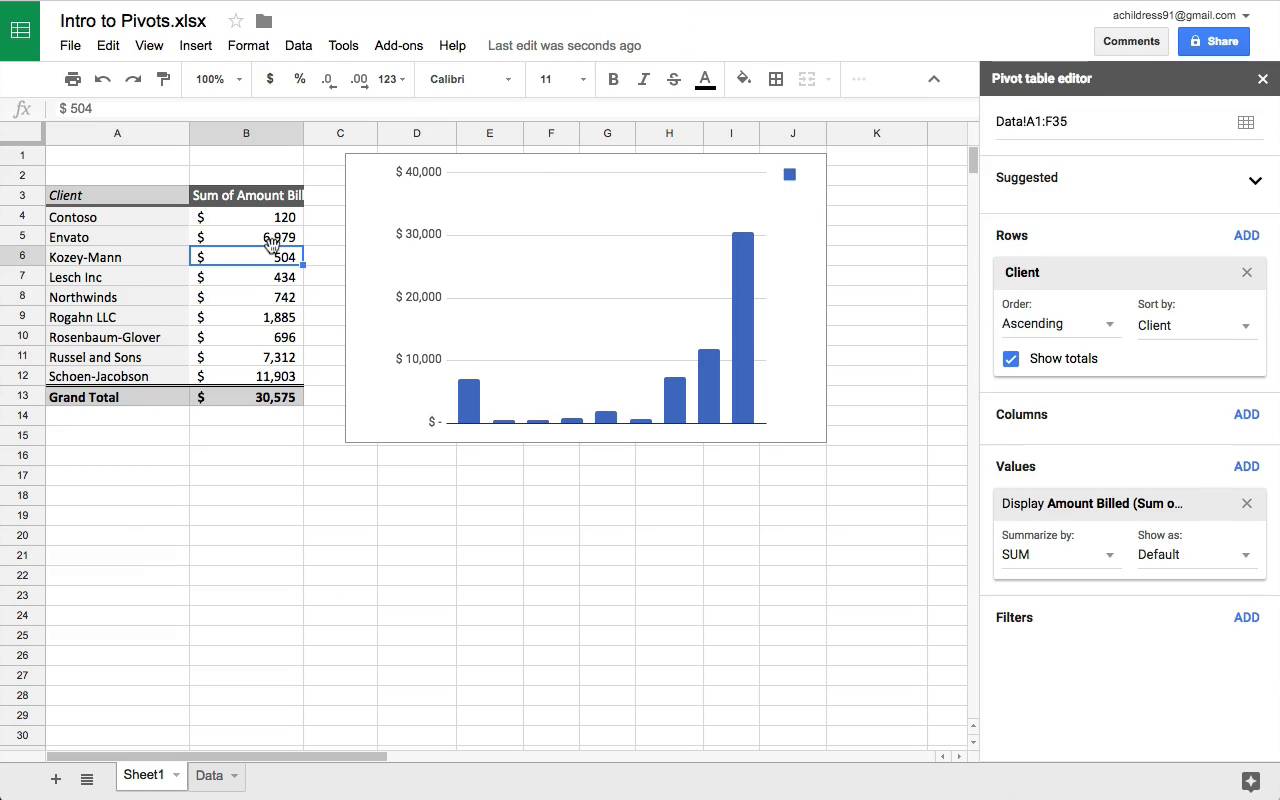
Если вы активный пользователь Excel, то возможно вы часто используете Cводные Таблицы для просмотра и анализа данных. Однако, не рассчитывайте, что они будут работать так же, когда вы загрузите свой Excel файл.
Google проделали отличную работу, реализуя базовую поддержку при работе со Сводными Таблицами Excel в Google Таблицах. Тем не менее у меня был переменный успех при работе с вычислительными полями, или дополнительными функциями форматирования. Ниже пример Сводной Таблицы, конвертированной в формат Google Таблиц:

Если вы в первый раз слышите о Сводных Таблицах, обязательно посмотрите краткое введение по их использованию по ссылке ниже.
Microsoft Excel
Как Создать Вашу Первую Сводную Таблицу в Microsoft Excel
Andrew ChildressФункция 2. Макросы
Для продвинутых пользователей Excel — макросы, один из самых популярных способов автоматизировать повторяющиеся задачи. Использование программ написанных на VBA (Visual Basic), позволяет выполнять набор шагов щелчком мышки или одной командой. Ниже пример макроса Excel:

Как вы можете предположить, это не будет работать в Google Таблицах. И похоже у Google нет планов реализовать эту возможность в браузере, хотя использование JavaScript внутри Google Таблиц, дает некоторые преимущества.
Ниже я перечислил еще несколько Excel функций, которые по моему опыту не импортируются в Google Таблицы:
- Защита паролем. Защищенные паролем книги не будут импортировать совсем, и нет способа использовать защиту паролем.
- Power Query / PowerPivot. Так же как и в случае со Сводными Таблицами, в Таблицах Google, нет способа использовать сложные варианты работы с данными, которые включают в себя функцию Excel Data Model.
- Связь с другими Книгами. Если у вас настроены ссылки между документами Excel, при импортировании в Таблицы, эти связи будут потеряны.
Поводим итоги и продолжаем обучение.
Нет никаких причин, почему бы вам не использовать Таблицы Google, с другими электронными таблицами, такими как Excel, например, благодаря возможности импортировать файлы Excel и возможности конвертации их в формат Google Таблиц.
Возможно вы не пользовались Google Таблицами в своих проектах. Если это так, то ознакомьтесь с приведенными ниже учебными пособиями, чтобы узнать больше о том, как вы можете использовать Таблицы для управления проектами и создавать визуализацию данных, не покидая веб-браузер.
Из Google Sheets в Excel: Как перемещаться из одной таблицы в другую
Начните работу с Google инструментом — электронными таблицами Google с помощью этого урока, не опасаясь быть пойманным в ловушку экосистемы Google.
Google Таблицы быстро закрепились, как легкое и удобное приложение для работы с электронными таблицами, которое живет прямо в вашем веб-браузере
Если вы еще не пользовались электронными таблицами, то возможно у вас есть о них неправильное представление. Это правда, что электронными таблицами любят пользоваться профессионалы, но я также, верю, что они могут найти свое место в арсенале творческого человека.

Таблицы Google — это отличный инструмент, чтобы познакомится с магией электронных таблиц, особенно потому, что с ними очень легко начать работать. Благодаря этому уроку, вы узнаете, как начать работать с Таблицами и как переходить от Google Таблиц в Excel (и обратно).
В этом уроке, мы сосредоточимся на четырех основных моментах:
- Почему стоит использовать Таблиц Google? Что может заманить вас переманить от более зрелого приложения для работы с электронными таблицами, например такого как Excel? Давайте поговорим о том, почему Таблицы полезны для всех, независимо от того, какое приложение для электронных таблиц вы предпочитаете.
- Переход с Excel. Электронные таблицы от Microsoft, это пожалуй самое популярное приложение в это сегменте, но это не единственный вариант. Мы научимся, как преобразовывать таблицы Excel в таблицы Google, и как потом ими пользоваться.
- Использование Ключевых Функций в Google Таблицах. Пользователь должен владеть инструментом, а не они им. Какие функции нужно знать пользователю Таблиц, даже если вы не будете постоянным пользователем.
- Как конвертировать Google Таблицы в Excel. Не стоит замыкаться на одной экосистеме. Я покажу вам как взять таблицы из Excel, и перевести их в таблицы Google, и как потом экспортировать их обратно в Microsoft Excel.
1. Почему стоит использовать Таблиц Google?
Нет недостатка в выборе приложений для работы с электронными таблицами, так почему же Таблицы заслуживают отдельного места в рабочем процессе наряду с другими приложениями для работы с электронными таблицами? Давайте рассмотрим несколько причин, почему это так.
Причина 1. Они онлайн ориентированные
Таблицы Google изначально создавались как веб-инструмент. Это значит, что они легко объединяются со многими веб-сервисами и приложениями, благодаря нацеленности на интеграцию.
Как один и примеров — формула =GOOGLEFINANCE, которая берет рыночную цену акций из сервиса Google Финансы. Таким образом, очень просто получить доступ к данным, и следить за их изменением.

В то время, как такие приложения, как Numbers или Excel предлагают некоторые функции, которые позволяют связывать их с другими приложениями, Таблицы позволяют вам получать данные из других сервисов, таких как Google Финансы.
В уроке, который мы рекомендуем ниже, показан отличный пример, как Таблицы можно связать с другими сервисами, используя такой инструмент как IFTTT. Это отличный инструмент, чтобы связать различные сервисы и использовать Таблицы для автоматического создания лог-файла данных.
Google Таблицы
Как Использовать Сервис IFTTT с Google Таблицами
Andrew ChildressРезюмируя: Google Таблицы, создавались как веб-приложение и очевидно, что это лидирующий инструмент, в случае необходимости работы с таблицами, имеющим доступ к различным веб-сервисам.
Причина 2. С ними Легко Начать Работать.
Одна из составляющих оценки, насколько легко начать работать с приложением, это цена, которую вам придется заплатить, за переход на новое приложение. А так же как много работы и сколько будет стоить переход от Google Таблиц, обратно в другое приложение?
Как вы увидите дальше в этом уроке, Таблицы легко позволяют вам перейти на них из Excel (и обратно). Вы можете загрузить ваши таблицы в других форматах, таких как CSV или Excel, и также легко экспортировать таблицы в формат понятный Excel.
Причина 3. У них Есть Автосохранение
Лучшая функция Google Таблиц — так о которой вы никогда не будете задумываться! Так как Таблицы связаны с Google Диском, ваши документы всегда будут синхронизироваться и сохраняться во время работы. Вам даже не надо жать на кнопку Сохранить, чтобы добавить изменения на Google Диск.

Как много времени вы потеряли благодаря багам, ошибкам системы, или вашим собственным ошибкам? Благодаря Таблицам, как вы можете заметить, вы даже можете откатиться к более ранним версиям. Просто зайдите в Файл > История Версий > Смотреть Историю Версий и выберите, ранее сохраненное состояние, чтобы вернуться к нему.
Как переходить от одной программы к другой и обратно (Смотри и Учись)
А теперь, давайте переключимся, и посмотрим на рабочие примеры использования Таблиц, как инструмента рабочего процесса. Вы узнаете как импортировать таблицы из других приложений, как редактировать Google Таблицы, и как экспортировать файлы обратно в Excel.
Ниже, я расскажу более детально, как вы можете использовать Таблицы с другими приложениями, и как они могут работать в тандеме. Читайте дальше, чтобы узнать больше.
2 . Переход в Google Таблицы из Excel
Хотя вы можете создавать таблицы прямо Google Таблицах, вы также можете подгружать и конвертировать ваши Excel таблицы.
Для этого просто откройте Google Диск, и перетащите файл с электронными таблицами в окно Google Диска.
Создание Нового Документа
Если вы хотите продолжать работать в рамках этого урока, но у вас нет для этого Excel файла — не страшно. Просто создайте новую электронную таблицу использовав меню Google Диска Создать> Google Таблицы. Используйте этот пустой документ, при работе с функциями, о которых я расскажу в оставшейся части урока.
3. Используйте Основные Функции Google Таблиц
Теперь, когда вы импортировали какую-то из ваших электронных таблиц, давайте поговорим о функциях, которые помогут сделать Таблицы основой вашего рабочего процесса, независимо от того, для чего вы будете их использовать.
Функционал 1. Простое создание формул
Люди, работающие с электронными таблицами, иногда нуждаются в дополнительной помощи, когда дело доходит до создания сложных формул. Во многих формулах используются дополнительные опции, которые надо задать, чтобы формула заработала.
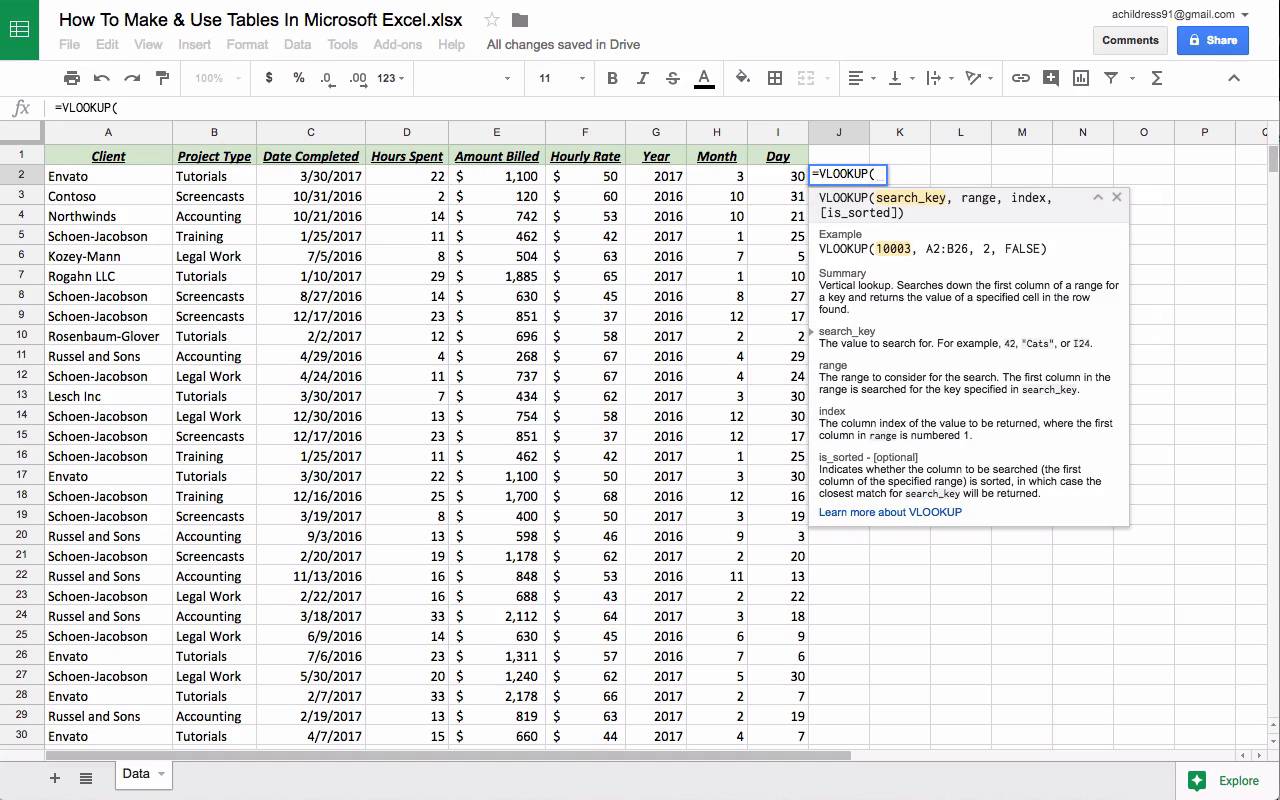
Здесь Google Таблицы просто великолепны. Начните писать формулу со знака равно.Когда вы начнете писать формулу, вы увидите руководство, по использованию этой формулы, которое появится у вас прямо в Таблице.
Функция VLOOKUP отличный пример для этого. Это достаточно сложная для использования формула, но преимущество Таблиц в том, что у вас появляется инструкция по ее использованию и советы, прямо в приложении, что вы можете видеть ниже.

Чтобы увидеть полный и исчерпывающий список функций Таблиц, посмотрите это список от Google. Поработайте с ними, и пользуйтесь всплывающей подсказкой, чтобы тут же изучать как работать с этими функциями.
Функционал 2. Возможность Совместной Работы
Таблицы часто используются для отслеживания и совместной работы с данными. Почему бы не предоставить доступ к таблицам другим, чтобы они тоже могли с ними работать?
Нажмите на кнопку Настройки Доступа, в верхнем правом углу интерфейса Google Таблиц, чтобы начать. Вы можете добавить доступ на основе адресов электронной почты, и разослать им приглашение с предложением к совместной работе.

Убедитесь, что вы предоставили доступ для всех пользователей. Вы можете позволить пользователям редактировать документ или только просматривать его.
Вы также можете предоставить доступ, для любого у кого будет ссылка на документ, выбрав соответствующий пункт в этом меню. Просто выберите Включить Доступ по Ссылке, и будет сгенерирован соответствующий URL адрес.
Функционал 3. Подключение Таблиц к Формам
Принимаете ли вы заказы на обед или делаете важный опрос внутри компании, я уверен, что в том или ином вопросе вам нужна иногда обратная связь.
Посмотрите полный урок, как вы можете связать Таблицы Google с Google Формами. Преимущество здесь в том, что ваши ответы, собраны в готовой к проработке таблице.
Google Таблицы
Как Создавать Веб Формы с Использование Google Таблиц
Andrew Childress4. Конвертируйте таблицы Google в Excel
После того, как вы поработали с некоторыми функциями, пришло самое время перевести результаты обратно в Excel.
Нет ничего проще, как конвертировать и загрузить электронные таблицы в совместимом с Excel форматом. Находясь в Google Диске, щелкните правой кнопкой по файлу таблиц, и выберите вариант Скачать. Таблицы автоматически конвертируются в формат XLSX (формат электронных таблиц Excel).

Теперь вы можете открыть свой файл в Microsoft Excel. И вы увидите свои данные в формате Excel.
Это отличное демонстрирует то, что Таблицы упрощают переключение между приложениями. Вы можете использовать Таблицы Google для совместной работы, а файлы в формате Excel для архивирования.
Подводим итоги и Продолжаем Обучение
Таблицы Google предлагают несколько иной подход при работе с данными, чем другие приложения. Это касается не только возможности совместной работы с другими сервисами и приложениями, но и собственно работы с данными. Далее вы найдете ссылки на другие уроки, которые помогут узнать вам больше о таком инструменте, как Google Таблицы:
Перенос данных из Excel в Google Таблицы и наоборот
В меню Файл выберите пункт Импорт:
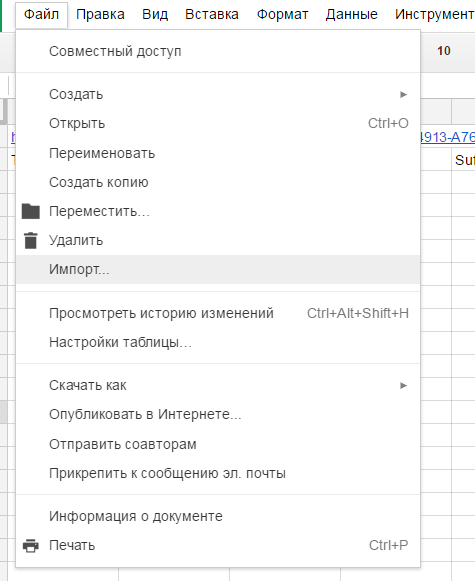
Затем перейдите на вкладку Загрузка, нажмите на единственную кнопку Выберите файл на компьютере или перетащите иконку с файлом в это окно:
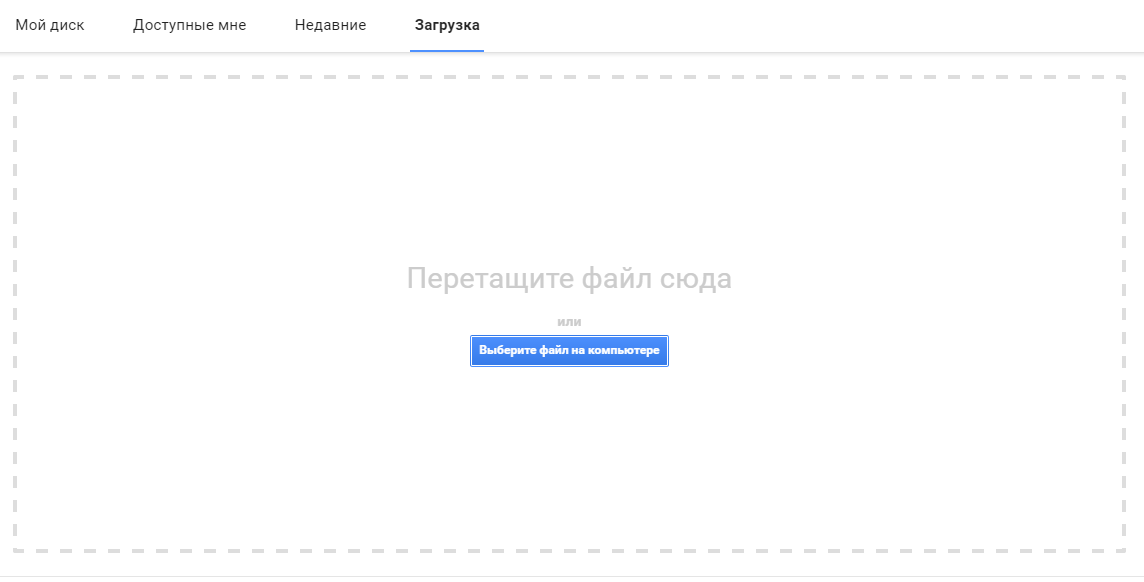
После того как вы выберете или перетащите файл, появится следующее окно импорта:
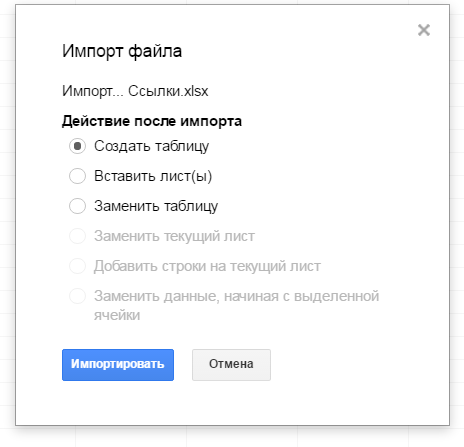
В первом случае (Создать таблицу) появится новый документ, во втором (Вставить лист(ы)) — новые листы в текущем документе, а в третьем все данные в текущем документе будут заменены на данные из импортированного файла Excel.
После того как вы выберете подходящий вариант, нажмите кнопку Импортировать.
Экспорт в Excel
Чтобы сохранить таблицу на локальный диск в формате Excel, проделайте следующий путь:
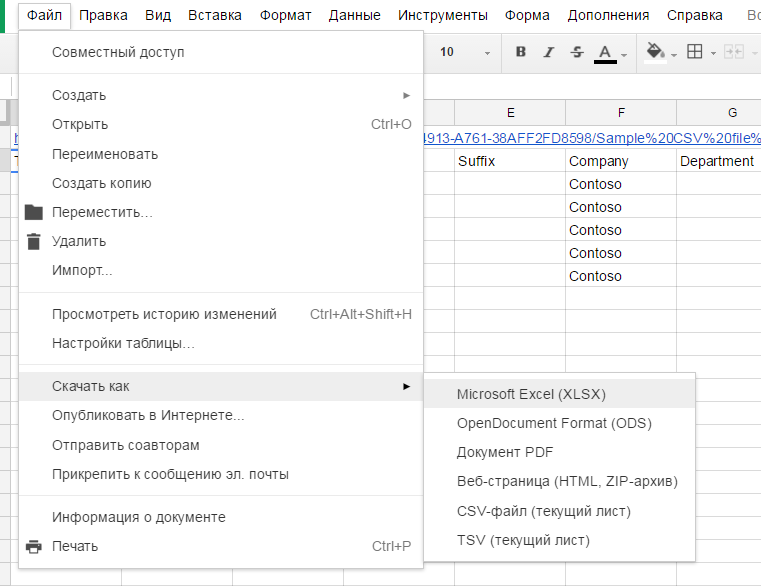
Файл → Скачать как → Microsoft Excel (XLSX)
Книга сохранится на ваш локальный диск.
Обратите внимание, что при экспорте в Excel не сохранятся изображения, которые вы загрузили с помощью функции IMAGE, а результаты работы функций, которых нет в Excel, сохранятся — но как значения. Это касается, например, функций SPLIT, IMPORTRANGE и других функций импорта (IMPORTXML, IMPORTDATA, IMPORTHTML), UNIQUE и COUNTUNIQUE, QUERY, REGEXEXTRACT, GOOGLEFINANCE.
Функции SPARKLINE превратятся в обычные спарклайны Excel.
Отсутствующие в Excel функции при экспорте превращаются в ЕСЛИОШИБКА (IFERROR), где в качестве первого аргумента будет запись вида __xludf.DUMMYFUNCTION (функция), которая и выдаст ошибку в Excel, а в качестве второго аргумента — то значение, которое возвращала эта функция в момент экспорта.
Канал «Google Таблицы — это просто» в Телеграме
Регулярно публикуем новые кейсы и советы. Заглядывайте в гости: