Как сделать второй аккаунт Google и пользоваться им: советы по настройке и использованию
Лайфхаки для установки второго аккаунта Google на компьютер и телефон
Учетная запись Google дает доступ к множеству приложений: электронная почта, хранение в Облаке, музыка, фильмы, карты, рабочие инструменты. Весь этот богатый ассортимент очень полезен. Поэтому можно задуматься и о второй учетной записи с таким же функционалом. Вот как это сделать: советы по настройке и использованию.
Создание второй учетной записи Google
Для этого необходимо предоставить Google некоторую информацию и номер телефона. В ответ Google даст вам несколько предложений по имени учетной записи (которое удваивается как ваш Gmail-адрес), основываясь на выбранном вами имени, но вы можете выбрать что-то еще, если захотите.
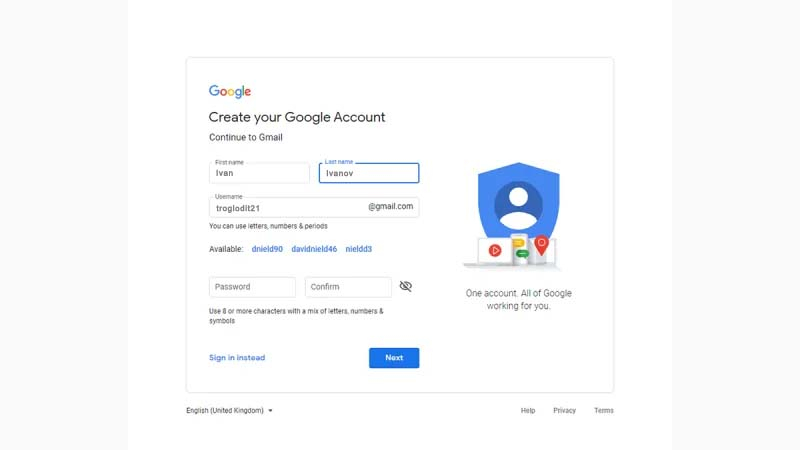
Также необходимо указать дату рождения, свой пол и пароль. Кроме того, у вас есть возможность предоставить резервный адрес электронной почты, что мы рекомендуем сделать (это может быть даже адрес Gmail, подключенный к вашей первоначальной учетной записи Google) на случай, если у вас когда-либо возникнут проблемы с входом в вашу вторую учетную запись.
Смотрите также
Первое, что вы увидите, – это новый почтовый ящик Gmail: чистый и пустой. Отсюда можно заняться его оформлением: добавить картинку в профиль учетной записи Google и настроить идентификацию.
Добавление второго аккаунта Google на телефон
В зависимости от модели телефона и версии Android детали могут отличаться, суть в следующем. На вкладке Android откройте Настройки, затем нажмите Учетные записи, Добавить учетную запись и Google. Вам будет предложено войти в систему с учетными данными, связанными с вашим новым именем пользователя и паролем.
Теперь вы можете пользоваться своими рабочими приложениями из двух аккаунтов. Для каждого приложения может быть свой интерфейс. Например, в Gmail коснитесь своего аватара (вверху справа), затем выберите свой новый аккаунт из списка, а в YouTube кликните свой аватар (вверху справа), нажмите свое нынешнее имя учетной записи, а после выберите второй аккаунт.
Google Drive, скорее всего, будет приложением, через которое вы будете регулярно переключаться между учетными записями, особенно если ваша вторая учетная запись предназначена для работы. Как и в Gmail или YouTube, коснитесь значка своего аватара в правом верхнем углу, а затем выберите свой второй аккаунт.
У вас не должно быть особых проблем с поиском переключателя учетных записей в любом из ваших Google-приложений. В Google Photos он находится в верхней части меню приложения (три строки вверху слева); в Google Maps – в верхней правой части, сзади вашего аватара; в Play Movies & TV надо открыть меню приложения (три строки вверху слева), а затем выбрать свою вторую учетную запись.
Смотрите также
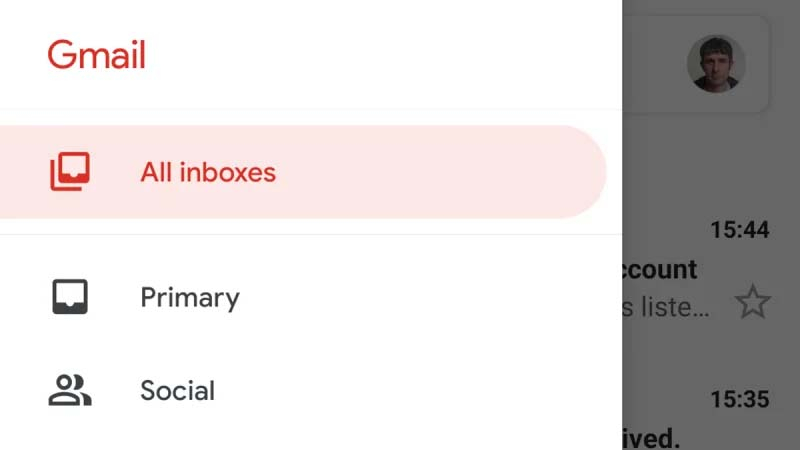
Gmail работает немного по-другому. Он позволяет объединить ваши учетные записи вместе, что другие приложения Google не делают, то есть вы можете видеть все ваши электронные письма на одном экране. Откройте меню приложения (три строки вверху слева), затем выберите Все входящие. На самом деле у вас есть несколько вариантов объединения писем из нескольких учетных записей Google в Gmail, которые мы обсудим в разделе Интернет ниже.
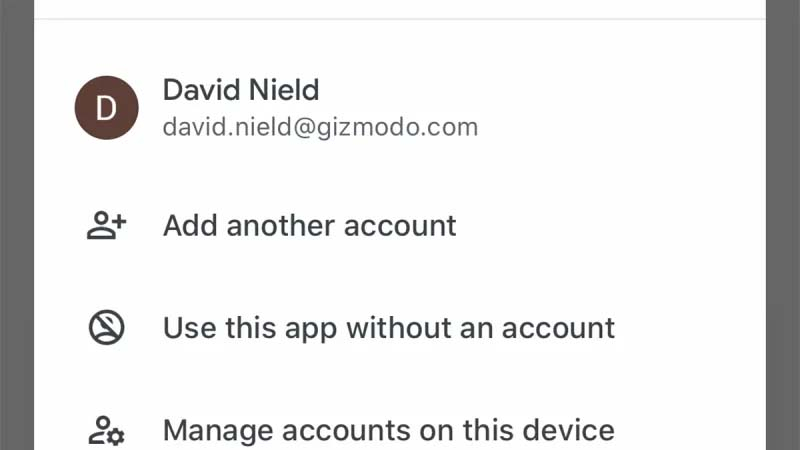
Для тех, кто пользуется iPhone, самый простой способ настроить вторую учетную запись Google таков. Установите приложение Google для iOS. Коснитесь своего аватара (вверху справа), затем Добавить другой аккаунт и следуйте инструкциям для входа. Вам также будет предложено выбрать учетную запись, которую вы хотите использовать по умолчанию.
Как и на Android, у каждого приложения Google есть свой собственный переключатель учетных записей: за аватаром в правом верхнем углу: Google Drive, Gmail, YouTube и Google Maps, а также в меню приложений в Google Photos и Play Movies & TV. Gmail для iOS имеет ту же опцию Все входящие, что и версия приложения для Android.
Добавление второго аккаунта Google в Интернете
Через Gmail вторая учетная запись будет доступна во всех веб-приложениях Google. Кликните аватар (вверху справа), затем Добавить другой аккаунт, после чего войдите в свою вторую учетную запись.
Пока еще нет смешанного просмотра электронных писем во всех ваших учетных записях Google на одном экране, как на Android или iOS: просто нужно будет открыть отдельные вкладки. Однако, как уже говорилось, у вас есть несколько вариантов для получения всех ваших писем Google в одном почтовом ящике.
Один из них: просто пересылать электронные письма со своего второго аккаунта, что удобно, если вы действительно не используете его так много. На экране Gmail для вашей второй учетной записи нажмите значок шестеренки (вверху справа), затем Настройки, затем Пересылка и POP/IMAP. Нажмите Добавить адрес пересылки, чтобы отправлять электронные письма прямо со второго аккаунта на первый.
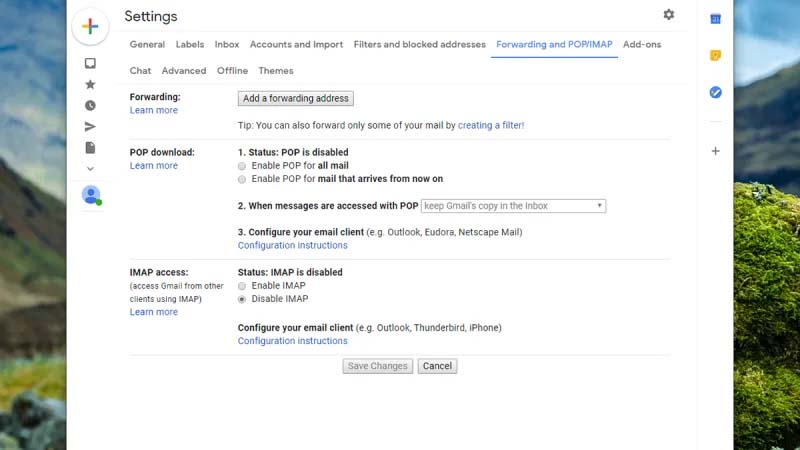
Это просто настроить, но это не позволяет вам использовать свой оригинальный почтовый ящик Gmail для ответа на электронные письма, используя свой вторичный адрес. Для этого вам нужно включить POP-доступ ко второму аккаунту Google (Включить POP для всей почты на вкладке Переадресация и POP/IMAP, о которой мы говорили выше). Вы можете выбрать, будут ли копии ваших писем оставаться во вторичном почтовом ящике Gmail при первом доступе.
Вернитесь в почтовый ящик Gmail для своей первой учетной записи Google, нажмите значок шестеренки (вверху справа), затем Настройки, Учетные записи и Импорт: вам надо добавить свою вторую учетную запись в разделах Отправить почту как и Проверить почту из других учетных записей. Если вы не уверены в правильности выставленных настроек, уточните здесь: https://support.google.com/mail/answer/7104828
После того как вы добавили свой второй аккаунт Google в Gmail в Интернете, он появится в меню, если вы нажмете свой аватар в любом из Google-приложений: Google Drive, Google Maps, Google Calendar, YouTube, YouTube Music и так далее. Вы не можете просматривать информацию из двух учетных записей одновременно на одном экране, но вы можете, по крайней мере, запускать приложения, подписанные на разные учетные записи Google, одновременно на нескольких вкладках.
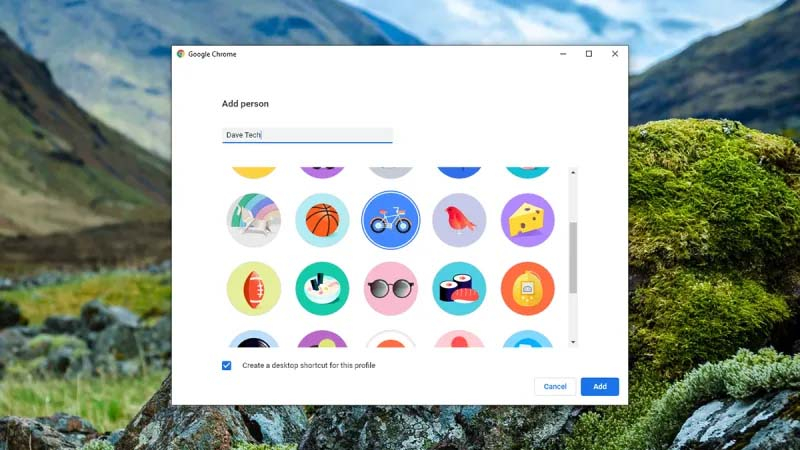
Google Chrome также предоставляет вам возможность настройки нескольких профилей, что похоже на наличие нескольких учетных записей пользователей в Windows или macOS, поэтому вся история просмотра, закладки, пароли и другие данные браузера будут храниться отдельно внутри двух учетных записей Google.
Нажмите кнопку аватар на панели инструментов Chrome, затем выберите Управление людьми, а после – Добавить человека. Выберите имя для второго профиля, добавьте картинку и войдите в систему, используя учетные данные для второго аккаунта; вы можете их переключить, снова нажав на кнопку аватар на панели инструментов Chrome.
Смотрите также

С точки зрения конечного пользователя добавление второго профиля не сильно отличается от простого открытия второй учетной записи в новых вкладках, но это запускает новый Chrome на панели задач. При необходимости вы сможете отделять закладки, пароли, историю для своего второго аккаунта.
Как создать Google аккаунт на компьютере и телефоне
В этом уроке я покажу, как создать новый Гугл аккаунт на компьютере и телефоне, как его настроить и подключить к Андроид.
Гугл аккаунт – это учетная запись на сайте google.ru. Выдается бесплатно после регистрации. Используется для работы с YouTube, почтой Gmail, диском и другими сервисами. А также учетная запись необходима для телефонов и планшетов с системой Андроид.
Регистрация на компьютере
1 . Перейдите на сайт google.ru и нажмите на кнопку «Войти» в правом верхнем углу.

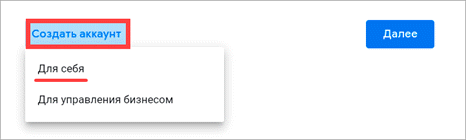
2 . Нажмите на пункт «Создать аккаунт». Из меню выберите «Для себя».

3 . Откроется регистрационная анкета. Введите ваше имя и фамилию в первые две строки.

В поле «Имя пользователя» нужно указать название для учетной записи. Придумайте и напечатайте его.
Имя пользователя должно быть уникальным. Если выбранное название уже зарегистрировано, Гугл выдаст ошибку.

Важно! Название печатается английскими буквами без пробелов. В нем нельзя использоваться запрещенные символы вроде % ? * и тому подобные. Можно вместе с буквами использовать цифры, а также точку.

Затем придумайте пароль для входа. Его нужно напечатать два раза: в поле «Пароль» и «Подтвердить». Изначально он скрыт за точками для безопасности. Но эту функцию можно отключить, нажав на иконку с изображением глаза.
Пароль нужно печатать английскими буквами – минимум шесть знаков, пробелов в нем быть не должно. Допустимо вместе с буквами использовать цифры и символы – они лучше защитят от взлома.

После заполнения анкеты нажмите кнопку «Далее».
4 . Укажите свой номер мобильного с кодом оператора и нажмите «Далее».
Иногда система не запрашивает номер, но в последнее время без него дальше не пускает. О том, как зарегистрироваться без телефона читайте дальше в статье.

На указанный телефон придет смс с кодом, который нужно ввести в поле подтверждения и нажать кнопку «Подтвердить».

5 . Затем выберите дату рождения и пол (желательно указывать правду). Также можно добавить резервный адрес электронной почты. После этого нажмите «Далее».

6 . Система предложит связать номер телефона с дополнительными сервисами. Этот шаг можно пропустить.

7 . На последнем шаге нужно прочитать условия использования и нажать на кнопку «Принимаю» для завершения регистрации.

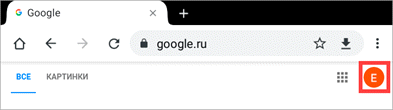
Google аккаунт успешно создан! Вы увидите его значок в верхнем правом углу – на нем первая буква имени.

Вместе с ним автоматически создается и почтовый ящик Gmail.
Регистрация на телефоне
Подключить Гугл на телефоне можно одним из двух способов:
- Через настройки
- Через браузер
Первый вариант подходит для добавления учетной записи в Андроид. Например, если вы купили новый телефон. Аккаунт нужен для корректной работы системы и сервисов: Google Play, YouTube, обновлений, резервного копирования.
Второй вариант универсальный. Он подойдет для любых целей. В том числе, если не получилось добавить учетную запись первым способом.
Как добавить аккаунт в Андроид
Откройте раздел «Настройки» в меню телефона.

Выберите пункт «Аккаунты».

Нажмите «Добавить аккаунт».
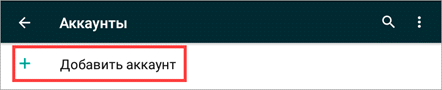
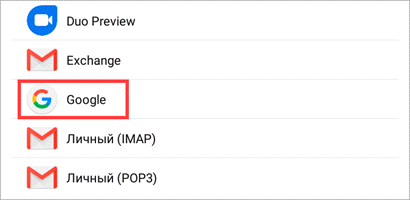
Для создания новой учетной записи нажмите «Создать аккаунт» внизу.

Откроется меню с выбором пользователя, которого будем регистрировать – себя или ребенка. Выберем пункт «Для себя».
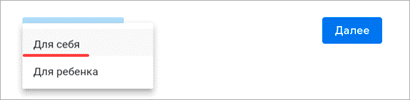
Затем нужно заполнить анкету и после каждого действия нажать кнопку «Далее». Рассмотрим ее заполнение по шагам.
1 . Введите вашу фамилию и имя.

2 . Укажите номер своего мобильного с кодом оператора.

И напечатайте полученный в смс код подтверждения.

3 . Укажите дату рождения и пол.

4 . Придумайте название для нового ящика Gmail или выберите один из предложенных вариантов.

5 . Придумайте пароль для входа и подтвердите его.

6 . После этого система предложит прикрепить номер мобильного к дополнительным сервисам. Пропустите этот шаг.

7 . Прочтите и примите условия соглашения, нажав на кнопку «Принимаю».

8 . Нажмите «Принять».
Система предлагаем сохранить резервную копию настроек. Пока мы этот пункт пропустим – подробнее о нем поговорим в отдельной главе.

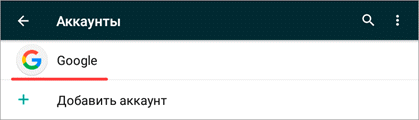
Новая учетная запись создана и успешно добавлена в систему Андроид.
Как создать аккаунт через браузер
1 . В мобильном браузере откройте сайт google.ru. Нажмите на кнопку «Войти» в правом углу страницы.

2 . Нажмите на пункт «Создать аккаунт» и выберите «Для себя».
3 . Заполните анкету:
- Укажите имя и фамилию.
- Придумайте новое название для учетной записи и напечатайте его в поле «Имя пользователя».
- Придумайте пароль и повторите его.

4 . Добавьте свой номер телефона.

Подтвердите его кодом из смс.

5 . Заполните дату рождения и пол. Дополнительно можно прикрепить резервный почтовый адрес для восстановления.

6 . Сайт предложит прикрепить номер для дополнительных сервисов. Нажмите «Пропустить».

7 . Согласитесь с условиями использования, нажав «Принимаю».

Учетная запись успешно создана.
Как зарегистрироваться без номера телефона
Если вы не хотите указывать реальный телефон, можно купить виртуальный номер и зарегистрироваться через него. Продаются такие номера на специальных сайтах и используются только для регистрации (стоимость 5-20 рублей). Покажу на примере сервиса sms-activate.ru.
Важно! Вы регистрируетесь на чужой номер и в случае необходимости не сможете восстановить доступ, если забудете пароль. Поэтому использовать данный метод можно только для создания такой учетной записи, которую не жалко будет потерять.

- Нажимаем «Вход/Регистрация» в правом верхнем углу страницы.
- В правой части печатаем свою электронную почту и пароль для входа в сервис.
- Нажимаем «Я не робот», проходим проверку (капчу) и кликаем по кнопке «Зарегистрироваться».

Затем переходим в указанный электронный ящик. Открываем письмо от SMS-activate.ru и щелкаем по ссылке подтверждения.

3 . Пополняем баланс.
Виртуальный номер для Google стоит от 3 до 17 рублей в зависимости от выбранной страны.

4 . В новой вкладке открываем google.ru и нажимаем «Войти». Регистрируемся:
- Щелкаем по ссылке «Создать аккаунт», выбираем «Для себя».
- Печатаем имя, фамилию.
- Придумываем название учетной записи и пароль.


5 . На шаге ввода номера телефона возвращаемся на вкладку с сайтом sms-activate. Выбираем одну из предложенных стран в левом углу страницы. Внизу кликаем по значку «Google, youtube, Gmail».
От выбора страны зависит цена активации. Для примера я выбрал Россию.
В пункте «Сколько номеров нужно?» оставляем 1 и нажимаем кнопку «Купить».

6 . Система выдает номер. Запоминаем или копируем его и возвращаемся на вкладку Google.

7 . Вводим номер и нажимаем «Далее».

8 . Возвращаемся на вкладку sms-activate, нажимаем на зеленую птичку. Через пару секунд придет код – запоминаем или копируем его.

9 . Снова переходим на вкладку Google, вводим код и нажимаем «Подтвердить».

10 . Заканчиваем регистрацию:
- Указываем дату рождения и пол.
- Пропускаем пункт с привязкой номера к дополнительным сервисам.
- Соглашаемся с условиями использования.
Подробнее о заполнении анкеты в Гугл читайте в начале статьи.
Настройка аккаунта
Для настройки учетной записи нужно выполнить вход в браузере – ввести адрес почты Gmail и пароль. После этого в верхнем правом углу появится иконка с первой буквой имени. Нажимаем на нее и выбираем «Управление аккаунтом Google».


Также в них можно попасть их из меню телефона – через «Настройки» в Android.
Личные данные . Здесь можно изменить информацию о себе и загрузить фотографию.

Данные и персонализация . Здесь находятся записи ваших действий: история поиска, местоположений, YouTube. А также через этот раздел можно настроить конфиденциальность, рекламу, интерфейс (язык и прочее).

А еще можно скачать свои данные: поисковые запросы, файлы (например, письма).

Безопасность . На этом пункте мы остановимся подробнее: рассмотрим, как максимально защитить учетную запись.

Пароль
Через этот раздел можно поменять пароль:
- Нажмите на пункт «Пароль».
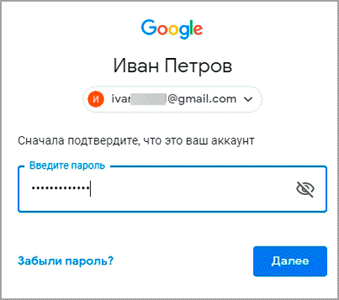
- Введите текущий пароль.
- Укажите новый и подтвердите его.
Пароль должен состоять минимум из 8 знаков. В нём должны присутствовать заглавные буквы, цифры и символы. Пример: uIOV1@ap@Zy#.
Вход с помощью телефона
Данный пункт дает возможность выполнять вход без ввода пароля – с помощью телефона. Покажу, как это сделать на ПК.
1 . Перейдите в раздел «Вход в аккаунт с помощью телефона».

2 . Нажмите на кнопку «Настроить».

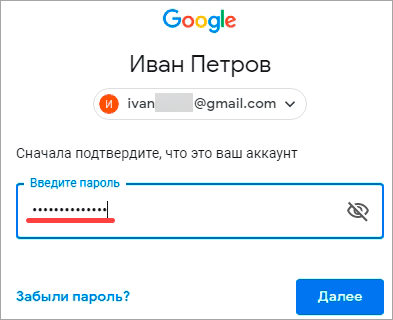
3 . Введите пароль.
4 . Откроется меню, из которого выберите пункт «Настройка телефона Android».

И выполните вход по инструкции:
- Откройте раздел «Настройки» на телефоне.
- Перейдите в «Аккаунт» – «Добавить аккаунт» – Google.
- Введите данные для входа: адрес почты Gmail или телефон, а также пароль.
Затем кликните по ссылке «Нажмите здесь, чтобы повторить попытку».

5 . Появится ваша модель телефона. Нажмите «Далее».
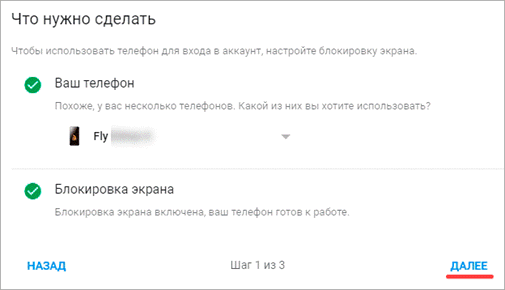
6 . Система предложит выполнить вход. Нажмите «Далее».

На телефоне появится запрос на вход. Нажмите «Да».
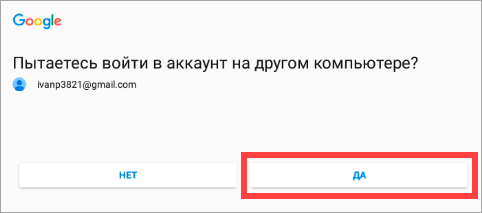
На компьютере появится окно для включения функции. Нажмите «Включить».

Вот и все – телефон настроен и теперь можно входить в учетную запись без пароля.
Двухэтапная аутентификация
Двухэтапная аутентификация – это самая надежная защита от взлома. Даже если мошенник узнает пароль, он не сможет пройти проверку и попасть в учетную запись. Подробнее об этой защите читайте по ссылке.
1 . В настройках безопасности перейдите в раздел «Двухэтапная аутентификация».

2 . Укажите номер телефона, на который будут поступать коды для входа. Выберите, каким образом будут приходить коды – в смс или через телефонный звонок.

3 . На телефон придет смс с кодом. Введите его в окошко.

4 . Откроется уведомление об успешной настройке. Нажмите «Включить».
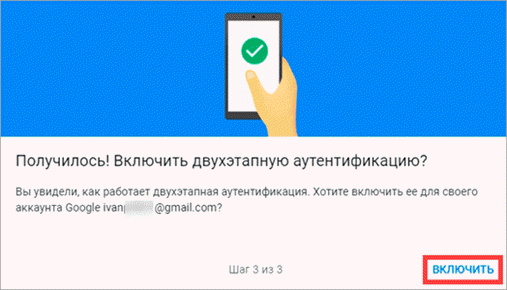
Функция активирована и теперь после ввода пароля нужно будет также указывать код из смс. При каждой попытке входа на новом устройстве на телефон будет приходить новый код.
Желательно добавить еще один или два способа входа. Они пригодятся в случае, если возникнет проблема с доступом. Например, когда смс не доходят или телефон недоступен.

Настройка резервных кодов
- Под пунктом «Резервные коды» нажмите на ссылку «Создать».
- Откроется окошко со случайными числами. Запишите их и сохраните в надежном месте. Или нажмите «Загрузить» для получения текстового файла – его можно хранить на компьютере или распечатать.
Установка приложения для генерации кодов
1 . Под пунктом «Приложение Authenticator» нажмите на ссылку «Создать».
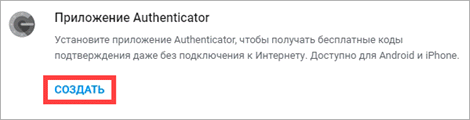
2 . Выберите систему телефона: Android или iPhone.

3 . Появится штрих код, который нужно отсканировать приложением «Google Authenticator».

4 . Установите на телефон приложение Google Authenticator. Это можно сделать по ссылке или через Play Market.

5 . После установки откройте приложение и нажмите на кнопку «Начать».

Затем на пункт «Сканировать штрих код».

6 . Наведите камеру телефона на штрих-код (п.3) и приложение сгенерирует число для входа.

7 . Введите полученное число в окошко подтверждения.

В следующий раз при попытке входа в аккаунт Google запросит ввод пароля на первом этапе. А на втором этапе предложит выбрать один из настроенных вариантов дополнительной защиты.

Другие параметры безопасности
Способы подтверждения личности . Здесь можно изменить текущий номер телефона и добавить резервный адрес электронной почты.

Недавние события . В этом разделе показаны действия, которые происходили с учетной записью.

Устройства . Список всех устройств, с которых был выполнен вход.

Сторонние приложения с доступом . Здесь показаны приложения и сайты, у которых есть доступ к некоторым данным учетной записи.

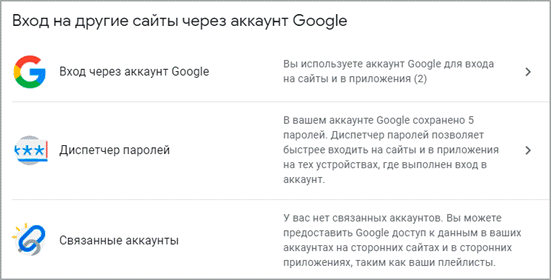
Вход на другие сайты . Сведения о сохраненных паролях и связанных аккаунтах.
Резервное копирование и синхронизация (на телефоне)
Резервное копирование и синхронизация служат для сохранения некоторых настроек телефона. После синхронизации вы сможете с легкостью восстановить контакты, даты в календаре, настройки браузера и почты на другом устройстве.
1 . Для настройки резервного копирования откройте «Настройки» на телефоне.
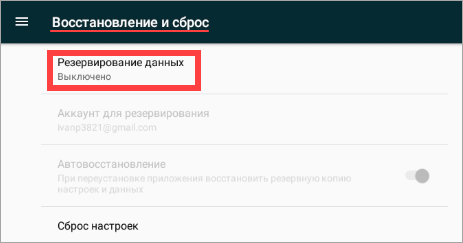
2 . Перейдите в раздел «Восстановление и сброс». Нажмите на пункт «Резервирование данных».
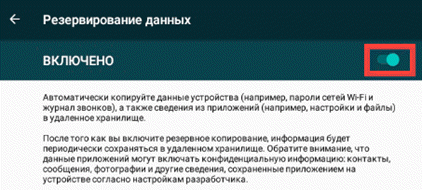
3 . Подвиньте ползунок вправо для включения функции.
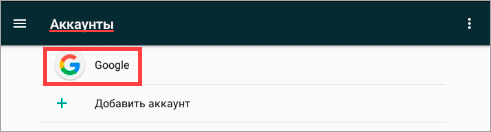
4 . Вернитесь в настройки и перейдите в раздел «Аккаунты». Выберите «Google».
5 . Убедитесь, что все ползунки активированы. Затем нажмите на значок «три точки» в правом углу экрана и выберите «Синхронизировать».

Произойдет синхронизация с учетной записью. После добавления аккаунта на другое устройство синхронизированные данные восстановятся.
Обновлено: 13.12.2019
Автор: Илья Курбанов
Как создать новый аккаунт Google за 2-3 минуты [Пошаговая инструкция]

В этой статье вы узнаете, как создать новый аккаунт Google в 2024 году: с компьютера и телефона. Для личных целей (например, для использования облачного хранилища или регистрации в YouTube), для ребенка или для бизнеса/компании. Материал написан в формате пошаговой инструкции для новичков.
Вместе с Google-аккаунтом автоматически создается электронная почта Gmail.
Как создать новый аккаунт «Гугл»: пошаговая инструкция
Сразу перейдем к основной части статьи. Покажем, как создать новый аккаунт в Google. Это универсальная инструкция: вы сможете создать профиль с компьютера (ноутбука) или телефона. Все, что вам потребуется — браузер и доступ в интернет.
Чтобы создать новый аккаунт Google, зайдите на официальный сайт поисковой системы — google.ru или google.com.
На главной странице поисковика нажмите кнопку «Войти» — она находится в правом верхнем углу.

Откроется страница входа в систему. В нижней части интерфейса нажмите кнопку «Создать аккаунт» → выберите тип профиля: для личного использования, для ребенка, для работы или бизнеса.

Укажите персональные данные:
- Имя и Фамилию.
- Имя пользователя. Можно использовать буквы латинского алфавита, цифры и точки. В дальнейшем имя пользователя будет вашим адресом электронной почты (email): например, ivanovivan@gmail.com.
- Пароль. Он должен содержать не менее восьми знаков, включать буквы, цифры и специальные символы. Указать пароль нужно дважды.
- Нажмите «Далее», чтобы продолжить процесс создания аккаунта.

На следующем этапе откроется окно с надписью «Добро пожаловать в Google». Здесь вы можете указать номер телефона (необязательно, зарегистрировать новый аккаунт в «Гугле» можно без номера).
Google будет использовать этот номер только для обеспечения безопасности вашего аккаунта. Номер не будет виден другим пользователям. При желании вы сможете выбрать, нужно ли использовать его для других целей.
Также можно указать резервный адрес электронной почты — это поможет защитить профиль.
- Дату рождения: день, месяц, год.
- Пол: мужской или женский.

Нажмите кнопку «Далее», чтобы продолжить.
На последнем этапе откроется окно «Конфиденциальность и Условия использования». Пролистайте страницу до конца и нажмите кнопку «Принимаю».

На этом процесс создания нового аккаунта в Google успешно завершен.
Итоги
Краткие итоги статьи:
- Создать новый аккаунт в Google очень просто: весь процесс займет 2-3 минуты.
- Создать профиль можно с компьютера, смартфона, планшета.
- Все, что нужно — запустить браузер на своем устройстве → перейти на официальный сайт «Гугла» → пройти процесс регистрации.
Как создать аккаунт Google
Не секрет, что многие сервисы и фишки на устройствах Android завязаны на Google аккаунт. Резервное копирование, контакты, поиск устройства, сброс пароля или графического кода, электронная почта, вход на YouTube, авторизация в приложениях, скачивание приложений из Google Play — это только малая часть того, для чего вам может понадобится учетная запись Google.
Если вы никогда ее не заводили и понятия не имеете как это сделать — наша статья специально для вас. Но и тем, кто уже создавал аккаунт в Google, тоже будет полезно почитать.
Что нужно для создания аккаунта
Для начала вам нужно выбрать тип аккаунта. Если вы будете использовать его в личных целях, тогда выбирайте вариант «Для себя». Если же учетная запись нужна для бизнеса, тогда вам нужно выбрать «Для управления бизнесом».
Важно отметить, что в случае с аккаунтом для бизнеса вы можете включить персонализацию. Также такой аккаунт позволяет вам легче настроить профиль компании в Google для рекламы и привлечения клиентов.

При создании аккаунта вам потребуется указать несколько личных данных: электронную почту, ФИО, дату рождения и номер телефона (необязательно). Google не собирает информацию о ваших документах и хранит данные в безопасности. Кстати, электронная почта не обязательно должна быть от Gmail, можно указать любой удобный для вас почтовый ящик.
Как создать аккаунт
Для создания аккаунта зайдите на страницу входа в аккаунт Google. После этого нажмите «Создать аккаунт».
Заполните небольшую анкету:
- Введите свое имя;
- Укажите имя аккаунта, которое будет показываться другим пользователям и использоваться в качестве первой части вашего почтового ящика Gmail;
- Введите надежный пароль и подтвердите его (используйте заглавные и строчные буквы, цифры и специальные символы);
- Добавьте номер телефона (при желании) и подтвердите его кодом из СМС.

После этого у вас получится создать аккаунт Google. Также вы автоматически зарегистрируетесь в почтовом ящике Gmail. Вы сможете привязать на него другие аккаунты, например, от Xiaomi и пользоваться всеми доступными сервисами. Чтобы пользоваться Google Play и входить в приложения с помощью сервисов Google, просто зайдите в свой аккаунт на телефоне.
Как зарегистрировать аккаунт с уже существующей почтой
Если у вас уже есть почта Gmail или любого другого сервиса, и вы ей активно пользуетесь, ее же можно использовать и при регистрации. Для этого следуйте нашей инструкции:
- Зайдите на страницу для входа в аккаунт Google;
- Нажмите «Создать аккаунт»;
- Укажите свое имя;
- После этого нажмите на кнопку «Использовать текущий адрес электронной почты»;
- Введите ваш адрес электронной почты и подтвердите его с помощью кода.

Как можно заметить, при таком способе с вас не спрашивают номер телефона. Все потому, что у вас уже есть один из способов защиты аккаунта — ваша почта, на которую будут приходить все коды подтверждения от Google.
Защита аккаунта
Хотя сама система Google очень надежна, перестраховаться и защитить аккаунт не помешает. Тем более, что средства защиты также могут помочь вам восстановить пароль в случае, если вы его забудете.
Есть два варианта, которые вы можете указать для дополнительной защиты:
- Запасной номер телефона (если уже указали свой при регистрации);
- Запасной адрес электронной почты.

Также вы можете настроить двухфакторную аутентификацию. Это нужно для того, чтобы если кто-то пытался зайти в ваш аккаунт без вашего ведома, система сначала отправила вам сообщение с предупреждением, что кто-то пытается войти в учетную запись. Обычно это приходит на другое устройство, на котором вы заходили с аккаунтом Google. Например, на телефон.
Также перед регистрацией советуем проверить, входили ли вы в сервисы Google ранее. Для этого укажите адрес электронной почты, которую хотите использовать. Если она уже привязана к аккаунту, вы получите уведомление и сможете просто сбросить пароль.
Важные примечания
Уведомления
Проверьте, на какую именно электронную почту и устройство ваш аккаунт отправляет уведомления. Чтобы посмотреть это, зайдите в настройки аккаунта, перейдите в раздел «Безопасность» и внимательно изучите вкладку «Вход в Google». А во вкладке «Данные и конфиденциальность» отыщите раздел «Рассылки сервисов Google». Там вы можете отследить, какие именно уведомления вы получаете и на какую почту.
Сеанс посетителя
Если адрес электронной почты уже используется в сервисах Google, привязать на него новый аккаунт не выйдет. Использоваться ваша почта может не только потому, что вы уже регистрировались, но и потому, что вы работали вместе с другим пользователем в Google Workspace, используя доступ посетителя, к которому привязали электронный ящик.
Удалить доступ посетителя можно в любое удобное для вас время. Но помните, что после этого вы не сможете просматривать файлы, к которым вам выдали доступ в Google Workspace, а также ваши комментарии и изменения в этих файлах будут указаны под именем неизвестного пользователя.

Как удалить сеанс посетителя:
- Зайдите в Google Workspace с помощью ссылки с приглашением, которую получили на почту;
- В правом верхнем углу выберите свои инициалы и нажмите «Удалить сеанс посетителя»;
- Подтвердите отправку кода на почтовый ящик;
- На вкладке «Проверка» введите в специальном поле код подтверждения, который пришлют вам на почту;
- Нажмите «Далее» и выберите вариант «Удалить».
После этого вы удалите сеанс посетителя со своего почтового ящика и сможете использовать адрес электронной почты для регистрации в аккаунте Google.
Теперь вы знаете, что нужно делать для создания аккаунта Google и почему ваша почта может быть недоступна для регистрации. Пользуйтесь нашими инструкциями и читайте другие полезные статьи на сайте.
Заглавное фото: thechromeguide.com