Диспетчер сервера
диспетчер сервера — это консоль управления в Windows Server, которая помогает ИТ-специалистам подготавливать и управлять локальными и удаленными серверами windows с настольных компьютеров, не требуя физического доступа к серверам или необходимости включения подключений протокола удаленного рабочего стола (rdP) к каждому серверу. Хотя диспетчер сервера доступна в Windows Server 2008 R2 и Windows Server 2008, диспетчер сервера обновлены в Windows Server 2012 для поддержки удаленного управления несколькими серверами и помогают увеличить количество серверов, которым может управлять администратор.
В наших тестах диспетчер сервера в Windows Server 2016, Windows Server 2012 R2 и Windows Server 2012 можно использовать для управления до 100 серверов в зависимости от рабочих нагрузок, выполняемых серверами. Количество серверов, которыми можно управлять с помощью одной консоли диспетчер сервера, может отличаться в зависимости от объема данных, запрашиваемых с управляемых серверов, а также аппаратных и сетевых ресурсов, доступных компьютеру под управлением диспетчер сервера. Так как объем данных, которые требуется отобразить, подходы к емкости ресурсов компьютера, могут возникать медленные ответы от диспетчер сервера и задержки в завершении обновлений. Чтобы увеличить количество серверов, которыми можно управлять с помощью диспетчер сервера, рекомендуется ограничить данные событий, которые диспетчер сервера получают с управляемых серверов, с помощью параметров в диалоговом окне «Настройка данных событий». Окно настройки показа событий можно открыть из меню Задачи в плитке События . Если вам нужно управлять количеством серверов корпоративного уровня в вашей организации, рекомендуется оценивать продукты в наборе Microsoft System Center.
В этом разделе и его подтопиках содержатся сведения об использовании функций в консоли диспетчер сервера. Эта тема описана в следующих разделах.
- Ознакомьтесь с первоначальными рекомендациями и требованиями к системе
- Задачи, которые можно выполнять в диспетчер сервера
- Запуск диспетчер сервера
- Перезапуск удаленных серверов
- Экспорт параметров диспетчер сервера на другие компьютеры
Анализ исходных факторов и требований к системе
В следующих разделах перечислены некоторые первоначальные рекомендации, которые необходимо проверить, а также требования к оборудованию и программному обеспечению для диспетчер сервера.
Требования к аппаратному обеспечению
диспетчер сервера устанавливается по умолчанию со всеми выпусками Windows Server 2016. Дополнительные требования к оборудованию для диспетчер сервера отсутствуют.
Требования к программному обеспечению и его конфигурации
диспетчер сервера устанавливается по умолчанию со всеми выпусками Windows Server 2016. Вы можете использовать диспетчер сервера в Windows Server 2016 для управления параметрами установки основных серверных компонентов Windows Server 2016, Windows Server 2012 и Windows Server 2008 R2, работающими на удаленных компьютерах. диспетчер сервера выполняется в параметре установки основных серверных компонентов Windows Server 2016.
диспетчер сервера выполняется в графическом интерфейсе минимального сервера. То есть если компонент графической оболочки сервера не установлен. Функция графической оболочки сервера по умолчанию не устанавливается в Windows Server 2016. Если вы не используете графическую оболочку сервера, консоль диспетчер сервера запускается, но некоторые приложения или средства, доступные из консоли, недоступны. Интернет-браузеры не могут запускаться без графической оболочки сервера, поэтому не удается открыть веб-страницы и приложения, такие как справка HTML (справка mmc F1, например). Нельзя открывать диалоговые окна для настройки автоматического обновления и обратной связи Windows при неустановленной графической оболочке сервера; Команды, открывающие эти диалоговые окна в консоли диспетчер сервера, перенаправляются для запуска sconfig.cmd.
Чтобы управлять серверами, на которых запущены выпуски Windows Server старше Windows Server 2016, установите следующее программное обеспечение и обновления, чтобы сделать более старые выпуски Windows Server управляемыми с помощью диспетчер сервера в Windows Server 2016.
| Операционная система | Необходимое программное обеспечение |
|---|---|
| Windows Server 2012 R2 или Windows Server 2012 | — .NET Framework 4.6 — Windows Management Framework 5.0. Пакет windows Management Framework 5.0 обновляет поставщики инструментария управления Windows (WMI) в Windows Server 2012 R2 и Windows Server 2012. Обновленные поставщики WMI позволяют диспетчер сервера собирать сведения о ролях и компонентах, установленных на управляемых серверах. Пока обновление не будет применено, серверы под управлением Windows Server 2012 R2 или Windows Server 2012 имеют состояние управляемости Not accessible. — Обновление производительности, связанное со статьей базы знаний 2682011 больше не требуется на серверах под управлением Windows Server 2012 R2 или Windows Server 2012. |
| Windows Server 2008 R2 | — .NET Framework 4,5 — Windows Management Framework 4.0. Пакет windows Management Framework 4.0 обновляет поставщики инструментария управления Windows (WMI) в Windows Server 2008 R2. Обновленные поставщики WMI позволяют диспетчер сервера собирать сведения о ролях и компонентах, установленных на управляемых серверах. Пока обновление не будет применено, серверы под управлением Windows Server 2008 R2 имеют состояние управляемости «Недоступен«. — Обновление производительности, связанное со статьей базы знаний 2682011 позволяет диспетчер сервера собирать данные о производительности из Windows Server 2008 R2. |
| Windows Server 2008 | — .NET Framework 4 — Windows Management Framework 3.0 Windows Management Framework 3.0 скачать пакеты обновления поставщиков инструментария управления Windows (WMI) в Windows Server 2008. Обновленные поставщики WMI позволяют диспетчер сервера собирать сведения о ролях и компонентах, установленных на управляемых серверах. Пока обновление не будет применено, серверы под управлением Windows Server 2008 имеют состояние управляемости недоступности. Проверьте предыдущие версии windows Management Framework 3.0. — Обновление производительности, связанное со статьей базы знаний 2682011 позволяет диспетчер сервера собирать данные о производительности из Windows Server 2008. |
Управление удаленными компьютерами с клиентского компьютера
Консоль диспетчер сервера входит в состав средств удаленного сервера Администратор istration для Windows 10. Обратите внимание, что при установке средств удаленного сервера Администратор istration на клиентском компьютере невозможно управлять локальным компьютером с помощью диспетчер сервера; диспетчер сервера нельзя использовать для управления компьютерами или устройствами, работающими под управлением клиентской операционной системы Windows. Вы можете использовать только диспетчер сервера для управления серверами на основе Windows.
| диспетчер сервера исходная операционная система | Предназначено для Windows Server 2016 | Предназначено для Windows Server 2012 R2 | Предназначено для Windows Server 2012 | Предназначено для Windows Server 2008 R2 или Windows Server 2008 | Для Windows Server 2003 | Предназначено для Windows 10 Корпоративная нескольких сеансов на виртуальном рабочем столе Azure |
|---|---|---|---|---|---|---|
| Windows 10 или Windows Server 2016; | Полная поддержка | Полная поддержка | Полная поддержка | После того как будут удовлетворены Требования к программному обеспечению и его конфигурации , диспетчер серверов сможет выполнять большинство задач управления, но не сможет устанавливать и удалять роли или компоненты | Не поддерживается | Не поддерживается |
| Windows 8.1 или Windows Server 2012 R2 | Не поддерживается | Полная поддержка | Полная поддержка | После того как будут удовлетворены Требования к программному обеспечению и его конфигурации , диспетчер серверов сможет выполнять большинство задач управления, но не сможет устанавливать и удалять роли или компоненты | Ограниченная поддержка; только оперативный или автономный статус | Не поддерживается |
| Windows 8 или Windows Server 2012 | Не поддерживается | Не поддерживается | Полная поддержка | После того как будут удовлетворены Требования к программному обеспечению и его конфигурации , диспетчер серверов сможет выполнять большинство задач управления, но не сможет устанавливать и удалять роли или компоненты | Ограниченная поддержка; только оперативный или автономный статус | Не поддерживается |
Чтобы запустить диспетчер серверов на клиентском компьютере:
- Следуйте инструкциям в статье «Средства удаленного сервера Администратор istration Tools» для установки средств удаленного Администратор istration для Windows 10.
- На начальном экране щелкните диспетчер сервера. Плитка Server Manager доступна после установки средств удаленного администрирования сервера.
- Если ни Администратор istrative Tools, ни диспетчер сервера плитки не отображаются на начальном экране после установки средств удаленного сервера Администратор istration Tools, и поиск диспетчер сервера на начальном экране не отображает результаты, убедитесь, что Показывать параметр администрирования включен. Чтобы просмотреть этот параметр, наведите указатель мыши на правый верхний угол начального экрана и щелкните Параметры. Если параметр Показать средства администрирования выключен, включите его для отображения средств, установленных в составе средств удаленного администрирования сервера.
Дополнительные сведения о запуске средств удаленного управления серверами Администратор istration для Windows 10 для управления удаленными серверами см. в статье «Средства удаленного Администратор istration Tools» в TechNet Wiki.
Настройка удаленного управления на серверах, которыми необходимо управлять
По умолчанию в Windows Server 2016 включен удаленный управление диспетчер сервера и Windows PowerShell.
Для выполнения задач управления на удаленных серверах с помощью диспетчер сервера удаленные серверы, которым требуется управлять, необходимо настроить для разрешения удаленного управления с помощью диспетчер сервера и Windows PowerShell. Если удаленное управление было отключено в Windows Server 2012 R2 или Windows Server 2012, и вы хотите снова включить его, выполните следующие действия.
Настройка удаленного управления диспетчер сервера в Windows Server 2012 R2 или Windows Server 2012 с помощью интерфейса Windows
Примечание. Параметры, контролируемые диалоговым окном «Настройка удаленного управления», не влияют на части диспетчер сервера, которые используют DCOM для удаленного взаимодействия.
- На панели задач Windows нажмите кнопку диспетчер сервера.
- На начальном экране щелкните диспетчер сервера.
- Чтобы предотвратить удаленное управление этим компьютером с помощью диспетчер сервера (или Windows PowerShell, если он установлен), снимите флажок Включить удаленное управление этим сервером с других компьютеров проверка.
- Чтобы разрешить удаленному управлению этим компьютером с помощью диспетчер сервера или Windows PowerShell, выберите «Включить удаленное управление этим сервером» с других компьютеров.
Включение удаленного управления диспетчер сервера в Windows Server 2012 R2 или Windows Server 2012 с помощью Windows PowerShell
- Выполните одно из следующих действий.
- Чтобы запустить Windows PowerShell от имени администратора на начальном экране, щелкните правой кнопкой мыши плитку Windows PowerShell и нажмите кнопку «Запустить как Администратор istrator«.
- Чтобы запустить Windows PowerShell от имени администратора на рабочем столе, щелкните правой кнопкой мыши ярлык Windows PowerShell на панели задач и нажмите кнопку «Запустить как Администратор istrator«.
- введите следующее и нажмите клавишу ВВОД , чтобы включить все необходимые исключения правил брандмауэра. Configure-SMremoting.exe -Enable
Примечание. Эту команду можно также ввести в командной строке, открытой с повышенными правами пользователя (запуск от имени администратора).
Включение удаленного управления с помощью диспетчера сервера и Windows PowerShell в более ранних версиях операционных систем
- Выполните одно из следующих действий.
- Сведения о включении удаленного управления на серверах под управлением Windows Server 2008 R2 см. в справке по удаленному управлению с помощью диспетчер сервера в справке Windows Server 2008 R2.
- Сведения о включении удаленного управления на серверах под управлением Windows Server 2008 см. в статье «Включение и использование удаленных команд» в Windows PowerShell.
Задачи, которые можно выполнить с помощью диспетчера серверов
диспетчер сервера делает администрирование сервера более эффективным, позволяя администраторам выполнять задачи в следующей таблице с помощью одного средства. В Windows Server 2012 R2 и Windows Server 2012 стандартные пользователи сервера и члены группы Администратор istrator могут выполнять задачи управления в диспетчер сервера, но по умолчанию стандартные пользователи не могут выполнять некоторые задачи, как показано в следующей таблице.
Администратор istrator могут использовать два командлета Windows PowerShell в модуле командлета диспетчер сервера, Enable-ServerManagerStandardUserremoting и Disable-ServerManagerStandardUserremoting для дальнейшего управления стандартным доступом пользователей к некоторым дополнительным данным. Командлет Enable-ServerStandardUserremoting может предоставить один или несколько стандартных, не Администратор istrator пользователей доступ к данным о событиях, службе, счетчике производительности и инвентаризации компонентов.
диспетчер сервера нельзя использовать для управления более новым выпуском операционной системы Windows Server. диспетчер сервера, работающих в Windows Server 2012 или Windows 8, нельзя использовать для управления серверами под управлением Windows Server 2012 R2.
Описание задачи Администраторы (включая встроенную учетную запись администратора) Обычные пользователи сервера добавьте удаленные серверы в пул серверов, которые диспетчер сервера можно использовать для управления. Да No создайте и измените пользовательские группы серверов, например серверы, которые находятся в определенном географическом расположении или служат определенной цели. Да Да Установка или удаление ролей, служб ролей и компонентов на локальных или удаленных серверах под управлением Windows Server 2012 R2 или Windows Server 2012. Определения ролей, служб ролей и функций см. в разделе «Роли», «Службы ролей» и «Функции». Да No Просмотр и внесение изменений в роли и компоненты серверов, установленные на локальных или удаленных серверах. Примечание. В диспетчер сервера данные ролей и компонентов отображаются на базовом языке системы, также называемом языком графического интерфейса графического интерфейса системы по умолчанию или языком, выбранным во время установки операционной системы. Да Обычные пользователи могут просматривать и управлять ролями и компонентами, а также выполнять такие задачи, как просмотр событий роли, но не могут добавлять и удалять службы ролей. запустите средства управления, такие как Оснастки Windows PowerShell или mmc. Сеанс Windows PowerShell можно запустить на удаленном сервере, щелкнув правой кнопкой мыши сервер на плитке «Серверы» , а затем щелкнув Windows PowerShell. Вы можете запустить оснастки mmc из меню «Сервис» консоли диспетчер сервера, а затем указать mmc на удаленный компьютер после открытия оснастки. Да Да Управлять удаленными серверами с различными учетными данными, щелкнув правой кнопкой мыши сервер в плитке Серверы , а затем щелкнув Управлять как. Можно использовать Управлять как для общего сервера и задач управления файловыми службами и службами хранилища. Да No Выполнение задач управления, связанных с рабочим циклом серверов, таких как запуск или остановка служб; и запустите другие средства, позволяющие настроить сетевые параметры сервера, пользователей и группы и подключения к удаленному рабочему столу. Да Обычные пользователи не могут запускать и останавливать службы. Они могут изменять имя локального сервера, рабочую группу или параметры членства в домене и параметры удаленного рабочего стола, но запрашиваются элементом управления учетными записями пользователей, чтобы предоставить учетные данные Администратор istrator, прежде чем они смогут выполнить эти задачи. Они не могут изменять параметры удаленного управления. Задачи управления, связанные с рабочим жизненным циклом ролей, установленных на серверах, включая проверку ролей на соответствие рекомендациям. Да Стандартные пользователи не могут выполнять проверки анализатора рекомендаций. Определение состояния сервера, выявление критических событий, анализ и устранение неполадок и ошибок конфигурации. Да Да Настройте события, данные о производительности, службы и результаты анализатора рекомендаций, о которых вы хотите генерации оповещений на панели мониторинга диспетчер сервера. Да Да Перезапуск серверов. Да No Обновите данные, отображаемые в консоли диспетчер сервера об управляемых серверах. Да Нет диспетчер сервера нельзя использовать для добавления ролей и компонентов на серверы под управлением Windows Server 2008 R2 или Windows Server 2008.
Запуск диспетчера серверов
диспетчер сервера автоматически запускается на серверах под управлением Windows Server 2016 при входе в группу Администратор istrator на сервере. Если закрыть диспетчер сервера, перезапустите его одним из следующих способов. В этом разделе также содержатся шаги по изменению поведения по умолчанию и предотвращению автоматического запуска диспетчер сервера.
Запуск диспетчер сервера с начального экрана
- На начальном экране Windows щелкните плитку диспетчер сервера.
Запуск диспетчера сервера с рабочего стола Windows
- На панели задач Windows щелкните Диспетчер серверов.
Предотвращение автоматического запуска диспетчера серверов
- В консоли диспетчер сервера в меню «Управление» выберите пункт диспетчер сервера Свойства.
- В диалоговом окне Свойства диспетчера серверов установите флажок в поле Не запускать диспетчер серверов автоматически при входе в систему. Нажмите кнопку ОК.
- Кроме того, вы можете предотвратить автоматическое запуск диспетчер сервера, включив параметр групповой политики, не запускайте диспетчер сервера автоматически при входе. Путь к этому параметру политики в консоли редактора локальных групповых политик — это конфигурация компьютера\Администратор istrative templates\System\диспетчер сервера.
Перезапуск удаленных серверов
Вы можете перезапустить удаленный сервер с плитки «Серверы» страницы роли или группы в диспетчер сервера.
Перезапуск удаленного сервера заставляет сервер перезапуститься, даже если пользователи все еще находятся на удаленном сервере, а программы с несохраненными данными еще открыты. Это поведение отличается от завершения работы или перезагрузки локального компьютера, который предупреждает о необходимости сохранить несохраненные данные в программах и проверяет, действительно ли текущим пользователям сервера необходимо принудительно выйти из системы. Имейте в виду, что можно заставить других пользователей выйти из системы на удаленном сервере и отменить все несохраненные данные в программах, выполняющихся на удаленных серверах.
Если автоматическое обновление происходит в диспетчер сервера во время завершения работы управляемого сервера и перезапуска, ошибки состояния обновления и управляемости могут возникать для управляемого сервера, так как диспетчер сервера не удается подключиться к удаленному серверу, пока не завершится перезагрузка.
Перезагрузка удаленных серверов в диспетчере серверов
- Откройте домашнюю страницу роли или группы серверов в диспетчер сервера.
- выберите один или несколько удаленных серверов, добавленных в диспетчер сервера. Нажмите и удерживайте клавишу CTRL , чтобы выбрать несколько серверов одновременно. Дополнительные сведения о добавлении серверов в пул серверов диспетчер сервера см. в разделе «Добавление серверов в диспетчер сервера».
- Щелкните выбранные серверы правой кнопкой мыши и выберите команду Перезапустить сервер.
Экспорт настроек диспетчера серверов на другие компьютеры
В диспетчер сервера список управляемых серверов, изменения в параметрах консоли диспетчер сервера и созданных настраиваемых группах хранятся в следующих двух файлах. Эти параметры можно повторно использовать на других компьютерах, на которых установлен тот же выпуск диспетчер сервера (или Windows 10 с установленными средствами удаленного сервера Администратор istration). Средства удаленного сервера Администратор istration должны работать на клиентских компьютерах Windows для экспорта параметров диспетчер сервера на эти компьютеры.
- %appdata%\Microsoft\Windows\ServerManager\Serverlist.xml
- %appdata%\Local\Microsoft_Corporation\ServerManager.exe_StrongName_GUID\6.2.0.0\user.config
- Учетные данные для серверов «Управлять как» (или иные учетные данные) в пуле серверов не хранятся в перемещаемом профиле. диспетчер сервера пользователи должны добавлять их на каждый компьютер, с которого они хотят управлять.
- Сетевой ресурс перемещаемого профиля не создается до тех пор, пока пользователь не войдет в сеть, а затем не выйдет из нее впервые. Тогда создается файл Serverlist.xml .
Вы можете экспортировать диспетчер сервера параметры, сделать диспетчер сервера переносимыми или использовать их на других компьютерах одним из следующих двух способов.
- Чтобы экспортировать параметры на другой компьютер, присоединенный к домену, настройте диспетчер сервера пользователя для перемещаемого профиля в пользователях и компьютерах Active Directory. Для изменения свойств пользователей в Active Directory Users и компьютеров необходимо быть доменом Администратор istrator.
- Чтобы экспортировать параметры на другой компьютер в рабочей группе, скопируйте предыдущие два файла в то же расположение на компьютере, с которого требуется управлять с помощью диспетчер сервера.
Экспорт настроек диспетчера серверов на другие компьютеры, присоединенные к домену
- В active directory Users and Computers откройте диалоговое окно «Свойства» для диспетчер сервера пользователя.
- На вкладке «Профиль» добавьте путь к сетевой папке для хранения профиля пользователя.
- Выполните одно из следующих действий.
- В сборках английского языка США (en-us) изменения в файле Serverlist.xml автоматически сохраняются в профиле. Перейдите к следующему шагу.
В других сборках скопируйте следующие два файла с компьютера, на котором выполняется диспетчер сервера в сетевую папку, которая является частью перемещаемого профиля пользователя.
- %appdata%\Microsoft\Windows\ServerManager\Serverlist.xml
- %localappdata%\Microsoft_Corporation\ServerManager.exe_StrongName_GUID\6.2.0.0\user.config
Экспорт настроек диспетчера серверов на компьютеры в рабочих группах
На компьютере, с которого требуется управлять удаленными серверами, перезаписайте следующие два файла с теми же файлами с другого компьютера, на котором выполняется диспетчер сервера, и с нужными параметрами.
- %appdata%\Microsoft\Windows\ServerManager\Serverlist.xml
- %localappdata%\Microsoft_Corporation\ServerManager.exe_StrongName_GUID\6.2.0.0\user.config
Настраиваем «Диспетчер серверов» Windows 10 для управления серверами неродного домена
Не так давно Microsoft выпустила очень интересный инструмент Диспетчер серверов (Remote Server Administration Tools). Данный пакет дал возможность системным администраторам наглядно видеть состояние всех Windows серверов и запущенных на них сервисов.
В интернете существует огромное количество статей про данный инструмент и причина для появления ещё одной, очевидно должна быть не тривиальной. И такая причина есть – это возможность мониторинга и управления серверами с ноутбука или компьютера, которые не входят в один домен с администрируемыми серверами, что может быть очень актуально, например, для приходящего сисадмина.
Установка
Прежде чем переходить к основному вопросу нашей статьи кратко разберём один из вариантов установки.
Для начала нужно скачать с сайта Microsoft соответствующий вашей операционной системе установочный пакет. Для Windows 10 для этого пройдите по следующей ссылке, выберите язык, после чего вам будет доступен список доступных пакетов для выбранного вами языка:
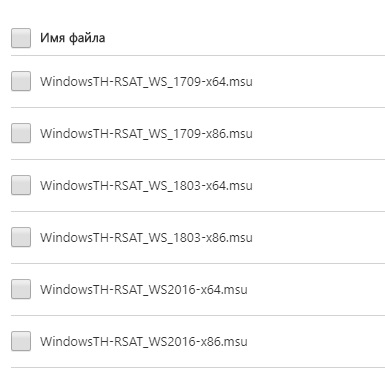
Обратите внимание, здесь вам нужно выбрать тип операционной системы x64 или x86, а также версию установленной ОС Windows. Версию ОС Windows можно узнать, выполнив, например, команду winver в командной строке Windows:
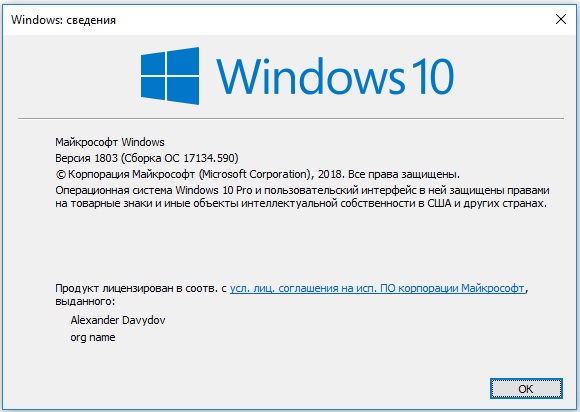
А моём случае это версия 1803, а так как у меня установлена 64-ёх разрядная версия, я буду скачивать установочный пакет WindowsTH-RSAT_WS_1803-x64.msu.
После установки данного пакета открываем папку C:\Windows\System32 и запускаем приложение ServerManager.exe

При необходимости вы можете создать ярлык для данного приложения на рабочем столе или закрепить его на Панели задач.
Добавление серверов в «Диспетчер серверов»
Для добавления серверов, которым мы хотим управлять открываем Управление -> Добавление серверов.
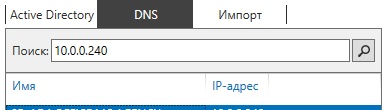
В открывшемся окне нам нужна вкладка DNS (ну или вы можете создать текстовый файл со списком IP-адресов ваших серверов и воспользоваться вкладкой Импорт). Вводим в строке поиска IP-адрес или имя нашего сервера, жмём лупу и добавляем нужный сервер в список:
После того, как все сервера добавлены в список жмём ОК:
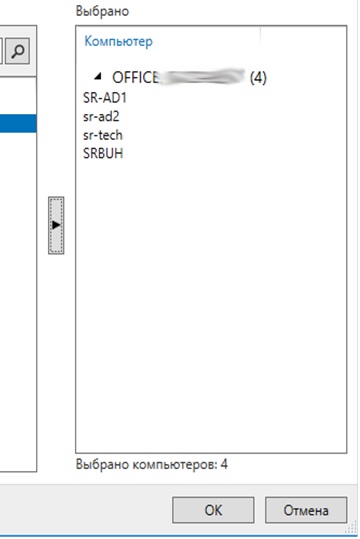
Если серверы находятся в вашем домене и у вас есть права Администратора, то на этом настройку Диспетчера серверов можно заканчивать.
Если же серверы находятся в неродном для вашего ПК домене, придётся выполнить ещё ряд настроек.
Настройка доступа к серверам
Если после добавления серверов на странице «Все серверы» вы видите следующую картину:
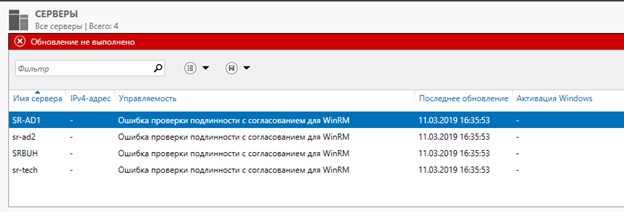
То вам необходимо выполнить следующие действия:
- Убедиться, что пользователь, который осуществляет доступ к серверам обладает правами Администратора данных серверов или домена, при необходимости установить в настройках подключения соответствующего пользователя.
- Если ваш ПК и серверы находятся в разных доменах необходимо прописать все управляемы серверы в списке доверенных хостов вашего ПК.
Определяем пользователя
Для того, чтобы определить или изменить пользователя, кликаем правой кнопкой мыши на соответствующем сервере на странице «Все серверы» Диспетчера серверов и выбираем пункт меню «Управлять как…».
В открывшемся окне вводим полное имя пользователя включая домен, например admin@mytestdomen.ru и его пароль.
Добавляем серверы в список доверенных хостов
Для добавления сервера в список доверенных хостов, необходимо открыть командную строку с правами администратора, после чего выполнить в ней следующий запрос:
winrm set winrm/config/client @
Где 10.0.0.10 – IP-адрес добавляемого сервера, вместо которого можно использовать имя соответствующего сервера, например sr-ad1.mytestdomen.ruПосле чего в списке серверов у вас произойдут примерно такие изменения:
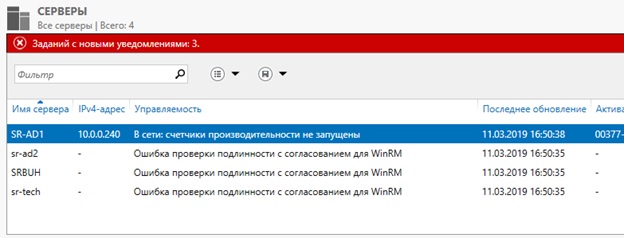
Но при попытке добавить следующий сервер, вы столкнётесь с тем, что запись предыдущего сервера будет затираться и активным будет оставаться только последний. Чтобы этого избежать необходимо запустить в командной строке команду, которая добавить в список доверенных хостов все необходимые нам сервера сразу. Для это перечисляем все наши серверы через запятую, примерно так:
winrm set winrm/config/client @
Если вы всё сделали верно наслаждаемся возможностью управлять серверами со своего рабочего ноутбука.
Надеюсь, данная статья была вам полезна.
- диспетчер серверов
- управление windows server
- системное администрирование windows
Управление локальным сервером и консолью диспетчера серверов
В Windows Server диспетчер сервера позволяет управлять локальным сервером (если вы работаете диспетчер сервера на Windows Server, а не на клиентской операционной системе под управлением Windows) и удаленных серверах под управлением Windows Server 2008 и более новых выпусках операционной системы Windows Server.
На странице «Локальный сервер» в диспетчер сервера отображаются свойства сервера, события, данные счетчика производительности и результаты анализатора рекомендаций (BPA) для локального сервера. Плитки событий, служб, плитки анализатора соответствия рекомендациям (BPA) и плитки производительности работают так, как на страницах групп серверов и ролей. Дополнительные сведения о настройке данных, отображаемых на этих плитках, см. в разделе «Просмотр и настройка производительности, событий и данныхслужбы» и «Запуск анализаторов рекомендаций» и «Управление результатами сканирования».
Команды меню и параметры в строках заголовков консоли диспетчер сервера применяются глобально ко всем серверам в пуле серверов и позволяют использовать диспетчер сервера для управления всем пулом серверов.
Эта тема описана в следующих разделах.
- Завершение работы локального сервера
- Настройка свойств диспетчер сервера
- Управление консолью диспетчер сервера
- Настройка инструментов, отображаемых в меню «Сервис»
- Управление ролями на домашних страницах роли
Завершение работы локального сервера
Меню «Задачи» на плитке «Свойства локального сервера» позволяет запустить сеанс Windows PowerShell на локальном сервере, открыть оснастку mmc управления компьютером или открыть оснастки mmc для ролей или компонентов, установленных на локальном сервере. Также завершить работу локального сервера можно с помощью команды Завершить работу локального сервера в меню Задачи . Команда Завершить работу локального сервера также доступна для локального сервера на плитке Серверы на странице Все серверы либо на любой странице роли или группы, на которой представлен локальный сервер.
Завершение работы локального сервера с помощью этого метода, в отличие от завершения работы Windows Server 2016 с начальногоэкрана, открывает диалоговое окно «Завершение работы Windows«, которое позволяет указать причины завершения работы в области отслеживания событий завершения работы.
Завершить работу сервера или перезагрузить его могут только члены группы «Администраторы». Обычные пользователи не могут завершить работу сервера или перезагрузить его. В результате выполнения команды Завершить работу локального сервера сеансы обычных пользователей на сервере закрываются. При этом происходит то же самое, что и при выполнении команды завершения работы Alt+F4 обычным пользователем на рабочем столе сервера.
Настройка свойств диспетчер сервера
На плитке Свойства на странице Локальный сервер можно просмотреть или изменить следующие параметры. Чтобы изменить значение параметра, щелкните гипертекстовое значение параметра.
Обычно свойства, отображаемые на плитке Свойства локального сервера, можно изменить только на локальном сервере. Нельзя изменить свойства локального сервера с удаленного компьютера с помощью диспетчер сервера, так как плитка «Свойства» может получать только сведения о локальном компьютере, а не удаленных компьютерах.
Так как многие свойства, отображаемые на плитке «Свойства«, контролируются средствами, которые не являются частью диспетчер сервера (например, панель управления), изменения параметров свойств не всегда отображаются в плитке «Свойства«. По умолчанию данные плитки Свойства обновляются каждые две минуты. Чтобы немедленно обновить данные плитки «Свойства», нажмите кнопку «Обновить» в адресной строке диспетчер сервера.
Параметр Description Имя компьютера Отображает понятное имя компьютера и открывает диалоговое окно «Свойства системы», которое позволяет изменить имя сервера, членство в домене и другие системные параметры, такие как профили пользователей. Домен (или «Рабочая группа», если сервер не присоединен к домену) Отображает домен или рабочую группу, членом которой является сервер. Открывает диалоговое окно » Свойства системы», которое позволяет изменить имя сервера, членство в домене и другие системные параметры, такие как профили пользователей. Брандмауэр Windows Отображает состояние брандмауэра Windows для локального сервера. Открывает раздел Панель управления\Система и безопасность\Брандмауэр Windows. Дополнительные сведения о настройке брандмауэра Windows см. в разделе Брандмауэр Windows в режиме повышенной безопасности и IPsec. удаленное управление Отображает состояние удаленного управления диспетчер сервера и Windows PowerShell. Открывает диалоговое окно «Настройка удаленного управления «. Дополнительные сведения об удаленном управлении см. в разделе «Настройка удаленного управления» в диспетчер сервера. Удаленный рабочий стол Показывает, могут ли пользователи подключаться к серверу удаленно с помощью сеансов удаленного рабочего стола. Открывает удаленную вкладку диалогового окна «Свойства системы». Объединение сетевых адаптеров Показывает, участвует ли локальный сервер в объединении сетевых карт. Открывает диалоговое окно Объединение сетевых карт и позволяет присоединить локальный сервер к объединению сетевых карт, если это требуется. Дополнительные сведения об объединении сетевых карт см. в техническом документе об объединении сетевых карт. Ethernet Отображает состояние сети сервера. Открывает раздел Панель управления\Сеть и Интернет\Сетевые подключения. Версия операционной системы В этом доступном только для чтения поле отображается номер версии операционной системы Windows, под управлением которой работает локальный сервер. Сведения об оборудовании В этом доступном только для чтения поле отображается изготовитель, название и номер модели оборудования сервера. Последняя установка обновлений Отображает день и время последней установки обновлений Windows. Открывает раздел Панель управления\Система и безопасность\Центр обновления Windows. Центр обновления Windows Отображает параметры Центра обновления Windows для локального сервера. Открывает раздел Панель управления\Система и безопасность\Центр обновления Windows. Последняя проверка обновлений Отображает дату и время последней проверки наличия доступных обновлений для Windows сервером. Открывает раздел Панель управления\Система и безопасность\Центр обновления Windows. Отчеты об ошибках Windows Отображает состояние участия в программе отправки отчетов об ошибках Windows. Открывает диалоговое окно Настройка отчетов об ошибках Windows . Дополнительные сведения об отчетах об ошибках Windows, их преимуществах, заявлениях о конфиденциальности и параметрах участия в программе см. в разделе Отчеты об ошибках Windows. Программа улучшения качества программного обеспечения Отображает состояние участия в программе улучшения качества программного обеспечения Windows. Открывает диалоговое окно Конфигурация программы улучшения качества программного обеспечения . Дополнительные сведения о программе улучшения качества программного обеспечения Windows, ее преимуществах и параметрах участия см. в разделе Программа улучшения качества программного обеспечения Windows. Конфигурация усиленной безопасности Internet Explorer (IE) Показывает, включена или отключена конфигурация усиленной безопасности Internet Explorer (также называется усилением защиты IE или IE ESC). Открывает диалоговое окно Конфигурация усиленной безопасности Internet Explorer . Конфигурация усиленной безопасности Internet Explorer — это мера безопасности для серверов, которая препятствует открытию веб-страниц в Internet Explorer. Дополнительные сведения о конфигурации усиленной безопасности Internet Explorer, ее преимуществах и параметрах см. в разделе Конфигурация усиленной безопасности Internet Explorer. часовой пояс Отображает часовой пояс локального сервера. Открывает диалоговое окно даты и времени . Код продукта Отображает состояние активации Windows и номер продукта (если Windows активирован) операционной системы Windows Server 2016. Этот номер не совпадает с ключом продукта Windows. Открывает диалоговое окно Активация Windows . Процессоры В этом поле только для чтения отображаются сведения о производителях, имени модели и скорости процессоров локального сервера. Установленная оперативная память (ОЗУ) В этом доступном только для чтения поле отображается значение объема доступной оперативной памяти в гигабайтах. Общий объем дискового пространства В этом доступном только для чтения поле отображается значение доступного места на диске в гигабайтах. Управление консолью диспетчер сервера
Глобальные параметры, которые применяются ко всей консоли диспетчер сервера и ко всем удаленным серверам, добавленным в пул серверов диспетчер сервера, находятся в заголовках в верхней части окна консоли диспетчер сервера.
добавление серверов в диспетчер сервера
Команда, которая открывает диалоговое окно «Добавить серверы» и позволяет добавлять удаленные физические или виртуальные серверы в пул серверов диспетчер сервера в меню «Управление» консоли диспетчер сервера. Подробные сведения о добавлении серверов см. в статье «Добавление серверов в диспетчер сервера».
Обновление данных, отображающихся в диспетчере серверов
Вы можете настроить интервал обновления для данных, отображаемых в диспетчер сервера в диалоговом окне «Свойства диспетчер сервера», которое открывается в меню «Управление«.
Настройка интервала обновления в диспетчере серверов
- В меню «Управление» в консоли диспетчер сервера выберите пункт диспетчер сервера Свойства.
- В диалоговом окне «Свойства диспетчер сервера» укажите период времени (в минутах) в течение истекшего времени между обновлениями данных, отображаемыми в диспетчер сервера. Значение по умолчанию — 10 минут. После завершения щелкните ОК.
Ограничения обновления
Обновление применяется глобально ко всем серверам, добавленным в пул серверов диспетчер сервера. Невозможно обновить данные или настроить различные интервалы обновления для отдельных серверов, ролей или групп.
Если серверы, которые находятся в кластере, добавляются в диспетчер сервера, являются ли они физическими компьютерами или виртуальными машинами, первое обновление данных может завершиться ошибкой или отображение данных только для сервера узла для кластеризованных объектов. При последующих обновлениях будут отображаться точные данные для физических или виртуальных серверов в кластере серверов.
Данные, отображаемые на домашних страницах роли в диспетчер сервера для служб удаленных рабочих столов, управления IP-адресами и файлов и служба хранилища Services, не обновляются автоматически. Обновите данные, отображаемые на этих страницах вручную, нажав клавишу F5 или нажав кнопку «Обновить» в заголовке консоли диспетчер сервера, пока вы находитесь на этих страницах.
добавление или удаление ролей или компонентов
Команды, которые открывают мастер добавления ролей и компонентов и удаляют мастер ролей и компонентов, а также позволяют добавлять или удалять роли, службы ролей и функции на серверах в пуле серверов, находятся в меню «Управление» консоли диспетчер сервера и меню «Задачи» плитки «Роли и компоненты» на страницах ролей или групп. Подробные сведения о добавлении и удалении ролей и компонентов см. в разделе Install or Uninstall Roles, Role Services, or Features.
В диспетчер сервера данные ролей и компонентов отображаются на базовом языке системы, также называемом языком графического интерфейса графического интерфейса системы по умолчанию или языком, выбранным во время установки операционной системы.
создание групп серверов
Команда, которая открывает диалоговое окно создания группы серверов и позволяет создавать пользовательские группы серверов, находится в меню «Управление» консоли диспетчер сервера. Подробные сведения о создании групп серверов см. в статье «Создание групп серверов и управление ими».
Запрет автоматического открытия диспетчера серверов при входе в систему
Поле «Не запускать диспетчер сервера автоматически при входе в систему проверка» в диалоговом окне «Свойства диспетчер сервера» определяет, открывается ли диспетчер сервера автоматически при входе в систему для членов группы Администратор istrator на локальном сервере. Этот параметр не влияет на поведение диспетчер сервера при запуске в Windows 10 в составе средств удаленного Администратор строения сервера. Дополнительные сведения о настройке этого параметра см. в диспетчер сервера .
Увеличение или уменьшение масштаба
Чтобы увеличить или уменьшить представление консоли диспетчер сервера, можно использовать команды масштабирования в меню «Вид» или клавиши CTRL+ПЛЮС (+), чтобы увеличить масштаб и ctrl+Минус (-).
Настройка инструментов, отображаемых в меню «Сервис»
Меню «Сервис» в диспетчер сервера содержит мягкие ссылки на сочетания клавиш в папке Администратор istrative Tools в панель управления/System and Security. Папка Администратор istrative Tools содержит список ярлыков или LNK-файлов для доступных средств управления, таких как оснастки mmc. диспетчер сервера заполняет Меню «Сервис» со ссылками на эти ярлыки и копирует структуру папок Администратор istrative Tools в меню «Сервис«. По умолчанию средства в папке «Администрирование» организованы в виде неструктурированного списка, отсортированного по типу и имени. В меню диспетчер сервера Tools элементы сортируются только по имени, а не по типу.
Чтобы настроить меню Сервис , скопируйте ярлыки средств или сценариев, которые требуется использовать, в папку Администрирование . Также ярлыки можно разместить в папках, в результате чего будут созданы вложенные меню в меню Сервис . Кроме того, если вы хотите ограничить доступ к пользовательским средствам в меню «Сервис«, вы можете задать права доступа пользователей как в пользовательских папках инструментов в Администратор istrative Tools, так и непосредственно в исходных файлах инструментов или скриптов.
Не рекомендуется перемещать системные и административные средства, а также любые средства управления, связанные с ролями и компонентами, установленными на локальном сервере. Перемещение средств управлениями ролями и компонентами может помешать успешному удалению этих средств управления, когда это будет необходимо. После удаления роли или компонента нерабочая ссылка на средство, ярлык которого был удален, может остаться в меню Сервис . Если переустановить роль, в меню Сервис создается дублирующаяся ссылка на то же самое средство, но одна из ссылок не будет работать.
Однако средства ролей и компонентов, установленные в составе средств удаленного администрирования сервера на компьютере под управлением клиента Windows, можно разместить в настраиваемых папках. Удаление родительской роли или компонента не влияет на ярлыки инструментов, доступные на удаленном компьютере под управлением Windows 10.
В следующей процедуре описывается, как создать пример папки с именем MyTools и переместить сочетания клавиш для двух скриптов Windows PowerShell в папку, доступную в меню диспетчер сервера Сервис.
Настройка меню «Сервис» путем добавления ярлыков в папку «Администрирование»
- создайте новую папку с именем MyTools в удобном расположении.
Примечание. Из-за ограниченных прав доступа к папке Администрирование невозможно создать новую папку непосредственно в папке Администрирование ; новую папку необходимо создать в другом расположении (например, на рабочем столе), а затем скопировать ее в папку Администрирование .
Примечание. Если вы ограничиваете доступ ко всей папке, скопированной в Администратор istrative Tools, пользователи с ограниченным доступом не видят ни папку, ни ее содержимое в меню диспетчер сервера Tools. измените разрешения для папки в папке Администратор istrative Tools. Так как скрытые файлы и папки в Администратор istrative Tools всегда отображаются в меню диспетчер сервера Tools, не используйте параметр «Скрытые» в диалоговом окне «Свойства» файла или папки, чтобы ограничить доступ пользователей к пользовательским ярлыкам инструментов. РазрешенияОтказать всегда перезаписывают разрешения Разрешить .
Управление ролями на домашних страницах роли
После добавления серверов в пул серверов диспетчер сервера и диспетчер сервера собирает данные инвентаризации о серверах в пуле, диспетчер сервера добавляет страницы в область навигации для ролей, обнаруженных на управляемых серверах. На плитке Серверы на страницах ролей перечисляются управляемые серверы, на которых выполняется данная роль. По умолчанию на плитках События, Анализатор соответствия рекомендациям, Службыи Производительность отображаются данные для всех серверов, на которых выполняется роль. При выборе конкретных серверов на плитке Серверы отображаются результаты событий, служб, счетчиков производительности и анализатора соответствия рекомендациям только для выбранных серверов. Средства управления обычно доступны в меню диспетчер сервера консольных средств после установки роли или компонента или обнаружения на управляемом сервере. Также можно щелкнуть правой кнопкой мыши записи сервера на плитке Серверы для роли или группы, а затем запустить средство управления, которое требуется использовать.
В Windows Server 2016 следующие роли и функции имеют средства управления, интегрированные в консоль диспетчер сервера как страницы.
- Файловые службы и службы хранилища. Страницы файловых служб и служб хранилища содержат настраиваемые плитки и команды для управления томами, общими ресурсами, виртуальными дисками iSCSI и пулами носителей. При открытии домашней страницы роли «Файл» и служба хранилища служб в диспетчер сервера откроется панель отзыва, которая отображает пользовательские страницы управления для служб файлов и служба хранилища служб. Дополнительные сведения о развертывании файловых служб и служб хранилища и управлении ими см. в разделе Файловые службы и службы хранилища.
- Службы удаленных рабочих столов. Страницы служб удаленных рабочих столов содержат настраиваемые плитки и команды для управления сеансами, лицензиями, шлюзами и виртуальными рабочими столами. Дополнительные сведения о развертывании служб удаленных рабочих столов и управлении ими см. в разделе «Службы удаленных рабочих столов» (rdS).
- Управление IP-адресами (IPAM). Страница роли IPAM содержит настраиваемую плитку приветствия со ссылками на общие задачи конфигурации и управления IPAM, включая мастер для подготовки IPAM-сервера. Домашняя страница IPAM также содержит плитки для просмотра управляемой сети, сводки конфигурации и назначенных заданий. В диспетчер сервера существуют некоторые ограничения для управления IPAM. В отличие от обычных страниц ролей и групп IPAM не имеет плиток Серверы, События, Производительность, Анализатор соответствия рекомендациями Службы . Для IPAM не доступна модель анализатора рекомендаций; Проверка анализатора рекомендаций в IPAM не поддерживается. Чтобы получить доступ к серверам в пуле серверов, на которых выполняется IPAM, создайте настраиваемую группу серверов, на которых выполняется IPAM, и откройте список серверов на плитке Серверы на странице настраиваемой группы. Кроме того, доступ к серверам IPAM можно получить с помощью плитки Серверы на странице группы Все серверы . Также на эскизах панели мониторинга отображаются ограниченные строки для IPAM по сравнению с эскизами для других ролей и групп. Щелкнув строки эскизов IPAM, можно просмотреть события, данные производительности и оповещения о статусе управляемости для серверов, на которых выполняется IPAM. Службами, связанными с IPAM, можно управлять с помощью страниц для групп серверов, содержащих IPAM-серверы, например с помощью страницы для группы Все серверы . Дополнительные сведения о развертывании IPAM и управлении ими см. в разделе «Управление IP-адресами( IPAM)».
Настраиваем «Диспетчер серверов» Windows 10 для управления серверами неродного домена
Не так давно Microsoft выпустила очень интересный инструмент Диспетчер серверов (Remote Server Administration Tools). Данный пакет дал возможность системным администраторам наглядно видеть состояние всех Windows серверов и запущенных на них сервисов.
В интернете существует огромное количество статей про данный инструмент и причина для появления ещё одной, очевидно должна быть не тривиальной. И такая причина есть – это возможность мониторинга и управления серверами с ноутбука или компьютера, которые не входят в один домен с администрируемыми серверами, что может быть очень актуально, например, для приходящего сисадмина.
Установка
Прежде чем переходить к основному вопросу нашей статьи кратко разберём один из вариантов установки.
Для начала нужно скачать с сайта Microsoft соответствующий вашей операционной системе установочный пакет. Для Windows 10 для этого пройдите по следующей ссылке, выберите язык, после чего вам будет доступен список доступных пакетов для выбранного вами языка:
Обратите внимание, здесь вам нужно выбрать тип операционной системы x64 или x86, а также версию установленной ОС Windows. Версию ОС Windows можно узнать, выполнив, например, команду winver в командной строке Windows:
А моём случае это версия 1803, а так как у меня установлена 64-ёх разрядная версия, я буду скачивать установочный пакет WindowsTH-RSAT_WS_1803-x64.msu.
После установки данного пакета открываем папку C:\Windows\System32 и запускаем приложение ServerManager.exe
При необходимости вы можете создать ярлык для данного приложения на рабочем столе или закрепить его на Панели задач.
Добавление серверов в «Диспетчер серверов»
Для добавления серверов, которым мы хотим управлять открываем Управление -> Добавление серверов.
В открывшемся окне нам нужна вкладка DNS (ну или вы можете создать текстовый файл со списком IP-адресов ваших серверов и воспользоваться вкладкой Импорт). Вводим в строке поиска IP-адрес или имя нашего сервера, жмём лупу и добавляем нужный сервер в список:
После того, как все сервера добавлены в список жмём ОК:
Если серверы находятся в вашем домене и у вас есть права Администратора, то на этом настройку Диспетчера серверов можно заканчивать.
Если же серверы находятся в неродном для вашего ПК домене, придётся выполнить ещё ряд настроек.
Настройка доступа к серверам
Если после добавления серверов на странице «Все серверы» вы видите следующую картину:
То вам необходимо выполнить следующие действия:
- Убедиться, что пользователь, который осуществляет доступ к серверам обладает правами Администратора данных серверов или домена, при необходимости установить в настройках подключения соответствующего пользователя.
- Если ваш ПК и серверы находятся в разных доменах необходимо прописать все управляемы серверы в списке доверенных хостов вашего ПК.
Определяем пользователя
Для того, чтобы определить или изменить пользователя, кликаем правой кнопкой мыши на соответствующем сервере на странице «Все серверы» Диспетчера серверов и выбираем пункт меню «Управлять как…».
В открывшемся окне вводим полное имя пользователя включая домен, например admin@mytestdomen.ru и его пароль.
Добавляем серверы в список доверенных хостов
Для добавления сервера в список доверенных хостов, необходимо открыть командную строку с правами администратора, после чего выполнить в ней следующий запрос:
winrm set winrm/config/client @
Где 10.0.0.10 – IP-адрес добавляемого сервера, вместо которого можно использовать имя соответствующего сервера, например sr-ad1.mytestdomen.ruПосле чего в списке серверов у вас произойдут примерно такие изменения:
Но при попытке добавить следующий сервер, вы столкнётесь с тем, что запись предыдущего сервера будет затираться и активным будет оставаться только последний. Чтобы этого избежать необходимо запустить в командной строке команду, которая добавить в список доверенных хостов все необходимые нам сервера сразу. Для это перечисляем все наши серверы через запятую, примерно так:
winrm set winrm/config/client @
Если вы всё сделали верно наслаждаемся возможностью управлять серверами со своего рабочего ноутбука.
Надеюсь, данная статья была вам полезна.
- диспетчер серверов
- управление windows server
- системное администрирование windows