БП компьютера
Цвета проводов и напряжение на разъемах
Из блока питания компьютера выходит толстый жгут проводов разного цвета и на первый взгляд, кажется, что разобраться с распиновкой разъемов невозможно.

Но если знать правила цветовой маркировки проводов, выходящих из блока питания, то станет понятно, что означает цвет каждого провода, какое напряжение на нем присутствует и к каким узлам компьютера провода подключаются.
Цветовая распиновка разъемов БП компьютера
В современных компьютерах применяются Блоки питания АТХ, а для подачи напряжения на материнскую плату используется 20 или 24 контактный разъём. 20 контактный разъем питания использовался при переходе со стандарта АТ на АТХ. С появлением на материнских платах шины PCI-Express, на Блоки питания стали устанавливать 24 контактные разъемы.

20 контактный разъем отличается от 24 контактного разъема отсутствием контактов с номерами 11, 12, 23 и 24. На эти контакты в 24 контактном разъеме подается продублированное уже имеющееся на других контактах напряжение.
Контакт 20 ( белый провод) ранее служил для подачи −5 В в источниках питания компьютеров ATX версий до 1.2. В настоящее время это напряжение для работы материнской платы не требуется, поэтому в современных источниках питания не формируется и контакт 20, как правило, свободный.
Иногда блоки питания комплектуются универсальным разъемом для подключения к материнской плате. Разъем состоит из двух. Один является двадцати контактным, а второй – четырехконтактный (с номерами контактов 11, 12, 23 и 24), который можно пристегнут к двадцати контактному разъему и, получится уже 24 контактный.
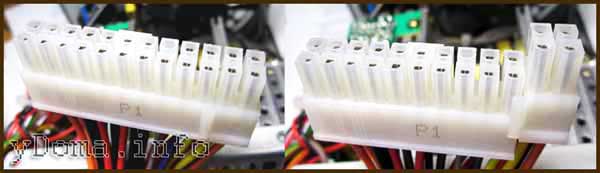
Так что если будете менять материнскую плату, для подключения которой нужен не 20, а 24 контактный разъем, то стоит обратить внимание, вполне возможно подойдет и старый блок питания, если в его наборе разъемов есть универсальный 20+4 контактный.
В современных Блоках питания АТХ, для подачи напряжения +12 В бывают еще вспомогательные 4, 6 и 8 контактные разъемы. Они служат для подачи дополнительного питающего напряжения на процессор и видеокарту.
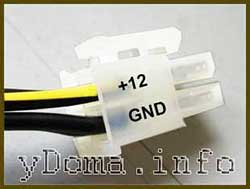
Как видно на фото, питающий проводник +12 В имеет желтый цвет с черной долевой полосой.
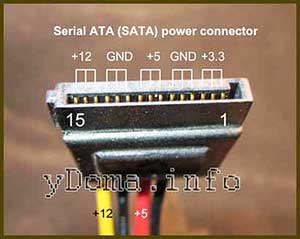
Для питания жестких и SSD дисков в настоящее время применяется разъем типа Serial ATA. Напряжения и номера контактов показаны на фотографии.
Морально устаревшие разъемы БП
Этот 4 контактный разъем ранее устанавливался в БП для питания флоппи-дисковода, предназначенного для чтения и записи с 3,5 дюймовых дискет. В настоящее время можно встретить только в старых моделях компьютеров.
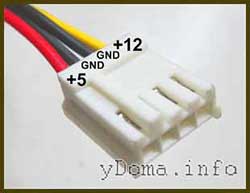
В современные компьютеры дисководы Floppy disk не устанавливаются, так как они морально устарели.
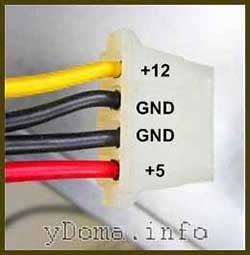
Четырехконтактный разъем на фото, является самым долго применяемым, но уже морально устарел. Он служил для подачи питающего напряжения +5 и +12 В на съемные устройства, винчестеры, дисководы. В настоящее время вместо него в БП устанавливается разъем типа Serial ATA.
Системные блоки первых персональных компьютеров комплектовались Блоками питания типа АТ. К материнской плате подходил один разъем, состоящий из двух половинок. Его надо было вставлять таким образом, чтобы черные провода были рядом. Питающее напряжение в эти Блоки питания подавалось через выключатель, который устанавливался на лицевой панели системного блока. Тем не менее, по выводу PG, сигналом с материнской платы имелась возможность включать и выключать Блок питания.
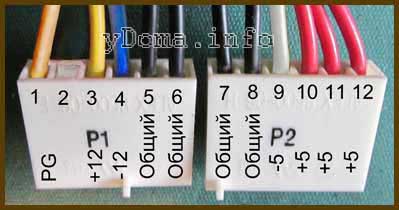
В настоящее время Блоки питания АТ практически вышли из эксплуатации, однако их с успехом можно использовать для питания любых других устройств, например, для питания ноутбука от сети, в случае выхода из строя его штатного блока питания, запитать паяльник на 12 В, или низковольтные лампочки, светодиодные ленты и многое другое. Главное не забывать, что Блок питания АТ, как и любой импульсный блок питания, не допускается включать в сеть без внешней нагрузки.
Справочная таблица цветовой маркировки,
величины напряжений и размаха пульсаций на разъемах БП
Провода одного цвета, выходящие из блока питания компьютера, припаяны внутри к одной дорожке печатной платы, то есть соединены параллельно. Поэтому напряжение на всех провода одного цвета одинаковой величины.
| Таблица цветовой маркировки проводов, выходных напряжений и размаха пульсаций БП АТХ | |||||||
|---|---|---|---|---|---|---|---|
| Выходное напряжение, В | +3,3 | +5,0 | +12,0 | -12,0 | +5,0 SB | +5,0 PG | GND |
| Цветовая маркировка проводов | оранжевый | красный | желтый | синий | фиолетовый | серый | черный |
| Допустимое отклонение, % | ±5 | ±5 | ±5 | ±10 | ±5 | – | – |
| Допустимое минимальное напряжение | +3,14 | +4,75 | +11,40 | -10,80 | +4,75 | +3,00 | – |
| Допустимое максимальное напряжение | +3,46 | +5,25 | +12,60 | -13,20 | +5,25 | +6,00 | – |
| Размах пульсации не более, мВ | 50 | 50 | 120 | 120 | 120 | 120 | – |
Напряжение +5 В SB (Stand-by) – (провод фиолетового цвета) вырабатывает встроенный в БП самостоятельный маломощный источник питания выполненный на одном полевом транзисторе и трансформаторе. Это напряжение обеспечивает работу компьютера в дежурном режиме и служит только для запуска БП. Когда компьютер работает, то наличие или отсутствие напряжения +5 В SB роли не играет. Благодаря +5 В SB компьютер можно запустить нажатием кнопки «Пуск» на системном блоке или дистанционно, например, с Блока бесперебойного питания в случае продолжительного отсутствия питающего напряжения 220 В.
Напряжение +5 В PG (Power Good) – появляется на сером проводе БП через 0,1-0,5 секунд в случае его исправности после самотестирования и служит разрешающим сигналом для работы материнской платы.
При измерении напряжений «минусовой» конец щупа подсоединяется к черному проводу (общему), а «плюсовой» – к контактам в разъеме. Можно проводить измерения выходных напряжений непосредственно в работающем компьютере.
Напряжение минус 12 В (провод синего цвета) необходимо только для питания интерфейса RS-232, который в современные компьютеры не устанавливают. Поэтому в блоках питания последних моделей это напряжение может отсутствовать.
Отклонение питающих напряжений от номинальных значений не должно превышать значений, приведенных в таблице.
При измерении напряжения на проводах блока питания, он должен быть обязательно подключен к нагрузке, например, к материнской плате или самодельному блоку нагрузок.
Установка в БП компьютера
дополнительного разъема для видеокарты
Иногда бывают, казалось бы, безвыходные ситуации. Например, Вы купили современную видеокарту, решили установить в компьютер. Нужный слот на материнской плате для установки видеокарты есть, а подходящего разъема на проводах, для дополнительного питания видеокарты, идущих от блока питания нет. Можно купить переходник, заменить блок питания целиком, а можно самостоятельно установить на блок питания дополнительный разъем для питания видеокарты. Это простая задача, главное иметь подходящий разъем, его можно взять от неисправного блока питания.

Сначала нужно подготовить провода, идущие от разъемов для соединения со сдвигом, как показано на фотографии. Дополнительный разъем для питания видеокарты можно присоединить к проводам, идущим, например, от блока питания на дисковод А. Можно присоединиться и к любым другим проводам нужного цвета, но с таким расчетом, чтобы хватило длины для подключения видеокарты, и желательно, чтобы к ним ничего больше не было подключено. Черные провода (общие) дополнительного разъема для питания видеокарты соединяются с черным проводом, а желтые (+12 В), соответственно с проводом желтого цвета.
Провода, идущие от дополнительного разъема для питания видеокарты, плотно обвиваются не менее чем тремя витками вокруг провода, к которому они присоединяются. Если есть возможность, то лучше соединения пропаять паяльником. Но и без пайки в данном случае контакт будет достаточно надежным.

Завершается работа по установке дополнительного разъема для питания видеокарты изолированием места соединения, несколько витков и можно подключать видеокарту к блоку питания. Благодаря тому, что места скруток сделаны на удалении друг от друга, каждую скрутку изолировать по отдельности нет необходимости. Достаточно покрыть изоляцией только участок, на котором оголены провода.
Доработка разъема БП
для подключения материнской платы
При выходе из строя материнской платы или модернизации (апгрейде) компьютера, связанного с заменой материнской платы, неоднократно приходилось сталкиваться с отсутствием у блока питания разъема для подачи питающего напряжения с 24 контактами.

Имеющийся разъем на 20 контактов хорошо вставлялся с материнскую плату, но работать компьютер при таком подключении не мог. Необходим был специальный переходник или замена блока питания, что являлось дорогим удовольствием.

Но можно сэкономить, если немного самому поработать руками. У блока питания, как правило, есть много незадействованных разъемов, среди них может быть и четырех, шести или восьми контактный. Четырехконтактный разъем, как на фотографии выше, отлично вставляется в ответную часть разъема на материнской плате, которая осталась незанятой при установке 20 контактного разъема.

Обратите внимание, как в разъеме, идущем от блока питания компьютера, так и в ответной части на материнской плате каждый контакт имеет свой ключ, исключающий неправильное подключение. У некоторых изоляторов контактов форма с прямыми углами, а у иных углы срезаны. Нужно разъем сориентировать, чтобы он входил. Если не получится подобрать положение, то срезать мешающий угол.

По отдельности как 20 контактный, так и 4 контактный разъемы вставляются хорошо, а вместе не вставляются, мешают друг другу. Но если немного сточить соприкасаемые стороны обоих разъемов напильником или наждачной бумагой, то хорошо вставятся.

После подгонки корпусов разъемов можно приступать к присоединению проводов 4 контактного разъема к проводам 20 контактного. Цвета проводов дополнительного 4 контактного разъема отличаются от стандартного, поэтому на них не нужно обращать внимания и соединить, как показано на фотографии.
Будьте крайне внимательными, ошибки недопустимы, сгорит материнская плата! Ближний левый, контакт №23, на фото черный, подсоединяется к красному проводу (+5 В). Ближний правый №24, на фото желтый, подсоединяется к черному проводу (GND). Дальний левый, контакт №11, на фото черный, подсоединяется к желтому проводу (+12 В). Дальний правый, контакт №12, на фото желтый, подсоединяется к оранжевому проводу (+3,3 В).

Осталось покрыть места соединения несколькими витками изоляционной ленты и новый разъем будет готов к работе.

Для того, чтобы не задумываться как правильно устанавливать сборный разъем в разъем материнской платы следует нанести с помощью маркера метку.
Как на БП компьютера
подается питающее напряжение от электросети
Для того чтобы постоянные напряжения появились на цветных проводах блока питания, на его вход нужно подать питающее напряжение. Для этого на стенке, где обычно установлен кулер, имеется трехконтактный разъем. На фотографии этот разъем справа вверху. В нем есть три штыря. На крайние с помощью сетевого шнура подается питающее напряжение, а средний является заземляющим, и он через сетевой шнур при его подключении соединяется с заземляющим контактом электрической розетки. Ниже на некоторых Блоках питания, например на этом, установлен сетевой выключатель.

В домах старой постройки электропроводка выполнена без заземляющего контура, в этом случае заземляющий проводник компьютера остается не подключенным. Опыт эксплуатации компьютеров показал, что если заземляющий проводник не подключен, то это на работу компьютера в целом не сказывается.
Сетевой шнур для подключения Блока питания к электросети представляет собой трехжильный кабель, на одном конце которого имеется трех контактный разъем для подключения непосредственно к Блоку питания. На втором конце кабеля установлена вилка C6 с круглыми штырями диаметром 4,8 мм с заземляющим контактом в виде металлических полосок по бокам ее корпуса.

Если вскрыть пластмассовую оболочку кабеля, то можно увидеть три цветных провода. Желто — зеленый – является заземляющим, а по коричневому и синему (могут быть и другого цвета), подается питающее напряжение 220В.

Желто — зеленый провод в вилке С6 присоединяется к заземляющим боковым полоскам. Так что если придется заменять вилку, не забудьте об этом. Все о электрических вилках и правилах их подключения можете узнать из статьи сайта «Электрическая вилка».
О сечении проводов, выходящих из БП компьютера
Хотя токи, которые может отдавать в нагрузку блок питания, составляют десятки ампер, сечение выходящих проводников, как правило, составляет всего 0,5 мм 2 , что допускает передачу тока по одному проводнику величиной до 3 А. Более подробно о нагрузочной способности проводов Вы можете узнать из статьи «О выборе сечения провода для электропроводки». Однако все провода одного цвета запаяны на печатной плате в одну точку, и если блок или модуль в компьютере потребляет больший, чем 3 А ток, через разъем подводится напряжение по нескольким проводам, включенным параллельно. Например к материнской плате напряжение +3,3 В и +5 В подводится по четырем проводам. Таким образом, обеспечивается подача тока на материнскую плату до 12 А.
12 вольт из блока питания от компьютера
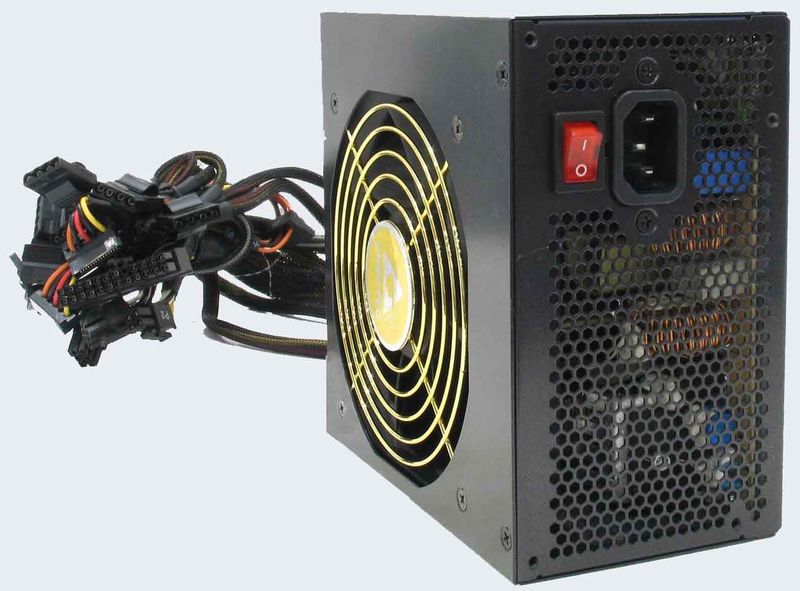

Главной задачей блока питания является преобразование переменного тока и дальнейшее формирование требуемого напряжения, для нормальной работы всех комплектующих ПК.
Напряжение, требуемое для работы комплектующих:
Кроме этих заявленных величин существует и дополнительное величины:
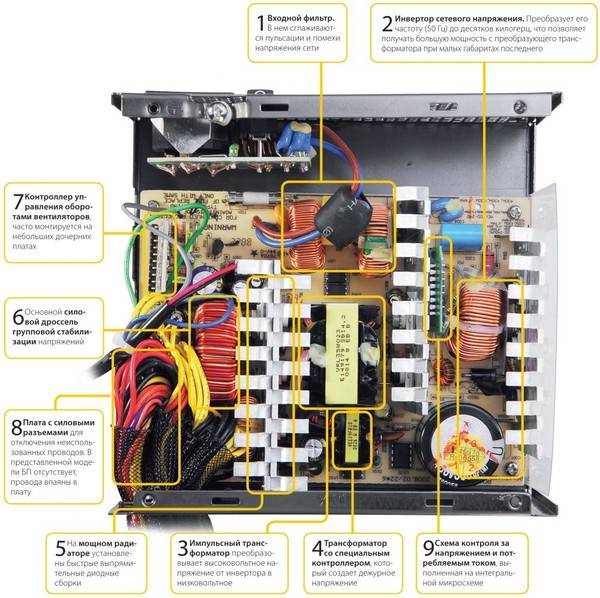
БП выполняет роль гальванической развязки между электрическим током из розетки и комплектующими потребляющие ток. Простой пример, если произошла утечка тока и человек дотронулся до корпуса системного блока его ударило бы током, но благодаря блоку питания этого не происходит. Часто используются источники питания (ИП) формата ATX.
Где 12 вольт, а где 5? Разбираемся с цветовой маркировкой
Как узнать, на каких проводах какие напряжения формируются? Где, к примеру, 12 вольт на блоке питания компьютера? Для этого не понадобится тестер, поскольку все провода, выходящие из компьютерного блока питания, имеют строго определенную общепринятую расцветку. Поэтому вместо тестера мы вооружаемся табличкой, приведенной ниже.
Расцветка и назначение проводов блока питания ATX
| Цвет | Назначение | Примечание |
| черный | GND | провод общий минус |
| красный | +5 В | основная шина питания |
| желтый | +12 В | основная шина питания |
| синий | -12 В | основная шина питания (может отсутствовать) |
| оранжевый | +3.3 В | основная шина питания |
| белый | -5 В | основная шина питания |
| фиолетовый | +5 VSB | дежурное питание |
| серый | Power good | питание в норме |
| зеленый | Power on | команда запустить БП |
Сейчас читают: Какие существуют типы зарядных устройств и чем они отличаются
Табличка особых пояснений не требует. С зеленым проводом (Power on) мы познакомились в предыдущем разделе – на него материнская плата подает сигнал низким уровнем (замыканием на общий) на включение БП. Синий провод в новых моделях БП может отсутствовать, поскольку производители материнских плат отказались от интерфейса RS-232C (COM-порт), требующего -12 В.
Фиолетовый провод (+5 VSB ) – это как раз дежурные +5 В, питающие дежурные узлы материнской платы. По серому проводу (Power good) блок питания сообщает, что все напряжения в норме и компьютер можно включать. Если какое-то из напряжений в процессе работы выходит за допустимые пределы или пропадает, то сигнал снимается. Причем это происходит до того, как успеют разрядиться накопительные конденсаторы БП, давая процессору время на принятие экстренных мер по аварийной остановке системы. Остальные провода – это провода питания материнской платы и периферийных устройств – дисководов, внешних видеокарт и т. д.
Для чего может понадобиться напряжение с блока питания компьютера
Вы спросите, а зачем вообще это нужно? Расскажу на своем опыте. Мне в руки попался монитор, работающий от 12 Вольт, однако кабеля подключения к электросети у меня не было. Имеющиеся блочки от других устройств не подходили по силе тока или по напряжению. Монитор нужно было проверить в течение дня, а отправиться на поиски нужного зарядного, не было ни времени, ни желания. Взяв 12 Вольт с желтого провода на молексе БК питания компьютера, мне удалось включить монитор. Оказалось, что это вполне удобно. Не нужно искать лишнюю розетку, а сам экран запускается вместе с системным блоком. Спустя год у меня все так и работает.
Существует еще целый ряд возможностей, которые дает напряжение с блока питания компьютера.
- Многие мастера из БП ПК делают блок питания для шуруповерта и других электроинструментов.
- Существует возможность переделать блок питания ПК под автомобильное зарядное для аккумуляторов.
- Вы всегда можете зарядить любое устройство, выбрав нужное напряжение. Согласитесь, ведь часто бывает так, что оригинальные блоки выходят из строя в самый неподходящий момент.
- Можно запитать диодную ленту или любой другой осветительный прибор, требующий небольшое напряжение.
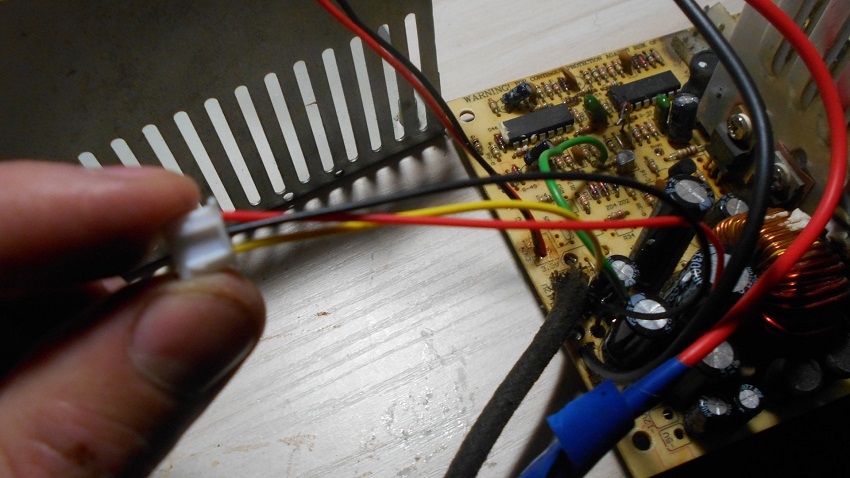
Обзор схем источников питания
Главной частью структурной схемы ИП, формата ATX, является полумостовой преобразователь. Работа преобразователей этого типа заключается в использовании двухтактного режима.
Стабилизация выходных параметров ИП осуществляется применением широтно-импульсной модуляции (ШИМ-контроллер) управляющих сигналов.
В импульсных источниках питания часто используется микросхема ШИМ-контроллера TL494, которая обладает рядом положительных свойств:
- приемлемые рабочие характеристики микросхемы. Это – малый пусковой ток, быстродействие;
- наличие универсальных внутренних элементов защиты;
- удобство использования.
Блоки питания
Разводка для разъемов блока питания стандарта ATX (ATX12V) с номиналами и цветовой маркировкой проводов:
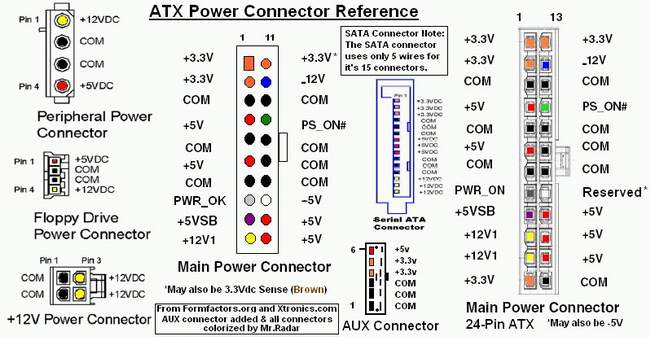
Таблица контактов 24-контактного разъема блока питания стандарта ATX (ATX12V) с номиналами и цветовой маркировкой проводов
| 1 | 3.3V | Оранжевый | +3.3 VDC |
| 2 | 3.3V | Оранжевый | +3.3 VDC |
| 3 | COM | Черный | Земля |
| 4 | 5V | Красный | +5 VDC |
| 5 | COM | Черный | Земля |
| 6 | 5V | Красный | +5 VDC |
| 7 | COM | Черный | Земля |
| 8 | PWR_OK | Серый | Power Ok — Все напряжения в пределах нормы. Это сигнал формируется при включении БП и используется для сброса системной платы. |
| 9 | 5VSB | Фиолетовый | +5 VDC Дежурное напряжение |
| 10 | 12V | Желтый | +12 VDC |
| 11 | 12V | Желтый | +12 VDC |
| 12 | 3.3V | Оранжевый | +3.3 VDC |
| 13 | 3.3V | Оранжевый | +3.3 VDC |
| 14 | -12V | Синий | -12 VDC |
| 15 | COM | Черный | Земля |
| 16 | /PS_ON | Зеленый | Power Supply On. Для включения блока питания нужно закоротить этот контакт на землю ( с проводом черного цвета). |
| 17 | COM | Черный | Земля |
| 18 | COM | Черный | Земля |
| 19 | COM | Черный | Земля |
| 20 | -5V | Белый | -5 VDC (это напряжение используется очень редко, в основном, для питания старых плат расширения.) |
| 21 | +5V | Красный | +5 VDC |
| 22 | +5V | Красный | +5 VDC |
| 23 | +5V | Красный | +5 VDC |
| 24 | COM | Черный | Земля |
typical-450.gif — типовая схема блока питания на 450W с реализацией active power factor correction (PFC) современных компьютеров.
ATX 300w .png — типовая схема блока питания на 300W с пометками о функциональном назначении отдельных частей схемы.
Alim ATX 250W (.png) — Схема блока питания Alim ATX 250Watt SMEV J.M. 2002.
atx-300p4-pfc.png — Схема блока питания ATX-300P4-PFC ( ATX-310T 2.03 ).
ATX-P6.gif — Схема блока питания ATX-P6.
GPS-350EB-101A.pdf — Схема БП CHIEFTEC TECHNOLOGY 350W GPS-350EB-101A.
GPS-350FB-101A.pdf — Схема БП CHIEFTEC TECHNOLOGY 350W GPS-350FB-101A.
ctg-350-500.png — Chieftec CTG-350-80P, CTG-400-80P, CTG-450-80P и CTG-500-80P
ctg-350-500.pdf — Chieftec CTG-350-80P, CTG-400-80P, CTG-450-80P и CTG-500-80P
cft-370_430_460.pdf — Схема блоков питания Chieftec CFT-370-P12S, CFT-430-P12S, CFT-460-P12S
gpa-400.png — Схема блоков питания Chieftec 400W iArena GPA-400S8
GPS-500AB-A.pdf — Схема БП Chieftec 500W GPS-500AB-A.
GPA500S.pdf — Схема БП CHIEFTEC TECHNOLOGY GPA500S 500W Model GPAxY-ZZ SERIES.
cft500-cft560-cft620.pdf — Схема блоков питания Chieftec CFT-500A-12S, CFT-560A-12S, CFT-620A-12S
aps-550s.png — Схема блоков питания Chieftec 550W APS-550S
gps-650_cft-650.pdf — Схема блоков питания Chieftec 650W GPS-650AB-A и Chieftec 650W CFT-650A-12B
ctb-650.pdf — Схема блоков питания Chieftec 650W CTB-650S
ctb-650_no720.pdf — Схема блоков питания Chieftec 650W CTB-650S Маркировка платы: NO-720A REV-A1
aps-750.pdf — Схема блоков питания Chieftec 750W APS-750C
ctg-750.pdf — Схема блоков питания Chieftec 750W CTG-750C
cft-600_850.pdf — Схема блоков питания Chieftec CFT-600-14CS, CFT-650-14CS, CFT-700-14CS, CFT-750-14CS
cft-850g.pdf — Схема блока питания Chieftec 850W CFT-850G-DF
cft-1000_cft-1200.pdf — Схема блоков питания Chieftec 1000W CFT-1000G-DF и Chieftec 1200W CFT-1200G-DF
colors_it_330u_sg6105.gif — Схема БП NUITEK (COLORS iT) 330U (sg6105).
330U (.png) — Схема БП NUITEK (COLORS iT) 330U на микросхеме SG6105 .
350U.pdf — Схема БП NUITEK (COLORS iT) 350U SCH .
350T.pdf — Схема БП NUITEK (COLORS iT) 350T .
400U.pdf — Схема БП NUITEK (COLORS iT) 400U .
500T.pdf — Схема БП NUITEK (COLORS iT) 500T .
600T.pdf — Схема БП NUITEK (COLORS iT) ATX12V-13 600T (COLORS-IT — 600T — PSU, 720W, SILENT, ATX)
codegen_300x.gif — Схема БП Codegen 300w mod. 300X.
PUH400W.pdf — Схема БП CWT Model PUH400W .
Dell-145W-SA145-3436.png — Схема блока питания Dell 145W SA145-3436
Dell-160W-PS-5161-7DS.pdf — Схема блока питания Dell 160W PS-5161-7DS
Dell_PS-5231-2DS-LF.pdf — Схема блока питания Dell 230W PS-5231-2DS-LF (Liteon Electronics L230N-00)
Dell_PS-5251-2DFS.pdf — Схема блока питания Dell 250W PS-5251-2DFS
Dell_PS-5281-5DF-LF.pdf — Схема блока питания Dell 280W PS-5281-5DF-LF модель L280P-01
Dell_PS-6311-2DF2-LF.pdf — Схема блока питания Dell 305W PS-6311-2DF2-LF модель L305-00
Dell_L350P-00.pdf — Схема блока питания Dell 350W PS-6351-1DFS модель L350P-00
Dell_L350P-00_Parts_List.pdf — Перечень деталей блока питания Dell 350W PS-6351-1DFS модель L350P-00
delta-450AA-101A.pdf — Схема блока питания Delta 450W GPS-450AA-101A
DTK-PTP-1358.pdf — Схема блока питания DTK PTP-1358.
DTK-PTP-1503.pdf — Схема блока питания DTK PTP-1503 150W
DTK-PTP-1508.pdf — Схема блока питания DTK PTP-1508 150W
DTK-PTP-1568.pdf — Схема БП DTK PTP-1568 .
DTK-PTP-2001.pdf — Схема БП DTK PTP-2001 200W.
DTK-PTP-2005.pdf — Схема БП DTK PTP-2005 200W.
DTK PTP-2007 .png — Схема БП DTK Computer модель PTP-2007 (она же – MACRON Power Co. модель ATX 9912)
DTK-PTP-2007.pdf — Схема БП DTK PTP-2007 200W.
DTK-PTP-2008.pdf — Схема БП DTK PTP-2008 200W.
DTK-PTP-2028.pdf — Схема БП DTK PTP-2028 230W.
DTK_PTP_2038.gif — Схема БП DTK PTP-2038 200W.
DTK-PTP-2068.pdf — Схема блока питания DTK PTP-2068 200W
DTK-PTP-3518.pdf — Схема БП DTK Computer model 3518 200W.
DTK-PTP-3018.pdf — Схема БП DTK DTK PTP-3018 230W.
DTK-PTP-2538.pdf — Схема блока питания DTK PTP-2538 250W
DTK-PTP-2518.pdf — Схема блока питания DTK PTP-2518 250W
DTK-PTP-2508.pdf — Схема блока питания DTK PTP-2508 250W
DTK-PTP-2505.pdf — Схема блока питания DTK PTP-2505 250W
EC mod 200x (.png) — Схема БП EC model 200X.
FSP145-60SP.GIF — Схема БП FSP Group Inc. модель FSP145-60SP.
fsp_atx-300gtf_dezhurka.gif — Схема источника дежурного питания БП FSP Group Inc. модель ATX-300GTF.
fsp_600_epsilon_fx600gln_dezhurka.png — Схема источника дежурного питания БП FSP Group Inc. модель FSP Epsilon FX 600 GLN.
green_tech_300.gif — Схема БП Green Tech. модель MAV-300W-P4.
iwp300a2.gif — Схемы блока питания INWIN IW-P300A2-0 R1.2.
IW-ISP300AX.gif — Схемы блока питания INWIN IW-P300A3-1 Powerman.
Наиболее распространенная неисправность блоков питания Inwin, схемы которых приведены выше — выход из строя схемы формирования дежурного напряжения +5VSB ( дежурки ).
Как правило, требуется замена электролитического конденсатора C34 10мкФ x 50В и защитного стабилитрона D14 (6-6.3 V ). В худшем случае, к неисправным элементам добавляются R54, R9, R37, микросхема U3 ( SG6105 или IW1688 (полный аналог SG6105) ) Для эксперимента, пробовал ставить C34 емкостью 22-47 мкФ — возможно, это повысит надежность работы дежурки.
IP-P550DJ2-0.pdf — схема блока питания Powerman IP-P550DJ2-0 (плата IP-DJ Rev:1.51). Имеющаяся в документе схема формирования дежурного напряжения используется во многих других моделях блоков питания Power Man (для многих блоков питания мощностью 350W и 550W отличия только в номиналах элементов ).
JNC_LC-B250ATX.gif — JNC Computer Co. LTD LC-B250ATX
JNC_SY-300ATX.pdf — JNC Computer Co. LTD. Схема блока питания SY-300ATX
KME_pm-230.GIF — Схемы блока питания Key Mouse Electroniks Co Ltd модель PM-230W
L & C A250ATX (.png) — Схемы блока питания L & C Technology Co. модель LC-A250ATX
LiteOn_PE-5161-1.pdf — Схема блоков питания LiteOn PE-5161-1 135W.
LiteOn-PA-1201-1.pdf — Схема блоков питания LiteOn PA-1201-1 200W (полный комплект документации к БП)
LiteOn_model_PS-5281-7VW.pdf — Схема блоков питания LiteOn PS-5281-7VW 280W (полный комплект документации к БП)
LiteOn_model_PS-5281-7VR1.pdf — Схема блоков питания LiteOn PS-5281-7VR1 280W (полный комплект документации к БП)
LiteOn_model_PS-5281-7VR.pdf — Схема блоков питания LiteOn PS-5281-7VR 280W (полный комплект документации к БП)
LWT2005 (.png) — Схемы блока питания LWT2005 на микросхеме KA7500B и LM339N
M-tech SG6105 (.png) — Схема БП M-tech KOB AP4450XA.
Macrom Power ATX 9912 .png — Схема БП MACRON Power Co. модель ATX 9912 (она же – DTK Computer модель PTP-2007)
Maxpower 230W (.png) — Схема БП Maxpower PX-300W
MaxpowerPX-300W.GIF — Схема БП Maxpower PC ATX SMPS PX-230W ver.2.03
PowerLink LP-J2-18 (.png) — Схемы блока питания PowerLink модель LP-J2-18 300W.
Power_Master_LP-8_AP5E.gif — Схемы блока питания Power Master модель LP-8 ver 2.03 230W (AP-5-E v1.1).
Power_Master_FA_5_2_v3-2.gif — Схемы блока питания Power Master модель FA-5-2 ver 3.2 250W.
microlab350w.pdf — Схема БП Microlab 350W
microlab_400w.pdf — Схема БП Microlab 400W
linkworld_LPJ2-18.GIF — Схема БП Powerlink LPJ2-18 300W
Linkword_LPK_LPQ.gif — Схема БП Powerlink LPK, LPQ
PE-050187 — Схема БП Power Efficiency Electronic Co LTD модель PE-050187
ATX-230.pdf — Схема БП Rolsen ATX-230
SevenTeam_ST-200HRK.gif — Схема БП SevenTeam ST-200HRK
SevenTeam_ST-230WHF (.png) — Схема БП SevenTeam ST-230WHF 230Watt
SevenTeam ATX2 V2 на TL494 (.png) — Схема БП SevenTeam ATX2 V2
hpc-420-302.pdf — Схема блока питания Sirtec HighPower HPC-420-302 420W
HP-500-G14C.pdf — Схема БП Sirtec HighPower HP-500-G14C 500W
cft-850g-df_141.pdf — Схема БП SIRTEC INTERNATIONAL CO. LTD. NO-672S. 850W. Блоки питания линейки Sirtec HighPower RockSolid продавались под маркой CHIEFTEC CFT-850G-DF.
SHIDO_ATX-250.gif — Схемы блока питания SHIDO модель LP-6100 250W.
SUNNY_ATX-230.png — Схема БП SUNNY TECHNOLOGIES CO. LTD ATX-230
s_atx06f.png — Схема блока питания Utiek ATX12V-13 600T
Wintech 235w (.png) — Схема блока питания Wintech PC ATX SMPS модель Win-235PE ver.2.03
Как взять 12 вольт с блока питания компьютера
Как вы уже поняли, взять напряжение с блока питания компьютера достаточно просто. Вам необходимо лишь подключить устройство к желтому проводу (плюс) и черному (минус). Только будьте внимательны и не перепутайте полярность, иначе ваше устройство, скорее всего, выйдет из строя.
Опять же повторюсь, не забывайте о том, что блок питание подаст напряжение на провода только тогда, когда он будет запущен. Если вы работаете с демонтированным БП ПК, который изъят из корпуса, то необходимо запустить устройство путем замыкания проводов GND (минус) и PWR SW.
Последовательность действий по переделке БП ATX в регулируемый лабораторный.
Удаляем перемычку J13 (можно кусачками)
Удаляем диод D29 (можно просто одну ногу поднять)
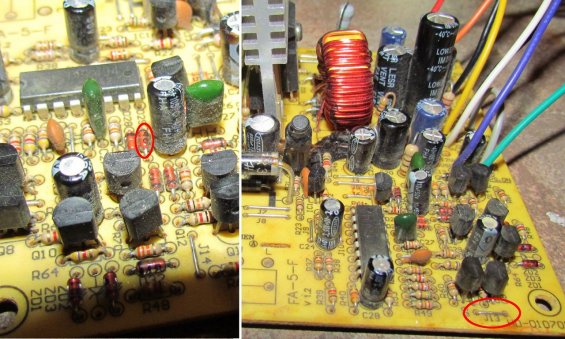
Перемычка PS-ON на землю уже стоит.
Включаем ПБ только на короткое время, так как напряжение на входа будет максимальное (примерно 20-24В). Собственно это и хотим увидеть. Не забываем про выходные электролиты, расчитанные на 16В. Возможно они немного нагреются. Учитывая Ваши «вздутости», их все равно придется отправить в болото, не жалко. Повторюсь: все провода уберите, они мешают, а использоваться будут только земляные и +12В их потом назад припаяете.
Удаляем 3.3-х вольтовую часть: R32, Q5, R35, R34, IC2, C22, C21.
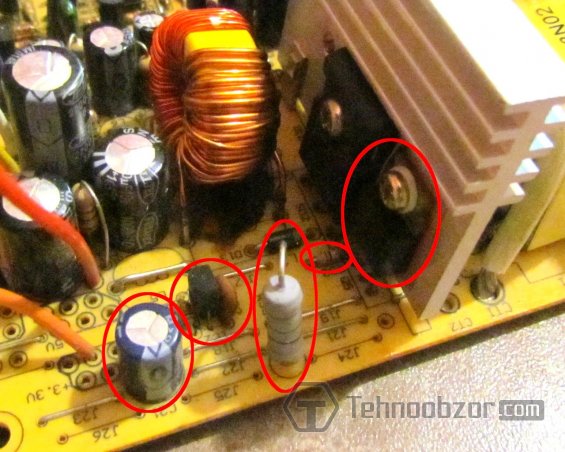
Удаляем 5В: сборку шоттки HS2, C17, C18, R28, можно и «типа дроссель» L5.
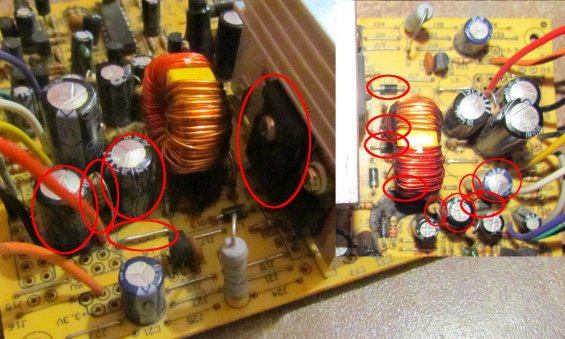
Удаляем -12В -5В: D13-D16, D17, C20, R30, C19, R29.
Меняем плохие : заменить С11, С12 (желательно на бОльшую ёмкость С11 — 1000uF, C12 — 470uF).
Меняем несоответствующие компоненты: С16 (желательно на 3300uF х 35V как у меня, ну хотя бы 2200uF x 35V обязательно!) и резистор R27 — у Вас его уже нет вот и замечательно.
Советую его заменить на более мощный, например 2Вт и сопротивление взять 360-560 Ом. Смотрим на мою плату и повторяем:
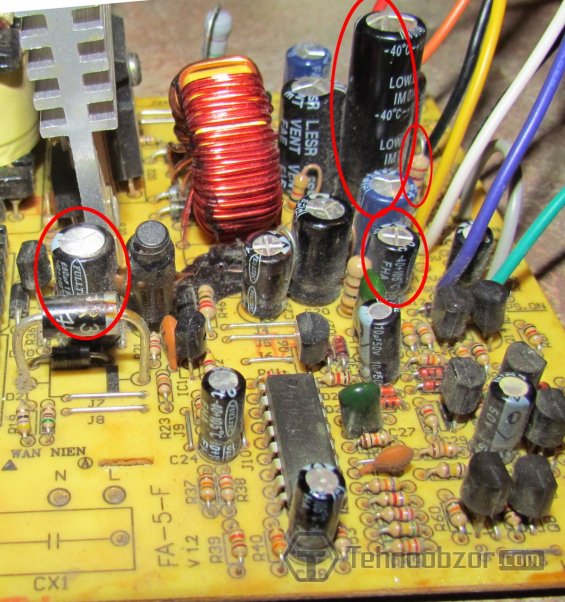
Убираем всё с ног TL494 1,2,3 для этого удаляем резисторы: R49-51 (освобождаем 1-ю ногу), R52-54 (…2-ю ногу), С26, J11 (…3-ю ногу)
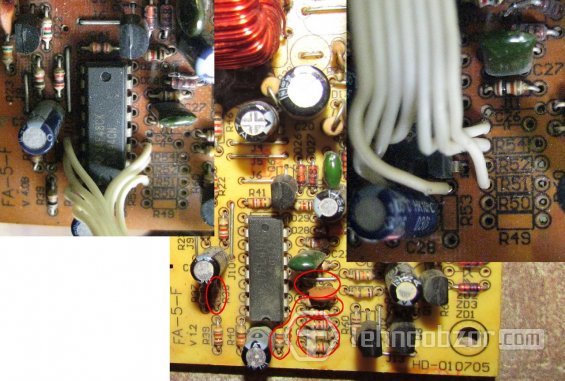
Не знаю почему, но R38 у меня был перерублен кем-то  рекомендую Вам его тоже перерубить. Он участвует в обратной связи по напряжению и стоит параллельно R37-му.
Отделяем 15-ю и 16-ю ноги микросхемы от «всех остальных», для этого делаем 3 прореза существуюших дорожек а к 14-й ноге восстанавливаем связь перемычкой, как показано на фото.
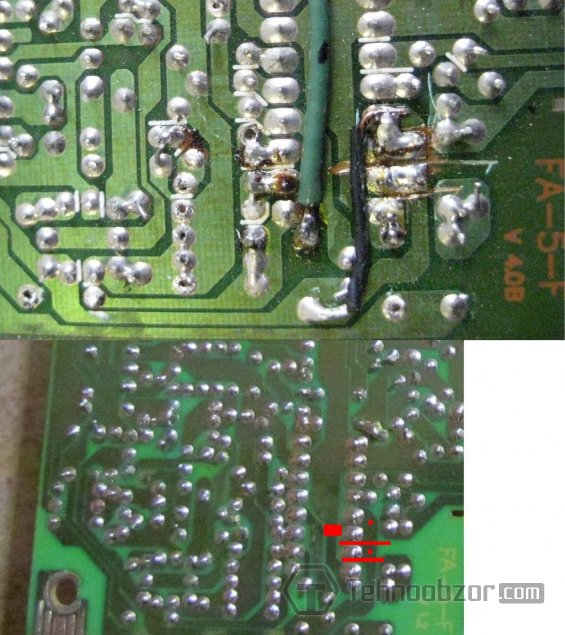
Теперь подпаиваем шлейф от платы регулятора в точки согласно схемы, я использовал отверстия от выпаянных резисторов, но к 14-й и 15-й пришлось содрать лак и просверлить отверстия, на фото.
Жила шлейфа №7 (питание регулятора) можно взять от питания +17В ТЛ-ки, в районе перемычки, точнее от неё J10/ Просверлить отверстие в дорожку, расчистить лак и туда. Сверлить лучше со стороны печати.
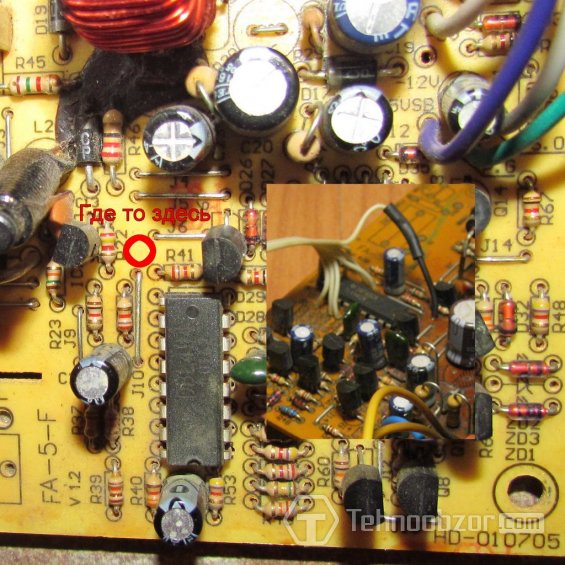
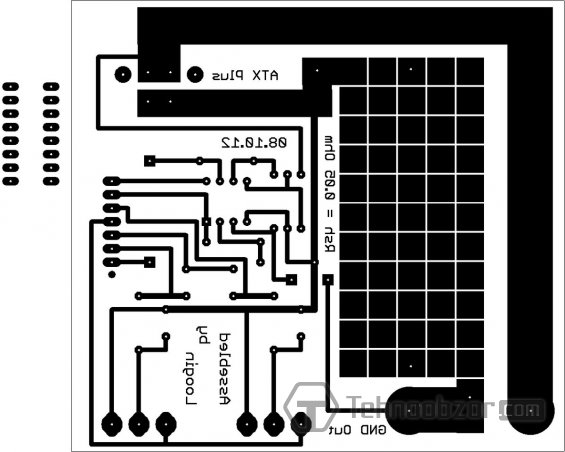
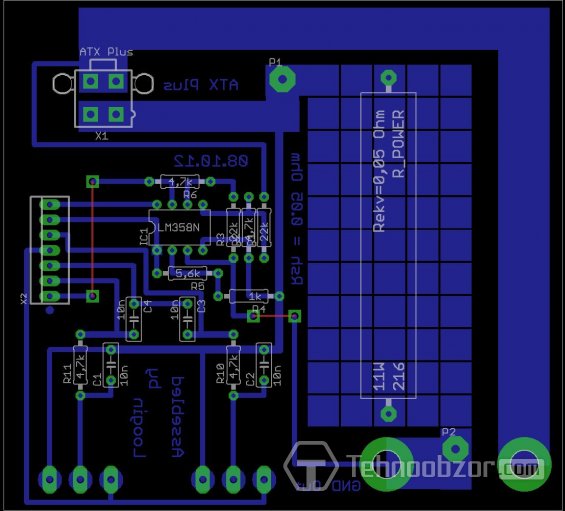
Ещё посоветовал бы поменять конденсаторы высоковольтные на входе (С1, С2). У Вас они очень маленькой ёмкости и наверняка уже изрядно подсохли. Туда нормально станут 680uF x 200V. Теперь, собираем небольшую платку, на которой будут элементы регулировки. Вспомогательные файлы смотрите тут.
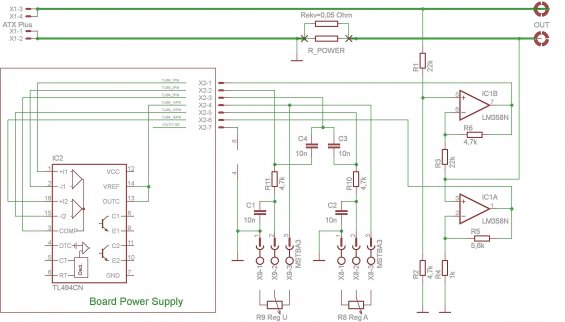
Схема дополнительного блока
Как переделать блок питания компьютера в зарядное устройство
Строго говоря, ремонт БП не является главным предметом рассмотрения нашей статьи, в конце концов, можно приобрести и рабочий вариант. Наша основная задача – получить на выходе 12 В. За это отвечает выходная схема, на которой имеются фильтры питания вкупе с выпрямителями:
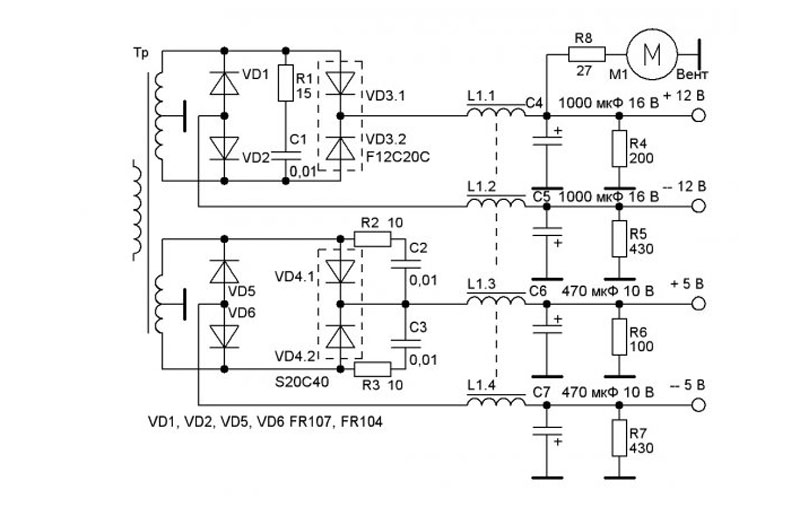
Не нужно бояться выпаивать лишние элементы – чтобы запустить схему TL494, необходимы только 1 конденсатор и 4 резистора (плюс парочка переменных сопротивлений). Они на схеме имеются, если выпаяете что-то лишнее, всегда можно вернуть их на место.
Микросхема LM339 представляет собой четырёхкомпонентный компаратор, отвечающий за работу цепи защиты – его тоже можно выпаивать.
При переделке БП компьютера в зарядное устройство, совмещённое с лабораторным источником питания, можно воспользоваться схемой:
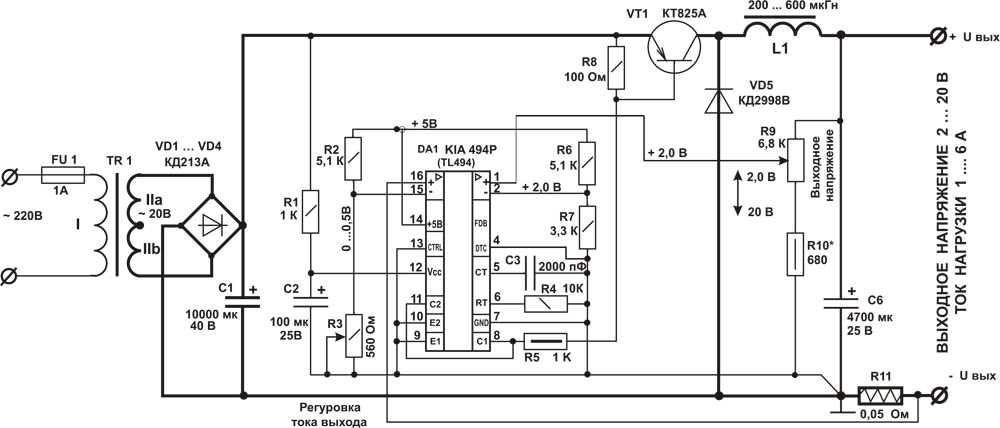
Фактически для переделки блока питания компьютера в ЗУ нам потребуются шунт с номиналом 0.1–0.01 Ом и пара переменных резистора. Разумеется, если вы не в ладах с электроникой, за такую работу лучше не браться.
Уже этого достаточно, чтобы получить диапазон напряжений на выходе в пределах 3–25 В с возможностью ограничить ток заряда величиной 0.5–15 А. То есть для стандартной зарядки нам потребуется выставить напряжение в пределах 14.3–14.6 В, а ток ограничить величиной, составляющей 10% от ёмкости батареи. По существу, мы собрали стабилизатор напряжения, поэтому по мере заряда батареи будет падать ток, что защитит автомобильный аккумулятор от перезаряда и кипения электролита. То есть вам не нужно будет контролировать процесс, а АКБ может стоять на зарядке сколь угодно долго – по мере заряда ток будет падать вплоть до нулевого значения.
Недостаток нашей схемы состоит в отсутствии полноценной защиты от КЗ, поэтому при замыкании клемм батареи максимальный ток будет равен значению, выставленному нами. Но если вы выставите все 5.5 или 6 А, этого будет достаточно, чтобы из вашего блока питания вскоре пошёл сизый дымок… Так что переполюсовка – главный враг нашего ЗУ
Добавление в цепь 15-амперного предохранителя позволит уменьшить риски, но на практике такая защита чаше всего не срабатывает.
Возможные доработки
На достигнутом многие автолюбители не останавливаются и пытаются усовершенствовать конструкцию зарядного устройства, собранного на базе обычного блока питания для персональных компьютеров.
Если комп старый и не используется, а его блок питания вполне ещё работоспособный, его можно смело задействовать в собственных экспериментах, в попытках воссоздать зарядное устройство.
Среди усовершенствований можно выделить довольно простую, но полезную доработку. Заключается она в том, чтобы к полученному блоку подключить цифровой тип вольтметра. Преимущество такой модернизации в возможности следить и контролировать течение зарядного процесса. Тем самым удастся вовремя отключить и прекратить подачу заряда на аккумуляторную батарею.
Допускать перезаряд АКБ нельзя. Это может привести к серьёзным и опасным последствиям, включая полный выход из строя аккумуляторной батареи.
Ещё одна простая, но полезная доработка заключается в установке ручки на корпус блока. Тем самым будет намного удобнее переносить устройство.
Некоторые монтируют в корпус, вырезая отверстие соответствующего размера, цифровой измерительный прибор. На него будут выводиться все цифровые данные, сообщающие о работе блока питания, переделанного в зарядное устройство для аккумуляторных автомобильных батарей.
У зарядного устройства в приведённом примере есть функция защиты от возможной перегрузки и возникающего короткого замыкания. Но защиты от потенциально опасной переполюсовки не предусмотрено.
Потому подключать к ЗУ аккумулятор, нарушая полярность (минус на плюс, плюс на минус), нельзя ни в коем случае. Иначе зарядное устройство моментально выйдет из строя. И все потраченные силы, время и старания окажутся напрасными.
Наглядно видно, что даже старенький блок питания от персонального компьютера может стать превосходной основой для создания зарядного устройства, пригодного для обслуживания автомобильного аккумулятора.
Но без определённых навыков и умений добиться желаемого результата не получится. Здесь нужно разбираться в электронике и электрике, уметь обращаться с электрическими схемами, правильно их читать, находить требуемые компоненты и пр. Потому обычный новичок, который впервые знакомится с устройством ЗУ и БП, такую работу не осилит. Это может показаться простой и легко выполнимой задачей. На практике у многих ничего не получается, либо работоспособность зарядного устройства оказывается далёкой от ожидаемых результатов.
Потому порой самым правильным решением станет покупка современного, функционального и простого в применении заводского зарядного устройства от проверенного и хорошо себя зарекомендовавшего производителя.
- https://compsch.com/obzor/vidy-elektricheskix-sxem-bloka-pitaniya-kompyutera.html
- https://Acums.ru/bespereboyniki-i-bloki-pitaniya/skhemy-peredelki-v-laboratorniy-ili-reguliruemiy-v-zaryadnoe-ustroystvo
- https://voltobzor.ru/poleznye-stati/sxema-bloka-pitaniya-kompyutera-poetapnaya-instrukciya-dlya-samostoyatelnogo-bloka-pitaniya-na-12-volt
- https://ab57.ru/schema.html
- https://tehnoobzor.com/schemes/pitanie/113-kak-sdelat-reguliruemyy-blok-pitaniya-iz-kompyuternogo.html
- https://akbvavto.ru/questions/peredelka-bloka-pitaniya-v-zaryadnoe-ustroystvo.html
- https://DriverTip.ru/repair/peredelka-bloka-pitaniya-kompyutera-v-zaryadnoe-ustrojstvo.html
Откуда можно взять плюс 12 вольт блока питания от компа с какого разъём?
Желтый «+12»,
черный «0» или корпус.
Старые БП AT сразу под нагрузкой включались.
Если БП ATX то надо сигнализацию включить — это зеленый провод.
Закоротить перемычкой прямо на разъеме ATX на корпус (черный).
⚡⚡⚡ ElektrikerИскусственный Интеллект (137615) 8 лет назад
не помню, фиолетовый? минус 12В, если надо
Остальные ответы
с любого! жёлтый провод — это плюс 12 вольт. чёрный- общий минус
желтый +12в, черный —
Черный-желтый
Хочешь грохнуть комп?
А на самом блоке прочитать слабо?
Похожие вопросы
Ваш браузер устарел
Мы постоянно добавляем новый функционал в основной интерфейс проекта. К сожалению, старые браузеры не в состоянии качественно работать с современными программными продуктами. Для корректной работы используйте последние версии браузеров Chrome, Mozilla Firefox, Opera, Microsoft Edge или установите браузер Atom.
Распиновка блока питания (БП) компьютера
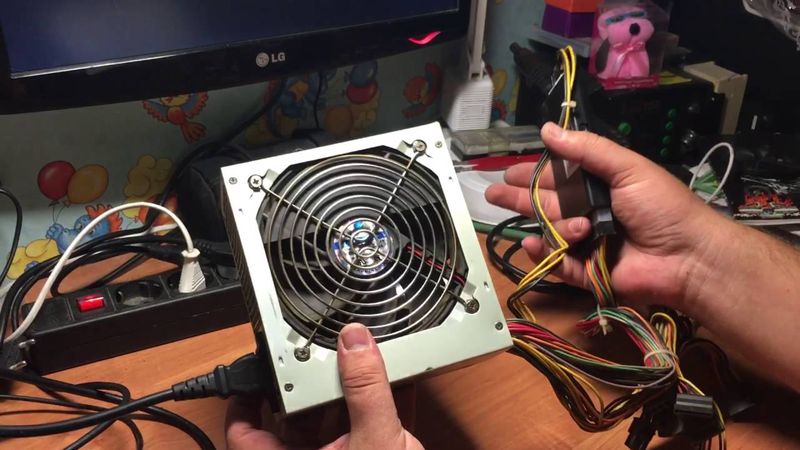
Сегодняшние блоки питания несколько отличаются от своих предшественников, не только современным дизайном, повышенной мощностью и улучшенными характеристиками, но и наличием новых коннекторов для устройств, которых раньше не было в большинстве обычных компьютеров. Это связано с разработкой новых устройств или модификацией старых, повышением технических характеристик уже имеющихся и как следствие, необходимостью дополнительного питания.
Помимо обычных блоков питания, существуют модульные блоки или частично модульные. Различие между блоками в том, что в модульных полностью или частично, кабели заменены соответствующими разъёмами для их подключения и полностью соответствуют стандартам разъёмов обычных блоков. Это хорошо тем, что неиспользуемые провода не будут находиться в корпусе компьютера и мешать при его модернизации, так и циркуляции воздуха внутри.
Есть стандарты сертификации для энергоэффективности и КПД стандартного блока питания, для измерения эффективности подачи питания и распределения его мощности на внутренние устройства компьютера. Именно потребление дополнительного питания обуславливает появление новых коннекторов, наличие дополнительных проводов и контактов.
В современных блоках питания по-прежнему присутствуют основные коннекторы (разъёмы), использующиеся в более ранних моделях, подающие для устройств стандартное для них напряжение в 12, 5 и 3,3 вольта. Так для подключения к материнской плате используется разъём 24 pin (от английского pin – штырь, контакт), который претерпел некоторые изменения. В более старых моделях материнских плат, а соответственно и в блоках питания, использовался разъём в 20 pin. Поэтому, в большинстве современных БП (блок питания) разъём выполнен в виде разборной модели, представляющий собой стандартный разъём в 20 pin + дополнительный коннектор в 4 pin, для современных моделей материнских плат.
Сейчас читают: Преимущества Samsung Galaxy A32
При использовании только 20 pin, дополнительный коннектор в 4 pin снимается (сдвигается вниз по пластмассовым рельсам) и остаётся отдельно в резерве. Далее в БП обязательно присутствуют разъёмы типа molex (по названию компании-разработчика фирмы Molex) в 4 pin, для “запитки” оптических дисков и других видов накопителей с интерфейсом PATA (Parallel ATA), вытесненных более современным интерфейсом SATA (Serial ATA). Для питания накопителей SATA обычно присутствуют два специальных разъёма в 15 pin (или переходников-адаптеров питания PATA HDD –> SATA HDD).
А также в современном БП должны быть коннекторы питания для центрального процессора 4 или 8 pin (могут быть разборными), коннектор для питания видеоплаты (6/8 pin, также может быть разборным и содержать 6 pin + 2 отдельных контакта). В некоторых моделях может присутствовать коннектор Floppy (4-pin), для питания флоппи-дисководов, некоторых картридеров и других устройств, которые используют данный устаревший разъём.
Распиновка блока питания компьютера — принцип его работы
Блок питания для настольного компьютера предназначен для конвертации переменного напряжения 220v в пониженное постоянное с номинальным значением ±12v, ±5v, +3.3v. Питание ±12v используется для работы подключаемых комплектующих устройств компьютера, как правило это система охлаждения и приводы. Все установленные на материнской плате микросхемы, получают питание по шинам ±5v, +3.3v.
Распиновка блока питания компьютера ранних годов выпуска, принципиальных отличий от современных БП не имеет. Конечно, источники питания нынешнего поколения снабжены соединителями для современных комплектующих.
Особенности
Не секрет, что современные блоки питания (БП) стали мощнее, имеют улучшенные характеристики и конечно же современный дизайн, нежели их предшественники те же 10-15 лет назад. Также, многие из вас знают (или узнают сейчас), что современные БП имеют новые коннекторы для комплектующих, ранее не используемых в персональных компьютерах (ПК). Наличие новых коннекторов связано с появлением новых (или модернизацией старых) комплектующих компьютера, улучшения их ТТХ и как следствие, потребность в дополнительном питании.
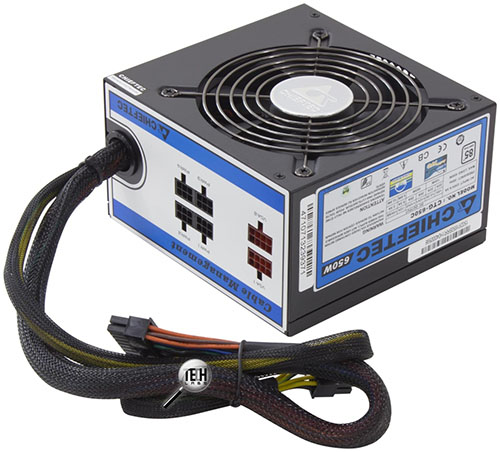
Современный БП соответствует стандартам сертификации энергоэффективности и коэффициенту полезного действия, которые применяются для распределения мощности и эффективности подачи питания на комплектующие компьютера. Благодаря «большей прожорливости» в питании тех же видеокарт, материнских плат, БП содержит дополнительные провода, контакты и коннекторы.
Коннекторы БП
В блоке питания присутствуют основные коннекторы (электрические соединители), используемые ранее в старых БП, с подачей напряжений 3,3, 5 и 12 Вольта. Каждый контакт коннектора это один Pin.
Материнская плата подключается к БП по коннектору (папа) 24 Pin (так называемой шине), который с усовершенствованием системных плат претерпел изменений. Предыдущие поколения материнских плат подключались к БП по шине в 20 Pin.
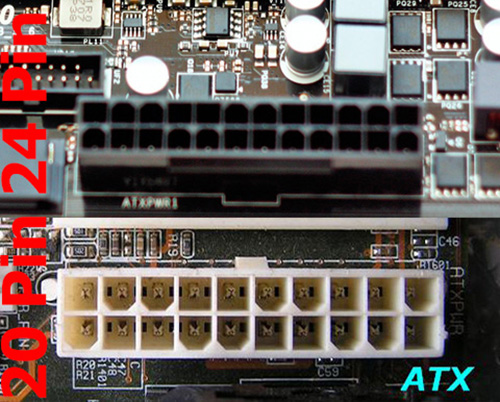
Из-за этого, чтобы поддерживать любой вид подключения к материнской плате, коннектор выполнен в виде разборной конструкции с 20 Pin основной и 4 Pin дополнительный разъем питания.
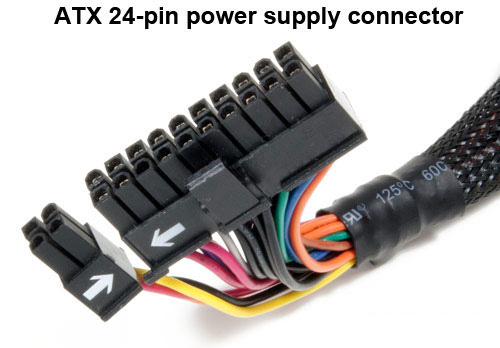
Если материнке нужно только 20 Pin, коннектор 4 Pin снимается (потяните вниз по пластмассовым рельсам) и отгибается для удобства установки 20-ти пиновой шины.
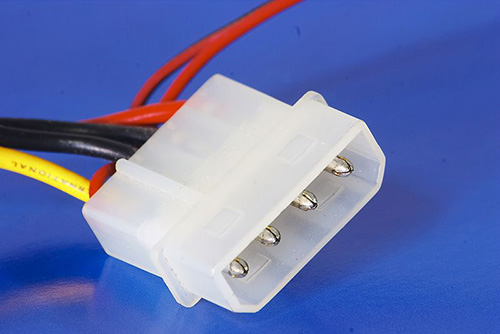
Для запитки оптических дисков и иных накопителей с интерфейсом подключения PATA (Parallel ATA) используются коннекторы molex 8981 (по названию фирмы разработчика-производителя).
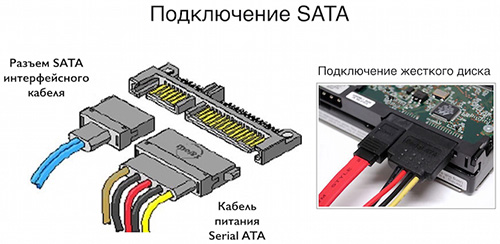
Сейчас вытеснены современным интерфейсом подключения SATA (Serial ATA) для накопителей всех видов.
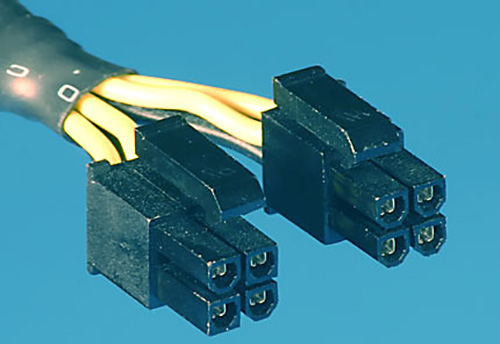
Центральному процессору необходимо питание от коннектора 4 или 8 Pin (может быть разборной).
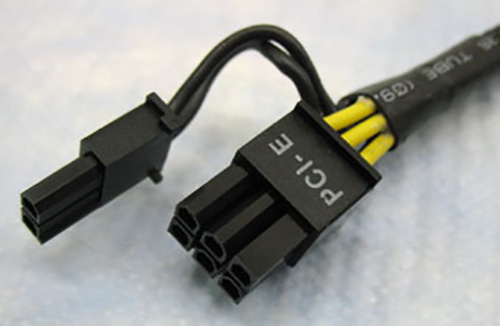
Видеокарте нужно питание 6 или 8 Pin. Коннектор может быть разборным на 6+2 Pin
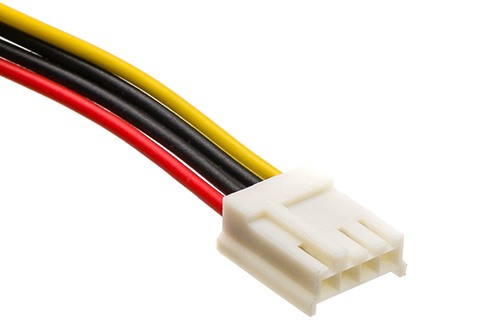
Некоторые современные БП могут содержать устаревший 4 Pin коннектор для флоппи дисководов, картридеров и т.д.
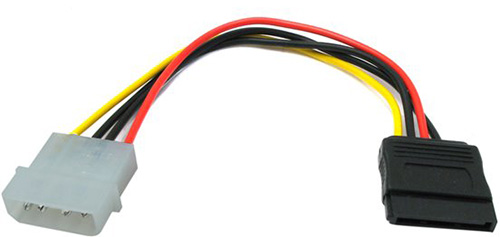
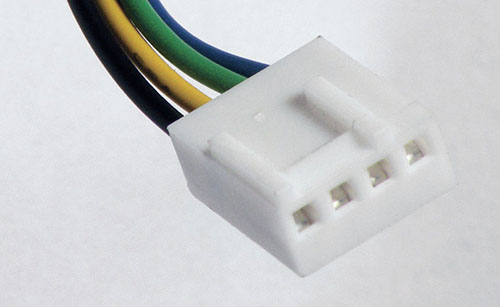
Также 3 и 4 Pin коннекторы используются для подключения кулеров.
Распиновка основного разъема кабеля питания
Распиновка БП компьютера начинается с самого большого и значимого кабеля питания — это кабель, подключаемый к материнской плате. У материнских плат старого образца разъем ATX рассчитан на 20 контактов, а материнские платы нового поколения содержат в своем разъеме уже 24 контакта. Именно по этой причине блоки питания нового поколения обладают кабелями со штекером 20+4 контакта.
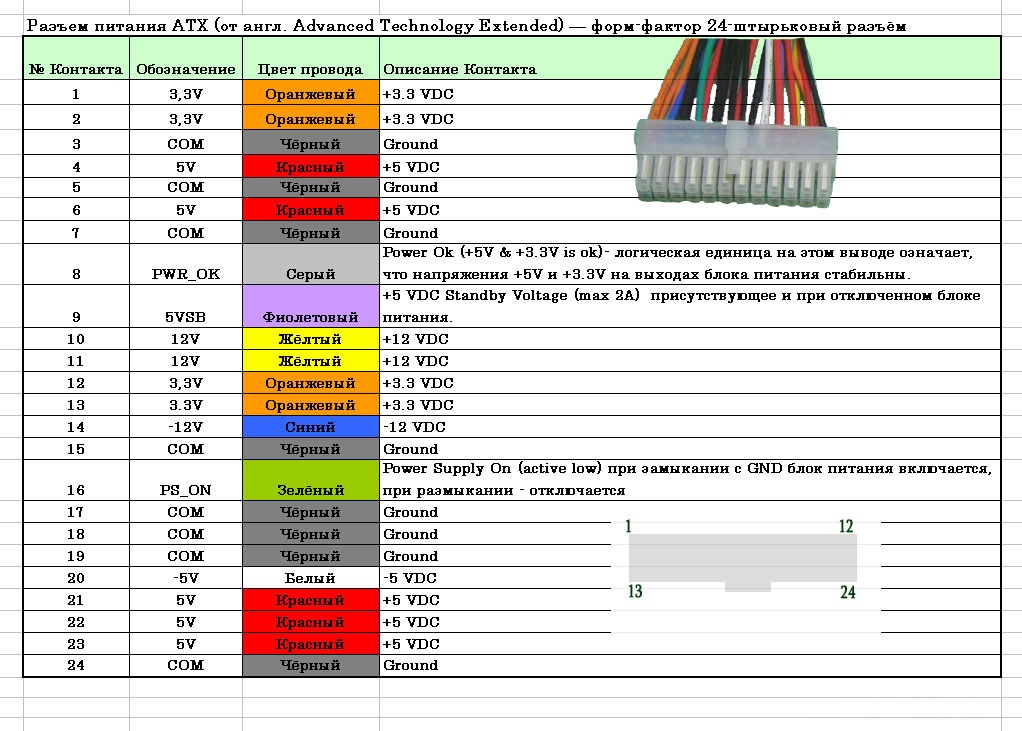
При распиновке БП компьютера важно знать, что штекер ATX подходит только для питания материнской платы. Это можно проверить, если присмотреться к контактам в штекере и разъеме — каждый из них уникален и подходит только для одной цели.
Распиновка БП компьютера под нагрузкой
Для проверки работоспособности блока питания можно его подключить, не затрагивая систему в целом. Делается это для того, чтобы в случае бракованного блока питания, не повредить все составляющие компьютера. Для первичного запуска БП необходимо замкнуть 6 и 7 контакты. Если все сделано правильно, то блок питания должен подать сигнал работы в виде крутящегося вентилятора.
Примечание: отсчет контактов ведется без учета дополнительных четырех контактов для разъема ATX.
Распиновка питания для SATA
Для обновления интерфейса IDE был введен новый кабель SATA, который содержал в себе 15 контактов. Всего к штекеру подведено пять проводов, каждый из которых занимает по три контакта. Первая тройка контактов оранжевого цвета работает с напряжением в 3,3 вольта. Вторая тройка является контактами COM, то есть «землей». Средние контакты имеют входное напряжение 5 вольт. Четвертая тройка идентична второй. Последние три контакта уже с напряжением 12 вольт.
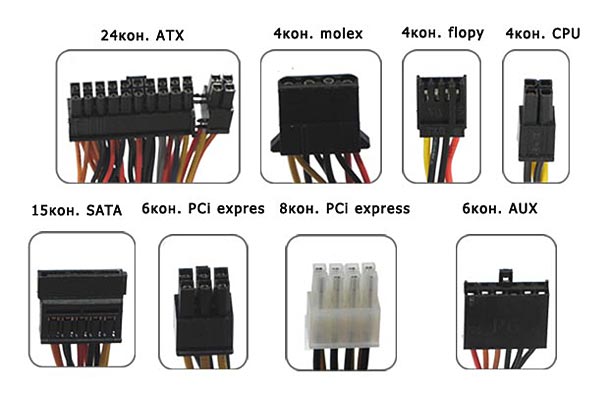
В старых версиях данного кабеля было четыре провода по три контакта, но с обновлением интерфейса была добавлена поддержка 3,3 вольта входного напряжения, которая обозначается оранжевым проводом.
Распиновка 15-контактного разъема питания SATA
Распиновка — это карта интерфейса, которая описывает контакты, которые соединяют электрическое устройство или разъем.
Ниже приведена схема расположения стандартного 15-контактного разъема питания SATA для версии 2.2 спецификации ATX. Если вы используете эту таблицу выводов для проверки напряжений источника питания, имейте в виду, что эти напряжения должны находиться в пределах допуска ATX.
Справочник по 15-контактному разъему SATA
| Пин | Название | Цвет провода | Описание |
| 1 | +3.3VDC | Оранжевый | +3.3 VDC |
| 2 | +3.3VDC | Оранжевый | +3.3 VDC |
| 3 | +3.3VDC | Оранжевый | +3.3 VDC |
| 4 | COM | Черный | Земля |
| 5 | COM | Черный | Земля |
| 6 | COM | Черный | Земля |
| 7 | +5VDC | Красный | +5 VDC |
| 8 | +5VDC | Красный | +5 VDC |
| 9 | +5VDC | Красный | +5 VDC |
| 10 | COM | Черный | Земля |
| 11 | COM | Черный | Земля (Дополнительное или другое использование) |
| 12 | COM | Черный | Земля |
| 13 | +12VDC | Желтый | +12 VDC |
| 14 | +12VDC | Желтый | +12 VDC |
| 15 | +12VDC | Желтый | +12 VDC |
Существует два менее распространенных разъема питания SATA: 6-контактный разъем, называемый тонким разъемом (питание +5 В пост. Тока), и 9-контактный разъем, называемый микроразъемом (питание +3,3 В пост. Тока и +5 В пост. тока). Таблицы выводов для этих разъемов отличаются от приведенных здесь.
PCI-E
Именно этот коннектор предназначен для питания видеокарт, часто производители блоков питания делают их красного (а некоторые синего) цвета, бывают 6-контактные и 8-контактные. В современных блоках питания 8-контактный может быть составным, точно так же, как коннекторы, описанные ранее.
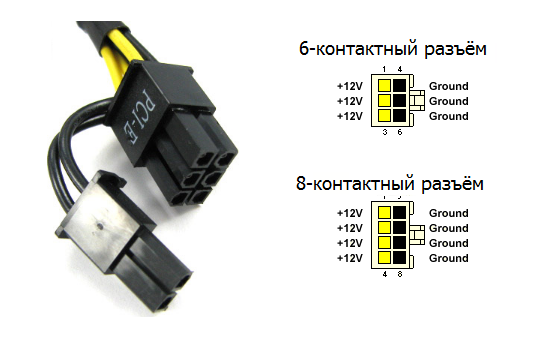
Коннектор PCI-E является наиболее востребованным в майнинге. Его назначение – дополнительное питание устройств (видеокарт, в нашем случае), подключенных к шине PCI-Express материнской платы. Согласно спецификациям, 6-контактный обеспечивает 75 Ватт дополнительного питания, а 8-контактный – 150 Ватт. При этом ещё 75 Ватт видеокарта получает от материнской платы (или от райзера).
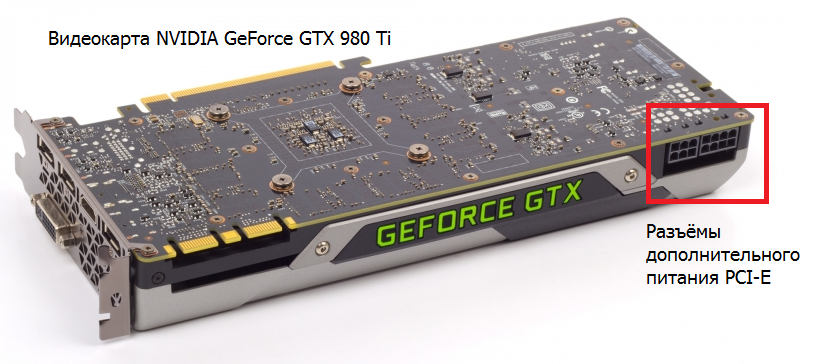
На видеокарте может находиться несколько разъемов для дополнительного питания. Для примера можно взять видеокарту NVIDIA GeForce GTX 980 Ti, её предельная потребляемая мощность, если верить производителям, 250 Ватт. Из них 75 Ватт устройство получает от материнской платы, и требуются ещё коннекторы не менее чем на 175 Ватт. Одного 6-контактого мало (до 75 Ватт), одного 8-контактного или двух 6-контактных (до 150 Ватт) – тоже. Требуется один 6-контактный и один 8-контактный (суммарно до 225 Ватт). Смотрим картинку ниже – так и есть, всё правильно.
Molex
Изначально данный коннектор был разработан для питания жёстких дисков и дисководов, однако в настоящее время для современных устройств эту функцию выполняют коннекторы SATA (про них ниже), а Molex служат для питания различного дополнительного оборудования.
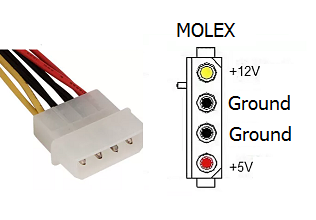
Преимуществом Molex является наличие одновременно линий на 5 и на 12 Вольт, причём по каждой линии может протекать ток до 11 Ампер, то есть мощность 12-вольтовой линии 132 Ватта, а 5-вольтовой – 55 Ватта. Часто в Интернете можно встретить информацию, что Molex обеспечивает мощность 187 Ватт. Это верно, но разъём дополнительного питания видеокарт имеет только линии на 12 Вольт, а линия 5 Вольт не задействуется. В майнинг-фермах Molex-коннекторы используются для подключения райзеров, вентиляторов охлаждения, дополнительного питания материнской платы и как замена недостающих PCI-E коннекторов.
С использованием Molex придумано множество переходников. И некоторые из них несут реальную угрозу возгорания!
Топ самых пожароопасных переходников возглавляет переходник MOLEX->8-контактный PCI-E. Потребляемая мощность видеокарты по 8-контактному разъёму, как я уже отмечал выше, до 150 Ватт. Molex рассчитан на 132 Ватт.
С осторожностью следует использовать переходники Molex->6-контактный PCI-E и 2хMolex->8-контактный PCI-E. По мощности тут превышения нет, но не стоит расслабляться. Производители переходников часто используют некачественные материалы – тонкие провода, дешёвый пластик, ненадёжные металлические части. Это может также привести к возгоранию. После установки таких коннекторов регулярно следите за их состоянием.
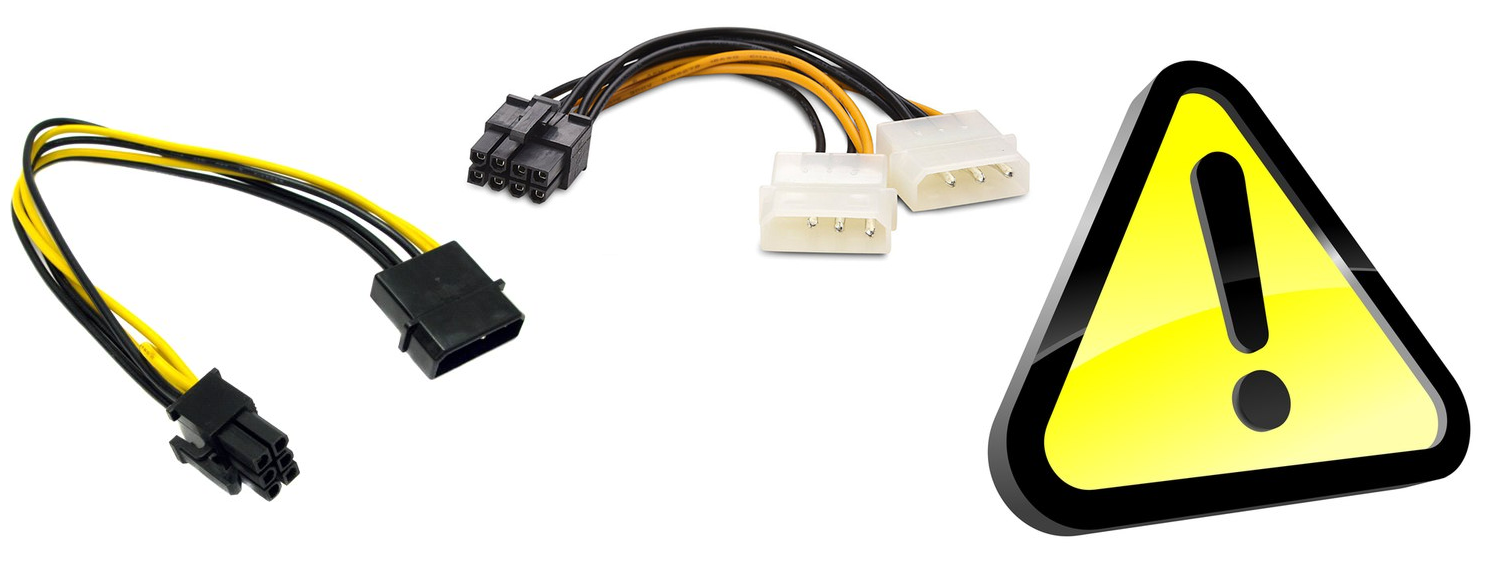
Наиболее безопасный вариант – это переходники 2хMOLEX->6-контактный PCI-E. Хороший запас по мощности позволяет избежать возгорания вследствие перегрева, но всё ещё остаётся опасность возникновения проблем из-за плохого контакта, в результате чего этот переходник фактически превратится в 1хMolex->6-контактный PCI-E, а это уже первый шаг к большим проблемам.
Желательно избегать использования Molex-переходников для подключения видеокарт. Тем не менее, можно относительно безопасно применять коннекторы Molex для питания райзеров (напомню, их потребление не более 75 Ватт), в том числе и помощью переходников.
Распиновка Molex
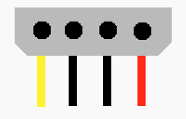
| 1 | Жёлтый | +12 вольт |
| 2 | Чёрный | Земля Один чёрный провод выполняет функцию земли для питания +5 вольт, второй для питания +12 вольт |
| 3 | Чёрный | Земля |
| 4 | Красный | +5 вольт |
ATX P4
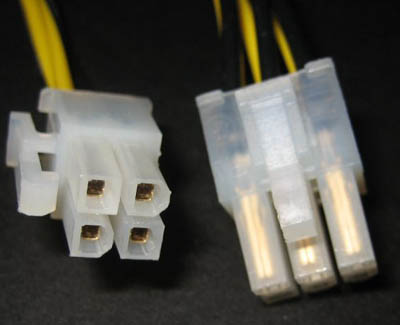
4-контактный разъем для питания процессора и 6-контактний разъем для дополнительного питания PCIe-видеокарт
ATX P4 был представлен Intel для процессора Pentium 4. Он подключается к материнской плате и питает процессор.
Сегодня большинство материнских плат имеют от 4 до 8 контактов. В новых стандартах для источников питания используется 8-контактный разъем (иногда называемый EPS 12 В), состоящий из 2-х 4-контактных блоков, что обеспечивает совместимость со старыми материнскими платами и классическим ATX P4.
ATX 20, 20+4, 24
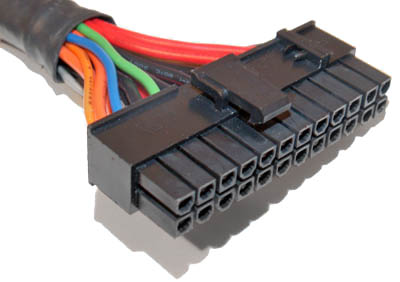
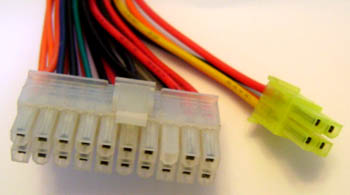
Основной 24-контактый разъём питания и 20+4 pin разъем питания
Если видеокартам не хватает получаемого питания через разъем PCI-Express, то используют дополнительный 6-контактный кабель от блока питания.
Разъем дополнительного питания видеокарт PCI-Express схож с разъемом дополнительного питания процессора.
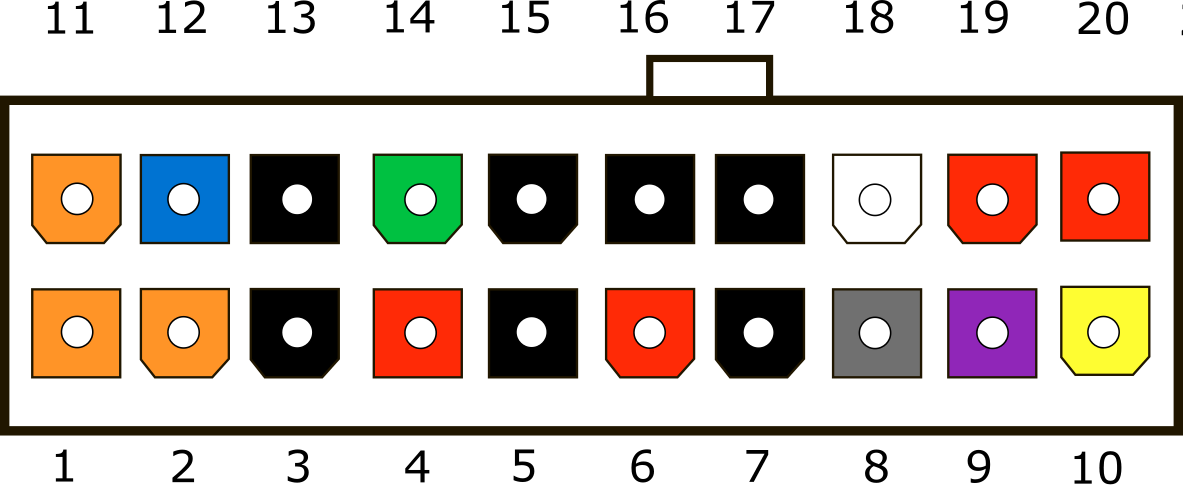
Распиновка ATX 20 pin
- Вывод
- Название
- Описание
- Цвет
| 1 | +3,3v | +3,3v | Оранжевый |
| 2 | +3,3v | +3,3v | Оранжевый |
| 3 | GND | (Корпус, Общий провод) | Чёрный |
| 4 | +5v | +5v | Красный |
| 5 | GND | (Корпус, Общий провод) | Чёрный |
| 6 | +5v | +5v | Красный |
| 7 | GND | (Корпус, Общий провод) | Чёрный |
| 8 | PowerGood | Сигнал готовности источника питания | Серый |
| 9 | +5v Standby | +5v, Подпитка в режиме Standby | Лиловый (Пурпурный) |
| 10 | +12v | +12v | Жёлтый |
| 11 | +3,3v | +3,3v | Оранжевый |
| 12 | -12v | -12v | Синий |
| 13 | GND | (Корпус, Общий провод) | Чёрный |
| 14 | Power ON | Запуск блока питания. | Зелёный |
| 15 | GND | (Корпус, Общий провод) | Чёрный |
| 16 | GND | (Корпус, Общий провод) | Чёрный |
| 17 | GND | (Корпус, Общий провод) | Чёрный |
| 18 | -5v | -5v | Белый |
| 19 | +5v | +5v | Красный |
| 20 | +5v | +5v | Красный |
style=»width: 100%; color: black; height: 1px; background-color:gray;»>
FLOPPY
Коннектор FLOPPY, использовавшийся для питания накопителя на гибких магнитных дисках (НГМД), тоже морально устарел, но в отличие от Молекса практически не используется. Поэтому на новых блоках питаниях его, как правило, нет. Тем не менее приведем его распиновку.
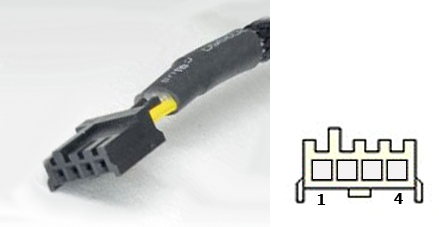
| Назначение контактов коннектора FLOPPY | ||
| Контакт | Сигнал | Цвет провода |
| 1 | +5 В | красный |
| 2 | общий | черный |
| 3 | общий | черный |
| 4 | +12 В | желтый |
Поскольку НГМД все еще используются на устаревших моделях компьютеров, как уже отмечалось выше, существуют переходники MOLEX/FLOPPY, которые можно докупить, а то и найти в коробке с новым блоком питания.
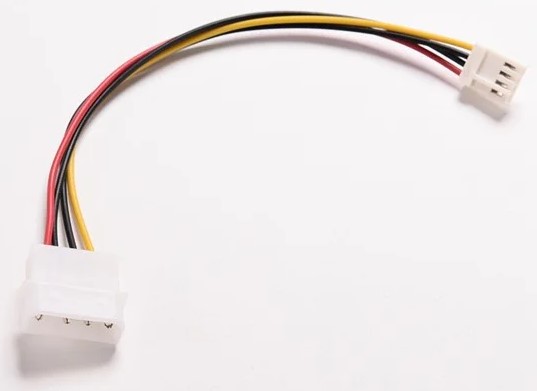
Вот мы и разобрались, какими коннекторами оснащаются блоки питания ATX, а также знаем распиновку каждого из них. Теперь мы самостоятельно сможем выбрать подходящий БП, а также при необходимости сможем найти на его разъемах интересующие нас напряжения.
О сечении проводов, выходящих из БП компьютера
Хотя токи, которые может отдавать в нагрузку блок питания, составляют десятки ампер, сечение выходящих проводников, как правило, составляет всего 0,5 мм2, что допускает передачу тока по одному проводнику величиной до 3 А. Более подробно о нагрузочной способности проводов Вы можете узнать из статьи «О выборе сечения провода для электропроводки». Однако все провода одного цвета запаяны на печатной плате в одну точку, и если блок или модуль в компьютере потребляет больший, чем 3 А ток, через разъем подводится напряжение по нескольким проводам, включенным параллельно. Например к материнской плате напряжение +3,3 В и +5 В подводится по четырем проводам. Таким образом, обеспечивается подача тока на материнскую плату до 12 А.
- Цветовая маркировка БП АТХ
- Ремонт БП АТХ
- Блок нагрузок БП АТХ
Установка в БП компьютера дополнительного разъема для видеокарты
Иногда бывают, казалось бы, безвыходные ситуации. Например, Вы купили современную видеокарту, решили установить в компьютер. Нужный слот на материнской плате для установки видеокарты есть, а подходящего разъема на проводах, для дополнительного питания видеокарты, идущих от блока питания нет. Можно купить переходник, заменить блок питания целиком, а можно самостоятельно установить на блок питания дополнительный разъем для питания видеокарты. Это простая задача, главное иметь подходящий разъем, его можно взять от неисправного блока питания.
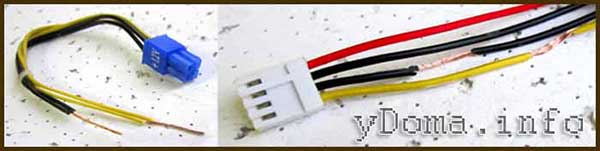
Сначала нужно подготовить провода, идущие от разъемов для соединения со сдвигом, как показано на фотографии. Дополнительный разъем для питания видеокарты можно присоединить к проводам, идущим, например, от блока питания на дисковод А. Можно присоединиться и к любым другим проводам нужного цвета, но с таким расчетом, чтобы хватило длины для подключения видеокарты, и желательно, чтобы к ним ничего больше не было подключено. Черные провода (общие) дополнительного разъема для питания видеокарты соединяются с черным проводом, а желтые (+12 В), соответственно с проводом желтого цвета.
Провода, идущие от дополнительного разъема для питания видеокарты, плотно обвиваются не менее чем тремя витками вокруг провода, к которому они присоединяются. Если есть возможность, то лучше соединения пропаять паяльником. Но и без пайки в данном случае контакт будет достаточно надежным.
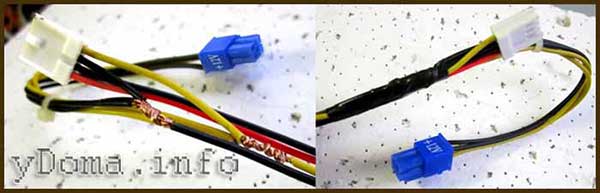
Завершается работа по установке дополнительного разъема для питания видеокарты изолированием места соединения, несколько витков и можно подключать видеокарту к блоку питания. Благодаря тому, что места скруток сделаны на удалении друг от друга, каждую скрутку изолировать по отдельности нет необходимости. Достаточно покрыть изоляцией только участок, на котором оголены провода.
Дополнительное питание
Не удивительно, что для полноценного использования компьютера вам может понадобиться дополнительное питание какого-либо элемента. Комплектующие ПК потребляют огромное количество энергии , ведь производительность современных компьютеров просто невероятная.
Одним из таких элементов является центральный процессор. Для подключения используется 4 либо 8-пиновый разъем. Выбор зависит от потребляемой мощности. Распиновка выглядит следующим образом:
- 4 пин: 1-2 – черные GND, 3-4 – жёлтые 12V.
- 8 пин: 1-4 – черные GND, 5-8 – жёлтые 12V.
Обратите внимание! 8-пиновый коннектор может состоять из двух 4-пиновых.
Большой популярностью пользуется подключение дополнительного охлаждения. Для таких целей используют FAN-коннекторы с разъемами 4 пин. Они отличаются маркировкой для разных типов плат и выглядят следующим образом:
- 4 pin FAN (1 вариант): 1 – чёрный GND, 2 – жёлтый +12V, 3 – зелёный сигнал тахометра, 4 – синий PWM (или ШИМ);
- 4 pin FAN (2 вариант): 1 – чёрный GND, 2 – красный +12V, 3 – жёлтый сигнал тахометра, 4 – синий PWM (или ШИМ);
- 3 pin FAN: 1 – чёрный GND, 2 – красный +12V, 3 – жёлтый сигнал тахометра.
Как видно по схеме, 3-пиновый разъем не имеет ШИМ-контакта. Соответственно с его помощью не получится регулировать количество оборотов вентилятора.
- https://sdelaycomp.ru/sborka/58-raspinovka_bloka_pitaniya_kompyutera
- https://websprav.ru/tsveta-shin-pitaniya-kompyutera/
- https://FB.ru/article/422616/raspinovka-bp-kompyutera-opredelenie-kajdogo-kontakta
- https://fps-up.ru/interface/raspinovka-15-kontaktnogo-razema-pitaniya-sata
- https://web-shpargalka.ru/8-kontaktnye-razemy-pcie.php
- https://pinov.net/connector/Molex
- https://hardwareguide.ru/%D0%B1%D0%BB%D0%BE%D0%BA-%D0%BF%D0%B8%D1%82%D0%B0%D0%BD%D0%B8%D1%8F/%D1%80%D0%B0%D0%B7%D1%8A%D0%B5%D0%BC%D1%8B-%D0%B1%D0%BB%D0%BE%D0%BA%D0%B0-%D0%BF%D0%B8%D1%82%D0%B0%D0%BD%D0%B8%D1%8F/
- https://Acums.ru/bespereboyniki-i-bloki-pitaniya/raspinovka-bp-kompyutera
- https://YDoma.info/kompjuter/blok-pitanija-remont/kompjuter-cvetovaja-markirovka-provodov-bloka-pitanija.html
- https://geekon.media/raspinovka-kompyuternogo-bloka-pitaniya/
Как вам статья?