Папка для хранения записей Skype для бизнеса и их разрешение
Skype для бизнеса Skype для бизнеса Online Skype для бизнеса Online, предоставляемый 21Vianet Skype для бизнеса basic Skype для бизнеса Online, предоставляемый 21Vianet — Центр администрирования Еще. Меньше
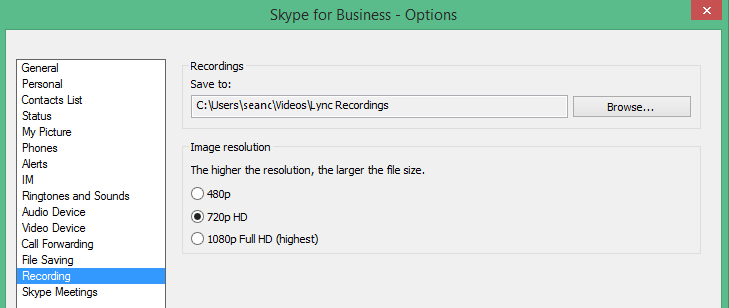
Записи ваших собраний Skype для бизнеса сохраняются в папке Видео > Записи Lync. Если вы предпочитаете изменить место сохранения, щелкните Обзор и выберите другую папку.
Примечание: Сохранение записи на компьютере с картой или сетевом диске не поддерживается в Skype для бизнеса.
- Откройте Диспетчер записи. В главном окне Skype для бизнеса откройте меню «Сервис» и выберите «Диспетчер записи».
- Нажмите кнопку Обзор.
- Найдите папку, в которой вы хотите сохранять свои записи.
- Выберите папку и нажмите кнопку ОК.
Имейте в виду, что все ваши последующие записи будут сохраняться в новом месте. Если вы передумаете, вы можете выбрать другую папку.
Вы также можете изменить разрешение записи (по умолчанию 720 пикселей в режиме высокой четкости). Следует учитывать, что чем выше выбранное разрешение, тем больше размер файла записи. Поэтому если вы предпочитаете использовать файлы меньшего размера, выберите более низкое разрешение.
Совет: Вы также можете повторно опубликовать запись с новым разрешением в диспетчере записи Skype для бизнеса.
Запись и публикация трансляции собрания Skype
Все трансляции собраний Skype автоматически записываются, чтобы участники и те, кому не удалось посетить собрание, могли посмотреть его позже.
Кроме того, можно создать MP4-файл собрания и загрузить его. Это отличный вариант, если вы хотите опубликовать видео на портале Microsoft 365 видео или другом видеоканале.
Запись MP4-файла для загрузки

- Запланируйте собрание, перейдя на портал трансляции собраний Skype. Подробнее см. статью Планирование трансляции собрания Skype.
- Убедитесь, что в нижней части страницы параметры собрания установлен флажок создать запись видео для скачивания (по умолчанию выбрано).
- Чтобы разрешить доступ к видео по запросу, выберите параметр Сделать видео собрания доступным по запросу (этот параметр также установлен по умолчанию и может быть изменен до окончания собрания). Если флажок Сделать видео собрания доступным по запросу снят, пользователи смогут просматривать видео только во время самой трансляции. Они по-прежнему могут присоединиться позднее и просмотреть всю трансляцию. Тем не менее, пользователи, присоединившиеся по окончании трансляции, не смогут просматривать ее.
Важно: Когда трансляция собрания Skype завершится, она останется доступной для загрузки в течение 180 дней. Затем она будет удалена из сервиса. Рекомендуется загружать записи как можно раньше в течение отведенных 180 дней.
Загрузка записанного собрания
Когда на странице сведений о собрании появится ссылка, это будет означать, что собрание доступно для загрузки.
- Перейдите на Портал трансляций собраний Skype.
- Выберите собрание в разделе Завершено.
- Нажмите Загрузить видео.
- Опубликуйте ее на портале Microsoft 365, выполнив действия, описанные в статье Создание канала и управление им в Microsoft 365 видео.
Загрузка отчета о собрании
Отчет о собрании включает идентификаторы сеанса, имена и электронные адреса участников, информацию о браузере, метках даты и времени, действиях (присоединение, воспроизведение, приостановка) и языке.
- Перейдите на Портал трансляций собраний Skype.
- Выберите собрание в разделе Завершено.
- Нажмите Загрузить отчет о собрании.
- Когда появится вопрос о том, следует ли открыть или сохранить отчет, выберите предпочтительный вариант. По умолчанию отчеты сохраняются в файле загрузок, но вы можете указать любое расположение.
См. также
Примечание: Эта страница переведена автоматически, поэтому ее текст может содержать неточности и грамматические ошибки. Для нас важно, чтобы эта статья была вам полезна. Была ли информация полезной? Для удобства также приводим ссылку на оригинал (на английском языке).
Куда Скайп сохраняет файлы
Привет, друзья. Это обновлённая публикация ранее существовавшей статьи, отвечающий на один интересный для пользователей Skype вопрос – куда месседжер в его десктопной версии для Windows сохраняет файлы, полученные такими пользователями в чате в процессе общения. С момента этой публикации в старой её редакции утекло много воды: Microsoft серьёзно взялась за Skype, кардинально его переделала, создав единую десктопную версию мессенджера для Windows — и для классической части операционной системы, и в формате UWP-приложения для Windows 10. Нынче и UWP-приложение для Windows 10, и десктопная программа, устанавливаемая в среды Windows 7 и 8.1 – это идентичный клиент Skype, с одинаковыми возможностями, с одинаковыми настройками. Изменился и механизм хранения данных, передаваемых пользователями друг другу в чате. Ну и вот, собственно, в этой обновлённой редакции публикации, друзья, предлагаю разобраться в теме с учётом обновлений Windows-клиента мессенджера.
Куда Скайп сохраняет файлы
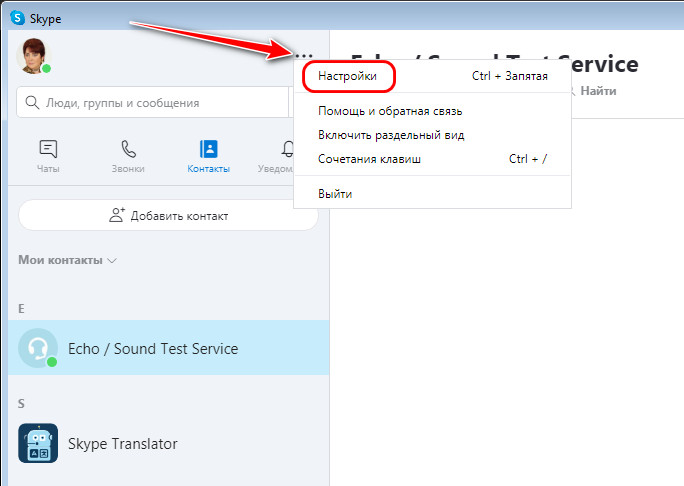
Итак, друзья, нынче клиентская программа Скайп для Windows – это программа в единой для всех актуальных версий Windows реализации. Будучи в принципе кроссплатформенным ПО, современный Skype заточен под облачные технологии. Облачные технологии, работающие с нашим аккаунтом Skype, а это одно и то же, что аккаунт Microsoft – единый для всех сервисов софтверного гиганта пользовательский аккаунт. При установке Skype на любое и из наших устройств – на базе Windows, Mac, Linux, Android, iOS – за нашим аккаунтом Microsoft подтягиваются не только наши контакты в мессенджере, но история переписки и звонков, переданные файлы, сделанные видеозаписи разговоров и аудиопослания. Всё это при новой установке мессенджера мы можем скачать и сохранить по любому удобному нам пути с использованием функций в чате с пользователем – ссылок скачивания файлов и опций сохранения в контекстном меню.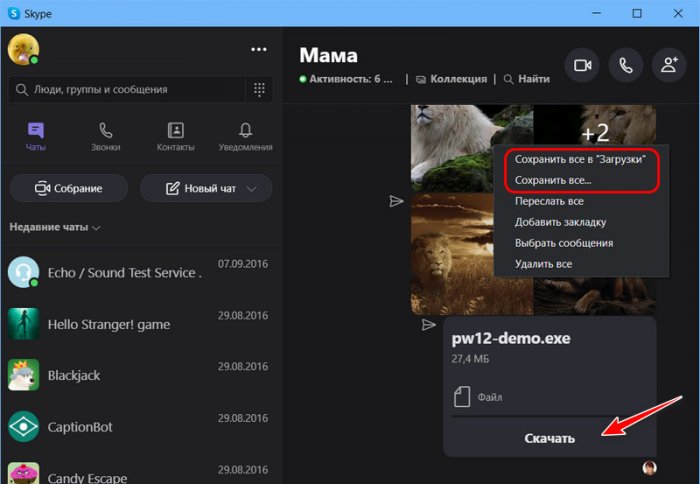 По умолчанию в Скайпе для сохранения файлов предусмотрен стандартный путь к профильной папке Windows «Загрузки». Но если вы хотите, друзья, вы можете изменить этот путь, указав нужный вам. Заходите в настройки мессенджера.
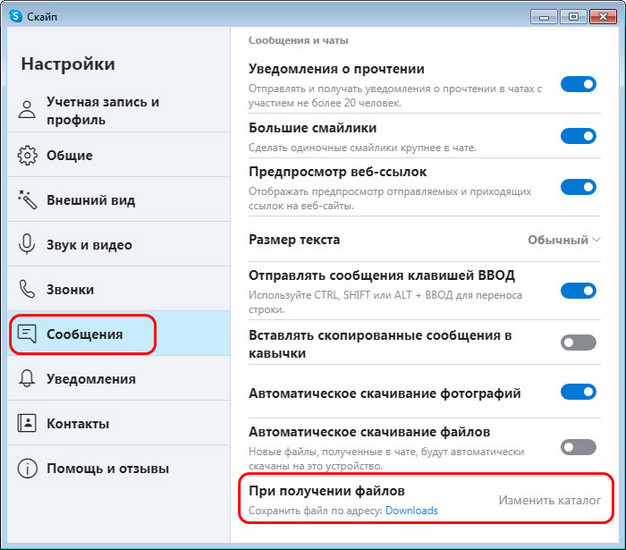
 Идёте в раздел «Сообщения». В самом его конце есть графа «При получении файлов сохранить файл по адресу такому-то», и в этой графе указана папка «Загрузки».
 Т.е., друзья, если вам нужно обратиться к нужным важным файлам, полученным от каких-то людей в Скайпе, вы либо скачиваете эти файлы по новой, либо ищете в папке загрузок. Но для изображений есть исключение: их также можно сохранить в любом удобном нам месте на диске компьютера, но если изображения в мессенджере уже открывались просто для просмотра,
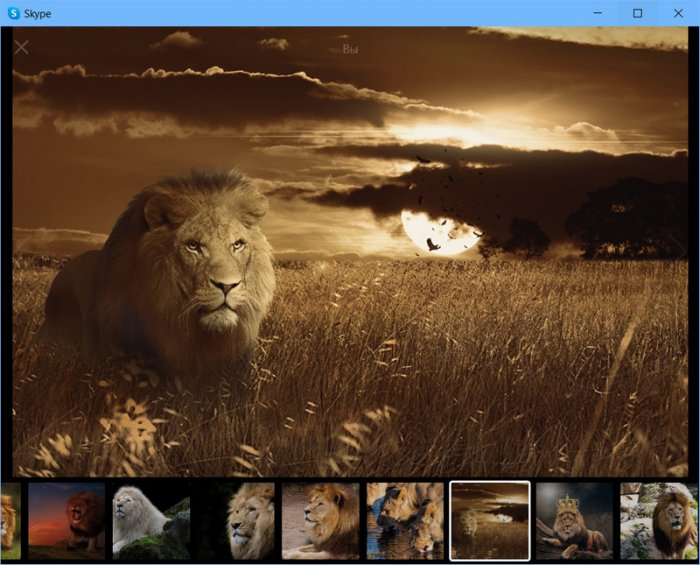 то они будут храниться в числе временных файлов пользовательского профиля. Друзья, ситуации могут быть разными, возможно, вам понадобится доступ к просмотренным в мессенджере изображениям, тогда как сама его программа будет недоступна – она заглючит, вы не сможете получить доступ к ней из-за авторизации и т.п. И если вы не чистили Windows от временных файлов, то вы сможете заполучить все просмотренные в Скайпе картинки. Что вам нужно сделать? Жмите клавиши Win+R, вводите пуь к временным файлам своего профиля:
%userprofile%\AppData\Local\Temp
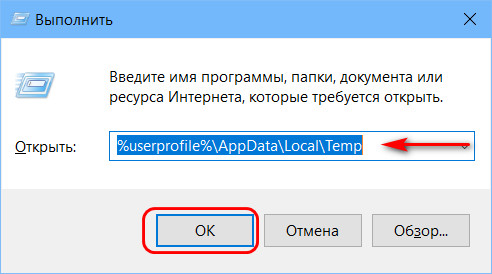 И в открывшейся в проводнике папке среди кучи хлама ищите ваши картинки. Можете выставить фильтры по расширениям изображений, чтобы отображались только одни картинки.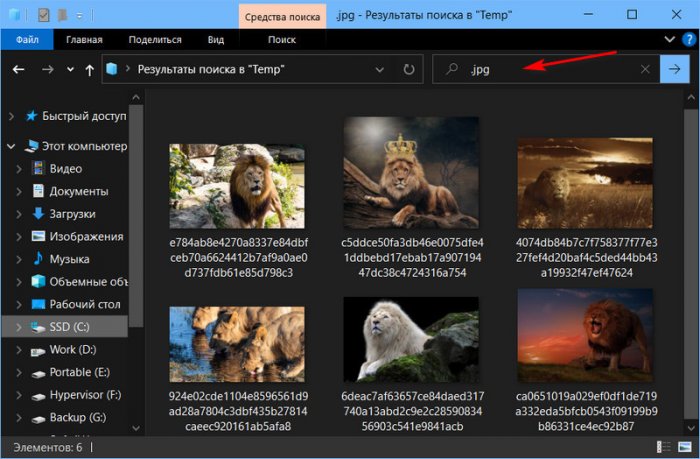
tagsКлючевые слова
Как пользоваться программами для записи Скайпа
Просто скачайте программу и следуйте инструкции ниже!
- Центр поддержки
- Инструкции
- Как записать разговор в Skype на компьютер и телефон
13 декабря 2023 г.
Нужна программа для записи Скайпа, чтобы установить на компьютер, ноутбук или смартфон и сохранять видеоразговоры? В этой статье мы расскажем, как записать разговор в Скайпе с помощью стороннего приложения, а также как записать Скайп-звонок с помощью самого приложения на компьютере, iOS и Андроид.
Выбор редакции: Movavi Screen Recorder
Movavi Screen Recorder – это программа, записывающая экран компьютера. Не важно, что вы хотите сохранить: видеочат с родными и друзьями, родительское собрание, доклад с научной конференции с демонстрацией экрана, – приложение может записать всё со звуком и видео. Записывающая программа полностью на русском языке, что делает работу с ней еще проще и понятнее. Movavi Screen Recorder подходит для компьютеров на Windows 10, 8, 7 и даже 11, а также для Mac OS Х 10.13 и выше.
Как записать видеоразговор с помощью Movavi Screen Recorder?
- Скачайте и установите Movavi Screen Recorder.
- Запустите Skype, начните звонок.
- На боковой панели Movavi Screen Recorder нажмите на значок камеры.
- Выберите область захвата мышкой.
- Включите запись Микрофона и Системного звука нажатием на соответствующие иконки.
- Нажмите Начать запись.
- Когда разговор окончен, нажмите Стоп.
- Если нужно, в появившемся окне удалите лишние фрагменты.
- Нажмите Экспорт, выберите папку для готового файла и кликните Сохранить.
Как делать запись видео в Скайпе в самом приложении на компьютере?
В старых версиях программы функция видеозаписи не была реализована. Эта опция появилась несколько лет назад. Однако начать запись одним кликом не получится, потребуется выполнить несколько действий, что все же не слишком удобно, если записывать нужно быстро.
Предлагаем краткое пошаговое руководство, как сделать запись разговора в Skype на компьютере.
Шаг 1. Загрузка и установка
Загрузите бесплатно с официального сайта установочный файл приложения на ПК. Запустите его и далее следуйте подсказкам на экране для инсталляции. Если приложение было ранее установлено, запустите его и/или авторизуйтесь.
Шаг 2. Настройка параметров
Вверху главного окна Skype найдите иконку с тремя точками. Нажмите ее и выберите пункт Настройки, чтобы перейти в меню.
В меню настроек выберите раздел Звонки. В нижней части открывшегося окна с параметрами нажмите на пункт Дополнительно. С помощью бегунка активируйте опцию NDI, которая отвечает за запись трансляций. Приложение готово для захвата видео и аудио.
Шаг 3. Запись разговора
Выберите собеседника и начните звонок. Активировать режим записи вы сможете в любой момент, когда абонент на связи. Для этого в правом нижнем углу окна программы нажмите на Еще и выберите в открывшемся меню пункт Начать запись. Все участники получат об этом уведомление программы.
По окончании сеанса запись остановится автоматически. Если вы хотите завершить ее, когда видеозвонок еще не окончен, еще раз нажмите Еще и в меню выберите пункт Остановить запись. Также можно кликнуть по ссылке в окне чата.
По завершении видео появится непосредственно в общем чате. Файл будет доступен 30 дней. Им можно поделиться с другими пользователями, сохранить на жесткий диск ПК или на внешнее устройство. Для этого кликните по файлу и выберите пункт меню Сохранить как…, определите папку и имя файла. Также пользователь может удалить файл без сохранения.
Как записать разговор в Скайпе на телефоне?
На смартфонах Skype – одно из базовых приложений независимо от операционной системы, на которой работает телефон. В последних версиях программы появилась возможность записывать видеозвонок. Ниже мы расскажем, как записать видео в Skype на телефоне и сохранить файл, чтобы впоследствии использовать для работы, уточнить детали общения или поделиться видео и аудио с друзьями.
Запись на Android
Для записи звонка по телефону с операционной системой на Android не потребуется использовать дополнительное ПО, так как приложение для Android имеет встроенную функцию записи. Правда, отредактировать видео с помощью программы невозможно, и действуют такие же ограничения по срокам хранения файлов, как и при записи на компьютере – до 30 дней. Но если нужно срочно записать беседу, этот вариант вполне приемлем.
Итак, рассказываем, как сделать запись видео в Скайпе на телефоне с Android.
Шаг 1. Загрузка и установка
Найдите программу для Android в приложении Google Play и загрузите ее на мобильное устройство. Нажмите кнопку Установить. После завершения загрузки откройте программу и авторизуйтесь.
Шаг 2. Звонок собеседнику
Выберите нужного абонента в списке контактов. Откройте чат и нажмите на иконку с видеокамерой в правом верхнем углу. Дождитесь ответа собеседника.
Шаг 3. Запись звонка
В правом нижнем углу меню после установки соединения нажмите кнопку Начать запись. Процесс будет идти до окончания разговора и при разъединении связи завершится автоматически. При необходимости прекратить запись до окончания сеанса нажмите на надпись Остановить запись в ходе беседы. Записанное видео вы найдете в чате. Его можно использовать прямо здесь или сохранить на телефон. Сделать это необходимо в течение 30 дней, позже несохраненный файл исчезнет.
Запись на iPhone
Встроенная функция видеозвонка доступна для iOS и Mac. Это позволяет вести съемку, не устанавливая дополнительный софт. Если вам требуется быстро сделать простое видео без редактирования на iPhone, это самый удобный вариант. Как и на других платформах, пользователям iPhone в течение 30 дней потребуется сохранить файл для дальнейшего использования.
Предлагаем пошаговую инструкцию записи трансляции на iPhone.
Шаг 1. Загрузка и запуск Skype из App Store
Скачивайте все программы для установки на iPhone и другие устройства под iOS в официальном приложении App Store. Найдите программу и скачайте ее, нажав кнопку Получить. Загрузив программу, установите и запустите ее нажатием поля Открыть.
Шаг 2. Начало звонка
После авторизации вы увидите список контактов. Выберите собеседника, диалог с которым хотите записать. Откройте чат с выбранным абонентом. Нажмите значок видеовызова и дождитесь ответа собеседника.
Шаг 3. Запись разговора в Skype
Начав переговоры, найдите в правом нижнем углу окна программы +. Нажав его, вы увидите меню, в котором появится кнопка Начать запись. Все участники сеанса получат уведомление о начале записи. Для завершения нажмите в меню кнопку с надписью Остановить запись. Видео автоматически появится в чате. Здесь оно будет храниться 30 дней. Для дальнейшего использования скачайте файл на свой iPhone.
Skype – популярный инструмент коммуникации между интернет-пользователями. Он подходит для устройств под Windows и под Mac. Эффективно заменяет личное общение на расстоянии. Возможность записывать рабочие и учебные эфиры исключает необходимость делать заметки и вести конспекты, так как сохранение видеофайла позволяет в любой момент получить доступ ко всей информации.
Благодаря функции записи в режиме видеоконференции пользователей включают в трансляцию для использования в средствах массовой информации, удаленно через ПК проводят интервью и деловые переговоры. Собеседники могут выражать свою позицию по важным вопросам, обмениваться информацией и опытом, не опасаясь, что слова будут неправильно истолкованы, ведь документ остается у всех его участников. Мы подробно рассказали, как сделать видео и сохранить на разных видах устройств.
Дополнительное программное обеспечение потребуется, если, помимо простой записи, пользователю необходимы опции, ориентированные на создание видеоконтента, изменение параметров, формата видео и звука, обрезка кадров. В этих случаях с задачей прекрасно справится Movavi Screen Recorder.
Movavi Screen Recorder
Лучший способ захватывать видео с экрана