Как ускорить работу стареющей модели Samsung Galaxy

Есть объективные причины, когда со временем смартфоны Android начинают работать медленнее:
– устаревшая версия ОС Android.
– заканчивается место в хранилище постоянной памяти.
– установлено очень много приложений, работающих в фоновом режиме.
– установлена обновлённая Операционная Система, которая не оптимизирована для более ранних моделей телефона.
И поэтому, если ваш телефон Samsung начал заметно подтормаживать, то вы можете подумать, что пришло время обновить его. И если вам уже не помогает перезагрузка с его выключением и включением заново, то прежде чем вы начнёте подбор нового варианта современного смартфона, попробуйте предпринять ещё несколько шагов, чтобы уменьшить или устранить это нарастающее торможение в работе.
Что можно сделать в настройках телефона Samsung Galaxy, чтобы повысить его скорость?
Когда ваш «изношенный» телефон начинает тормозить, то эти простые приёмы помогут ускорить его работу:
1. Оптимизация смартфона через приложение «Обслуживание устройства» 2. Обновите всё программное обеспечение телефона 3. Обновите отдельные приложения из Galaxy Store 4. Отключите анимацию 5. Ограничьте приложения, работающие в фоновом режиме 6. Освободите место для хранения в памяти смартфона 7. Сбросьте настройки телефона до заводских
1. Оптимизация смартфона через приложение «Обслуживание устройства»
Если Ваше устройство последнее время работает медленно, и вы беспокоитесь, что устройство может быть уязвимо для атак вредоносных программ, то произведите «оптимизацию» с помощью приложения «Обслуживание устройства», чтобы повысить его производительность и защитить от угроз безопасности.
Для этого запустите приложение «Обслуживание устройства» с экрана приложений и нажмите на кнопку «Оптимизировать». Будет проведена автоматическая оптимизация производительности устройства, настроек безопасности, работы батареи и настроек управления устройством.
Приложение поможет повысить скорость работы устройства, выполнить проверку на угрозы безопасности и оптимизировать энергопотребление.


2. Обновите всё программное обеспечение телефона
Обновления часто приносят улучшения производительности смартфона и его безопасности, за счёт усовершенствования работы приложений. Все эти вещи важны и могут ускорить работу вашего Galaxy.
Предлагаем ознакомиться со статьёй «Как обновить приложения на смартфоне Samsung» с подробной инструкцией по обновлению всех приложений.
3. Обновите отдельные приложения из Galaxy Store
Вы можете обнаружить, что у вас наблюдаются замедления в приложениях из магазина Galaxy Store, которые вы используете чаще всего: некоторые из них могут работать медленно, но остальные работают с приемлемой скоростью. В этом случае откройте магазин приложений Galaxy Store и обновите в первую очередь приложения, в которых наблюдаются сбои.
Для этого вы можете обратиться к инструкции, приведённой в статье «Как обновить собственные приложения Samsung в Galaxy Store?».
Также Вы можете обновить приложения, установленные через Google Play Маркет.
Для этого после запуска Play Маркет нажмите на изображение своего профиля в правом верхнем углу в Google Play Маркет, далее выберите пункт «Управление приложениями и устройством» и перейдите на вкладку «Управление». Далее, не отменяя режим «Установленные», нужно нажать на кнопку «Доступны обновления». После этого нужно отметить проблемные приложения для обновления (в нашем случае приложение Telegram) и нажать на кнопку «Обновить» вверху экрана.
Такие обновления могут устранить проблемы, которые приводят к замедлению работы различных приложений смартфона.

4. Отключите анимацию
Особенно старый телефон уже не в состоянии плавно работать с анимацией Android. Если это так, подумайте о том, чтобы отключить анимацию на своем телефоне. Для этого сначала нужно включить режим разработчика. Порядок включения режима «Параметры разработчика» описан в статье Как включить режим разработчика на смартфоне Samsung , для перехода к ней нажмите здесь.
После этого запустите Настройки телефона.
В Настройках телефона откройте раздел «Параметры разработчика».
В разделе «Параметры разработчика» прокрутите вниз до раздела Отрисовка. В этом пункте:

- Нажмите пункт «Анимация окон» и выберите «Без анимации».
- Нажмите пункт «Анимации переходов» и выберите «Без анимации».
- Нажмите пункт «Длительность анимации» и выберите «Без анимации».
У вашего телефона больше не будет такого эффектного пользовательского интерфейса, но он может работать быстрее, что стоит того, чтобы пойти на компромисс.
5. Ограничьте приложения, работающие в фоновом режиме
Большинство телефонов Android умеют замораживать приложения, работающие в фоновом режиме, чтобы они не влияли на производительность вашего телефона. Однако если вы сталкиваетесь с замедлением работы смартфона в целом, то вы можете ограничить количество приложений, которые могут работать в фоновом режиме.
А для этого необходимо включить режим разработчика – раздел «Параметры разработчика». (инструкцию Как включить режим разработчика на смартфоне Samsung смотри выше)
Теперь перейдите в Настройки телефона.
После откройте раздел «Параметры разработчика» и прокрутите вниз страницу до раздела «Лимит фоновых процессов». Здесь выберите пункт «Лимит фоновых процессов» и выберите наиболее подходящий для вас вариант. Вы можете остановить работу любого приложения в фоновом режиме или разрешить работу от одного до четырёх приложений, если вы не используете их активно.

Хотя это может улучшить производительность вашего телефона, но имейте в виду, что это негативно скажется на времени автономной работы, так как смартфону придется запускать большинство приложений каждый раз, когда вы их открываете, что занимает больше системных ресурсов и, как следствие, сокращает время автономной работы.
6. Освободите место для хранения в памяти смартфона
Иногда слишком много приложений и слишком много сохранённых данных также могут замедлить работу вашего смартфона. Освобождение места может значительно повысить его производительность. Если ваш телефон работает нестабильно, проверьте библиотеку приложений и удалите все приложения, которые вы больше не используете. Для этого вы можете воспользоваться инструкцией приведённой в статье Удаление приложений, засоряющих память смартфона Samsung. Для перехода к статье нажмите здесь.
7. Сбросьте настройки телефона до заводских.
Если ничего не помогает, можно попробовать выполнить сброс настроек до заводских, который в настройках телефона сейчас называется «Сброс данных» в разделе «Общие настройки», чтобы стереть все данные и восстановить заводские настройки. Однако это приведёт к удалению всей накопленной вами информации со смартфона, включая фотографии и документы, так что это крайний вариант.
Обязательно до «Сброса данных» проверьте, правильно ли работает резервирование данных смартфона, и обязательно сделайте резервную копию устройства, чтобы избежать потери данных. Порядок резервирования описан в «Как сохранить данные приложений и их настройки на смартфоне Samsung», а порядок восстановления в статье «Как восстановить данные и настройки приложений на смартфоне Samsung».
Как часто нужно пользоваться опцией оптимизации на смартфонах Samsung?
На последних моделях смартфонов линейки Samsung Galaxy есть опция, которая называется «Оптимизация». С помощью неё можно получить анализ состояния устройства по 100-бальной шкале (скриншот прилагается). При любом состоянии смартфона можно нажать на кнопку «Оптимизировать», после чего происходит удаление ненужных файлов и закрытие ненужных программ.
Как Вы считаете, при каком состоянии устройства (40, 50, 60 баллов и т. д.) лучше производить подобную оптимизацию?
Лучший ответ
Без разницы
Остальные ответы
Как тебе будет угодно, так и используй.
Контрактная службаПросветленный (30854) 5 лет назад
Мы переходили на «ты»?
xstr Оракул (62320) Тебя что-то не устраивает?!
Это маркетинговая фишка от Самунга, да впрочем и от остальных тоже.
Рассчитана на обычных юзеров, типа — нажал на кнопку, всё летает.
Всего навсего — это выгрузка работающих приложений из ОЗУ, временное явление, т. к. через некоторое время они запускаются вновь. Сами.
Так что — или изучи работу андроида, как системы, или жми кнопки дальше.
Контрактная службаПросветленный (30854) 5 лет назад
Мы переходили на «ты»?
badsamsson Оракул (64649) Ты какой-то особенный, которому я должен выкать? Я на вы с людьми, которые действительно заслуживают уважения и которые не задают здесь вопросов. Это не тот форум, на котором требуется соблюдение формальностей. Большое мнение имеешь о своей персоне.
Как автоматически повысить производительность вашего телефона Samsung Galaxy

Автоматическая оптимизация – это функция на телефонах Samsung, которая помогает устранить сбои в работе приложений, зависание интерфейса и многое другое. И его можно включить!
Если у вас есть телефон Samsung, скорее всего, вы сталкивались с какими-то проблемами во время его эксплуатации. Возможно, батарея разряжалась слишком быстро, приложения выходили из строя, не работала быстрая зарядка или что-то подобное.
Такие проблемы чаще встречаются на телефонах Samsung среднего и бюджетного класса, чем на флагманах. В любом случае, существует встроенный инструмент, с помощью которого вы можете довольно быстро решить эти проблемы.
Что такое автоматическая оптимизация на телефонах Samsung?
Автооптимизация – это функция ухода за устройством, которая помогает проверить, правильно ли работает ваш телефон Samsung, и оптимизирует его для повышения производительности и устранения ошибок.
Эта функция была введена как способ предотвратить такие распространённые проблемы телефонов Android, как сбои в работе приложений, мерцание экрана, отставание пользовательского интерфейса и другие.
Далее мы рассмотрим порядок включения режима автооптимизации на примере редакционного смартфона Samsung Galaxy A50 с ОС Android One UI 3.0.
Чтобы включить функцию автооптимизации, нужно последовательно перейти:
Настройки > Аккумулятор и уход за устройством > Автооптимизация и установите флажок Перезагрузка при необходимости.
Инструкция по включению режима автооптимизации на смартфонах Samsung Galaxy с One UI 3.0
1. Запускаем приложение Настройки телефона с экрана приложений, нажав на значок «Настройки».
На основной странице Настроек телефона нужно открыть раздел «Обслуживание устройства».

2. Нажать на значок «Отчёт об обслуживании устройства» в верхней части экрана в виде диаграммы.
На странице «Отчёт об обслуживании устройства» нужно нажать на кнопку «Включить ежедневную автооптимизацию».

3. Для включения режима ежедневной автооптимизации нужно на странице «Ежедневная автооптимизация» включить переключатель пункта «Выключено».

4. Для выключения (пусть даже и временного) нужно на странице «Обслуживание устройства» нажать на значок «Три точки» вверху экрана.
И в открывшемся меню нужно нажать на позицию «Правила автоматизации».

Чтобы выключить режим автооптимизации нужно выключить переключатель «Ежедневная автооптимизация».

Обратите внимание, что если мы используем телефон Samsung с One UI 5 и если ваше устройство ещё не получило обновление, шаги могут немного отличаться.
Для телефонов Samsung с One UI 5 путь включения автооптимизации будет другой:
Настройки -> Аккумулятор и уход за устройством -> Автооптимизация -> Установите флажок Перезагрузка при необходимости.


Включение этой функции даёт телефону разрешение автоматически выполнять перезагрузку, когда он не используется. При этом закрываются фоновые приложения и уничтожаются временные файлы кэша, которые могут быть причиной проблем; не нужно беспокоиться – это не повлияет на ваши личные файлы или данные в приложениях.
Хорошей практикой является перезагрузка телефона не реже одного раза в неделю.
Если вы хотите быть особенно внимательными, вы можете просмотреть историю перезагрузок телефона, перейдя в Настройки -> Аккумулятор и уход за устройством -> Нажмите на значок отчета об уходе (рядом со значком поиска). Там вы увидите, когда в последний раз телефон был автоматически перезагружен.
Оптимизация телефона Samsung
Смартфоны деградируют, как и любые другие гаджеты, и со временем вы можете обнаружить, что ваше устройство испытывает больше проблем, чем раньше. Чтобы уменьшить этот процесс и дольше сохранить ценность вашего устройства, вы должны взять за правило поддерживать его аппаратное и программное обеспечение.
Как автоматически оптимизировать устройство Galaxy
Сервис Обслуживание устройства автоматически выполняет различные виды оптимизации, например, закрывает приложения в фоновом режиме и очищает память, чтобы обеспечить наилучшую работу телефона. В операционной системе Android 13(T) (One UI5) обновлена функция автооптимизации, с помощью которой можно настроить телефон так, чтобы перезапуск выполнялся в период, когда он не используется, что позволит сохранить оптимальную работоспособность.
Как включить функцию Автооптимизация/Перезапуск при необходимости
В предыдущих версиях функций Автоматически оптимизировать каждый день и Автоматический перезапуск пользователи должны были вручную устанавливать дату и время для оптимизации или перезагрузки устройства. Теперь это делать не обязательно, поскольку устройство само выполнит оптимизацию, если она требуется, и это делается автоматически.
Автоматическая оптимизация происходит в период, когда устройство не используется (экран выключен, отсутствует вызов, проигрыватель музыки выключен и т. п.). Как правило, это выполняется рано утром.
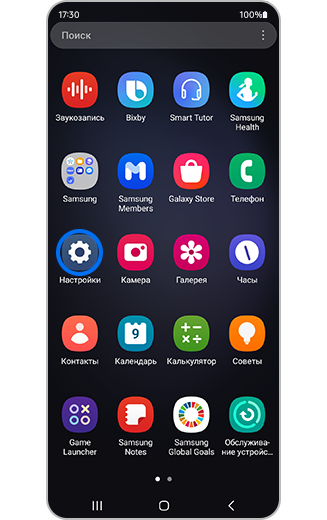
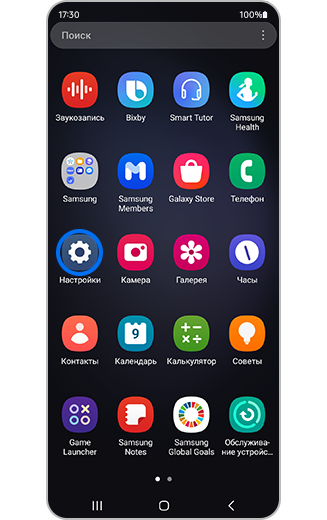
Шаг 1. Откройте меню Настройки.
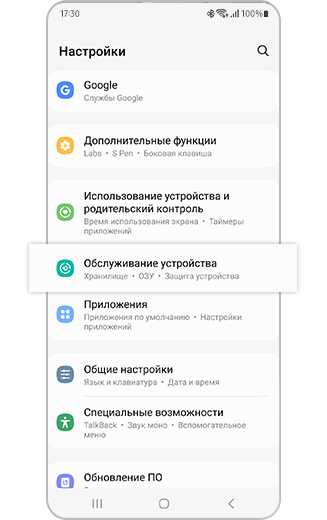
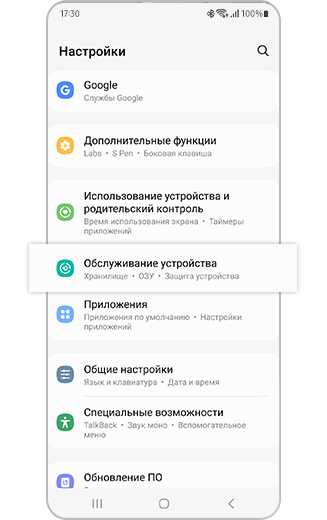
Шаг 2. Коснитесь пункта «Батарея и обслуживание устройства».
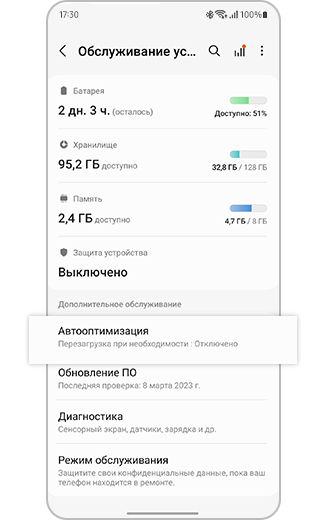
Шаг 3. Коснитесь пункта «Автооптимизация».
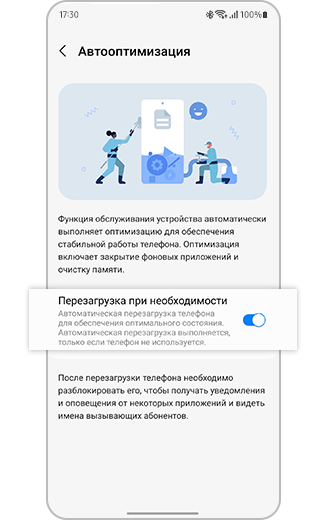
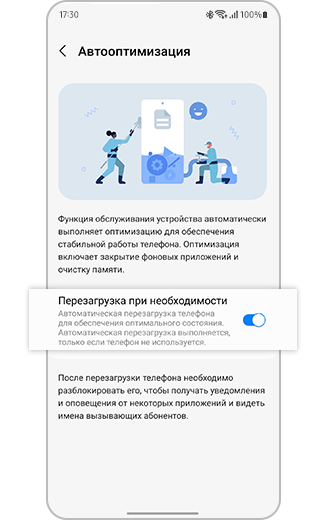
Шаг 4. Коснитесь переключателя и включите «Перезапускать при необходимости».