Если компьютер не распознает iPhone или iPad
Если ваше устройство включено и подключено к компьютеру, оно должно отображаться в Finder или iTunes. Если вы его не видите, получаете неизвестную ошибку или ошибку 0xE, выполните следующие шаги.
Посмотрите в Finder или iTunes
На Mac с macOS Catalina или более поздней версией ПО найдите свое устройство на боковой панели любого окна Finder. *
На Mac с более ранней версией macOS найдите свое устройство в iTunes.
На ПК с iTunes для Windows устройство будет отображаться в iTunes.
Обновите программное обеспечение на всех устройствах
Подключите устройство напрямую к компьютеру
Убедитесь, что ваше устройство разблокировано и на нем отображается экран «Домой», после чего с помощью USB-кабеля подключите его напрямую к компьютеру. Не подключайте его к USB-концентратору, дисплею и другим устройствам.
Если это не поможет, отсоедините устройство, а также все другие устройства USB и аксессуары от компьютера. Затем подключите устройство снова.
Авторизуйте свой компьютер, если об этом попросит система
Если вы видите оповещение «Доверять этому компьютеру?» на устройстве после подключения его к компьютеру, нажмите «Доверять».
Разрешение на подключение аксессуара
Если подключить устройство к ноутбуку Mac с чипом Apple, Mac может запросить разрешение на подключение этого аксессуара. В этом случае дайте разрешение на подключение.
Перезапуск устройств
Попробуйте другой порт, кабель или компьютер
Проблема может быть связана с вашим компьютером, его USB-портом или USB-кабелем, через который к нему подключено устройство. Попробуйте другой компьютер, USB-порт или USB-кабель, если это возможно. Проверьте также зарядный порт в нижней части iPhone или iPad на наличие мусора.
Свяжитесь с нами
Если компьютер по-прежнему не распознает ваш iPhone или iPad, обратитесь в службу поддержки Apple.
* Эта функция зависит от настройки: в строке меню в Finder выберите Finder > «Настройки». Нажмите на боковое меню в верхней части окна настроек и убедитесь, что выбрано «Диски CD, DVD и устройства iOS». Если в окнах Finder нет бокового меню, выберите «Вид» > «Показать боковое меню» в строке меню или нажмите Control-Command-S.
Информация о продуктах, произведенных не компанией Apple, или о независимых веб-сайтах, неподконтрольных и не тестируемых компанией Apple, не носит рекомендательного или одобрительного характера. Компания Apple не несет никакой ответственности за выбор, функциональность и использование веб-сайтов или продукции сторонних производителей. Компания Apple также не несет ответственности за точность или достоверность данных, размещенных на веб-сайтах сторонних производителей. Обратитесь к поставщику за дополнительной информацией.
Устройство iPhone недоступно/Защитная блокировка? Как разблокировать без ПК?
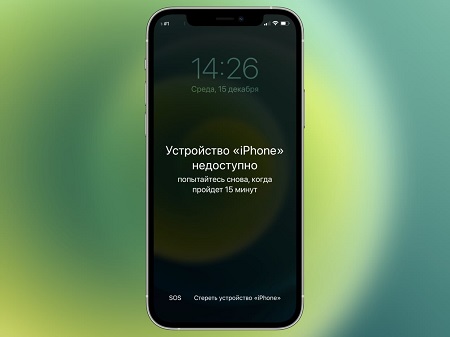
Если вы забыли пароль на своем iPhone и введете неверный пароль несколько раз подряд, на вашем телефоне появится сообщение «Устройство iPhone недоступно/Защитная блокировка». Как разблокировать iPhone в этом случае? К счастью, мы нашли несколько возможных и эффективных способов для решения этой проблемы. Некоторые методы требуют помощи компьютера, а некоторые нет. Вы можете выбрать то, который подходит именно вам. Давайте начнем!
- Метод 1. Разблокировать через стирание устройства
- Метод 2. Разблокировать с помощью Локатор
- Метод 3. Разблокировать через 4uKey
- Метод 4. Разблокировать через icloud.com
- Метод 5. Разблокировать с помощью iTunes
Метод 1. Разблокировать через стирание устройства
В этой части мы попытаемся стирать устройство iPhone через встроенную опцию для разблокировки без ПК. Перед началом работы необходимо убедиться в выполнении следующих условий:
- На устройстве установлена версия iOS 15.2 или выше.
- На iPhone есть доступ к мобильному Интернету или сети Wi-Fi.
- Вы помните пароль своей учетной записи Apple.
Если все вышеуказанные условия соблюдены, то переходите к выполнению представленных ниже действий.
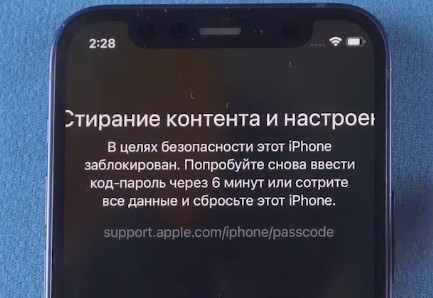
- Введите на своем телефоне неверный пароль еще несколько раз, пока в правом нижнем углу экрана не появится опция «Стереть устройство iPhone». Примечание: Если данная опция не появилась или пропала после перезагрузки iPhone, вставьте в устройство SIM-карту с доступом к сети Интернет, после чего на экране вновь появится данная опция.
- Нажмите на опцию «Стереть устройство iPhone». На экран будет выведено сообщение о том, что Ваш iPhone заблокирован, поэтому Вы можете либо попробовать ввести корректный пароль чуть позже, либо стереть все данные и настройки устройства сейчас. Снова нажмите «Стереть устройство iPhone».
Метод 2. Разблокировать с помощью Локатор
Второй способ — использование Локатора. Если у вас нет компьютеров, этот способ также вам подходит.
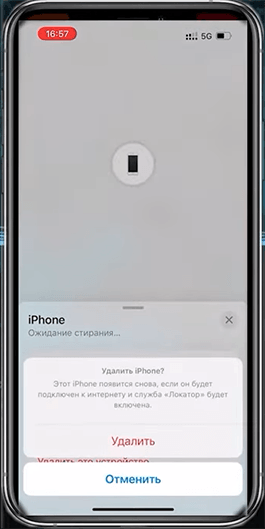
- Сначала откройте приложение «Локатор» на вашем iPhone.
- Найдите устройство, для которого вы забыли пароль.
- Затем нажмите «Удалить это устройство». Перед этим нужно ввести свой Apple ID.
После этого и ваш iPhone будете разблокирован.
Метод 3. Разблокировать через Tenorshare 4uKey
Если вы не можете использовать первые 2 метода или эти методы не помогут успешно разблокировать телефон, и как раз у вас компьютер, вы можете попробовать профессиональное программное обеспечение Tenorshare 4uKey. Утилита может быстро помочь вам решить проблему «Устройство iPhone недоступно». Кроме того, 4uKey способна удалить Apple ID со всех активированных iPhone/iPad или разблокировать айфон без компьютера. Для этого выполните следующие действия:
-
Установите программу Tenorshare 4uKey на свой компьютер и запустите ее. Подключите заблокированный iPhone к ПК с помощью кабеля USB.

В окне программы нажмите кнопку «Начать разблокировать».
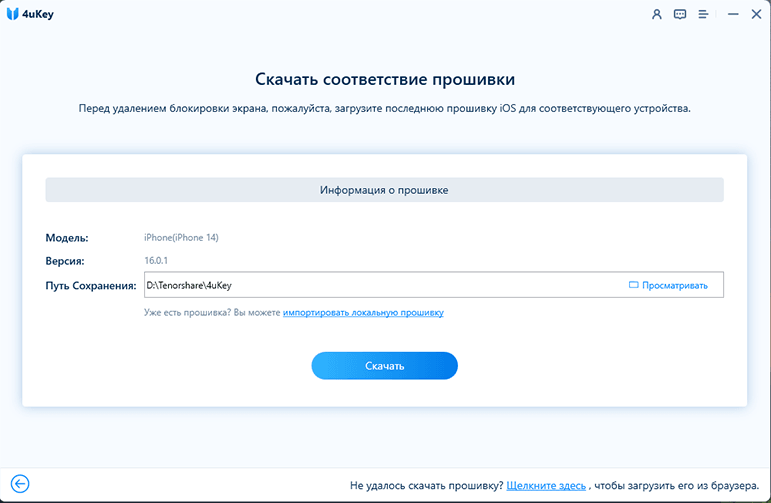
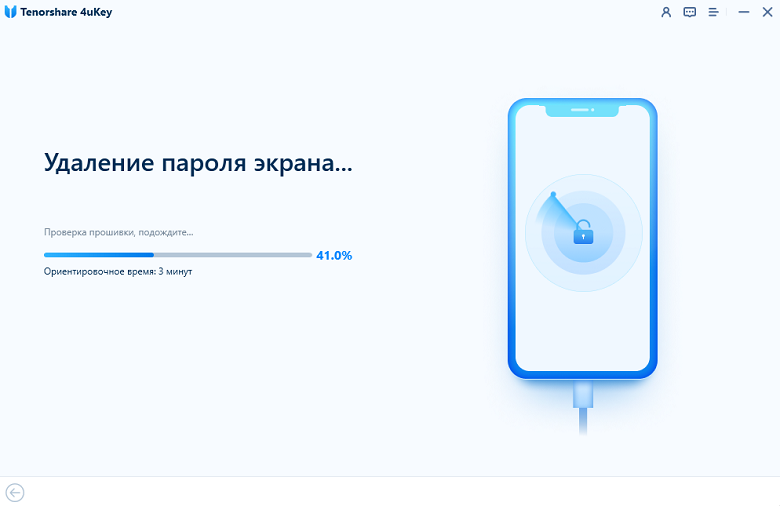
После завершения загрузки прошивки перейдите к итоговому шагу – удалению блокировки экрана, нажав на кнопку «Начать удалять».
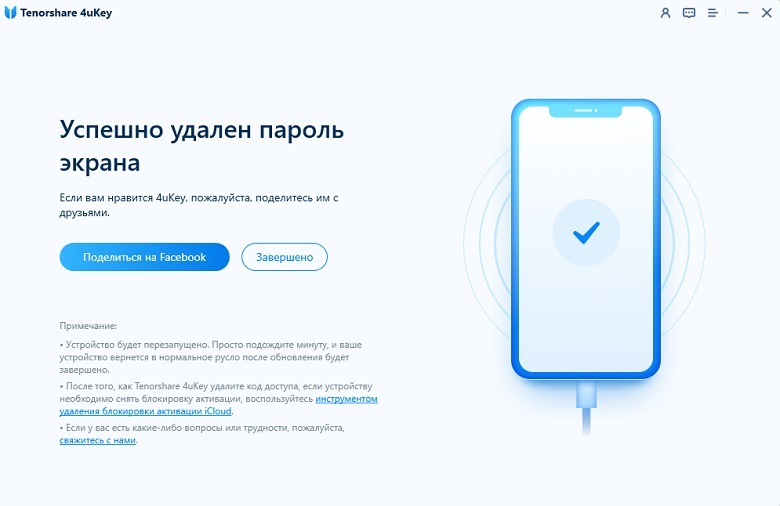
Когда программа завершит свою работу и покажет Вам соответствующее уведомление, телефон будет перезагружен и включен в обычном режиме. Теперь Вы сможете задать нужные настройки и использовать его.
Метод 4. Разблокировать через iCloud.com
Если на Вашем устройстве была активирована функция «Найти iPhone», то Вы можете стереть устройство удаленно с помощью ПК. Для этого выполните действия согласно представленному далее руководству.
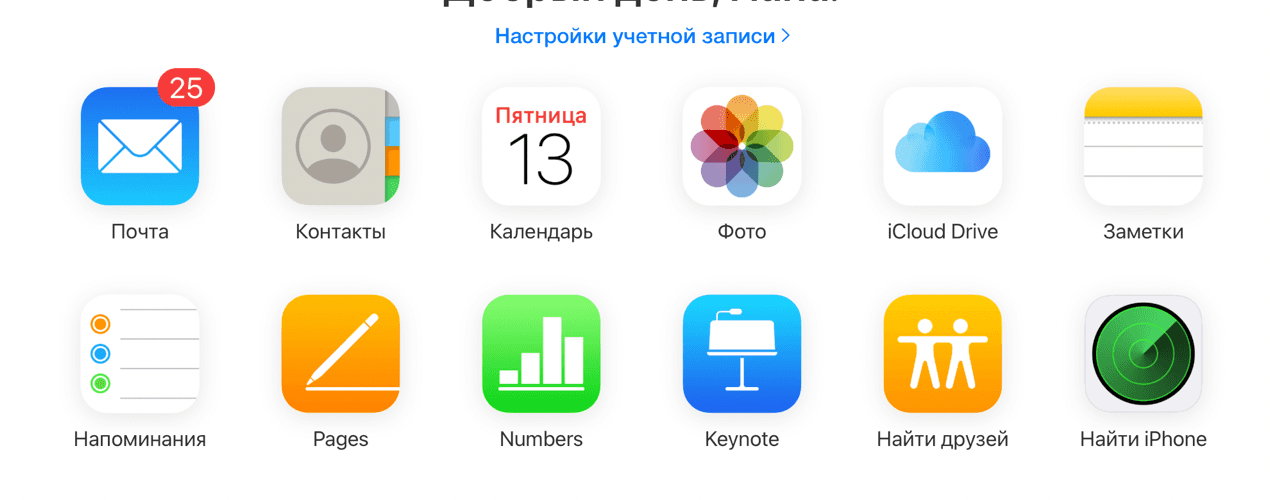
- Перейдите на страницу icloud.com и введите корректные данные своей учетной записи Apple.
- В своем профиле выберите раздел «Найти iPhone».
Метод 5. Разблокировать с помощью iTunes
Если на вашем устройстве появилось Устройство Айфон недоступно, Вы также можете разблокировать телефон через программу iTunes, которая установлена на компьютере у большинства владельцев устройств iOS. Для этого следуйте приведенной ниже инструкции.
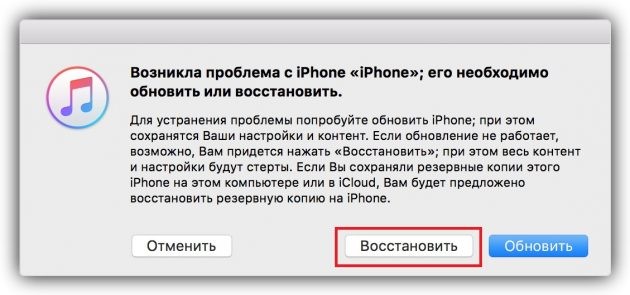
- Шаг 1. Подключите ваш iPhone к компьютеру с помощью кабеля USB и переведите его в режим восстановления. На компьютере запустите программу iTunes.
- Шаг 2. Далее в iTunes появится диалоговое окно с предложением обновить или восстановить устройство.
Заключение
В этой статье мы рассмотрели 5 эффективных методов для решений проблемы Устройство iPhone недоступно, первые 2 метода выполняются без помощи компьютера, а остальные 3 необходимо выполнять с помощью компьютера. Вы можете выбрать метод в соответствии с вашими потребностями. Если вы хотите решить проблему быстро и качественно, рекомендуем вам воспользоваться профессиональной программой Tenorshare 4uKey для разблокировки телефона. Она может сделать это за считанные минуты, и это легко использовать.
Что делать, если появилось «Устройство iPhone недоступно»
Если Вы забудете пароль от своего iPhone и введете неверную комбинацию несколько раз подряд, то на экране телефона появится надпись: «Устройство iPhone недоступно». После еще нескольких неудачных попыток ввода пароля появится другая надпись: «Защитная блокировка».
Тем нее менее, у пользователей остается возможность восстановить заводские настройки телефона без использования пароля и, тем самым, разблокировать iPhone. Давайте рассмотрим возможные способы, как это сделать.
- Способ 1. Стирание устройства через встроенную опцию
- Способ 2. Восстановление заводских настроек iPhone с помощью 4uKey
- Способ 3. Сброс настроек через программу iTunes
- Способ 4. Удаление данных и настроек устройства через функцию «Найти iPhone»
- FAQ о сообщении «Устройство iPhone недоступно» или «Защитная блокировка»
Способ 1. Стирание устройства через встроенную опцию.
В этой части мы попытаемся решить проблему, из-за которой Safari не работает на iPhone и iPad, чтобы обеспечить непрерывный просмотр веб-страниц. Способы, описанные ниже, могут помочь решить вашу проблему, и вы можете тестировать их один за другим.
Перед началом работы необходимо убедиться в выполнении следующих условий:
- На устройстве установлена версия iOS 15.2 или выше.
- На iPhone есть доступ к мобильному Интернету или сети Wi-Fi.
- Вы помните пароль своей учетной записи Apple.
Если все данные условия выполняются, то переходите к выполнению представленных ниже действий.
- Введите на своем телефоне неверный пароль еще несколько раз, пока в правом нижнем углу экрана не появится опция «Стереть устройство iPhone». Примечание: Если данная опция не появилась или пропала после перезагрузки iPhone, вставьте в устройство SIM-карту с доступом к сети Интернет, после чего на экране вновь появится данная опция.
- Нажмите на опцию «Стереть устройство iPhone». На экран будет выведено сообщение о том, что Ваш iPhone заблокирован, поэтому Вы можете либо попробовать ввести корректный пароль чуть позже, либо стереть все данные и настройки устройства сейчас. Снова нажмите «Стереть устройство iPhone».
Способ 2. Восстановление заводских настроек iPhone с помощью 4uKey
Если у Вас нет доступа к сети Интернет или опция «Стереть iPhone» по каким-либо причинам не работает, Вы можете разблокировать устройство с помощью специализированной программы Tenorshare 4uKey. Для этого выполните следующие действия.
-
Установите программу Tenorshare 4uKey на свой компьютер и запустите ее. Подключите заблокированный iPhone к ПК с помощью кабеля USB.
В окне программы нажмите кнопку «Начать разблокировать».
После завершения загрузки прошивки перейдите к итоговому шагу – удалению блокировки экрана, нажав на кнопку «Начать удалять».
Когда программа завершит свою работу и покажет Вам соответствующее уведомление, телефон будет перезагружен и включен в обычном режиме. Теперь Вы сможете задать нужные настройки и использовать его.
Способ 3. Сброс настроек через программу iTunes
Кроме этого, Вы также можете сбросить настройки устройства через программу iTunes, которая установлена на компьютере у большинства владельцев устройств iOS. Для этого следуйте приведенной ниже инструкции.
- Подключите заблокированный телефон к компьютеру с помощью кабеля USB и переведите его в режим восстановления. На компьютере запустите программу iTunes.
- Далее в iTunes появится диалоговое окно с предложением обновить или восстановить устройство.
Способ 4. Удаление данных и настроек устройства через функцию «Найти iPhone»
Если на Вашем устройстве была активирована функция «Найти iPhone», то Вы можете стереть устройство удаленно. Для этого выполните действия согласно представленному далее руководству.
- Перейдите на страницу icloud.com и введите корректные данные своей учетной записи Apple.
- В своем профиле выберите раздел «Найти iPhone».
FAQ о сообщении «Устройство iPhone недоступно» или «Защитная блокировка»
Q1: Что означает сообщение «устройство iPhone недоступно» на экране моего устройства?
A1: Сообщение «устройство iPhone недоступно» на экране означает, что ваш iPhone был заблокирован из-за ввода неправильного пароля несколько раз подряд. Это функция защиты, чтобы предотвратить несанкционированный доступ к устройству.
Q2: Что значит «Защитная блокировка» на iPhone
A2: Защитная блокировка на iPhone — это функция безопасности, которая предотвращает несанкционированный доступ к устройству. Она включает в себя использование пароля, кода доступа, Touch ID или Face ID для разблокировки устройства и защиты ваших личных данных.
Q3: Когда появится сообщение «Защитная блокировка» на iPhone
A3: Сообщение «Защитная блокировка» на iPhone появляется, когда был введен неправильный пароль несколько раз подряд. Обычно после определенного количества неправильных попыток ввода пароля, iPhone автоматически блокируется и на экране отображается сообщение «Защитная блокировка». Это мера безопасности, предназначенная для защиты данных на вашем устройстве от несанкционированного доступа.
Q4: Есть ли разница между функциями «Устройство iPhone недоступно» или «Защитная блокировка»?
A4: На самом деле между этими двумя функциями нет никакой разницы, но отображение отличается из-за разных версий системы.
Заключение
Итак, в данной статье мы рассмотрели несколько возможных способов удалить пароль блокировки экрана, когда на экране появится сообщение «Устройство iPhone недоступно» или «Защитная блокировка». Все варианты решений данной ситуации подразумевают удаление данных и настроек телефона, поэтому рекомендуем Вам придумывать пароль, который Вам будет легко вспомнить впоследствии либо записывать его в надежном месте. Однако даже если подобная ситуация произойдет, теперь Вы знаете 4 отличных способа разблокировать свой телефон и вновь свободно им пользоваться! Если вы хотите быстро и просто разблокировать iPhone без парооля или Apple ID, то мы рекомендуем вам использовать программу Tenorshare 4uKey.
Как справиться с недоступным iPhone 4 способами
Если ваш iPhone не разблокируется и отображает фразу «iPhone недоступен», вы можете быть обеспокоены тем, что с ним возникла серьезная проблема. Однако вряд ли ситуация будет настолько серьезной, как кажется. В этой статье обсуждается, почему ваш iPhone (или iPad, или iPod touch) отключен и как его восстановить.
Часть 1. Что означает «iPhone недоступен, попробуйте еще раз через 15 минут»
После шести неудачных попыток ввода пароля iPhone будет отключен на одну минуту. Вы будете заблокированы на 5 минут после седьмого ошибочного ввода пароля, на 15 минут после восьмого и на час после десятого.
Если iPhone заблокирован после десяти неудачных попыток ввести пароль, есть еще одна возможность: возможно, вы запрограммировали iPhone на самоочистку после десяти неудачных попыток. Хотя это отличная функция безопасности в случае утери iPhone, она может усугубить проблему, если вы долгое время не делали резервную копию своей учетной записи.
Часть 2. 4 способа обойти недоступный экран iPhone
Пароль — это функция безопасности iPhone, которая требует ввода числового пароля для его разблокировки. Предположим, вы ввели неправильный пароль шесть раз подряд, устройство заблокируется и не позволит вам попробовать другие коды доступа. Ниже приведены четыре наиболее распространенных способа обойти недоступный экран iPhone.
- Способ 1. Непосредственно нажмите «Стереть iPhone» на экране (iOS 15.2 или более поздней версии)
- Способ 2. Использование 4uKey для разблокировки недоступного iPhone без пароля
- Способ 3. Как разблокировать недоступный iPhone через iTunes
- Способ 4. Как разблокировать недоступный iPhone через «Найти мой iPhone»
Вот отличное видео, которое покажет вам весь процесс!
Способ 1. Непосредственно нажмите «Стереть iPhone» на экране (iOS 15.2 или более поздней версии)
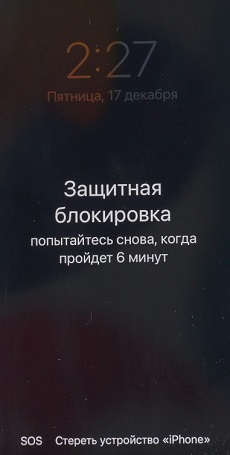
Если вы забыли пароль на своем iPhone и ввели неправильный пароль несколько раз подряд, вы увидите на экране сообщение «iPhone недоступен». Если вы продолжите попытки, появится сообщение о блокировке безопасности. К счастью, Apple предлагает нам возможность стереть данные телефона без использования пароля.
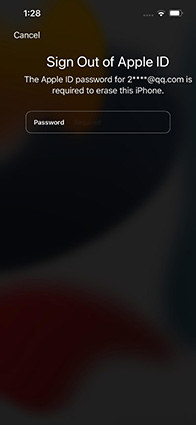
Требования: Просто убедитесь, что ваш iPhone работает под управлением iOS 15.2 или более поздней версии, имеет доступ к сотовой сети или сети Wi-Fi и подготовьте свой пароль Apple ID.
Выполните следующие шаги, чтобы обойти недоступный экран iPhone.
-
Во-первых, вам нужно продолжать вводить пароль и увидеть опцию «Стереть iPhone» в правом нижнем углу.
Способ 2. Использование 4uKey для разблокировки недоступного iPhone без пароля
Если у вас нет доступа к сети или опция «Стереть iPhone» просто не работает, вы можете разблокировать его с помощью Tenorshare 4uKey, который может обойти недоступный экран iPhone без какого-либо пароля, включая пароль Apple ID. Выполните следующие шаги.
- Сначала нужно запустить 4uKey на компьютере и нажать кнопку «Пуск».
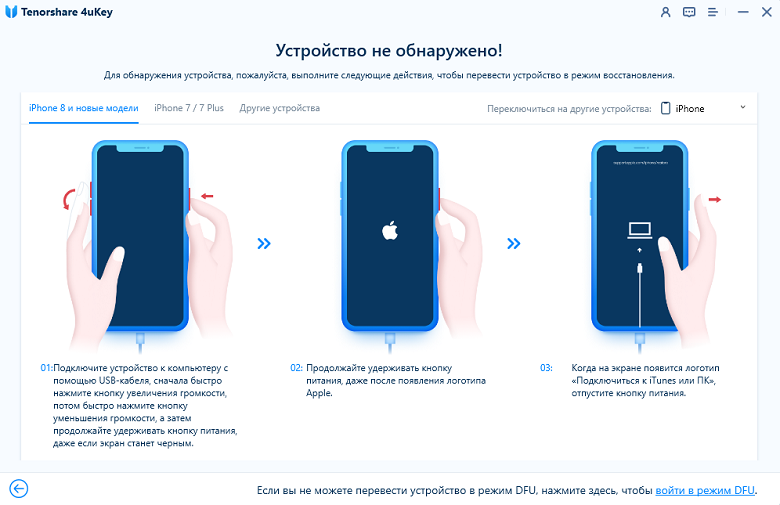
Подключите ваш iPhone к компьютеру. Следуйте инструкциям здесь, чтобы войти в режим восстановления, если iPhone не может быть обнаружен.
4uKey подберет для вас последнюю версию прошивки iOS, и вы сможете загрузить ее в любое удобное для вас место. И тогда вы можете начать разблокировку.
Подождите несколько минут, ваш пароль будет удален.
Способ 3. Как разблокировать недоступный iPhone через iTunes
Один из лучших способов восстановления вашего телефона — это заводские настройки с помощью iTunes. Выполните описанные ниже действия.
-
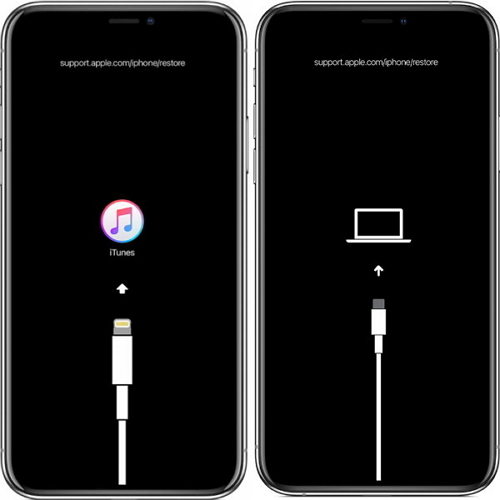
Переведите ваш недоступный iPhone в режим восстановления, затем подключите его к iTunes.
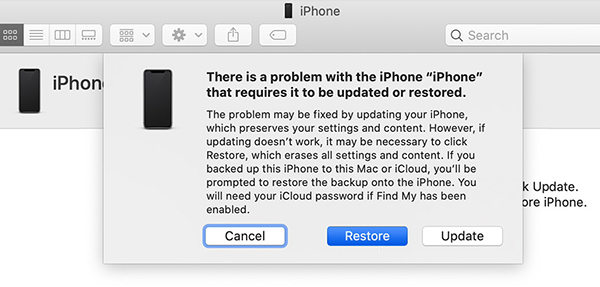
Затем выберите опцию восстановления.
Способ 4. Как разблокировать недоступный iPhone через «Найти мой iPhone»
Если вы используете «Найти Мой» на своих устройствах, вы можете стереть свой телефон по беспроводной сети на iCloud.com . Выполните описанные ниже действия.
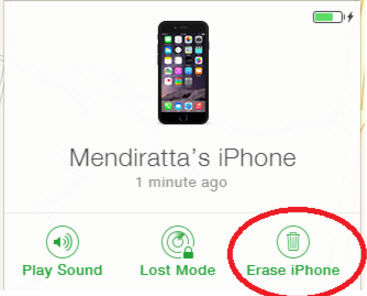
- Просто войдите в свой Apple ID, перейдите в раздел «Найти iPhone».
- Нажмите «Все устройства» на верхней панели.
- Выберите устройство, которое хотите разблокировать, и начните стирать.
Заключение
Когда неправильный пароль вводится много раз, устройство расценивает это как попытку взлома или взлома. Ваш iPhone будет заблокирован с недоступным экраном iPhone. Следуйте методам, упомянутым выше, вы можете легко разблокировать его.
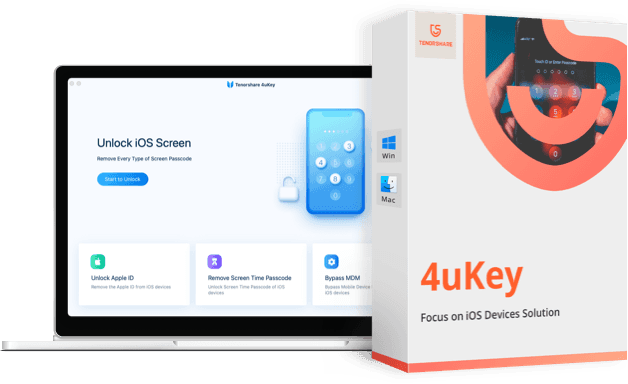
Разблокировать iPhone, iPad без пароля
- Удалить Apple ID или учетную запись iCloud на iPhone / iPad без пароля
- Мгновенно обходить пароли экрана iPhone / iPad
- Исправить отключенный iPhone / iPad без iTunes или iCloud
- Обход экрана MDM с iPhone / iPad