X mouse button control русская версия. X-Mouse Button Control: настройка мыши. Функциональные возможности Х-Mouse Button Control
Mouse Clicker. Полезная утилита для автоматизации работы с компьютерной мышью. Она может имитировать ее стандартные движения: щелчки, прокрутку, перетаскивание. Программа поможет избавиться от необходимости выполнения повторяющихся операций.
Auto-Clicker. Программа для запоминания и воспроизведения действий мышки. Может эмулировать нажатие кнопок, ввод текста с клавиатуры, выполнять одновременный клик на разных областях экрана.
Mouse Recorder Pro. Программа для автоматизации рутинных операций. Она записывает действия, которые пользователь неоднократно выполняет на ПК, а затем воспроизводит их. Записанный макрос позволяет выполнять сохраненные действия автоматически.
Принципы работы
Для того чтобы изменить язык интерфейса, нажмите в программе пункт «Setup» и отметьте в окне настроек русский язык. Чтобы применить установку, нажмите кнопку «Apply».
Окно настроек делится на две секции: список профилей и вкладки для управления эмуляцией действий клавиш мыши.
В левой части расположен профиль «Default», для него можно настроить до пяти слоев эмуляции.
Для того чтобы настроить слой, сначала задаем для него имя, а затем привязываем к нему определенное действие мыши. Нажимаем кнопку, которую хотим применить, она должна подсветиться желтым цветом. Далее открываем выпадающий список и выбираем требуемое действие.
Если в нем отсутствует нужное вам действие, задайте эмуляцию вручную с помощью пункта «Симулированные клавиши (неопределенно)».
X-Mouse Button Control позволит вам избавиться от необходимости выполнения часто повторяющихся операций на вашем ПК.
Иногда для большего удобства при работе возникает потребность настроить кнопки мыши или же, наоборот, некоторые из них отключить.
Нередко случайно нажатое колесико может помешать в игре или сбить вас при работе с документом, а порой с манипулятором и вовсе возникают проблемы. Все это можно решить, перенастроив свой гаджет.
Если ваше устройство обладает стандартным набором клавиш, то ее настройки регулируются благодаря «Панели управления», а если на ней размещены дополнительные кнопки, то проще это будет сделать с помощью специальной программы X-Mouse Button Control. Теперь более подробно об обоих вариантах.
Стандартная настройка
Для начала открыв меню «Пуск» следует перейти в «Панель инструментов», которая позволяет изменять параметры и функциональные возможности Вашего компьютера.
Далее выбрать раздел «Оборудование и звук», с помощью которого пользователь может добавлять или удалять оборудование, ставить на него различные пакеты драйверов и в частности перенастраивать его функционал. Перейдя в раздел, выбираем пункт «Мышь».
Откроется окно со свойствами гаджета. В нем можно будет поменять назначение кнопок – эта функция предназначена для тех, у кого ведущая рука левая.
Стоит отметить, что левшам лучше приобретать манипуляторы, форма которых выполнена симметрично, тогда обмен будет удобен. Также предоставляется возможность отрегулировать с помощью специальной шкалы скорость выполнения двойного щелчка, которая иногда выставлена совсем непривычно.
Свойства и выбор кнопок
Если перейти на следующие вкладки, то можно ознакомиться и с другими функциями. Так в «Указателях» можно изменить внешний вид «стрелочки» и полностью подстроить ее под себя. Некоторые из вариантов обладают даже анимацией, а кроме этого можно снять или наоборот включить тень от курсора.
«Параметры указателя» позволят отладить скорость движения «стрелочки», а также предоставят несколько дополнительных возможностей: отображать след указателя, скрывать его во время набора текста и обозначать его при нажатии на клавишу Ctrl.
Вкладка Параметры указателя
Во вкладке «Колесико» легко разобраться с прокруткой страниц, так, чтобы она соответствовала желаниям пользователя. Вертикальная является всем привычной, и она поможет вам более комфортно работать с текстовыми документами или же повысит удобство при времяпровождении за играми.
В свою очередь, горизонтальная прокрутка, как правило, присутствует не у всех. Чаще всего применяется при просмотре веб-страниц в Интернете, размер которых не всегда сопоставим с расширением экрана пользователя.
В «Оборудовании» указана вся доступная информация о подключенных гаджетах. Раздел включает в себя отчет об их состоянии, драйверы, которые ими используются, а также некоторые справочные данные.
Помимо этого способа внести свои коррективы в работу гаджета, есть также иной, тоже начинающийся с перехода в «Панель управления». В ней выбираем «Специальные возможности», а после пункт «Изменение параметров мыши».
Раздел Специальные возможности
В открытом окне видим набор самых оптимальных настроек, среди которых отдельным блоком выделены поправки, касающиеся цвета, размера и оттенка курсора. Еще допускается включение управления указателем с клавиатуры и активация окна при наведении на него курсором.
Вкладка Облегчение работы с мышью
Эта информация поможет, если манипулятор не вмещает в себя дополнительных кнопок, его установки в этом случае предусмотрены центром обслуживания компании «Microsoft». Но если ваш гаджет значительно отличается от других, то простым разбором свойств не обойтись.
Дополнительные кнопки
Операционная система Windows не позволяет настраивать многофункциональный манипулятор под свои вкусы. Если ваше устройство содержит пять-шесть кнопок, то пользоваться ими, конечно, можно, но закреплены за ними будут только те функции, что прописаны по умолчанию. В случае с ОС от Microsoft – это клик правой и левой кнопками, прокрутка колесиком и масштабирование.
Есть множество способов перенастроить мышь, одним из которых является установка драйверов. Однако применим этот вариант только для популярных производителей, чьи установки под различное оборудование можно без труда найти в Интернете. В числе таких компаний «Logitech», «Genius», «Razer», но что делать, если манипулятор, купленный вами, не носит на себе логотип фирменного бренда и найти под него драйвера – задача не из простых? И даже если она является фирменной, не каждый захочет занимать память компьютера ее настройками.
В этом случае на помощь приходит программа Х-Mouse Button Control, весящая всего 4 Мб. Быстрая установка и простота в применении позволят за считанные минуты, используя программу, перенастроить гаджет под себя. Стоит лишь открыть меню параметров и выбрать под каждую кнопку действие, которое вы желаете, чтобы она выполняла.
Обратите внимание: русский язык поддерживается, но для его установки следует скачать соответственный файл с официального сайта в качестве дополнения.
Функциональные возможности Х-Mouse Button Control
Отличительная черта Х-Mouse Button Control – это наличие слоев. Изначально их всего два, но пользователь в любой момент может сделать их количество в разы больше. Необходимость их заключается в том, чтобы сохранять определенный тип и пользоваться ими в нужный момент. Так, используя слои, предварительно подготовив их, можно без труда работать в Интернете, а после переключиться на оформление текстовых документов или вовсе зайти в игру.
Стоит лишь обозначить горячие клавиши для смены слоев и они будут доступны для использования в любой момент. Что касается последних версий программного продукта, то там этот переход происходит автоматически.
К самым востребованным и популярным функциям программы можно причислить:
- копирование, вставку и вырезание;
- управление приложениями системы Windows;
- работу с медиа: включение и выключение звука, паузу, перемотку и многое другое;
- создание скриншотов экрана или копирование в буфер обмена любых других данных;
- обновление веб-страницы, создание новой, переход назад/вперед и даже открытие закладок;
- запуск, остановку и запись видео;
- изменение настроек в играх;
- сохранение ярлыков и иконок рабочего стола.
К плюсам приложения относят его возможность работать совместимо со всеми нынешними операционными системами, а также удобный интерфейс и, безусловно, огромный набор функций.
К аналогам причисляют Mouse Clicker – утилиту с почти таким же количеством возможностей, а также Auto-Clicker – приложение, что позволяет записывать действия манипулятора и после воспроизводить их. Незаменимо при постоянной рутинной работе, которая требует монотонных одинаковых действий. Кроме этого, также эмулирует ввод текста с клавиатуры и может даже сделать двойной клик курсором в разных областях экрана одновременно.
Под стать ей разработана Mouse Recorder Pro, что тоже автоматизирует запись движений и нажатия, но сохраняет при этом полученные данные в макрос, что позволяет пользоваться этой технологией неоднократно.
Сколько бы разработчики ни пытались придумать другие манипуляторы для компьютера, пока ничего удобнее и лучше мышки изобрести не удалось. Это относительно простое по конструкции устройство позволяет без проблем управлять нашим компьютером при выполнении любых задач — от просмотра медиафайлов до современных 3D-игр.
Мышь и ее функционал
Классическая мышка имеет сегодня две функциональные клавиши как минимум и колесо прокрутки. Помимо прокрутки вниз и вверх оно имеет еще и функцию нажатия. Поэтому его иногда еще называют средней клавишей мыши.
Настройку мыши можно рассматривать в нескольких аспектах. Такие базовые настройки, как скорость движения курсора, точность его позиционирования, подстройка под правую или левую руку и т.д., можно осуществить, просто открыв диалоговое окно настройки мыши в «Панели управления».
Но если вам понадобится перенастроить функционал для некоторых кнопок, то наверняка не обойтись без дополнительных софтов. В этом обзоре программ для настройки мыши собраны лучшие инструменты, которые помогут улучшить и расширить ее возможности, а также записать действия мышки и воспроизводить их в будущем.
Auto-Clicker для мыши Steelseries
Программа для настройки мыши, которая способна запоминать и воспроизводить ее действия. Эта утилита способна нажимать за вас кнопки манипулятора в играх, на веб-страницах и даже в произвольных местах экрана. Auto-Clicker может эмулировать множественные клики кнопок мышки, одновременно нажимать в разных частях экрана, а с клавиатуры — эмулировать ввод текста.
Все действия, выполняемые при помощи клавиатуры и мышки, можно записать для их автоматического воспроизведения. Для этого необходимо только запустить соответствующий макрос. Интуитивно понятный интерфейс программы способен записать и воспроизвести действия мыши, а для записанных макросов — указать количество повторов. Также указывается время, в течение которого могут воспроизводиться указанные макросы и период задержки между повторами. Софт Auto-Clicker можно автоматически запускать вместе с системой, и он поддерживает горячие клавиши.

Ключевые функции и особенности:
- запись и последующее воспроизведение нажатий кнопок клавиатуры, а также кликов и движений мышки;
- возможность использования горячих клавиш;
- циклический повтор записанных действий.
Манипулятор Steelseries Rival
Программа для настройки мыши Mouse Recorder Pro предназначена для автоматизации рутинных действий и задач. Манипуляции, выполняемые пользователем на компьютере, можно записать с помощью этой программы, а потом воспроизводить их.
Войдя в приложение, просто нажимаете кнопку начала записи и производите мышкой действия, а потом клавишей F12 останавливаете запись. Теперь можно ознакомиться с перечнем осуществленных действий, которые записались программой, отфильтровать или удалить лишнее.
Теперь, чтобы избавить себя от необходимости выполнения манипуляций вручную, можно запустить записанный макрос. Программой запоминаются не только нажатия кнопок мыши и ее движения, но и нажатие кнопок клавиатуры. Программа практически не потребляет системных ресурсов, отличается дружественным интерфейсом и занимает минимум места оперативки.
Управляем жестами

Довольно простой в использовании софт gMote позволит управлять при помощи жестов операционной системой Windows. Например, можно открыть папку «Мой компьютер» или меню «Пуск» жестами мыши. Открыть файл или запустить программу, свернуть или развернуть окно, запустить поиск или скопировать текст — теперь все это можно выполнять с помощью простого движения мышки.
Одним из преимуществ этой утилиты перед подобными программами для настройки мыши является функция использования одного и того же жеста для разных операций и в разных программах. Например, можно одним движением манипулятора запустить музыкальный проигрыватель и тем же действием обновить страницу в браузере.
Особенности и функции:
- возможность использования одного жеста для разных программ;
- привлекательный интерфейс очень прост в понимании, хотя и не поддерживает русский язык;
- открытие и сохранение набора жестов, которые возможно использовать для различной работы.
Программа для настройки DPI-мыши
Mouse Wheel Control предназначена для управления приложениями с использованием колесика мышки. С помощью этого приложения пользователи имеют возможность настроить расширенное применение колесика мышки в различных приложениях. Например, можно применять колесико в программах, которые не поддерживают его использование. Также можно настроить функцию «третьей клавиши» в программах, которые ее поддерживают.

Утилита Mouse Wheel Control позволит системе вовремя реагировать «нажатием» определенных клавиш на поворот колесика и управлять вращением клавишами-модификаторами. Функциональные правила колесика можно задавать отдельно для каждой программы. Кроме того, можно автоматически запускать приложение вместе с системой или работать в невидимом режиме.
Утилита Mouse Clicker
Полезная программа для настройки мыши, созданная для автоматизации работы пользователей с мышкой. В приложение встроен функционал имитации стандартных движений: «перетаскивание», прокрутка, щелчок и так далее. Можно задать программе задачу кликнуть определенную точку на экране, а утилита благодаря встроенному сканирующему устройству легко справится с ней.
Софт Mouse Clicker можно настраивать таким образом, чтобы выбранная задача, идентичная функциям мыши, повторялась по окончании заданного отрезка времени нужное количество раз. Например, можно задать программе операцию по выполнению клика правой кнопкой мыши в течение получаса с односекундным интервалом.
Несомненно, подобные программы для настройки мыши способны избавить пользователей от необходимости совершения рутинных действий и сэкономить время.

Функции и особенности:
- процесс работы с механическим манипулятором полностью автоматизируется;
- функции мышки выполняются программой в полном объеме;
- легко настраивается под конкретный запрос пользователя;
- идеально подойдет для выполнения повторяющихся операций.
Приложение Automatic Mouse and Keyboard
Небольшая программа для настройки чувствительности мыши позволит вам передвигать курсор мыши по заданной ранее траектории, обозначать место будущего клика и множество других самых разнообразных задач. Предположим, вам понадобилось сохранить большое количество изображений из интернета. Наверняка для этого вам придется производить несколько однотипных действий. Благодаря Automatic Mouse and Keyboard можно назначить маршрут и наблюдать, как компьютер вместе с приложением самостоятельно выполняют поставленную задачу.
Программа позволяет автоматизировать не только движения манипулятора, но и операции с клавиатурой. В общем, Automatic Mouse and Keyboard является уникальным, многозадачным и довольно удобным средством для пользователей.

- функция автоматического ввода текста;
- имитация множества действий;
- более точная настройка движений курсора со встроенной лупой;
- довольно простое планирование действий;
- очень удобный интерфейс.
Версия 2.11+ Portable
X-Mouse Button Control — утилита для управления мышью и создания отдельных ее профилей под каждое приложение. Для каждого профиля доступны пять разновидностей настройки кнопок, переключение между которыми осуществляется горячими клавишами или кнопками.
Вы можете задать функции каждой кнопке мыши в отдельных приложениях, например регулировка громкости при просмотре видео на YouTube, а также многие другие функции — запуск приложений, действия в буфере обмена, управление мультимедиа файлами, захват экрана и т.д.
Название программы:
Версия программы: 2.11.
Год/Дата Выпуска: 2015.
Официальный сайт: http://www.highrez.co.uk
Язык интерфейса: Русский, Английский и другие.
Лечение: Не требуется.


Windows XP, Vista, 7, 8, 8,1, 10 (x32 | x64 bit)
— Server 2003, 2003 R2, 2008, 2008 R2, 2012, 2012 R2 (x32 | x64 bit)
Это имеет множество применений, например:
— Изменение поведения мыши над определенным окнами, к примеру регулировка громкости при наведении указателя мыши на трей или You-tube видео.
— В играх, которые изначально не поддерживают расширенные, 4 и 5 кнопки мыши, можно сопоставить действие для этих кнопок.
XMBC позволяет изменить поведение кнопок мыши и колеса прокрутки. Обширный список функций, доступных для отображения на кнопок мыши включает, но не ограничивается, такие параметры как:
— Отправка любых ключей, с помощью редактора «Имитация нажатий клавиш»
— Запуск любого приложения windows
— Контроль буфера обмена (копировать/вырезать/вставить)
— Управление мультимедиа (воспроизведение/пауза/стоп/регулировки/отключения звука и т.д.)
— Захват экрана (или активного окна), изображение в буфер обмена
— Щелкните и перетащите [залипание кнопки/комбинации]
— Различная поддержка для конкретных операционных систем Windows, таких как Flip3D в Vista, ModernUI/Metro в Windows 8 и виртуальных рабочих столов в Windows 10!
— И многое, многое другое!
Для получения дополнительной информации об использовании и настройке X-Mouse Button Control, пожалуйста, ознакомьтесь с новым руководством пользователя.
X-Mouse Button Control в настоящее время поддерживает Windows 2000, XP, 2003, 2003 R2, Vista, 2008, 2008 R2, 7, 8, 2012, 8,1, 2012 R2 и 10. Первоначально он был разработан, чтобы работать непосредственно на 64-разрядные выпуски Windows, но сейчас полностью поддерживает 32-x битные издания! Установщик определяет, какая версия требуется (x64 или x86) автоматически во время установки.
Re-factored code to fix DLL linkage and improve maintainability.
— Fixed a bugs in the translation text for the simulated keystrokes dialog.
— Fixed a deadlock in logging that can lock up XMBC (esp. is the setup window is enabled with debug logging turned on).
— Added Magnifier Zoom In/Out actions which will open the magnifier tool if it is not already open!
— Fixed an issue with simulated keystrokes in some games/applications which were not translated correctly on non-English keyboards
— Fixed bug with stick lock axis and movement to scroll related to changes for DPI fixes (#319) Now XMBC runs in Per-Monitor DPI Awareness mode which should fix all DPI related issues (except the display will be a bit small on high DPI — that»s too bad for now)
— Volume OSD stops working after audio device is changed.
— On non-96 DPI displays, the mouse-over does not hit the correct window marks
— XMBC loads USEnglish even when US International is set
— When scrolling with a custom scroll action, when window quadrants are enabled, sometimes scroll is leaked through
— Fixed an issue saving/loading desktop icon positions if your computer or user name has spaces or other invalid characters in it.
— Additional code to check portable mode is suitable and that XMBC can write to the folder.
— Fixed issue scrolling Windows 10 Universal apps (like Edge)
— Fixed issue in Windows 10 with Virtual Desktop — Right action (was going left!)
— Fixed occasional crash when scrolling and the tilt wheel is pressed.
— Added crash dump log file to assist debugging crashes. The file will be called XMBCExceptionNNN.log in the XMBC log file folder. If a crash occurs, please send me this file and a description of what you were doing when the crash occurred.
— Fixed an issue with simulated keystroke.
— Added ability to randomise the simulated keystrokes repeat delay by 10%
— Increased the width of the text labels on the modifier key tab (for translations that require more space).
— Added OSD for brightness controls.
— Added on screen volume display indicator (styled like the Windows 8 Volume OSD), shown when using XMBC to change volume (Pre Windows 8 only). It can also optionally be shown when anything changes the volume. NOTE: Due to this change I have dropped support for Windows 2000. XMBC now only supports Windows XP and greater.
— Fixed a bug causing the layer to stick if the profile changed. Now the layer reverts before changing profiles.
— Added ability to override the default log file location (on a per user basis).
— Add ability to simulate mouse movement using simulated keystrokes.
— Added de-bounce filter for mouse button clicks to try and help with old devices with faulty micro-switches.
Взяли: 134 | Размер: 9,36 Mb
Раздают: 0 Качают: 0 Скачали: 49
Раздают: 31 Качают: 1 Скачали: 38
X-Mouse Button Control 2.11 + Portable (41 файл)
XMouseButtonControl 2.11 Portable (6 файлов)
32bit (x86) (18 файлов)
Czech.xmbclp (32.58 Kb)
French.xmbclp (44.67 Kb)
German.xmbclp (43.91 Kb)
Greek.xmbclp (43.42 Kb)
Italian.xmbclp (32.75 Kb)
Japanese.xmbclp (35.23 Kb)
Polish.xmbclp (36.71 Kb)
Romanian.xmbclp (37.78 Kb)
Russian.xmbclp (53.83 Kb)
Simplified_Chinese.xmbclp (34.71 Kb)
Spanish.xmbclp (32.42 Kb)
Traditional Chinese.xmbclp (30.32 Kb)
Ukrainian.xmbclp (41.7 Kb)
XMouseButtonControl.exe (800.98 Kb)
XMouseButtonHook.dll (343.98 Kb)
finnish.xmbclp (36.74 Kb)
korean.xmbclp (34.91 Kb)
portugues-brasil.xmbclp (32.34 Kb)
X-Mouse Button Control

Яндекс.Браузер — быстрый браузер с защитой от мошенников и вредоносных сайтов.
- Windows 11
- Windows 10
- Windows 8.1
- Windows 8
- Windows 7
- Windows Vista
- Windows XP
Тип лицензии:
Freeware (бесплатное)
Языки: Английский, Русский
Полезные статьи
Снимки экрана 3


X-Mouse Button Control — это программа для настройки компьютерной мыши. С помощью приложения можно задать любые действия для дополнительных кнопок мыши: копировать и вставить файл, запустить программу, активация двойного клика по одному щелчку ПКМ или ЛКМ и т.д.
Утилита полностью совместима с операционной системой Windows, начиная с Windows XP и заканчивая более новыми версиями ОС (и 32, и 64 бит). Для загрузки доступна полностью русская версия приложения.
Программа X-Mouse Button Control распространяется полностью бесплатно. Покупать подписку или ключ активации для получения полной версии не нужно.
Зачем нужна программа X-Mouse Button Control?
После запуска утилиты откроется главное окно приложения с различными настройками. В правой части интерфейса расположены все кнопки компьютерной мыши: левая кнопка, правая кнопка, колесо вверх, вниз и т.д.
Для каждой из кнопок можно назначить определенное действие. Чтобы запрограммировать отдельную кнопку под определенную задачу необходимо выбрать нужное действие из списка.
Эти настройки выполняются в разделе «Слой 1». В разделе «Слой 2» можно задать другие действия для аналогичных кнопок мыши. При необходимости пользователи могут добавить новые слои и переключаться между ними в любое время.
Для настройки колесика мыши необходимо перейти в раздел «Скроллинг». Здесь пользователи могут инвертировать направление прокрутки мыши: при скроллинге вверх, страниц будет прокручиваться вниз и наоборот. Можно инвертировать направление горизонтальной прокрутки колеса.
Также в этом разделе можно установить постраничную прокрутку. В этом случае, во время просмотра текстовых документов будут прокручиваться вся страница с помощью колесика мыши.
В разделе «Опции» утилиты X-Mouse Button Control пользователям доступны следующие настройки:
- Отключение прокрутки окна под курсором.
- Предопределение скорости мыши. Настройка скорости выполняются с помощью специального ползунка.
- Игнорирование повторного изменения вертикальной и горизонтальной прокрутки. Эти параметры устанавливаются в миллисекундах.
- Включение клавиш-модификаторов блокировки осей.
Преимущества и недостатки программы
- простой и удобный интерфейс утилиты с поддержкой русского языка;
- возможность работы с нескольким слоями одновременно;
- широкий набор функций для настройки колесика мыши.
- нет функции для создания простых макросов.
Как пользоваться программой X-Mouse Button Control?
Программой X-Mouse Button Control пользоваться довольно просто. Принцип ее работы заключается в следующем: утилита перехватывает нажатие кнопок мыши (как основных, так и дополнительных, если имеются), а затем выполняет заданное пользователем действие. Есть у программы и другие функции, позволяющие настроить поведение мыши, но они не столь востребованы.
Чтобы понять, как пользоваться программой X-Mouse Button Control, достаточно разобраться в ее интерфейсе:
- В левой части окна X-Mouse Button Control находится блок «Профили (приложения/окна)». Сюда можно добавить любую запущенную на компьютере программу или открытое окно. Затем, если предварительно выбрать добавленное приложение/окно, то все заданные функции будут работать только в тот момент, когда это приложение/окно будет находится в фокусе.
- Для применения к кнопкам мыши тех или иных функций предназначены, т.н. слои, расположенные в правой части основного окна. Всего их может быть 10 (по умолчанию 2). Каждый слой содержит собственные настройки. Между слоями можно переключаться, используя горячие клавиши либо даже кнопки мыши, но для начинающих пользователей это пока ни к чему.
- При открытии любой вкладки слоя можно увидеть список, в котором перечислены все кнопки мыши. Чтобы переназначить какую-либо из них, нужно раскрыть выпадающее меню напротив название кнопки и выбрать нужную функцию.
- Функций довольно много — на все случаи жизни за компьютером.
X-Mouse Button Control: как сделать на русском?
Программа X-Mouse Button Control поддерживает русский язык, но предварительно его необходимо задействовать в настройках:
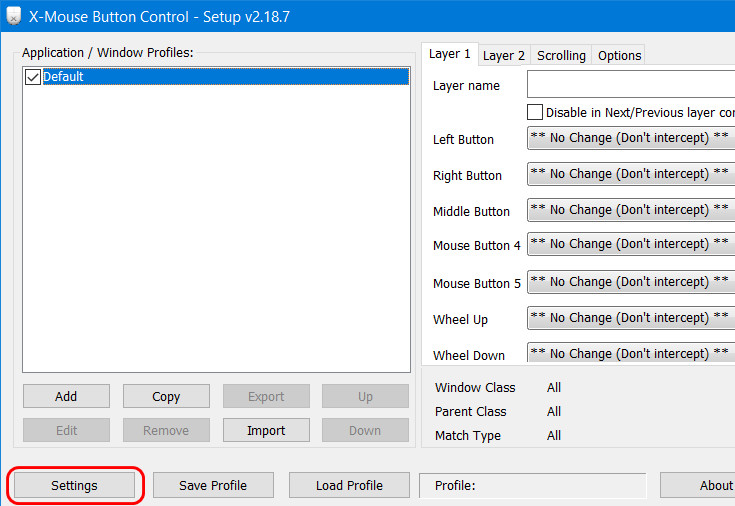
- Откройте программу и кликните по кнопке «Settings» в левом нижнем углу.
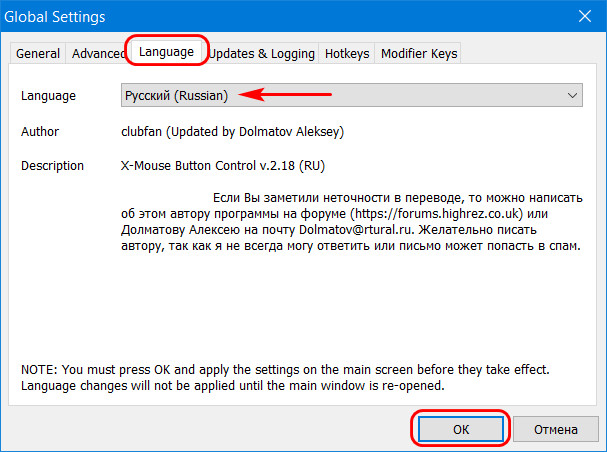
- Перейдите в окне настроек во вкладку «Language».
- Откройте список «Language» и выберите в нем вариант перевода «Русский (Russian)».
- Нажмите «ОК» в окне настроек, а затем «Apply» в главном окне программы.
- Закройте окно X-Mouse Button Control, затем откройте его вновь, кликнув по значку в трее.
- Интерфейс должен быть переведен на русский язык.
Как настроить X-Mouse Button Control?
В программе X-Mouse Button Control предусмотрено довольно большое количество функций, управляющих кнопками мыши, а также много опций, определяющих, в какой момент, в каком приложении должна сработать та или иная функция. Для примера рассмотрим, как настроить X-Mouse Button Control так, чтобы утилита перехватывала в нажатие на колесико мыши (средняя кнопка) и выполняла какое-либо действие (допустим, искала выделенный текст в интернете):
- Указанную функцию (как и любую другую) X-Mouse Button Control может выполнять в любом месте либо в конкретном приложении (в том, которое в данный момент находится в фокусе). Если необходимо, например, чтобы функция работала только в браузере или в каком-нибудь офисном редакторе, запустите нужную программу, затем кликните по кнопке «Добавить» под блоком «Профили (приложения/окна)» (левый нижний угол).
- Откроется окно, в котором отобразятся запущенные на компьютере приложения. Выберите нужное и нажмите «ОК». • Выделите в блоке «Профили (приложения/окна)» добавленное только что приложение.
- В правой части окна во вкладке «Слой 1» (с другими работать не будем) найдите строчку «Средняя кнопка».
- В выпадающем списке напротив выберите значение (функцию) «Поиск выбранного текста в Интернете».
- Нажмите «Применить» и закройте окно X-Mouse Button Control, чтобы настройки вступили в силу.
Для проверки функции откройте выбранное ранее приложение, выделите в нем текст и просто кликните средней кнопкой мыши (колесиком) по любому месту на экране. Откроется браузер, установленный в системе в качестве веб-обозревателя по умолчанию, а в нем — сайт поисковой системы (выбранной в браузере по умолчанию) с поисковым запросом (выделенным текстом).
Как настроить макрос в X-Mouse Button Control?
Создание макросов в программе X-Mouse Button Control, к сожалению, не предусмотрено. Однако имеется похожая функция, позволяющая назначать на одну и ту же кнопку мыши до 10 различных действий. Ввиду того, что эти действия активируются по нажатию горячих клавиш, данный функционал программы в какой-то степени можно считать макросами.
Для примера, «повесим» на нажатие кнопки колеса прокрутки мыши два действия. Пускай, это будет запуск разных приложений — «Проводника Windows» и браузера:
- Первым делом включаем функцию, позволяющую назначать на одну кнопку несколько действий. Идем в «Настройки», затем во вкладку «Клавиши-модификаторы» и ставим галочку на пункте «Вкл. Клавиш-модификаторов…».
- Ниже во вкладке «Модификаторы слоев» напротив «Включить слой 1» выбираем одну из доступных клавиш или их комбинацию (например, Control). Напротив «Включить слой 2» выбираем другую клавишу, например — Shift. Нажимаем «ОК».
- В основном окне программы во вкладке «Слой 1» задаем для параметра «Средняя кнопка» нужное действие — «Открыть проводник».
- Переходим во вкладку «Слой 2» и напротив параметра «Средняя кнопка» устанавливаем «Открыть браузер» (будет открываться тот, что используется в системе по умолчанию).
- Нажимаем кнопку «Применить» и закрываем окно X-Mouse Button Control.
Теперь, зажав клавишу «Ctrl» и нажав на колесо мыши, вы запустите «Проводник Windows». А если зажмете «Shift» и нажмете на колесико, запустите браузер.
Как настроить мышь в X-Mouse Button Control?
Кроме основных функций, позволяющих переназначать кнопки мыши, при помощи X-Mouse Button Control также можно изменить некоторые параметры работы устройства. Соответствующие настройки находятся в основном окне программы во вкладке «Опции», а также в настройках.
При помощи X-Mouse Button Control можно:
- Переопределить скорость мыши.
- Заблокировать мышь при работе в определенных приложениях/окнах.
- Поменять местами дополнительные кнопки, если таковые имеются в конструкции мыши.
- Задействовать функцию, позволяющую игнорировать быстрые нажатия какой-либо кнопки мыши (принудительная пауза между нажатиями) и многое другое.
Как настроить подсветку в X-Mouse Button Control?
Программа X-Mouse Button Control не имеет функционала, который позволил бы управлять подсветкой мыши. Для этого существуют специальные фирменные утилиты, поставляющиеся вместе с мышкой.
Как добавить кнопку в X-Mouse Button Control?
Чтобы добавить кнопку мыши на обработку программой X-Mouse Button Control:
- В левой части основного окна утилиты откройте вкладку «Слой 1».
- Здесь вы увидите список, в котором перечислены доступные для перехвата программой кнопки мыши.
- Если в конструкции вашей мыши присутствуют дополнительные/боковые кнопки (условно — 4-я и 5-я), и вы не знаете, какой из них принадлежит тот или иной номер, просто нажмите на одну из них, находясь в программе X-Mouse Button Control. Выпадающий список справа от названия нажатой кнопки (т.е. «Боковая кнопка 4 или 5») подсветится оранжевым цветом.
- Для добавления действий той или иной кнопке раскройте список напротив ее названия и выберите нужную функцию.
- Нажмите кнопку «Применить» и закройте окно X-Mouse Button Control, чтобы изменения вступили в силу.
Как настроить DPI в X-Mouse Button Control?
Изменить DPI (скорости движения курсора) мыши в программе X-Mouse Button Control можно двумя способами:
- В основном окне программы во вкладке «Опции» установите галочку на элементе «Переопределить скорость мыши», затем сдвиньте ползунок влево или вправо для уменьшения или увеличения скорости, соответственно.
- Привязка к какой-либо кнопке мыши функции изменения DPI на заранее заданную величину в цикле (от меньшей скорости к большей).
Настройка DPI в X-Mouse Button Control вторым способом делает возможным расширения функционала мышек, в конструкции которых не предусмотрена специальная кнопка изменения DPI. Сделать это можно следующим образом:
- Если у вашей мыши имеются боковые кнопки, вы можете переназначить одну из них для изменения DPI. Если таковые отсутствуют, потребуется задействовать клавиши-модификаторы, что позволит переназначить стандартные кнопки мыши, не изменяя их основной функции (впрочем, это применимо и к боковым кнопкам). Пропустите следующий шаг, если для изменения DPI вы будете использовать дополнительные кнопки мыши без клавиш-модификаторов.
- Откройте настройки программы и перейдите во вкладку «Клавиши модификаторы». Установите галочку на пункте «Вкл. клавишей-модификаторов». Напротив строки «Включить слой 2» выберите клавишу, которую потребуется нажимать вместе с кнопкой мыши для изменения DPI. Это может быть Shift, Ctrl или иная клавиша либо комбинация. Нажмите «ОК».
- В основном окне программы откройте вкладку «Слой 2».
- В списке напротив названия кнопки, которую вы будете переназначать для настройки DPI, установите «Циклическая скорость курсора мыши». Теперь, при нажатии сначала выбранной клавиши-модификатора, а затем выбранной кнопки мыши, DPI будет увеличиваться согласно заранее настроенной таблице скоростей. Осталось только настроить эту таблицу.
- Вновь откройте настройки программы, перейдите во вкладку «Указатель» и установите галочку напротив «Разрешить XMBC настраивать скорость и DPI мыши». • Ниже впишите в 4 поля цифру от 1 до 10, где 1 — наименьшая, а 10 — наибольшая скорость. Задайте, например, для «1» скорость 3, для «2» — 5, для «3» — 7, для «4» — 10.
Проверьте результат. Зажав клавишу-модификатор, нажмите выбранную кнопку мыши. Скорость должна будет меняться в большую сторону. Как скорость достигнет значения, указанной в 4 столбце таблицы, она вновь примет минимальное значение — и так по кругу.
Как настроить боковые кнопки и переназначить клавиши мыши в ОС Windows 10

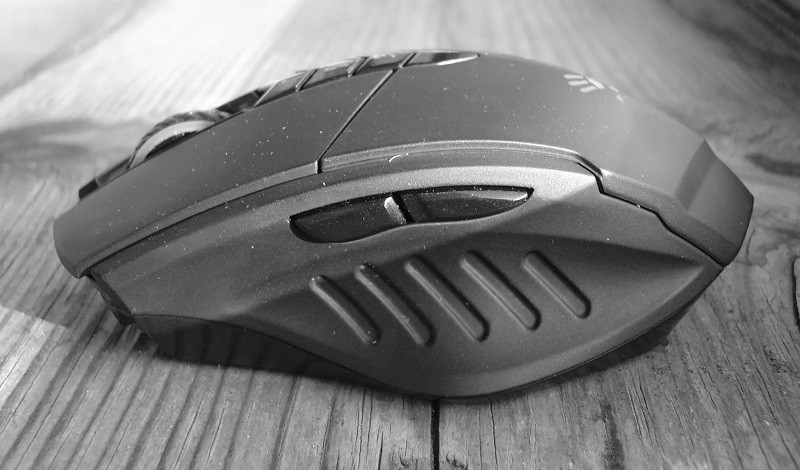
Среднестатистическая мышь, состоящая из двух кнопок и колесика, неприхотлива в настройке. В целом, пользователю даже не нужно менять стандартные параметры, так как действия ЛКМ и ПКМ привычны каждому человеку. Другое дело, когда используется игровой аксессуар с дополнительными элементами управления. В таком случае владелец должен понимать, как настроить боковые кнопки мыши в операционной системе Windows 10.
Настройка боковых кнопок через центр обновлений Windows
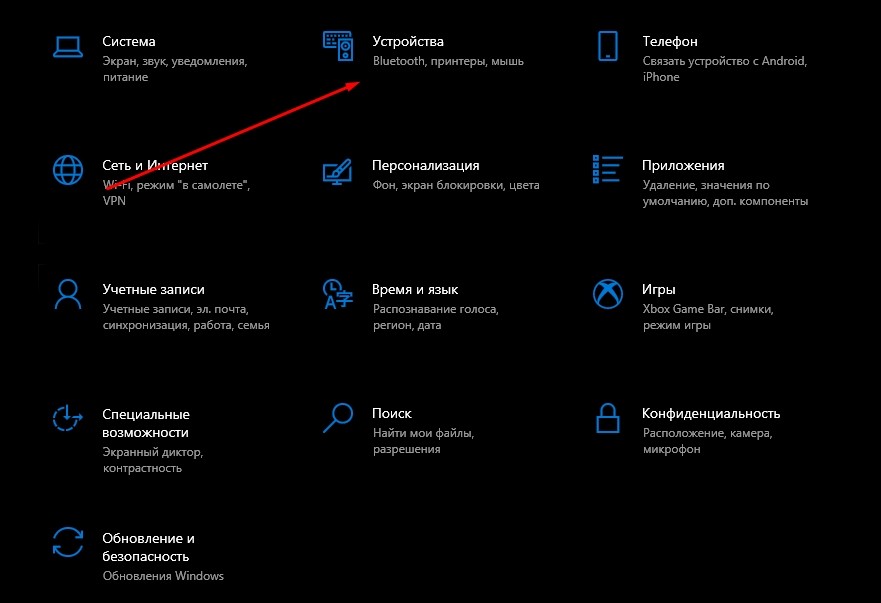
- Откройте «Параметры» через меню «Пуск».

- Перейдите в раздел «Устройства», а затем – «Мышь».
- Щелкните ЛКМ по вкладке «Дополнительные настройки».

- Откройте вкладку с дополнительными параметрами устройства.
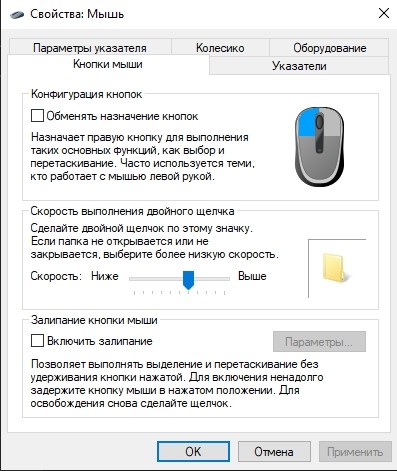
Обратите внимание, что настройки боковых кнопок могут отсутствовать в указанном меню. Это происходит из-за отсутствия драйверов мышки, которые загружаются через «Диспетчер устройств»:
- Щелкните ПКМ по значку «Пуск».
- Запустите «Диспетчер устройств».
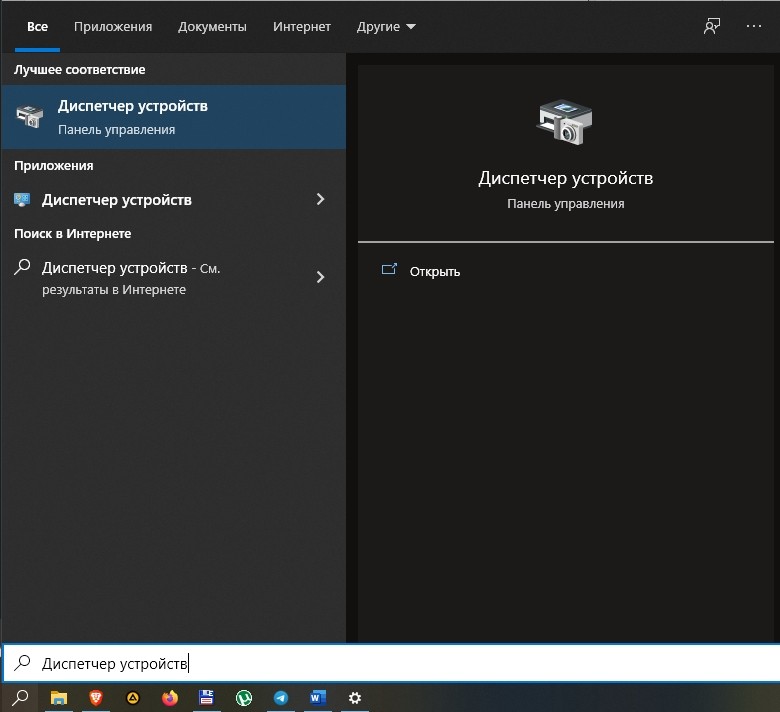
- Раскройте вкладку «Мыши и иные указывающие устройства».
- Кликните ПКМ по названию своего гаджета.

- Нажмите на кнопку «Обновить драйвер».

Далее начнется автоматический поиск программного обеспечения и его автоматическая установка. Если по каким-то причинам рассматриваемый способ загрузки софта вас не устраивает, установите ПО вручную. Для этого посетите сайт производителя мышки, а затем скачайте и установите предлагаемые драйверы.
Применение специализированного ПО
Наряду со стандартными средствами Windows, а также дополнительными софтовыми фишками, предлагаемыми производителями указывающих устройств, существует универсальное ПО. Оно тоже позволяет переназначить клавиши на мышке вне зависимости от того, какую модель вы используете. Среди подобных программ стоит выделить следующие приложения:
- X-Mouse Button Control;
- Mouse Wheel Control;
- Logitech SetPoint.

Рассмотрим алгоритм настройки на примере первой программы:
- Подключите периферийное устройство к ПК.
- Запустите X-Mouse Button Control.
- Отметьте галочкой используемый гаджет.
- В правом окне программы выберите «Слой 1».
- Во вкладках, имеющих имя «Боковая кнопка» установите необходимые действия.

Вы можете создать сразу несколько слоев для оптимизации работы гаджета под разные сценарии. Например, в играх кнопки будут выполнять одни действия, а в стандартных вариантах использования – другие. Только не забудьте своевременно переключиться с одного слоя на другой. В противном случае всегда будет задействован тот, который был выбран в последний раз.
X-Mouse Button Control: как запрограммировать дополнительные и переназначить основные кнопки мыши в среде Windows
Компьютерная мышь с дополнительными двумя или четырьмя кнопками по бокам – отличный способ привнесения удобства в управление компьютером. Мыши с дополнительными кнопками изначально предназначены для геймеров: в настройках многих игр на эти кнопки можно назначить те или иные игровые действия. Но дополнительные кнопки мыши можно использовать не только в играх, а при выполнении любых иных задач в среде Windows и сторонних программах.
Сама Windows не предусматривает функционал для программирования этих кнопок, но это умеют делать специальные сторонние программы. X-Mouse Button Control – одна из таких. С её помощью можно и запрограммировать дополнительные кнопки мыши, и при необходимости переназначить основные кнопки. Рассмотрим ключевые возможности программы.
О программе
X-Mouse Button Control – программа, увы, с не дружественным интерфейсом, но это толковая программа, при этом она бесплатная. Она русифицирована, предусматривает широчайшие возможности по настройке операций мыши в среде Windows. С помощью X-Mouse Button Control можем программировать кнопки и действия мыши для всей среды Windows и для отдельных программ. Можем создавать несколько конфигураций с разными настройками, экспортировать все наши настройки в файлы сохранения профилей и затем импортировать их на других компьютерах или после переустановки операционной системы.
X-Mouse Button Control существует в обычной версии для инсталляции в среду Windows и в версии портативной.
Официальный сайт загрузки программы:
Русификация
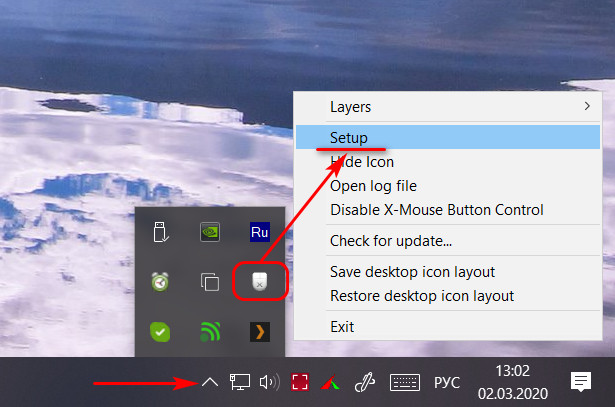
Программа предусматривает русскоязычную локализацию, но автоматически не устанавливается с ней в русскоязычную Windows. Потому первым делом после установки X-Mouse Button Control вызываем контекстное меню на её иконке в системном трее, где программа впредь будет прятаться и обеспечивать свои функции в фоновом режиме. И выбираем в этом меню «Setup».
Далее жмём «Settings».
Идём в раздел «Language» и здесь выставляем русский язык. Жмём «Ок».
Закрываем все окна программы.
Программирование кнопок и действий мыши
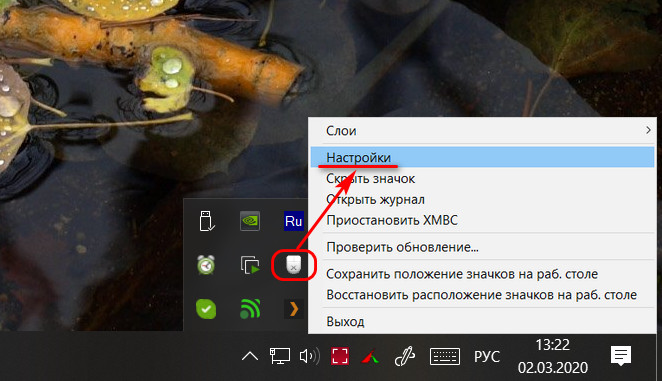
После установки русского языка заново вызываем меню на значке программы в трее, теперь меню будет уже на русском, в нём выбираем «Настройки».
Попадём в окно настройки операций мыши. Здесь, собственно, и производится программирование её кнопок и действий. Программироваться с помощью X-Mouse Button Control могут левая, правая и средняя кнопки мыши, боковые кнопки, движение колесом вверх и вниз, наклон колеса вправо и влево. В нашем случае имеется мышь с двумя боковыми кнопками, и мы назначим на них уменьшение и увеличение системной громкости. Назначаем и применяем кнопкой внизу «Применить».
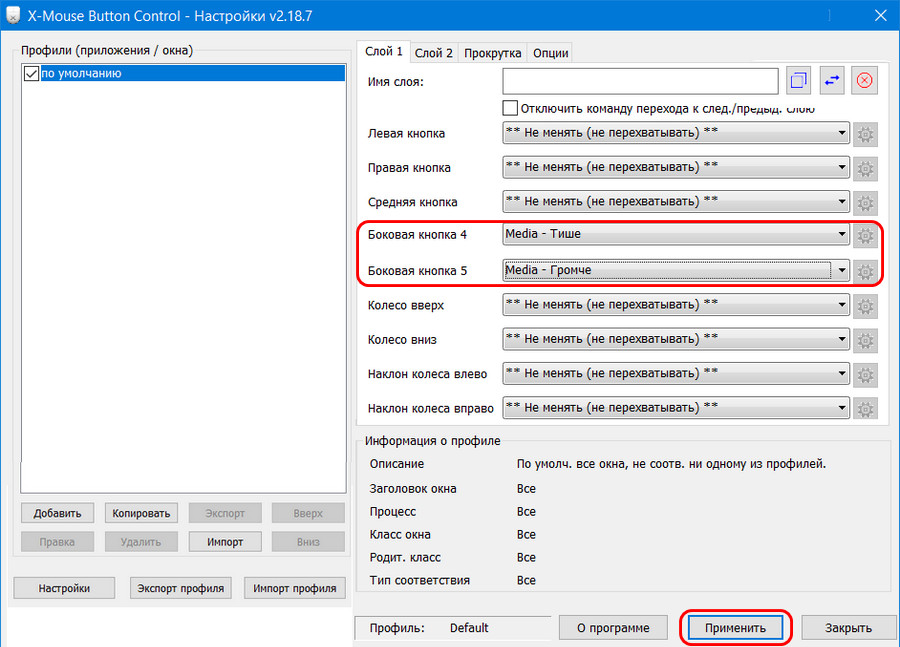
Отдать боковые клавиши именно под эти две операции будет оптимальным решением для многих пользователей, использующих домашний компьютер преимущественно для проведения досуга. Резкие перепады громкости в фильмах и сетевых видеороликах наверняка не единожды ввергали в бешенство людей с острым слухом или тех, кто присел «тихонько посидеть за компом», пока ребёнок спит. Боковые кнопки мыши, запрограммированные на управление громкостью, предоставят возможность быстрого реагирования в таких вот случаях.
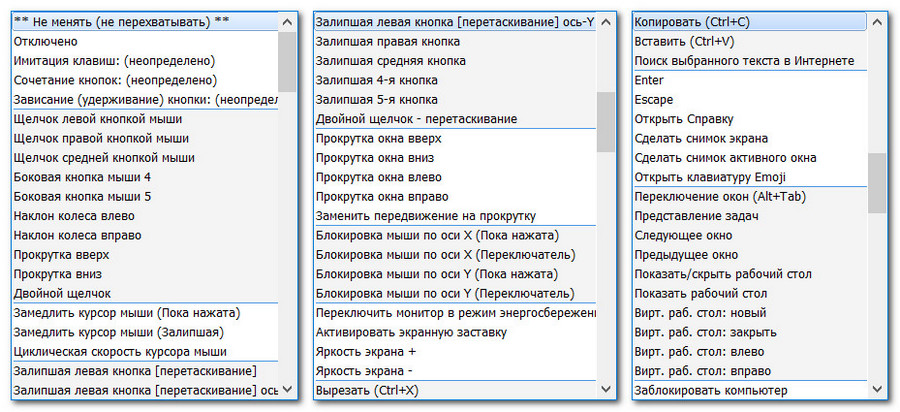
Те же, кому нужны прочие возможности для дополнительных кнопок, могут выбрать их из довольно большого перечня операций, предлагаемых X-Mouse Button Control. Этот перечень един для всех кнопок и действий мыши. Можем не только запрограммировать дополнительные кнопки, но также переназначить работу основных кнопок или колеса, если они вышли из строя или просто под своё индивидуальное использование. Так, на любую кнопку или действие мыши можем настроить прокрутку колесом, наклоны колеса, щелчки правой и левой клавиш, выполнение двойного щелчка. Из прочих операций можем выбрать залипание кнопок, блокировку движения курсора по осям, отдельные системные операции как то: настройка яркости экрана, копирование и вставка, переключение окон, запуск экранной заставки, блокировка компьютера и пр. Помимо непосредственно операций мыши и системных действий, нам также будет доступна для настройки имитация работы отдельных клавиш клавиатуры и сочетаний клавиш.
Ещё из возможностей для программирования дополнительных кнопок и переназначения основных: действие лупы, блок мультимедийных операций, блок операций для браузера, операции с системными окнами и пр.
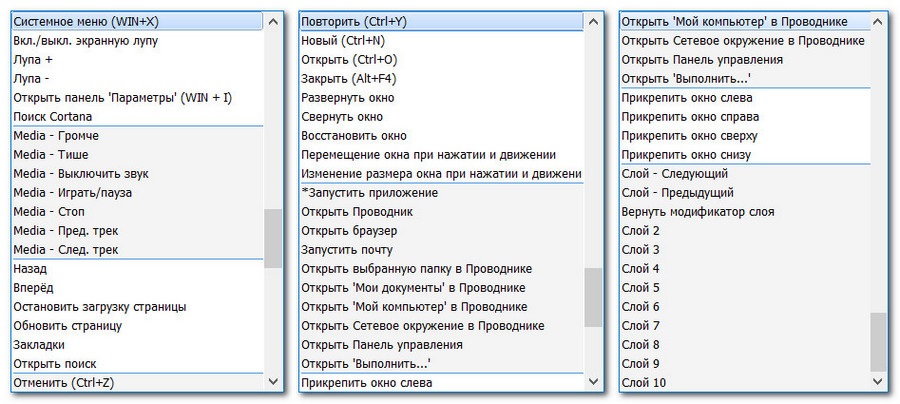
Все эти операции доступны как для основного профиля настроек мыши, так и для отдельных профилей программ.
Важно: не переназначайте без осознанной необходимости, в целях эксперимента клик левой клавиши мыши.
Профили отдельных программ
На первом этапе мы осуществили программирование кнопок и действий мыши для всей операционной системы – среды Windows и её сторонних программ. Эти настройки относятся к основному профилю программирования – профилю с названием «по умолчанию». Но для каждой из нужных нам программ мы можем создать свои отдельные профили и в этих профилях настроить кнопки и действия мыши по-другому. Эти отдельные профили программ будут являть собой нечто исключения из общего правила: к системе в целом и другим программам будут применены настройки профиля по умолчанию, а при работе с этими отдельными программами будут вступать в силу их отдельные настройки.
Чтобы настроить профиль для отдельной программы, запускаем её. В окне X-Mouse Button Control на панели слева нажимаем кнопку «Добавить». И в появившемся перечне выбора приложений указываем нужную нам запущенную программу. В нашем случае это Microsoft Word . На панели слева в окне настроек X-Mouse Button Control увидим, что для Microsoft Word появился свой отдельный профиль.
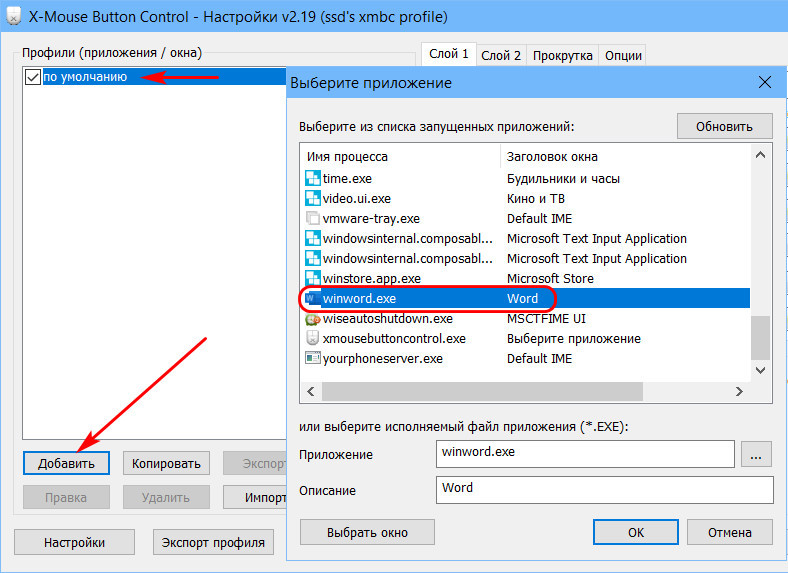
Ну и мы можем настроить в нём другие операции для мыши. При работе с Microsoft Word боковые кнопки мыши должны выполнять ту же задачу, что и в целом в системе – управление громкостью. Поэтому для них мы в настройках ставим значение согласно профилю по умолчанию. А вот операцию для средней кнопки мы переназначим. По умолчанию средняя кнопка выполняет скроллинг с регулируемой скоростью. Эта функция в нашем случае не используется, используется только обычный скроллинг колесом. На среднюю кнопку назначим операцию поиска выбранного текста в Интернете. Это привнесёт реальное удобство в работу с текстовым редактором: выделив слово или фрагмент текста, кликом средней кнопки мыши мгновенно отправим его в поисковик в браузере по умолчанию.
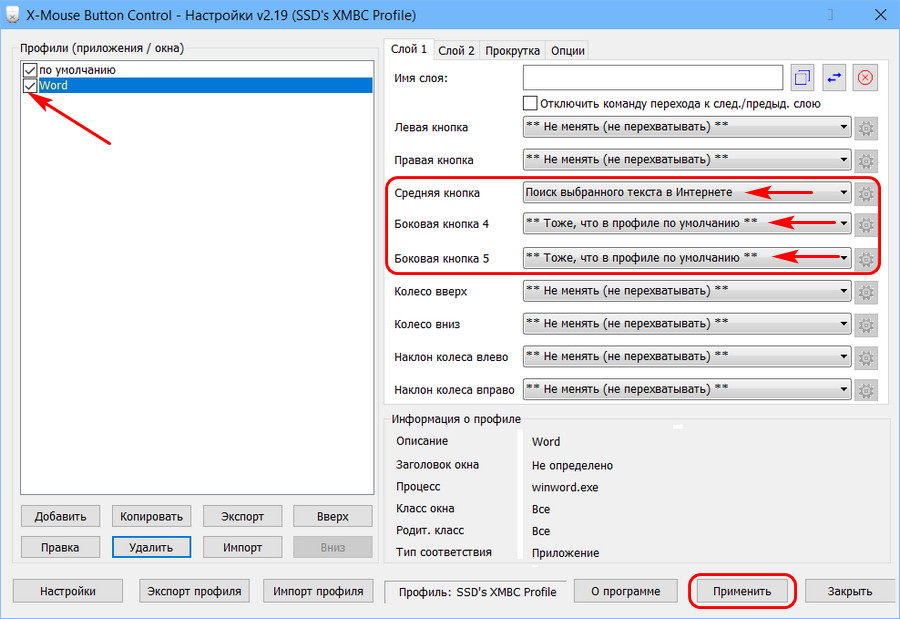
И вот по такому принципу можем делать профили с отдельными настроенными операциями для кнопок и действий мышью во всех часто используемых нами программах.
Профили отдельных системных областей
Профили можем настроить не только для отдельных программ, но также для отдельных системных областей – рабочего стола, панели задач, трея. Запрограммированные в таком профиле операции мыши будут вступать в действие, только если мы находимся в этих областях – работаем с рабочим столом или подводим курсор на ту или иную область на панели задач. Для настройки такой области на панели профилей необходимо добавить новый профиль и кликнуть внизу «Выбрать окно».
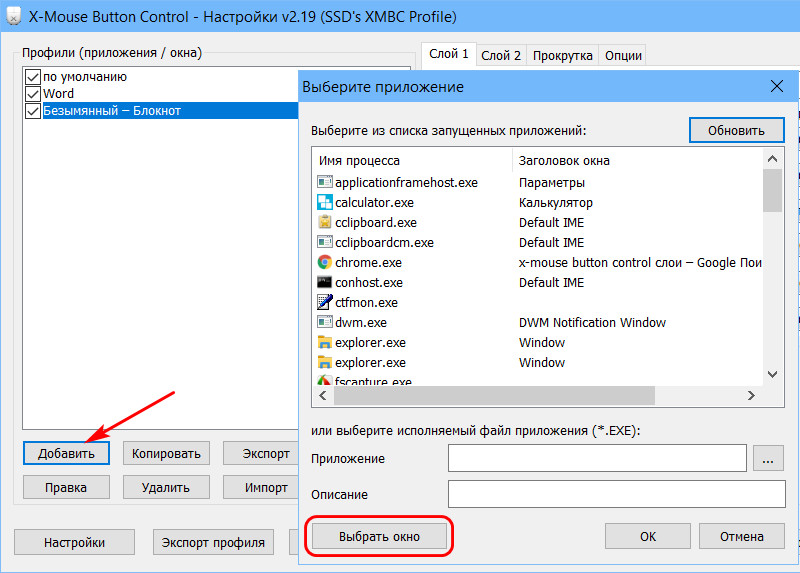
Далее цепляем зажатой левой клавишей мыши поисковик окон.
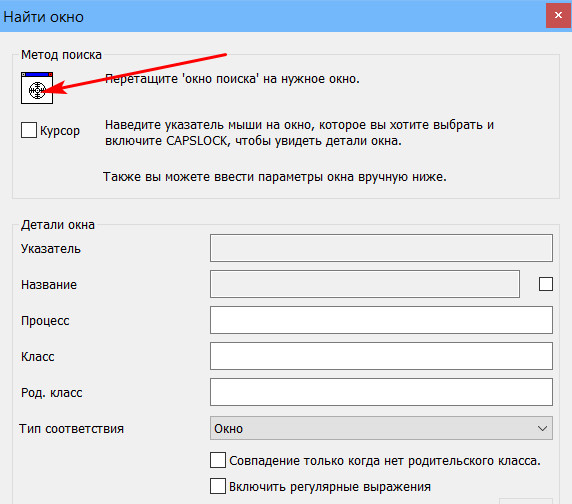
И перетаскиваем его на нужную область. В нашем случае это будет область размещения значка громкости в системном трее.
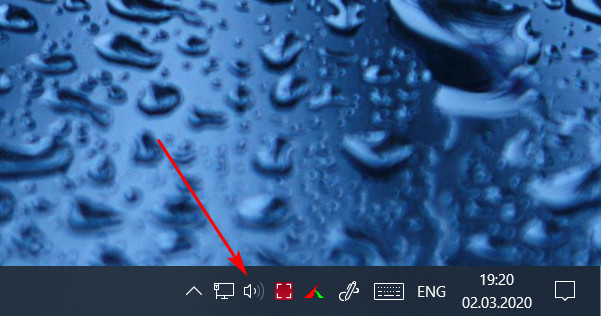
Область определена, теперь ставим галочку активации профиля только при условии нахождения курсора в выбранной области. Можем также ввести описание профиля и жмём «Ок».
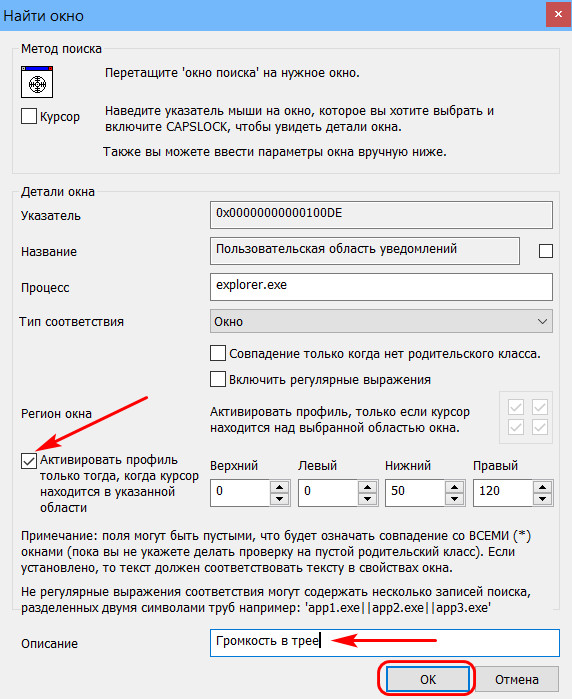
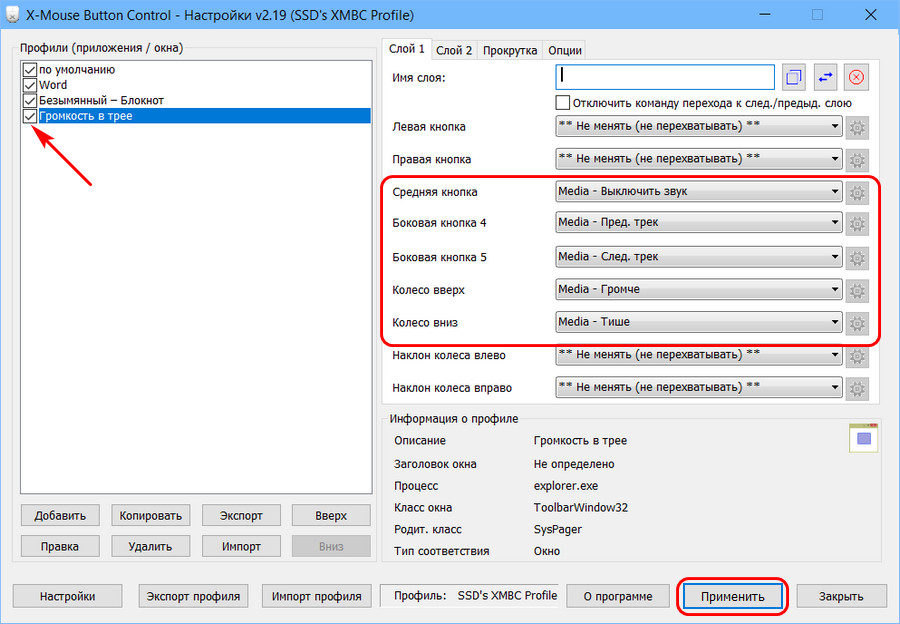
И теперь программируем. Это профиль, который будет работать в одной узкой области Windows – только при наведении на значок громкости, потому можем смело отказаться от некоторых стандартных значений управления мышью. Сделаем эту узкую область мультимедийной: регулировку громкостью настроим на вращение колеса, средней кнопкой сможем полностью убирать звук, а боковыми кнопками будем пролистывать треки.
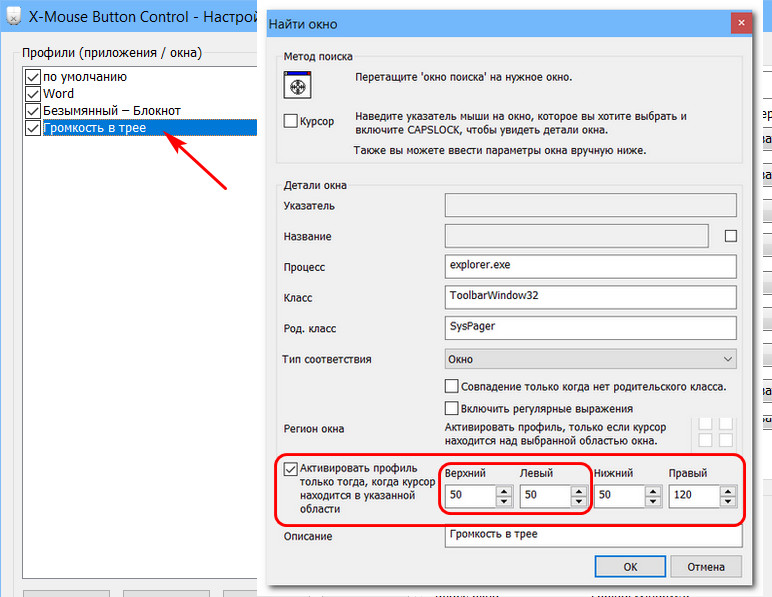
Возможно, область мелкого значка в системном трее для кого-то будет слишком маленькой. В таком случае можно расширить область: дважды кликаем профиль на панели слева и указываем большие значения области наведения курсора.
Слои
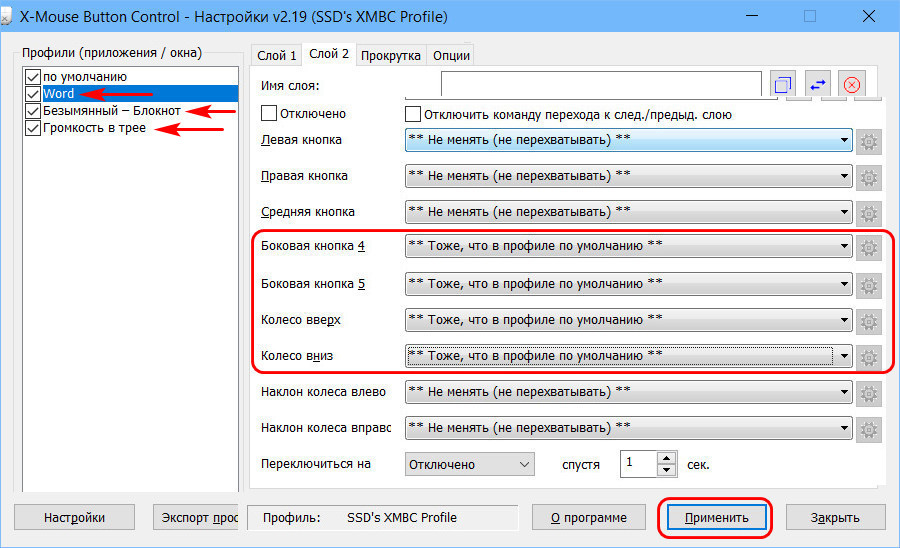
Ну и, наконец, рассмотрим ещё одну из ключевых возможностей X-Mouse Button Control – работу со слоями. Здесь всё просто: каждый слой – это отдельная конфигурация назначений для кнопок и действий мыши. Отдельная конфигурация для всех профилей – для профиля общего системного (по умолчанию) , для профилей отдельных программ и системных областей. В слое 2 можем задать альтернативные слою 1 настройки управления мышью. И применять конфигурацию этого слоя 2 тогда, когда нужно.
В нашем примере заточим слой 2 под создание скриншотов. В профиле по умолчанию боковые кнопки традиционно оставляем управляющими громкостью, для этого их значения выставляем теми же, что и в слое 1. А на вращение колеса мыши назначим операции захвата всего экрана и отдельного окна. Эти операции будут работать при наличии в системе активного скриншотера.
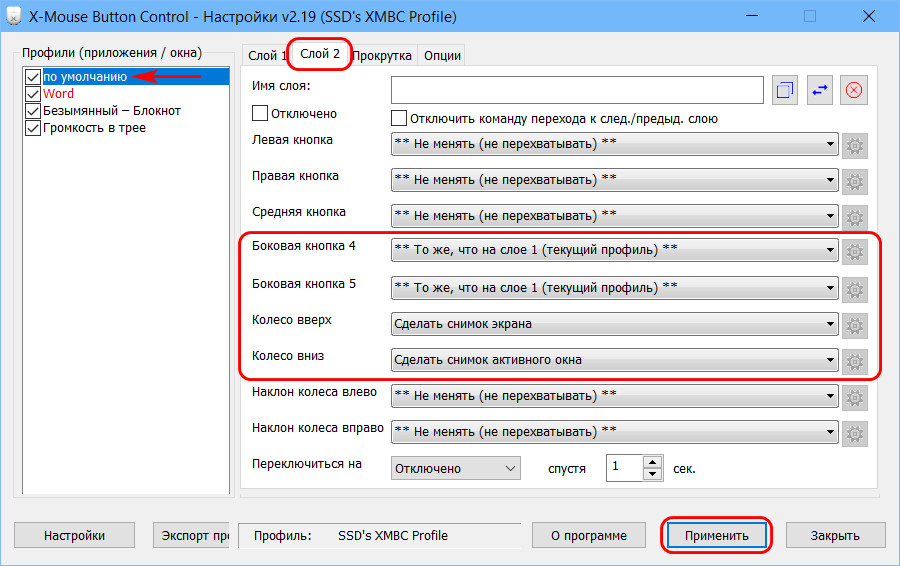
Значения для других профилей в слое 2 не будем отдельно настраивать, выставим их значения идентичными слою по умолчанию.
Переключаться межу слоями можно с помощью заданных в настройках X-Mouse Button Control горячих клавиш или в системном трее.
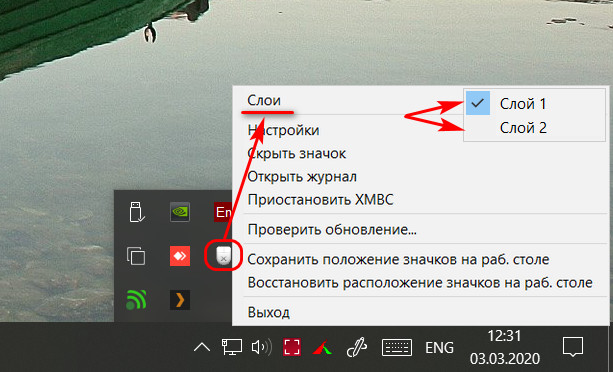
Всего таких слоёв с альтернативными конфигурациями можно создать максимум 10 штук. По умолчанию активны только два слоя, в настройках программы можно активировать другие слои из этих 10-ти возможных.