Восстановление электронной почты
Если пользователь забыл свой пароль и вводит неправильную комбинацию, почтовый сервис предложит пройти процедуру восстановления. Она не представляет трудностей и не занимает много времени. Также для восстановления почтового ящика допускается использование нескольких методов в зависимости от сложившейся ситуации.
Универсальный метод для восстановления почты
Для восстановления забытого пароля для электронной почты, необходимо воспользоваться стандартным методом.

В форме для авторизации около полей для ввода логина и пароля обязательно размещается надпись «Забыли пароль»
После нажатия на надпись откроется окно, где пользователя просят указать некоторые регистрационные данные. Если сделать все верно, система перенаправит на форму для создания нового пароля.
Какую информацию необходимо указывать для возобновления доступа к ящику
Стандартно для восстановления электронной почты запрашивают следующую информацию:
- По номеру телефона. Если во время регистрации указывалась такая информация, система попросит ее ввести снова. На телефон придет СМС-сообщение с кодом. Его нужно ввести в соответствующее поле. Если код указан верно, система предложит придумать новую комбинацию символов для последующего входа.
- Через резервный аккаунт. Во время регистрации на многих почтовых сервисах пользователю рекомендуется указать дополнительный электронный адрес. На этапе восстановления пароля необходимо написать резервную почту. На нее придет ссылка для активации. Также возможен вариант, когда на резервный ящик поступает письмо с кодом подтверждения. Его нужно указать в соответствующем поле для возобновления доступа.
- При помощи контрольных вопросов. Если такой способ предусмотрен, система опросит ответить на них. В результате открывается окно для ввода нового кода доступа.
Ссылки для восстановления доступа на популярных почтовых сервисах
Если не помните пароль, но необходимо зайти на старую почту, воспользуйтесь стандартными восстановщиками почтовых систем:
| Gmail | https://accounts.google.com/ |
| Яндекс почта | https://passport.yandex.ru/ |
| Майл ру | https://account.mail.ru/recovery |
| Рамблер | https://id.rambler.ru/ |
Важно!
Чтобы избежать проблем с блокировкой аккаунта, после выполненной регистрации записывайте все пароли в надежном месте.
Читайте также:
Как восстановить электронную почту на mail.ru
Чтобы получить доступ к ящику на mail.ru, необходимо перейти на страницу авторизации и нажать «Забыли пароль».

Выберете способ восстановления и придерживайтесь дальнейших инструкций
По телефону
- Из указанных в списке методов восстановления выберете «По телефону».
- Если во время регистрации пользователь вводил несколько номеров, укажите подходящий.

На заметку:
Для некоторых мобильных операторов действует подтверждение по звонку. Вместо кода из СМС необходимо ввести последние цифры номера, который позвонит на телефон пользователя.
По резервной почте
- Выберете способ для возобновления доступа «По почте».
- Если к одному аккаунту прикреплено несколько ящиков, выберете подходящий.
- На указанную почту придет письмо от службы поддержки. Перейдите по ссылке.

Через приложение
Инструкции для возобновления доступа:
- Выберете способ «Через приложение».
- На своем мобильном устройстве откройте приложение «Почта Mail.ru».
- Автоматически на главном экране мобильного откроется окно с кодом доступа.

Через поддержку
- Выберите «Написать в поддержку».
- На экране отобразится анкета.

На заметку:
Если служба поддержки отказалась восстанавливать доступ к ящику, попытайтесь вспомнить дополнительную информацию и указать ее повторно в анкете. Возможно, это поможет решить проблему.
Как зайти на почту, если забыл логин
Большинство почтовых сервисов не идут навстречу пользователям, которые забыли свой логин. Это конфиденциальная информация, которая не подлежит разглашению.
В случае потери логина пользователи могут воспользоваться следующим советами:
- Обратитесь к людям, с которыми вы раньше вели переписку. Пусть они посмотрят в истории название вашего аккаунта.
- Проверьте социальные сети и интернет-магазины. Хотя бы к одному сайту должна быть привязана ваша электронная почта.
- Зайдите в настройки своего браузера. Нужную информацию удастся найти, если в нем активирована функция автосохранения логинов и паролей.
Если указанные советы не помогли возобновить доступ к электронному ящику, обратитесь в службу поддержки почтового сервиса. Укажите другую информацию об аккаунте – привязанный номер телефона, имя и фамилию пользователя.
Совет
Чтобы восстановить доступ к аккаунту в популярной игре Ворлд оф Танк, используйте свою электронную почту. Но вначале перейдите по ссылке https://ru.wargaming.net/personal/password_reset/ и нажмите «Восстановить». Введите адрес почты, который указывали во время регистрации. Во входящих появится письмо со ссылкой для восстановления доступа к аккаунту. В открывшемся окне введите новый код доступа и сохраните изменения.
Частые вопросы
Как возобновить доступ к уделенному ящику?
В такой ситуации необходимо обратиться в службу поддержки. Специалисты могут потребовать указать некоторую информацию (логин, дата создания, удаления и прочие), чтобы подтвердить владельца аккаунта.
Почему невозможно восстановить доступ по телефону?
После привязки номера телефона к почте должно произойти его подтверждение. На это уходит до 14 дней. Если начать восстанавливать доступ к ящику раньше, указанного в момент регистрации номера телефона может не оказаться в списке.
Как восстановить пароль от Mail.ru
Почтовый сервис mail ru очень популярен в нашей стране. Отчасти этому поспособствовало то, что он появился много лет назад. Сегодня количество владельцев этого аккаунта все еще растет, несмотря на большую популярность яндекса и гугл. Для входа в почтовый ящик используются логин и пароль, поэтому одной из самых распространенных проблем пользователей является восстановление доступа. Сделать это можно как через телефон, так и в полноценной версии сайта с компьютера. Рассмотрим подробнее оба эти варианта.
Восстановление при забытом пароле
Что делать, если забыл пароль от майл ру? Его можно и нужно восстановить. Сделать это очень просто:
1. Переходим на официальный сайт почтового клиента https://mail.ru/
2. Откроется окно авторизации, в котором необходимо указать имя почтового ящика и пароль. Под формой находится кнопка «Забыли пароль?», которую нужно нажать.

3. На следующем этапе загрузится страница, в которой нужно указать тот почтовый ящик, доступ к которому вы хотите вернуть. Делаем это и жмем кнопку «Восстановить».

4. Затем откроется форма с секретным вопросом, который вы выбирали на этапе регистрации на сайте. Даем на него ответ и вводим капчу (цифры и буквы с картинки). Жмем «Восстановить пароль».

Важно! Рядом с кнопкой «Восстановить пароль» находится кнопка «Я не помню ответ». Ее нужно нажать в том случае, если вы забыли ответ на свой контрольный вопрос. В таком случае загрузится анкета, которая впоследствии будет направлена в службу технической поддержки. Если большинство ответов будут близки к правде, доступ к почте можно будет восстановить.
В анкете нужно заполнить поля «Имя и фамилия», указать дату рождения, из выпадающего списка выбрать, когда приблизительно была зарегистрирована почта и какой был пароль при регистрации. Также нужно снова дать ответ на контрольный вопрос, ввести дополнительный почтовый адрес для связи и заполнить ячейку с капчи. В конце кликаем кнопку «Отправить».

Если анкета заполнена верно, возможность восстановить почту станет доступной мгновенно. Пользователю понадобится придумать новый пароль и дважды ввести его. Повторный ввод необходим для подтверждения и проверки кода доступа.

На этом процедуру восстановления доступа к почте, если забыли пароль, можно считать завершенной. Как видно, нет ничего сложного. Главное, чтобы почта действительно принадлежала вам.
Другие способы восстановления
Через резервный адрес. Выше мы рассмотрели вариант восстановления почты через контрольный вопрос. Но если при регистрации пользователь указал резервный адрес, тогда процедура будет выглядеть так:
1. На этапе авторизации нажимаем кнопку «Забыли пароль?» и вводим имя почтового ящика, управление которым хотим вернуть.
2. Затем отобразится окно, в котором будет написано, что ссылка для восстановления отправлена на тот самый резервный адрес. Останется только ввести код с картинки и нажать кнопку «Восстановить».

3. Теперь переходим к резервному почтовому клиенту и открываем письмо от службы поддержки mail.ru. В теле письма будет ссылка, перейдя по которой можно будет задать системе новый пароль.
4. Указываем новый пароль, повторяем его ввод и кликаем «Войти в почту».

На этом все! Управление аккаунтом восстановлено.
По номеру телефона. Еще один способ вернуть управление аккаунтом – телефонный номер. Однако по телефонному номеру восстановление возможно только в том случае, если он указывался при регистрации. В таком случае нужно выполнить следующее:
1. Жмем кнопку «Забыли пароль?» на этапе авторизации и вводим в соответствующую строку имя почтового ящика.
2. Затем откроется окно, в котором будет указано, что код восстановления будет направлен по вашему номеру телефона. Останется только ввести код с картинки и нажать кнопку «Получить код по смс».

3. Дожидаемся смс с кодом подтверждения и вводим его в соответствующую ячейку. В конце жмем «Готово».

После этого на экране отобразится уже известная форма восстановления, в которой нужно указать новый пароль и ввести его дважды.
Читайте также:
Если у пользователя нет доступа к телефону, нет резервного почтового адреса и он не помнит ответ на контрольный вопрос, остается только выбрать пункт «У меня нет доступа к указанному телефону/ почте/ не помню ответ». Во всех этих случаях нужно будет заполнить анкету установленного образца. В ней необходимо указать имя и фамилию, а также дату рождения, пароль регистрации и приблизительное время регистрации, почтовый адрес, по которому можно связаться, и код с картинки.
Важно! В поле «Почтовый ящик» укажите тот, по которому с вами сможет связаться служба поддержки. Нужно вводить реальный адрес, так как на него придет решение о восстановлении. Если его нет, тогда зарегистрируйте.
Через техподдержку. Этот способ актуален, когда ни один из вышеперечисленных не дал нужного результата. Для начала необходимо завести дополнительный почтовый адрес на mail.ru или попросить доступ у него человека, которому вы доверяете.
Порядок действий следующий:
1. Заходим на почту и жмем кнопку «Написать письмо».
2. В строке с темой пишем «Восстановление пароля». В строке получателя указываем адрес — direct@mail.ru.

3. В тексте необходимо подробно описать ситуацию и уже принятые шаги. Укажите, когда был утерян доступ к почтовому сервису, запросите необходимый для восстановления и идентификации личности пакет документов. Не забудьте упомянуть полный адрес почты, управление которой было утеряно.
3. В ближайшее время поступит ответ, в котором будут указаны дальнейшие шаги.
Важно! Если почта была зарегистрирована по реальным данным, то понадобится только фото паспорта или свидетельства о рождении. А если данные были вымышленными, то администрация может запросить максимум информации. Например, указанные при регистрации имя, фамилию, дату рождения; название созданных вручную папок; личные настройки; последние входящие письма; ответ на контрольный вопрос и предыдущие пароли, какие помните.
Когда пользователь сможет доказать, что это была именно его почта, он получит соответствующее уведомление и ссылку на смену кода доступа в течение 72 часов.
Восстановление при взломе почты. Довольно часто электронная почта подвергаются взлому злоумышленников. Бывает, ты только создал аккаунт, а его уже взломали. Тогда при попытке восстановления пользователь увидит на экране следующее сообщение:

В нем будет указано, что восстановление возможно после получения специального кода на указанный вами номер телефона. Выбираем страну из выпадающего списка, вводим комбинацию цифр, код с картинки и жмем кнопку «Получить код из СМС».
Затем на экране отобразится дополнительное окно, в котором нужно указать код и нажать кнопку «Готово».

Далее пользователю необходимо заполнить стандартную анкету, указав фамилию и имя, дату рождения, время регистрации и пароль, дать ответ на секретный вопрос и нажать «Отправить».
Часто после этого появляется еще одна анкета, в которой необходимо указать используемые ранее пароли, название папок в вашем аккаунте, ввести информацию об отправленных письмах, указывать способ связи. Сделав это, снова жмем «Отправить».

Теперь заявка поступит в службу техподдержки, где будет рассматриваться от одного до нескольких дней. Если информация была указана верно, то на резервный почтовый ящик вы получите письмо со ссылкой, перейдя по которой можно будет поменять пароль. Если получено письмо с отказом, нужно пройти всю процедуру заново и указать данные более внимательно.
Смена пароля
Если после восстановления вы решили сменить пароль на более надежный или заменить его на более привычную комбинацию, сделать это можно в персональных настройках аккаунта.
Для этого нужно авторизоваться на мэйле и, оказавшись на главной странице, открыть вкладку «Еще». В выпадающем меню выбираем раздел «Настройки».

Откроется новая страница с боковым меню слева, в нем нужно выбрать пункт «Пароль и безопасность».

Именно здесь заложена опция смены пароля. Нажимаем кнопку «Сменить пароль» и во всплывающем окне указываем старый пароль, затем вводим новый дважды для подтверждения своих действий. В конце кликаем кнопку «Изменить».

Важно! Возможно, дополнительно на экране появится электронная капча, которую потребуется ввести.
По окончании процедуры на экране отобразится небольшое уведомление в верхнем правом углу. На этом смена кода доступа может считаться завершенной.
Таким образом, восстановить пароль от почты mail ru — простая задача и займет совсем немного времени в том случае, если пользователь помнит ответ на секретный вопрос, у него есть резервный почтовый ящик или к аккаунту привязан номер телефона. В противном случае, процедура затягивается и становится несколько сложнее. Поэтому рекомендуется записать пароль в надежное место и изначально задавать сложную его комбинацию, чтобы не допустить взлома странички.
Как восстановить забытую электронную почту по номеру телефона? Как восстановить свою электронную почту на Яндексе, mail.ru, gmail.com, на Рамблере, если забыл логин и пароль? Можно ли восстановить доступ к электронной почте без номера телефона?

Статья о вариантах восстановления удаленного аккаунта на разных браузерах: Яндексе, mail.ru, gmail.com, Рамблере.
- Как восстановить забытую электронную почту?
- Как восстановить почту на Яндекс по номеру телефона?
- Как восстановить свою электронную почту на mail.ru?
- Как обновить вход к электронной почте на Gmail?
- Восстановление электронной почты на Рамблер
- Видео: Как восстановить почту на mail.ru?
Как восстановить забытую электронную почту?
Часто мы используем несколько электронных адресов, зарегистрированных в разных системах. Любой из них можно забыть, при нечастом использовании.

Электронная почта, зарегистрированная в разных сервисах
Единственно верным способом восстановления забытой почты является восстановление ее по специализированной форме в Гугле.
Вариант №1 (восстановление по номеру телефона, при случае недавно удаленного адреса)
Схема:
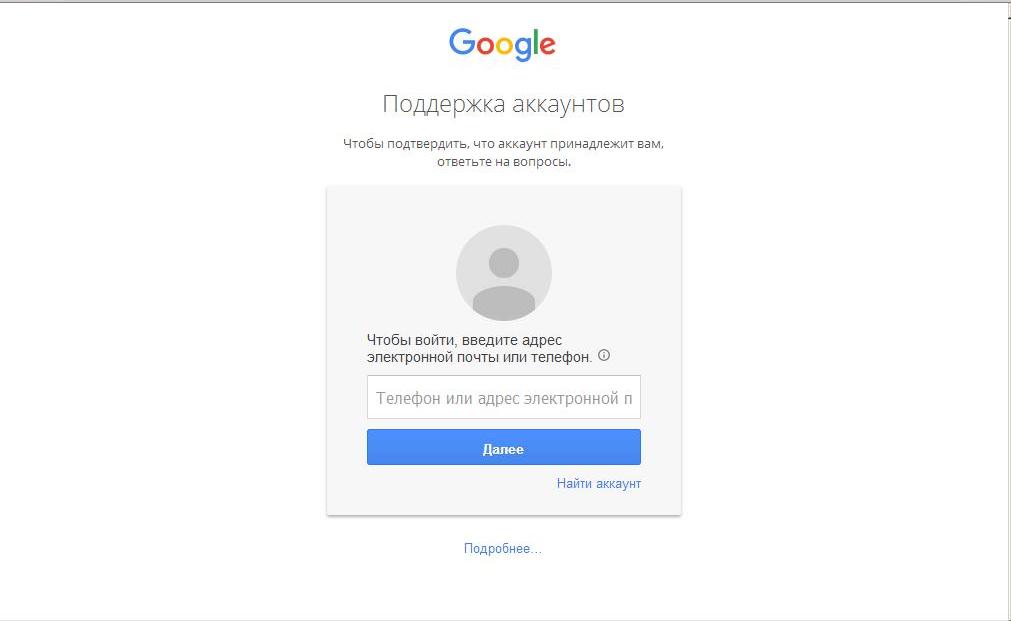
Сервис «Помощник паролей»
- активизируем опцию «Я не помню пароль»
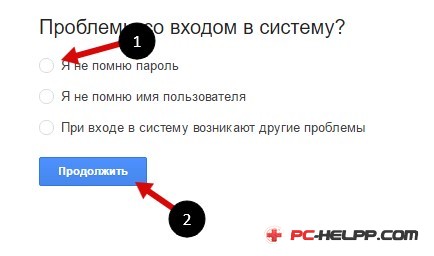
Активизируем опцию «Я не помню пароль»
- вводим адрес почты, который вы удалили
- активизируем клавишу «Продолжить»
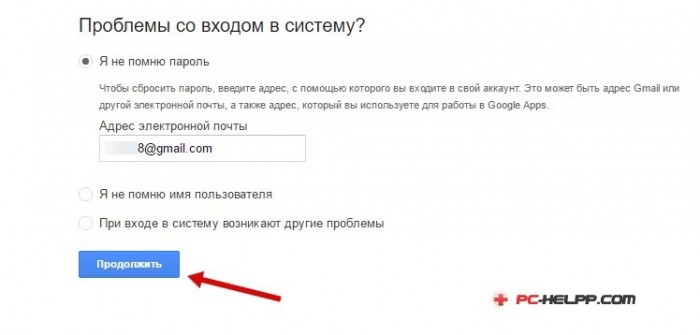
- на открывшейся странице отметьте, в каком виде вам должен прийти подтверждающий код, в виде СМС – сообщения на мобильный телефон или на другой электронный адрес
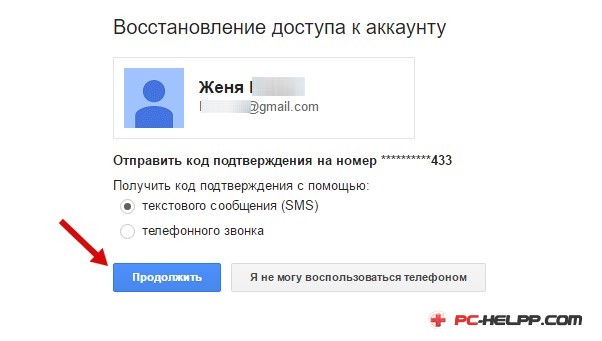
Отметьте, в каком виде вам должен прийти подтверждающий код
- нажмите клавишу «Подтвердить» во второй раз
введите присланный подтверждающий код в специальную строку
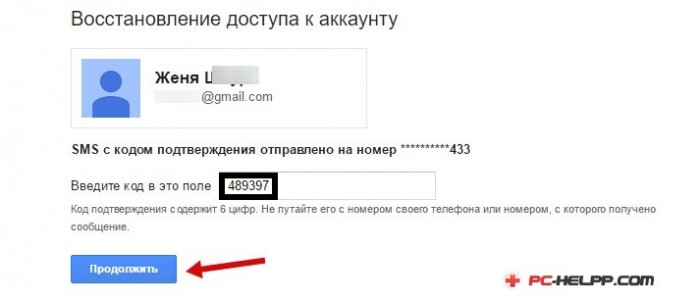
Введите высланный код в строку, нажмите клавишу «Подтвердить
- на открывшейся странице нажмите на рабочую ссылку
придумайте и введите новый пароль в строку
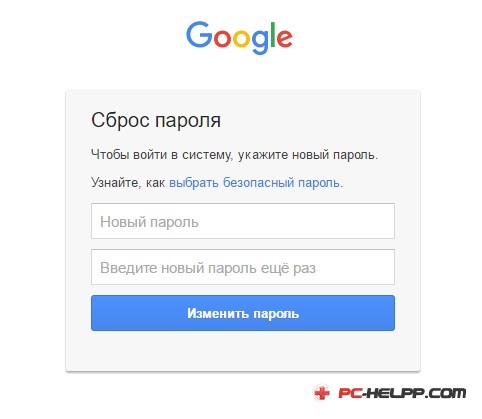
введите новый пароль, подтвердите его
- аккаунт восстановлен
Вариант №2 (восстановление без учета номера телефона)
Иногда, мы не указываем номер телефона при регистрации по личным соображениям.
Схема:
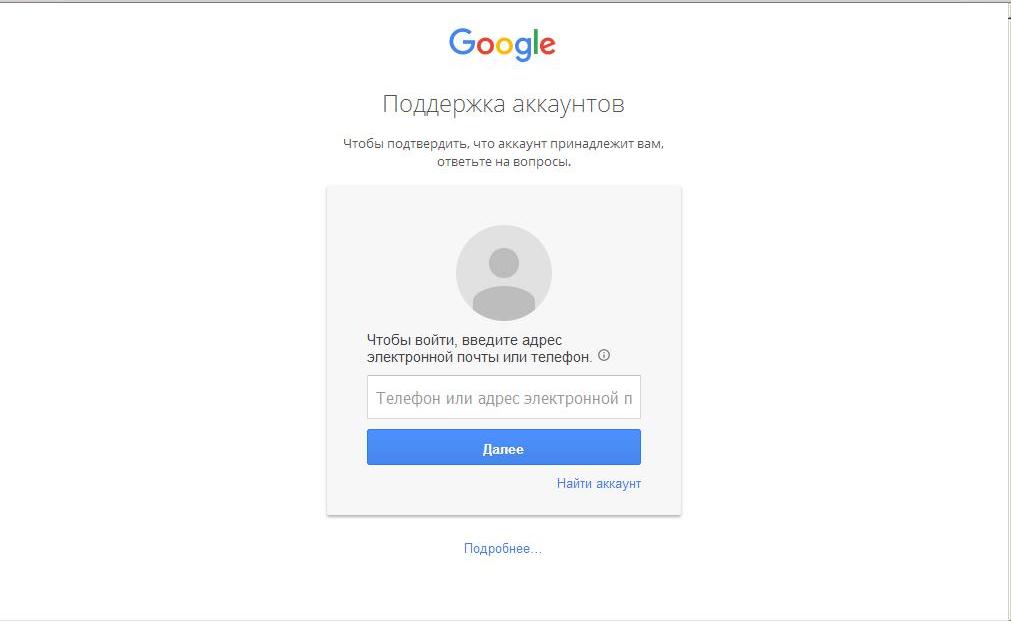
Страница «Помощник паролей»
- активизируйте клавишу «Я не помню пароль», затем «Продолжить»
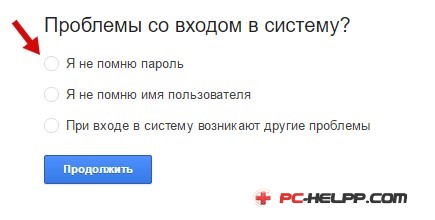
Активизируйте клавишу «Я не помню пароль», затем «Продолжить»
- нажмите клавишу «Не могу ответить» или «Затрудняюсь ответить»
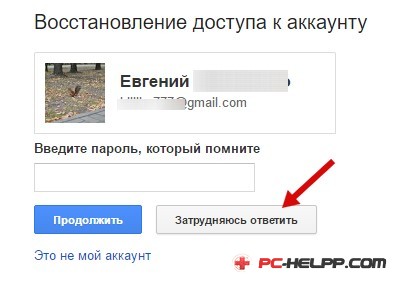
Нажмите клавишу «Не могу ответить» или «Затрудняюсь ответить»
- ответьте на предложенные вопросы для аутентификации вашей личности, для выявления браузером доказательств, что аккаунт принадлежал вам. Укажите последнюю дату входа в аккаунт, адреса, с которыми вы работали. Ответы должны быть точными или максимально приближенными к точным.
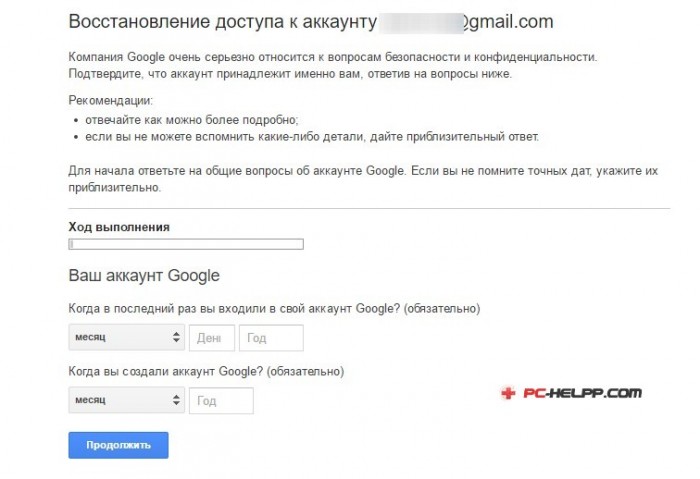
Ответьте на вопросы для аутентификации вашей личности
- дождитесь оценки браузерм ваших ответов
- введите новый пароль по предложению Гугла
- подтвердите новый пароль еще раз
- аккаунт восстановлен
Как восстановить почту на Яндекс по номеру телефона?
Яндекс – популярная, многомиллионная система поиска, включающая огромнейшее количество сервисных программ, почтовых серверов.
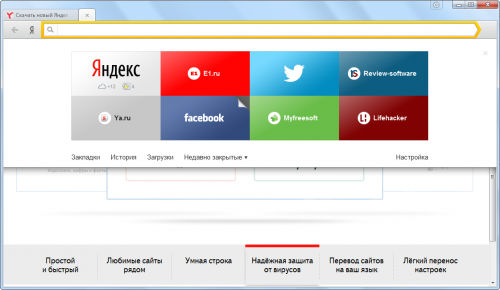
Яндекс – популярная система поиска
Чтобы восстановить почту в систему, пароль следует предпринять такие шаги:
- входим в браузер
- вводим логин, пароль (возможно неверный, ведь вы его забыли)
- вводим в активность клавишу «Войти» (в почту)
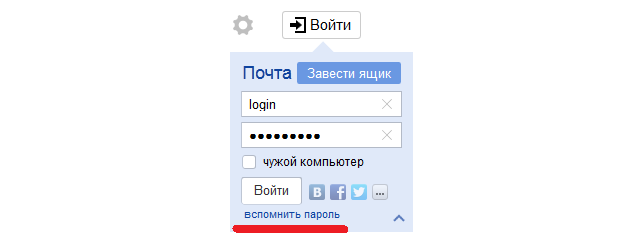
Вводим в активность клавишу «Войти»
- отмечаем строку «Пароль неверный»
- активизируем строку «Восстановить пароль»
- на открывшейся странице вводим логин, проверочное слово, нажимаем клавишу «Продолжить» или «Далее»
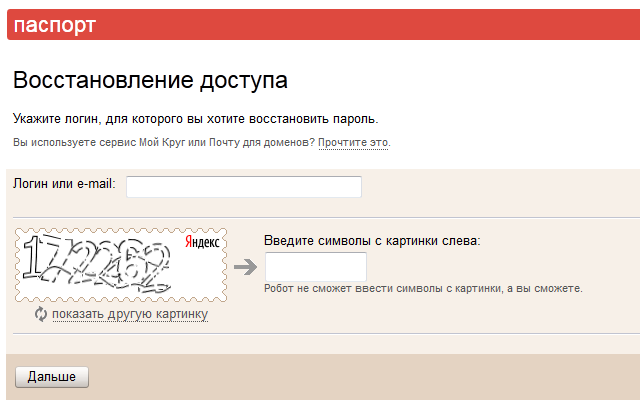
На открывшейся странице вводим логин, проверочное слово, нажимаем клавишу «Продолжить» или «Далее»
- отвечаем на «секретный» вопрос, появившийся на странице, жмем клавишу «Далее»
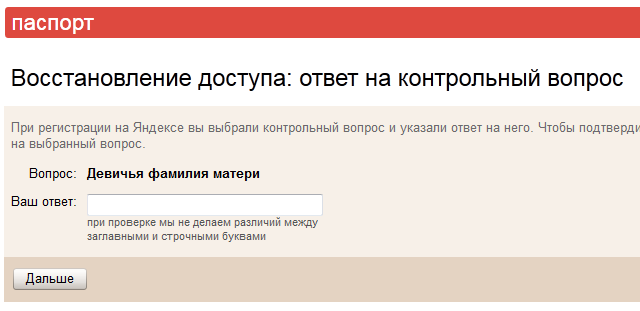
Отвечаем на «секретный» вопрос, появившийся на странице, жмем клавишу «Далее»
- аккаунт восстановлен
- в другом случае, вводим номер сотового телефона (указывался ранее, при регистрации), жмем клавишу «Далее»
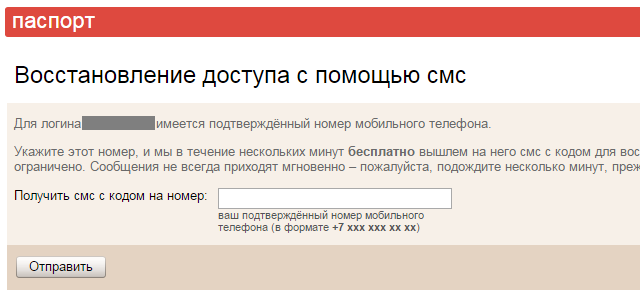
Вводим номер сотового телефона
- аккаунт восстановлен по номеру телефона
Как восстановить свою электронную почту на mail.ru?
Со входом в mail.ru могут возникнут свои проблемы: взломан почтовый ящик, забыт пароль, логин, например.
Шаги по восстановлению почты (аккаунта):
Вариант №1
- войдите на страницу авторизации
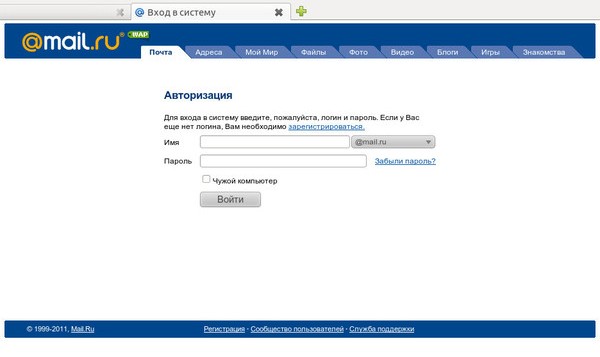
- нажмите клавишу «Забыл пароль?»
- в открывшемся окошке (вверху) впишите название почтового ящика и представленного меню
- ответьте на тайный вопрос
- введите проверочное слово
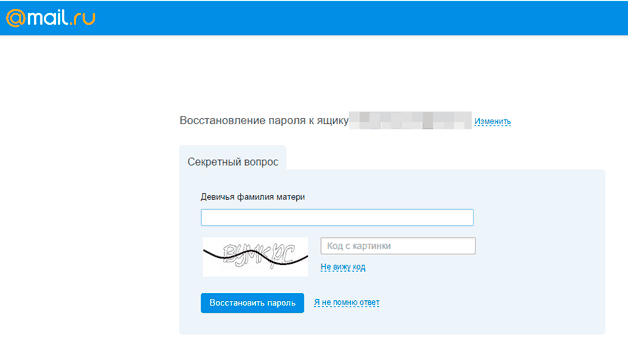
Ответьте на тайный вопрос, введите проверочное слово
- нажмите клавишу «Окей»
- если введенные данные и ответ на тайный вопрос совпадают, почта будет восстановлена
- в окошке авторизации введите номер сотового телефона (указан при регистрации)
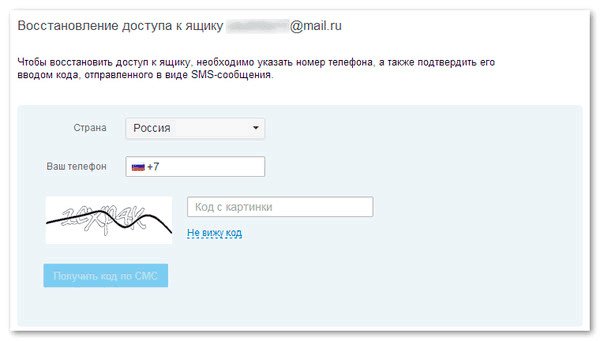
В окошке авторизации введите номер сотового телефона
- получите СМС – текст на телефон с кодом
- ведите код в специализированную форму на странице восстановления
- получите вход на восстановленную почту
Как обновить вход к электронной почте на Gmail?
Вариант №1 (при частичном удалении аккаунта)
Иногда, возможно неполное удаление аккаунта Gmail. В этом случае срабатывает следующая схема:
- войдите в аккаунт по следующей ссылке на страницу настроек
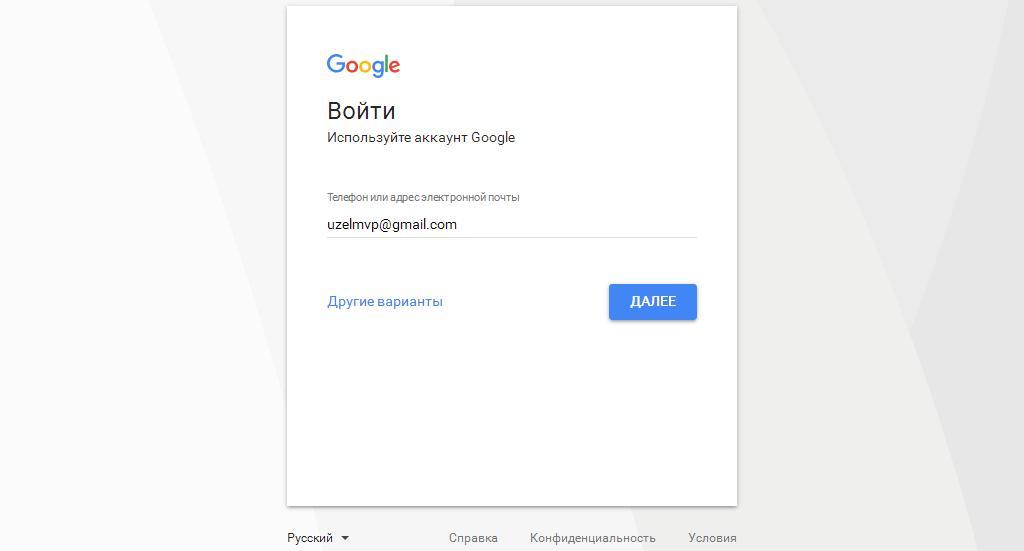
Войдите в аккаунт по настройкам Гугл
- впишите сохранившийся электронный адрес
- войдите на регистрационную страницу Gmail
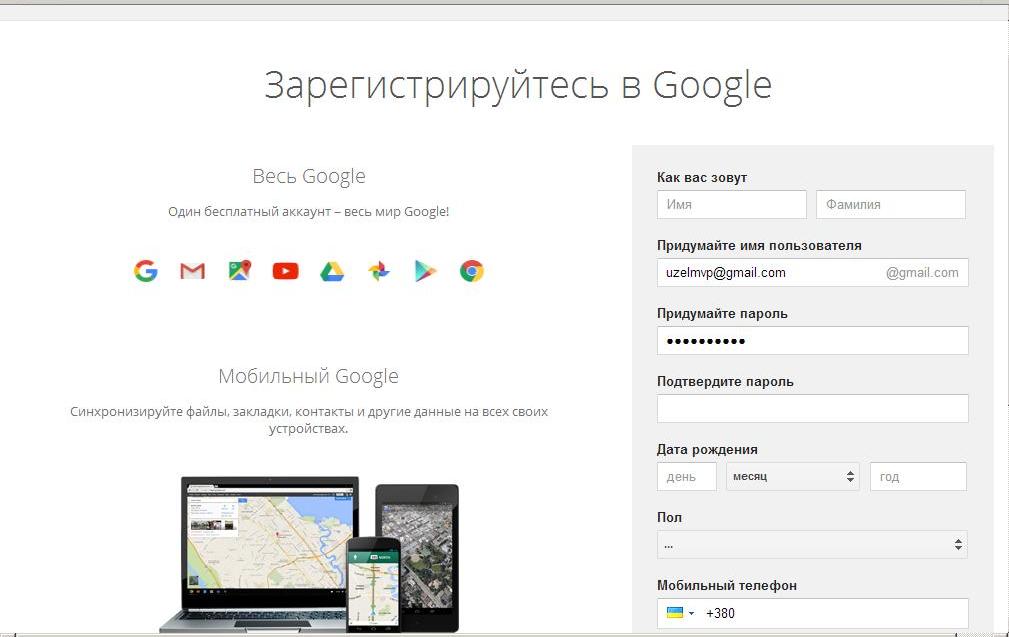
Регистрационная страница Gmail
- просмотрите на странице предыдущее имя пользователя
- оформите регистрационную форму
- нажмите клавишу «Продолжить» или «Далее»
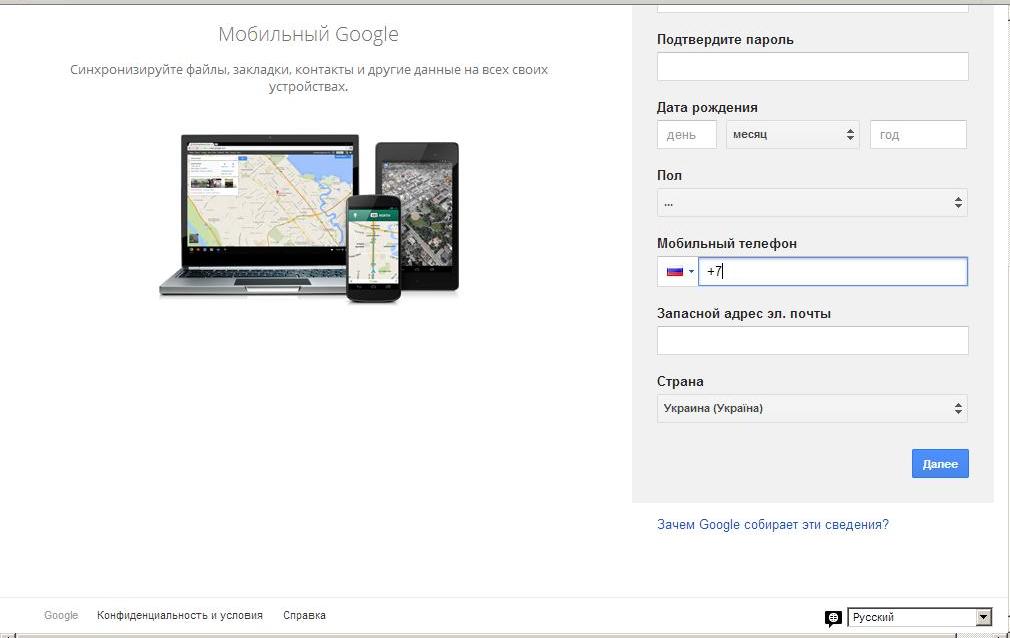
Нажмите клавишу «Продолжить» или «Далее»
- после этих действий вы можете работать с почтой Gmail
Вариант №2 (при полном удалении аккаунта)
- восстановить имя пользователя Gmail невозможно
- создать новый аккаунт возможно по сноске здесь
- заполнив регистрационную карточку
- подтвердить данные
- аккаунт восстановлен
Восстановление электронной почты на Рамблер

Схема восстановления похожа на предыдущие:
- войдите в сервис ресурса Рамблерпо сноске здесь
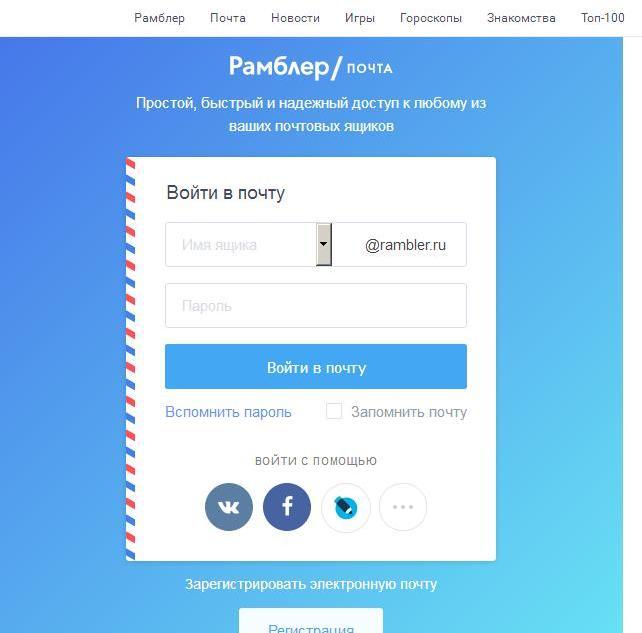
- кликните клавишу «Забыли пароль?» или «Вспомнить пароль», если это действительно так
- отправьте сообщение в техническую службу поддержки клиента, если вы забыли имя электронной почты
- введите название своего электронного ящика Рамблер в соответствующую строку
- проверьте, не нажата ли клавиша Caps Lock на клавиатуре
- дайте ответ на тайный вопрос (при регистрации ранее, вы указывали данную информацию)
- введите проверочный код для подтверждения, что вы не являетесь техническим устройством
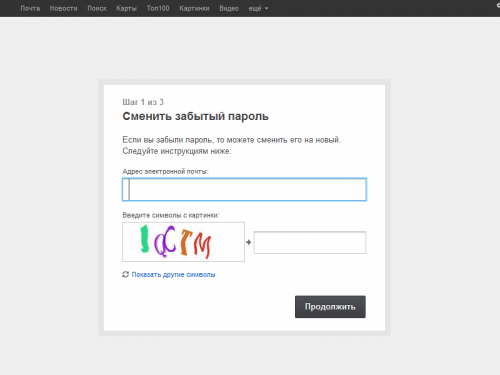
Введите проверочный код для подтверждения
- определите и два раза введите новый пароль к электронной почте. Пароль должен быть надежным.
проверьте состояние клавиатуры
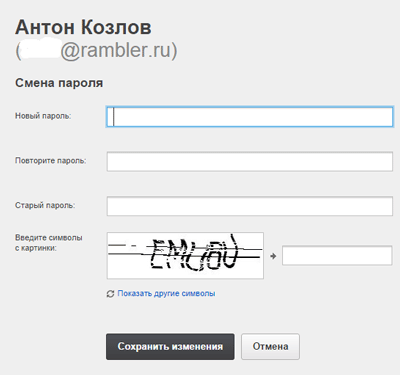
Введите два раза новый пароль
- легализуйте новый пароль, введя его в форму входа вместе с именем электронного адреса
- почта Рамблер восстановлена
- напишите в службу поддержки, зайдя по сноске здесь
- если возникли вопросы, предоставив службе информацию о дате регистрации личных данных, ip-адреса, примерное имя почты
- имя почты и пароль восстановлены
Примечание: Если вы забыли оба показателя (пароль и название), все же, обращайтесь в сервис поддержки Рамблер, который восстановить утерянные данные по достоверной информации, данной вами. Мы представили разные варианты восстановления аккаунта на браузере Гугл, в Рамблере, mail.ru, надеемся что они вам будут полезны!
Как восстановить адрес электронной почты

Что делать – забыт, потерян адрес электронной почты? Пусть и случается подобная ситуация реже, чем, например, потеря пароля (при известном логине email), но тем не менее приятного мало. Довольно распространённая картинка по теме: ни файла, ни листочков, где свой адрес электронной почты был записан – ничего нет; да и память выдаёт лишь смутные догадки. А что уж говорить о ящиках на почтовых сервисах, которые использовались год, два, три года назад и логин, которых позабыт. Вообще шансы есть на решение подобной проблемы?
Да, определённо попробовать найти адрес стоит. Способов восстановить его довольно много. Что касается вероятности успешного поиска, то тут важно наличие других данных аккаунта, сколько лет email носит статус «забытый» (как давно в нём авторизовывались), был ли где ещё опубликован адрес (в чатах, блогах). Есть и другие немаловажные факторы, которые следует учитывать. Но обо всём подробно – далее в статье. Прочтите её до конца и научитесь отыскивать свои адреса почты и других людей в Сети. А ещё познакомитесь с методами, позволяющими найти человека по email.
Восстановление на популярных сервисах
Рассмотрим пошагово процедуру поиска логина на Гугле, Яндексе и Майле.
Gmail (Google)
Откройте панель входа – страничку, где вы обычно выполняете авторизацию. Под строкой ввода есть «аварийная» ссылка «Забыли адрес эл. почты?». Воспользуйтесь ей.

Ну а дальше Gmail нужно дать какую-то «зацепку» для поисков: ввести номер телефона или резервный адрес почты, которые были указаны в профиле утерянного почтового ящика. Есть такие данные у вас? Есть – тогда продолжайте выполнение инструкции, нет точных данных, дополнительных контактов не добавляли в email – ознакомьтесь с альтернативными способами поиска.
Введите информацию и нажмите «Далее».

Следующий этап – имя и фамилия владельца учётной записи. Тоже нюанс. Если регистрировались под реальными данными, то мудрствовать особенно не придётся (повезло!). Печатаете с клавиатуры, как вас величать, и всё. С псевдонимами дело может обстоять посложней. Вспоминайте, что вы указывали в регистрационной форме. А затем постарайтесь максимально точно изобразить вымышленное имя и фамилию в полях ввода. И можете скрестить пальцы наудачу, чтобы Google был к вам благосклонен.

Как и в предыдущем этапе операции по розыску «мыла» для отправки данных жмём кнопку «Далее».
И сразу же сервис попросит вас подтвердить права на указанный email или телефон, по которому восстанавливаете логин. Кликните кнопку «Отправить».

Откройте СМС/письмо, скопируйте код.

Наберите код в появившемся поле. И чтобы Gmail начал искать адрес, снова жмите «Далее».

Ознакомьтесь с результатами выдачи. Возможно, вас осенит. И на уровне визуальной ассоциации вы тут же опознаете родной, до боли знакомый старый адресок почты. Повезло, нашли? Кликайте по логину в списке.

Ну, можно сказать, дело сделано. Всего-то осталось ввести пароль для входа.
Возможное отсутствие пароля при данных обстоятельствах уже проблемой не является. Ведь логин сервис уже нашёл. Нет ключа – используйте ссылку «Забыли пароль?». Далее – согласно инструкциям сервиса: подтвердите права на аккаунт и введёте новый символьный ключ для входа.
Яндекс
Почтовый сервис Yandex, как и Gmail, ищет логины по мобильному. И вдобавок этому – предлагает несколько дополнительных вариантов поиска.
Через мобильный
Чтобы отыскать email по номеру телефона (если он был указан в профиле!), перейдите на страничку входа. Кликните ссылку «Не помню логин» под строкой для набора адреса.

Если в браузере недавно выполнялась авторизация в почте Яндекс, сохранялись учётные данные аккаунтов, сервис сразу же предложит поискать логин из числа недавно использованных для входа. Просмотрите список. Обнаружится адрес – хорошо. Нет – тогда для продолжения операции восстановления нажмите «Нужного логина нет в списке».

В загрузившейся форме наберите номер телефона и капчу (слово с картинки по правую сторону от строки). Нажмите «Продолжить».

Верифицируйте мобильный, следуйте подсказкам Яндекса. Затем попробуйте использовать найденный логин для авторизации. При необходимости задействуйте функцию сброса пароля.
Функция «автозаполнение»
Когда браузер сохраняет всевозможную информацию в процессе того, как пользователь заполняет на сайтах регистрационные и авторизационные формы, есть возможность находить логин через выдачу подсказок. Разумеется, способ имеет смысл применять, когда вход на разыскиваемый email выполнялся сравнительно недавно, опция автоматического заполнения включена и в браузере не была выполнена очистка.
Просмотреть данные через опцию «автозаполнение» довольно просто. Откройте панель входа или же страничку для восстановления пароля ( https://passport.yandex.ru/passport?mode=restore ).

Установите курсор в строку ввода адреса, и браузер тут же отобразит подсказку.
Яндекс. Деньги
Для тех, кто пользовался платёжной системой в аккаунте Яндекс, доступен ещё один метод восстановления со странички этого сервиса.
1. Откройте в веб-обозревателе – https://yandex.ru/support/money/issue/other.html#other
2. В строке «Тема» выберите вопрос «Проблемы с паролем и доступом к кошельку».
3. В блоке «Что случилось» выберите вариант «Не помню свой логин».
4. Укажите фамилию, имя, отчество, а также по возможности номер мобильного (если был прикреплён к профилю).

5. В текстовое поле «Комментарий» добавьте максимальное количество информации по аккаунту: когда был создан, как и на какую сумму пополнялся баланс, какие проводились платежи (оплата услуг, покупки в интернет-магазинах) и данные по ним.
6. В строке «Эл. почта» введите свой действующий email для обратной связи (на почту придёт ответ от техподдержки).
7. Клацните «Отправить сообщение».
Если данных было указанно предостаточно по адресу электронной почты, с сервисного центра Яндек.Деньги вам придёт письмо с инструкциями по восстановлению логина. Внимательно ознакомьтесь и выполните все необходимые операции.
Яндекс. Метрика
Тем, кто размещал на своём сайте счётчик посещаемости от Яндекс, можно для запроса адреса почты сделать следующее.
1. Зайти в админку сайта. И добавить в любом месте кода вёрстки фразу Логин в Метрике.
2. Затем найти код счётчика «Яндекс.Метрика» на сайте (доступ к вёрстке через админ-панель или просмотр кода в браузере по нажатию клавиш Ctrl+U). И скопировать уникальный идентификатор скрипта метрики.
3. Открыть страничку – https://yandex.ru/support/metrica/general/access.html#recovery
4. Заполнить форму:
- имя;
- email (ваш рабочий ящик для получения ответа от техподдержки);
- номер счётчика (скопированный ID из скрипта метрики);
- ссылка на отчёт (URL страницы, в код которой была добавлена фраза
); - сообщение (текстовое поле для дополнительной информации);
- скриншот (используйте ссылку для добавления скринов к заявке).

5. Нажать кнопку «Отправить».
Дождитесь ответа на запрос. Если верификация по ID счётчика и сайту будет выполнена успешно, сервис предоставит вам логин.
Рекламная кампания
Метод для пользователей, размещавших рекламу в Яндексе на свои товары или услуги. Восстановление выполняется по данным созданной в профиле кампании показов объявления:
1. Перейдите на страницу – https://yandex.ru/support/direct/troubleshooting/access.html#forget (в тексте должная быть активна вкладка «Я забыл логин»).
2. Кликом мышки откройте спойлер «Заполнить форму».
3. Введите все необходимые данные:
- имя;
- email для обратной связи;
- номер РК (идентификатор рекламной кампании);
- сообщение (укажите дополнительную информацию: номера оплаченных счетов, выставленных актов);
- кнопка «Загрузить» (если у вас есть скрины профиля, платёжных операций, прикрепите их к заявке).
4. Нажмите «Отправить».
Примечание . На других email, поддерживающих поиск адреса, алгоритм восстановления может быть примерно таким, как и в Google, Yandex. Принцип действия основан на предоставлении подтверждающих данных по учётной записи и верификации.
Mail.ru
Если пользователь забыл адрес электронной почты на mail.ru, то не сможет воспользоваться специальными опциями по его восстановлению так, как в Google, Yandex. Таковых инструментов на данном почтовом сервисе попросту нет. О чём разработчики официально заявляют в разделе FAQ (часто задаваемые вопросы).
Но не спешите грустить о потерянном email на Майл.ру. Всё-таки парочку хитростей есть в помощь по розыску адреса. Первую рекомендует техподдержка, а вторая – «наработки» от смекалистых пользователей. Но нам без разницы: будем узнавать через всевозможные «лазейки» – главное вернуть пропажу. И, кстати, ничего противозаконного делать мы не будем. Так что не волнуйтесь.
Друзья, товарищи, помогите!
Попытайтесь вспомнить, с кем переписывались по почте Mail.ru, кого добавили в друзья на личной страничке «Мой мир». Есть такие? Найдите этих людей по другим интернет-коммуникациям: наверняка вы с ними общаетесь и в мессенджерах, ВКонтакте, Одноклассниках. Обратитесь с просьбой открыть ваши сообщения в своём профиле, а затем скопировать и отправить ваш адрес. Скорей всего, найдутся неравнодушные из вашего чатного окружения. Отзовутся на клич и помогут. Способ самый верный и быстрый.
Примечание . Запрос по контактам – универсальное решение. Его можно применять и для поиска другой электронной почты.
Опция поиска в соцсети
По быстренькому сообразите новый аккаунт на Mail.ru. Но никаких раздвоений личности: ФИО и прочие данные – что-нибудь фейковое. Профиль нужен только, чтобы получить доступ в «Мой мир».
На личной страничке найдите строку «Искать». В правой её части из ниспадающего списка выберите «Люди».

Теперь в этом же поле введите своё имя и фамилию. Чтобы сузить фокус поиска дополнительно в панели справа укажите данные (пол, страна, возраст, школа, вуз, колледж, интересы).

Просмотрите выдачу: попытайтесь найти свою учётку. Если нашли, наведите курсор на имя и фамилию в блоке аккаунта и не смещайте его (пусть остаётся размещённым на ссылке). Браузер отобразит URL (например, в Google Chrome внизу слева) профиля. И в этом самом URL, после разделителя …mail/… отображается логин почтового ящика. Запоминаете его, набираете в любом текстовом редакторе, добавляете домен @mail.ru. Вот вам адрес и готов. Но для авторизации на mail.ru можно указывать и просто логин.

Ещё ссылку можно получить через переход в профиль со страницы выдачи по запросу. URL отобразится в адресной строке браузера. Там же можно скопировать и логин (в «хвосте» ссылки).

Дополнительно о поиске по номеру телефона
Если вы всё-таки собрались использовать мобильный для разыскивания адреса, примите во внимание следующие советы:
- Узнайте, есть ли на почтовом сервисе, где регистрировался email, функция восстановления по телефону, можно ли через техподдержку запросить логин, предоставив мобильный. Если такой вариант возможен, используйте его в первую очередь.
- Вспомните, возможно, в качестве логина вы использовали номер телефона, попробуйте его использовать для входа. На некоторых email прикреплённый номер мобильного используется и как дополнительный логин.
- Если когда-то указывали на каком-то веб-ресурсе свои контактные данные, сделайте в поисковике запрос в таком формате – номер телефона + слово «email», «почта» или «контакты». Возможно, найдётся.
- «Покапайтесь» в самом телефоне, и он может дать ответ: просмотрите СМС-ки – могут быть сообщения с email (уведомления, подтверждения и т.д.); загляните в раздел настроек «Аккаунты» и просмотрите список подключенных адресов; просмотрите учётку в официальном магазине приложений (Google Play), там тоже отображается адрес в пользовательской панели.
Альтернативные способы восстановления
А что же можно ещё предпринять, когда нет возможности воспользоваться функцией поиска логина на сайте электронной почты (техподдержка не предоставляет или нет дополнительных данных для подтверждения)? И как разыскать email другого пользователя?
Задачи эти посложнее. Но для их решения тоже имеется довольно большой арсенал всевозможных методов. Давайте ознакомимся.
Мозговой штурм
Проанализируйте свои привычки в составлении логинов:
- что предпочитаете использовать – имя и фамилию в полном, сокращённом виде, с добавлением цифр (год регистрации, дата рождения и т.д.);
- может у вас есть любимый никнейм, и вы его частенько в разных вариациях используете в регистрационных формах и т.д.;
- просмотрите логины других своих email, аккаунтов в играх, мессенджерах и пр., может быть адрес совершенно одинаковый или очень похожий.
Любая подобная ассоциация может послужить ключиком к разгадке. Пробуйте различные комбинации.
Личные данные в профилях
Львиная доля веб-сайтов при создании учётных записей требует от пользователя email. Просмотрите свои профили в соцсетях, мессенджерах, онлайн-играх, интернет-магазинах: в графе «эл. почта» может быть указан именно тот адрес, который вы ищете. Причём не только на компьютере, но и на телефоне.
Автозаполнение
Совет от техподдержки Яндекс можно применять для поиска любых логинов. Активирована в веб-обозревателе функция «автозаполнение», очистка данных не выполнялась – имеет смысл попробовать. Загрузите страничку с авторизационной формой и вставьте курсор в строку для логина. Должны появиться подсказки для быстрого ввода данных (ранее использованные адреса).
Просмотр своих email
Когда есть несколько или больше email и в них настроена переадресация (письма с одного ящика автоматически перенаправляются на другой), или же вы самостоятельно пересылали письма в своих аккаунтах (например, с личного ящика Mail.ru на Gmail), можно поискать логин следующим образом:
- просмотреть список подключенных почтовых ящиков к профилю;
- просмотреть адреса отправителей во входящих сообщениях (возможно, будет найдено письмо с адресом утерянного email).
Читайте также:
Запросы в поисковике
Ну-ка, Google, мне скажи, да всю правду доложи. Или, если хотите – Яндекс: разработчики поисковика утверждают, что найдётся всё. Просто-напросто откройте страничку поискового сервиса и введите запрос типа «имя и фамилия» (ваше или пользователя, которого ищете) со словом «email» или «почта». Ещё можно добавить какие-то личные данные (место проживания, специальность, возраст и т.д.) И в выдаче может отобразиться искомая информация. Но даже если логина и не будет, возможно, поисковик выдаст вам личные страницы пользователя по имени и фамилии в соцсетях (Facebook, ВКонтакте, Одноклассники и т.д.). И вы уже, в свою очередь, сможете сделать запрос напрямую через чат (разумеется, предварительно авторизовавшись в своём аккаунте социальной сети).
Менеджер паролей
Во всех актуальных браузерах – будь то Firefox, Google Chrome, Opera, Яндекс – есть менеджер паролей. Это программный модуль, в котором сохраняются учётные данные, которые вводит пользователь на различных сайтах. Так вот, если менеджер в браузере включён и подтверждалось сохранение логинов и паролей, то имеет смысл поискать емайл в его базе данных. Доступ к хранилищу учётных данных осуществляется через меню веб-обозревателя. Например, в Хроме, нужно перейти: Меню → Настройки → Пароли (в блоке «Автозаполнение»). А в Яндексе можно просто кликнуть кнопку «ключ» в верхней панели (по правую сторону от адресной строки). Если же плохо ориентируетесь в опциях, откройте страничку настроек и поисковой строке панели наберите «пароли». И браузер выдаст вам необходимый раздел.
Контактная информация
Если ищете email партнёров по бизнесу, коллег, владельцев компаний, фирм, продавцов, то поиск лучше начать не с адреса, а с веб-ресурсов, имеющих к ним отношение (прямое или косвенное). Прежде всего, необходимо искать официальные сайты, блоги. Если таковых нет, биржи, форумы, сообщества по роду профессиональной деятельности пользователя. Так наверняка будет быстрее. Потому что, как правило, на личных сайтах, в профилях человек обычно указывает в разделе «Контакты» не только номер мобильного, логин в мессенджерах, но и email.
Поиск человека по email
Эта задача прямо таки противоположная вышеописанным. И, конечно, в её выполнении есть своя специфика.
Что можно сделать, чтобы найти человека по email:
1. Отправить со своего почтового ящика на имеющийся адрес запрос для выяснения личности пользователя (владелец ящика тот ли человек, который вам нужен).
2. Через поисковик: вводите в полном формате адрес и смотрите по выдаче.
3. В профиле Facebook в поиске сделайте запрос по емайл. Если есть пользователь с таким адресом, вам может быть предоставлена информация.
4. Задействуйте специализированные поисковые сервисы, поддерживающие запрос информации о человеке через предоставленный адрес почты:
- pipl.com
- emailsherlock.com
- peekyou.com
- com.lullar.com
Как найти почту по электронному адресу
Всю корреспонденцию с определённого e-mail в личном почтовом профиле найти довольно легко. В разделе «Входящие» в большинстве емайл есть поисковая строка. Если просто установить в неё курсор, даже ничего набирая, сервис выдаст список последних почтовых ящиков, с которых были получены сообщения. Но можно и набрать адрес отправителя вручную. Далее кликом мышки нужно выбрать необходимый email, и в профиле отобразится вся почта (все сообщения) по указанному адресу.
Завершаем обзор. Надеемся, у вас получится восстановить адрес свой почты и отыскать email других пользователей в бескрайних просторах Сети. Удачи!