Наклейка на конверт а4 кому куда скачать в ворде
Хотя письма обычным воздушным путем сегодня уже практически никто не пишет, иногда компаниям нужно делать почтовые рассылки, и чтобы не покупать конверты и сэкономить на этом определенные средства, предлагаем вам сделать их собственноручно в текстовом редакторе Word. Так что, сегодня мы поговорим о том, как создать и распечатать конверты в Ворде.
Почтовые письма всегда были актуальны, даже когда об электронной почте никто и не помышлял, сообщениями обменивались все и повсюду. И даже в наше время, в условиях тотального распространения Интернета, письма все еще в цене.
Как создать и распечатать конверт в Word 2016, 2013, 2010, 2007?
-
Чтобы создать конверт, для начала зайдем в раздел верхнего меню под названием «Рассылки». Эта секция тесно интегрирована с Outlook’ом, дабы можно было осуществлять в том числе и электронную рассылку прямо из Ворда через почтовый клиент. Но нас здесь интересуют в первую очередь именно конверты, поэтому сосредоточимся на них.


Еще один кандидат на модификацию – это шрифты адреса получателя и обратного адреса. Доступны штатные гарнитуры Windows, коих в действительности огромное множество. Разумеется, любой из нас хоть раз изменял шрифт текста в Ворде, так что вы сразу же поймете, что мы имеем в виду.


Важно: чтобы заданная в шаблоне информация (прежде всего, обратный адрес) сохранилась в настройках конверта, нужно подтвердить это действие в специальном диалоговом окне, появляющемся перед генерацией нового конверта на листе. Сделайте это, если не хотите каждый раз вводить обратный адрес при создании нового экземпляра конверта из шаблона.

Еще одно существенное замечание: чтобы добавить электронную марку при помощи встроенных средств Word, понадобится инсталляция дополнительного программного обеспечения с веб-сайта Office.com (в частности, подразумевается установка надстройки stamps.com). Данная инструкция – это тема для отдельной статьи, и она не входит в рамки представленного материала.
Как сделать конверт в Word 2003
В старых версиях Word принцип создания конвертов несколько отличен от принятого в современных версиях данного ПО.
Заходим в верхнее меню в раздел «Сервис» и выбираем категорию «Письма и рассылки» -> «Конверты и наклейки».

Далее видим уже ставшее нам привычным окно (правда, слегка с другим расположением контролов на форме, но сути это не меняет). Продолжаем все действия по описанной выше инструкции.
Ну что же, вот и все, что касается алгоритма генерирования конвертов для почтовых отправлений. Как видите, ничего сложного и экстраординарного.
Печать адресов на конвертах
Если ваш принтер не позволяет выбрать такой размер страницы, то нужно выбрать размер страницы A4, а положение конверта на странице подобрать экспериментально.
Скорее всего это будет В центре | В конце
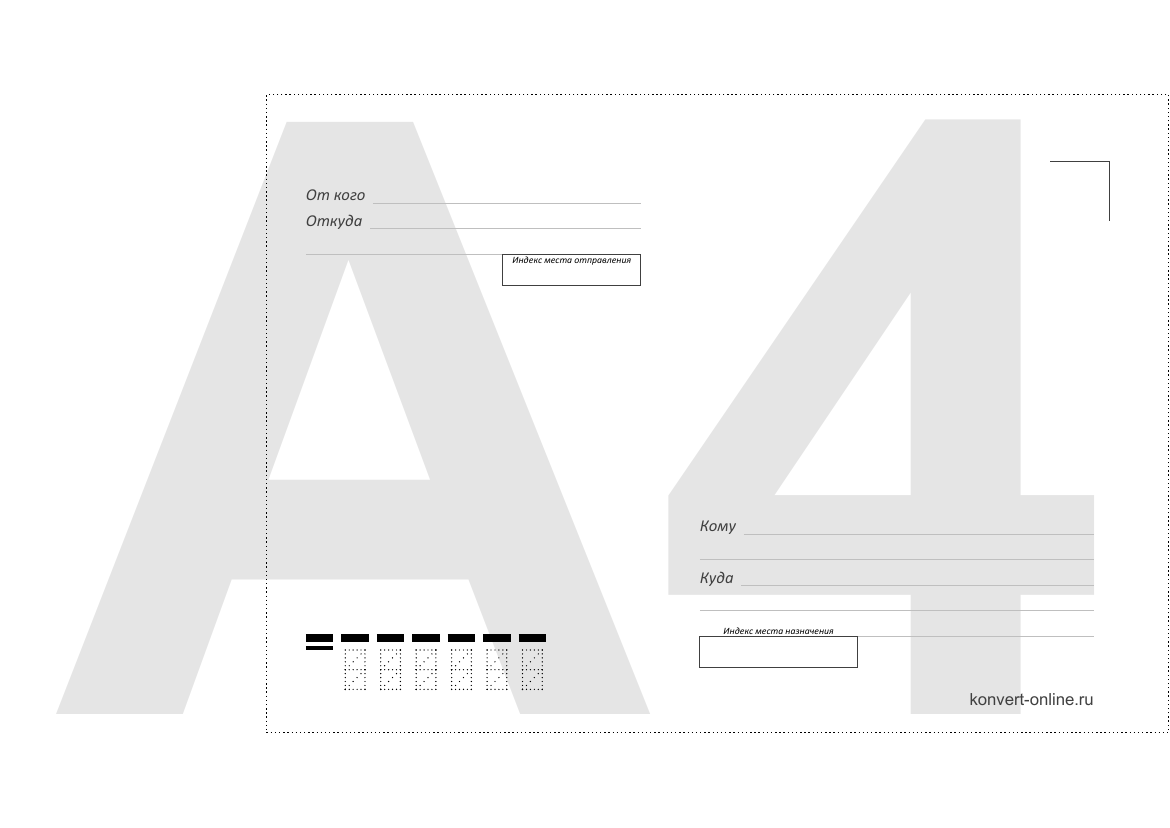
или В центре | В начале
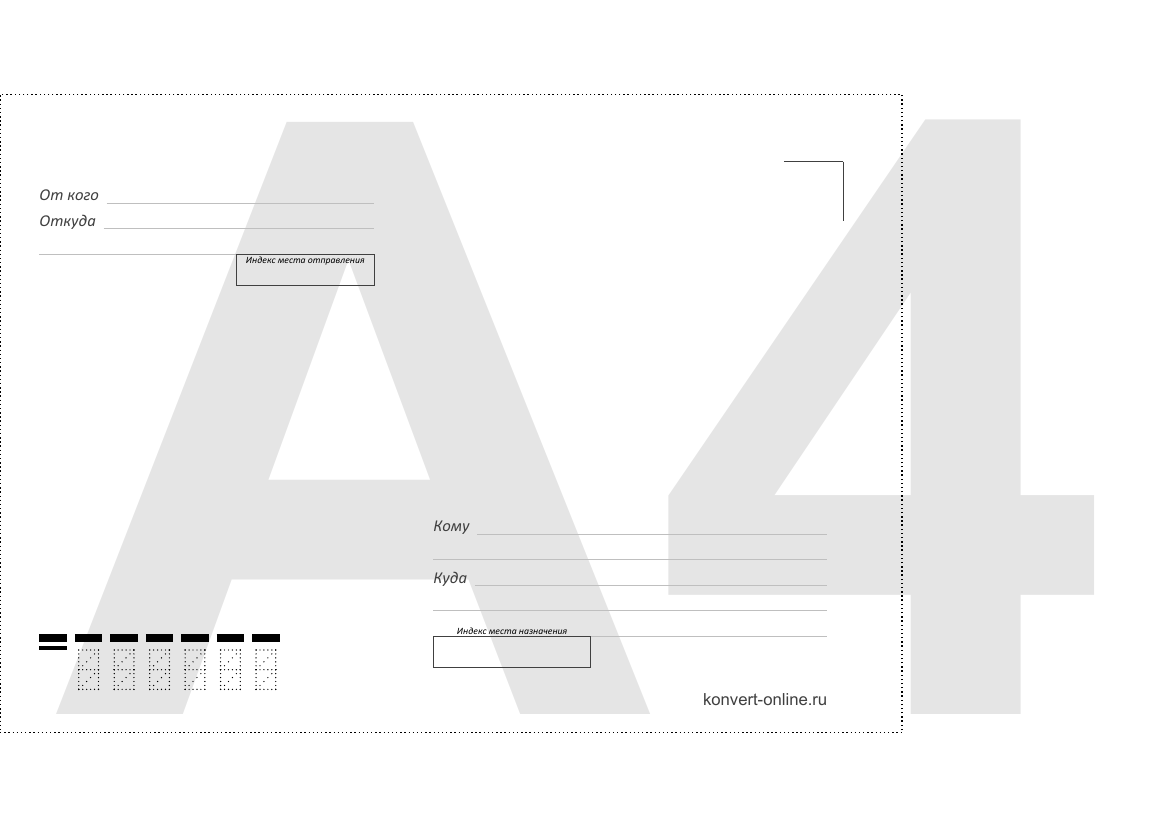
Печать на конвертах
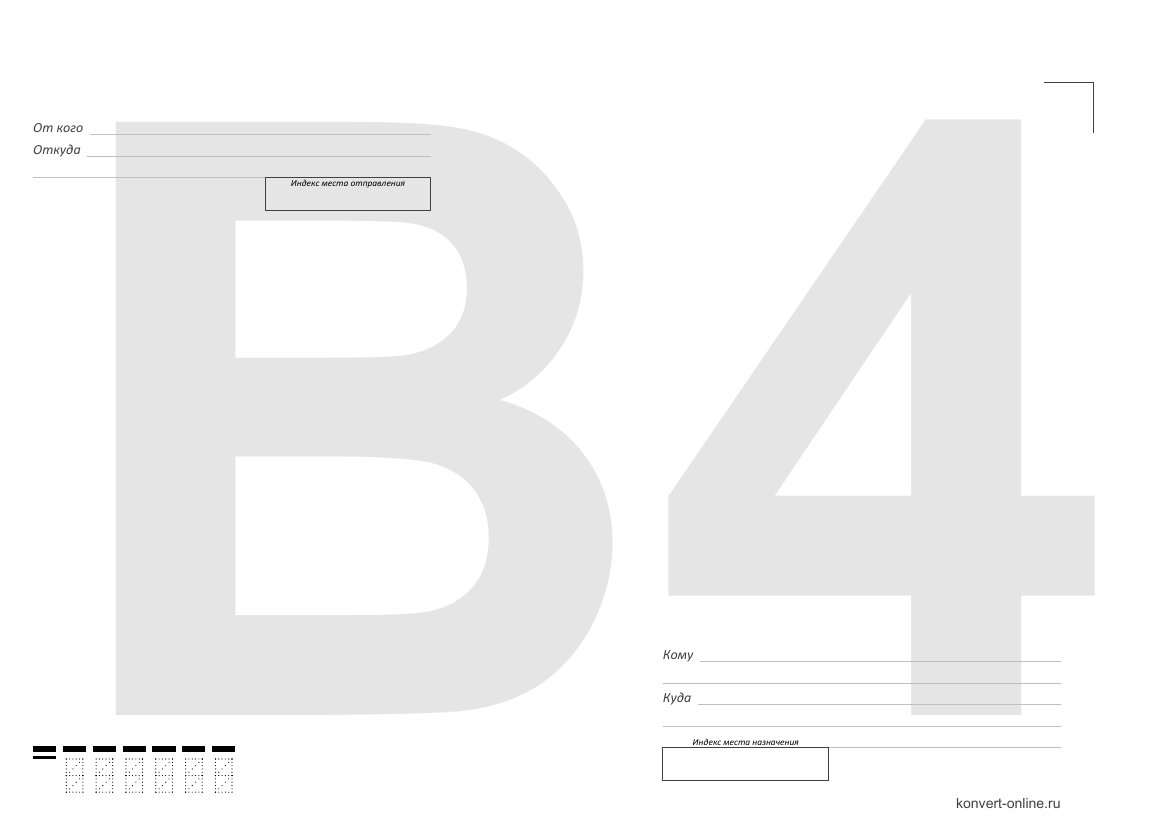
B4 | Вверху | В начале
Печать адресов на конвертах
Выберите этот вариант, если ваш принтер не позволяет выбрать в свойствах печати размер страницы «Конверт B4 (250×353 мм)»
Если ваш принтер позволяет выбрать такой размер страницы, тогда выберите вариант
В центре | В центре
Печать на конвертах
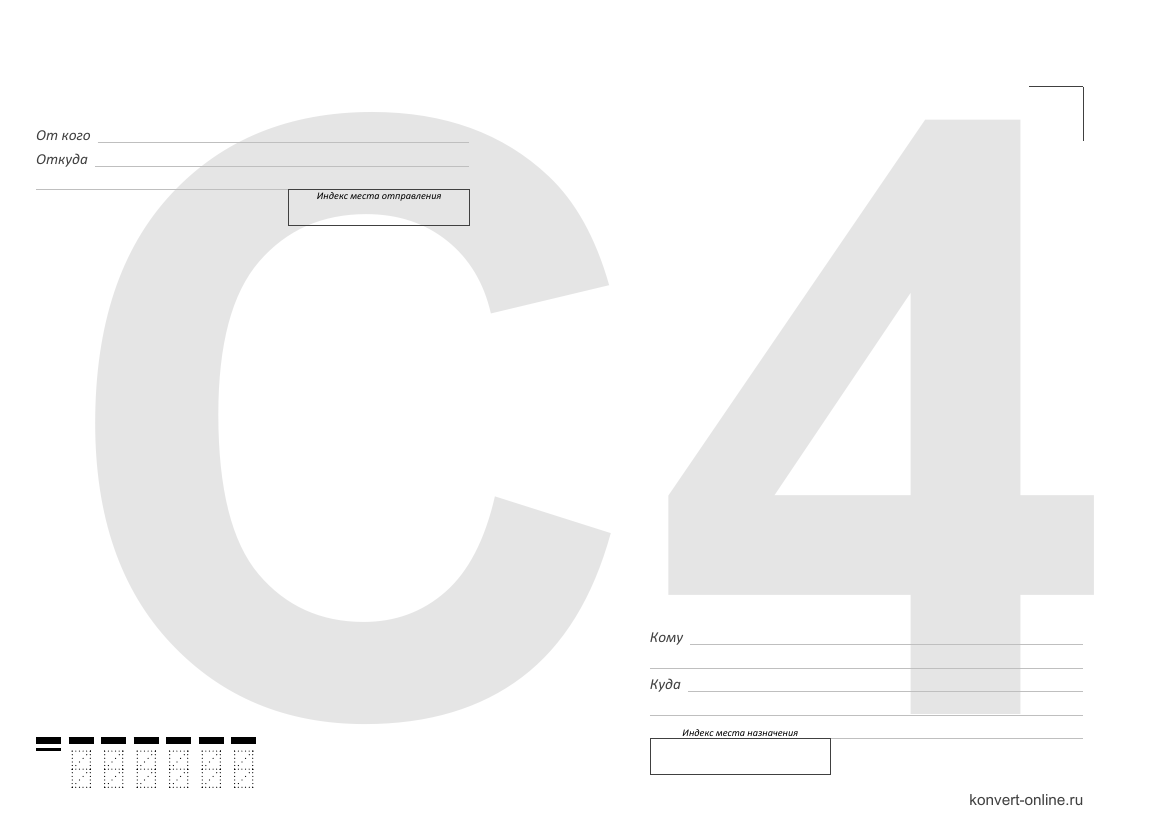
C4 | Вверху | В начале
Печать адресов на конвертах
Выберите этот вариант, если ваш принтер не позволяет выбрать в свойствах печати размер страницы «Конверт C4 (229×324 мм)»
Если ваш принтер позволяет выбрать такой размер страницы, тогда выберите вариант
В центре | В центре
Печать на конвертах
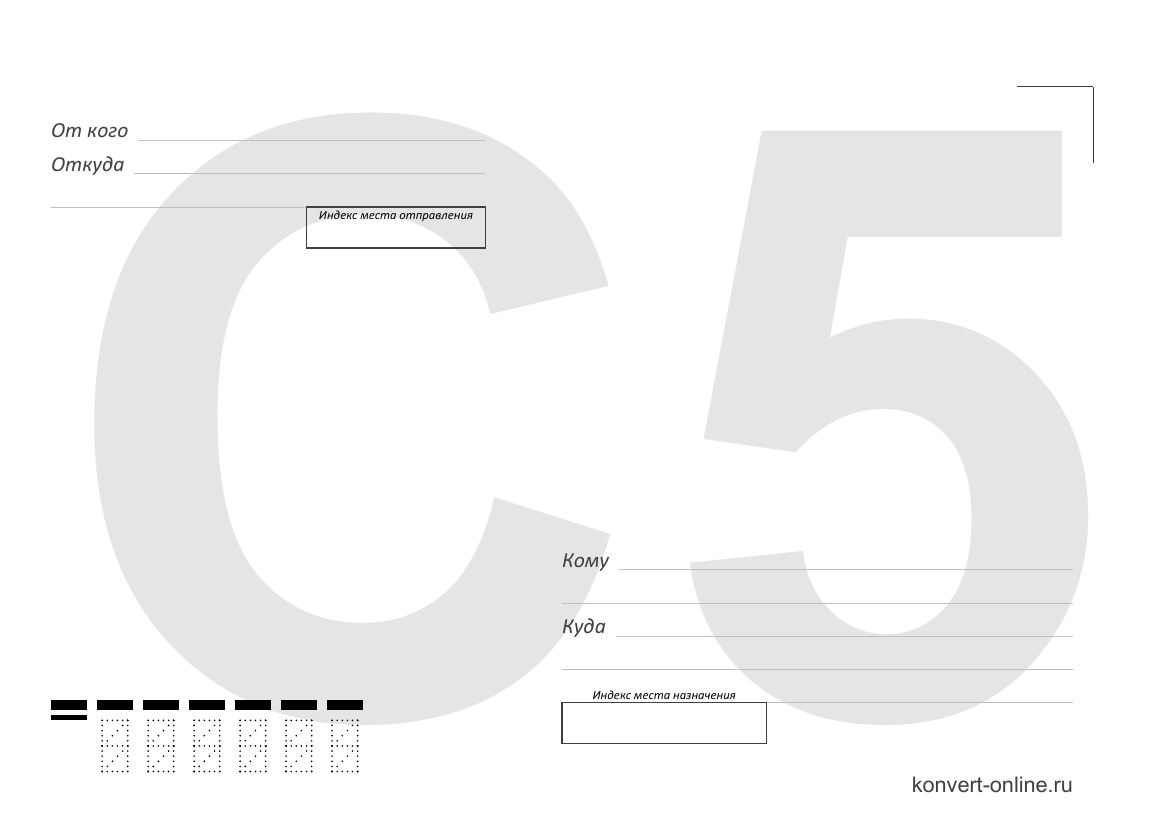
C5 | Вверху | В начале
Печать адресов на конвертах
Выберите этот вариант, если ваш принтер не позволяет выбрать в свойствах печати размер страницы «Конверт C5 (162×229 мм)»
Если ваш принтер позволяет выбрать такой размер страницы, тогда выберите вариант
В центре | В центре
Печать на конвертах
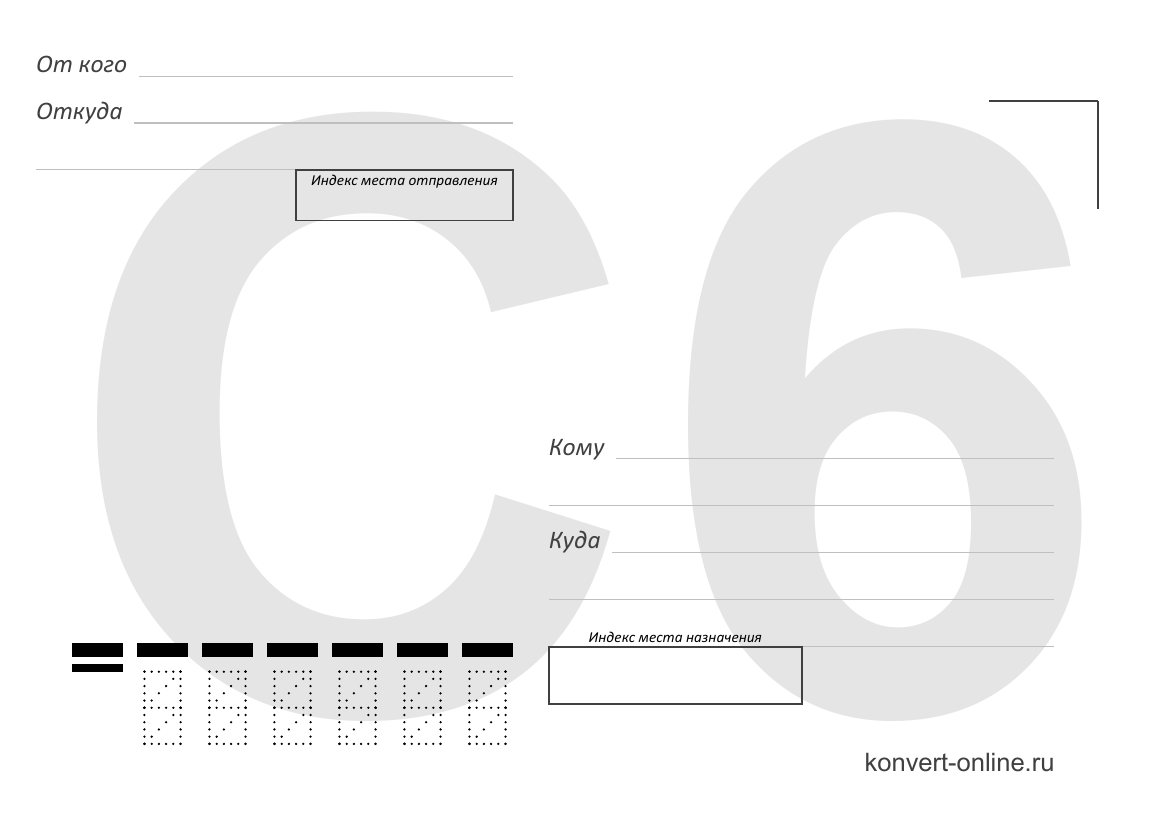
C6 | Вверху | В начале
Печать адресов на конвертах
Выберите этот вариант, если ваш принтер не позволяет выбрать в свойствах печати размер страницы «Конверт C6 (114×162 мм)»
Если ваш принтер позволяет выбрать такой размер страницы, тогда выберите вариант
В центре | В центре
Печать на конвертах
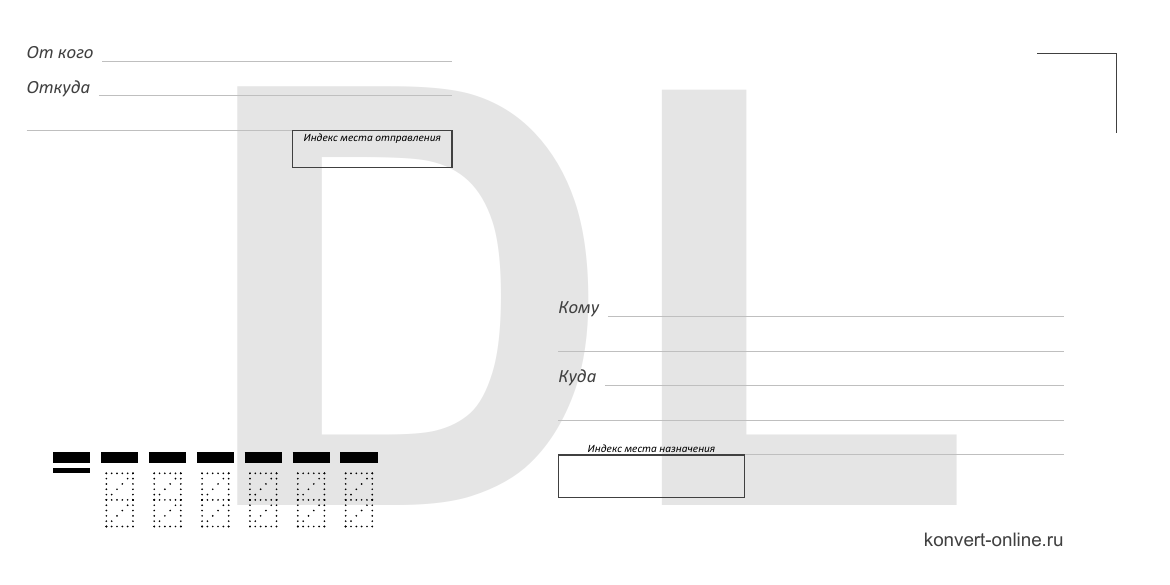
DL | Вверху | В начале
Печать адресов на конвертах
Выберите этот вариант, если ваш принтер не позволяет выбрать в свойствах печати размер страницы «Конверт DL (110×220 мм)»
Если ваш принтер позволяет выбрать такой размер страницы, тогда выберите вариант
В центре | В центре
Печать на конвертах
B4 | Вверху | В центре
Печать адресов на конвертах
Выберите этот вариант, если ваш принтер не позволяет выбрать в свойствах печати размер страницы «Конверт B4 (250×353 мм)»
Если ваш принтер позволяет выбрать такой размер страницы, тогда выберите вариант
В центре | В центре
Печать на конвертах
C4 | Вверху | В центре
Печать адресов на конвертах
Выберите этот вариант, если ваш принтер не позволяет выбрать в свойствах печати размер страницы «Конверт C4 (229×324 мм)»
Если ваш принтер позволяет выбрать такой размер страницы, тогда выберите вариант
В центре | В центре
Печать на конвертах
C5 | Вверху | В центре
Печать адресов на конвертах
Выберите этот вариант, если ваш принтер не позволяет выбрать в свойствах печати размер страницы «Конверт C5 (162×229 мм)»
Если ваш принтер позволяет выбрать такой размер страницы, тогда выберите вариант
В центре | В центре
Печать на конвертах
C6 | Вверху | В центре
Печать адресов на конвертах
Выберите этот вариант, если ваш принтер не позволяет выбрать в свойствах печати размер страницы «Конверт C6 (114×162 мм)»
Если ваш принтер позволяет выбрать такой размер страницы, тогда выберите вариант
В центре | В центре
Печать на конвертах
DL | Вверху | В центре
Печать адресов на конвертах
Выберите этот вариант, если ваш принтер не позволяет выбрать в свойствах печати размер страницы «Конверт DL (110×220 мм)»
Если ваш принтер позволяет выбрать такой размер страницы, тогда выберите вариант
В центре | В центре
Печать на конвертах
B4 | Вверху | В конце
Печать адресов на конвертах
Выберите этот вариант, если ваш принтер не позволяет выбрать в свойствах печати размер страницы «Конверт B4 (250×353 мм)»
Если ваш принтер позволяет выбрать такой размер страницы, тогда выберите вариант
В центре | В центре
Печать на конвертах
C4 | Вверху | В конце
Печать адресов на конвертах
Выберите этот вариант, если ваш принтер не позволяет выбрать в свойствах печати размер страницы «Конверт C4 (229×324 мм)»
Если ваш принтер позволяет выбрать такой размер страницы, тогда выберите вариант
В центре | В центре
Печать на конвертах
C5 | Вверху | В конце
Печать адресов на конвертах
Выберите этот вариант, если ваш принтер не позволяет выбрать в свойствах печати размер страницы «Конверт C5 (162×229 мм)»
Если ваш принтер позволяет выбрать такой размер страницы, тогда выберите вариант
В центре | В центре
Печать на конвертах
C6 | Вверху | В конце
Печать адресов на конвертах
Выберите этот вариант, если ваш принтер не позволяет выбрать в свойствах печати размер страницы «Конверт C6 (114×162 мм)»
Если ваш принтер позволяет выбрать такой размер страницы, тогда выберите вариант
В центре | В центре
Печать на конвертах
DL | Вверху | В конце
Печать адресов на конвертах
Выберите этот вариант, если ваш принтер не позволяет выбрать в свойствах печати размер страницы «Конверт DL (110×220 мм)»
Если ваш принтер позволяет выбрать такой размер страницы, тогда выберите вариант
В центре | В центре
Печать на конвертах
B4 | В центре | В начале
Печать адресов на конвертах
Выберите этот вариант, если ваш принтер не позволяет выбрать в свойствах печати размер страницы «Конверт B4 (250×353 мм)»
Если ваш принтер позволяет выбрать такой размер страницы, тогда выберите вариант
В центре | В центре
Печать на конвертах
C4 | В центре | В начале
Печать адресов на конвертах
Выберите этот вариант, если ваш принтер не позволяет выбрать в свойствах печати размер страницы «Конверт C4 (229×324 мм)»
Если ваш принтер позволяет выбрать такой размер страницы, тогда выберите вариант
В центре | В центре
Печать на конвертах
C5 | В центре | В начале
Печать адресов на конвертах
Выберите этот вариант, если ваш принтер не позволяет выбрать в свойствах печати размер страницы «Конверт C5 (162×229 мм)»
Если ваш принтер позволяет выбрать такой размер страницы, тогда выберите вариант
В центре | В центре
Печать на конвертах
C6 | В центре | В начале
Печать адресов на конвертах
Выберите этот вариант, если ваш принтер не позволяет выбрать в свойствах печати размер страницы «Конверт C6 (114×162 мм)»
Если ваш принтер позволяет выбрать такой размер страницы, тогда выберите вариант
В центре | В центре
Печать на конвертах
DL | В центре | В начале
Печать адресов на конвертах
Выберите этот вариант, если ваш принтер не позволяет выбрать в свойствах печати размер страницы «Конверт DL (110×220 мм)»
Если ваш принтер позволяет выбрать такой размер страницы, тогда выберите вариант
В центре | В центре
Печать на конвертах
B4 | В центре | В центре
Печать адресов на конвертах
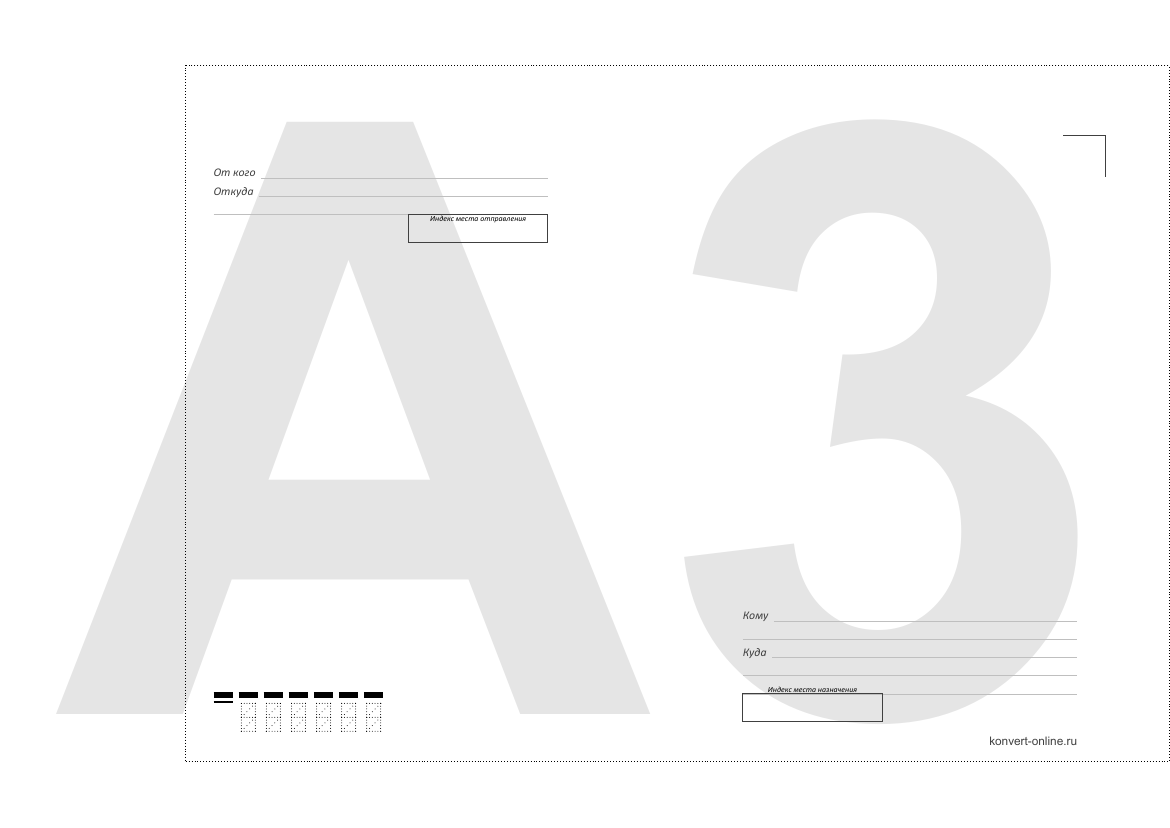
Выберите этот вариант, если ваш принтер позволяет выбрать в свойствах печати размер страницы «Конверт B4 (250×353 мм)»
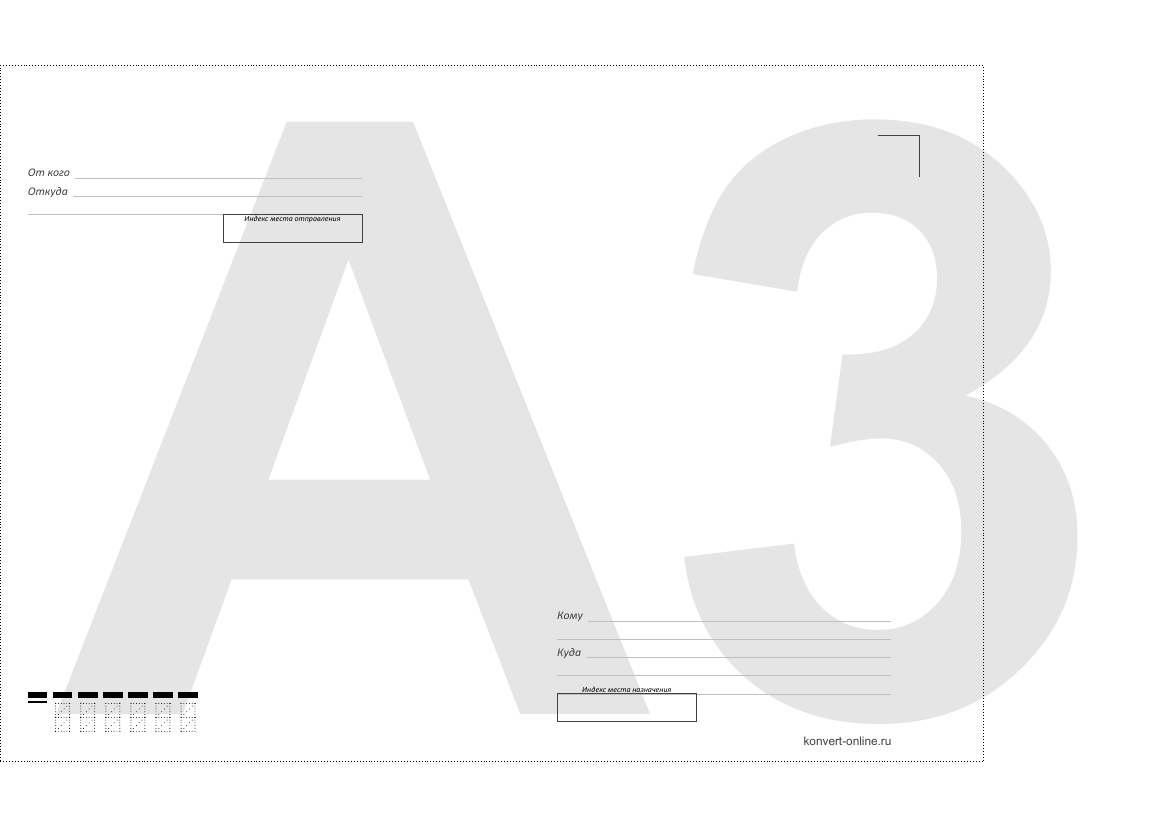
Если ваш принтер не позволяет выбрать такой размер страницы, то нужно выбрать размер страницы A3, а положение конверта на странице подобрать экспериментально.
Скорее всего это будет В центре | В конце
или В центре | В начале
Печать на конвертах
C4 | В центре | В центре
Печать адресов на конвертах
Выберите этот вариант, если ваш принтер позволяет выбрать в свойствах печати размер страницы «Конверт C4 (229×324 мм)»
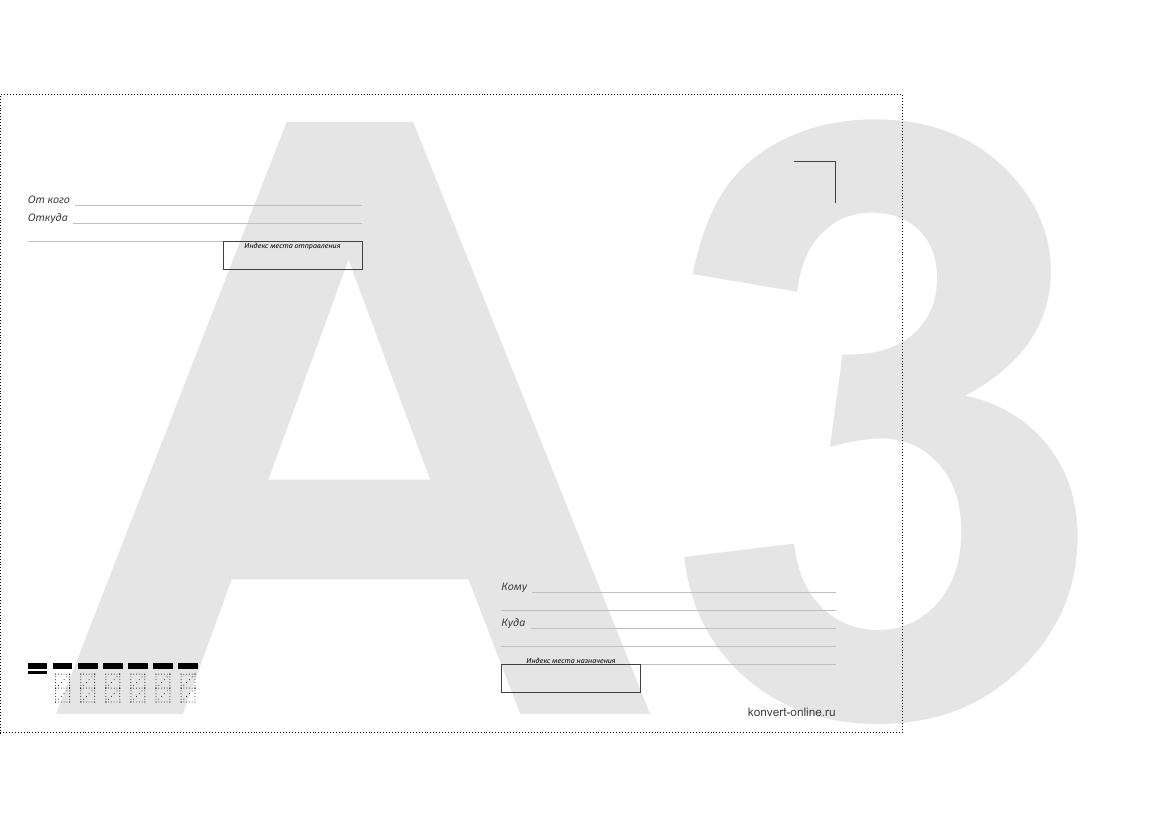
Если ваш принтер не позволяет выбрать такой размер страницы, то нужно выбрать размер страницы A3, а положение конверта на странице подобрать экспериментально.
Скорее всего это будет В центре | В конце
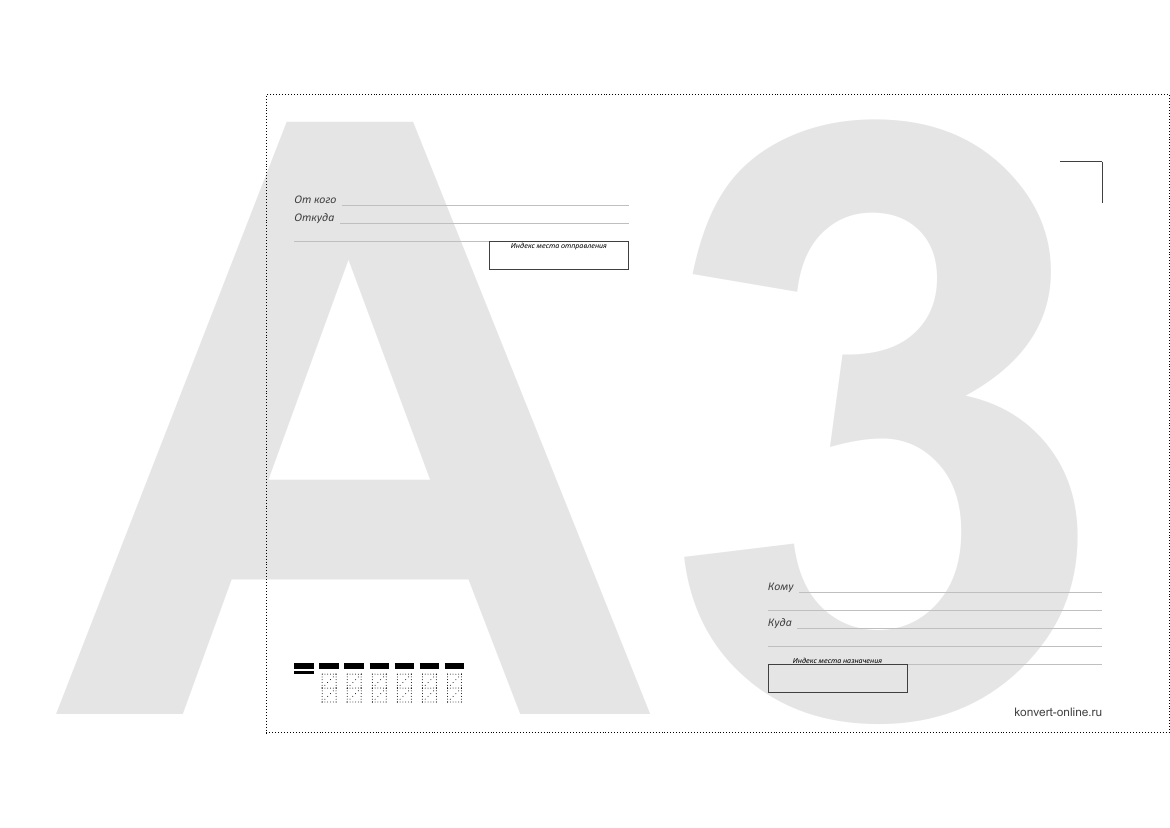
или В центре | В начале
Печать на конвертах
C6 | В центре | В центре
Печать адресов на конвертах
Выберите этот вариант, если ваш принтер позволяет выбрать в свойствах печати размер страницы «Конверт C6 (114×162 мм)»
Если ваш принтер не позволяет выбрать такой размер страницы, то нужно выбрать размер страницы A4, а положение конверта на странице подобрать экспериментально.
Скорее всего это будет В центре | В конце
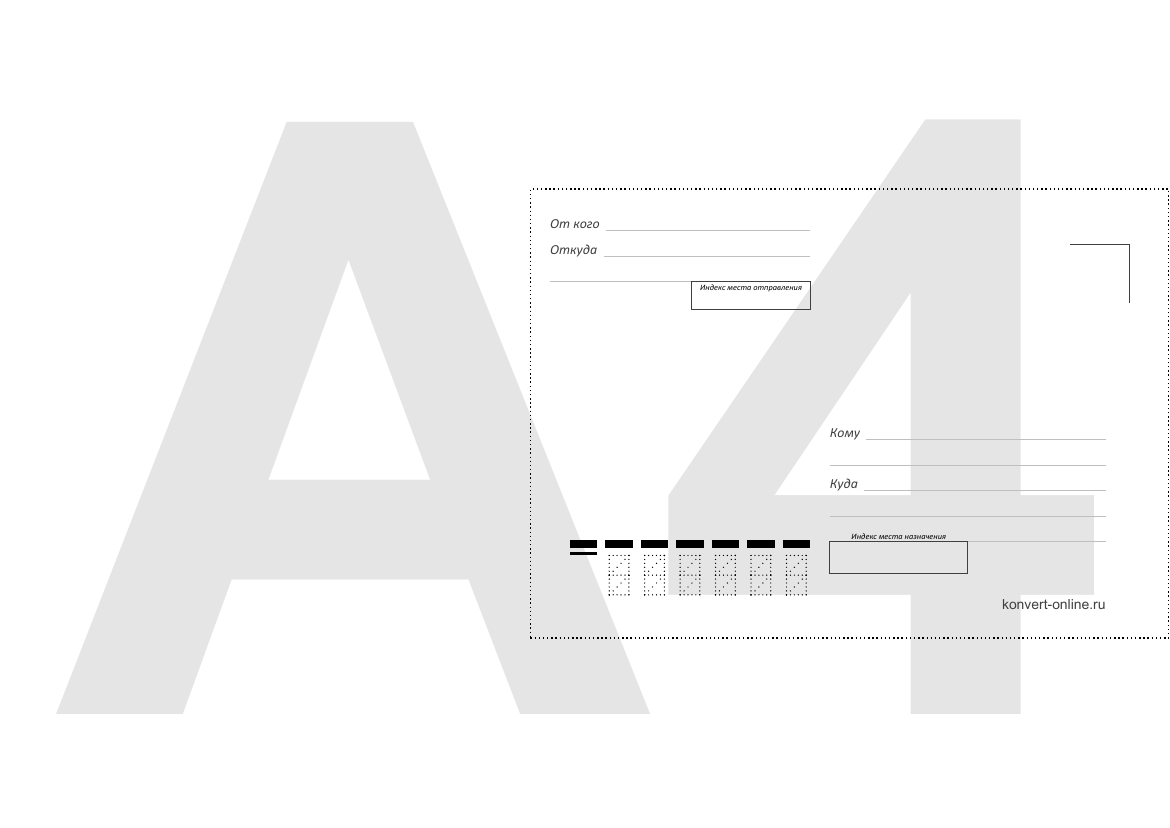
или В центре | В начале
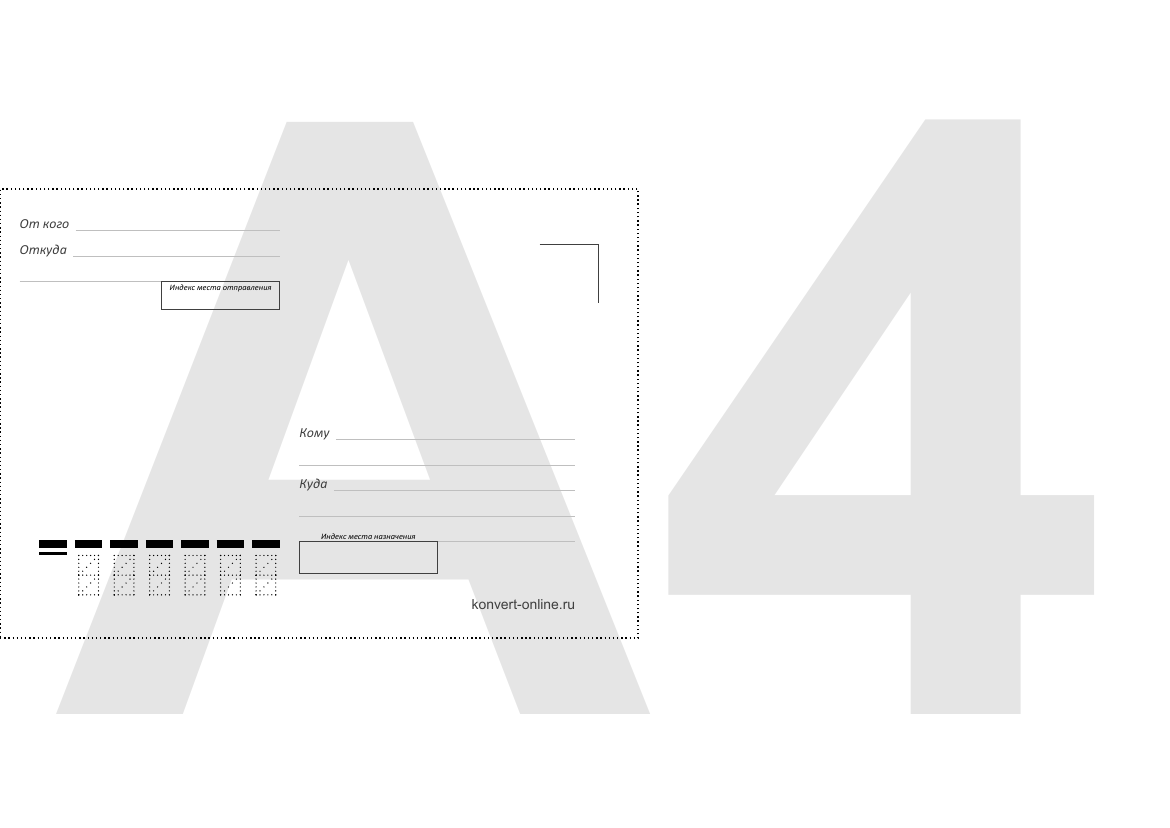
Печать на конвертах
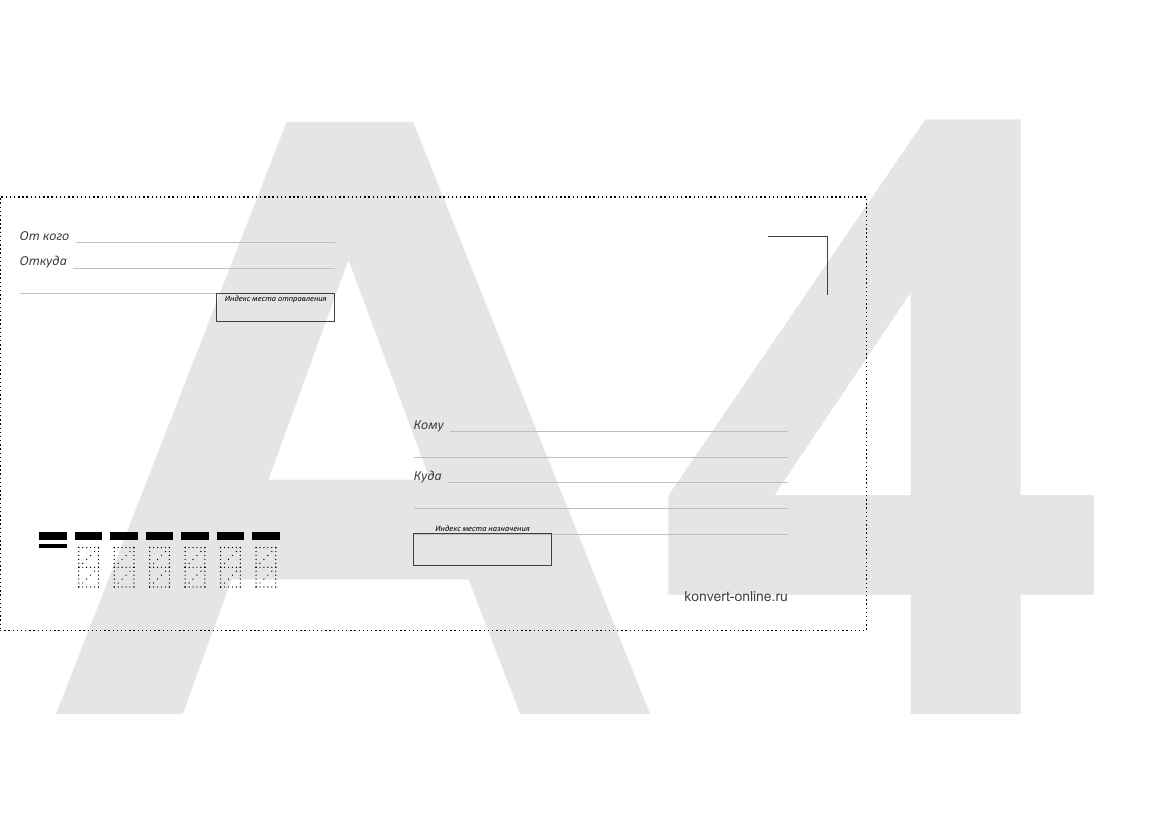
DL | В центре | В центре
Печать адресов на конвертах
Выберите этот вариант, если ваш принтер позволяет выбрать в свойствах печати размер страницы «Конверт DL (110×220 мм)»
Если ваш принтер не позволяет выбрать такой размер страницы, то нужно выбрать размер страницы A4, а положение конверта на странице подобрать экспериментально.
Скорее всего это будет В центре | В конце
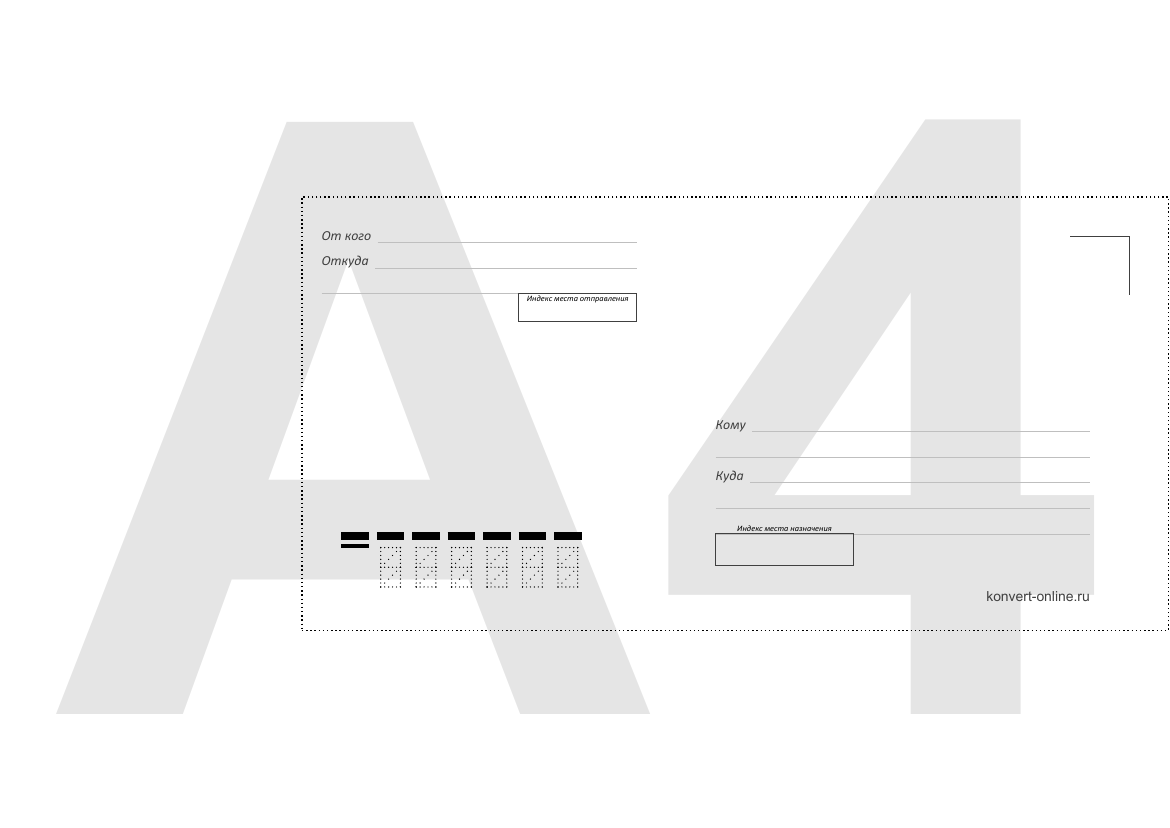
или В центре | В начале
Печать на конвертах
B4 | В центре | В конце
Печать адресов на конвертах
Выберите этот вариант, если ваш принтер не позволяет выбрать в свойствах печати размер страницы «Конверт B4 (250×353 мм)»
Если ваш принтер позволяет выбрать такой размер страницы, тогда выберите вариант
В центре | В центре
Печать на конвертах
C4 | В центре | В конце
Печать адресов на конвертах
Выберите этот вариант, если ваш принтер не позволяет выбрать в свойствах печати размер страницы «Конверт C4 (229×324 мм)»
Если ваш принтер позволяет выбрать такой размер страницы, тогда выберите вариант
В центре | В центре
Печать на конвертах
C5 | В центре | В конце
Печать адресов на конвертах
Выберите этот вариант, если ваш принтер не позволяет выбрать в свойствах печати размер страницы «Конверт C5 (162×229 мм)»
Если ваш принтер позволяет выбрать такой размер страницы, тогда выберите вариант
В центре | В центре
Печать на конвертах
C6 | В центре | В конце
Печать адресов на конвертах
Выберите этот вариант, если ваш принтер не позволяет выбрать в свойствах печати размер страницы «Конверт C6 (114×162 мм)»
Если ваш принтер позволяет выбрать такой размер страницы, тогда выберите вариант
В центре | В центре
Печать на конвертах
DL | В центре | В конце
Печать адресов на конвертах
Выберите этот вариант, если ваш принтер не позволяет выбрать в свойствах печати размер страницы «Конверт DL (110×220 мм)»
Если ваш принтер позволяет выбрать такой размер страницы, тогда выберите вариант
В центре | В центре
Печать на конвертах
B4 | Внизу | В начале
Печать адресов на конвертах
Выберите этот вариант, если ваш принтер не позволяет выбрать в свойствах печати размер страницы «Конверт B4 (250×353 мм)»
Если ваш принтер позволяет выбрать такой размер страницы, тогда выберите вариант
В центре | В центре
Печать на конвертах
C4 | Внизу | В начале
Печать адресов на конвертах
Выберите этот вариант, если ваш принтер не позволяет выбрать в свойствах печати размер страницы «Конверт C4 (229×324 мм)»
Если ваш принтер позволяет выбрать такой размер страницы, тогда выберите вариант
В центре | В центре
Печать на конвертах
C5 | Внизу | В начале
Печать адресов на конвертах
Выберите этот вариант, если ваш принтер не позволяет выбрать в свойствах печати размер страницы «Конверт C5 (162×229 мм)»
Если ваш принтер позволяет выбрать такой размер страницы, тогда выберите вариант
В центре | В центре
Печать на конвертах
C6 | Внизу | В начале
Печать адресов на конвертах
Выберите этот вариант, если ваш принтер не позволяет выбрать в свойствах печати размер страницы «Конверт C6 (114×162 мм)»
Если ваш принтер позволяет выбрать такой размер страницы, тогда выберите вариант
В центре | В центре
Печать на конвертах
DL | Внизу | В начале
Печать адресов на конвертах
Выберите этот вариант, если ваш принтер не позволяет выбрать в свойствах печати размер страницы «Конверт DL (110×220 мм)»
Если ваш принтер позволяет выбрать такой размер страницы, тогда выберите вариант
В центре | В центре
Печать на конвертах
B4 | Внизу | В центре
Печать адресов на конвертах
Выберите этот вариант, если ваш принтер не позволяет выбрать в свойствах печати размер страницы «Конверт B4 (250×353 мм)»
Если ваш принтер позволяет выбрать такой размер страницы, тогда выберите вариант
В центре | В центре
Печать на конвертах
C4 | Внизу | В центре
Печать адресов на конвертах
Выберите этот вариант, если ваш принтер не позволяет выбрать в свойствах печати размер страницы «Конверт C4 (229×324 мм)»
Если ваш принтер позволяет выбрать такой размер страницы, тогда выберите вариант
В центре | В центре
Печать на конвертах
C5 | Внизу | В центре
Печать адресов на конвертах
Выберите этот вариант, если ваш принтер не позволяет выбрать в свойствах печати размер страницы «Конверт C5 (162×229 мм)»
Если ваш принтер позволяет выбрать такой размер страницы, тогда выберите вариант
В центре | В центре
Печать на конвертах
C6 | Внизу | В центре
Печать адресов на конвертах
Выберите этот вариант, если ваш принтер не позволяет выбрать в свойствах печати размер страницы «Конверт C6 (114×162 мм)»
Если ваш принтер позволяет выбрать такой размер страницы, тогда выберите вариант
В центре | В центре
Печать на конвертах
DL | Внизу | В центре
Печать адресов на конвертах
Выберите этот вариант, если ваш принтер не позволяет выбрать в свойствах печати размер страницы «Конверт DL (110×220 мм)»
Если ваш принтер позволяет выбрать такой размер страницы, тогда выберите вариант
В центре | В центре
Печать на конвертах
B4 | Внизу | В конце
Печать адресов на конвертах
Выберите этот вариант, если ваш принтер не позволяет выбрать в свойствах печати размер страницы «Конверт B4 (250×353 мм)»
Если ваш принтер позволяет выбрать такой размер страницы, тогда выберите вариант
В центре | В центре
Печать на конвертах
C4 | Внизу | В конце
Печать адресов на конвертах
Выберите этот вариант, если ваш принтер не позволяет выбрать в свойствах печати размер страницы «Конверт C4 (229×324 мм)»
Если ваш принтер позволяет выбрать такой размер страницы, тогда выберите вариант
В центре | В центре
Печать на конвертах
C5 | Внизу | В конце
Печать адресов на конвертах
Выберите этот вариант, если ваш принтер не позволяет выбрать в свойствах печати размер страницы «Конверт C5 (162×229 мм)»
Если ваш принтер позволяет выбрать такой размер страницы, тогда выберите вариант
В центре | В центре
Печать на конвертах
C6 | Внизу | В конце
Печать адресов на конвертах
Выберите этот вариант, если ваш принтер не позволяет выбрать в свойствах печати размер страницы «Конверт C6 (114×162 мм)»
Если ваш принтер позволяет выбрать такой размер страницы, тогда выберите вариант
В центре | В центре
Печать на конвертах
DL | Внизу | В конце
Печать адресов на конвертах
Выберите этот вариант, если ваш принтер не позволяет выбрать в свойствах печати размер страницы «Конверт DL (110×220 мм)»
Если ваш принтер позволяет выбрать такой размер страницы, тогда выберите вариант
Как напечатать конверт в Word – Как напечатать адрес на конверте на принтере через программу Эксель и Ворд онлайн – Как в офисе…
Печать конвертов в Ворде не будет сложной задачей даже для неопытного пользователя компьютерной техники и программ работы с текстовыми данными. Наша инструкция поможет правильно настроить и выполнить распечатку быстро с минимальным расходом бумаги.
Сохраняем данные обратного адреса
Для настройки своего адреса нужно:
- Открыть редактор Word.
- Перейти в раздел «Файл».
- Найти вкладку «Параметры».
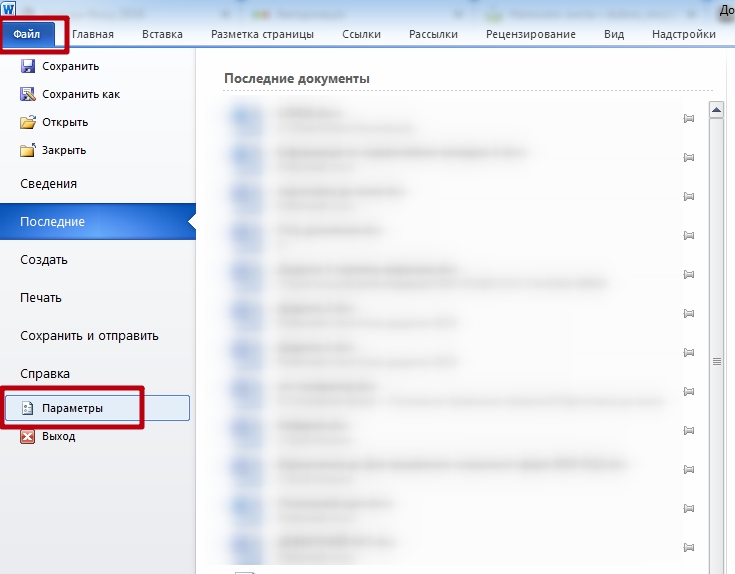
- Перейти в раздел «Дополнительно».
- Пролистать страницу вниз, пока не появится строка «Почтовый адрес», затем группы «Общие».
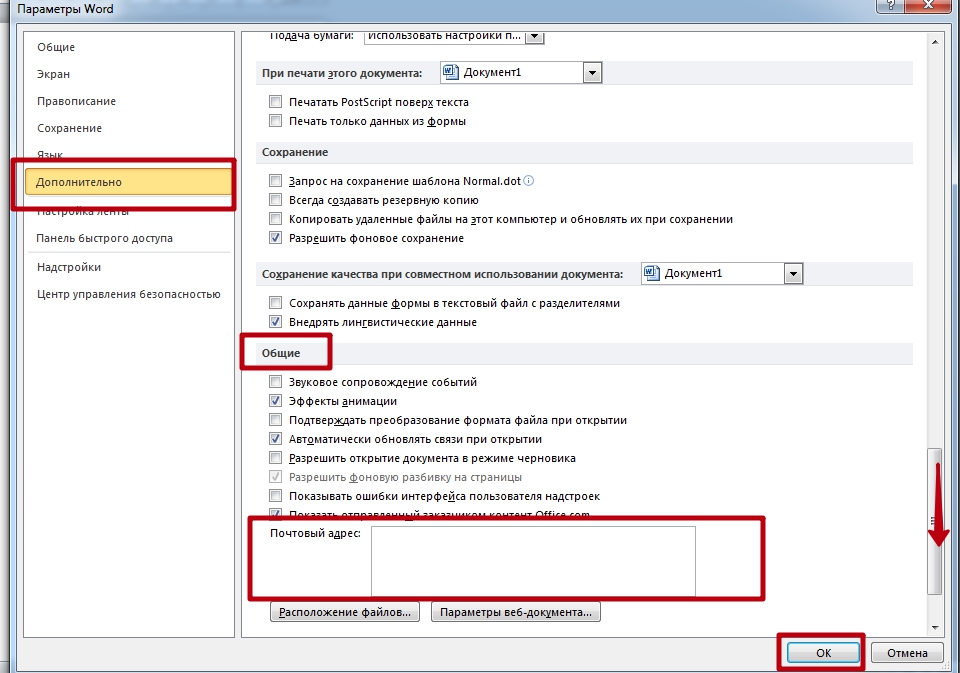
- Ввести обратный адрес.
- Кликнуть «OK» для сохранения.
Редактор сохранит введенный адрес – им можно будет пользоваться каждый раз, когда понадобится добавить его на документ.
Программа печати на конвертах он-лайн
Этот сайт поддерживается на доход с показа рекламы.
Пожалуйста, отключите блокировку рекламы и нажмите «Обновить страницу».
Вы не сможете скачать конверт, если этого не сделаете ��.
В несколько простых действий вы сможете указать адреса, подготовить к печати конверты и соблюсти все стандарты оформления, рекомендованные почтовой системой РФ.
Больше не нужно помнить, как пишутся цифры индекса и расписывать ручки.
Попробуйте это очень просто и бесплатно. Не нужно скачивать программы для печати на конвертах и искать к ним регистрационные ключи.
По результатам работы формируется файл в популярном формате Adobe Acrobat PDF, который отправляется на печать.
Стандартные почтовые конверты:
Стандартный почтовый конверт С6 (размер 114*162 мм)
Чтобы сохранить изображение конверта, нажмите на него правой клавишей мыши и кликните пункт «Сохранить картинку как…».


Стандартный международный конверт E65 (DL). Размер 110*220 мм
Данный конверт для письма распечатывается на 2 листах бумаги формата а4.
Первая часть :

Вторая часть:

Как создать конверт в Microsoft Word и распечатать на нём нужные атрибуты
Чтобы создать конверт, а именно правильно разместить и распечатать сопровождающие его атрибуты, пригодные к индивидуальному использованию в личных или служебных целях, можно воспользоваться функционалом текстового редактора Microsoft Word. Он предоставляет весь подходящий инструментарий и необходимую информацию.
Настройка параметров конверта в редакторе очень проста, даже для начинающего пользователя, и всё благодаря специальной функции, разработанной для такой задачи. В качестве примера, мы продемонстрируем вам весь процесс в настольной версии редактора Word 2013, входящего в популярный офисный пакет приложений от Майкрософт.
В других версиях приложения, в том числе работающих в онлайне, все шаги и настройки будут максимально похожи. Это позволит вам без труда добиться поставленной цели.
Запустите Microsoft Word и создайте новый документ. На Панели инструментов найдите вкладку «Рассылки», а в ней кнопку «Конверты». Нажмите на неё, чтобы начать настройку под индивидуальные требования.
Обратный адрес
Сообщаем программе свой обратный адрес, чтобы больше уже к этому не возвращаться и не набирать его заново для каждого конверта.
Отправляемся во вкладку верхнего меню «Файл» и выбираем команду Параметры.
Открывается окно «Параметры Word». В меню слева нажимаем на команду «Дополнительно» и скроллим правое поле в самый конец. Там находим специальный раздел для обратного адреса. Заполняем его и не забываем сохраниться.

Выберите размер конверта
Выберите один из предложенных размеров конверта и нажмите кнопку «Дальше».
Вы перейдете к следующему шагу, но всегда сможете вернуться и изменить выбор.
Создание конверта
Конверт создается в несколько этапов. Пользователю нужно следовать инструкциям.
- Перейти в раздел «Рассылки» во вкладке «Создать» и кликнуть на «Конверты».
- В поле «Адрес получателя» вставить адрес назначения. Если пользователь хочет взять адрес из электронной книги, которая находится на ПК, то нужно щелкнуть на «Вставить адрес».
- Для форматирования текста его нужно выделить, нажать ПКМ, потом выбрать «Шрифт».
- В строке «Обратный адрес» вставить адрес или выбрать готовый шаблон.
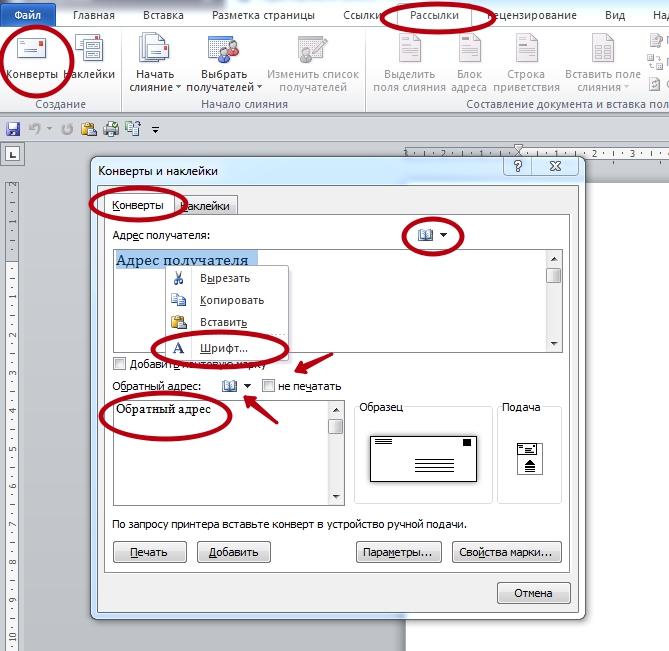
Если у пользователя имеется электронная марка, то ее можно прикрепить к документу.
Укажите тип конверта
Выберите один из предложенных вариантов.
Если у вас линованные конверты – вот несколько советов:
- Наша программа печатает надписи, ожидая, что конверт сделан по ГОСТ.
- Если у вас конвертов много, и все они «неправильные» – имеет смысл настроить сдвиги элементов.
- Сперва потренируйтесь на ксерокопии конверта.
- Вы не сможете напечать цифры индекса, это связано с неточностью захвата бумаги принтером.
- Купите чистые конверты – они гораздо дешевле.
Пять способов создания эффекта надписи мелом в иллюстраторе
Дизайн и технологии становятся все более совершенными, что позволяет графическим дизайнерам оптимизировать и ускорить процесс создания своих произведений. Тем не менее, люди по-прежнему очарованы искусством ручной работы, надписями и иллюстрациями. Выполненные мелом в…
Укажите адрес отправителя (свой)
Введите данные и нажмите кнопку «Дальше».
С некоторых пор изменены правила написания почтовых адресов. Если раньше писали от большего к меньшему, то теперь наоборот – как принято во всём мире.
Например, «Иванову Петру, ул. Лазурная, 45-53, Владивосток, Приморский край, Россия, 690108».
Обратите внимание, что последовательность «улица–дом–квартира» не изменилась.
Введите индекс, и скорее всего, поле «Город, район, область, страна» заполнится автоматически.
Печать
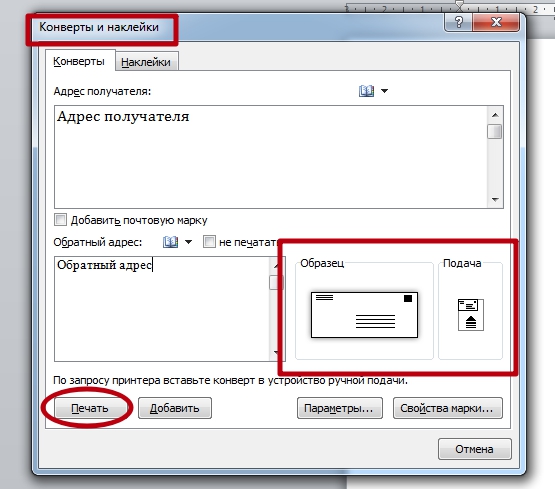
Для печати нужно подготовить текст, вставить лист в оборудование, открыть «Параметры печати», затем «Параметры конверта» и щелкнуть на «Печать».
Нет ничего не выходит. 60%, 12 голосов
12 голосов – 60% из всех голосов
Да, с первого раза. 30%, 6 голосов
6 голосов – 30% из всех голосов
Да, но пришлось “попотеть”. 10%, 2 голоса
2 голоса – 10% из всех голосов
Всего голосов: 20
Вы или с вашего IP уже голосовали.
4Щелкните мышью в текстовом поле, расположенном в центре конверта.
Word вставил текстовое поле в середине конверта, в котором вы разместили адрес получателя. Если вы не видите это поле, просто щелкните мышью, где, по вашему мнению, должен идти адрес.
Укажите адреса получателей писем
Если вы планируете распечатать конверты разным адресатам – заполняйте несколько строчек таблицы, если только одному – первую строку. Как закончите – нажмите кноку «Дальше». Двойной клик мышкой или клавиша F2 – начнут редактирование. Работает буфер обмена.
Уберите галочку на тех записях, которые вы не собираетесь печатать сейчас (пустые выключать не нужно).
5 При необходимости введите любой неизменный текст по адресу получателя.
Хорошо, что каждый получатель имеет другой адрес, поэтому вам, вероятно, не нужно вводить что-либо для этого шага. Вместо этого здесь вводится информация из списка получателей — поля.
Изменение стилей шрифта конверта

Вы не привязаны к шрифтам по умолчанию для вашего конверта. Фактически, вы можете выбрать любой шрифт, стиль шрифта и цвет шрифта, который вы желаете.Чтобы изменить шрифты на конверте, нажмите Шрифт на Параметры конверта в Параметры конверта диалоговое окно. Имейте в виду, что вам нужно будет указать шрифт для адреса возврата и доставки по отдельности.Когда вы нажимаете Шрифт , откроется диалоговое окно с указанием параметров шрифта (как в обычном документе Word). Просто выберите свои варианты и нажмите Хорошо.
После того, как вы указали свои параметры, нажмите Хорошо на Параметры конверта диалоговое окно, чтобы вернуться к Конверты и ярлыки диалоговое окно. Там вы можете щелкнуть Распечатать для печати вашего конверта.
Вот и всё
Нажмите кнопку “Получить PDF” для начала распечатки. Сохраните файл на диск, откройте в Adobe Acrobat, настройте принтер на печать конвертов и на почту!
Тут должна быть кнопка скачивания конвертов, но…
Пожалуйста, отключите блокировку рекламы и нажмите «Обновить страницу».
Вы не сможете скачать конверт, если этого не сделаете ��.
Если у вас не получился конверт, что-то пошло не так или в какой-то момент стало не очень понятно, что делать дальше – пожалуйста напишите об этом. Мне очень важно, чтобы сервис был удобным и работал правильно.
Похожие публикации:
- Как добавить принтер adobe pdf в список принтеров
- Как настроить принтер для печати фотографий
- Как перенести приложения в icloud
- Как правильно форматировать ssd диск для windows 10
Наклейка на конверт с адресом (48 фото)

Скачать
Конверт посылка от Деда Мороза
Конверт с5 размер 162х229 мм
Макет этикетки для конверта
Конверт с5 размер 162х229 мм
Конверт куда-кому e65стрип FORPOST 110х220 50шт/уп/1806
Смешные надписи на посылках
Конверт образец
Почтовый конверт «кому-куда», с4
Конверт формата а4
Образец конверта а4 для печати в Ворде
Этикетка на посылку
Скачать
Конверт стикер
Надпись на конверте
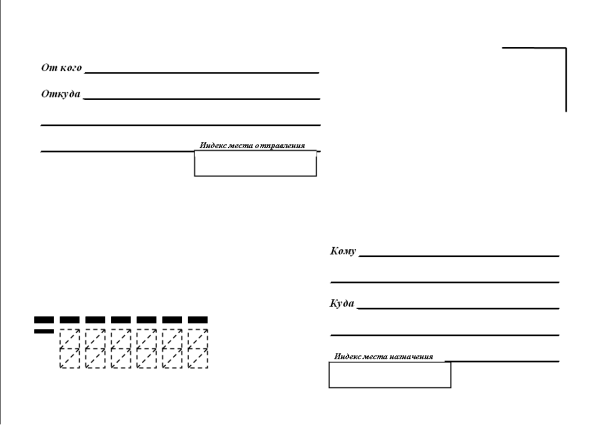
Конверт для письма
Макет почтового конверта
Наклейка на почтовую коробку
Почтовый пакет 114 х 162 мм
Пакеты наклейки на посылки
От кого кому
Почтовый конверт «кому-куда», с4
Самоклеящаяся наклейка на конверт
Скачать
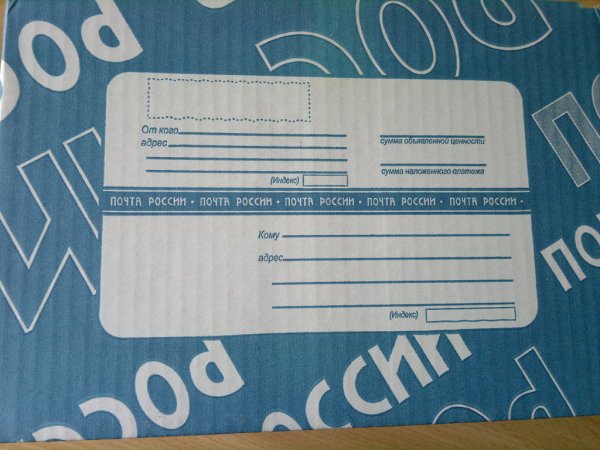 Скачать
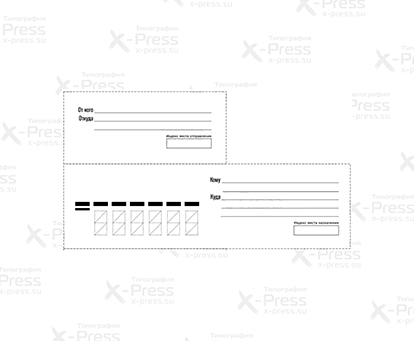
Наклейка на конверт
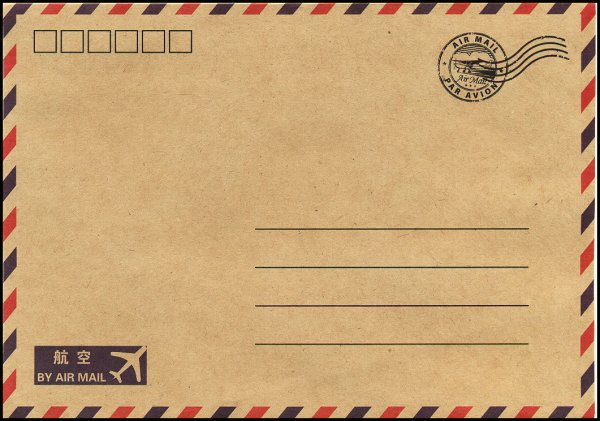
Конверт почта России
Наклейка на бандероль
Бланк конверта
Почтовый конверт «кому-куда», с4
Адресные наклейки на конверты
Брендированный конверт с5
Письмо от кого кому
Почтовый конверт пустой
Адресный конверт
Наклейка на конверт
Письмо от кого кому
Скачать
Адресные наклейки на конверты
Детские конверты для писем
Бланк конверта
Конверт почтовый с5 162х229 мм размер
Место для индекса
Бланк на посылку
Бирка для надписи прямоугольная
Бланк конверта
Отправитель получатель на конверте
Конверт для письма
Бланк конверта
Конверт для письма
Уважаемый посетитель, Вы зашли на сайт как незарегистрированный пользователь. Мы рекомендуем Вам зарегистрироваться либо зайти на сайт под своим именем.
Наклейки на конверт кому куда
Если ваш принтер не позволяет выбрать такой размер страницы, то нужно выбрать размер страницы A4, а положение конверта на странице подобрать экспериментально.
Скорее всего это будет В центре | В конце
или В центре | В начале
Печать на конвертах
B4 | Вверху | В начале
Печать адресов на конвертах
Выберите этот вариант, если ваш принтер не позволяет выбрать в свойствах печати размер страницы «Конверт B4 (250×353 мм)»
Если ваш принтер позволяет выбрать такой размер страницы, тогда выберите вариант
В центре | В центре
Печать на конвертах
C4 | Вверху | В начале
Печать адресов на конвертах
Выберите этот вариант, если ваш принтер не позволяет выбрать в свойствах печати размер страницы «Конверт C4 (229×324 мм)»
Если ваш принтер позволяет выбрать такой размер страницы, тогда выберите вариант
В центре | В центре
Печать на конвертах
C5 | Вверху | В начале
Печать адресов на конвертах
Выберите этот вариант, если ваш принтер не позволяет выбрать в свойствах печати размер страницы «Конверт C5 (162×229 мм)»
Если ваш принтер позволяет выбрать такой размер страницы, тогда выберите вариант
В центре | В центре
Печать на конвертах
C6 | Вверху | В начале
Печать адресов на конвертах
Выберите этот вариант, если ваш принтер не позволяет выбрать в свойствах печати размер страницы «Конверт C6 (114×162 мм)»
Если ваш принтер позволяет выбрать такой размер страницы, тогда выберите вариант
В центре | В центре
Печать на конвертах
DL | Вверху | В начале
Печать адресов на конвертах
Выберите этот вариант, если ваш принтер не позволяет выбрать в свойствах печати размер страницы «Конверт DL (110×220 мм)»
Если ваш принтер позволяет выбрать такой размер страницы, тогда выберите вариант
В центре | В центре
Печать на конвертах
B4 | Вверху | В центре
Печать адресов на конвертах
Выберите этот вариант, если ваш принтер не позволяет выбрать в свойствах печати размер страницы «Конверт B4 (250×353 мм)»
Если ваш принтер позволяет выбрать такой размер страницы, тогда выберите вариант
В центре | В центре
Печать на конвертах
C4 | Вверху | В центре
Печать адресов на конвертах
Выберите этот вариант, если ваш принтер не позволяет выбрать в свойствах печати размер страницы «Конверт C4 (229×324 мм)»
Если ваш принтер позволяет выбрать такой размер страницы, тогда выберите вариант
В центре | В центре
Печать на конвертах
C5 | Вверху | В центре
Печать адресов на конвертах
Выберите этот вариант, если ваш принтер не позволяет выбрать в свойствах печати размер страницы «Конверт C5 (162×229 мм)»
Если ваш принтер позволяет выбрать такой размер страницы, тогда выберите вариант
В центре | В центре
Печать на конвертах
C6 | Вверху | В центре
Печать адресов на конвертах
Выберите этот вариант, если ваш принтер не позволяет выбрать в свойствах печати размер страницы «Конверт C6 (114×162 мм)»
Если ваш принтер позволяет выбрать такой размер страницы, тогда выберите вариант
В центре | В центре
Печать на конвертах
DL | Вверху | В центре
Печать адресов на конвертах
Выберите этот вариант, если ваш принтер не позволяет выбрать в свойствах печати размер страницы «Конверт DL (110×220 мм)»
Если ваш принтер позволяет выбрать такой размер страницы, тогда выберите вариант
В центре | В центре
Печать на конвертах
B4 | Вверху | В конце
Печать адресов на конвертах
Выберите этот вариант, если ваш принтер не позволяет выбрать в свойствах печати размер страницы «Конверт B4 (250×353 мм)»
Если ваш принтер позволяет выбрать такой размер страницы, тогда выберите вариант
В центре | В центре
Печать на конвертах
C4 | Вверху | В конце
Печать адресов на конвертах
Выберите этот вариант, если ваш принтер не позволяет выбрать в свойствах печати размер страницы «Конверт C4 (229×324 мм)»
Если ваш принтер позволяет выбрать такой размер страницы, тогда выберите вариант
В центре | В центре
Печать на конвертах
C5 | Вверху | В конце
Печать адресов на конвертах
Выберите этот вариант, если ваш принтер не позволяет выбрать в свойствах печати размер страницы «Конверт C5 (162×229 мм)»
Если ваш принтер позволяет выбрать такой размер страницы, тогда выберите вариант
В центре | В центре
Печать на конвертах
C6 | Вверху | В конце
Печать адресов на конвертах
Выберите этот вариант, если ваш принтер не позволяет выбрать в свойствах печати размер страницы «Конверт C6 (114×162 мм)»
Если ваш принтер позволяет выбрать такой размер страницы, тогда выберите вариант
В центре | В центре
Печать на конвертах
DL | Вверху | В конце
Печать адресов на конвертах
Выберите этот вариант, если ваш принтер не позволяет выбрать в свойствах печати размер страницы «Конверт DL (110×220 мм)»
Если ваш принтер позволяет выбрать такой размер страницы, тогда выберите вариант
В центре | В центре
Печать на конвертах
B4 | В центре | В начале
Печать адресов на конвертах
Выберите этот вариант, если ваш принтер не позволяет выбрать в свойствах печати размер страницы «Конверт B4 (250×353 мм)»
Если ваш принтер позволяет выбрать такой размер страницы, тогда выберите вариант
В центре | В центре
Печать на конвертах
C4 | В центре | В начале
Печать адресов на конвертах
Выберите этот вариант, если ваш принтер не позволяет выбрать в свойствах печати размер страницы «Конверт C4 (229×324 мм)»
Если ваш принтер позволяет выбрать такой размер страницы, тогда выберите вариант
В центре | В центре
Печать на конвертах
C5 | В центре | В начале
Печать адресов на конвертах
Выберите этот вариант, если ваш принтер не позволяет выбрать в свойствах печати размер страницы «Конверт C5 (162×229 мм)»
Если ваш принтер позволяет выбрать такой размер страницы, тогда выберите вариант
В центре | В центре
Печать на конвертах
C6 | В центре | В начале
Печать адресов на конвертах
Выберите этот вариант, если ваш принтер не позволяет выбрать в свойствах печати размер страницы «Конверт C6 (114×162 мм)»
Если ваш принтер позволяет выбрать такой размер страницы, тогда выберите вариант
В центре | В центре
Печать на конвертах
DL | В центре | В начале
Печать адресов на конвертах
Выберите этот вариант, если ваш принтер не позволяет выбрать в свойствах печати размер страницы «Конверт DL (110×220 мм)»
Если ваш принтер позволяет выбрать такой размер страницы, тогда выберите вариант
В центре | В центре
Печать на конвертах
B4 | В центре | В центре
Печать адресов на конвертах
Выберите этот вариант, если ваш принтер позволяет выбрать в свойствах печати размер страницы «Конверт B4 (250×353 мм)»
Если ваш принтер не позволяет выбрать такой размер страницы, то нужно выбрать размер страницы A3, а положение конверта на странице подобрать экспериментально.
Скорее всего это будет В центре | В конце
или В центре | В начале
Печать на конвертах
C4 | В центре | В центре
Печать адресов на конвертах
Выберите этот вариант, если ваш принтер позволяет выбрать в свойствах печати размер страницы «Конверт C4 (229×324 мм)»
Если ваш принтер не позволяет выбрать такой размер страницы, то нужно выбрать размер страницы A3, а положение конверта на странице подобрать экспериментально.
Скорее всего это будет В центре | В конце
или В центре | В начале
Печать на конвертах
C6 | В центре | В центре
Печать адресов на конвертах
Выберите этот вариант, если ваш принтер позволяет выбрать в свойствах печати размер страницы «Конверт C6 (114×162 мм)»
Если ваш принтер не позволяет выбрать такой размер страницы, то нужно выбрать размер страницы A4, а положение конверта на странице подобрать экспериментально.
Скорее всего это будет В центре | В конце
или В центре | В начале
Печать на конвертах
DL | В центре | В центре
Печать адресов на конвертах
Выберите этот вариант, если ваш принтер позволяет выбрать в свойствах печати размер страницы «Конверт DL (110×220 мм)»
Если ваш принтер не позволяет выбрать такой размер страницы, то нужно выбрать размер страницы A4, а положение конверта на странице подобрать экспериментально.
Скорее всего это будет В центре | В конце
или В центре | В начале
Печать на конвертах
B4 | В центре | В конце
Печать адресов на конвертах
Выберите этот вариант, если ваш принтер не позволяет выбрать в свойствах печати размер страницы «Конверт B4 (250×353 мм)»
Если ваш принтер позволяет выбрать такой размер страницы, тогда выберите вариант
В центре | В центре
Печать на конвертах
C4 | В центре | В конце
Печать адресов на конвертах
Выберите этот вариант, если ваш принтер не позволяет выбрать в свойствах печати размер страницы «Конверт C4 (229×324 мм)»
Если ваш принтер позволяет выбрать такой размер страницы, тогда выберите вариант
В центре | В центре
Печать на конвертах
C5 | В центре | В конце
Печать адресов на конвертах
Выберите этот вариант, если ваш принтер не позволяет выбрать в свойствах печати размер страницы «Конверт C5 (162×229 мм)»
Если ваш принтер позволяет выбрать такой размер страницы, тогда выберите вариант
В центре | В центре
Печать на конвертах
C6 | В центре | В конце
Печать адресов на конвертах
Выберите этот вариант, если ваш принтер не позволяет выбрать в свойствах печати размер страницы «Конверт C6 (114×162 мм)»
Если ваш принтер позволяет выбрать такой размер страницы, тогда выберите вариант
В центре | В центре
Печать на конвертах
DL | В центре | В конце
Печать адресов на конвертах
Выберите этот вариант, если ваш принтер не позволяет выбрать в свойствах печати размер страницы «Конверт DL (110×220 мм)»
Если ваш принтер позволяет выбрать такой размер страницы, тогда выберите вариант
В центре | В центре
Печать на конвертах
B4 | Внизу | В начале
Печать адресов на конвертах
Выберите этот вариант, если ваш принтер не позволяет выбрать в свойствах печати размер страницы «Конверт B4 (250×353 мм)»
Если ваш принтер позволяет выбрать такой размер страницы, тогда выберите вариант
В центре | В центре
Печать на конвертах
C4 | Внизу | В начале
Печать адресов на конвертах
Выберите этот вариант, если ваш принтер не позволяет выбрать в свойствах печати размер страницы «Конверт C4 (229×324 мм)»
Если ваш принтер позволяет выбрать такой размер страницы, тогда выберите вариант
В центре | В центре
Печать на конвертах
C5 | Внизу | В начале
Печать адресов на конвертах
Выберите этот вариант, если ваш принтер не позволяет выбрать в свойствах печати размер страницы «Конверт C5 (162×229 мм)»
Если ваш принтер позволяет выбрать такой размер страницы, тогда выберите вариант
В центре | В центре
Печать на конвертах
C6 | Внизу | В начале
Печать адресов на конвертах
Выберите этот вариант, если ваш принтер не позволяет выбрать в свойствах печати размер страницы «Конверт C6 (114×162 мм)»
Если ваш принтер позволяет выбрать такой размер страницы, тогда выберите вариант
В центре | В центре
Печать на конвертах
DL | Внизу | В начале
Печать адресов на конвертах
Выберите этот вариант, если ваш принтер не позволяет выбрать в свойствах печати размер страницы «Конверт DL (110×220 мм)»
Если ваш принтер позволяет выбрать такой размер страницы, тогда выберите вариант
В центре | В центре
Печать на конвертах
B4 | Внизу | В центре
Печать адресов на конвертах
Выберите этот вариант, если ваш принтер не позволяет выбрать в свойствах печати размер страницы «Конверт B4 (250×353 мм)»
Если ваш принтер позволяет выбрать такой размер страницы, тогда выберите вариант
В центре | В центре
Печать на конвертах
C4 | Внизу | В центре
Печать адресов на конвертах
Выберите этот вариант, если ваш принтер не позволяет выбрать в свойствах печати размер страницы «Конверт C4 (229×324 мм)»
Если ваш принтер позволяет выбрать такой размер страницы, тогда выберите вариант
В центре | В центре
Печать на конвертах
C5 | Внизу | В центре
Печать адресов на конвертах
Выберите этот вариант, если ваш принтер не позволяет выбрать в свойствах печати размер страницы «Конверт C5 (162×229 мм)»
Если ваш принтер позволяет выбрать такой размер страницы, тогда выберите вариант
В центре | В центре
Печать на конвертах
C6 | Внизу | В центре
Печать адресов на конвертах
Выберите этот вариант, если ваш принтер не позволяет выбрать в свойствах печати размер страницы «Конверт C6 (114×162 мм)»
Если ваш принтер позволяет выбрать такой размер страницы, тогда выберите вариант
В центре | В центре
Печать на конвертах
DL | Внизу | В центре
Печать адресов на конвертах
Выберите этот вариант, если ваш принтер не позволяет выбрать в свойствах печати размер страницы «Конверт DL (110×220 мм)»
Если ваш принтер позволяет выбрать такой размер страницы, тогда выберите вариант
В центре | В центре
Печать на конвертах
B4 | Внизу | В конце
Печать адресов на конвертах
Выберите этот вариант, если ваш принтер не позволяет выбрать в свойствах печати размер страницы «Конверт B4 (250×353 мм)»
Если ваш принтер позволяет выбрать такой размер страницы, тогда выберите вариант
В центре | В центре
Печать на конвертах
C4 | Внизу | В конце
Печать адресов на конвертах
Выберите этот вариант, если ваш принтер не позволяет выбрать в свойствах печати размер страницы «Конверт C4 (229×324 мм)»
Если ваш принтер позволяет выбрать такой размер страницы, тогда выберите вариант
В центре | В центре
Печать на конвертах
C5 | Внизу | В конце
Печать адресов на конвертах
Выберите этот вариант, если ваш принтер не позволяет выбрать в свойствах печати размер страницы «Конверт C5 (162×229 мм)»
Если ваш принтер позволяет выбрать такой размер страницы, тогда выберите вариант
В центре | В центре
Печать на конвертах
C6 | Внизу | В конце
Печать адресов на конвертах
Выберите этот вариант, если ваш принтер не позволяет выбрать в свойствах печати размер страницы «Конверт C6 (114×162 мм)»
Если ваш принтер позволяет выбрать такой размер страницы, тогда выберите вариант
В центре | В центре
Печать на конвертах
DL | Внизу | В конце
Печать адресов на конвертах
Выберите этот вариант, если ваш принтер не позволяет выбрать в свойствах печати размер страницы «Конверт DL (110×220 мм)»
Если ваш принтер позволяет выбрать такой размер страницы, тогда выберите вариант
Как напечатать на конверте адрес через принтер
Несмотря на развитие современных технологий и наличие сервиса электронной почты, пересылка обычных бумажных писем всё ещё востребована. Причём есть такие письма, которые можно отправлять только в бумажном варианте. Например, пересылка документации. Существует возможность объединить две эти технологии, и осуществлять заполнение необходимой информации с помощью компьютера. Сделать это можно как с помощью стандартной программы Microsoft Word, так и других утилит.
Настройка параметров для печати адреса на конверте
Если нужно сделать надпись на конверте, осуществлять необходимые для этого настройки требуется до начала работы. После того как они произведены, а все данные внесены, проект можно будет сохранить и использовать в дальнейшем при необходимости.
ВНИМАНИЕ! Использование именно Microsoft Word для печати адреса на конверте, является более предпочтительным вариантом. Обусловлено это тем, что программа имеет большое количество различных дополнительных возможностей, которыми не обладают другие специализированные программы.
Для внесения требуемых настроек необходимо:
- Запустить программу Microsoft Word. Если она не установлена, то следует сначала скачать её с официального сайта компании-разработчика и установить на компьютер.
- Далее, нужно найти вкладку «Рассылки» и перейти в неё.
- Выбрать «Создать» и нажать «Конверты».
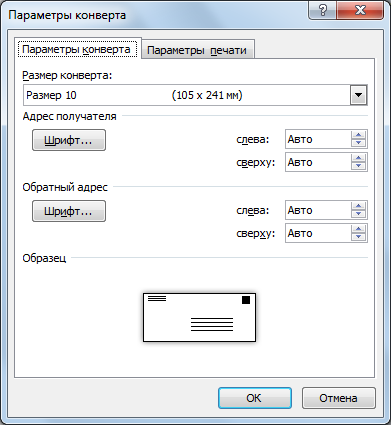
- В появившемся окне следует перейти в «Параметры» и далее пройти в «Параметры конверта».
- В полях, где указаны размеры, нужно указать необходимое значение. Если из предложенных программой размеров, подходящего нет, то нужно выбрать пункт «Нестандартные размеры». В открывшемся окне в соответствующих полях указать значения ширины и высоты.
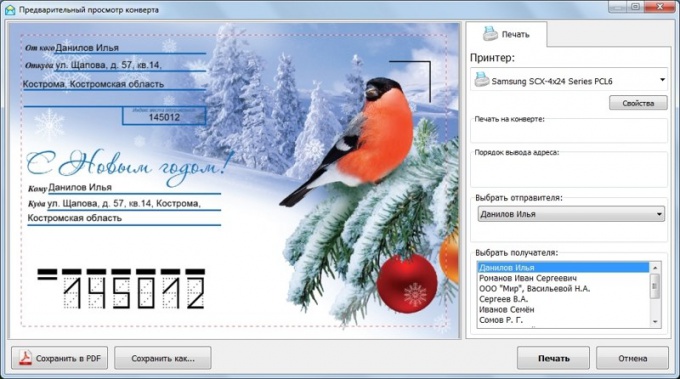
После выполнения этих шагов, потребуется настроить параметры печати. Для этого нужно:
- поместить конверт в лоток принтера;
- запустить «Параметры печати»;
- из предложенных программой вариантов, выбрать тот, который соответствует расположению конверта в лотке принтера;
- чтобы проверить правильность введённых параметров, следует распечатать пробный образец с произвольным адресом;
- если печать была произведена с ошибками, то следует вернуться в настройки и откорректировать заданные параметры печати — делать это следует до тех пор, пока не получится требуемый вариант.
Как создать и напечатать на конверте адрес через принтер
После того как все необходимые параметры печати были сделаны и сохранены, требуется правильно написать данные отправителя и получателя на конверте.
ВНИМАНИЕ! Не следует забывать о том, что на конверте располагаются два поля для внесения данных. Первое — адрес и Ф. И. О. отправителя, второе — данные получателя. Заполнять нужно оба этих значения.
Чтобы внести данные об отправителе и получателе, необходимо выполнить следующие шаги:
- открыть программу Microsoft Word;
- перейти во вкладу «Файл»;
- в появившемся окне перейти в «Параметры» и выбрать «Дополнительно»;
- найти поле «Почтовый адрес», в нём перейти в «Общие» и ввести данные получателя и отправителя;
- после чего нужно сохранить внесённые данные, нажав на кнопку «Ок».
ВНИМАНИЕ! Программа Microsoft Word запоминает все внесённые в адресную книгу данные. Благодаря этому, в следующий раз заново вводить эти значения не потребуется.
При заполнении данных стоит учитывать несколько нюансов:
- Если письмо будет путешествовать только по России, то все адреса должны быть выполнены в русской раскладке.
- При отправлении письма за границу данные желательно печатать отдельно и потом наклеивать его на конверт. При этом все адреса необходимо дополнительно дублировать на русский язык. Это позволит избежать ошибок, которые может совершить работник почты при прочтении адреса.
Если все этапы настройки были выполнены правильно, а данные внесены верно, то печать не должна доставлять особых хлопот.
Печать конвертов в Word
Хотя письма обычным воздушным путем сегодня уже практически никто не пишет, иногда компаниям нужно делать почтовые рассылки, и чтобы не покупать конверты и сэкономить на этом определенные средства, предлагаем вам сделать их собственноручно в текстовом редакторе Word. Так что, сегодня мы поговорим о том, как создать и распечатать конверты в Ворде.
Почтовые письма всегда были актуальны, даже когда об электронной почте никто и не помышлял, сообщениями обменивались все и повсюду. И даже в наше время, в условиях тотального распространения Интернета, письма все еще в цене.
Как создать и распечатать конверт в Word 2016, 2013, 2010, 2007?
-
Чтобы создать конверт, для начала зайдем в раздел верхнего меню под названием «Рассылки». Эта секция тесно интегрирована с Outlook’ом, дабы можно было осуществлять в том числе и электронную рассылку прямо из Ворда через почтовый клиент. Но нас здесь интересуют в первую очередь именно конверты, поэтому сосредоточимся на них.
Еще один кандидат на модификацию – это шрифты адреса получателя и обратного адреса. Доступны штатные гарнитуры Windows, коих в действительности огромное множество. Разумеется, любой из нас хоть раз изменял шрифт текста в Ворде, так что вы сразу же поймете, что мы имеем в виду.
Важно: чтобы заданная в шаблоне информация (прежде всего, обратный адрес) сохранилась в настройках конверта, нужно подтвердить это действие в специальном диалоговом окне, появляющемся перед генерацией нового конверта на листе. Сделайте это, если не хотите каждый раз вводить обратный адрес при создании нового экземпляра конверта из шаблона.
Еще одно существенное замечание: чтобы добавить электронную марку при помощи встроенных средств Word, понадобится инсталляция дополнительного программного обеспечения с веб-сайта Office.com (в частности, подразумевается установка надстройки stamps.com). Данная инструкция – это тема для отдельной статьи, и она не входит в рамки представленного материала.
Как сделать конверт в Word 2003
В старых версиях Word принцип создания конвертов несколько отличен от принятого в современных версиях данного ПО.
Заходим в верхнее меню в раздел «Сервис» и выбираем категорию «Письма и рассылки» -> «Конверты и наклейки».
Далее видим уже ставшее нам привычным окно (правда, слегка с другим расположением контролов на форме, но сути это не меняет). Продолжаем все действия по описанной выше инструкции.
Ну что же, вот и все, что касается алгоритма генерирования конвертов для почтовых отправлений. Как видите, ничего сложного и экстраординарного.
Похожие публикации:
- Acronis disk director как разделить диск
- Как сделать скриншот в скайриме
- Кто лучше сири или сири
- Файл svchost что это
У вас большие запросы!
Точнее, от вашего браузера их поступает слишком много, и сервер VK забил тревогу.
Эта страница была загружена по HTTP, вместо безопасного HTTPS, а значит телепортации обратно не будет.
Обратитесь в поддержку сервиса.
Вы отключили сохранение Cookies, а они нужны, чтобы решить проблему.
Почему-то страница не получила всех данных, а без них она не работает.
Обратитесь в поддержку сервиса.
Вы вернётесь на предыдущую страницу через 5 секунд.
Вернуться назад