Как перенести контакты с Xiaomi на Xiaomi: актуальные способы переноса контактов на телефон Xiaomi

При покупке нового смартфона Xiaomi у большинства людей возникает закономерный вопрос «Как перенести контакты на Xiaomi». Разумеется, данные можно скопировать вручную, но такой процесс займет много времени (к тому же в процессе ввода данных можно банально ошибиться и в итоге потерять важный контакт). Поэтому владельцы смартфонов начинают искать более быстрые способы переноса контактов на Xiaomi. Чтобы помочь таким пользователям, сегодня мы опубликуем наиболее простые и действенные способы достижения упомянутой цели, объяснив, как перенести контакты на Xiaomi без видимых затрат времени и усилий.
Как перенести контакты с сим-карты на телефон Xiaomi?

Очень простой способ, позволяющий скопировать контакты с помощью встроенного функционала смартфона. Для выполнения переноса необходимо взять старый телефон (на котором сохранены контакты), найти раздел «Контакты» (обычно он находится по адресу «Настройки – Системные приложения»). Далее понадобится выбрать пункт меню «Экспорт и импорт» и нажать «Экспорт на SIM карту» (номер симки, если их несколько, можете выбрать по собственному усмотрению – на процесс переноса это не повлияет). После этого понадобится вытащить выбранную SIM-карту и вставить ее в новый смартфон. Затем на новом телефоне потребуется найти аналогичное меню («Экспорт и импорт») и выбрать опцию «Импорт с SIM карты». При желании можно не импортировать контакты, а оставить их на SIM-карте. Это не помешает пользоваться списком сохраненных контактов в привычном режиме. Выбор варианта зависит от предпочтений пользователя. Важно: Если все контакты изначально сохранены на используемой SIM-карте, то первую часть инструкции (экспорт) можно пропустить. Достаточно будет вставить сим-карту в новый телефон и воспользоваться функцией импорта для переноса данных на новое устройство. Важно: Если на телефоне сохранено слишком много контактов, то способ с использованием SIM-карты может не подойти (из-за небольшого объема памяти симки). В этом случае рекомендуется передавать данные напрямую. Как это сделать, расписано в следующих разделах нашей статьи. Почти таким же образом можно перенести контакты с Xiaomi на Xiaomi c помощью карты памяти (MicroSD). Единственное различие – понадобится нажимать «Экспорт на накопитель» и «Импорт с накопителя». В остальном алгоритм такой же, как в случае с применением SIM-карты. Способ наглядно показан на видео в конце статьи.
Как перекинуть контакты с Xiaomi на Xiaomi напрямую?
- Системная функция «Отправить контакты». Необходимо зайти в меню переноса контактов (туда, где представлены опции экспорта и импорта) в соответствии с инструкцией из предыдущего раздела, после чего найти и активировать функцию «Отправить контакты» (находится внизу экрана). Далее понадобится выбрать способ передачи (рекомендуем выбирать способы Mi Drop или Bluetooth) и дождаться выполнения действия.
- Использование приложений. Необходимо скачать любую утилиту, предназначенную для переноса и редактирования контактов. Сначала понадобится установить софт на оба телефона (между которыми переносятся контакты), а затем запустить его и следовать подсказкам системы. В большинстве случаев интерфейс в таком ПО интуитивно понятен, потому с переносом контактов сложностей не возникает.
- Применение QR-кода. Для использования метода нужно включить приложение Mi Mover (обычно на Xiaomi оно установлено по умолчанию, если нет – надо скачать и установить отдельно), а затем установить соединение между двумя телефонами. После этого можно будет пересылать между девайсами любые данные, в том числе контакты. Чтобы получить доступ к приложению, надо зайти в расширенные настройки смартфона и найти там пункт «Mi Mover». Затем потребуется выбрать роль конкретного телефона («Получатель» или «Отправитель») и, следуя указаниям системы, установить беспроводное соединение между смартфонами (перед этим надо подключить смартфоны к Wi-Fi). После синхронизации останется лишь выбрать нужные данные и дождаться их переноса.
Все перечисленные способы позволяют без каких-либо проблем перенести контакты на Xiaomi (Redmi). Поэтому рекомендуем ознакомиться с методами, выбрать понравившийся вариант и использовать его по назначению. Решения простые, а потому (при точном следовании алгоритму) сложностей при переносе наверняка не возникнет.

Как скопировать контакты Xiaomi через «облако»?
Способ предполагает создание резервной копии контактов в облачном сервисе Xiaomi (Mi Cloud) с последующим копированием сохраненных контактов на новый телефон. Все, что потребуется для сохранения информации – это создать Mi аккаунт и войти в него на старом телефоне, а затем перейти в Mi Cloud и, активировав синхронизацию, выбрать объект для копирования (в нашем случае это контакты). Далее останется привязать тот же Mi аккаунт к новому телефону. После повторной синхронизации контакты будут перемещены на новое устройство автоматически.
Также контакты можно скопировать путем использования облачного сервиса от Google. Для этого надо зайти в настройки аккаунта на старом телефоне («Настройки – Аккаунты») и активировать синхронизацию данных. Далее в новом телефоне надо перейти в тот же раздел, нажать «Добавить аккаунт – Google», ввести авторизационные данные выбранной учетной записи (логин и пароль), а затем задействовать опцию импортирования данных в телефонную книгу. После выполнения этих шагов все контакты будут перенесены на новый телефон автоматически.
Важно: Рекомендуем сохранить контакты обоими способами. Если потеряете телефон, то сможете легко восстановить данные. Причем это касается не только контактов, но и других данных (если настройки синхронизации предусматривают их сохранение в облачном хранилище).

Что делать, если перенести контакты с телефона Xiaomi не получается?
В некоторых ситуациях после выполнения переноса оказывается, что перенесенные контакты в телефоне не отображаются. Казалось бы, все сделано верно, но желаемого результата нет. Если такое случилось, попробуйте воспользоваться альтернативным способом (одним из обозначенных в статье). Если и это не помогло, загляните в настройки отображения контактов и выберите показ всех контактов (сохраненных и на телефоне, и на SIM-карте). Есть небольшая вероятность, что перенесенные контакты не отображаются из-за неподходящих настроек телефона по умолчанию, потому изменение этих самых настроек может помочь решить проблему.
В завершение статьи прикладываем видео, автор которого показывает, как перенести контакты на телефон Xiaomi одним из обозначенных нами способов. Рекомендуем к просмотру. Особенно если теоретического описания оказалось недостаточно и требуется наглядная демонстрация процесса.
Как перенести данные с Xiaomi на Xiaomi – самые быстрые и надежные способы

При покупке телефона человек сталкивается с необходимостью переноса данных со старого устройства на новое. Этот шаг позволяет быстрее приспособиться к приобретенному аппарату, а главное, получить доступ к важным данным без необходимости их ручного ввода или копирования. Однако далеко не все владельцы смартфонов знают, как грамотно переносить информацию. Поэтому сегодня мы расскажем, как перенести данные с Xiaomi на Xiaomi с минимальными затратами времени и сил. Рассмотрим варианты копирования с применением протокола Bluetooth, а также с использованием фирменных приложений Mi Mover, Mi Drop и облачного сервиса Mi Cloud.
Как перенести данные с Xiaomi на Xiaomi по Bluetooth
- включить опцию Bluetooth на обоих устройствах;
- отметить нужные файлы и выбрать опцию «Отправить»;
- в перечне способов нажать «Bluetooth»;
- подтвердить прием файлов на принимающем устройстве.
Важно понимать, что этот способ действительно медленный. Он подойдет для передачи небольших объемов данных, но если файлы «весят» несколько гигабайт и их желательно передать в ближайшее время, то лучше воспользоваться более быстрым вариантом.

Как перенести все данные с Xiaomi на Xiaomi через Mi Mover
Приложение Mi Mover обеспечивает быстрое копирование данных между телефонами Сяоми – независимо от моделей устройств и установленной прошивки. Перед тем, как перенести данные на Xiaomi Redmi или смартфон Сяоми другой серии, надо включить Mi Mover. По умолчанию программа уже присутствует в MIUI и находится в разделе расширенных настроек. Если по какой-либо причине этого софта на телефоне нет, то его можно скачать из официального источника.
Далее непосредственно о том, как перенести данные на новый телефон Xiaomi:
- на принимающем устройстве нажать «Я получатель», дождаться появления QR-кода;
- на отдающем телефоне выбрать «Я отправитель», ввести пароль, затем отсканировать QR-код;
- дождаться синхронизации и выбрать нужные файлы, после чего нажать «Отправить»;
- подождать завершения передачи (оставшееся время указывается на дисплее смартфона).
Процесс пересылки проводится достаточно быстро (скорость достигает 6-7 Гб в час). Поэтому программу часто используют для перемещения значительного объема информации – вплоть до полного копирования всех личных и системных данных. Детальная инструкция по применению приложения представлена в видео.
Как перенести данные с Xiaomi на Xiaomi через Mi Drop
Этот софт предназначен для выборочного перемещения файлов между телефонами Сяоми или другими Android-устройствами. При необходимости с помощью Mi Drop можно переместить файлы даже на ПК, что особенно актуально в ситуациях, когда не удается подключить телефон Xiaomi к компьютеру по USB.
Перед началом передачи данных убедитесь, что упомянутый софт уже установлен (в смартфонах Сяоми он представлен по умолчанию). Затем запустите приложение на обоих телефонах и выполните такие действия:
- отключите мобильный интернет;
- подключите девайсы к одной сети Wi-Fi;
- нажмите «Отправить» на отдающем смартфоне и выберите файлы;
- нажмите «Получить» на принимающем гаджете;
- отсканируйте QR-код для синхронизации девайсов;
- дождитесь завершения переноса информации.
Отправка данных возможна с встроенной памяти телефона и с SD-карты. Пользователям доступен перенос отдельных файлов, папок и даже некоторых приложений. Единственное условие – включенный Wi-Fi на протяжении всего процесса передачи.

Как перенести все данные с Xiaomi на Xiaomi через Mi Cloud
Этот способ позволяет передавать данные между телефонами, находящимися на любом расстоянии. Для использования метода необходимо наличие Mi аккаунта и настроенная синхронизация с Mi Cloud.
Способ предусматривает возможность передачи любого объема данных со смартфона. Выбор зависит от намерений пользователя. Если вы ищете вариант, как перенести данные со старого телефона на новый телефон Xiaomi, но планируете ограничиться небольшим числом файлов, то для начала залогиньтесь на официальном сайте Mi Cloud (i.mi.com). Потом перейдите в подходящий пункт главного меню (например, в галерею), выберите файлы и отправьте их на нужное устройство (предварительно выполнив с него вход в Mi аккаунт).
Если вас интересует, как перенести все данные с Xiaomi на Xiaomi, то рекомендуем воспользоваться полным копированием. Для этого надо включить Wi-Fi и сделать нижеперечисленные шаги:
- зайти в Mi Cloud на старом телефоне, выбрать пункт «Резервное копирование» и создать бэкап;
- авторизоваться в «облаке» на новом смартфоне, активировать опцию восстановления данных;
- проверить объем полученных файлов, чтобы убедиться в их полном переносе.

Кстати, через «облако» можно перенести данные с Xiaomi на любое устройство, подключенное к интернету – при условии авторизации в Mi аккаунте, подвязанному к телефону, с которого копируются данные.
Важно: чтобы без проблем перенести все данные на новый телефон Xiaomi или другое устройство, нужно позаботиться о наличии бесперебойного интернета. Также следует удостовериться, что на принимающем смартфоне достаточно свободного пространства для размещения всех получаемых данных.
Методы переноса контактов на телефонах Xiaomi


Недавно наткнулся на жалобы пользователей в интернете, что не получается перенести контакты с Xiaomi на Xiaomi. Вернее, получается, но не автоматически. Из всего написанного, я понял, что люди плюнули на прописанные в сети алгоритмы и перекатали контакты вручную. Все 650 штук. Давайте, оптимизируем процесс перегонки и устраним ненужные мытарства в несложной процедуре.
Перенос через Sim
Самый простой способ. Не требуется ничего устанавливать и дополнительно включать на телефоне. Предполагает воспользоваться только средствами самого смартфона.
- входим в «Настройки» — «Системные приложения» — «Контакты»;
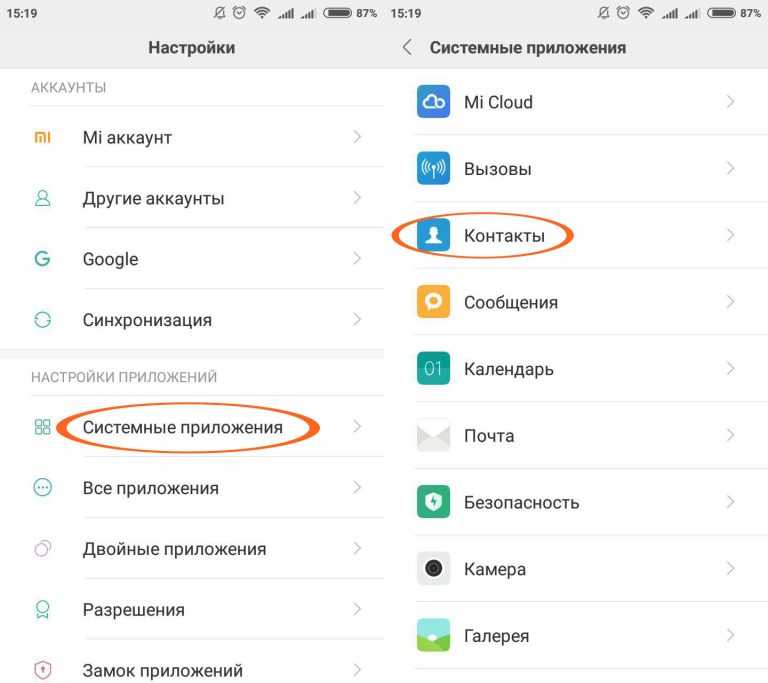
- выбираем самую верхнюю опцию под названием «Импорт и экспорт»;

- для того чтобы перенести контакты на сим, нужно выбрать Экспорт на Sim карту и сохранить там передаваемые данные;
- переставьте Sim во второе устройство;
- дальнейшие действия связаны с импортом сохраненных контактов на другом телефоне Xiaomi. Места сохранения выбираете по вашему усмотрению либо оставляете на карте и пользуетесь как есть, либо импортируете в память телефона.
Главное произошло — вы переместили контакты ваших абонентов.
Настроить перенос просто. Опции импорта и экспорта, ввиду их важности, так и называются, не спутаешь. Все действия по переносу я проводил на собственном телефоне Xiaomi Redmi 4 Pro с глобальной прошивкой. Так что претензии типа: «А у меня нет такой опции в настройках», не принимаются.
Трансфер между устройствами
Не пугайтесь мудрёного названия и не проскакивайте раздел статьи. Дело в том, что на старых прошивках это слово было в настройках и использовалось при перекачке данных, в том числе и контактов, между Xiaomi.

Включался блютуз и процесс обмена завершался в считанные секунды. Впоследствии разработчики удалили эту возможность, что привело к судорожному поиску всех возможных приложений от Google, работающих по схожему принципу. Писавшие обзоры обо всех способах перегонки данных между телефонами поспешили «узаконить» метод, но компания Сяоми спутала все карты.
Номера передаются с телефона на телефон не одним десятком(!) способов. Так зачем нам еще дополнительно устанавливать какие-то приложения? Последние версии прошивок Сяоми сделали выбор способов передачи данных максимально разнообразными. Рассмотрим некоторые из них.
Для выбора надо зайти по уже знакомому пути: «Настройки» — «Системные приложения» — «Контакты» — «Импорт и экспорт» — «Отправить контакты».
- Бесплатная передача. Само название предполагает передачу «на халяву». Позиционируется в интернете, как новая фишка от Xiaomi — Mi Drop. При активации опции включается самостоятельно блютуз, и по нему ищется поблизости другой смартфон от Xiaomi. Wi-Fi не используется. Как только найдется источник для трансфера, произойдет соединение и ваши контакты попадут куда надо. Если способ понравился, отмечаем выбор галочкой в квадратике «по умолчанию». В дальнейшем все ваши трансферы будут проходить по данному алгоритму.
- Bluetooth. Способ старый как мир, но работает. Для него нужно самостоятельно включить блютуз (в отличие от предыдущего) и выбрать из найденных аппаратов тот, на который нужно отправить.
- Почта. Отправка произойдёт на вашу почту, с последующей перегонкой на другой телефон Способ не очень удобный, к тому же потребует наличие интернета в смартфоне.
- Skype, WhatsApp, Viber. Упомянуты из-за популярности у молодого поколения. Ничем особенным не отличаются, никаких преимуществ по сравнению с уже описанными способами не дают. Пересылка достигается путем создания стандартного файла контактов, именуемого 00001.vcf или наподобие.

На этом можно и закончить, так как я попробовал использовать возможности от производителя, всякие MiShare и прочие, но вместо передачи телефон завис. Это связано, в первую очередь с прошивкой, на глобальной нет такой конкретной привязки с родиной, поэтому рекомендую пользоваться более привычными способами экспорта. Не забыть бы про импорт: предлагается «залить» контакты из аккаунтов Google или Mi.
Новые технологии — использование QR кода

Специально выделил данный метод, он в своем роде является ноу-хау и придает передаче суперсовременное звучание. Для активации нужно пройти по указанному пути: «Настройки» — «Расширенные настройки» — «Mi Mover».
Приложение находится в настройках, значит, ему доверяют. Для сопряжения двух смартов от Сяоми пересылается QR код, после чего дается возможность перекачки чего угодно, в том числе и скопировать контакты. От вас потребуется только выбрать нужное и добавить в пересылку, что может быть проще. Единственное неудобство — обязательное наличие Wi-Fi в телефоне отправителя и получателя.
Перенос через облако
Лучший способ передачи любых данных телефона, это воспользоваться облаком от Сяоми.

Придется получить аккаунт Mi при первом включении смартфона. А значит, вы находитесь всего лишь в шаге от нужного действия. Если вдруг (тьфу-тьфу) у вас случится нечто неприятное с аппаратом, откажет память, умрет процессор, да может просто его украдут, то есть единственный способ, чтобы вернуть пропавшие контакты. Это воспользоваться фирменным сервисом компании.
Создать резервную копию контактов для хранения в облаке очень просто. Нужно пройти в Mi аккаунт из настроек и тапнуть на Mi Cloud, затем включить синхронизацию и выбрать объект, который нужен. В нашем случае это контакты. Будет создана полная копия всех ваших абонентов. Пройдя по ссылке всегда можно увидеть и скопировать нужные данные, в некоторых случаях случайно удаленные контакты подлежат восстановлению (если, конечно, вы спохватились не слишком поздно).
Что все это значит? А то, что переместить и сохранить все нужное не составит труда, а пользы это принесет колоссальной. Новый телефон во время привязки к старому аккаунту Mi при включении синхронизации быстренько перекачает контакты из облака, вы еще симку не вставите, а абоненты уже будут в памяти телефона. Все вышесказанное справедливо и возможно для операций с аккаунтом Google. Советую продублировать ваши контакты и спрятать их в разных местах. Мало ли что может случиться.
Проблемы с отображением контактов
Неопытному пользователю посвящается, ну или просто новичку. Проблемой это не назовешь, но крови может попортить. Что такое, купил новый телефон, сделал настройки, скопировал контакты в память, а они не появляются. Список абонентов пуст!
Решение простое. Все дело в том, что к вам от Сяоми попадает телефон с заводскими настройками, в которых не указан способ отображения контактов, нет ни единой зацепки в смартфоне, чтобы он понял сам, как ему поступить. Он ждет от вас команды.
Заходим по уже знакомому пути: «Настройки» — «Системные приложения» — «Контакты».

Контакты SIM карты по умолчанию не активны. Нужно включить и тогда все, что есть на карте, тут же отобразится. Тоже самое произойдет, если вы захотите выбрать конкретный список контактов. Ниже находящаяся опция, которая поможет указать на все существующие ваши аккаунты: Google или Mi. Не указываю здесь другие возможные аккаунты, так как при первой настройке девайс попросит от вас только эти.
Можно указать все контакты вместе, но тогда они дублируются, повторяют друг друга при отображении. Что не совсем удобно для набора. Что выбрать, а что нет, решать вам.
Как видим, ничего сверхъестественного для того, чтобы скопировать, восстановить или переместить контакты с Xiaomi на Xiaomi нет. Потребуется немного внимания и аккуратности. И даже если случится невероятное, и ваш телефон каким-то образом сможет удалить всех ваших коллег, друзей и любимых, то поводов впадать в отчаяние, нет. Есть способы вернуть утраченное и войти в одну и ту же реку дважды. Как это сделать, читайте здесь.
Как синхронизировать контакты на Xiaomi

Несмотря на положительные моменты китайской прошивки, многие пользователи столкнулись с проблемой синхронизации контактов записной книжки в Xiaomi. Даже опытным юзерам иногда приходится вдоволь поломать голову, прежде чем решить эту задачу. Оттого и получили право на существование слухи о сложности операционной системе MIUI. Но так ли все трудно? Давайте разбираться вместе.
Перенос контактов с другого телефона
Рассмотрим ситуацию, где вы до недавнего времени активно использовали смартфон другой фирмы на базе Андроид. И в какой-то момент пришло решение купить Xiaomi. И вот наступил час, когда вы достали из коробки новый смартфон. Что может озадачить в первое знакомство с интерфейсом?
Во-первых, нажав на значок «телефонная книга/контакты», не обнаруживается никакой информации о переносе. Здесь существует только одна функция — добавить новый контакт.
Во-вторых, когда зайдете в «Главное меню» — «Настройки телефона», скорее всего, озадаченно начнете чесать затылок. В них нет и намека на привычной глазу андроидовской синхронизации контактов.
Перенос контактов с помощью Bluetooth
Что следует сделать?
- Возвращайтесь в телефонный справочник и нажмите на значок со знаком плюс.

- На сенсорной панели управления, в левом нижнем углу увидите кнопку вызова контекстного меню (три черточки). Нажимайте и попадете в панель управления контактами.

- Здесь можно настроить объём симки и отрегулировать опции восстановления номеров, но нас интересует кнопка «Импорт и экспорт».

- В следующем подменю нас интересуют функция переноса контактов с другого телефона.
- Нажатие кнопки «Импорт контактов с другого телефона» переводит нас в следующее контекстное меню, где нужно выбрать марки телефона в виде логотипов.

- Выбираете тот лейбл, к которому относился Ваш предыдущий телефон и из которого нужно перенести контакты (Самсунг, Айфон, ЗТЕ и другие).
- Сопрягаете телефоны и импортируете контакты из старого телефона в новый.
Внимание! Сопряжение устройств происходит через блютуз.
Метод не слишком быстрый, но проверенный.
Перенос контактов с помощью карты памяти
Сначала нужно преобразовать информацию из «контактов» старого телефона в формат vcf. Что это? Это расширение файла vCard, который служит для передачи и хранения данных. Банковская ячейка, в которую кладете свои телефонные номера, информацию и прочее для переезда в другой телефон.
Преобразовав контакты, сохраните их на карте памяти, после чего переместите ее в Xiaomi. Далее поступаем так же, как и в случае с импортом при использовании блютуза.
Если модель гаджета не предлагает выбор функции «Импорт и экспорт» через кнопку контакты с вызовом контекстного меню нажатием «трех черточек», то найдите эту опцию через путь Настройки – Системные приложения – Контакты.

После нажатия кнопки «импорта и экспорта» выбираете в следующем меню «Импорт из накопителя».

Вам будет предложена синхронизация контактов из карты памяти, с распаковкой созданной «банковской ячейки» vCard. После ее выбора операционная система оповестит об импортировании информации на Xiaomi.
С помощью компьютера
Принцип действия этого метода схож со способом передачи контактов через карту памяти. Вы преобразуете информацию из телефонной книги первого телефона в файл передачи. Но в этом случае буфером обмена послужит компьютер. Вы передаете vcf расширение сначала на ПК, а с него на Xiaomi. И действуете так же, как было рассказано ранее, распаковывая файл с контактами.
Синхронизация с Google
Самым простым и продуктивным методом будет перенос телефонной книги в смартфон, через аккаунт гугл. Тут все просто. С нового телефона заходите в свою учетную запись и запускаете синхронизацию телефонных контактов. Быстро. Проверено. Без лишних заморочек.
- Заходите в меню настройки и жмете вкладку «Другие аккаунты».

- Нажимаем добавить, и ищем аккаунт Гугл.

- Заходите в свой аккаунт Гугл и в настройках синхронизации, не забыв перетащить флажок включения в активное положение, ставите галочки напротив интересующих данных для переноса в Xiaomi. В нашем случае это Контакты.

Синхронизация с Sim
Один из самых старых и действенных методов. Хотя у него есть несколько слабых мест. Некоторые провайдеры устанавливают лимит на количество телефонных контактов, которые можно сохранять на сим-карте (это относится к старым форматам). И с помощью одной симки нельзя перенести всю хранимую информацию в «контактах».

Если эти недостатки не отталкивают, то в телефонной книге старого телефона выберите функцию «Копировать/импортировать контакты на сим-карту». После чего, вставив ее в Xiaomi, вы легко их синхронизируете.
Синхронизация с Outlook
Для начала давайте разберемся, что это за рыба такая Аутлук, и под каким соусом ее подают. Некоторые пользователи паутины на различных форумах, с видом знатоков своего дела скажут, что это программа, ориентированная на работу с электронной почтой. И ошибутся. Outlook — это целое программное обеспечение, при умелом обращении которого в любое время с легкостью получите доступ к любой информации.
Вообще, настройка системы представляет собой процесс с множеством тонкостей и нюансов, для описания которых существует отдельная инструкция. Но в целом если хорошо ориентируетесь в программном обеспечении, то перенос контактов на телефон — дело времени. Поэтому возьмем за основу пример, где в настроенном Аутлуке имеется активная учетная запись Гугл аккаунта.
Открываем главное меню программы, выбираем файл с данными и даем команду «Экспорт», жмем «Далее».

Нажимаем вкладку «Значения», где высветятся папки, нас интересует с названием «Контакты», после чего необходимо сохранить данные в формате CSV. Вводите имя файла, завершаете процесс подтверждением действий кнопкой «Готово».
Затем возвращаетесь в свою учетную запись Гугл, выбираете «Контакты», нажимаете «Дополнительно», после «Импорт контактов», выбираете путь переноса, где конечной остановкой будет являться смартфон.
Перенос контактов через программу передачи данных

Если не подходит метод импорта, описанный выше, потому что не предусмотрено использование sd-карты, воспользуйтесь такими программами, как ShareIt и ей подобными. Их принцип действия основан на быстрой передачи между двумя сопряженными устройствами данных с большим «весом». Достигается это за счет активирования у обоих данных приемопередатчиков сигнала Wi-Fi, поэтому файлы, к примеру, у которых объем составляет 1 Гб можно передать в течение 5 минут.
- Установите на оба гаджета одинаковые программы передачи данных.
- Преобразуйте контакты старого гаджета в расширение vcf.
- Подключитесь через локальную сеть при помощи установленных ранее программ к Xiaomi и передайте «банковскую ячейку».
- Распакуйте файл по такому же принципу, как и в способе с картой памяти. Но на этот раз искомый элемент нужно искать в файловой системе Xiaomi.
Облачные хранилища

Это один из самых надежных методов хранения информации. С использованием подобных хранилищ можно быть спокойным за сохранность личной информации. Другое дело, что доверия у многих пользователей такие облака не вызывают, так как «Контакты» хранятся непосредственно в глобальной сети, где при особом усердии имеется вероятность взлома. Но спешим заверить — не в случае с облачными хранилищами.
Вы просто скачиваете контакты на свой телефон из любого выбранного сервиса: Google disk, Dropbox, Яндекс Диск и другие.
QR код
Сравнительно новый метод переноса данных. Заходите в старый смартфон, вкладка «Импорт и экспорт», выбираете опцию «Отправить». В предложенном списке выберите пункт «Отправить контакт как…», преобразуете записную книжку в КьюАр-код. Затем включаете сканирование подобных кодов на своем Xiaomi и считываете штрих-код.

Возможные проблемы и их решение
В каждом смартфоне Xiaomi есть свои особенности и неверные действия могут привести к неправильному отображению контактов. Зайдите в меню «Контакты» и проверьте правильность группировки телефонных номеров. Прошивка Xiaomi очень умная и здесь можно отсортировать контакты по именам, фамилиям, или же в привычном алфавитном порядке. Основной проблемой правильного отображения телефонного справочника бывает не переключенный ползунок «Только с номером телефона» или «Контакты сим-карты».
Как мы видим не так-то все и сложно, как кажется, на первый взгляд. В противовес русской пословице «У страха глаза велики», используйте народную поговорку «Дело мастера боится». Пользуйтесь смартфоном с удовольствием!