Как закрепить сообщение и пост ВКонтакте
Рассказываем, как закрепить запись и сообщение ВКонтакте, какую информацию они должны содержать и зачем это нужно.
Что такое закреплённый пост и когда он необходим
Закреплённая запись — это первый пост, который видят пользователи, когда заходят в сообщество или на личную страницу ВКонтакте. Он привлекает внимание, помогает сориентироваться, повышает количество охватов и мотивирует пользователей совершать целевые действия.
В закреплённых записях можно разместить:
пост-знакомство;
информацию о компании, её историю;
уникальное торговое предложение;
популярные товары или услуги;
информацию о скидках, акциях, мероприятиях, конкурсах;
самую популярную запись за определённый период;
пост с навигацией по сообществу;
рубрику FAQ;
«вечнозелёный» контент — пост с материалом по вашей теме, который не теряет актуальность;
инструкцию, чек-лист;
видео о компании.

Пост всегда можно открепить или удалить. А если вы сделаете новую закреплённую запись, то старая открепится автоматически.
Как закрепить пост на стене
Для закрепления поста на стене нужно выбрать запись, нажать на три точки в правом верхнем углу и выбрать «Закрепить».

Как посмотреть статистику закреплённого поста
Увидеть статистику можно прямо в ленте. Нажмите на три точки в правом верхнем углу. В выпадающем меню выберите «Статистика записи».

Как закрепить сообщение в диалоге ВКонтакте
В закреплённом сообщении важная информация всегда находится перед глазами пользователей, и новые участники сразу обращают на неё внимание.
Закрепление сообщений работает только в групповых чатах (двое и более участников)
Рассказываем, как закрепить сообщение в чате ВКонтакте в версии для компьютера, в мобильной версии и в мобильном приложении.
С компьютера
Зайдите в чат ВКонтакте. Выберите сообщение, которое нужно закрепить, или отправьте новое. Нажмите на него — появится верхняя панель. Затем кликните по значку канцелярской кнопки.

В мобильной версии
Чтобы закрепить запись в мобильной версии, откройте диалог, нажмите на сообщение, выберите в меню «Закрепить».

Расскажем, как закрепить весь диалог из списка чатов.
В версии ВКонтакте для компьютера . Перейдите в мессенджер, выберите нужную беседу, нажмите на три точки и выберите «Закрепить в списке чатов». После этого диалог будет всегда в самом верху мессенджера.

В мобильной версии . Зайдите в нужную беседу, нажмите на три точки в верхнем меню и выберите «Закрепить в списке чатов».
В приложении . Зайдите в нужный диалог, нажмите на шапку диалога, затем — на три точки (Ещё) и выберите «Закрепить в списке чатов».

Кто может закреплять записи в чате и как изменить права участников
Когда в чате много людей, есть риск, что каждый захочет закрепить то сообщение, которое сам посчитает нужным. Тогда полезная информация, которая всегда должна быть на виду, потеряется. Чтобы этого не происходило, настройте права участников.
Нажмите на иконку беседы → «Управление» → «Кто может менять закреплённое сообщение». Выберите один из доступных вариантов:
все участники;
только создатель;
создатель и администраторы.

Эту настройку вы можете менять в любое время и столько раз, сколько нужно.
Как закрепить сообщество в левом меню
Чтобы у вас был удобный доступ к сообществам, которыми вы управляете, закрепите их в левом меню. Для этого зайдите в раздел «Сообщество» → «Управление», затем выберите сообщество, нажмите на три точки → «Добавить в левое меню».

Подведём итоги
Закреплённый пост находится в самом начале ленты сообщества или личной страницы. Благодаря этой функции важная для посетителей и подписчиков информация всегда остаётся на виду.
В закреплённых записях можно разместить рассказ о компании, информацию об акциях и скидках, приглашение на мероприятие, пост с навигацией по сообществу, самую популярную запись, гайд или другой контент, который сможет привлечь пользователей.
Закрепить можно пост, запись на личной странице, отдельное сообщение в беседе, где участвует более двух человек, или любой чат.
Если хотите закрепить новый пост, откреплять старый не нужно. Новый окажется на его месте, а старый автоматически попадёт на ту позицию в ленте, которая соответствует дате его публикации.
Как закрепить сообщение и пост ВКонтакте
Рассказываем, как закрепить запись и сообщение ВКонтакте, какую информацию они должны содержать и зачем это нужно.
Что такое закреплённый пост и когда он необходим
Закреплённая запись — это первый пост, который видят пользователи, когда заходят в сообщество или на личную страницу ВКонтакте. Он привлекает внимание, помогает сориентироваться, повышает количество охватов и мотивирует пользователей совершать целевые действия.
В закреплённых записях можно разместить:
пост-знакомство;
информацию о компании, её историю;
уникальное торговое предложение;
популярные товары или услуги;
информацию о скидках, акциях, мероприятиях, конкурсах;
самую популярную запись за определённый период;
пост с навигацией по сообществу;
рубрику FAQ;
«вечнозелёный» контент — пост с материалом по вашей теме, который не теряет актуальность;
инструкцию, чек-лист;
видео о компании.

Пост всегда можно открепить или удалить. А если вы сделаете новую закреплённую запись, то старая открепится автоматически.
Как закрепить пост на стене
Для закрепления поста на стене нужно выбрать запись, нажать на три точки в правом верхнем углу и выбрать «Закрепить».

Как посмотреть статистику закреплённого поста
Увидеть статистику можно прямо в ленте. Нажмите на три точки в правом верхнем углу. В выпадающем меню выберите «Статистика записи».

Как закрепить сообщение в диалоге ВКонтакте
В закреплённом сообщении важная информация всегда находится перед глазами пользователей, и новые участники сразу обращают на неё внимание.
Закрепление сообщений работает только в групповых чатах (двое и более участников)
Рассказываем, как закрепить сообщение в чате ВКонтакте в версии для компьютера, в мобильной версии и в мобильном приложении.
С компьютера
Зайдите в чат ВКонтакте. Выберите сообщение, которое нужно закрепить, или отправьте новое. Нажмите на него — появится верхняя панель. Затем кликните по значку канцелярской кнопки.

В мобильной версии
Чтобы закрепить запись в мобильной версии, откройте диалог, нажмите на сообщение, выберите в меню «Закрепить».

Расскажем, как закрепить весь диалог из списка чатов.
В версии ВКонтакте для компьютера . Перейдите в мессенджер, выберите нужную беседу, нажмите на три точки и выберите «Закрепить в списке чатов». После этого диалог будет всегда в самом верху мессенджера.

В мобильной версии . Зайдите в нужную беседу, нажмите на три точки в верхнем меню и выберите «Закрепить в списке чатов».
В приложении . Зайдите в нужный диалог, нажмите на шапку диалога, затем — на три точки (Ещё) и выберите «Закрепить в списке чатов».

Кто может закреплять записи в чате и как изменить права участников
Когда в чате много людей, есть риск, что каждый захочет закрепить то сообщение, которое сам посчитает нужным. Тогда полезная информация, которая всегда должна быть на виду, потеряется. Чтобы этого не происходило, настройте права участников.
Нажмите на иконку беседы → «Управление» → «Кто может менять закреплённое сообщение». Выберите один из доступных вариантов:
все участники;
только создатель;
создатель и администраторы.

Эту настройку вы можете менять в любое время и столько раз, сколько нужно.
Как закрепить сообщество в левом меню
Чтобы у вас был удобный доступ к сообществам, которыми вы управляете, закрепите их в левом меню. Для этого зайдите в раздел «Сообщество» → «Управление», затем выберите сообщество, нажмите на три точки → «Добавить в левое меню».

Подведём итоги
Закреплённый пост находится в самом начале ленты сообщества или личной страницы. Благодаря этой функции важная для посетителей и подписчиков информация всегда остаётся на виду.
В закреплённых записях можно разместить рассказ о компании, информацию об акциях и скидках, приглашение на мероприятие, пост с навигацией по сообществу, самую популярную запись, гайд или другой контент, который сможет привлечь пользователей.
Закрепить можно пост, запись на личной странице, отдельное сообщение в беседе, где участвует более двух человек, или любой чат.
Если хотите закрепить новый пост, откреплять старый не нужно. Новый окажется на его месте, а старый автоматически попадёт на ту позицию в ленте, которая соответствует дате его публикации.
Как закрепить свою или чужую запись ВКонтакте – пошаговый алгоритм действий
8 лет работаю удалённо и создаю различные источники дохода. Строю бизнес в интернете и активно инвестирую.
Рад новой встрече, дорогие читатели!
Что будет сегодня нового? Раз вы здесь, значит, хотите узнать, как закрепить запись на стене или в группе ВК. Сначала разберем, что из себя представляет данная функция, как это выглядит визуально, а затем – как ей воспользоваться с компьютера и телефона.
Также наглядно разберем, как открепить пост, чтобы он встроился в ленту в соответствии с хронологическим порядком.
Мой канал «В СВОЁМ ДОМЕ» про переезд на землю, путешествия, жизнь
Что такое “закрепить запись”?
Что значит закрепление во ВКонтакте? Само название иллюстрирует смысл. По сути, функция перенесена из жизни – вспомните фишку со стикерами, которые крепятся поверх всего, что нужно.
В соцсети механизм действует так – выбранный вами пост на вашей странице или в паблике будет располагаться самым первым. Неважно, сколько записей и репостов вы сделаете, закрепленная публикация не уйдет вниз и не утонет в ленте.
Таким образом, самый важный и актуальный пост будет всегда на виду для ваших друзей и подписчиков.
Это может быть основная информация о вас, кто вы и чем занимаетесь; правила участия в конкурсе, который в данный момент проводит паблик; важные даты и расписание в группе сокурсников. Продающие сообщества любят размещать в этом блоке свои акции.
Можно найти множество применений для этой функции и менять информационные акценты, но выделить получится только что-то одно.
Как выглядит публикация-закрепка?
При использовании на своем профайле и в паблике отображение будет разным.
В группе или паблике
Если механизм действия будет одинаковым как для вашего собственного профайла, так и для любого паблика, которым вы управляете, то расположение блоков визуально будет отличаться.
Различие состоит в том, что в сообществе закрепка будет отображаться сразу после блока с основной информацией, как показано ниже.
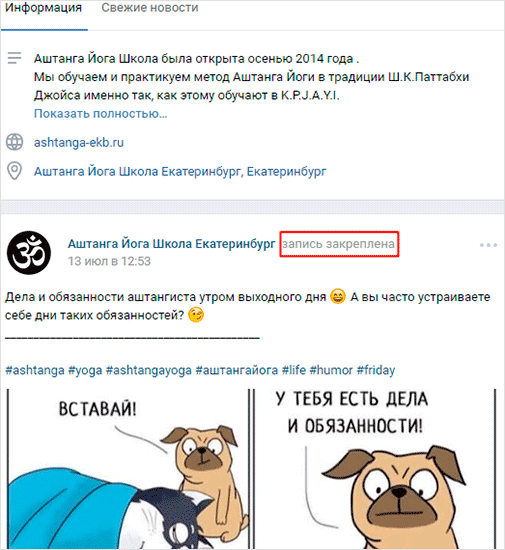
Как видим, рядом с именем сообщества стоит специальная пометка приглушенным шрифтом, что эта публикация закреплена. Выделять таким образом можно свои и чужие материалы.
Ниже будут располагаться блоки с товарами, если они есть, и обсуждениями. И только потом – лента со всеми остальными записями.
На странице
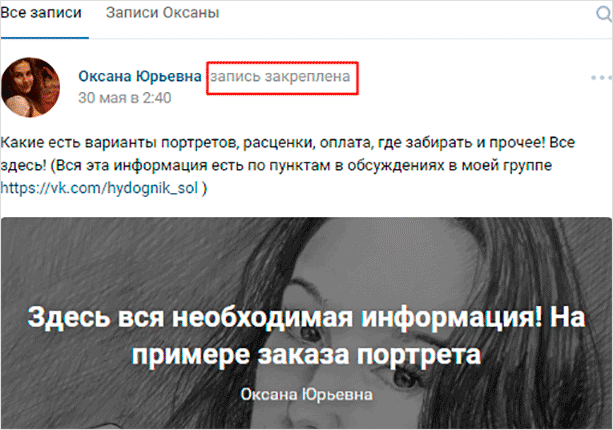
Здесь мы видим, что закрепка идет просто самым первым постом на стене, сразу под блоком фотографий. Все остальные материалы, независимо от даты, располагаются под ним.
Пошаговое руководство с компьютера
Для того, чтобы поднять над всеми какой-то материал ВКонтакте, нужно, чтобы он находился у вас на стене либо на стене в сообществе, где вы – администратор или создатель.
Если вы не обладаете достаточными правами, ничего не получится.
Прикрепить можно как пост, так и репост со своим комментарием. Если вы не знаете, как сделать репост, рекомендую ознакомиться со статьей по ссылке.
В верхнем правом углу, на одной линии с названием или именем, есть иконка с тремя точками – меню доступных действий. Наводим мышкой и видим, что можно сделать.
Сейчас нам нужно воспользоваться кнопкой “Закрепить”.
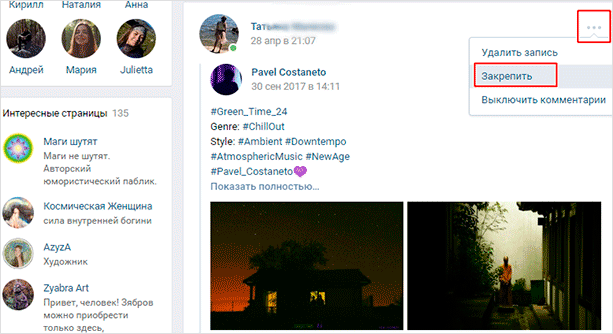
Готово! Теперь выбранный материал будет отображаться над всеми остальными.
Как сделать закрепку с телефона?
Чтобы воспользоваться механизмом через официальное приложение с телефона, следуйте тому же алгоритму – нужно выбрать материал, нажать на иконку многоточия и далее по схеме. Интерфейс приложения максимально схож с интерфейсом, который вы видите на ПК или ноутбуке.
При использовании мобильной версии сайта ВКонтакте, т. е. вход через любой браузер на телефоне, а не через приложение, вам понадобится включить полную версию, а затем действовать вышеописанным образом.
Как открепить публикацию?
Для открепления годится любой из этих двух способов.
Способ 1. Можно открепить через тот же самый функционал. То есть работаем с выбранной записью – наводим на иконку с многоточием и выбираем “Открепить”.
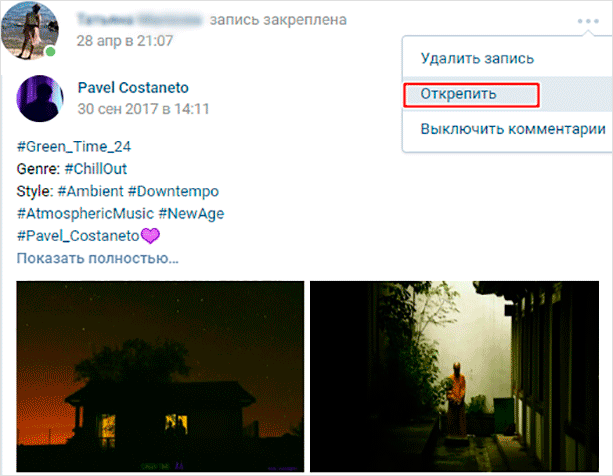
Способ 2. Выбрать другую публикацию. Если вы это сделаете, предыдущая закрепка отменяется автоматически и вернется в ленту в хронологическом порядке.
Заключение
В этой статье вы узнали, как сделать закрепку любого своего поста. Очень удобная функция не только для пабликов и групп, но и для своего профайла, которой стоит пользоваться чаще.
Наше представление себя в соцсетях сейчас играет гораздо более важную роль, чем еще пару лет назад. Личная страница теперь – действительно публичная, своеобразная визитка личности, которая принимается во внимание работодателями и партнерами.
Используйте каждый механизм ВКонтакте с максимальной пользой, чтобы создавать нужное представление о себе и том, что вы делаете.
Я прощаюсь и желаю вам всегда быть на волне актуальной информации вместе с нашим блогом.
Как закрепить запись на стене в группе ВК

Получи нашу книгу «Контент-маркетинг в социальных сетях: Как засесть в голову подписчиков и влюбить их в свой бренд».
Подпишись на рассылку и получи книгу в подарок!

Сообщество в ВК — прекрасная площадка для распространения информации среди подписчиков. Каждое его сообщение попадает в новостную ленту пользователя. Иногда администраторы сообществ закрепляют запись на стене ВКонтакте для того, чтобы именно она всегда оставалась первой. Если после закрепления администратор размещает еще одну новость — то все последующие новости будут размещены строго после первой.
Содержание скрыть
- Зачем нужно делать закрепленные записи в группе ВКонтакте
- Основные правила
Зачем нужно делать закрепленные записи в группе ВКонтакте
Они используются в следующих ситуациях:
- Приветствие или информация о сообществе.
- Привлечение внимание (акция, конкурс, интересный материал).
- Новость всегда актуальна (например, прайс-лист).
- В рекламных целях (партнерская или своя).
- Данную информацию посетитель не должен терять.
Основные правила
Работает для всех ранее созданных групп и сообществ.
Установить жестко можно только уже размещенную новость.Как закрепить запись в сообществе ВК на ПК
Сделать новость постоянно видимой довольно просто. Закрепить пост может только администратор сообщества.
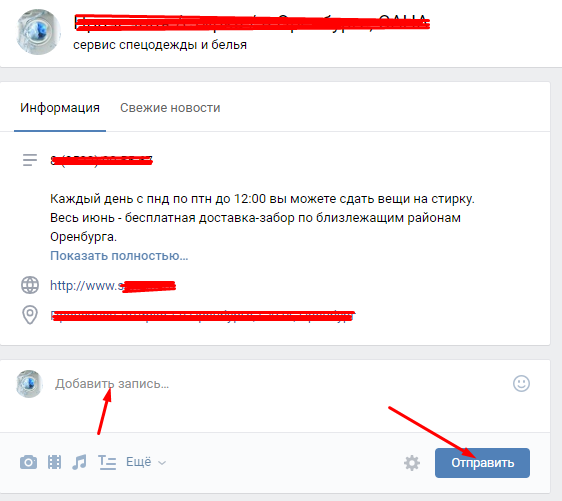
- Заходим в свою группу.
- Выбираем «Добавить запись» и ставим курсор в это поле.
Пишем необходимый текст и нажимаем «Отправить». Новость добавлена, но еще не закреплена.
3. Как для только что созданной записи, так и для любого старого поста выбираем справа вверху «Продвигать». Далее во всплывающем меню — «Закрепить».
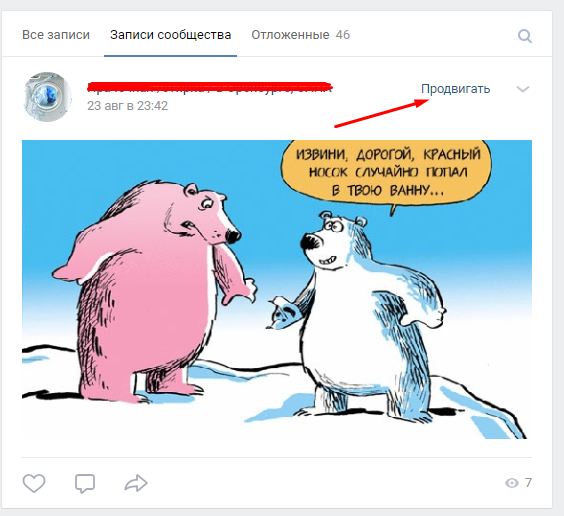
Все готово! Как показывает соответствующий маркер — у нас все получилось.
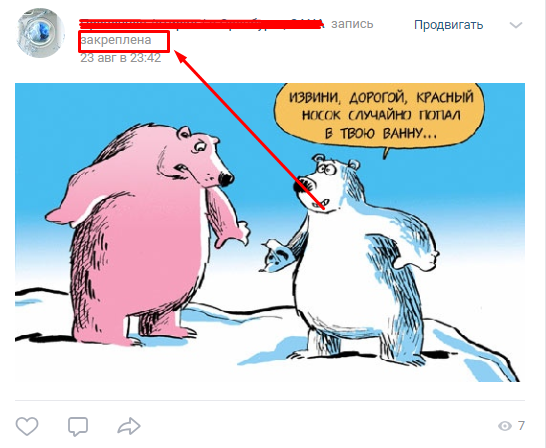
Для открепления в том же меню есть пункт «Открепить».
Как работать со смартфоном
- Заходим в свою группу.
- Ставим курсор на соответствующее поле, добавляем новую запись.
- Нажимаем на дату записи или на ее текст, выбираем соответствующий пункт всплывающего меню.
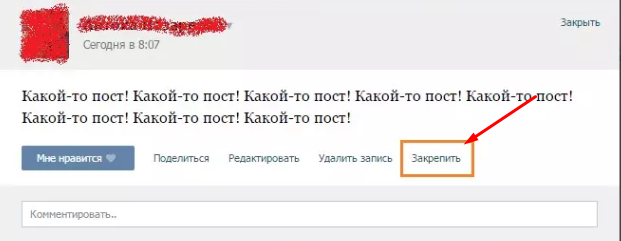
Для открепления опять необходимо нажать на дату или текст. В конце появляется кнопка «Открепить», на которую следует просто нажать.
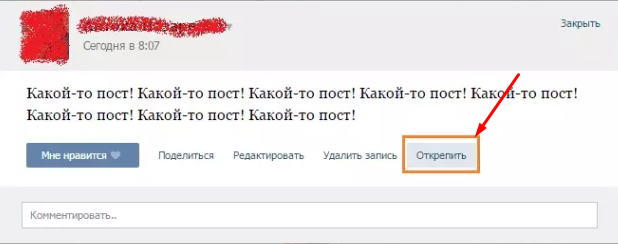
Прикрепленная новость будет «висеть» вверху, пока ее не открепят или не заменят на новый прикрепленный текст. Данный механизм очень полезен и прост в работе. Пользуйтесь!
Рассказать о статье:

Контент маркетинг социальных сетей на 5+ в Семантике
Когда бренд интересен подписчикам.
Когда ваш контент нравится.
Когда про вас не забывают.
Когда ваш сайт посещают.
14.02.2020 56971
Сегодня вопросом, как вести группу в ВК задаются не только школьники, которые сутками просиживают в социальных сетях. Собственными публичными страницами обзаводятся предприниматели, владельцы информационных, развлекательных порталов и просто блогеры. Зачастую на первом этапе развития всем стараются заниматься сами собственники. Но допущенные на старте ошибки ведут к потере времени, денег на рекламу и даже к блокировке паблика. В статье вас ждут…

19.02.2020 155685
Социальная сеть заботится о комфорте, удобстве и безопасности. Для этого постоянно разрабатываются механизмы для защиты от нежелательных активностей, мошенничества и так далее. Бан также доступен для любой персоны, которая хочет закрыть доступ к своему акку для определенного круга лиц. Поговорим, как понять, что твой аккаунт заблокировали в Инстаграме, как выглядит блокировка и заблокированный профиль человека и узнаем, видно ли, когда…

21.02.2018 14609
В этой статье мы дадим пошаговую инструкцию о том как сделать прямую лайф трансляцию в ВК с компа. ВКонтакте запустил эту новинку ещё в 2016 году и эфиры ожидаемо стали популярными среди пользователей. Есть несколько аргументов в пользу того, чтобы и вы начали использовать эту функцию: Вовлечение максимального числа подписчиков. Каждый человек, состоящий в сообществе или подписанный на вас, получает…