У вас большие запросы!
Точнее, от вашего браузера их поступает слишком много, и сервер VK забил тревогу.
Эта страница была загружена по HTTP, вместо безопасного HTTPS, а значит телепортации обратно не будет.
Обратитесь в поддержку сервиса.
Вы отключили сохранение Cookies, а они нужны, чтобы решить проблему.
Почему-то страница не получила всех данных, а без них она не работает.
Обратитесь в поддержку сервиса.
Вы вернётесь на предыдущую страницу через 5 секунд.
Вернуться назад
У вас большие запросы!
Точнее, от вашего браузера их поступает слишком много, и сервер VK забил тревогу.
Эта страница была загружена по HTTP, вместо безопасного HTTPS, а значит телепортации обратно не будет.
Обратитесь в поддержку сервиса.
Вы отключили сохранение Cookies, а они нужны, чтобы решить проблему.
Почему-то страница не получила всех данных, а без них она не работает.
Обратитесь в поддержку сервиса.
Вы вернётесь на предыдущую страницу через 5 секунд.
Вернуться назад
Как активизировать учетную запись Администратора в Windows 7, 8 и 8.1
Множество пользователей, привыкших к Windows XP, после перехода на Семерку или Восьмерку удивляются: а зачем там нужна опция запуска от имени администратора, если моя учетка и так админская. Дело в том, что разработчики Microsoft не дали обычным пользовательским аккаунтам, даже со статусом «Администратор», полных прав (как это было в XP), чтобы предотвратить полноправный запуск программ, в числе которых могут оказаться проникшие в систему вредоносные. Да и сам пользователь, если он недостаточно продвинутый, может наворотить невесть чего в системе, если не ограничить его в правах запуска системных команд. Для продвинутых же имеется особая учетная запись с именем «Администратор», являющаяся по сути Супер Администратором, в которой все эти ограничения сняты. Но, в отличие от WinXP, по умолчанию она неактивна. Есть несколько способов включить суперадминский аккаунт, и я здесь попробую их изложить подробно и с кликабельными картинками.
- Предлагаемые к рассмотрению методы работают для всех перечисленных в заголовке ОС. Единственное отличие — в шаге 1 способа 3, но по нему имеется отдельная статейка, о чем я ниже и упоминаю. Скриншоты сделаны в Windows 8.1.
- Способы 1 и 2 применимы только для Windows 7 Professional, Enterprise и Ultimate, поскольку в Starter edition и обеих домашних версиях нужные оснастки недоступны. Для Windows 8/8.1 Pro и Enterprise все три способа работают на ура, а вот в «базовых» редакциях первые две методики не подходят по той же причине, что и для Семерки. Способ 3 годится для всех версий (исключая, разумеется, Windows RT и RT 8.1).
- Также для Win8/8.1 все действия проводятся на PC в интерфейсе рабочего стола старыми добрыми методами — через клавиатуру и мышь. Metro-интерфейс не использую.
Предисловие на этом окончено. Он сказал: «Поехали!» и взмахнул рукой.
Способ 1. Через оснастку «Локальные пользователи и группы» | «Local Users and Groups».

Откроется окно, содержащее вышеупомянутую оснастку.
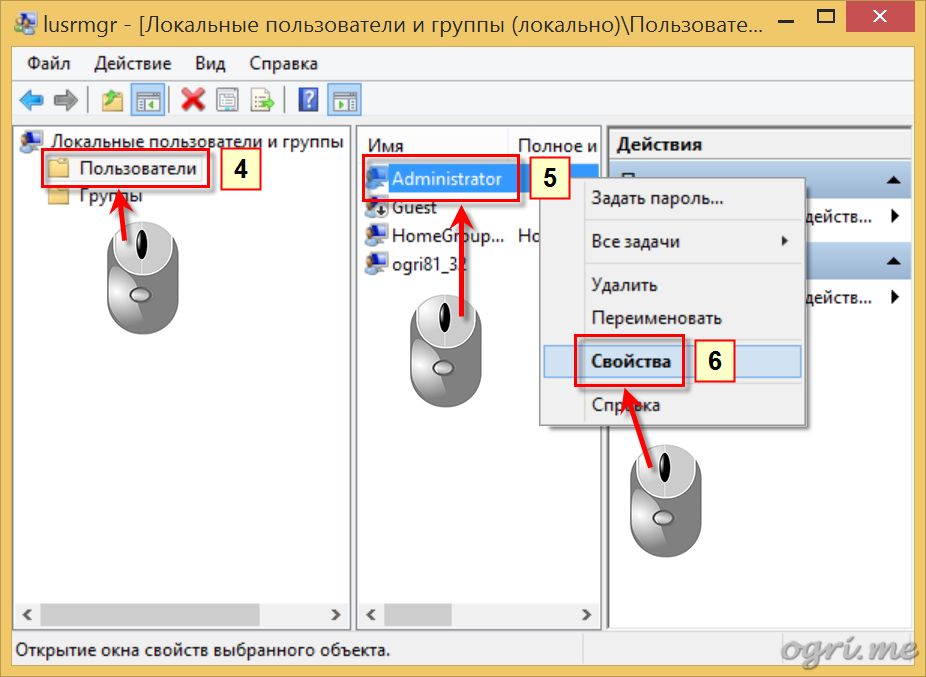
Откроется диалог Свойства: Администратор | Administrator Properties. В нем:
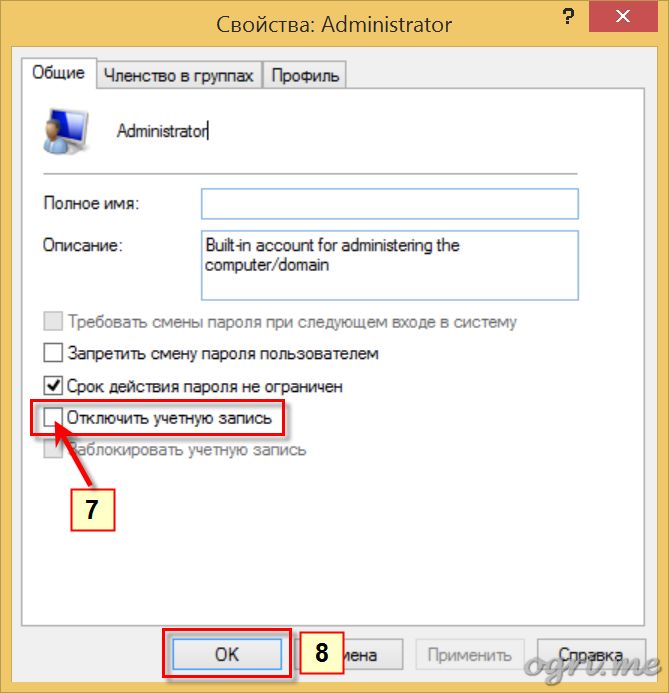
Способ 2. Воспользоваться оснасткой «Локальная политика безопасности» | «Local Security Policy».
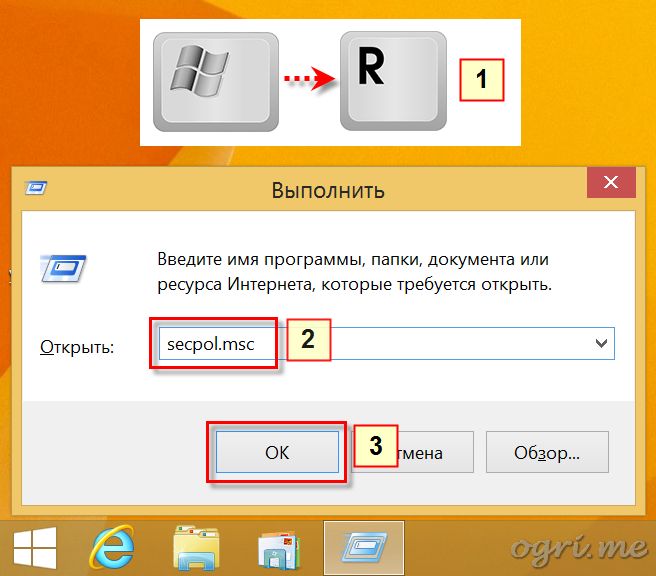
Откроется диалог Локальная политика безопасности | Local Security Policy.
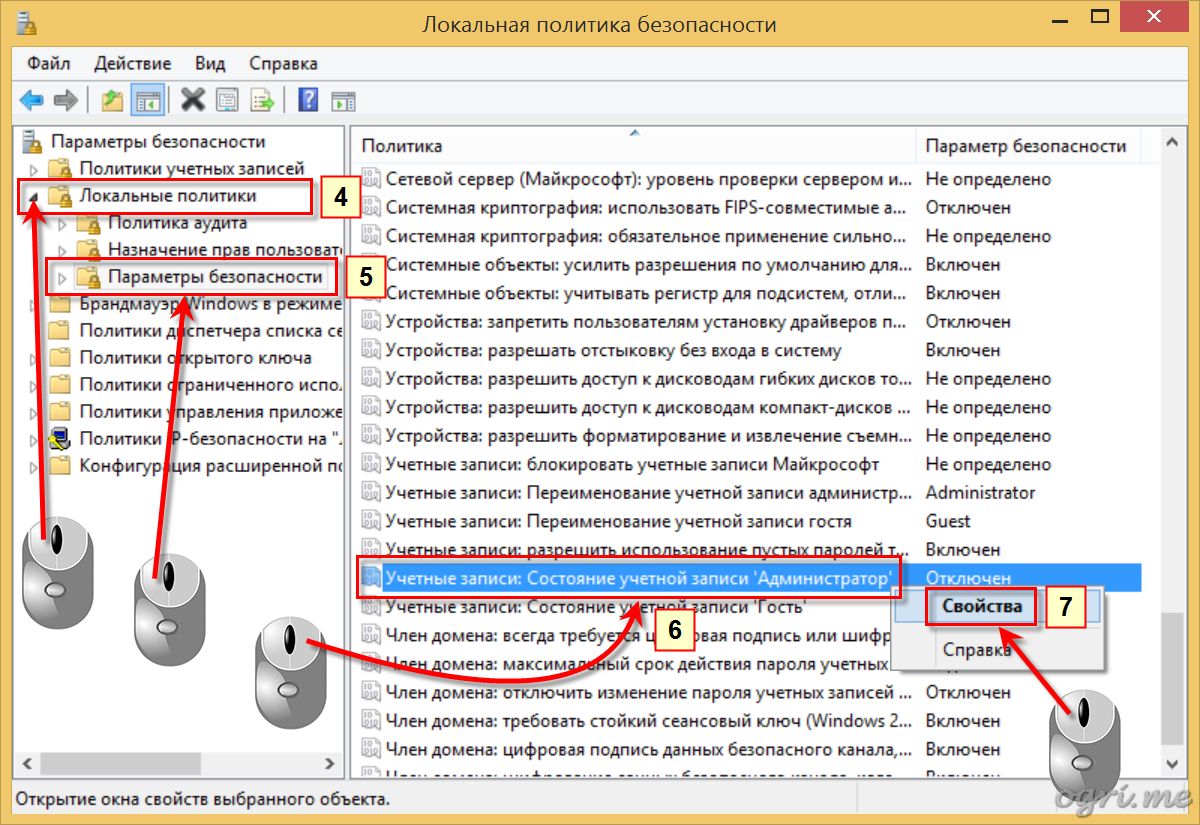
Откроется диалог свойств аккаунта ‘Администратор’. В нем:
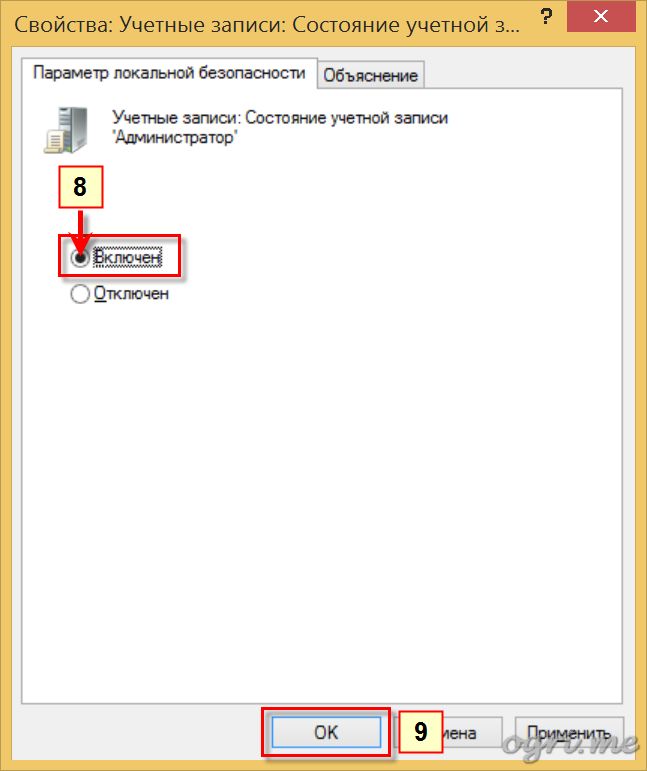
Способ 3. Через командную строку окна консоли.
- Откройте окно командной строки (консоли команд) с правами администратора. Поскольку используется оно часто, да к тому же в 7 и 8/8.1 доступ к нему осуществляется по-разному, я сделал по этому вопросу отдельное мини-руководство. См. статью Как открыть окно командной строки с правами администратора в Windows 7, 8 и 8.1.
Теперь в командной строке нужно ввести следующую команду:
Для русской ОС: net user Администратор /active:yes
Для английской ОС: net user Administrator /active:yes
(Здесь на скриншоте не русские Винды, а английские с русским MUI. Именно поэтому имя аккаунта введено на английском.)
Чтобы не вводить вручную всю команду, вы можете скопировать ее в буфер обмена прямо из статьи, а затем выполнить несколько шагов в соответствии со скриншотом:
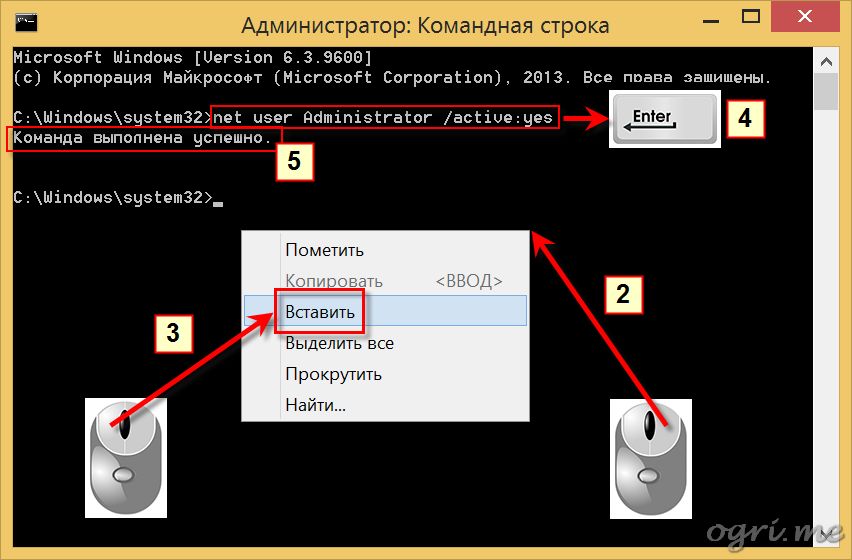
net user Administrator password
с соответствующими флагами.
Итак, задача, вынесенная в заголовок, выполнена одним из предложенных способов. Если теперь выйти из системы или перезагрузиться, на экране приветствия наряду с обычными пользовательскими записями появится и учетка «Администратор». Логиньтесь в нее и чувствуйте себя хозяином операционной системы.
Случаи, когда работа из учетной записи Супер Администратора может быть полезна, описаны в других статьях этого сайта. Например, для включения Windows Mail в тех же ОС.
И в заключение хочу отметить одну важную вещь. Один из часто задаваемых вопросов: а не стоит ли использовать учетку Админа как свой основной аккаунт? Ответ здесь — категорическое НЕТ. Причины изложены в начале этой статьи. Поэтому пользуйтесь этой опцией только в случаях, когда некая проблема не решается из обычной учетной записи.
- Как открыть окно командной строки с правами администратора в Windows 7, 8 и 8.1
- Разбор полетов, или Активизация Windows Mail в Windows 7 — три года спустя
Комментарии
1 2 3 4
0 # Сергей2305 07.04.2016 04:22
не могу открыть командную строку от имени администратора в контроле учетных записей не активна кнопка да помогите как быть
-2 # Сергей2305 07.04.2016 04:25
помогите плиз
0 # Игорь 02.05.2016 15:24
Отлично разжёвано! Буду признателен, если поможете.
Есть две ОС — 7 Pro и 8 Single Language, обе русские. Нужна работа только под Супер Администратором.
В 7 Pro, после установки системы, через оснастку «Локальные пользователи и группы», сначала переименовывал аккаунт «Администратор», например, в «Admin» (так как неприемлю кириллицу в путях файлов/папок), затем активировал её, также, как у вас описано, и деактивировал аккаунт, созданный при установки системы. Всё было тип-топ!
Для 8 Single Language подойдёт только 3 способ — через ком.строку. Собственно вопрос. Как мне проделать такой же фокус, как и в 7-ке — переименовать Администратора, активировать его и деактивировать временный аккаунт (необязательно, наверное, можно сделать позднее через GUI)? С реестром дружу, ежили что.
+1 # Ogri 03.05.2016 00:26
Игорь, не поделитесь, зачем вам «Нужна работа только под Супер Администратором»? Наверняка бывают такие ситуации, но у меня не было и, надеюсь, не будет.
Я по-прежнему придерживаюсь мысли, высказанной в последнем абзаце статьи: использовать эту учетку в критических случаях, а сидеть на обычной админской, не суперской.
А особенно чего никогда не пробовал — переименовывать вшитые майкрософтовские учетки. Особенно в их ограниченных системах — типа, Single Language.
Восьмерка уже менее кастомизируема, чем Семерка. О Десятке вообще молчу.
Статью разжевал, да. А вот на ваш вопрос у меня нет ответа. Может быть, появится, если вы мне ответите на мой вопрос.
+2 # Игорь 03.05.2016 06:19
Ну, как бы. чтобы стать хозяином своего ПК))
Мне от операционной системы нужно одно — чтобы она корректно запускала установленные мною приложения и. всё. Отсутствие разного рода системных алертов, ограничивающих юзера в своих действиях, является условием комфортной работы. Поэтому вся встроенная лабудень, типа, брандмауэров, защитников и прочих, прости хоспади, уацов отключена, а также еще несколько десятков системных служб и заданий.
Тем более, ничего не должна делать втихаря — отсылать, принимать, обновлять, кэшировать, бэкапить и т.д. Обо всем этом я позабочусь как-нибудь сам, ибо я так привык, ибо мне так удобно, ибо система, в этом случае, работает, как часы.
Вообщем, как-то так ))
0 # Игорь 03.05.2016 09:19
Нагуглил для переименования такую команду:
wmic useraccount where name=»Администратор» rename «Admin»
или
wmic useraccount where name=»Администратор» call rename «Admin»
или
wmic useraccount where name=»Администратор» call Rename Name=»Admin»
или батником в кодировке OEM 866:
wmic.exe UserAccount where «Name=’Администратор'» call rename «Admin»
Еще не пробовал. О результатах отпишусь позже. Спасибо за участие.
0 # Игорь 04.05.2016 09:15
Да, всё получилось!
Для переименования использовал первую команду из поста выше, затем команду из статьи: net user Admin /active:yes
Создался профиль супер-администратора на латинице. Что и требовалось.
После каждой команды перезагружался. для надежности))
Старый профиль пока не удалял, еще нужен, система б/у, но посмотрел, это можно сделать через Панель управления.
Ogri, еще раз, спасибо за статью.
0 # Ogri 07.05.2016 13:03
Игорь, спасибо за интересную инфу. Хоть при этом и не понимаю до сих пор, зачем нужно находиться в учетке Суперадмина постоянно. Встроенная лабудень отключается легко. А что там делает система втихаря — да пусть делает. Собирает статистику? Пусть собирает. Меня лично это никак не беспокоит. Я вполне чувствую себя хозяином своего ПК и под обычной админской учеткой. Система настроена, всё летает, ничего не лагает. Остальное — от лукавого.
0 # Ogri 03.05.2016 00:29
Друзья, кому не ответил — извините, работы накатило. Сейчас посвободнее. Если кому все еще актуально — подтвердите, попробую помочь.
+1 # Валерий 14.07.2016 10:35
При нажатии на «командная строка (администратор)» требует логин и пароль администратора. Вообще любая попытка что-либо изменить вызывает появления окна с требованием логина и пароля.
0 # Ogri 16.07.2016 11:33
Какая у вас OS? Какой статус учетки?
+1 # Тимур 18.07.2016 09:36
Доброго всем времени суток ребятки.
После того как я удалил на своей 10*ке права администратора я перерыл мегатонны информации в интернетах для того, чтобы вернуть себе право быть админом на своём Пк.
Я добился своего, заметьте, без переустановки Windows, достаточно иметь загрузочный CD или USB c Windows (в моём случае Windows 8.1 SL)
Пробовал этим способом с этим же загрузочным диском снимать пароли в Windows 7 8 10 ЭТОТ СПОСОБ РАБОТАЕТ ВЕЗДЕ !!
В общем сам способ занимает 10-20 минут времени.
Сразу хочу сказать, что в интернете все способы в основном повторяются и пишут их как под копирку, но не мой .
0 # Ogri 18.07.2016 11:11
Рад, что вы нашли универсальный способ. Только в чем именно он состоит?
0 # михаил 30.11.2016 14:55
Добрый день! Прошу помочь.
На моем компе было три ОСи — окна 8.1х64 (по умолчанию) и 7 (х32) на ssd, а также 8.1х32 на ННД. Решил ускорить работу и провел чистку реестра на первой ОС программой Vit Registry Fix Professional. Со всеми её (программы) предложениями соглашался, не глядя, т.к. доверял. Однако после этого перестала запускаться всё. Я с болванки с AOME PartAssistant запустил «Восстановление MBR», отработала и доложила об успехе. Все равно не запускается, и после танцев с бубном на ОС с 7-кой и F8 комп сообщил что не найдены учетные записи. Припоминаю, что при «очистке» реестра программа что-то спрашивала про UAC. Чтобы хоть как-то оживить комп, в раздел, где была 7-ка, установил новую чистую 8.1.
Вопрос, как теперь найти и восстановить учетные записи администратора на остальных разделах — для 8.1х64 на ssd и для 8.1х32 на ННД? Насколько я вычитал, учетные записи администратора не удаляются, а только скрывается к ним доступ. И еще, реестр — он отдельный для каждой ОСи или один на весь комп. Где в реестре (?) найти и восстановить учетную запись администратора для каждой из оставшихся ОС? А м.б. и вовсе — не в реестре?
0 # михаил 30.11.2016 15:02
Уточню — под «учетными записями» я подразумеваю ЛОКАЛЬНЫЕ на своем компе учетки пользователей, а не какие-то там Майкрософтовские. Эти последние я не создавал и перекрыл вообще доступ в сеть к Гилу Бейтсу
0 # Ogri 30.11.2016 15:39
Уточните, пожалуйста, что значит ваше «после этого перестала запускаться всё». После чистки реестра перестали запускаться все три ОСи? И еще: как вы переключались между осями?
0 # михаил 01.12.2016 02:37
Спасибо за внимание к вопросу.
После отработки энтой утилиты в реестре — кстати она портабельная вообще на втором ННД, где нет ОС и есть файлопомойка, но утилита запускалась из-под основной «умолчательной» ОС 8.1х64 на ssd — запуск происходил так. Выход на голубой экран с установленными ОС-ями (было 8.1, 7 и 8.1 PRO) + таймер на ОС по умолчанию + доп.возможности. После отработки таймера ничего не запускалось и выход на черный экран с надписью «не найден boot/bcd «. Я запустил АОМЕ PartAss с загрузочной болванки, выбрал диск ssd и применил операцию «Восстановление MBR». Первая умолчальная ОС все равно не загружалась, но загружались остальные 7-ка (на другом томе на ssd) и 8.1х32 Pro (на ННД). Далее, я проделал аналогичную операцию «Восстановление MBR» для ННД (где 8.1 PRO). После этого перестало загружать вообще всё. Я вставил загрузочную флешку с родной ОС 8.1 и в опции восстановление — далее выбор ERD — пытался восстановить запуск, не помогло. Точек восстановления системы почему-то не оказалось. Далее, я попытался с загрузочной флешки на заставке с выбором ОС + доп.возможности — выбрать опцию командной строки и вводил команду «net user Администратор /active:yes», появлялось сообщение, что команда прошла успешно; но после этого ничего не грузилось ни с одной ОС. Я попытался с загрузочной флешки загрузить безопасный режим с командной строкой (чтобы задать команду net user) вышло сообщение, что на компе отсутствуют учетные записи пользователей. В каждой из ОС была только одна учетная локальная запись администратора с разными именами и одним паролем.
После этого установил с нуля 8.1х32 в раздел ssd, где раньше была 7-ка. Теперь хотелось бы вернуть доступ к остальным 8.1х64 (на ssd) и 8.1 Pro (на ННД).
0 # Ogri 03.12.2016 17:59
Михаил, извините, задержался с ответом — был малость загружен. Если проблема для вас еще актуальна, завтра (в воскресенье) попробую разобраться. Дайте знать.
0 # михаил 04.12.2016 05:39
Да, да, все актуально, и благодарю Вас за внимание. Я написал сумбурно, а главное, что бы мне хотелось знать:
1. Реестр един на весь комп или свой реестр на каждой ОСи? (полагаю, что реестр д.б. един на комп — т.к. я испортил комп, когда портабельно запускал очень старый бекап этой реестровой утилиты и администратор исчез у всех 3-х моих ОСей).
2. Если это так, то я вижу способ — в реестре из под новой установленной ОСи внести изменения в реестр, прописав некий параметр (напр., DWORD = 1) в соответствующих ветках реестра под каждую старую ОСь. Но я не нашел, как это сделать для ОСей 8.1, а DWORD это параметр для ХР.
2.1. Еще вариант — принудительно задать для оставшихся старых ОСей нового администратора; но как это сделать из под новой установленной?
Кстати, «я не русский — я юрист» (сайт у меня украли, новый еще не сделал) — единственный юрист в РФ (?), отсудивший у банка ипотечную квартиру, . намекаю — можете обращаться
0 # михаил 05.12.2016 16:33
Всем спасибо, я все починил. Кратко, на сайте Cyberforum.ru нашел ветку про восстановление реестра без точки восстановления, сделал, как рекомендовано. Далее, вышел на командную строку под каждой ОСью, командой net user выяснил список пользователей, активировал Администратора — и ву аля.
Осталось одно, на экране входа при выборе ОСи — одна ОС называется неправильно (только на словах). Вот как переименовать эту неправильную «вывеску»?
0 # Ogri 05.12.2016 18:48
Как раз писал вам ответ, а тут ваше сообщение пришло, что вы все починили. Все-таки выложу. Может, вам пригодится, когда опять поломаете
0 # Ogri 05.12.2016 18:49
Михаил, давайте по порядку.
1. Реестр на каждой оси свой. Вообще, оси должны быть абсолютно независимы друг от друга. Я давно уже не использовал несколько осей на одном компе — не вижу в этом прока, для тестирования разных систем использую виртуальные машины. Когда держал несколько систем, каждая была в отдельной партиции, на загрузке компа стоял EasyBCD.
2. Не знаю, как работает Vit Registry Fix Professional. По вашему описанию предполагаю, что она перед чисткой лезет в загрузчик, проверяет, сколько осей установлено на компе и предлагает по умолчанию почистить все. При этом, как я понимаю, запускается она из-под одной из них, соответственно — реестры остальных чистит вслепую. Я бы не рискнул пользоваться такой утилитой, которая лезет во все оси. Вы воспользовались — уронили весь комп.
3. «DWORD только для XP» — о чем это вы?
В общем, ситуация у вас нестандартная (с моей точки зрения). Мне кажется, у вас изначально комп был организован неправильно. Еще раз: оси должны быть НЕЗАВИСИМЫ ОДНА ОТ ДРУГОЙ. Нет общего реестра на все. И НИ В КОЕМ СЛУЧАЕ нельзя оперировать ими одновременно. Если по отдельности — можно завалить одну, а так — см. ваш случай.
Вы вдобавок попытались чинить своими силами и еще больше усугубили. Энтузиазм — это здорово, но он должен подкрепляться хотя бы элементарным знанием матчасти. Поверьте, никак не хочу вас обидеть, но метод псевдонаучного тыка хорош только на тестовых площадках.
Поэтому не думаю, что вам стоит дальше чинить ваш комп в том виде, в котором он сейчас пребывает. Настоятельно рекомендую сохранить всю вашу информацию на внешнем носителе, форматнуть ssd и установить на него систему с нуля. Какую ось — вам выбирать, на мой вкус 8/8.1 — угробище редкостное, 10 — получше, а 7 — для меня на данный момент оптимальный вариант.
Еще раз простите за некоторую резкость, но компьютерная наука — это вам не юриспруденция. Это я не о вашем предложении обращаться, а о том, что апелляции компу до лампочки ))
+1 # Владимир Черепанов 08.01.2017 08:31
OS WIN 8.1PRO Проблема такая:
ни один из предложенных выше способов не работает. в любом случае мне недостаточно прав для данного действия. всегда требуется ввести пароль администратора. может есть хоть какой-нибудь способ исправить эту проблему?
Как включить учетную запись Администратора в Windows 7?

В этой статье Мы опишем 3 способа включения учетной записи Администратора в Windows 7.
Внимание: работа из учетной записи главного администратора происходит с низким уровнем защиты, так как все программы (соответственно и вирусы) будут запускаться от имени Администратора.
Способ 1
1) Жмём Пуск и выбираем Панель управления

Если у Вас нет Пуска то наводим курсор мыши в правый нижний угол и ждём появления Меню и выбираем Параметры, далее откроется похожее Меню, в котором выбираем Панель управления и следуем указаниям ниже.
2) Устанавливаем Просмотр: Категория и выбираем Система и безопасность

3) Далее находим и выбираем Администрирование

4) В появившемся окне в конце списка находим и выбираем Управление компьютером
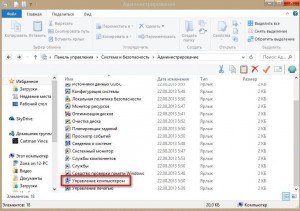
5) В окне Управление компьютером открываем Локальные пользователи

6) Видим учетную запись Администратора, открываем её

7) У нас появится окно Свойства: Администратор, в данном окне убираем галочку напротив надписи Отключить учетную запись, в поле Полное имя можно вписать название учетной записи Администратора.

8) Жмем ОК и закрываем все предыдущие окна.
9) Перезагружаем компьютер. Готово! Права администратора получены!
Способ 2
Чтобы включить учетную запись Администратора, необходимо запустить командную строку повышенного уровня, идем по пути Пуск — Все программы — Служебные Windows — Командная строка. Жмем по Командной строке правой кнопкой мыши и выбираем в контекстном меню Запустить от имени Администратора.
Появится окно Командной строки, в ней набираем такую команду:
Для англоязычной Windows:
net user administrator /active:yes
и нажмите клавишу ВВОД/Enter.
Для русскоязычной Windows:
net user администратор /active:yes
и нажмите клавишу ВВОД/Enter.

После ввода видим что команда выполнена успешно. Перезагружаем ПК. Готово! Права администратора получены.
Команда для отключения полномочий Администратора командой:
Для англоязычной Windows:
net user administrator /active:no
и нажмите клавишу ВВОД/Enter.
Для русскоязычной Windows:
net user администратор /active:no
и нажмите клавишу ВВОД/Enter.
Так же видим сообщение об успешно выполненной команде. Полномочия Администратора отключены!
А также можно установить пароль для Администратора командой:
Для англоязычной Windows:
net user administrator password
и нажмите клавишу ВВОД.
Для русскоязычной Windows:
net user администратор password
и нажмите клавишу ВВОД.
Вместо password — ваш пароль.
Способ 3
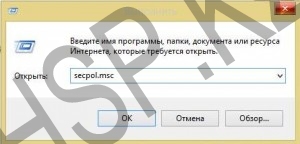
1) Альтернативный метод включения и отключения учетной записи Администратора. Воспользуемся опцией «Локальная политика безопасности» (Жмем Пуск — Выполнить (так же можно вызвать сочетанием клавиш win+R) — и вводим параметр secpol.msc — нажимаем Enter).
2) В появившемся окне находим Локальная политика жмём по ней 2 раза левой клавишей мыши, в раскрывшемся списке находим Параметры безопасности и так же жмём 2 раза левой клавишей мыши. В появившемся списке параметров в центре окна находим Учетные записи: состояние учетной записи Администратор и открываем двойным нажатием левой клавишей мыши.

3) У нас появится вот такое окно:

4) Изменяем параметр на Включен и нажимаем ОК. Закрываем все предыдущие окна и перезагружаем компьютер.
5) Готово! Права Администратора получены!
Внимание: работа из учетной записи главного администратора происходит с низким уровнем защиты, так как все программы (соответственно и вирусы) будут запускаться от имени Администратора.