У вас большие запросы!
Точнее, от вашего браузера их поступает слишком много, и сервер VK забил тревогу.
Эта страница была загружена по HTTP, вместо безопасного HTTPS, а значит телепортации обратно не будет.
Обратитесь в поддержку сервиса.
Вы отключили сохранение Cookies, а они нужны, чтобы решить проблему.
Почему-то страница не получила всех данных, а без них она не работает.
Обратитесь в поддержку сервиса.
Вы вернётесь на предыдущую страницу через 5 секунд.
Вернуться назад
Запись видео с экрана из игр и рабочего стола в NVIDIA ShadowPlay

Не все знают, что в составе утилиты NVIDIA GeForce Experience, устанавливающейся по умолчанию с драйверами видеокарты этого производителя, присутствует функция NVIDIA ShadowPlay (внутриигровой оверлей, in-game overlay), предназначенная для записи игрового видео в HD, трансляции игр в Интернете и которую также можно использовать для записи происходящего на рабочем столе компьютера в Windows 10, 8.1 и Windows 7.
- Установка и требования для работы NVIDIA ShadowPlay
- Запись видео с экрана в NVIDIA ShadowPlay в GeForce Experience
- Видео инструкция
Об установке и требованиях для работы ShadowPlay
На настоящий момент запись экрана поддерживается для следующих серий графических чипов (GPU):
- GTX 600, GTX 700 (т.е. например, на GTX 660 или 770 будет работать) и более новых.
- GTX 600M (не все), GTX700M, GTX 800М и более новых.
Есть также требования к процессору и оперативной памяти, но, уверен, если у вас стоит одна из этих видеокарт, то по этим требованиям ваш компьютер подходит (посмотреть, подходит или нет можно в GeForce Experience, зайдя в настройки и пролистав страницу настроек до конца — там в разделе «Функции», указано, какие из них поддерживаются вашим компьютером, в данном случае нам требуется внутриигровой оверлей).
Запись видео с экрана с помощью Nvidia ShadowPlay в GeForce Experience
Ранее функции записи игрового видео и рабочего стола в NVIDIA GeForce Experience были вынесены в отдельный пункт ShadowPlay. В последних версиях такого пункта нет, однако сама возможность записи экрана сохранилась (хотя на мой взгляд стала несколько менее удобно доступна), и называется теперь «Внутриигровой оверлей», «Внутриигровое наложение» или «Оверлей Share» (в разных местах GeForce Experience и на сайте NVIDIA функция называется по-разному).
Для ее использования выполните следующие действия:

- Откройте Nvidia GeForce Experience (обычно достаточно нажать правой кнопкой мыши по значку Nvidia в области уведомлений и открыть соответствующий пункт контекстного меню, также можно найти программу в меню Пуск).
- Перейдите в настройки (значок шестеренки). Если вас попросят зарегистрироваться перед использованием GeForce Experience — придется это сделать (раньше необходимости не было).
- В настройках включите параметр «Внутриигровой оверлей» — именно он отвечает за возможности трансляции и записи видео с экрана, в том числе с рабочего стола.
После выполнения указанных шагов вы сразу сможете записывать видео в играх (запись рабочего стола по умолчанию отключена, но её можно включить), нажав клавиши Alt+F9 для начала записи и последующей остановки или вызвав игровую панель, нажав клавиши Alt+Z, однако рекомендую предварительно изучить доступные настройки NVIDIA ShadowPlay.
После включения пункта «Внутриигровой оверлей» станут доступны настройки функций записи и трансляции.
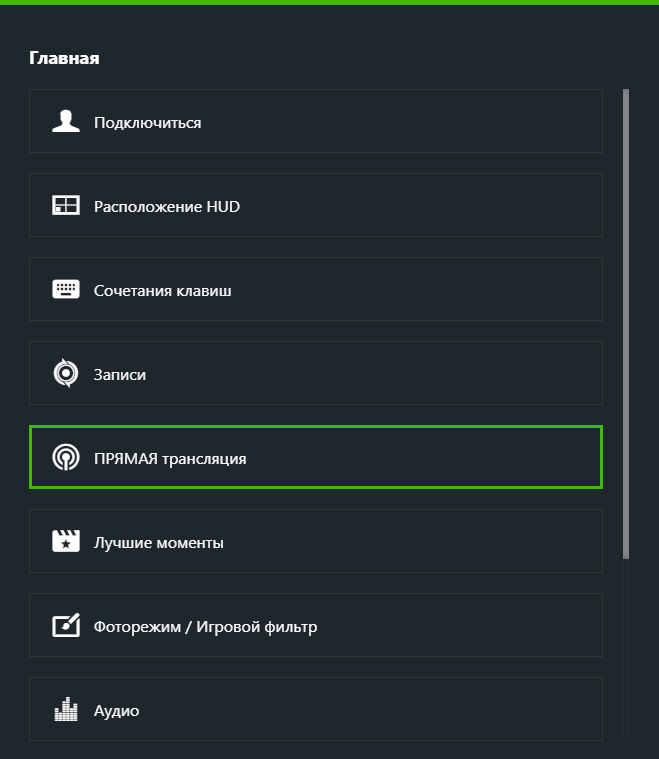
Среди наиболее интересных и полезных из них:
- Сочетания клавиш (начало и остановка записи, сохранение последнего отрезка видео, отображение панели записи, если она вам требуется).
- Конфиденциальность — именно в этом пункте вы можете включить возможность записи видео с рабочего стола.

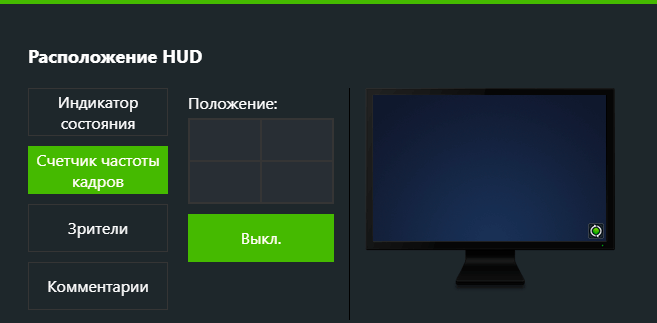
- Расположение HUD — здесь вы сможете добавить счетчик FPS и настроить расположение элементов поверх записываемого экрана.
- Аудио — настройка записи звука из игры, системы, с микрофона.
- Захват видео — параметры качества записи видео с экрана.

Нажав клавиши Alt+Z в любой момент времени, даже вне NVIDIA GeForce Experience, вы вызовите панель записи, в которой доступны еще некоторые настройки, такие как качество видео, запись звука, изображения с веб-камеры.
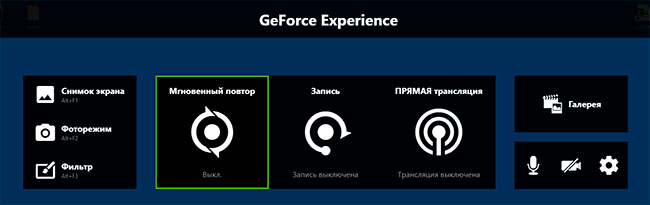
После того как все настройки выполнены, просто используйте горячие клавиши для начала и остановки записи видео с рабочего стола Windows или из игр. По умолчанию они будут сохраняться в системную папку «Видео» (видео с рабочего стола — во вложенную папку Desktop).
Запись видео с рабочего стола и из игр в NVIDIA ShadowPlay — видео инструкция
Лично я долгое время использовал именно утилитой NVIDIA для записи своих видео (сейчас перешел на OBS Studio). Заметил, что иногда (причем как в более ранних версиях, так и в более новых) бывают проблемы при записи, в частности — нет звука в записанном видео (или записывается с искажениями). В данном случае помогает отключение функции «Внутриигровой оверлей», а затем её повторное включение.
А вдруг и это будет интересно:
- Лучшие бесплатные программы для Windows
- Не удалось запустить службу Windows Audio на Локальный компьютер — как исправить?
- Ошибка DXGI ERROR DEVICE HUNG — как исправить?
- Как сбросить Windows на заводские настройки в командной строке
- Как создать отчет о работе Wi-Fi сети в Windows 11 и 10
- Устройство tap0901 — что это и как установить драйвер?
- Windows 11
- Windows 10
- Android
- Загрузочная флешка
- Лечение вирусов
- Восстановление данных
- Установка с флешки
- Настройка роутера
- Всё про Windows
- В контакте
- Одноклассники
-
AnyWei 11.05.2020 в 03:27
- Dmitry 29.07.2020 в 14:38
У вас большие запросы!
Точнее, от вашего браузера их поступает слишком много, и сервер VK забил тревогу.
Эта страница была загружена по HTTP, вместо безопасного HTTPS, а значит телепортации обратно не будет.
Обратитесь в поддержку сервиса.
Вы отключили сохранение Cookies, а они нужны, чтобы решить проблему.
Почему-то страница не получила всех данных, а без них она не работает.
Обратитесь в поддержку сервиса.
Вы вернётесь на предыдущую страницу через 5 секунд.
Вернуться назад
How To Enable Shadowplay
A quick Google search, and you’ll come across many websites telling you to use ShadowPlay (or Nvidia Share) to share your gameplay live. But if you’ve never done this before, how do you go about it?
Don’t worry. It’s very easy, and we got you covered. You need to make sure your system meets the requirement to run it.
Quick Answer
To enable ShadowPlay, launch the GeForce Experience app. At the top, you’ll find a gear icon that will take you to settings. Scroll down, and see a section heading “In-Game Overlay” with a toggle switch. If it’s not enabled, toggle to enable it.
Are you confused? Don’t be, as it’s only a 3-step process. Read on to know more about what ShadowPlay is and how you can enable it.
Table of Contents
- What is ShadowPlay?
- How To Enable ShadowPlay
- Step #1: Open GeForce Experience
- Step #2: Make a Few Changes
- Step #3: Enable ShadowPlay
- Step #4: Make changes if you want
- Summary
- Frequently Asked Questions
What is ShadowPlay?
Nvidia ShadowPlay (now named Nvidia Share but still popularly known as ShadowPlay) is a tool that allows you to both record and stream live gameplay. It is also an in-game overlay that will enable you to check your fps and take screenshots.
You most likely have this feature if you have the latest NVIDIA graphics card. Plus, it works even on Windows 7!
How To Enable ShadowPlay
To enable ShadowPlay, here’s what you need to do:
Step #1: Open GeForce Experience
You can access Nvidia ShadowPlay only through the GeForce Experience. This Nvidia software helps you do many things, like optimizing the game settings and downloading and installing the latest drivers.
If you have the software, click on it to start it. If you don’t have it on your computer, you will first need to download and install it. You can find the download link on NVIDIA’s website.
Step #2: Make a Few Changes
If it’s been a while since you used the GeForce Experience, or if you’ve never used it, you might have to adjust the settings and optimize the program before enabling ShadowPlay.
First, make sure the software itself is up-to-date and then download and install new drivers, if there are any.
Once that’s done, go to “Settings.” This will be the small gear icon on the top right of the screen beside your username.
Step #3: Enable ShadowPlay
Before you go ahead and enable the NVIDIA ShadowPlay, check if your hardware supports it. You can either go to the official website and check the list of graphics hardware that supports this feature or directly check it using the GeForce Experience program.
In the application, find the tab that says “My Rig.” Then go to ShadowPlay and see if your system meets all the requirements. In case it does, the status will be “Ready.” If not, you will know why.
You can also check if your hardware is compatible with ShadowPlay by going to “In-Game Overlay” in the “Features“ section of the software. If it meets the requirement, look to the “Features” tab left that says” In-Game Overlay.” Toggle it on, and that’ll enable ShadowPlay.
Step #4: Make changes if you want
This step is optional and doesn’t change much. But you can change things like sound and recording quality settings, change where the files are stored, or modify the ShadowPlay UI. You can do this by going to “Settings“ in the same tab.
Summary
ShadowPlay is a great feature, especially for gamers, since it allows them to stream their game and share it with others. Enabling it is pretty straightforward, thanks to the NVIDIA GeForce Experience Software. And with the steps defined above, you won’t have any problems!
Frequently Asked Questions
Is ShadowPlay free?
The feature is free for all those who have an Nvidia graphics card that supports it. There’s no additional subscription fee, and all you need to do is download the GeForce Experience software, which is also available for free.
Does ShadowPlay affect gaming performance?
ShadowPlay can affect the gaming performance and lower the fps, especially if you use features like Record and Instant Replay. But the extent to which it affects it depends on how good your graphics card is. Generally, you can avoid low fps by only recording when you want to and keeping Instant Replay switched off.