Как удалить почту в Mail.ru

Почта Mail.ru в течение долгого времени была самой популярной в России. Она и сейчас конкурирует с Яндекс и Gmail, но конкуренты наступают все активнее, переманивая к себе аудиторию почты Mail.ru. Да и в целом почтовые клиенты, которые не интегрированы с мессенджерами, активно теряют аудиторию. Если нужно удалить почтовый аккаунт в Mail.ru, наша инструкция поможет это сделать.
Как удалить почту в Mail.ru с компьютера
Зайдите на сайт Mail.ru и авторизуйтесь под тем аккаунтом, который нужно будет удалить.
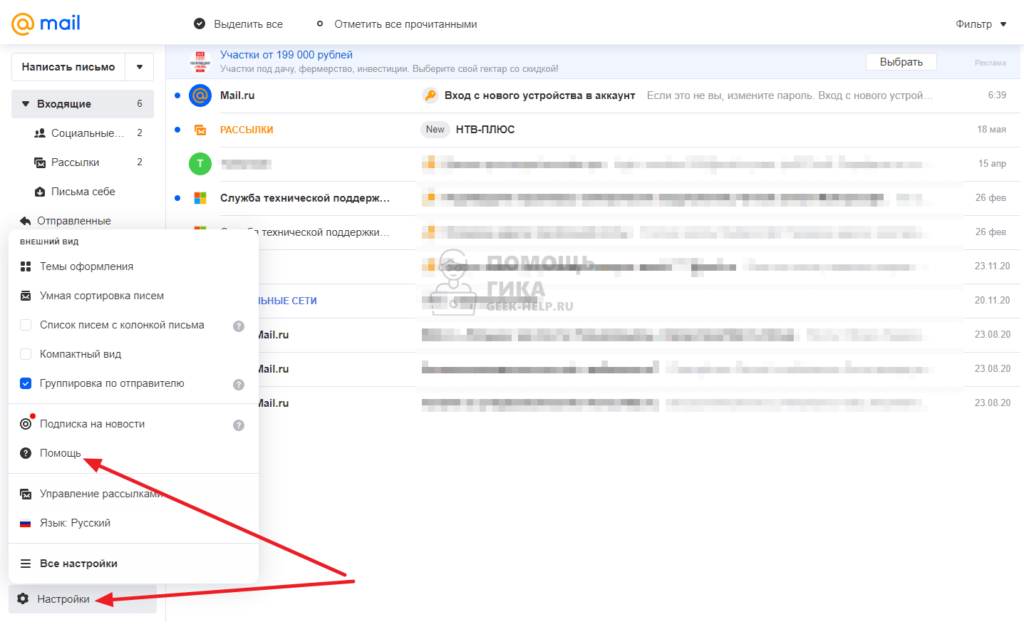
Оказавшись в почтовом ящике, в левом нижнем углу нажмите на пункт “Настройки”. Появится всплывающее меню — нужно будет выбрать пункт “Помощь”.
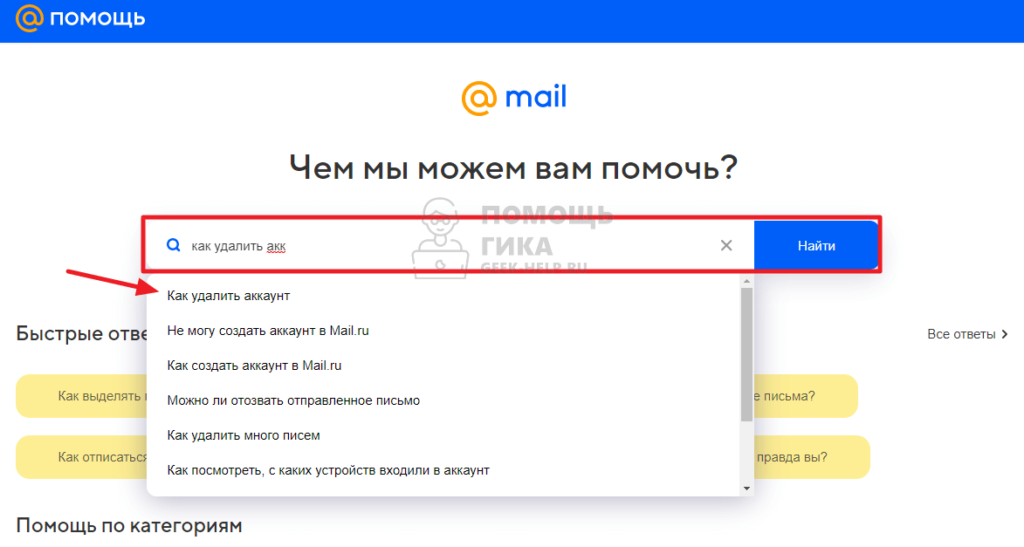
В поиске по частым вопросам Mail.ru введите запрос “Как удалить аккаунт” и перейдите в статью на соответствующую тему.
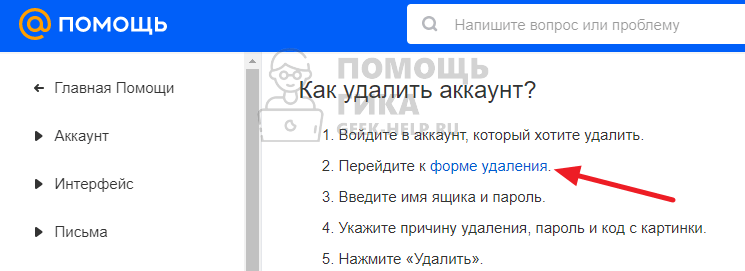
Здесь будет дана ссылка на форму удаления — нажмите на нее.
Обратите внимание
Если вы не хотите выполнять описанные выше инструкции, достаточно просто авторизоваться на сайте почтового сервиса Mail.ru и перейти по этой ссылке: https://account.mail.ru/user/delete, которая ведет на форму удаления аккаунта.
Оказавшись на странице удаления аккаунта, нажмите “Удалить”.

Обратите внимание
Будет удалена не только почта, но и все привязанные к ней сервисы Mail.
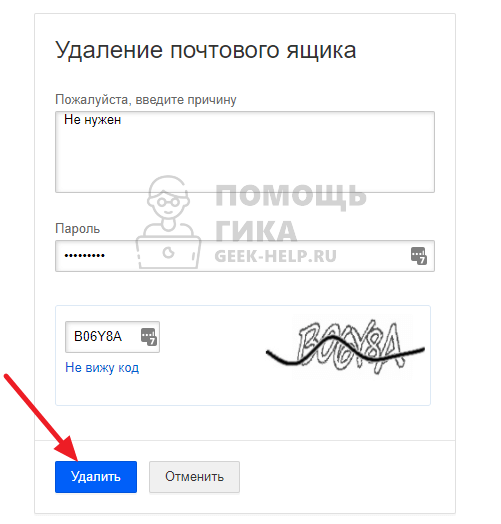
Далее нужно указать любую причину удаления почты, ввести пароль и капчу, после чего нажать “Удалить” еще раз.
Почта будет удалена, о чем появится соответствующее оповещение.
При удалении почты Mail.ru, из нее безвозвратно удаляются все письма и другие данные, которые в ней могут храниться. Восстановить их не получится, тогда как саму почту восстановить можно — достаточно в ней снова авторизоваться, чтобы открыть пустой аккаунт почты со старым адресом.
Как удалить почту в Mail.ru с телефона
Обратите внимание
Указанная ниже инструкция предполагает использование официального мобильного приложения Mail.ru. Удалить данным способом можно только почтовый ящик Mail.ru.
Откройте официальное мобильное приложение почтового сервиса Mail.ru и авторизуйтесь в аккаунте, который нужно удалить.
Нажмите в правом нижнем углу на переход к списку аккаунтов.

Пролистайте открывшееся меню вниз, выбрав пункт “Информация”.
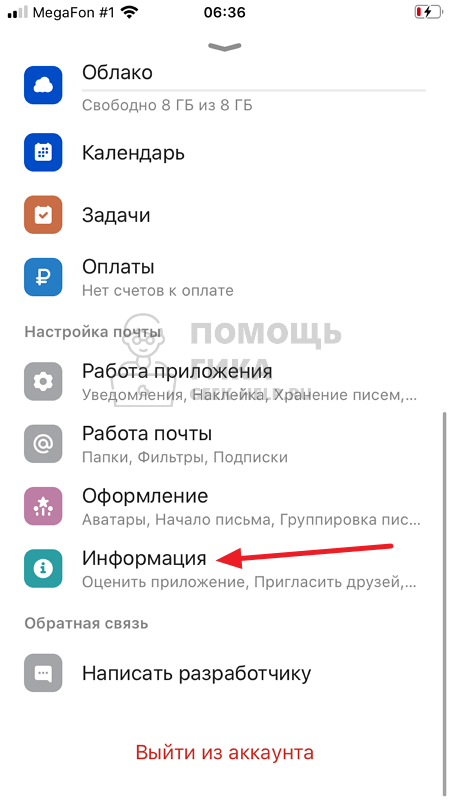
Зайдите в раздел “О программе”.

Выберите пункт “Помощь”.
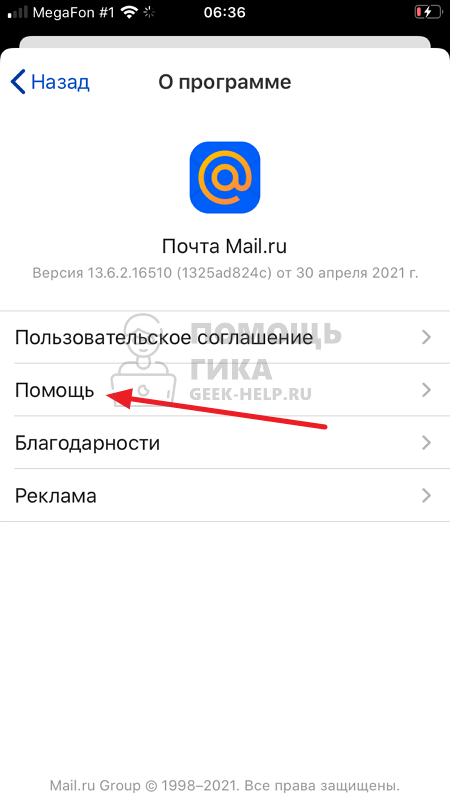
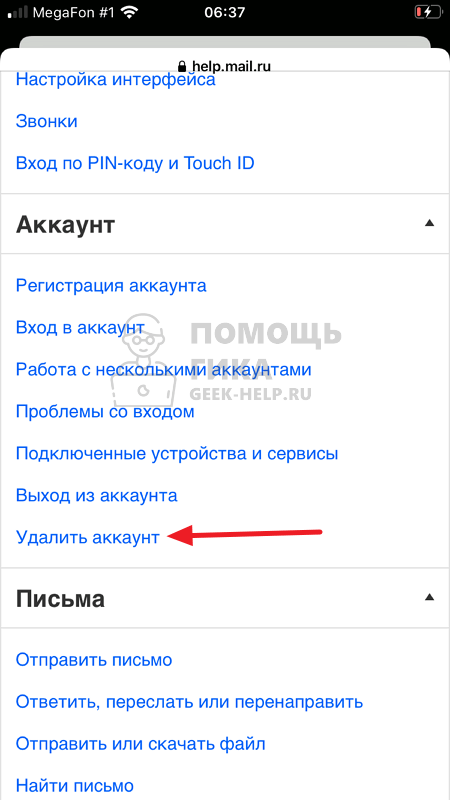
Вы попадете на страницу поддержки Mail.ru. Здесь необходимо перейти в пункт “Удалить аккаунт”.
Обратите внимание
Его можно найти при помощи поиска по вопросам.
Далее нажмите на переход к форме удаления.

Обратите внимание
Указанные выше действия можно заменить переходом сразу на страницу удаления аккаунта через любой браузер на телефоне.
Нужно будет авторизоваться в почте Mail.ru.
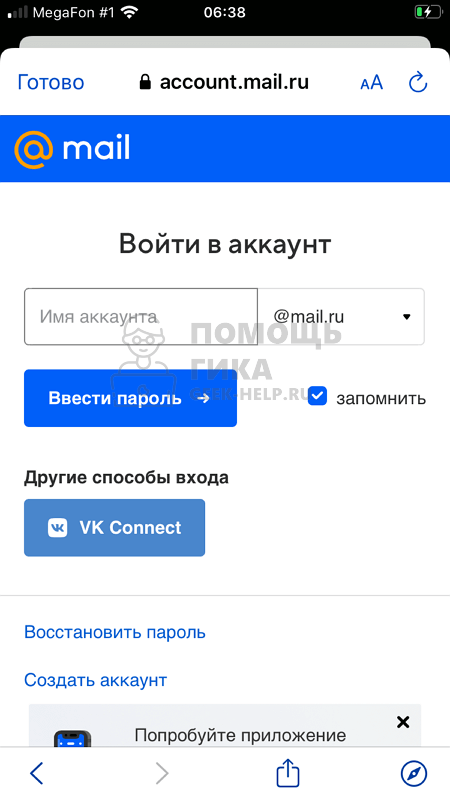
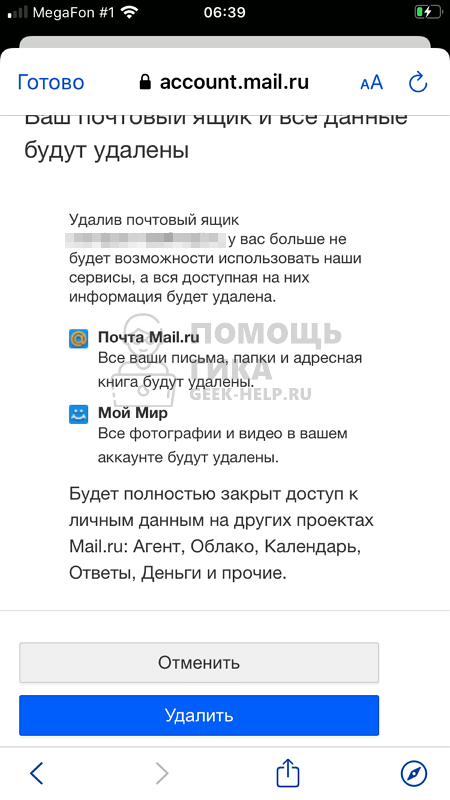
Далее нажмите “Удалить”, чтобы полностью удалить почту Mail.ru.
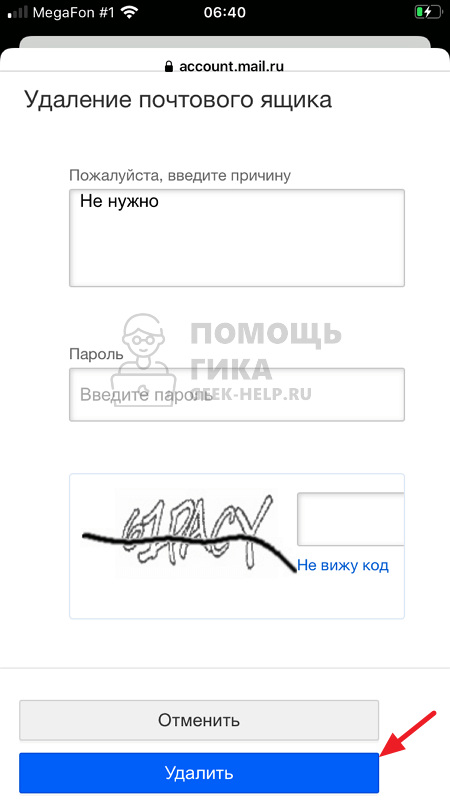
Введите почту, пароль и капчу, после чего снова нажмите “Удалить”.
После этого почтовый аккаунт будет удален.
Как удалить аккаунт в mail.ru

Любой почтовый сервис позволяет удалить неиспользуемый Email вместе со всеми сведениями из-за ненадобности. Данная опциями имеется и у Mail.ru, о котором пойдет речь дальше. Рассмотрим процедуру удаления учетной записи из системы и браузера.
Через официальный сайт
Чтобы удалить электронную почту Майл.ру через официальный сайт, следуйте инструкции:
1. Перейдите по ссылке https://mail.ru/ и авторизуйтесь в аккаунте, от которого нужно избавиться.
2. Теперь перейдите к разделу «Помощь». Сделать это можно с помощью ссылки внизу главной страницы или через личный кабинет почтового ящика.
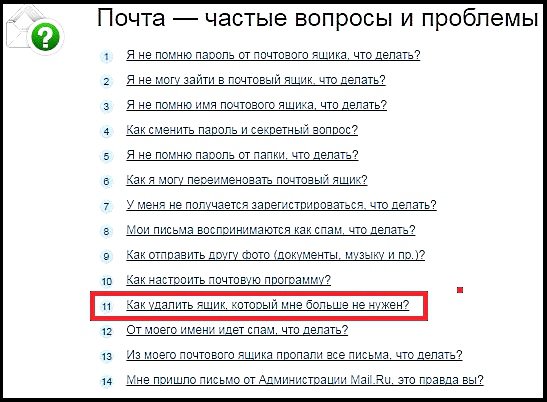
3. Из списка вопросов выберите «Как удалить аккаунт?».

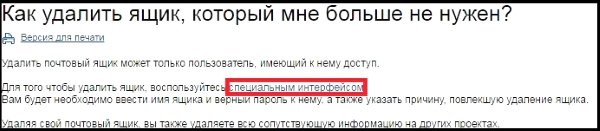
4. Появится пошаговая инструкция по удалению. В первом пункте кликните по ссылке «форма удаления».
5. Загрузится предупреждение о том, что вместе с аккаунтом навсегда удалятся письма, папки, адреса, фотографии и видео из «Мой Мир». Вы не сможете пользоваться агентом, облаком, ответами, знакомствами и остальными сервисами компании. Если вы согласны с данными изменениями, кликните на «Удалить».

6. Теперь впишите причину удаления, введите пароль от аккаунта и подтвердите операцию кодом с картинки. Завершите процедуру кнопкой «Удалить».

Теперь вы не сможете авторизоваться в Майле (ни в одном из сервисов и сайтов) с помощью старых логина и пароля.
К той же процедуре можно перейти через мобильную версию сайта Mail.ru:
- Откройте https://mail.ru/ с мобильного браузера.
- Нажмите на кнопку «Почта» и авторизуйтесь с помощью логина и пароля от аккаунта.
- На главной странице с письмами откройте дополнительное меню и выберите раздел «Помощь».
- Раскройте подраздел «Настройки» и нажмите на пункт «Удалить почту».
- Загрузится та же страница, что и при деактивации аккаунта с компьютера. Нажмите на ссылку для перехода к форме удаления.
- Заполните анкету с причиной, паролем и кодом с картинки.

Перейти к странице для ликвидации почтового адреса можно и по прямой ссылке — https://account.mail.ru/user/delete .
В мобильном приложении
Открыть страницу уничтожения аккаунта можно через официальное приложение для телефона. Для этого сначала установите программу для Android ( https://play.google.com/store/apps/details?id=ru.mail.mailapp&hl=ru ) или iOS ( https://apps.apple.com/ru/app/%D0%BF%D0%BE%D1%87%D1%82%D0%B0-mail-ru/id511310430 ). Затем следуйте руководству:
- Авторизуйтесь в приложении.
- На главной странице нажмите на иконку «Аккаунт» в правом нижнем углу.
- Перейдите к разделу «Настройки» и пролистайте до пункта «Помощь». Выберите его.
- Загрузится страница со справочной информацией в браузере. В блоке вопросов «Аккаунт» нажмите по ссылке для удаления.
- Проделайте все те же шаги, которые представлены в предыдущих инструкциях.

Читайте также:
Особенности восстановления
В течение 3 месяцев вы сможете восстановить свою почту (тот же логин и домен). Однако все письма, контакты, архивы, сохраненные данные, страницы в сервисах Mail.ru и любые сведения вернуть не получится – они уничтожаются полностью в момент удаления учетной записи.
Если вам нужно вернуть только логин, а остальные данные не играют никакой роли, то воспользуйтесь функцией восстановления:
- Откройте ссылку https://mail.ru/ .
- В панели входа в аккаунт нажмите кнопку «Забыли пароль?».
- Укажите Email, который был удален ранее. Нажмите «Продолжить».
- Если адрес не был уничтожен спустя 3 месяца, вы сможете выбрать между несколькими способами восстановления: код на мобильный номер, на резервную почту, в мобильное приложение или заявка в службу поддержки.

Удаление данных из браузера
Итак, вы удалили учетную запись, но логин и пароль по-прежнему автоматически появляются в браузере на странице входа в Mail.ru. Чтобы убрать эту информацию, нужно воспользоваться настройками обозревателя. Рассмотрим процесс на примере Google Chrome (схожим образом процедура выполняется в других популярных браузерах):
- Откройте основное меню браузера и перейдите к настройкам.
- В блоке настроек «Автозаполнение» нажмите на пункт «Пароли».
- Найдите в списке позицию mail.ru. Для удобства воспользуйтесь поиском по названию сайта.
- Откройте дополнительное меню (кнопка с тремя точками) и нажмите «Удалить».
- Если в списке несколько сохраненных паролей к одному и тому же логину, то проверьте защитную комбинацию, нажав на иконку с глазом. После этого вместо точек появятся символы пароля.

Если вы не перезагрузили или не закрыли страницу с сохраненными паролями, то с помощью кнопки «Отмена» можно вернуть данные обратно.
Перед тем как избавиться от электронной почты Mail.ru окончательно, скопируйте контакты, важные письма, файлы и прочие сведения, поскольку их восстановить не получится. Вернуть свой логин можно в течение 3 месяцев, после чего данный аккаунт уничтожится из системы безвозвратно. Выполнить удаление аккаунта можно с любого устройства, подключенного к интернету.
Удаление почтового ящика с сервиса Mail.ru
Хотите избавиться от множества почтовых ящиков и завести основной e-mail? Или на определенный адрес приходят горы спама, поэтому вы хотите от него избавиться? В этих и других случаях оптимальным решением является удаление Mail.ru. Что для этого нужно и как выполнить данную операцию, рассмотрим далее.
Что нужно для выполнения задачи?
Для успешного удаления почты, должно быть соблюдено два условия:
- Подключенное к интернету устройство.
- Личные данные. Если вы забыли логин и пароль, можно попробовать восстановить аккаунт через специальную службу. Просто нажмите на кнопку «Забыли пароль» и ответьте на вопросы сервиса. Обычно система просит указать номер мобильного телефона, дополнительную почту и ответить на секретный вопрос (ответ вы указывали при регистрации). Если будут даны верные ответы, вам вернут доступ к почтовому ящику.

Пошаговая инструкция по удалению
Если соблюдены выше представленные условия, вы можете начать процедуру удаления, придерживаясь следующей инструкции:
-
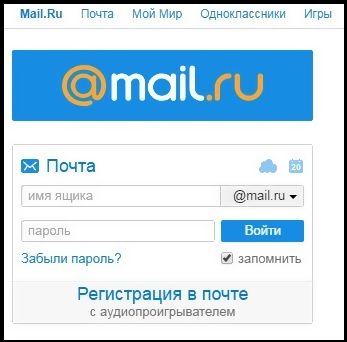
Запускаем браузер и переходим в раздел Почта (изображение конверта). В открывшемся окне нужно будет ввести данные в специальные поля – указываем логин и пароль. Если вход был выполнен, в браузере сразу откроется список писем, а адрес почты заканчивается на @mail.ru:
Если вы не будете заходить на почту длительное время, система автоматически удалит ваш e-mail. Такая процедура выполняется для того, чтобы разгружать сервера путем удаления замороженных аккаунтов. Не рекомендуется выбирать такой метод, так как на восстановление времени вам не дадут.
Последствия удаления
Помимо почтового ящика вы удаляете все продукты Mail.ru, привязанные к нему. Например, это могут быть аккаунты в «Ответах Mail», «Мой мир» или «играх Mail». Сервис предоставляет возможность восстановить почту в течение 90 суток после удаления e-mail. Когда это срок истечет, восстановить адрес и весь набор опций, привязанный к нему, уже будет невозможно. В следующей статье мы расскажем, как восстановить почту на Майл.ру.
Проверьте, нет ли важных сервисов Mail.ru, которые зарегистрированы на этот адрес, и только потом переходите к инструкции по удалению.
Видео-инструкция по удалению почты
Посмотрите, как проходит удаление на примере. Просто повторяйте действия, выполненные на видеозаписи, и через пару минут вы избавитесь от почтового ящика на mail.ru.
Если вы справились с удалением почтового ящика Mail.ru, вы без труда удалите e-mail на таких сервисах, как Google (см. также — как удалить почту Gmail) и Yandex. И не забудьте, что на восстановление у вас будет отведено только 3 месяца.
Как удалить почтовый ящик на Майл.ру навсегда
Эта процедура на первый взгляд не так-то и проста, поскольку в профиле нет волшебной кнопки, которая поможет в одно нажатие избавиться от своей электронной почты. Но благодаря этой инструкции, всего за несколько кликов, каждый сможет сделать это со своим ящиком.
Шаг 1 из 8
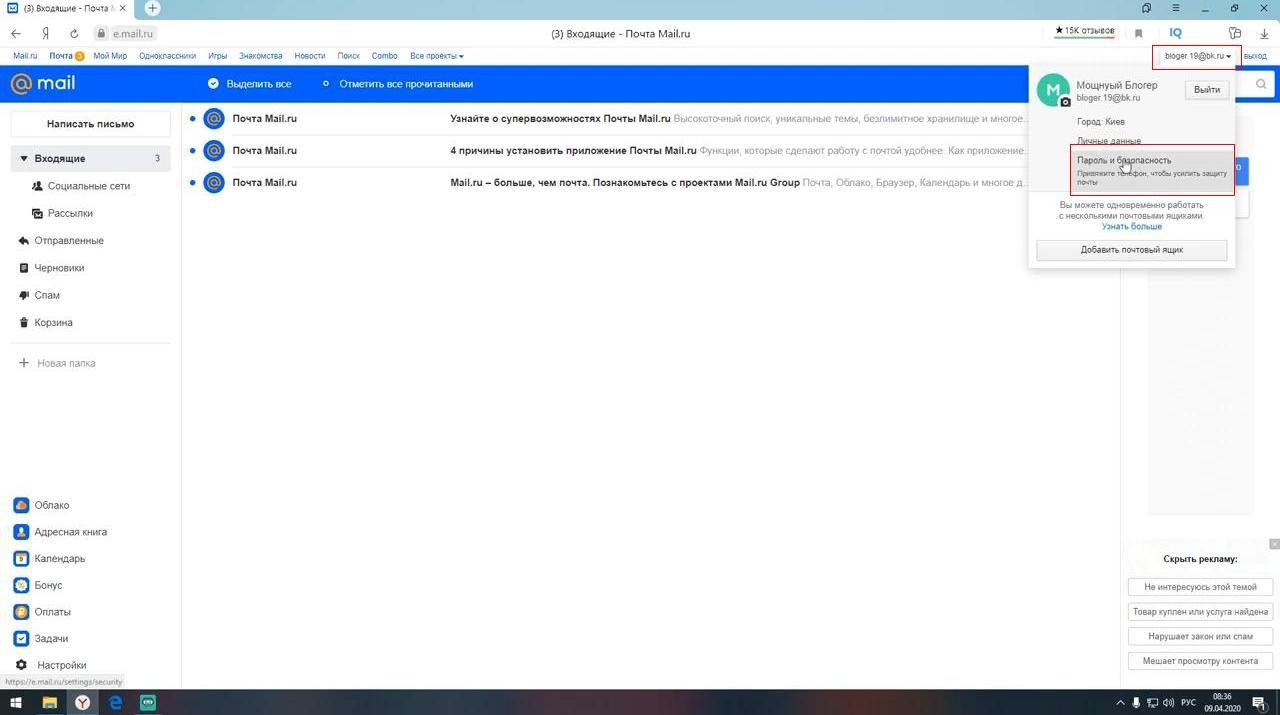
Заходим в свой почтовый ящик. В правом верхнем углу будет отображаться название, которое было ему присвоено – нажимаем на него и в выпадающем меню выбираем пункт «Пароль и безопасность».
Шаг 2 из 8
Далее, на строке синего цвета можно увидеть различные разделы, в данном случае нам нужно перейти в «Еще» и выбрать там пункт «Помощь».

Шаг 3 из 8
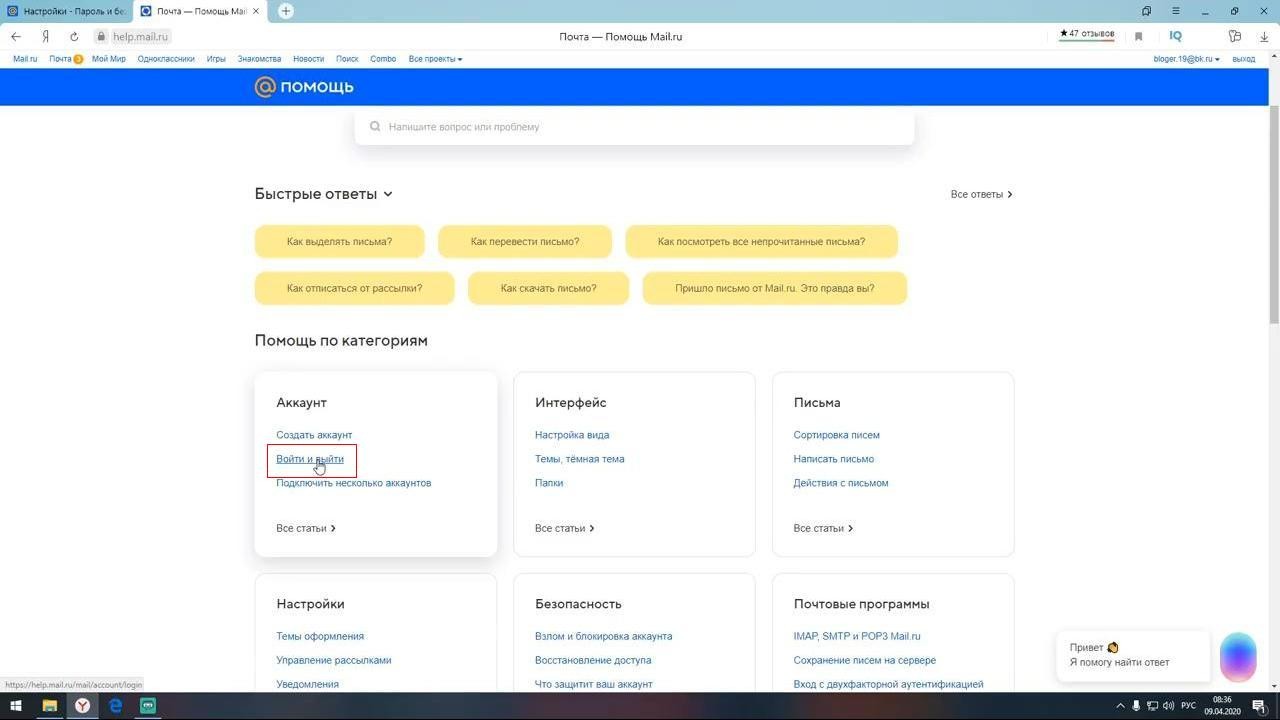
В открывшемся окне, в разделе «Аккаунт» переходим в подпункт «Войти и выйти».
Шаг 4 из 8
Дальше направляемся в пункт «Удалить аккаунт».
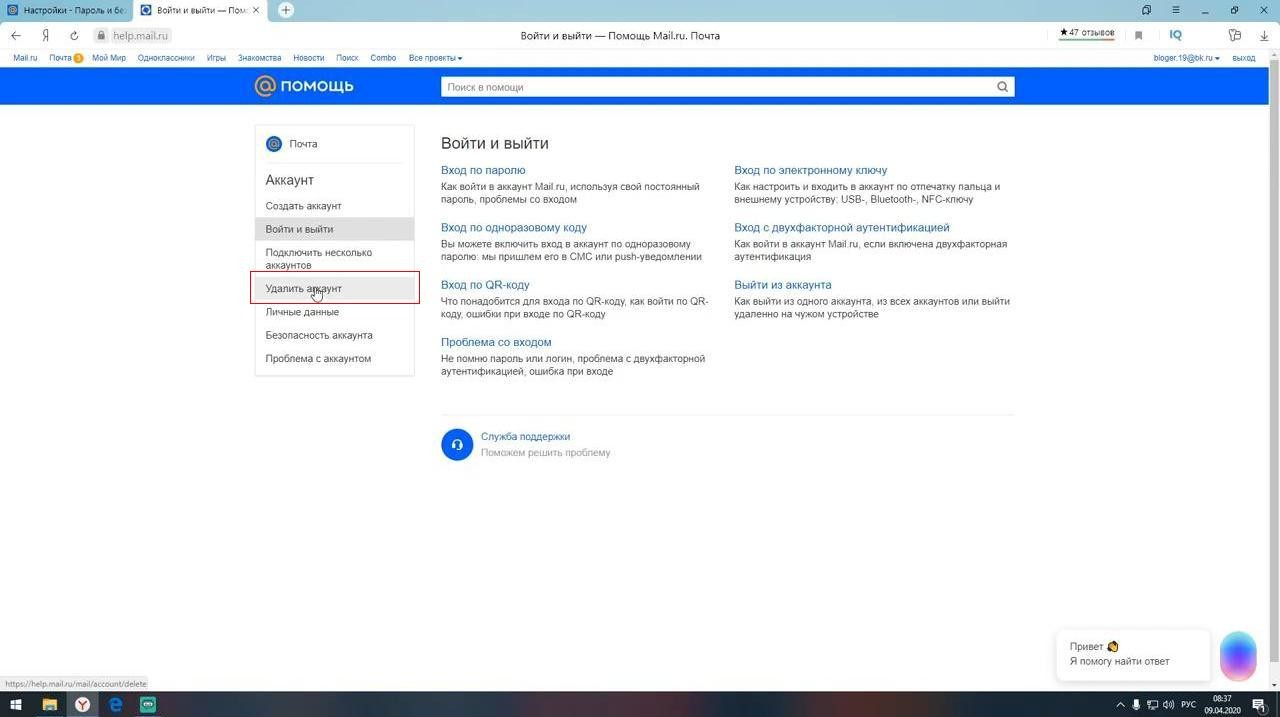
Шаг 5 из 8
Здесь будет представлена предварительная инструкция по удалению почтового ящика. В первом пункте инструкции находится прямая ссылка на форму удаления – именно сюда и нужно перейти.
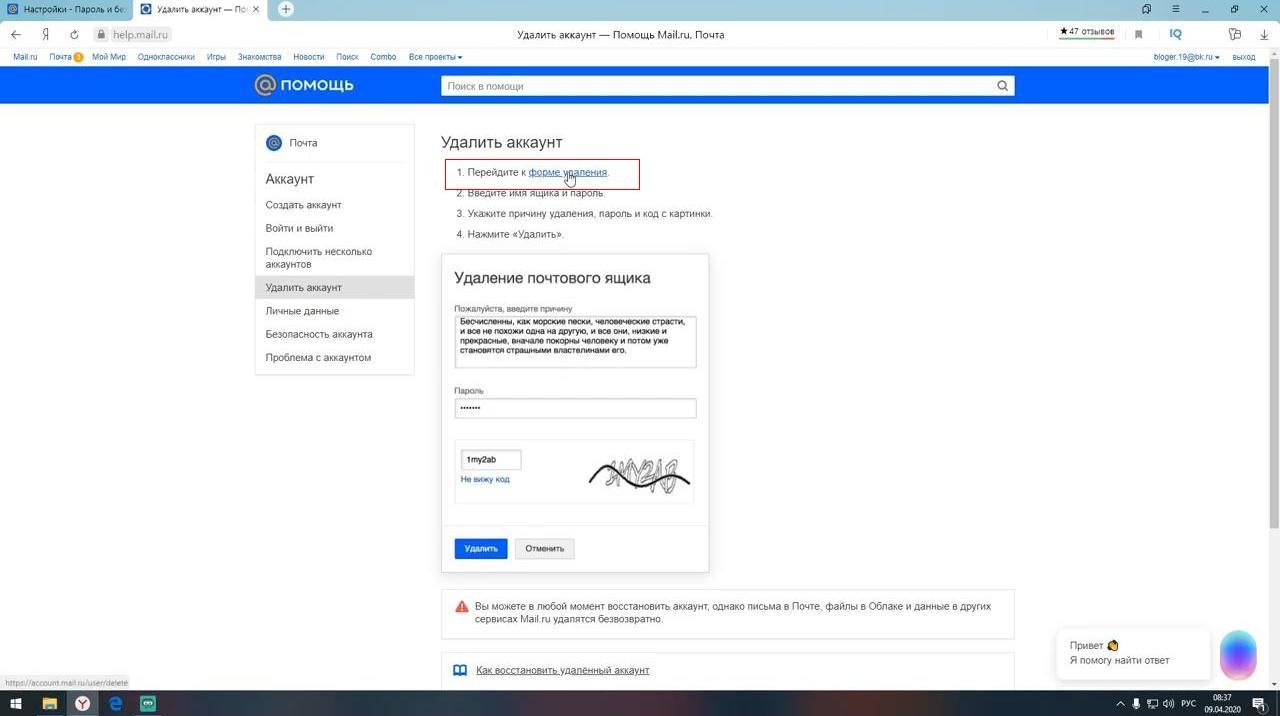
Шаг 6 из 8
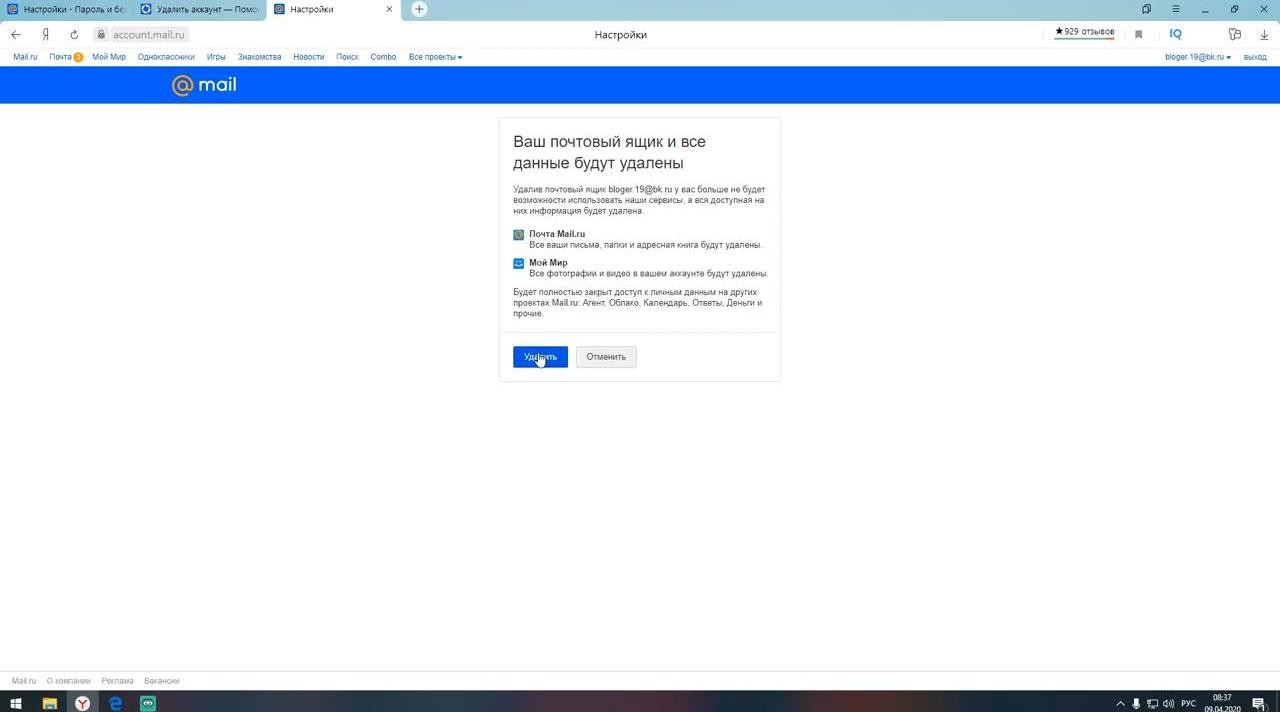
Далее пользователя оповещают о том, какие данные он потеряет, если удалит данный аккаунт почты.
Прежде чем все удалить, конечно же, лучше ознакомиться с представленной информацией. После нажимаем на кнопку «Удалить».
Шаг 7 из 8
Теперь остается лишь указать причину, почему вы решили отказаться от использования данного электронного почтового ящика (в этом случае указано, что ящик просто не используется), ввести пароль от него и капчу, которая предотвращает удаление ящика программами.
После заполнения всех полей нажимаем на кнопку «Удалить».

Шаг 8 из 8
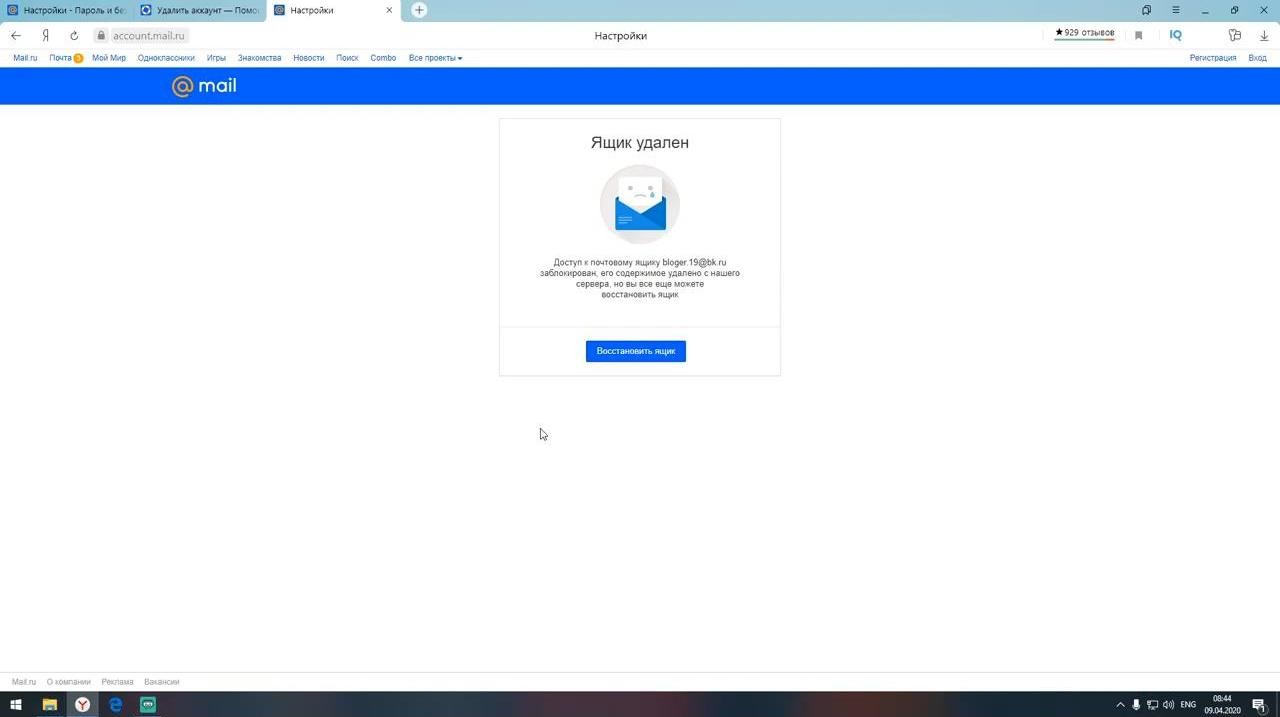
На этом все, почтовый ящик удален вместе со всеми данными, закрепленными за ним.
Пока окно не закрыто, можно нажать на кнопку «Восстановить» и вернуться к его использованию.