Как перенести WhatsApp с Android на iPhone. Даже без компьютера
Кто бы что ни говорил, но перейти с Android на iPhone очень сложно. Не потому, что придётся привыкать к новой логике взаимодействия со смартфоном, дополнительным ограничениям со стороны производителя и меньшей свободе при выборе софта. К этому как раз быстро привыкаешь и не испытываешь каких-либо затруднений. Ситуацию осложняет перенос переписки из WhatsApp, который не имеет штатных инструментов для трансфера чатов как тот же Telegram. Поэтому пользователям приходится либо смириться с этим и начать всё с нуля, либо воспользоваться обходными методами, которые год от года становятся всё удобнее и удобнее. О них и поговорим.
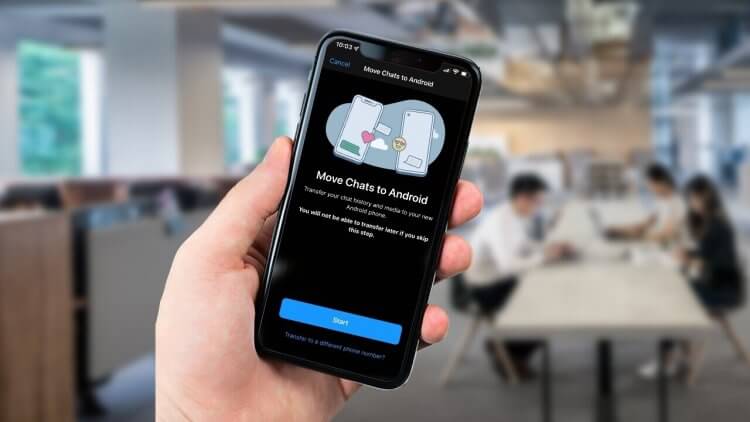
Перенести чаты WhatsApp с Android на iPhone проще, чем кажется
Немногие знают, что запрет на прямой перенос чатов Ватсап с Андроида на Айфон и обратно связан с системами безопасности мессенджера. Из-за того, что он шифрует все сообщения, которые вы отправляете и получаете, по протоколу end-to-end, предусматривающем хранение ключей шифрования только на устройстве получателя и отправителя, передать их на третье не получается. Разработчики WhatsApp борются с этим, поэтому пока что будем пользоваться тем, что есть.
Как отправить чат Ватсап на почту
Начать предлагаю с самого простого, хоть и не самого удобного способа переноса переписки в Ватсап. Он заключается в том, чтобы просто отправить её по почте. Это не очень практично, но зато общедоступно, потому что воспользоваться данным методом смогут все желающие, вне зависимости от того, каким именно смартфоном и на базе какой ОС они пользуются.
- Запустите WhatsApp на своём смартфоне с Android;
- Перейдите в раздел «Настройки» и откройте «Чаты»;
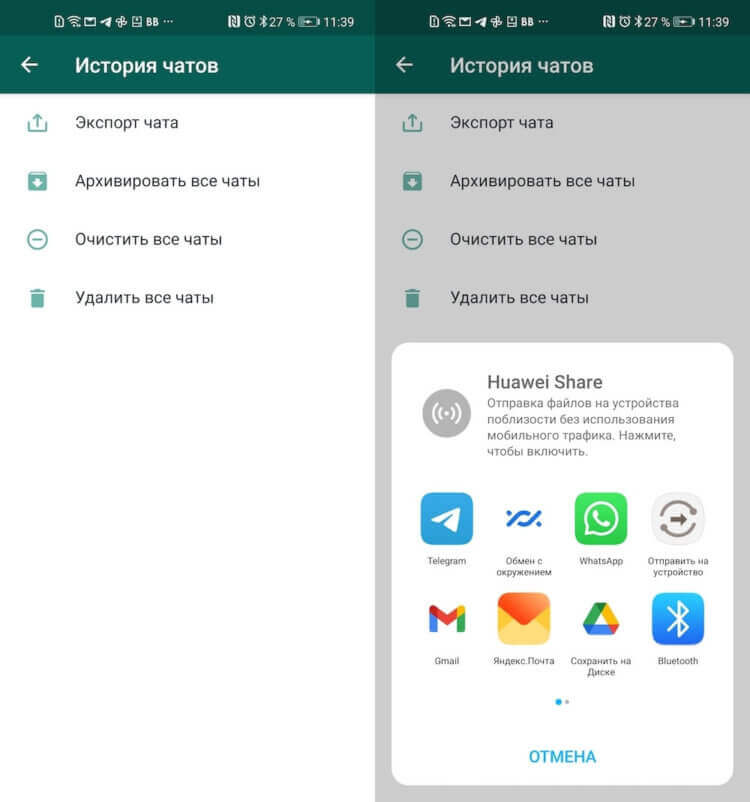
Ватсап позволяет отправлять чаты по одному через почту в текстовом формате
- Здесь выберите «История чатов», а затем «Экспорт чата»;
- Отметьте тот чат, который хотите перенести на iPhone;
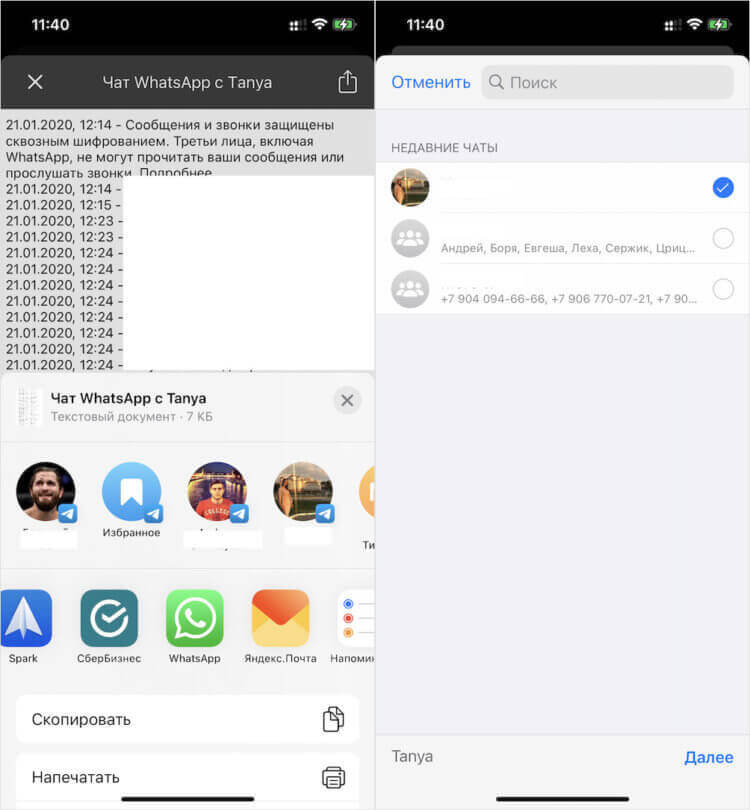
Неудобно, что каждый чат придётся пересылать вручную
- Затем укажите, переносить ли вместе с чатом вложения;
- Подтвердите отправку файла с выбранным чатом;
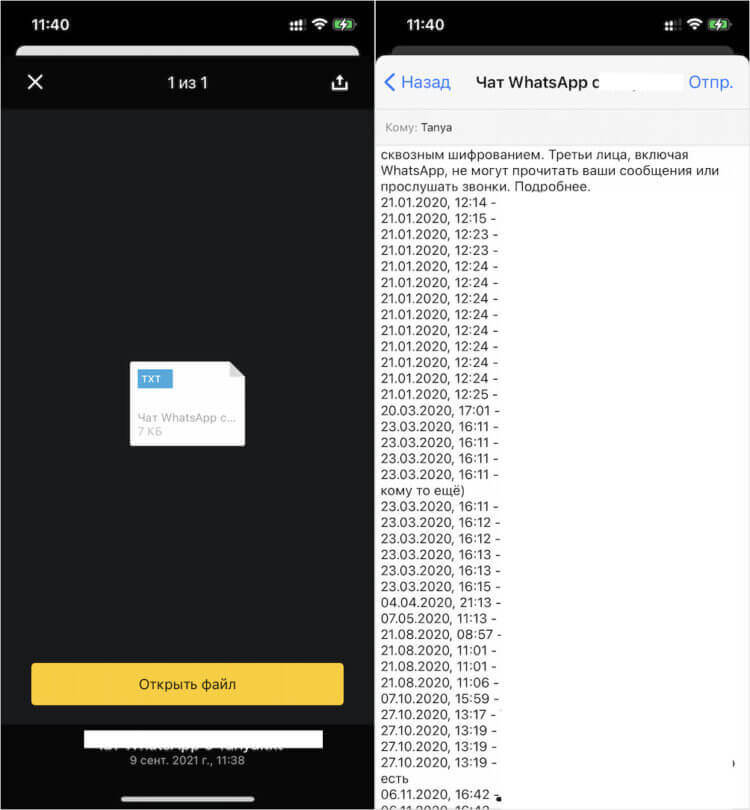
Чаты присылаются вот в таком формате
- Откройте письмо с файлом, который содержит чат, на iPhone;
- Скачайте файл с перепиской и примените изменения.
Этот метод неудобен тем, что предполагает довольно много манипуляций, требуя от вас переносить переписку с каждым собеседником по отдельности и не отправляя все медиавложения по умолчанию. Вам обязательно нужно уточнить, хотите ли вы отправить их. В некоторых случаях это создаёт определённые трудности, потому что многие просто забывают отправить вложения или выходят из себя уже на третьем-четвёртом чате.
Как перенести Ватсап с Андроида на Айфон
Второй способ переноса данных WhatsApp с Андроид на Айфон более универсален и удобен, потому что предлагает перенести сразу все чаты. Он состоит в том, чтобы задействовать для этой цели компьютер и специальное ПО — Wondershare MobileTrans. Благодаря ему вы сможете отправить всю свою переписку со смартфона на Android на iPhone разом, не отмечая каждый чат в отдельности. Это очень удобно и интуитивно понятно, а главное — быстро.
- Скачайте и установите на Wondershare MobileTrans;
- Подключите оба смартфона к компьютеру по кабелю;
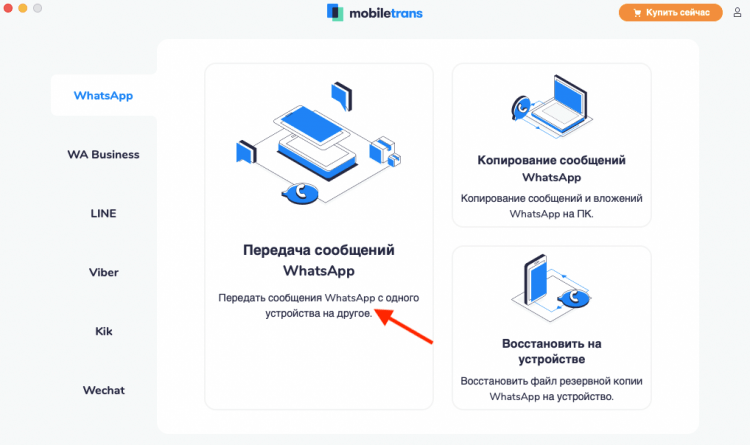
Удобнее всего переносить чаты в Ватсап напрямую
- Нажмите «Перенос данных WhatsApp» — «Передача сообщений»;
- Включите на Android отладку по USB, следуя инструкции на экране;
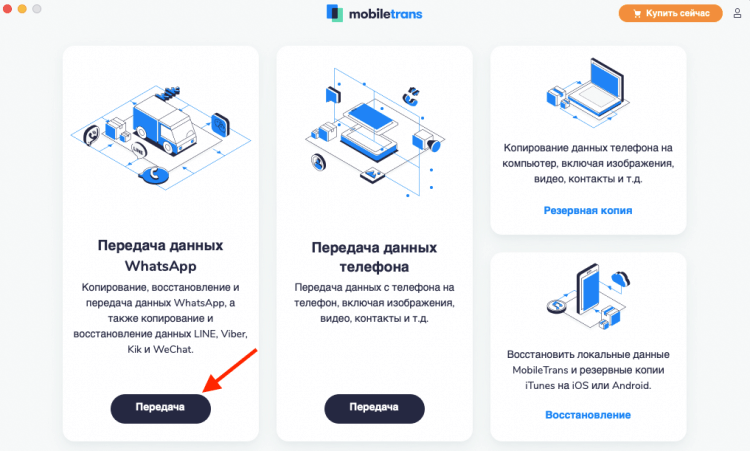
Приложение Wondershare MobileTrans предлагает несколько вариантов переноса чатов
- Нажмите кнопку «Начать» в правом нижнем углу экрана;
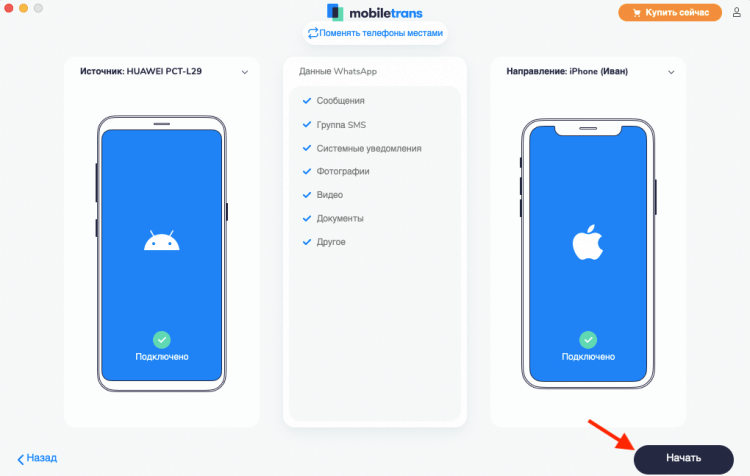
Если кнопка «Начать» неактивна, поменяйте устройства местами
- Подтвердите свой аккаунт, введя номер телефона и код верификации;
- Подтвердите перенос данных и дождитесь окончания процедуры.
Удобство этого способа неоспоримо. Утилита Wondershare MobileTrans переносит данные WhatsApp максимально быстро и непринуждённо, практически не требуя вашего участия. По сути, единственное, что от вас требуется, — это подключить ваши смартфоны к компьютеру и включить отладку по USB на аппарате с Android, чтобы включить функцию передачи данных. На этом все усилия, которые потребуется приложить, заканчиваются. Пользуйтесь.
Как перенести WhatsApp без компьютера
Для тех, кто не хочет переносить использовать компьютер, есть приложение для передачи данных WhatsApp с Android на iPhone. Он подразумевает прямую передачу чатов Ватсап с телефона на телефон. Для этого вам потребуется установить мобильное приложение Wutsapper и подключить аппараты друг к другу по кабелю. Поэтому озаботьтесь заранее наличием совместимого провода.
- Скачайте приложение Wutsapper из Goоgle Play;
- Запустите его, нажмите «Начать» — «Android на iPhone»;
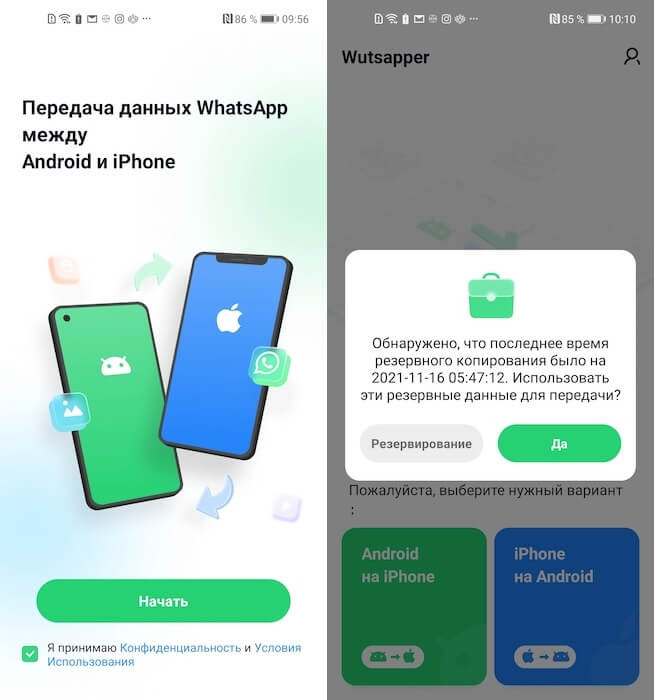
Перенести данные Ватсап можно и без компьютера
- Пройдите авторизацию и выберите данные для переноса;
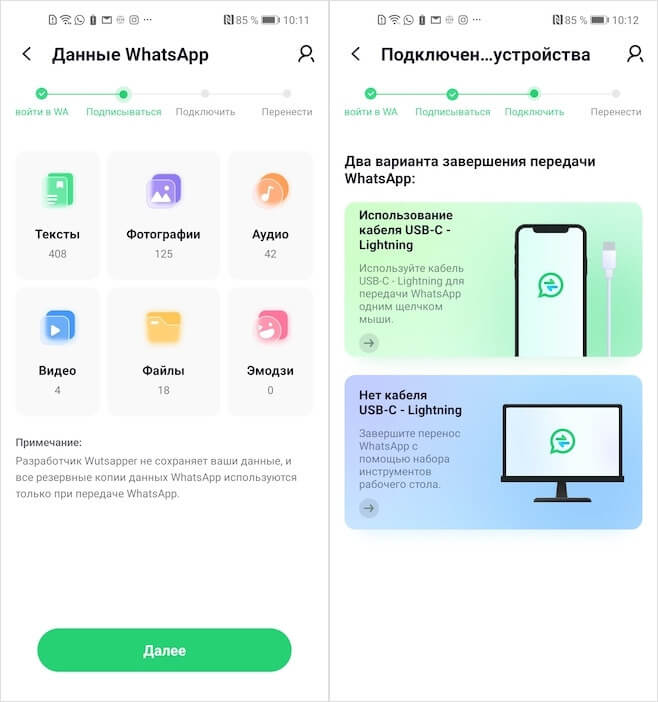
В бесплатной версии нельзя выбрать данные, которые хотите перенести
- Подключите смартфоны друг к другу по кабелю;
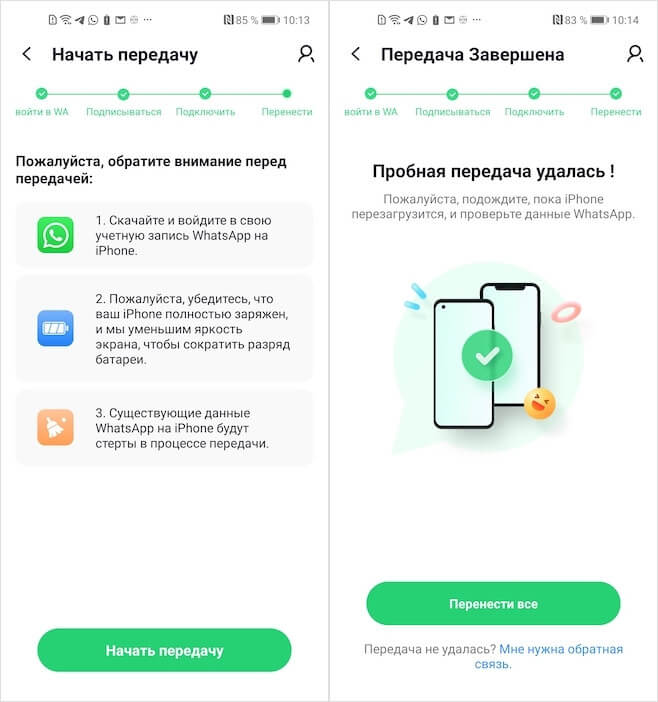
Демо-версия позволяет переносить не все данные, ограничивая их объём
- Авторизуйтесь в WhatsApp на iPhone и нажмите «Начать передачу»;
- Выберите «Перенести всё» и дождитесь завершения процедуры.
Неоспоримое преимущество Wutsapper — это наличие пробной версии, которая полностью бесплатна. Несмотря на то что она ограничивает объёмы переносимых данных Ватсап, мне удалось перенести почти всё, что я планировал. Текстовое содержимое чатов переносится полностью, а вот некоторые вложения игнорируются. Впрочем, для меня это не было проблемой. Но, если вам принципиально перенести всё от и до, покупайте платную версию. Оно того стоит.

Теги
- Apple против Android
- iOS или Android
- Новичкам в Android
- Приложения для Андроид
Наши соцсети
Новости, статьи и анонсы публикаций
Свободное общение и обсуждение материалов
Лонгриды для вас

Более 10 лет назад в России началось развертывание сетей 4G (LTE). Где-то технология появилась раньше, а где-то — позже. Сейчас в нашей стране она считается самым актуальным стандартом связи, который обеспечивает более высокую скорость интернета по сравнению с предыдущим поколением и непревзойденную четкость передачи голоса при использовании функции VoLTE. Несмотря на все достоинства современной технологии, Android оставляет возможность отключить 4G на телефоне. Но зачем? Сегодня вы получите ответ на этот интригующий вопрос, а также узнаете, как переключиться на стандарт связи предыдущего поколения.

История мобильного гейминга началась отнюдь не с появления Android или первого Apple iPhone, а намного раньше. Еще в конце 90-х владельцы телефонов Nokia залипали в «Змейку», а с появлением Java-игр в нулевых развитие индустрии получило новый виток. Тогда вышло много классных проектов от Gravity Defied до Gangstar: Crime City, до сих пор остающихся в памяти миллионов людей. Чтобы сыграть в них сейчас, нет необходимости покупать кнопочный телефон, ведь можно скачать Java-игры на Андроид. Сегодня вы узнаете, где их найти и как запустить.
На прошлой неделе мы все стали свидетелями распаковки российского смартфона Р-Фон на базе отечественной операционной системы Rosa Mobile. Несмотря на то что это уже не первая попытка компаний из России сделать собственный телефон, пожалуй, ещё ни к одному проекту не было приковано столько внимания. Видимо, сказывается повышенный интерес вследствие импортных ограничений, наложенных на нашу страну рядом недружественных государств. Однако надеяться, что будущий смартфон будет по-настоящему российским долго не пришлось. Потому что довольно быстро выяснилось, что выпускать его будут в Китае, а у конкурентов из Поднебесной аппараты с точно такими же характеристиками стоят в районе 15-17 тысяч рублей. Страшно представить, насколько крутой аппарат можно купить у тех же брендов за 40к.
Как перенести чаты WhatsApp через QR-код. Работает без резервной копии и Google Диска
Если вы неоднократно меняли смартфон, то знаете, как порой бывает сложно перекинуть файлы с одного устройства на другое. Несмотря на то, что операционная система Android предлагает универсальное средство переноса, на новом девайсе появляются отнюдь не все данные. В частности, людям не удается перенести чаты Ватсап. До недавнего времени проблема была особенно частой, так как ранее перекинуть данные мессенджера получалось только при помощи резервной копии. Но после обновления появился куда более удобный вариант — перенос чатов WhatsApp через QR-код.
Теперь даже Google Drive не нужен, но обо всем по порядку
Как перенести чаты Ватсап на новый телефон
Сначала стоит рассказать, как осуществлялся перенос чатов Ватсап на Андроид до обновления мессенджера, и в чем заключались его недостатки. Для переезда на новое устройство требовалось:
- Открыть настройки WhatsApp на старом смартфоне.
- Перейти в раздел «Чаты», а затем — «Резервная копия чатов».
- Создать резервную копию чатов, загрузив ее на Google Диск.
- Авторизоваться в WhatsApp на новом устройстве.
- Нажать кнопку «Восстановить» после обнаружения бэкапа.
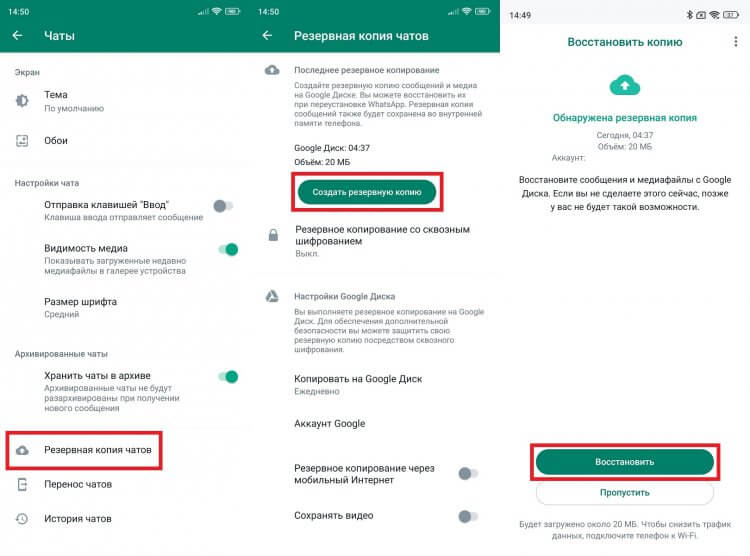
Воспользоваться этим способом получается далеко не всегда
Все довольно просто, но этот способ переноса частенько доставляет неприятности пользователям. Во-первых, люди постоянно жалуются, что Ватсап не видит резервную копию. Во-вторых, загрузка бэкапа на Google Диск возможна только на устройствах, сертифицированных компанией Google, а это делало затруднительным перенос чатов Ватсап на Хуавей. Наконец, такой способ переброски данных не поддерживает iPhone, поскольку iOS для резервирования использует iCloud вместо Google Drive.
⚡ Подпишись на AndroidInsider в Дзене, чтобы получать новости из мира Андроид первым
Разработчики WhatsApp долго игнорировали проблему. Однако в 2023 году команда мессенджера в попытках сохранить аудиторию начала внедрять новые функции, одна из которых — перенос чатов без Гугла. Чтобы воспользоваться ею, прежде всего необходимо обновить WhatsApp на телефоне, а потом обратиться к нашей инструкции.
Как перенести чаты Ватсап без Гугла
Главным препятствием на пути всегда был сервис Google Drive, который доступен не на каждом смартфоне. Сейчас его можно обойти, выполнив перенос чатов Ватсап через QR, для чего понадобится:
- На старом смартфоне открыть настройки WhatsApp.
- Перейти в раздел «Чаты», а затем — «Перенос чатов».
- Нажать кнопку «Начать» и подключить оба устройства к Wi-Fi.
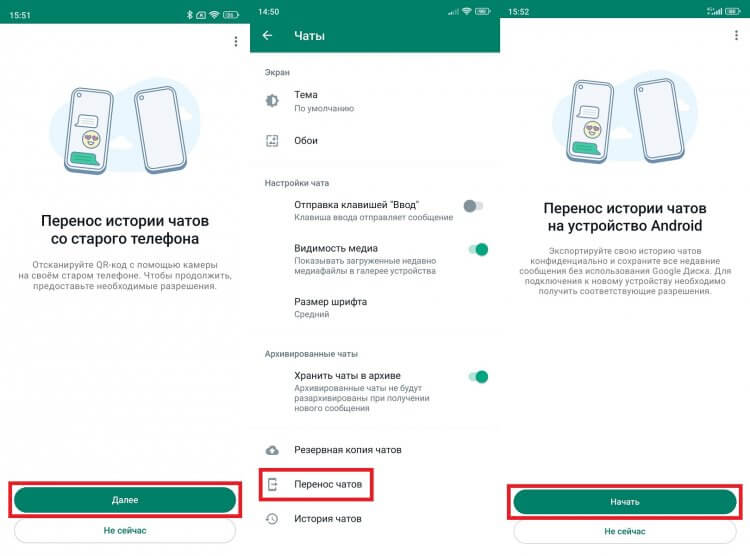
Для успешного переноса смартфоны нужно подключить к Wi-Fi
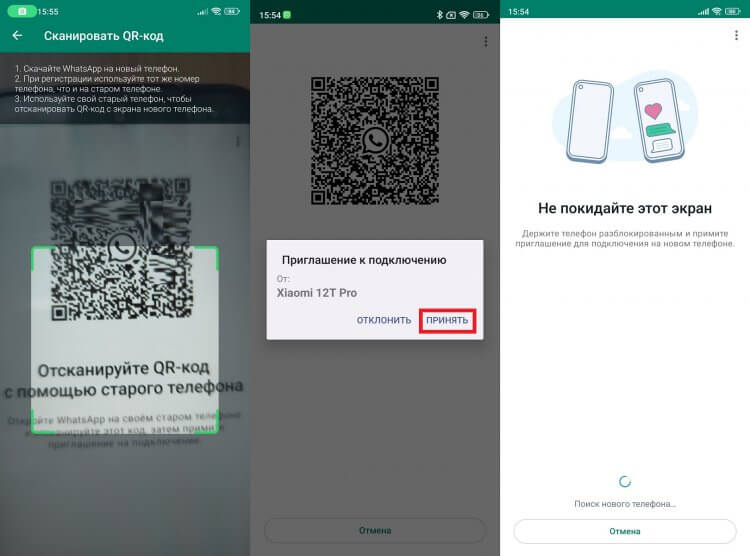
Остается лишь дождаться, когда все данные перекинутся
Обратите, что при переносе чатов WhatsApp через QR-код вам не удастся перекинуть сохраненные видео. Придется либо передавать их вручную, либо использовать резервную копию на Google Drive.
❗ Поделись своим мнением или задай вопрос в нашем телеграм-чате
Привязка Ватсап к телефону
После переноса чатов будет выполнен автоматический выход из WhatsApp на старом устройстве. Если вы планируете пользоваться мессенджером на двух смартфонах, то можете перекинуть данные другим способом. В этом вам поможет функция привязки Ватсап к телефону, которая работает следующим образом:
- В окне авторизации на втором устройстве нажмите на «три точки».
- Выберите опцию «Связать с существующим аккаунтом».
- В окне чатов на первом смартфоне нажмите на «три точки» и перейдите в раздел «Связанные устройства».
- Нажмите кнопку «Привязка устройства» и отсканируйте QR-код, появившийся на экране второго девайса.
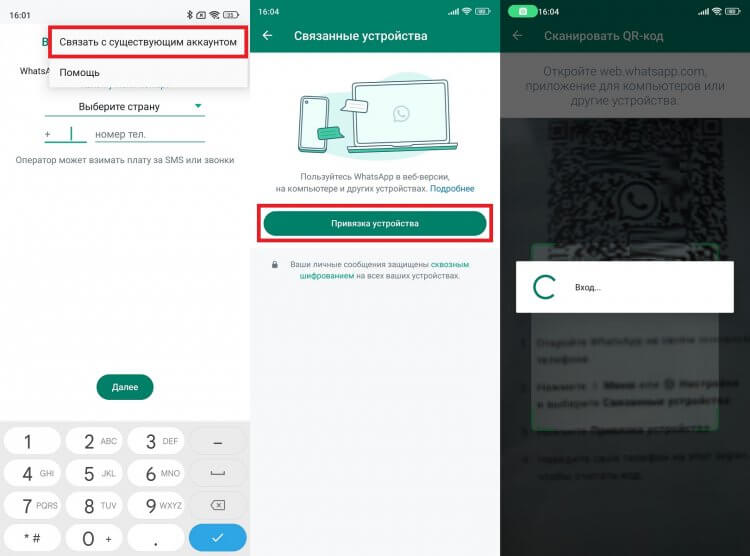
Через пару секунд вся переписка отобразится на втором смартфоне
После этого вы не только войдете в WhatsApp на втором смартфоне, но и увидите содержимое всех чатов, которые загрузятся автоматически без использования Google Drive и резервной копии. При этом важно отметить, что при переносе данных через привязку аккаунта основным остается девайс, где был выполнен вход по номеру телефона. На втором устройстве окажутся заблокированными многие функции, включая резервирование чатов.
Перенос чатов WhatsApp с Android на iPhone
На момент публикации материала перенос чатов WhatsApp с Андроид на Айфон через QR-код недоступен. Тем не менее, разработчики мессенджера обещают внедрить полезную функцию в ближайшее время. Возможно, к тому моменту, когда вы будете читать этот текст, опция уже появится. А пока есть два альтернативных варианта.
�� Загляни в телеграм-канал Сундук Али-Бабы, где мы собрали лучшие товары с АлиЭкспресс
Если вы планируете пользоваться мессенджером одновременно на двух смартфонах, то можете выполнить привязку устройства Ватсап по инструкции, описанной выше. Также существует возможность перенести чаты WhatsApp с Android на iPhone через отправку бэкапа по электронной почте, о чем мы писали еще в 2021 году.
Теги
- Ватсап на телефон
- Мессенджеры для Android
- Новичкам в Android
Наши соцсети
Новости, статьи и анонсы публикаций
Как я перенёс чаты WhatsApp с iPhone на Андроид. Самый удобный способ
Я больше чем уверен, что многие из вас даже не знали, что переписка в WhatsApp, в отличие от Telegram, не синхронизируется между iOS и Android. Поэтому, когда вы пересаживаетесь с одной платформы на другую, все ваши чаты остаются на старом смартфоне и не переходят на новый. По крайней мере, в автоматическом режиме. Однако у вас есть способ перенести чаты в WhatsApp c Айфона на Андроид и наоборот. Главное – знать, как действовать в подобных ситуациях, потому что это не всегда логично и интуитивно понятно.
Говорят, что перенести чаты WhatsApp с iPhone на Android нельзя. Но это не так
Несмотря на то что автоматически WhatsApp между iOS и Android не синхронизируется, существует как минимум четыре метода переноса чатов из Ватсап с Айфона на Андроид. Три из них предлагает WhatsApp, но, забегая вперёд, скажу, что эти способы – реально не для людей, потому что они не позволяют просто с комфортом взять и перенести все чаты разом. А четвёртый позволяет скопировать всю вашу переписку в WhatsApp и с удобством отправить её с iPhone на Android с помощью программы iCareFone for WhatsApp Transfer.
Как перенести чаты WhatsApp
Первый способ перенести Ватсап с Айфон на Андроид, заключается в том, чтобы перебросить чаты по электронной почте:
- Запустите WhatsApp на iPhone и свайпните по нужному чату влево;
- Нажмите на серую кнопку «Ещё» и здесь выберите «Экспорт чата»;
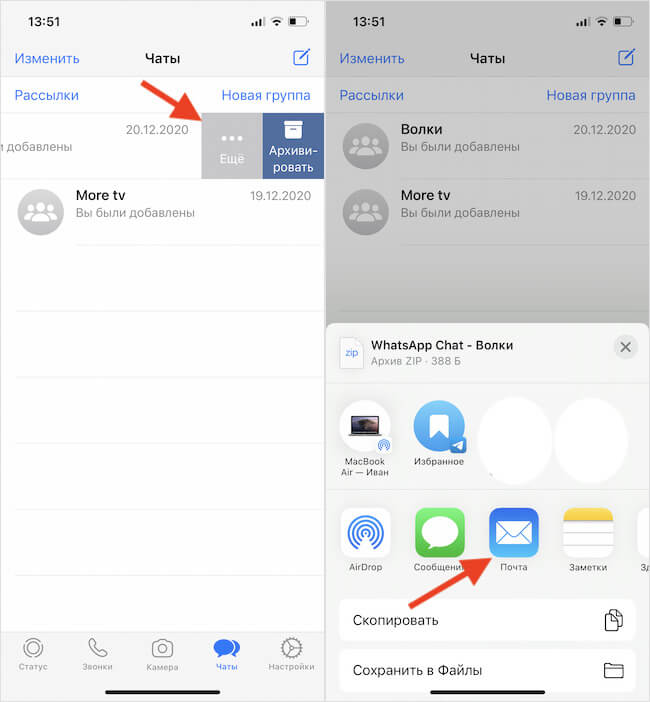
Таким образом нужно переносить каждый чат в отдельности
- Отправьте этот архив с чатом самому себе на электронную почту;
- Откройте этот архив у себя на Android и добавьте чаты в WhatsApp.
Ключевой недостаток этого способа заключается в том, что каждый чат придётся перебрасывать в индивидуальном порядке, и, как ни крути, это всё-таки не синхронизация. Потому что все сообщения, которые будут отправлены вам после отправки архива в него уже не попадут.
Можно ли перенести резервную копию WhatsApp
Второй способ – перебросить чаты в Ватсап с помощью резервной копии:
- Запустите WhatsApp и перейдите во вкладку «Настройки»;
- Откройте «Резервная копия» и нажмите «Создать копию»;
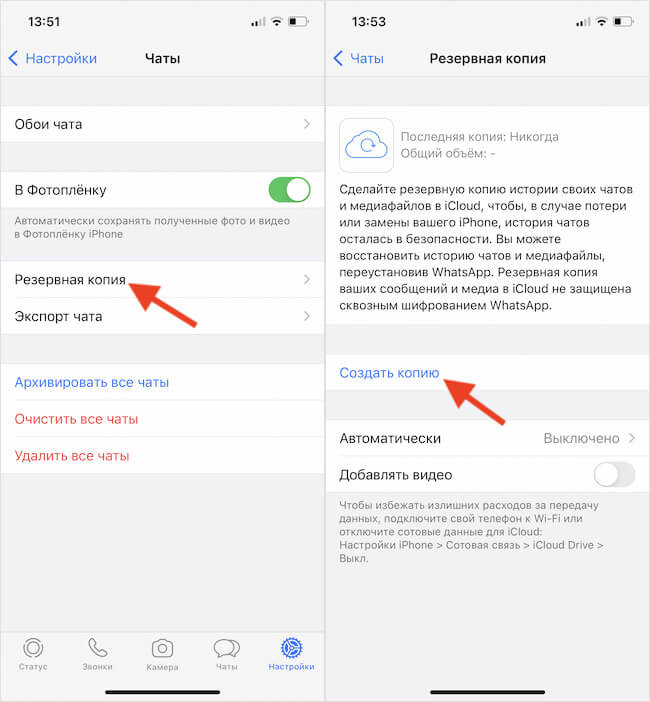
Терпеть не могу восстанавливать резервные копии, потому что у меня этот способ не сработал ни разу
- Удалите WhatsApp с iPhone и установите его на Android;
- Авторизуйтесь и восстановите предложенную копию.
Этот метод хорош всем, кроме того, что он работает через пень колоду. В 3 случаях из 5 вы ничего не восстановите таким образом. Особенно, если на смартфоне, на который вы хотите перенести чаты Ватсап, уже когда-то был установлен этот мессенджер. Тогда аппарат просто не сможет подобрать подходящую копию и будет восстанавливать те, которые и так вам принадлежали.
Перенос чатов WhatsApp через компьютер
Третий способ состоит в том, чтобы задействовать в переносе ещё и компьютер. Честно говоря, мне даже не хочется его описывать – настолько он сложен и неудобен для исполнения:
- Подключите iPhone к компьютеру, но не запускайте iTunes;
- Запустите командную строку и найдите папку WhatsApp;
- Воспользуйтесь командой dir, чтобы посмотреть содержимое;
- Скопируйте папку с помощью команды copy;
- Подключите Android-смартфон к компьютеру;
- Бросьте папку с резервной копией в хранилище Android-смартфона.
Короче, это полный ужас. Но я покажу реально рабочий и удобный способ, который вернул веру в человечество.
Перенос резервной копии WhatsApp с Айфона на Андроид
Мой любимый способ состоит в том, чтобы перенести резервную копию WhatsApp из iCloud на Android. Но для начала небольшая подготовка. Она заключается в том, чтобы удалить WhatsApp с Android-смартфона, если он был ранее установлен. Это обязательное условие, выполнение которого гарантирует перемещение резервной копии Ватсап с одного смартфона на другой.
- Загрузите утилиту iCareFone for WhatsApp Transfer на свой компьютер;
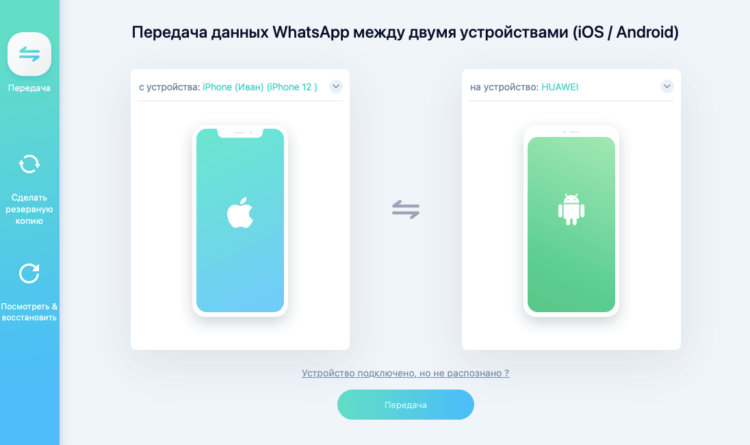
Подключайте к компьютеру оба смартфона сразу и следуйте инструкциям на экране
- Подключите к компьютеру оба смартфона по кабелю и нажмите «Передача»;
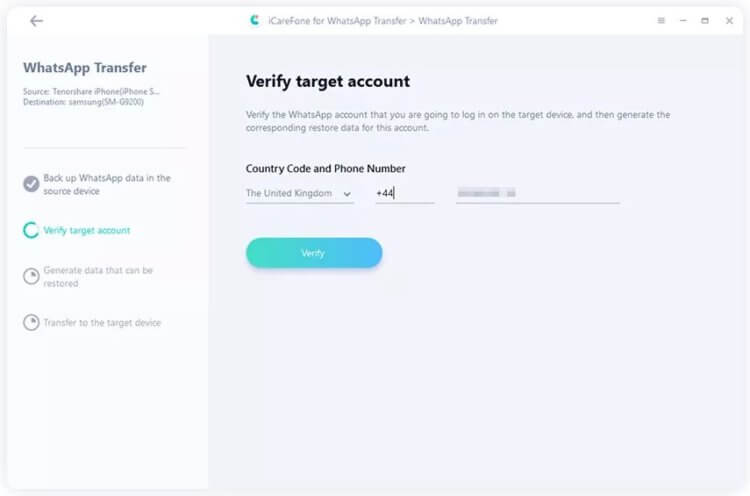
Для успешной передачи данных нужно обязательно верифицировать ваш аккаунт кодом из SMS
- Для перехода к следующему этапу подтвердите учётную запись WhatsApp, введя номер телефона, а потом – код, полученный по SMS;
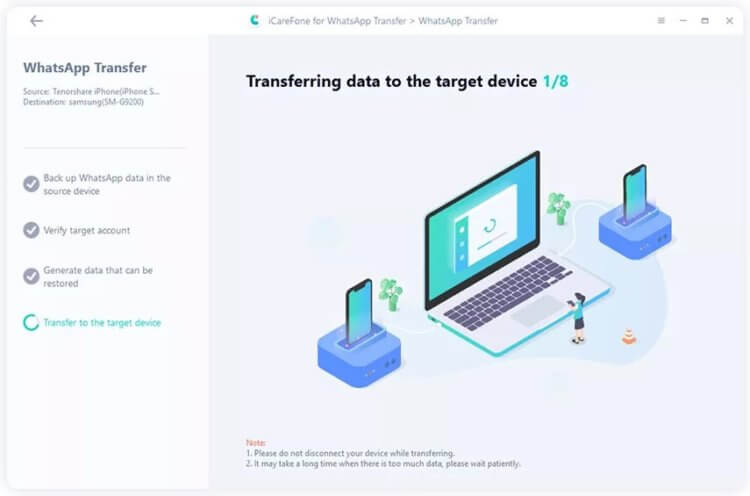
Вот так выглядит процедура переноса данных
- После того, как вы введёте код верификации из SMS, программа автоматически перенесёт резервную копию WhatsApp с iPhone на Android;
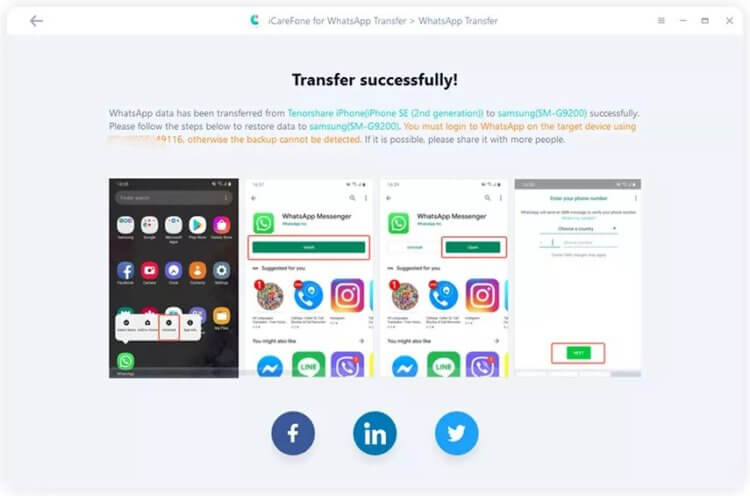
Когда перенос завершится, вы увидите вот такой экран — ориентируйтесь на него
- Дождитесь переноса резервной копии на Android-смартфон, и вы увидите уведомление об успешном завершении процедуры.
В процессе копирования программа может попросить вас подтвердить свой телефонный номер, к которому привязана учётная запись WhatsApp. Это нужно для идентификации копии, которую нужно будет переносить на другой смартфон. Дело в том, что таким образом можно переносить копии между разными смартфонами с разными учётными записями.
Как восстановить сообщения в WhatsApp
После завершения процедуры резервного копирования скачайте на Android приложение WhatsApp из Google Play. Это необходимо сделать, не отключая смартфон от компьютера, чтобы не остановить процедуру переноса данных. Как только вы скачаете мессенджер на новый смартфон, нужно пройти авторизацию с тем же номером, к которому привязана резервная копия Ватсап с iPhone.
- Запустите WhatsApp у себя на Android-смартфоне;
- Пройдите авторизацию и примите правила WhatsApp;
- Согласитесь на поиск резервной копии и дождитесь её нахождения;
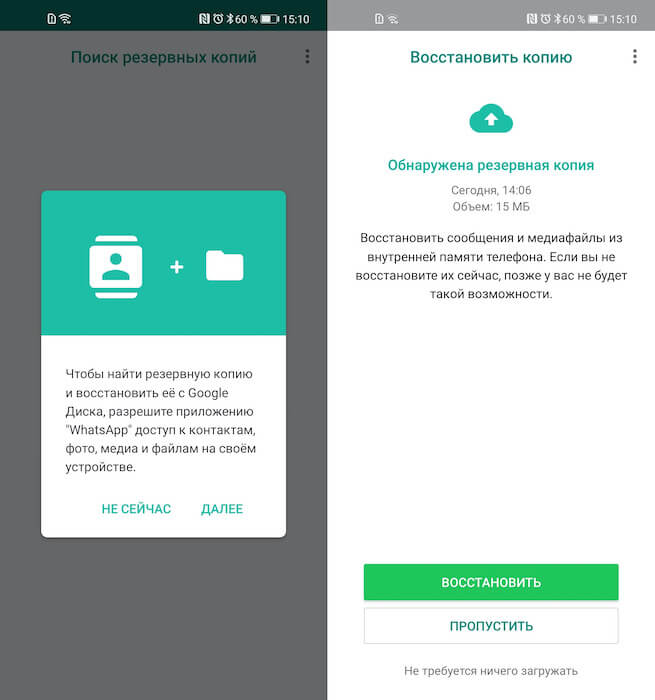
Восстановите копию, не отключая телефон от компьютера
- После того, как на экране появится уведомление о том, что обнаружена резервная копия, нажмите «Восстановить»;
- Дождитесь восстановления резервной копии Ватсап на Android.
Вся процедура по копированию чатов WhatsApp с iPhone на Android занимает не больше пяти минут. Причём от вас требуется минимум действий – подключить оба смартфона к компьютеру, нажав пару кнопок и ждать. В моём случае больше всего времени ушло на поиск кабеля, потому что комплектный Lightning-кабель от iPhone 12 из-за разъёма USB-C попросту не подошёл к моему MacBook Air 2017.
Давайте будем честны: установка сторонней софтины – это не то, чем мы обычно хотим заниматься, тем более когда речь о такой примитивной процедуре, как перенос чатов. Но, с другой стороны, если этого не сделать, вы рискуете остаться без своей переписке вообще либо потратить уйму времени на перенос каждого чата в отдельности, потому что остальные способы трансфера чатов Ватсап, предложенные создателями мессенджера, абсолютно бестолковые.

Теги
- Новичкам в Android
- Приложения для Андроид
[2023 Can’t Miss] How to Import WhatsApp Chat from Email to iPhone & Android
It is considered time-wasting and frustrating when using the default WhatsApp backup function today for frequent mobile phone changers and those who wish to use it for other reasons.
Upon exploring how to import WhatsApp chat from Email, we discover that it is a better call to make rather than the pretty delaying machine in the default WhatsApp backup or restore function.

In this article, we will see a step-by-step guide on how best to keep our chat privacies or get back important conversations with our close friends and families using the email method on how to import Whatsapp chat from Email on iPhone and Android.
- Part 1. Can We Import WhatsApp Chats from Gmail?
- Part 2. How to Import WhatsApp Chat from Email?
- 2.1 Import WhatsApp Chat from Email on Android Devices
- 2.2 Export and Import WhatsApp Chat from Email on iPhone
Part 1. Can We Import WhatsApp Chats from Gmail?
WhatsApp chats could be imported from Gmail if it was already backed up on a Gmail account before requesting to be imported. If your WhatsApp messages and files weren’t backed up using the default way of doing so on WhatsApp, then they cannot be imported.
However, you are allowed to use this way only on Android device. If you have done the following steps before, then you can import your chats from Gmail:
1 Back Up WhatsApp to Gmail
Step 1 Open WhatsApp > More > Settings > Chats > Chat backup.
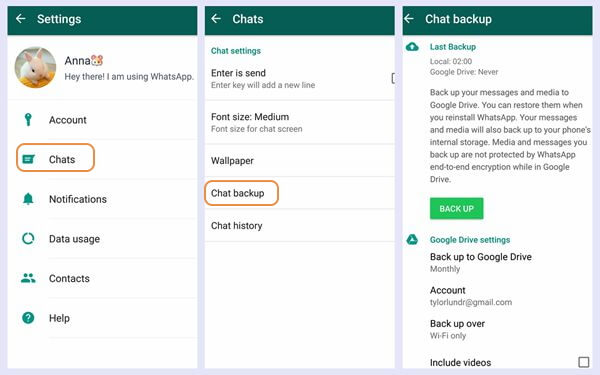
Step 2 You choose a Gmail account to back up your chats; however, you can create a local backup on your device.
Step 3 Click BACK UP icon to start it. If you have done these steps, restoring or importing your backup chats isn’t difficult, but make sure your WhatsApp backup Gmail with the same phone number.
2 How to Import Chat from Gmail to WhatsApp
Step 1 Uninstall and reinstall your WhatsApp, vertify your phone number which must be same with the one your used before.
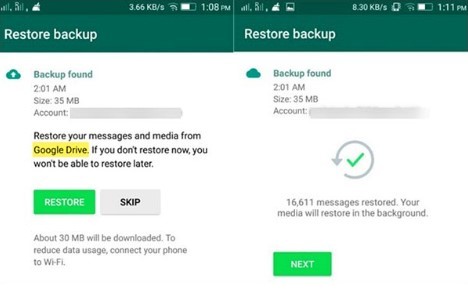
Step 2 Click Restore icon when prompted, you can start to import the WhatsApp from Gmail.
Step 3 After finish the restoration process, select Next button, you can import all your WhatsApp to your device with Gmail.
Part 2. How to Import WhatsApp Chat from Email?
The pros of importing WhatsApp chats from Email is one way to recover lost chats without using the local backup, Google Drive or iCloud options. Here are some advantages to importing WhatsApp chats via Email.
- 1. Preserve Your Data You can preserve your data by recalling it via email before your Google Drive /iCloud backup reaches its limit.
- 2. Present Your Chats in Better Format
If you need to present your chat for formal purposes, importing them via WhatsApp is a more effective method to recall them.
2.1 Import WhatsApp Chat from Email on Android Devices
How to import WhatsApp chats from email Android device is detailed below:
Step 1 Open the WhatsApp app on your Android device. Click the three dotted icon at the top right corner of the screen. Click Chats > Chat history > Export chat. You are then to select the Email option to export them.
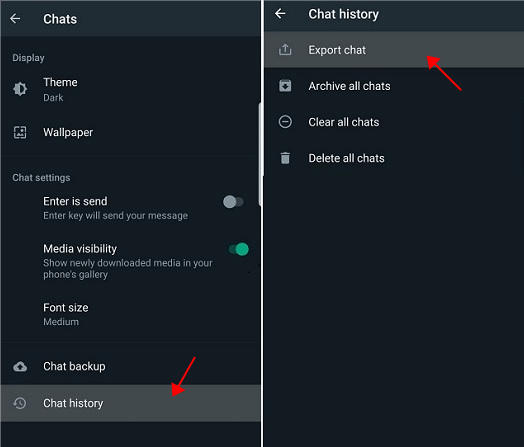
Step 2 A list of conversations will appear on your device screen. Select the messages you want to backup via email and if you’d like them to be sent with or without media.
Step 3 Imput your email address in the dialog box and select the Send button. After you’ve sent the chats, you can check through your mailbox to download the chat back.
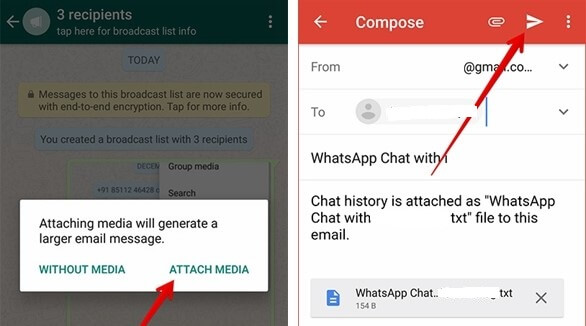
Step 4 Then you can log in the Email account on any device you need to access and read.
2.2 Export and Import WhatsApp Chat from Email on iPhone
Well, as for iPhone device, you are also allowed to use Email to export and import your WhatsApp messages. Here are the following steps on how to export WhatsApp chat email on an iPhone device.
Step 1 Launch your WhatsApp. Tap More options. You will find it at the top right corner of your device’s screen. It has three vertical dots.
Step 2 A list of drop-down menus will be presented to you, then click on Export Chat.
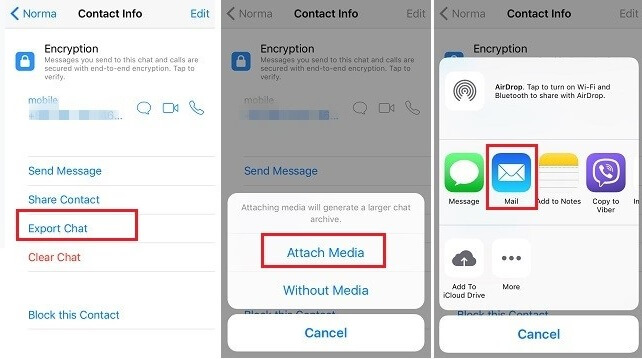
Step 3 Afterward, you can now select if you want to export messages only or messages with media together. And choose Mail icon and enter your email address as the recipient. And finally, click Send icon.
Step 4 Now you can log in your Email account on your device or other devices to get the WhatsApp file you just exported.
Part 3. A better Alternative to Import WhatsApp Chat Without Any Data Loss
Although using email to import WhatsApp chats seems an available way, you need to face with several obstacles as well:
- You must be patient to wait the whole process to finish, since it costs too much time.
- If you’re exporting chats and media, you can only export up to 10,000 of your latest chats. However, if it’s not with media, then you can export 40,000 chats. This is because that is the maximum email size.
- You are just allowed to export WhatsApp chats from one contact each time, so you need to repeat the operation if you need to get more WhatsApp messages from other contacts.
Suppose some of you can’t bear these disadvantages, so here is WooTechy WhatsMover coming, which is a totally official and professional WhatsApp backup and restoration tool with users from all around the world.
You are supported to use this tool to freely back up all the WhatsApp data including contacts, messages, images, stickers, videos, files and more on your WhatsApp or WA Business without any storage limitation and further restore them back to your device directly if in need.
WooTechy WhatsMover – Import WhatsApp Chats with 100% Security:
- Working with all models of iPhone, from iPhone 4 to iPhone 14, with iOS 16 supported and all brands of Android, like Samsung, Huawei, Xiaomi, OPPO, LG and more, with Android 16 available.
- All your WhatsApp data can be protected safely without any data loss.
- Support the highest success rate and fastest speed to back up your WhatsApp to PC and further restore the backups back to your device.
- If you have backed up your WhatsApp to iTunes, you can also use WhatsApp to scan the iTunes to directly restore the backups immediately.
- You are allowed to export WhatsApp messages over 40000 at a time at once, which is a great convenience for all of us.