Как Скачать Фотографии с Google Диска на iPhone

Google Диск — одно из самых полезных приложений облачного хранения в 21 веке. Он позволяет хранить, публиковать и синхронизировать данные, включая фотографии, на разных устройствах. Google Диск используется в различных организациях, особенно в тех, которые работают с огромным объемом данных, например в школах, банках, компаниях и других. Уникальной особенностью этого приложения является его совместимость со всеми устройствами, включая ПК.
Вы можете получить доступ к своим сохраненным данным из облака Google Диска через Интернет. Однако, если вы не подключены к Интернету, вы не сможете получить доступ к данным (фотографиям, музыке, аудио, видео и т. д.), хранящимся на Google Диске.
В этой статье я познакомлю вас с двумя способами, с помощью которых вы сможете загрузить фотографии, которые вы сохранили на Google Диске, на свой iPhone.
Метод 1: Скачайте фотографии с Google Диска на iPhone с помощью приложения Google Диск
Чтобы загрузить фотографии на iPhone с помощью этого метода выполните следующие действия:
Шаг 1: Загрузите и запустите приложение Google Диск
Первый шаг включает загрузку и установку приложения Google Диск. Вы можете сделать это, посетив Apple App Store.
После успешной загрузки установите приложение и запустите его.

Шаг 2: Войдите в свой Google Диск
Запуская приложение Google Диск, вы должны убедиться, что вы вошли в систему с правильными данными профиля, который вы использовали для хранения своих фотографий.
Неправильно введенная информация не даст доступа к аккаунту и все ваши усилия будут напрасными.
После успешного входа в свой профиль откройте файл, в котором хранятся ваши фотографии.
Шаг 3: Найдите нужные фотографии.
Найдите фотографии, которые вы хотите скачать, в своем профиле. Когда вы найдете их, выберите каждую фотографию, нажав на значок с тремя вертикальными точками под изображением.

Примечение: В шагах 4 и 5 нужно выбрать желаемый пуь для хранения ваших фотографий. Шаг 4 позволяет хранить фотографии в другом приложении, а шаг 5 позволяет хранить фотографии из фотопленки iPhone.
Шаг 4: Выберите путь, по которому вы хотите сохранить фотографии
После выбора желаемых фотографий вам необходимо выбрать путь, в котором они будут храниться. Сделайте это, выполнив следующие действия:
Загрузите файл на свой iPhone: нажмите «Сохранить в файлы» > выберите, где вы хотите сохранить фото, > затем «Добавить»
Откройте файл в другом приложении: «Открыть в» > выберите файл, который хотите использовать

Шаг 5: Сохраните фотографии в фотопленку
После выполнения третьего шага вы найдете пять вариантов выбора «Отправить копию».
В зависимости от типа файла, который вы хотите скопировать, вы получите запрос на сохранение изображения или видео. Поскольку сейчас мы говорим о фотографиях, нажмите «Сохранить изображение».

Фотографии автоматически сохранятся на вашем iPhone. Если этого не случилось, значит, у вас отключены параметры печати, загрузки или копирования. Следовательно, вы должны убедиться, что дали данному приложению права на сохранение ваших фотографий. Вы можете сделать это, нажав на значок настроек > «Конфиденциальность» > «Фото», а затем включив Google Диск.
Метод 2: Скачайте фотографии с Google Диска на iPhone с помощью компьютера
В рамках этого метода для успешной загрузки фотографий с Google Диска на iPhone необходимо выполнить два шага.
Эти шаги перечислены ниже с подробным объяснением каждого из них.
Шаг 1. Загрузите фотографии с Google Диска на ПК
Чтобы загрузить сохраненные фотографии с Google Диска на свой компьютер, выполните следующие действия:
- Посетите веб-сайт Google Диска, чтобы получить доступ к своему профилю.
- Войдите в свой профиль на Google Диске, нажав «Перейти в Google Диск» и введите свои данные.
- Выберите файлы, которые вы хотите скачать со своего Google Диска. Чтобы выбрать несколько файлов, удерживайте клавишу CTRL на клавиатуре, щелкая несколько файлов, чтобы выбрать как можно больше файлов. Если вы используете Mac, процесс будет немного другой. Вместо клавиши CTRL в Windows вы используете клавишу CMD.
- В правом верхнем углу окна щелкните значок меню, чтобы получить доступ к дополнительным действиям.
- Нажмите кнопку «Скачать», чтобы скачать фотографии с Google Диска на свой компьютер. Фотографии загружаются в виде заархивированного файла. Чтобы получить к ним доступ, вам нужно извлечь файл, щелкнув по нему правой кнопкой мыши, а затем найти опцию «Извлечь», чтобы преобразовать файлы в JPEG.
Шаг 2. Импортируйте фотографии с ПК на iPhone с помощью iTunes
Вы можете переносить фотографии со своего ПК на устройство iOS с помощью iTunes. Для этого выполните следующие действия:

- Убедитесь, что ваши изображения организованы в папки или подпапки для легкой синхронизации.
- Подключите свой iPhone к ПК или Mac с помощью кабеля Lightning.
- Найдите и запустите iTunes со своего устройства (при необходимости, если он не запускается автоматически).
- На верхней панели щелкните значок устройства iOS, затем перейдите на вкладку «Фото». Там вы найдете флажок рядом с графой «Синхронизировать фотографии», нажмите на него.
- В раскрывающемся меню нажмите «Выбрать папку».
- Выберите необходимую папку. Щелкните, чтобы синхронизировать все папки или выбранные папки. Вы также можете выбрать и видео, но в данном случае нас интересуют только фотографии.
- В правом нижнем углу компьютера нажмите «Синхронизировать».
Теперь вы без лишних усилий переместили свои фотографии на iPhone с помощью iTunes.
Заключение
Воспользуйтесь любым из двух методов, перечисленных выше, чтобы успешно скачать сохраненные фотографии с Google Диска на свой iPhone.
Как легко скачать видео с Google Диска на iPhone
Хотите скачать видео с Google Диска на iPhone? Что ж, тогда вам стоит прочитать эту статью. Все мы знаем о Google Диске. Это отличный сервис для хранения любых данных, таких как видео, музыка, изображения и т. д., который не требует установки на телефон. Таким образом, вы можете сэкономить массу места на своем устройстве. Для его работы нужно лишь Wi-Fi-соединение или мобильный интернет. Но знаете ли вы, как скачать видео с Google Диска на iPhone? На самом деле, все относительно просто. И сегодня мы рассмотрим данный вопрос подробнее.
- Часть 1. Как скачать видео с Google Диска на iPhone
- Часть 2. Что делать, если видео несовместимо с iPhone
- Часть 3. Альтернатива Google Диску для скачивания видео на iPhone
Часть 1. Как скачать видео с Google Диска на iPhone
Как мы уже сказали, от вас не требуется особых усилий. Все, что нужно, это стабильное подключение к Интернету. Поиск нужного видеофайла на Google Диске — единственное, что отнимает время.
Итак, вот как скачать видео на iPhone с Google Диска:
Шаг 1: Откройте приложение Google Диск на вашем iPhone.
Шаг 2: Найдите нужное видео.
Теперь вам нужно найти желаемое видео, набрав имя файла или нажав опцию « Поиск на диске », затем « Видео ». Далее выберите файл из появившегося списка.
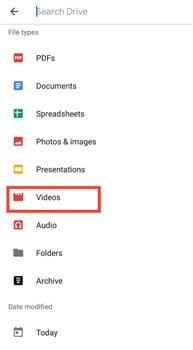
Шаг 3: Отправьте копию видео.
Рядом с каждым видеофайлом вы увидите три точки; нажмите на них и выберите опцию « Отправить копию ».
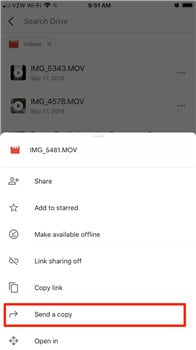
Шаг 4: Скачайте видео.
Нажмите на « Сохранить видео », и видео будет сохранено в медиатеке вашего iPhone.
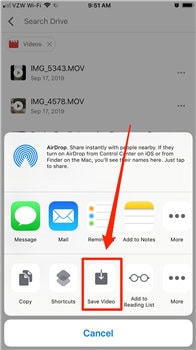
Часть 2. Что делать, если видео несовместимо с iPhone
Теперь вы поняли, как легко скачать видео на iPhone с Google Диска. Но что, если формат видео несовместим с вашим устройством? Что ж, это распространенная проблема среди пользователей iPhone. Однако выход есть, и он называется Wondershare UniConverter. С помощью этого инструмента вы можете конвертировать, скачивать, редактировать, записывать, передавать видео и делать еще много интересных вещей. Поэтому, даже если ваши файлы не поддерживаются устройством, вы можете легко использовать это приложение, чтобы преобразовать видео в рабочий формат и перенести его в медиатеку iPhone.
Wondershare UniConverter — полноценный набор инструментов для работы с видео
- Передавайте видео с компьютера на iPhone, iPad и другие устройства (или наоборот).
- Конвертируйте видео в iPhone 11/Xs/X/8/7 Plus/7, MP4 в VOB (DVD-Video), AVI, MKV, MOV и более 1000 других форматов.
- Записывайте видео на DVD в 30 раз быстрее аналогов для воспроизведения на DVD-плеере.
- Редактируйте видео с помощью богатого набора инструментов, таких как обрезка, добавление водяных знаков, субтитров и т. д.
- Скачивайте видео с YouTube и еще более 1000 видеохостингов.
- Поддерживаемые ОС: Windows 10/8/7/XP/Vista, macOS 11 Big Sur, 10.15, 10.14, 10.13, 10.12, 10.11, 10.10, 10.9, 10.8, 10.7, 10.6
Вы можете заранее конвертировать видео с помощью Wondershare UniConverter, загрузить их на Google Диск и скачивать по мере необходимости. Или вы можете напрямую конвертировать видео и передать их на свой iPhone. В любом случае, потребуется конвертация файлов, так что давайте рассмотрим, как это сделать:
Шаг 1 Откройте Wondershare UniConverter и добавьте файлы
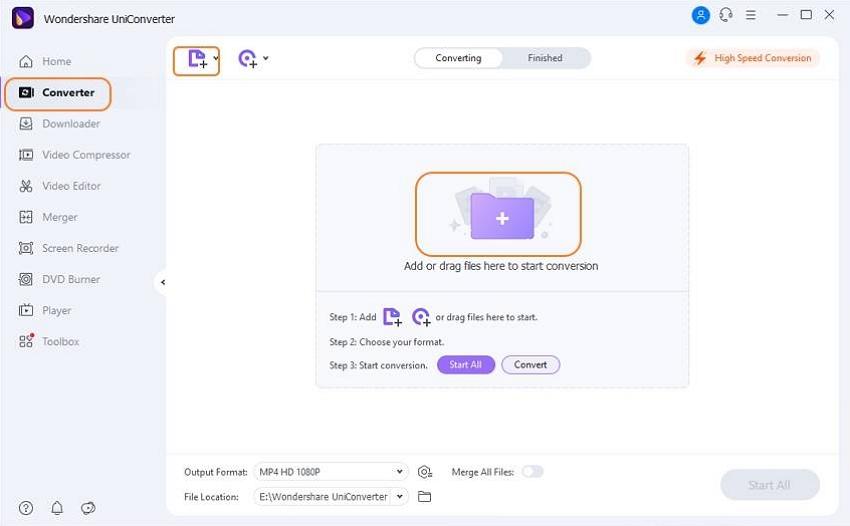
Установите и откройте Wondershare UniConverter на своем ПК. Перейдите на вкладку « Видео Конвертер » и нажмите « Добавить файлы » на экране. Используя « Проводник », выберите файлы и нажмите « Открыть », чтобы добавить их.
Шаг 2 Выберите выходной формат.
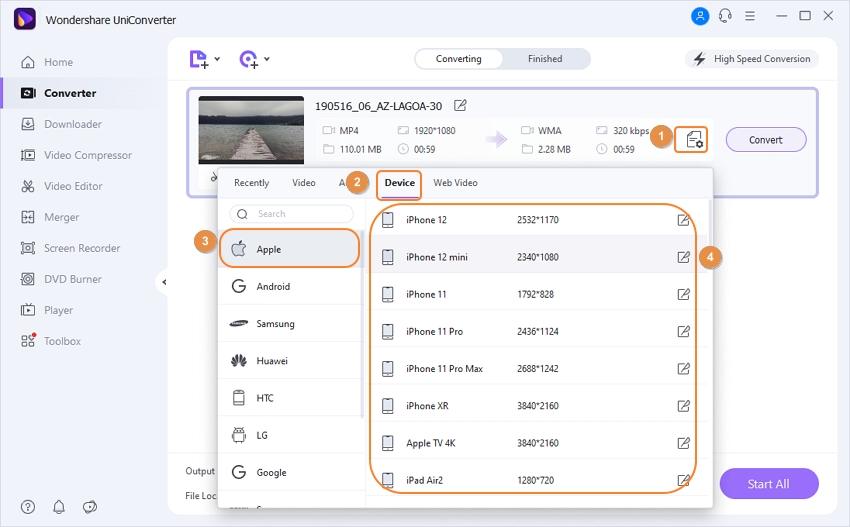
Нажмите « Конвертировать все файлы в: » и нажмите « Устройство ». Выберите Apple и укажите вашу модель телефона.
Шаг 3 Конвертируйте файлы.
Теперь нажмите « Начать все » в правом нижнем углу экрана, чтобы конвертировать все видео сразу. Если вы хотите преобразовать их по отдельности, нажмите « Начать » рядом с каждым файлом. Вы также можете включить « Высокоскоростную конвертацию » в правом верхнем углу программы.
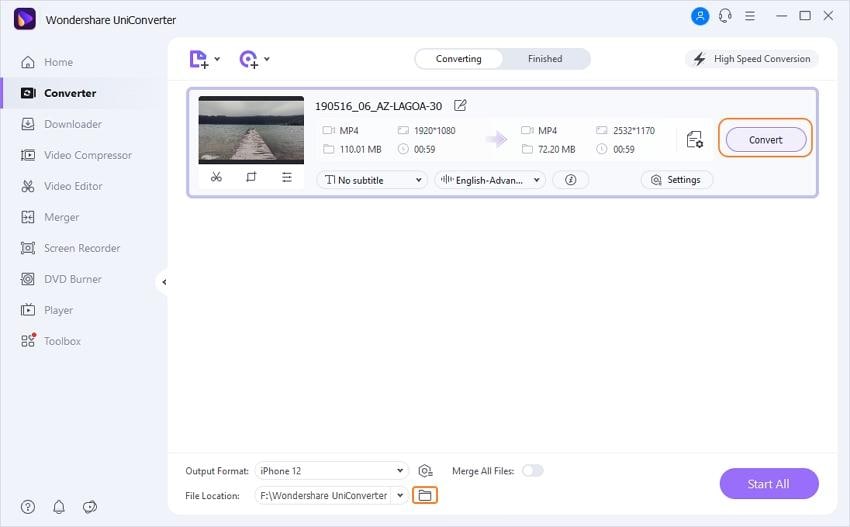
Готовые видео находятся на вкладке « Завершенные ».
После конвертации файлов вы можете сохранить их на Google Диск или перенести на свой iPhone.
Чтобы загрузить видео на Google Диск, выполните следующие действия:
Шаг 1: Откройте Google Диск. Войдите в свою учетную запись Google и откройте приложение Google Диск.
Шаг 2: Найдите видео для загрузки. Нажмите « Создать », а затем « Загрузить файл ».
Шаг 3: Загрузите видео. Перейдите в папку с файлами, выберите их и нажмите « Открыть ».
Далее мы расскажем, как использовать UniConverter для передачи преобразованных видео на ваш iPhone:
Видеоурок: Wondershare UniConverter — Передача файлов на iOS
Шаг 1: Подключите iPhone и перейдите на вкладку « Трансфер».
Подключите iPhone к компьютеру с помощью кабеля USB. После этого автоматически установится драйвер для вашего устройства. Введите пароль, чтобы разблокировать iPhone. На экране смартфона появится окно « Доверять этому компьютеру ». Подтвердите разрешение.
Шаг 2: Добавьте файлы.
Затем нужно найти и добавить файлы, которые вы хотите передать. Перейдите на вкладку « Трансфер » и нажмите « Добавить файлы », чтобы импортировать их со своего компьютера.
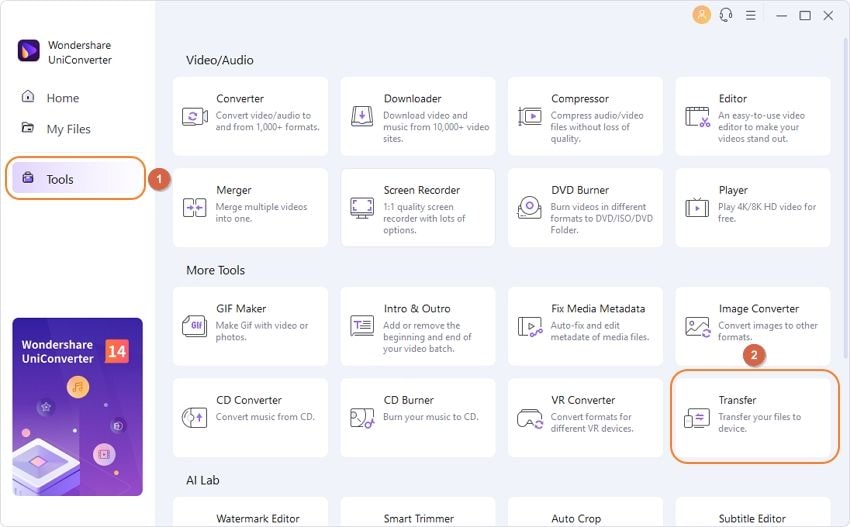
Шаг 3: Перенесите файлы.
Теперь, чтобы передать файлы, еще раз щелкните вкладку « Трансфер », и вы найдете добавленные видео в списке передачи. Как и при конвертации, вы можете передавать их по одному с помощью кнопки « Перенести » рядом с каждым файлом или нажав « Перенести все » для пакетной передачи.
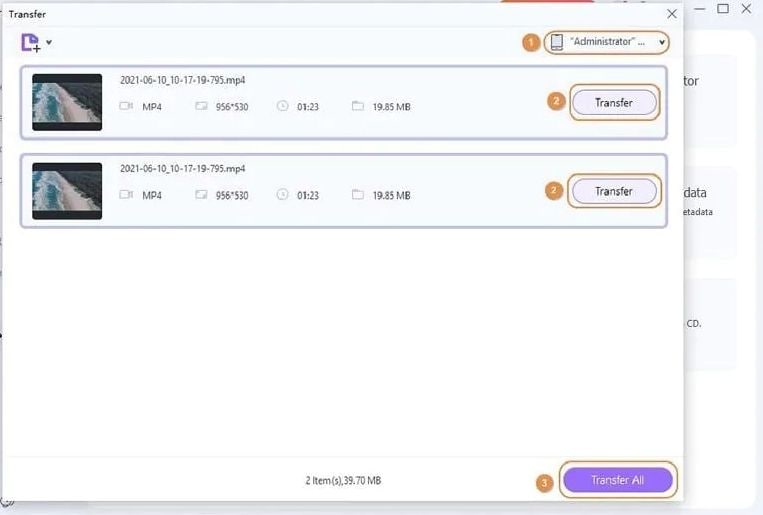
Индикатор выполнения под каждым файлом показывает ход процесса, и UniConverter уведомит вас сообщением об успешной передаче . По завершении процесса видео будут сохранены на вашем iPhone.
Часть 3. Альтернатива Google Диску для скачивания видео на iPhone
Dropbox и AirDrop — два наиболее популярных облачных сервиса помимо Google Диска. Давайте посмотрим, как вы можете загрузить видео на свой iPhone из этих сетевых хранилищ:
Первой облачной альтернативой Google Диску является Dropbox. Его приятный интерфейс позволяет вам организовывать, передавать и сохранять файлы в мгновение ока. Облачные технологии обеспечивают доступ к данным с любого из ваших iOS-устройств. Благодаря бесплатным 3000 ГБ дискового пространства, это приложение является одним из самых популярных среди пользователей.

Итак, как же скачать видео на iPhone с помощью Dropbox? Вот шаги, которые необходимо выполнить:
Шаг 1: Установите приложение Dropbox и нажмите «Файлы», чтобы просмотреть папки.
Шаг 2: Выберите нужный видеофайл и нажмите «Поделиться».
Шаг 3: Нажмите «Сохранить файл», и видео будет и сохранено на вашем iPhone.
Хотя мы назвали это приложение альтернативой Google Диску, на самом деле, это не облачное хранилище. Данное приложение позволяет обмениваться видео и документами между разными iOS-устройствами. Передача происходит по Bluetooth или Wi-Fi, что быстро и безопасно.
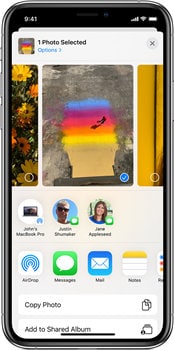
Вот руководство по использованию AirDrop:
Шаг 1: Найдите на своем iOS-устройстве файл, которым хотите поделиться.
Шаг 2: Выберите его и нажмите кнопку «Поделиться».
Шаг 3: Найдите пользователя AirDrop, с которым вы хотите поделиться файлом, и нажмите на него, чтобы начать передачу.
Итак, теперь вы знаете, как скачать видео с Google Диска на iPhone и конвертировать его с помощью Wondershare UniConverter для обеспечения совместимости. Мы также рассмотрели несколько альтернатив Google Диску. Итак, возьмите свой iPhone, выберите удобный способ передачи и наслаждайтесь просмотром видео.
Как скачать папку из Google Диска на iPhone или iPad
В создании этой статьи участвовала наша опытная команда редакторов и исследователей, которые проверили ее на точность и полноту.
Команда контент-менеджеров wikiHow тщательно следит за работой редакторов, чтобы гарантировать соответствие каждой статьи нашим высоким стандартам качества.
Количество просмотров этой статьи: 45 606.
В этой статье:
В этой статье мы расскажем вам, как на iPhone/iPad выбрать все содержимое папки Google Диска и сделать его доступными в офлайн-режиме.

Запустите приложение Google Диск на iPhone/iPad. Нажмите на значок в виде треугольника с желтой, синей и зеленой сторонами; этот значок находится на главном экране или на панели Dock.

Найдите и коснитесь папки, которую хотите скачать. Сделайте это в разделе «Папки».

Нажмите на значок в виде трех точек. Вы найдете его в верхнем правом углу. Во всплывающем меню отобразятся параметры папки.

Коснитесь Выбрать все в меню. Все содержимое папки будет выделено.

Нажмите на значок в виде трех точек в нижнем правом углу. Когда вы выделите файлы, внизу экрана откроется панель инструментов — нажмите на ней на значок в виде трех точек (в нижнем правом углу). Откроются параметры файла.

Выберите Сделать доступным в автономном режиме в меню. Выделенное содержимое папки будет отправлено в память iPhone/iPad — отныне это содержимое можно просматривать без подключения к интернету.
Предупреждения
- Скачать отдельную копию папки или файла на iPhone/iPad нельзя.
- Когда файлы станут доступными в офлайн-режиме, их можно просматривать и редактировать без подключения к интернету.
Дополнительные статьи

узнать, что ваше текстовое сообщение прочитано (на iPhone/iPad)

заблокировать все входящие звонки на iPhone или iPad

пользоваться Smart View на iPhone или iPad

отправлять сообщения через iMessage на iPhone или iPad

полностью выключить iPad

переслать файлы с компьютера на iPad

откалибровать компас в Google Картах на iPhone или iPad

изменить доверенный номер для Apple ID на iPhone или iPad

включить и отключить функцию «Разделенный экран» на iPad

перейти в режим просмотра улиц в Google Картах на iPhone или iPad

отключить AirDrop

подключить беспроводные наушники к iPhone или iPad

выйти из Messenger на iPhone или iPad

очистить очередь песен для воспроизведения в Spotify на iPhone или iPad
Об этой статье
Штатный автор wikiHow
В создании этой статьи участвовала наша опытная команда редакторов и исследователей, которые проверили ее на точность и полноту.
Команда контент-менеджеров wikiHow тщательно следит за работой редакторов, чтобы гарантировать соответствие каждой статьи нашим высоким стандартам качества. Количество просмотров этой статьи: 45 606.
Как скачать файлы с Google Диска на iPhone — нюансы работы с облачным хранили
Недавно мы рассказывали о том, как скачать файл на Айфон с интернета или мессенджера. Но если вы хотите использовать облачное хранилище от сторонних разработчиков, к примеру, Google диск, то принцип загрузки файлов совсем другое. Поэтому далее подробно расскажем как использовать данный сервис.

Любой файл можно скачать с Google Диска несколькими прикосновениями.
Как скачивать с Гугл Диска на Айфон файлы
Если вы хотите пользоваться постоянно Google диском на Айфоне, то, фактически, для этого необходимо установить специальное приложение, которое позволит получить доступ ко всем папкам и файлам, которые хранятся у вас в облаке. Для этого выполните следующие действия:
- Откройте приложение Apple Store, коснитесь значка поиска и в поисковой строке и наберите в поле поиска “Google Drive”.
- Найдите среди выдачи приложение от Google и коснитесь его, чтобы перейти на страницу приложения.
- Нажмите кнопку “Скачать”, а затем “Установить”.
- После того, как приложение было установлено нужно выполнить несколько шагов, чтобы получить доступ к файлам и папкам в облаке:
- Коснитесь значка приложения на рабочем столе смартфона.
- В открывшемся приложении введите данные своего аккаунта (номер телефона либо электронную почту и пароль).
- В результате вы увидите все данные которые хранятся на Гугл диске, однако доступ к ним будет только при наличии интернета. Если же вы хотите сделать файлы доступными офлайн, то есть скачать на смартфон, выделите их. Чтобы выделить все файлы, коснитесь трех точек в правом верхнем углу и выберите пункт “Выделить все”.
- Коснитесь трех горизонтальных точек в нижнем правом углу.
- Выберите пункт “Сделать доступными в автономном режиме”.
- В результате вы всегда сможете открыть приложение Гугл диск и получить доступ к файла, даже если Айфон не подключен к сети.

Скачивать файл удобно при помощи приложения Google Drive
Если вы хотите сохранить один файл, к примеру, добавить фотографию из Гугл Диска в приложение “Фото”, выполните такие действия:
- Откройте приложение Гугл Диск и зайдите в папку с интересующим фото.
- Коснитесь трех точек под фото, которое хотите скачать.
- Выберите из меню пункт “Отправить копию”.
- Затем коснитесь строчки “Сохранить изображение”.
Теперь загруженный вами файл доступен в приложении “Фото”.
Как скачивать с Гугл Диска на Айфон при помощи iTunes
Если вам необходимо загрузить с Гугл Диска большое количество файлов, это удобнее делать при помощи компьютера и приложения iTunes или Finder. Принцип предельно простой:
- Зайдите на Гугл Диск через браузер и выделите все файлы.
- Кликните мышкой по выделенным файлам и выберите из контекстного меню пункт “Скачать”.
- Дождитесь, пока сформируется архив и скачается на компьютер.
- Разархивируйте архив в любую папку.
- Подключите смартфон к компьютеру и запустите приложение iTunes.
- Выберите в iTunes ваш Айфон.
- В меню слева кликните по разделу “Фото”.
Перенесите все фото из папки в окно приложения.
Как загрузить файлы с Айфона на Гугл Диск
Если вы хотите загрузить файлы с вашего смартфона на Гугл Диск, это можно сделать двумя способами. Оба они требуют установки приложения “Google диск” на Айфон:
- Откройте приложение Гугл диск.
- Коснитесь кнопки “+” (Добавить).
- Коснитесь значка “Загрузить”.
- Выберите файл, который хотите загрузить.

Коснитесь кнопки «Загрузить», чтобы добавить файлы на диск
Также вы можете использовать другой способ для загрузки файлов:
- Откройте приложение “Файлы”.
- Выберите интересующий файл.
- Коснитесь значка отправить.
- Выберите из предложенных вариантов “Google Drive”.
Разумеется, чтобы загрузить файл, Айфон должен быть подключен к сети интернет. Если соединение отсутствует, загрузка начнется как только смартфон подключится к сети.
Читайте также:

14 июня 2015
Экран любого iPhone можно считать самой главной составляющей аппарата. Конечно, если не брать в расчёт объём памяти, операционную систему, общее качество девайса, а судить только по внешнему виду. А .

23 декабря 2016
Аккумулятор – важный компонент iPhone, выполняющий функцию питания смартфона. Айфон 6 оснащен литий-ионной батареей, обладающей высокой мощностью и технологичностью. Основные способы зарядки батареи .

25 сентября 2019
Буквально 2 недели назад в Купертино презентовали новую 11 серию айфонов. Уже во всю идут продажи. Цена новинки достигает полсотни тысяч гривен, какая же цена ремонта нового яблочного .