Лучшие идеи для создания открыток своими руками и на компьютере
 5 Оценок: 1 (Ваша: )
Надоели однообразные поздравительные открытки, которые продаются в канцелярских магазинах? Считаете, что подарок должен отражать эмоции, которые нельзя передать типовой карточкой? Тогда эта статья для вас! Рассказываем, как сделать открытки своими руками на день рождения и другие праздники.
Как сделать открытку своими руками
Сделать открытку можно двумя способами: как в школе при помощи бумаги и клея или на компьютере в специальных программах. Каждый метод имеет свои плюсы и минусы.
- Наверняка вы видели YouTube-каналы, авторы которых занимаются созданием красивых аппликации. Скрапбукинг — увлекательное занятие, которое поможет отвлечься от повседневности. При создании открыток из бумаги можно проявить максимум творчества. Но для этого требуется купить материалы, а бумага позволяет претворить в жизнь не все идеи.
- При работе на компьютере возможности ничем не ограничиваются. Вам не потребуются дополнительные материалы, к творчеству можно приступить сразу, как только в голову пришла идея. Готовую открытку можно отправить нужному человеку по интернету или распечатать и вручить лично.
Есть также вариант с видеопоздравлениями. Обратите на него внимание, если вы хотите создать слайд-шоу из фотографий. Далее подробно рассмотрим оформление открыток именно в графическом формате.
Идеи создания открыток на компьютере
К дополнительным плюсам цифровых открыток относится то, что вы можете персонализировать их, добавляя личные фотографии. При этом сами изображения портить не придется, а в фоторедакторе их можно еще и улучшить.
Если креатив и воображение — не ваш конек, воспользуйтесь программами с готовыми шаблонами. Например, редактором ФотоКОЛЛАЖ. В нем есть коллекция шаблонов с готовыми дизайнами. Редактируйте заготовки по своему вкусу: например, моожно добавить красивую надпись на фото, вставить фото в рамочку, создать градиентный фон.
Любите делать все с нуля? Тогда изучите идеи для открыток и определитесь с концепцией:
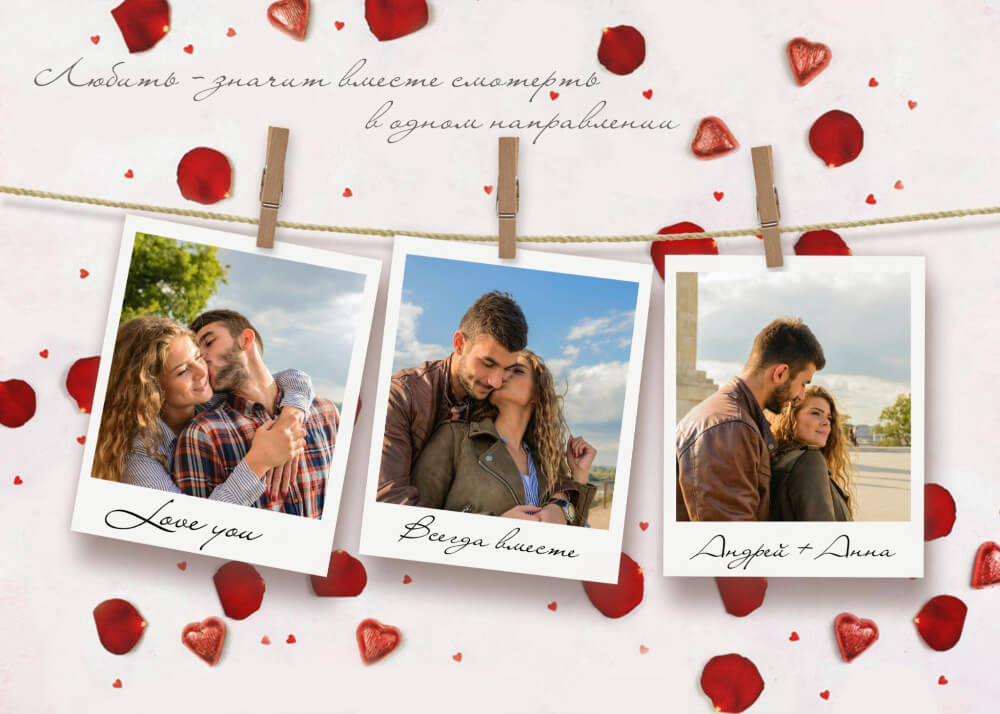
1. Коллаж с цитатой
Коллаж — хороший вариант, когда хочется создать персонализированный макет. Объедините любимые фотографии на одном холсте, добавьте интересное оформление и рамки. Финальным штрихом станет цитата, подходящая к событию. Создание проекта отнимает буквально пару минут, а выглядит все оригинально и празднично.
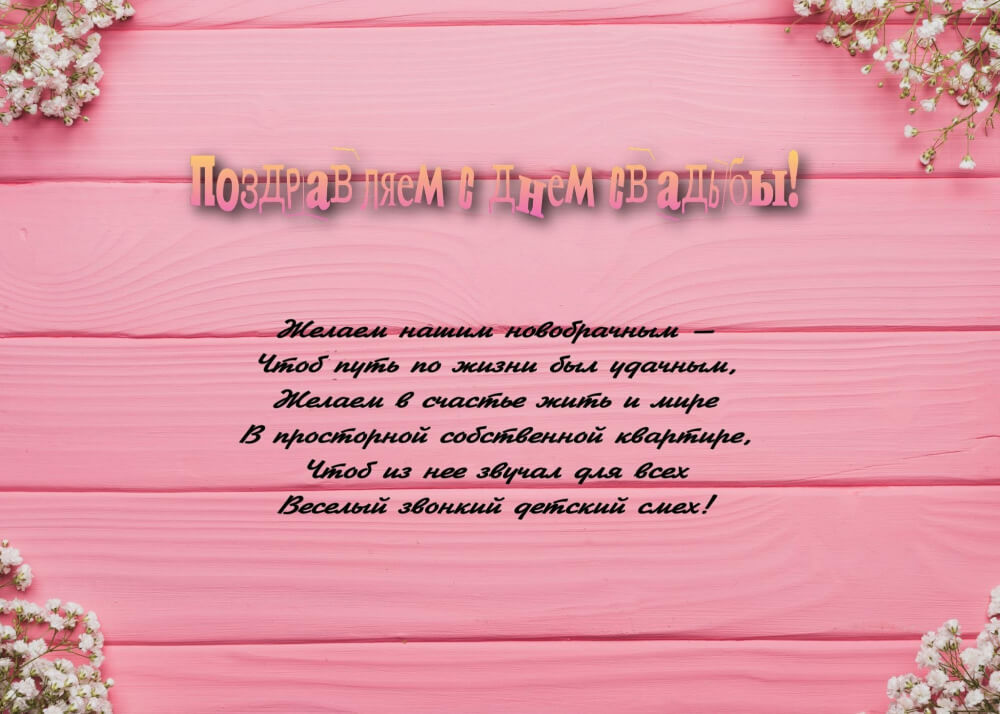
2. Внимание на фон
Иногда меньше значит лучше. Для стильной открытки достаточно выбрать красивый фон и добавить душевные поздравительные слова. При создании такого дизайна уйдет больше времени на поиск подходящего стихотворения, чем на оформление.
3. Забавные мультяшки
Детские поздравительные открытки требуют особенного подхода. Чтобы придать карточке мультяшный стиль, воспользуйтесь коллекцией стикеров и наклеек, представленных в программе. Также разрешено добавлять графику с компьютера.
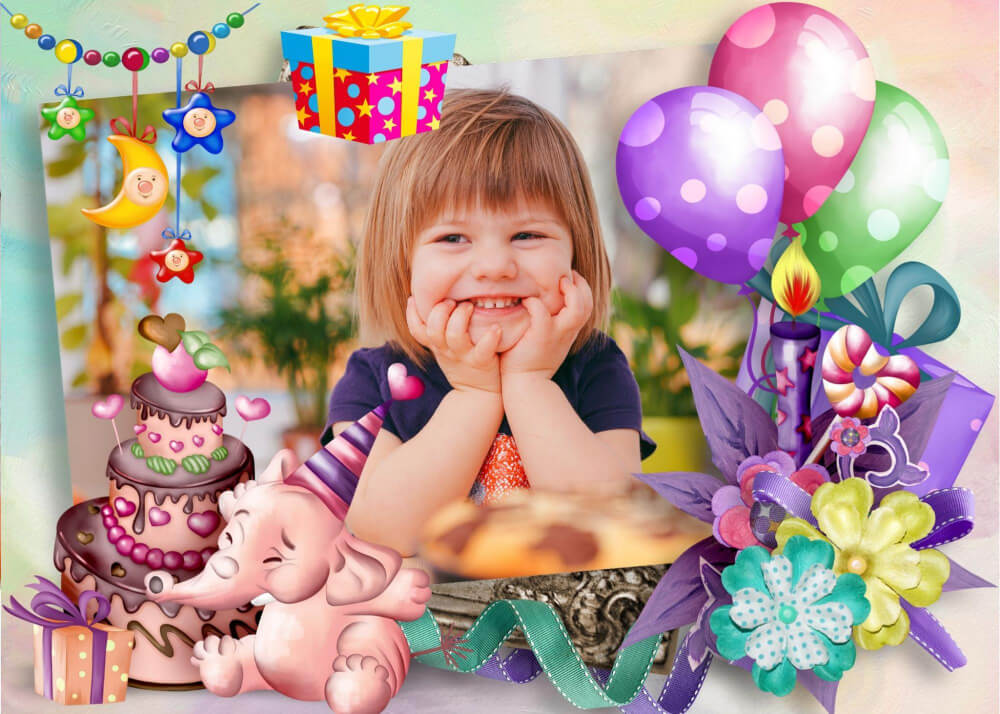
Наклейки в виде мультяшных героев точно привлекут внимание ребенка. Вы можете построить дизайн вокруг рисованных персонажей или наложить их на личное фото малыша.
4. Акварельные мотивы
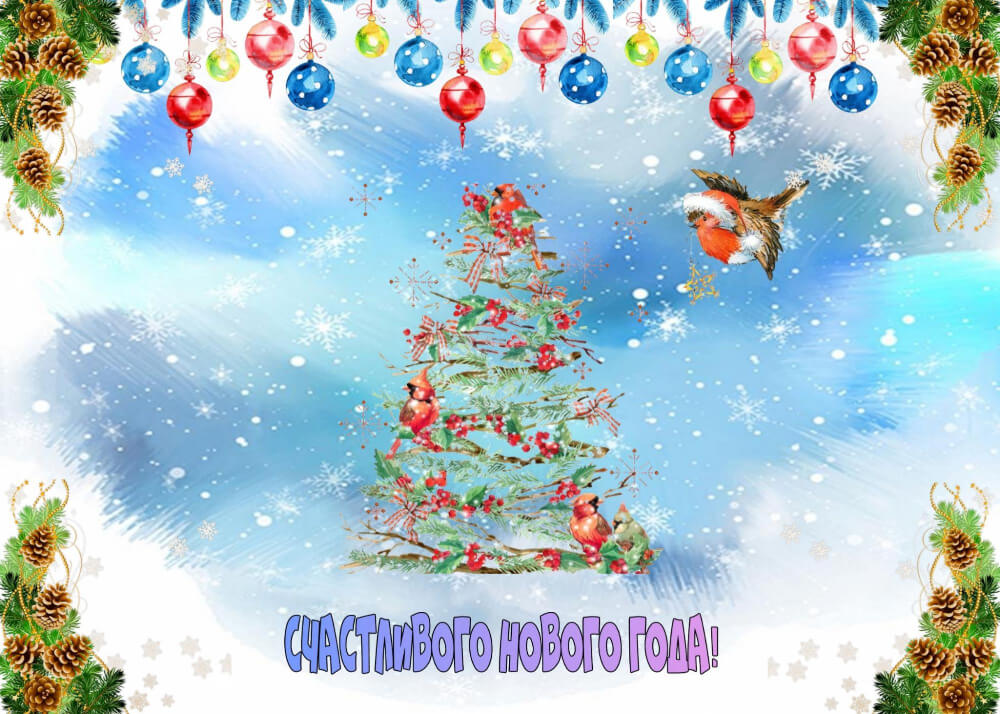
Рисунки, созданные в стиле акварели, привлекают внимание нежностью и элегантностью. Такие открытки станут хорошим дополнением ко дню рождения девочки-подростка, Дню Матери, 8 Марта. Также подобный дизайн отлично подходит для пригласительных.
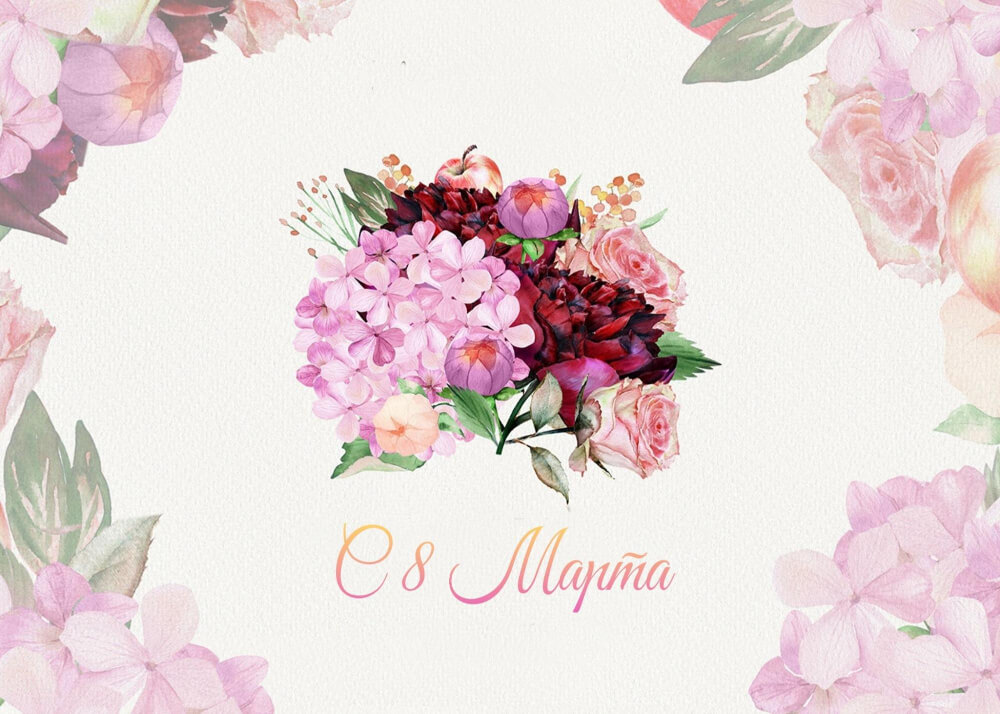
Впрочем, с помощью акварельных элементов также можно добиться имитации классических рисованных детских открыток. Собрать подобный макет можно из клипарта из библиотеки программы либо из бесплатной графики из интернета.
5. Графичный минимализм
Хорошая идея для тех, кто не любит долго думать над дизайном. В этом варианте алгоритм создания схож с минимализмом, но упор делается на графичные простые линии, словно картинка была нарисована парой фломастеров.
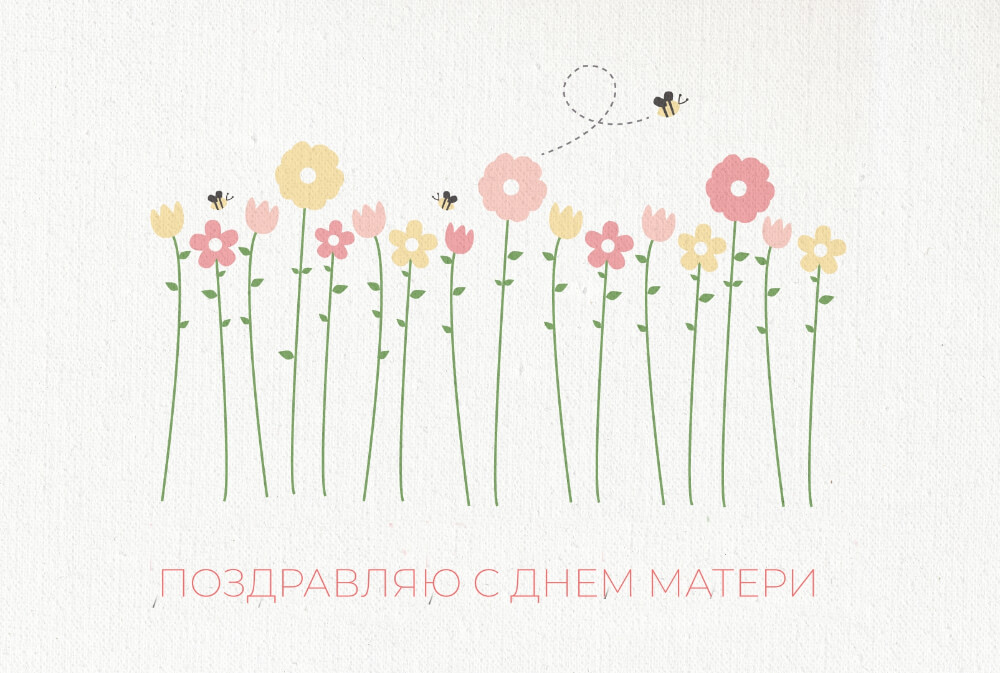
Подготовить подобное оформление просто: найдите в интернете подходящий фон и добавьте красиво стилизованную поздравительную надпись.
Идеи для создания открыток своими руками
Создание бумажных открыток — хороший способ отвлечься и провести время с ребенком. Чтобы получить качественный результат, необязательно использовать особые материалы вроде блесток. Для красивой открытки хватит немного терпения и аккуратности. Предлагаем идеи открыток на день рождения, Святого Валентина и для других праздников.
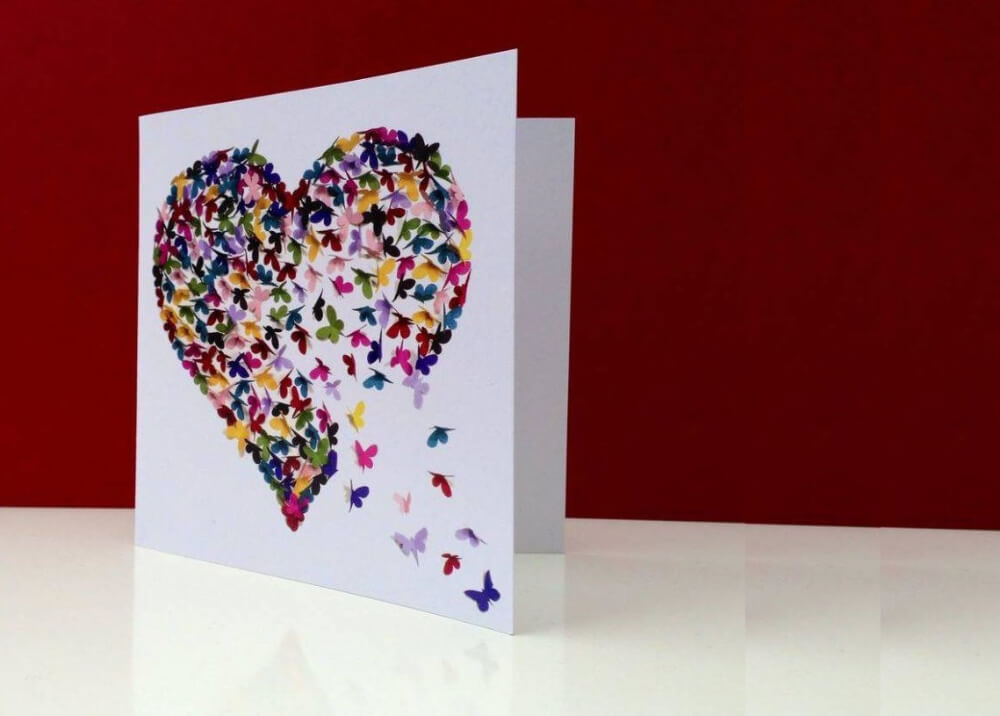
Такую эффектную инсталляцию можно сделать собственноручно, вырезав фигурки бабочек из разноцветной бумаги. Если вы любите использовать готовые материалы, их можно купить в магазине для хобби. Небольшая подсказка: перед тем, как создавать сердечко, начертите контур карандашом, чтобы получилась красивая фигура с ровными краями.
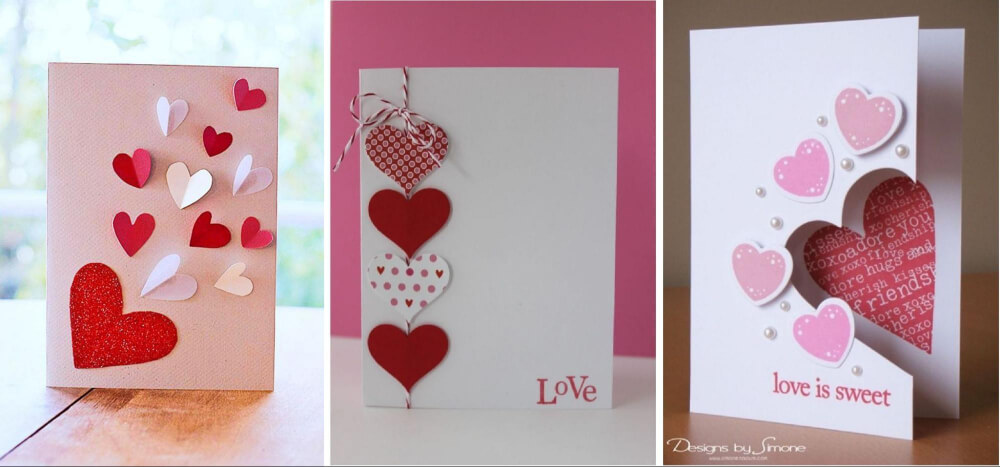
Еще несколько идей с объемными сердцами. В первом случае они созданы из бумаги, а для эффекта объема согнуты пополам и приклеены одним «крылышком» к бумаге. Во втором случае сердечки приклеены не полностью, чтобы создавалась иллюзия, что они повисли на декоративной ленточке. В третьем варианте эффект достигнут за счет вырезанного контура.
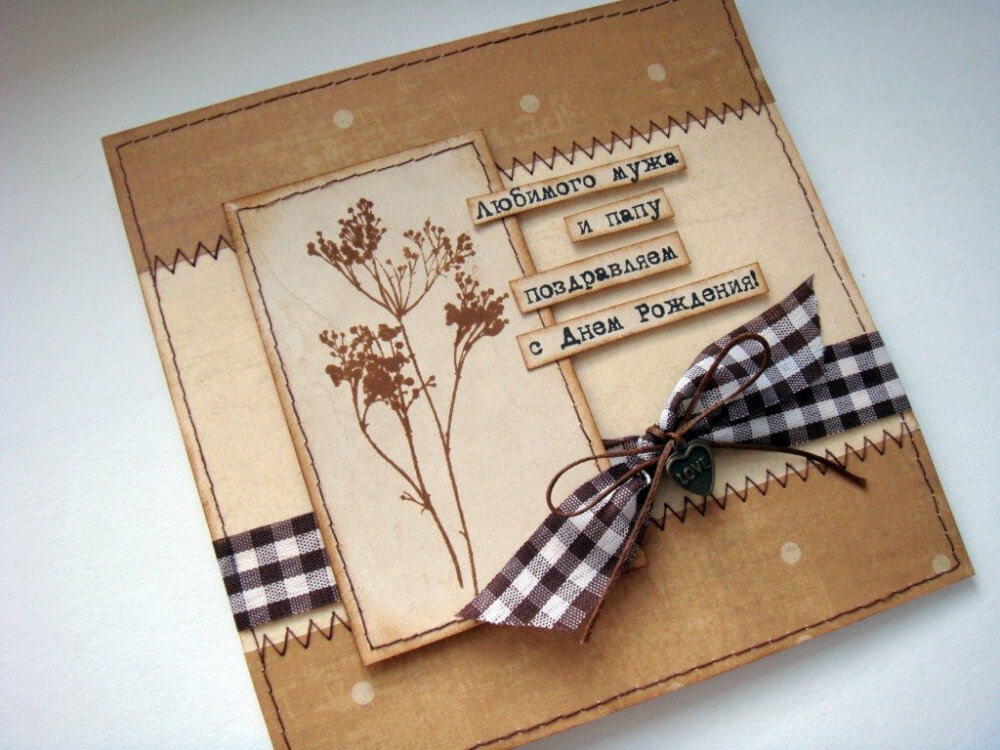
Крафтовая бумага — один из любимых материалов DIY мастеров. Ее можно купить в магазине Art craft или любом месте, где продается канцелярия. Материал отлично подходят для создания атмосферных открыток – ко дню рождения отца или брата, 23 февраля и прочим событиям «с характером». В примере выше карточка предназначается папе и украшена бантиком. Это выглядит уместно, так как подобрана ткань, которая перекликается по оттенку с основным мотивом.
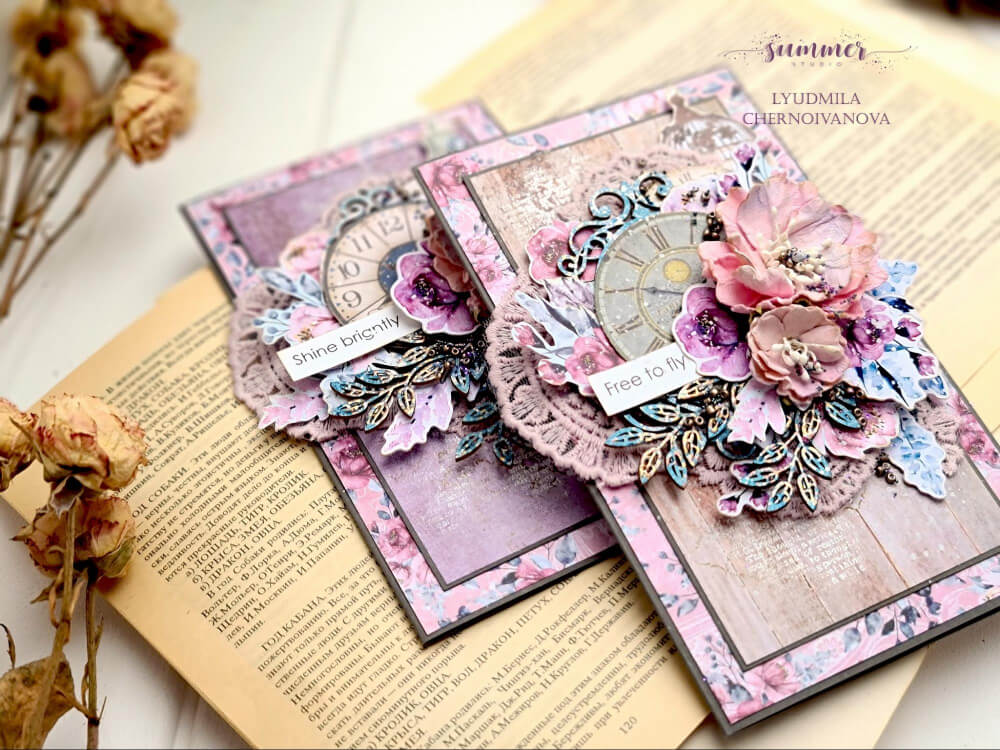
Создавая многослойные открытки, старайтесь соблюдать правила дизайна. Оновные цвета должны пересекаться – стоит придерживаться 2–3 цветовых сочетаний. Следите, чтобы слои гармонично накладывались друг на друга. В этом поздравлении с юбилеем использовались наложения из разных материалов, что создало интересный контраст.
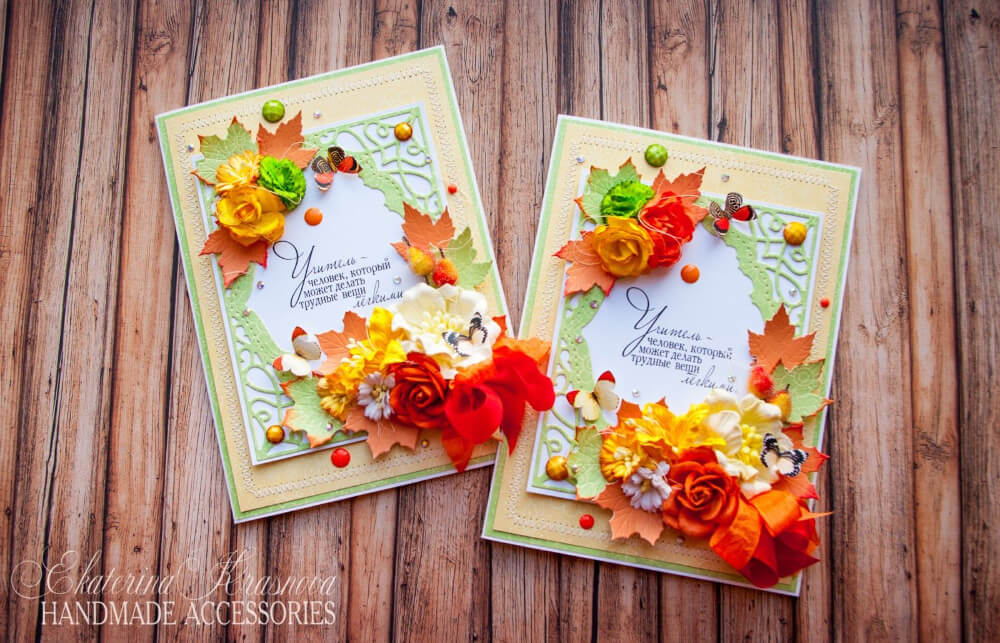
Объемные дополнения притягивают взгляд и выглядят оригинально, как на этой открытке на день учителя. Для подобных элементов можно использовать цветную бумагу или плотную ткань. Но помните, что такой дизайн очень хрупкий и может испортиться, если с открыткой неосторожно обращаются.
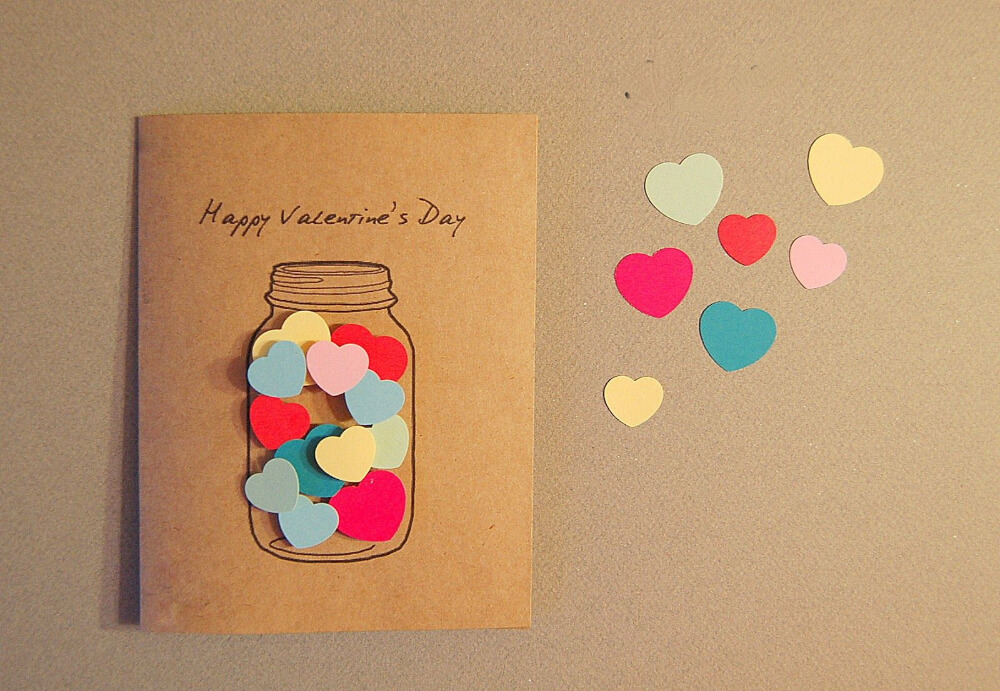
Простая и в то же время оригинальная открытка на день святого Валентина. В данном случае эффект объема сердце в банке добились, приклеив аппликации на небольшое основание. Для достижения этого эффекта используют маленькие кусочки пенопласта или несколько слоев кусочков бумаги.
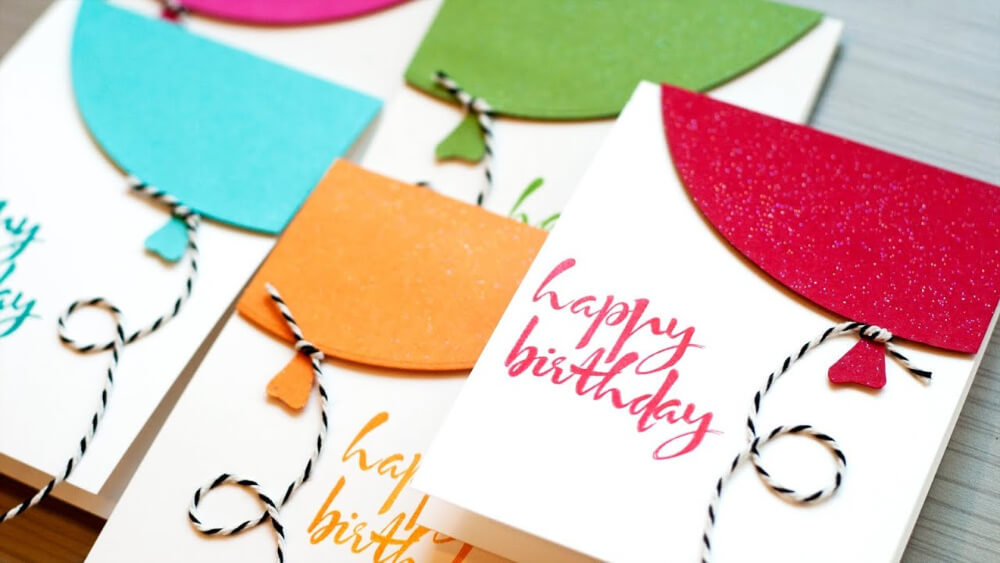
Очень милые открытки, которые вызывают ощущение всплеска цвета. Яркий эффект достигается за счет подбора контрастных цветов. Обратите внимание, что здесь используется прием, при котором аппликация воздушного шара кажется слегка «парящим» над бумагой. Еще один интересный нюанс – настоящая, а не нарисованная, веревочка.
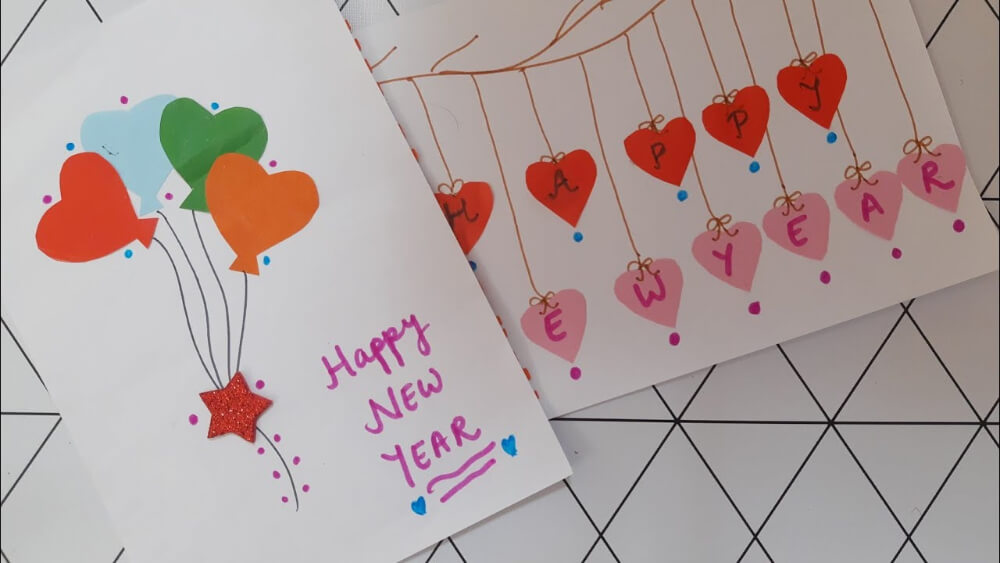
Легкие в создании карточки на Новый год. Используется наложение из цветной бумаги, дополнительные элементы вроде ниточки и веточек нарисованы фломастером.
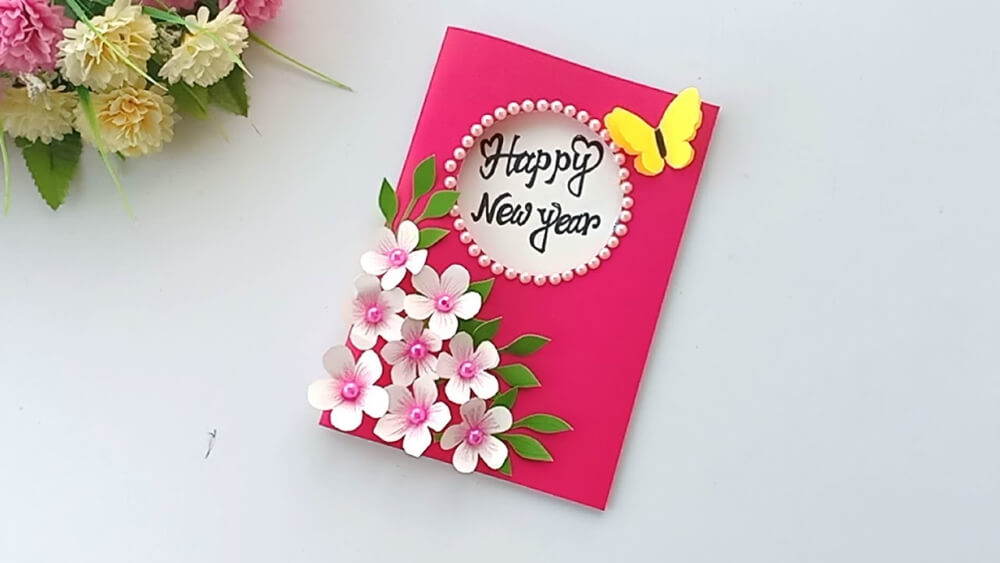
Здесь особого эффекта достигли при помощи декорации, имитирующей жемчуг, а объемные цветочки и листики добавили очарования. При этом сцена достаточно простая, повторить подобное оформление можно с минимальными усилиями.
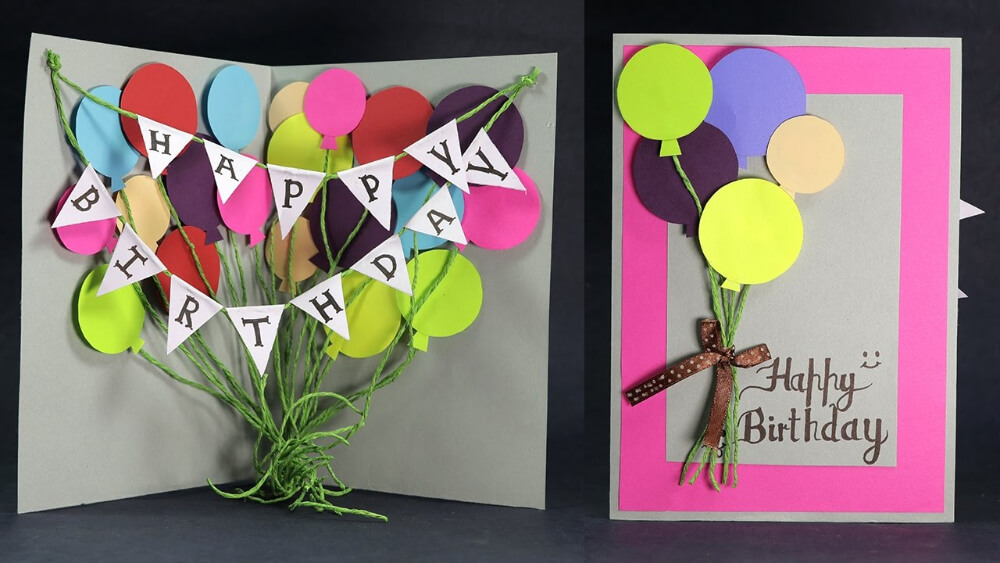
Помните детские книжки-раскладушки со сказками? Такой же трюк можно применить к поздравительным открыткам. Обложка этого дизайна уже привлекает внимание – здесь и объемные иллюстрации, и «изюминка» в виде шелковой ленточки. Если открыть книжку, то раскроется букет из воздушных шаров. Ребенку такое поздравление точно понравится.
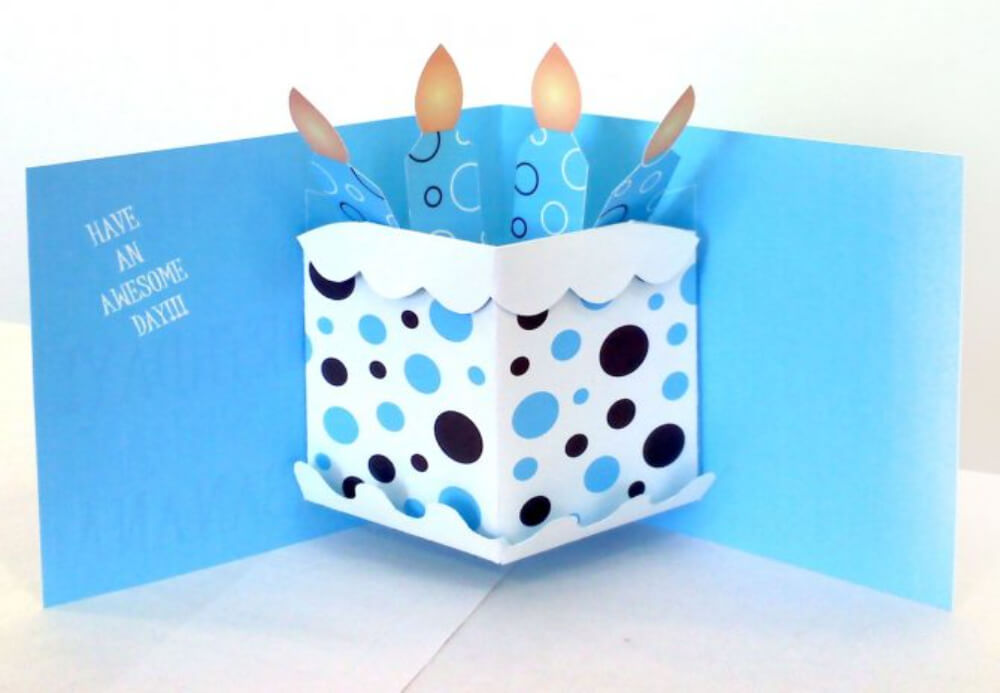
Еще один пример использования объемных элементов внутри открытки. В такой кармашек можно положить конфетти или небольшой подарок, например, набор наклеек.
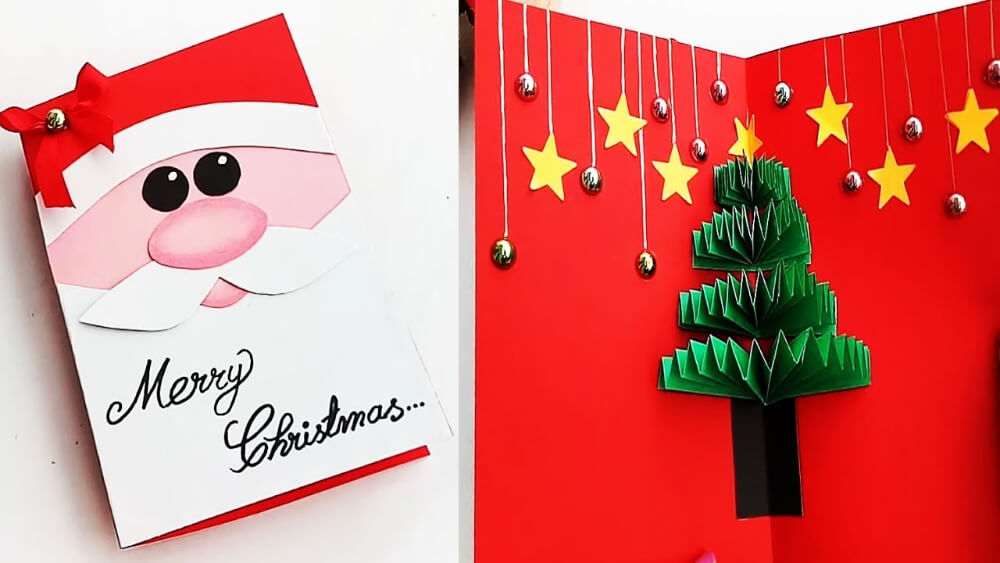
Данный вариант уже более затратный относительно времени, но все же вы вполне можете добиться подобного эффекта самостоятельно. Все, что понадобится — цветная бумага и украшения, которые можно заменить декоративными пуговицами.
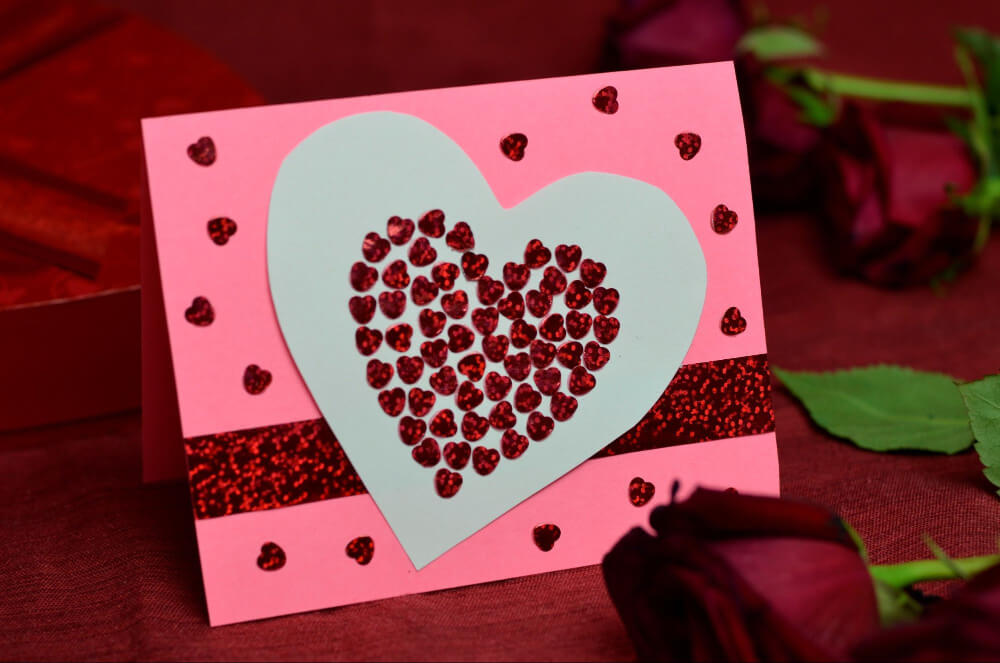
В данном случае используется всего три цвета, но они подобраны так, что гармонично оттеняют друг друга. Красная лента, проходящая через фон, визуально отделяет две области. Цветом и материалом она перекликается с маленькими сердечками. Для праздничного ощущения использовалась блестящая крафтовая бумага.
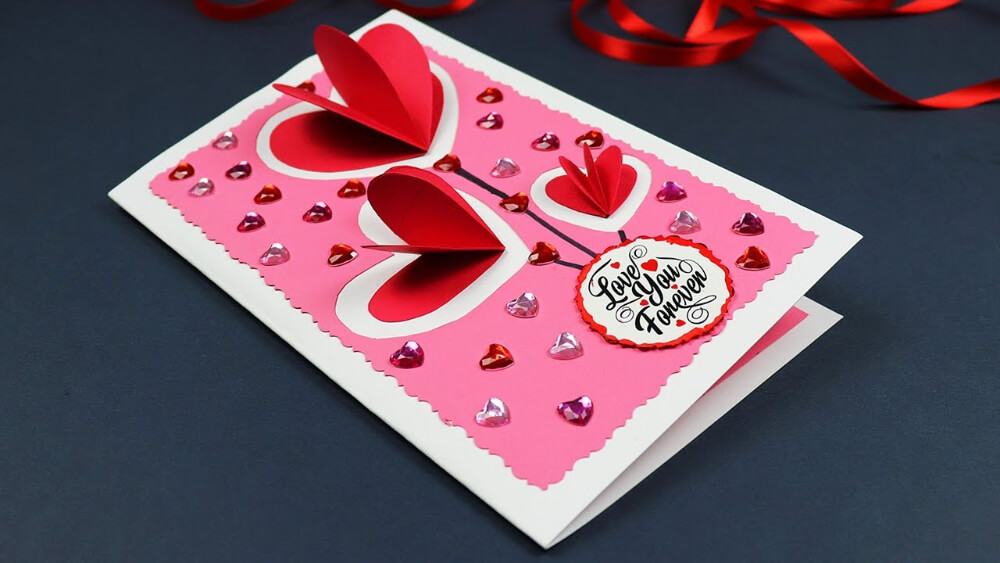
Не стоит бояться подобных сложных на первый взгляд композиций. Чтобы создать объемные детали, сложите фигуру пополам и склеите несколько заготовок. В данном примере все, в том числе штамп с поздравлением, создается вручную. Вам придется приобрести только стразы-сердечки.
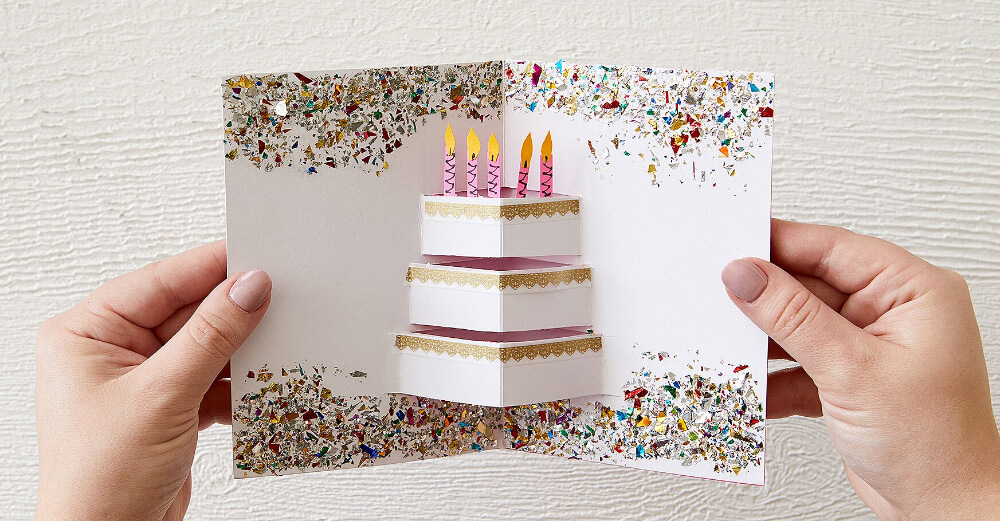
И напоследок не удержимся и продемонстрируем пример с блестками. Впрочем, для декорации можно использовать простую фольгу из-под шоколадки: нарежьте ее мелкими кусочками и украсьте открытку. Сверкающие элементы добавляют атмосферу праздника.
Как сделать открытку на день рождения своими руками
Разберем на примере, как оформить открытку на день рождения из подручных средств. Мы рассмотрим самый простой вариант, который можно сделать буквально за несколько минут. Добиваться будем примера, показанного на фото ниже.
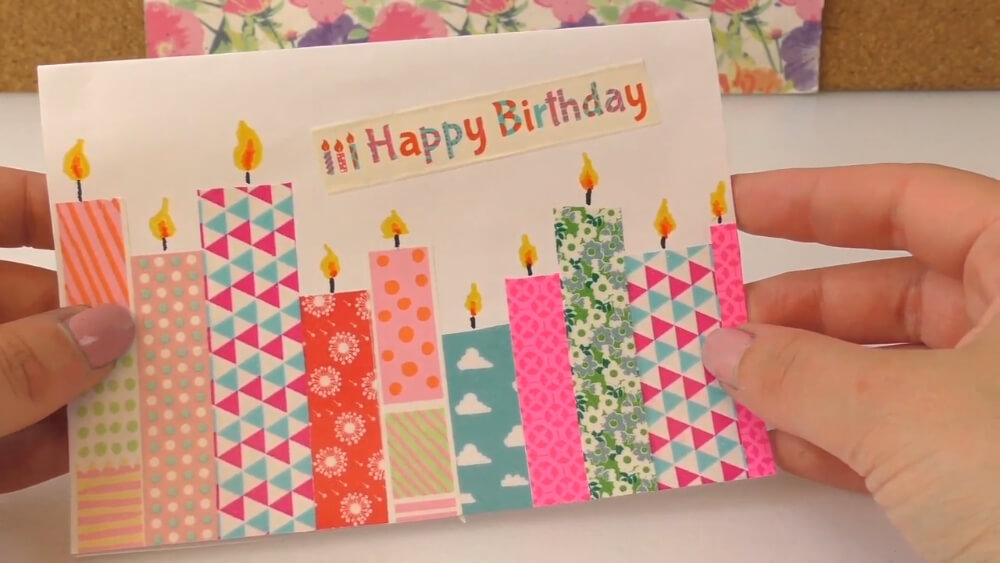
Вам понадобится минимальный набор материалов, который можно приобрести в любом канцелярском магазине:
- белая плотная бумага или картон;
- клей, желательно в карандаше;
- разноцветная бумага, декоративная клейкая лента или в целом любой материал с красивым узором или рисунком;
- ножницы.
Теперь проделайте следующие действия:
1. Отрежьте подходящий по размеру кусок картона или цветной бумаги, которая будет использоваться в качестве подложки.
2. Возьмите скотч или бумагу с цветным паттерном и вырежьте заготовки свечей.
3. Примерно начертите на фоне, где будут располагаться свечи, их размер и количество.
4. По очереди наклейте их на бумагу.
5. Фломастером нарисуйте над каждой свечой пламя.
6. Отдельно отрежьте кусочек бумаги под поздравительную надпись. Приклейте ее на фон выше остальных так, чтобы элемент привлекал внимание.
7. Вырежьте разноцветные буквы и составьте из них поздравительную надпись.
Вот и все! Если вы готовили с ребенком открытки для проекта в детский садик или школу, такой вариант подойдет идеально: он простой, так что справится любой ребенок. В то же время открытка получается яркой и обращает на себя внимание.
Делаем открытку на компьютере
Если работа с бумагой и клеем вас не привлекает, можно сделать поздравление за несколько минут в программе ФотоКОЛЛАЖ.
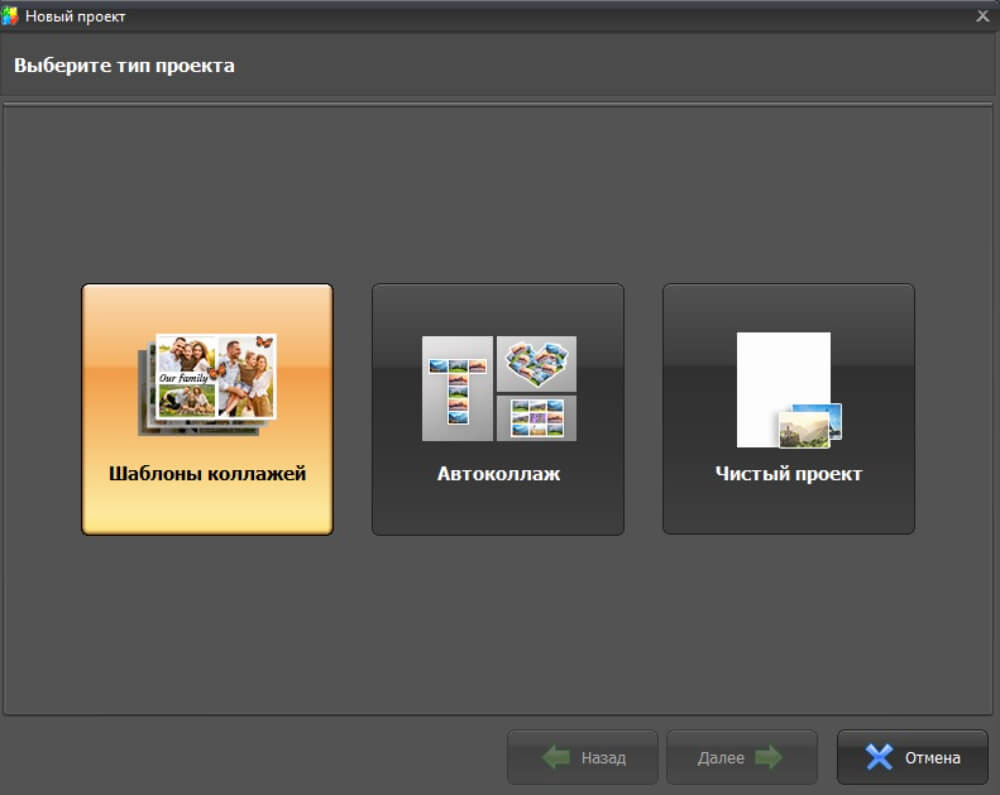
1. Установите программу и запустите ее. В стартовом окне укажите вариант работы «Новый коллаж». На следующем шаге выберите «Шаблоны коллажей».
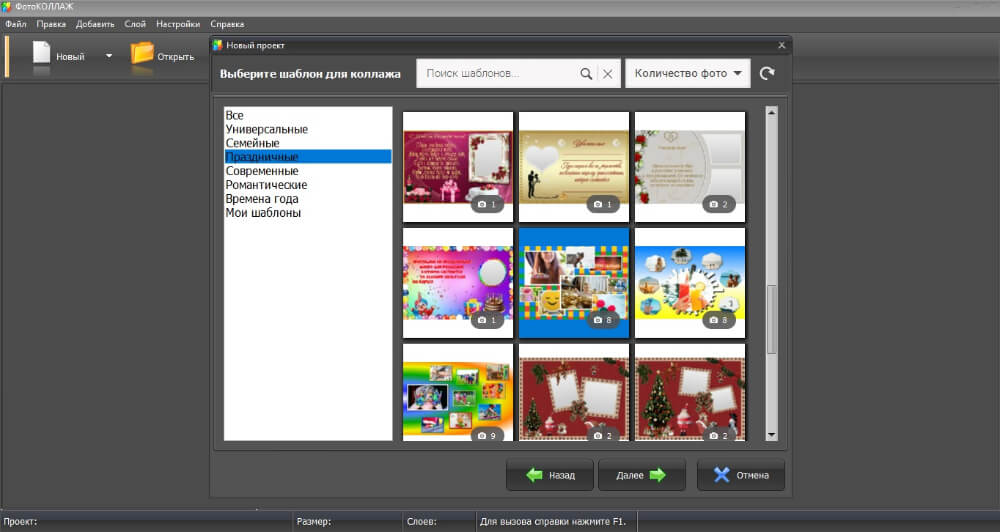
2. Открытки разбиты по категориям: праздничные, современные, романтичные и т.д. Выделите подходящую тему и в списке заготовок выберите подходящий вариант.
3. Подберите размер макета из предлагаемых форматов или укажите подходящие параметры вручную. Выставьте подходящий DPI – 70 для интернета и 300, если вы собираетесь печатать макет.
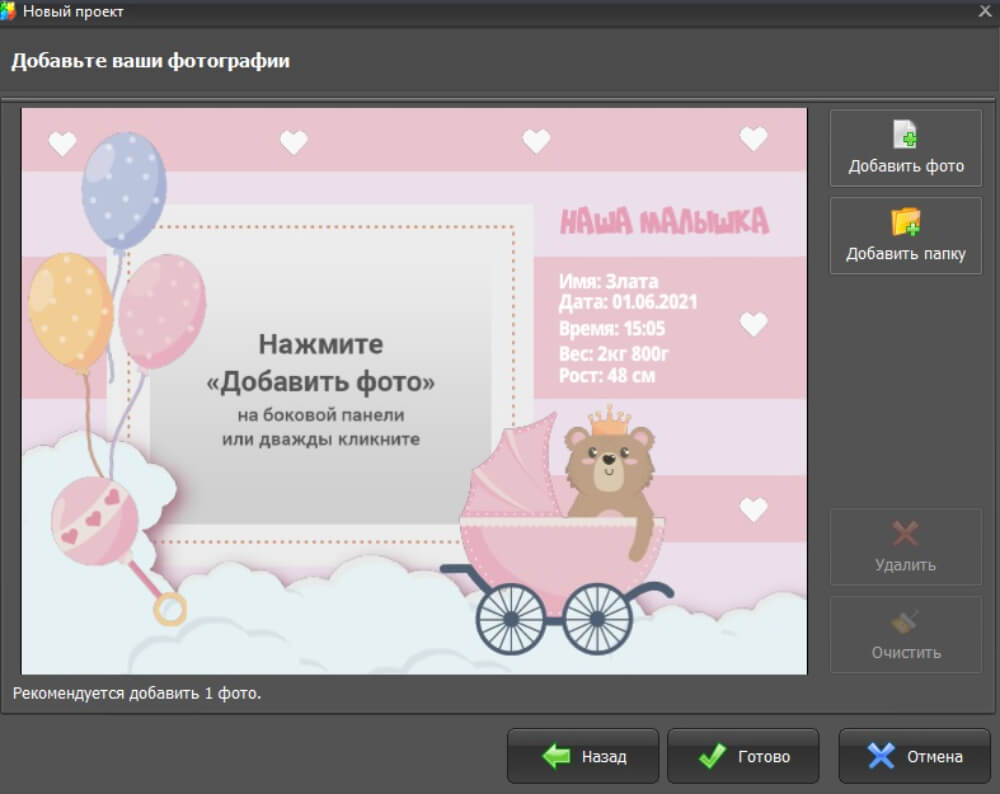
4. Нажмите «Добавить фото», чтобы загрузить личную фотокарточку. Этот шаг можно пропустить и добавить элемент в редакторе либо совсем удалить фотохолдер.
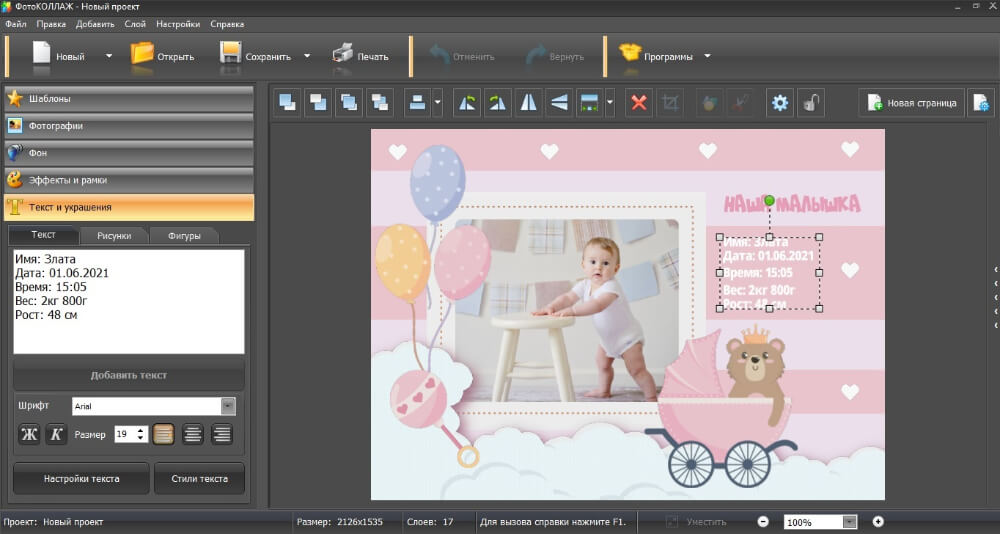
5. Теперь вы можете отредактировать все, что не подходит для вашего случая: надписи, фон, рамки и т.д. Чтобы изменить элемент, выделяйте его на холсте и открывайте соответствующую вкладку слева.
6. Чтобы отправить картинку на печать, кликните по иконке принтера на панели управления. Для сохранения изображения в цифровой файл воспользуйтесь значком дискеты.
В заключение
В этой статье мы рассмотрели, как сделать открытку на день рождения своими руками стандартным образом или на компьютере. Какой из этих методов подходит для вашей задачи, решать только вам. Традиционный способ подойдет тем, кто любит делать все своими руками и любит проявлять креатив в повседневной жизни, либо хочет привлечь к активности ребенка. Цифровой вариант подходит для персональных открыток, ведь в этом случае на макет можно добавлять личные фотографии; также он подходит для создания быстрых поздравлений, например, если вы забыли о важном событии.
ТОП-10 лучших программ для создания открыток и приглашений
5 Оценок: 1 (Ваша: )
Необходимо оформить привлекательную открытку или пригласительное на мероприятие? Вам потребуется специальный редактор. В этой статье мы составили рейтинг лучших программ для создания открыток. Читайте и выбирайте!
Скачайте программу для создания приглашений и открыток:
ФотоКОЛЛАЖ
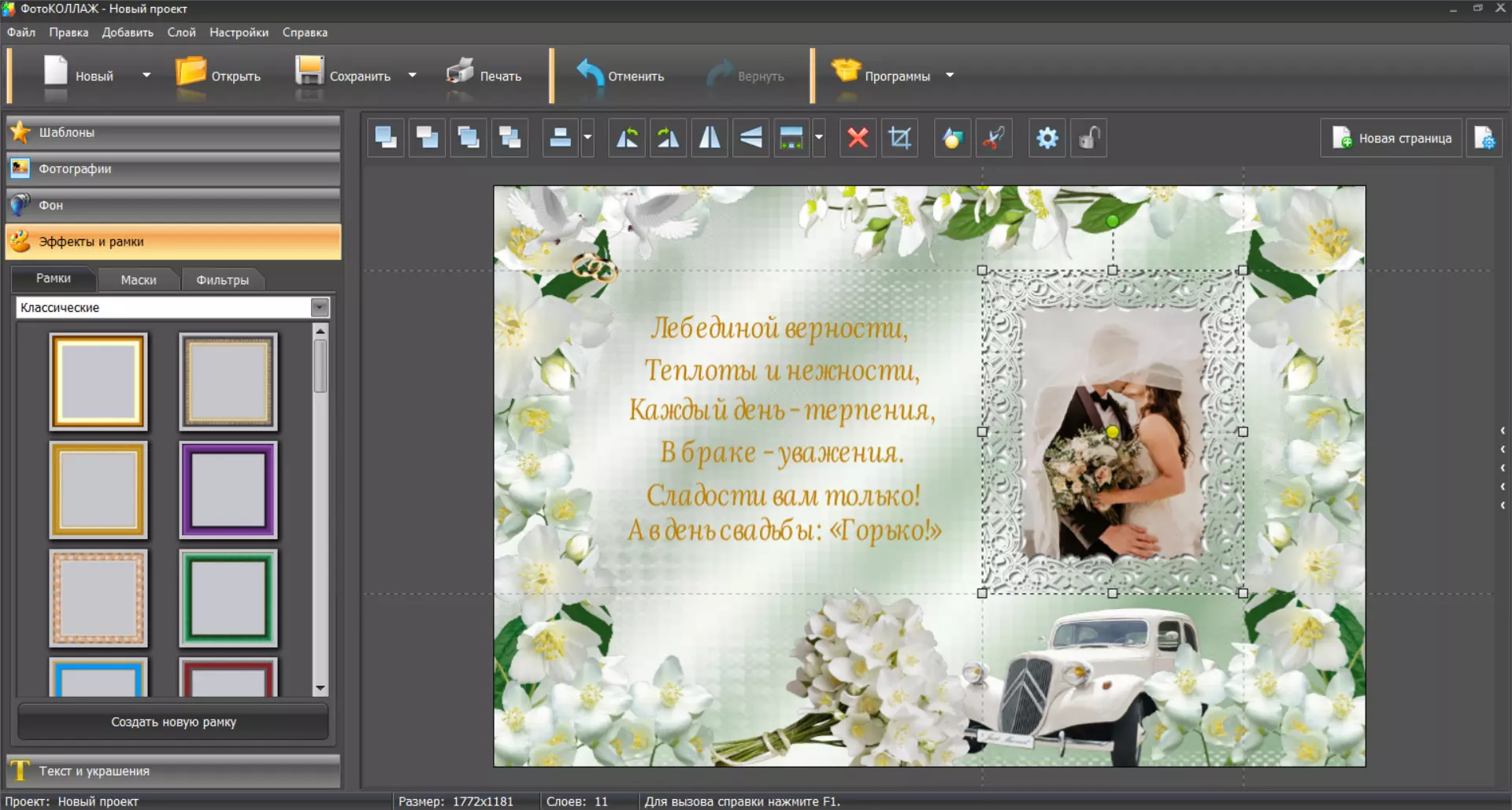
Одна из лучших программ для создания коллажей, приглашений и постеров. С ее помощью вы сможете легко сделать проект: используйте любой из 300 встроенных шаблонов или оформите материал с нуля самостоятельно. Приложение позволяет произвести фотомонтаж, применить эффекты, добавить рамки и маски, а также экспортировать результат в подходящем формате.
Также ФотоКОЛЛАЖ содержит коллекцию рамок и масок, клипартов, фонов, текстур и готовых стилей текста. Вы сможете создать открытку с надписью, украсить ее стикерами, стилизовать картинки под старину, настроить размер и положение каждого элемента. Скачать и установить редактор можно на все версии Windows.
Canva
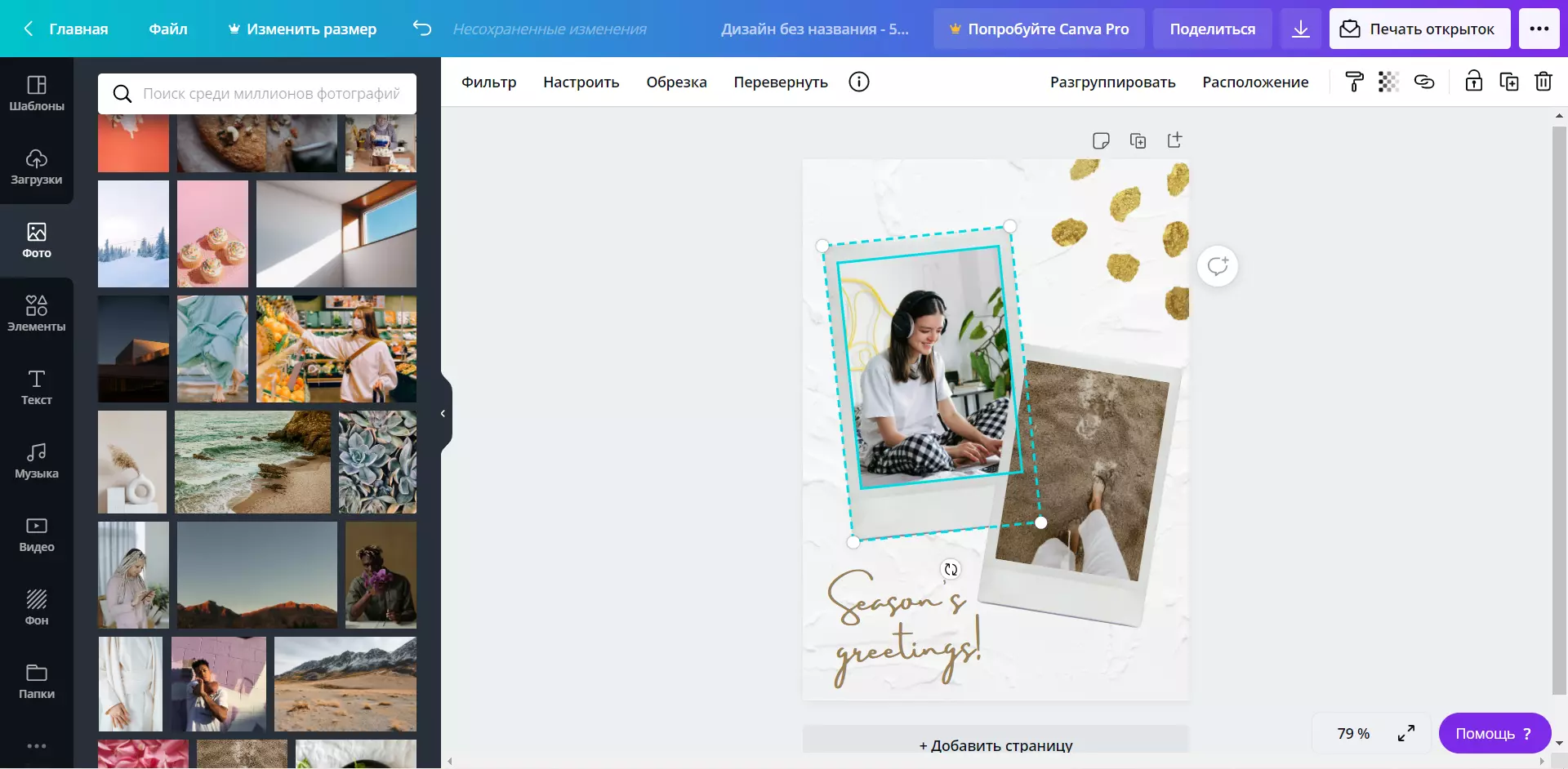
Онлайн-ресурс для создания пригласительных, постеров, постов в Инстаграм и др. Canva содержит заготовки, коллекцию бесплатных картинок, значков и фонов. Бесплатно создайте проект любого размера, добавьте снимки с ПК, разместите надпись и примените к ней готовый стиль, настройте фон и добавьте графические элементы.
После завершения работы поделитесь материалом в социальных сетях или скачайте как файл PNG. Для экспорта результата в других форматах потребуется приобрести платную подписку за 899 рублей в месяц. Про-пакет также открывает доступ к премиум-элементами, изображениям и шаблонам.
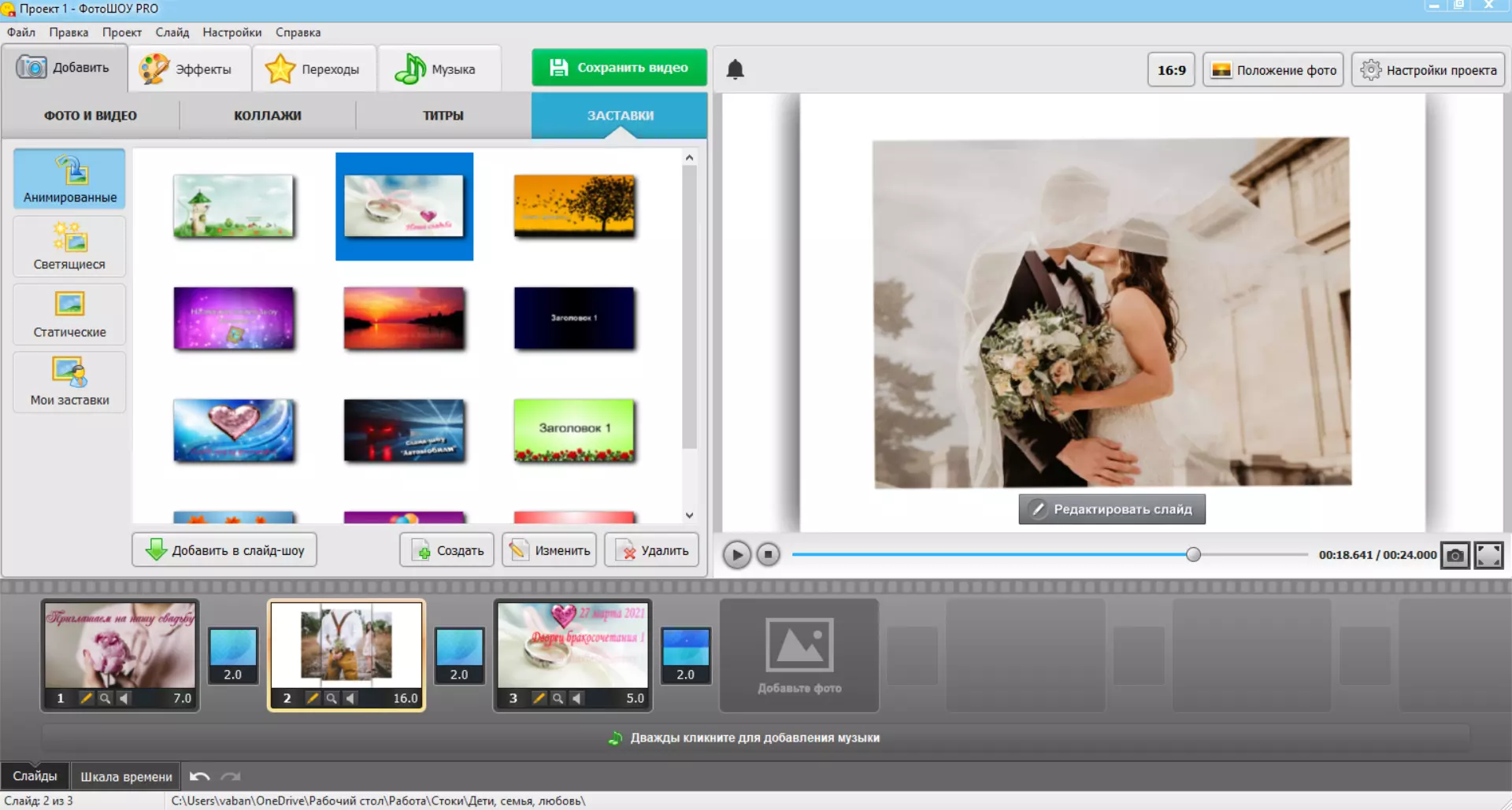
ФотоШОУ PRO
Это приложение позволит создать слайд-шоу и анимационные открытки. Софт содержит эффекты и переходы, макеты для оформления коллажей, титров и заставок. Вы сможете загрузить фотографии всех популярных форматов, склеить их с помощью переходов, а затем наложить музыкальную композицию из коллекции софта или с ПК.
Можно скачать бесплатно ФотоШОУ PRO на пробный период, затем необходимо приобрести лицензионную версию. Софт работает на ОС Windows 11, 10, 8, 7 и XP, Vista.
Scribus
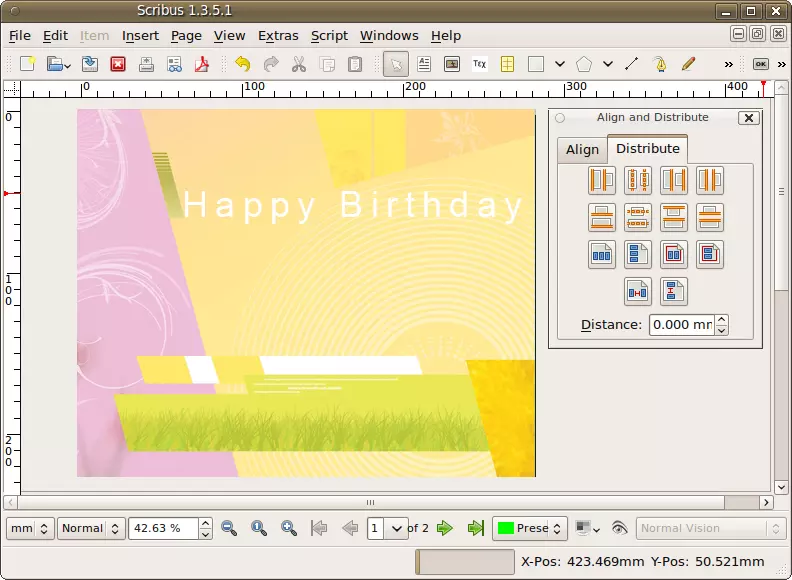
Бесплатное ПО с открытым исходным кодом, используемое профессиональными графическими дизайнерами. Чтобы научиться создавать свои карточки в этом редакторе, потребуются навыки, но результаты могут стоить потраченного времени.
Scribus содержит заготовки и эффекты для обработки фотоснимков, инструменты для цветокоррекции, опции для качественной верстки бумажной продукции. Софт работает на всех популярных операционных системах: Linux, Solaris, Mac OS X, Windows и других.
Adobe Spark
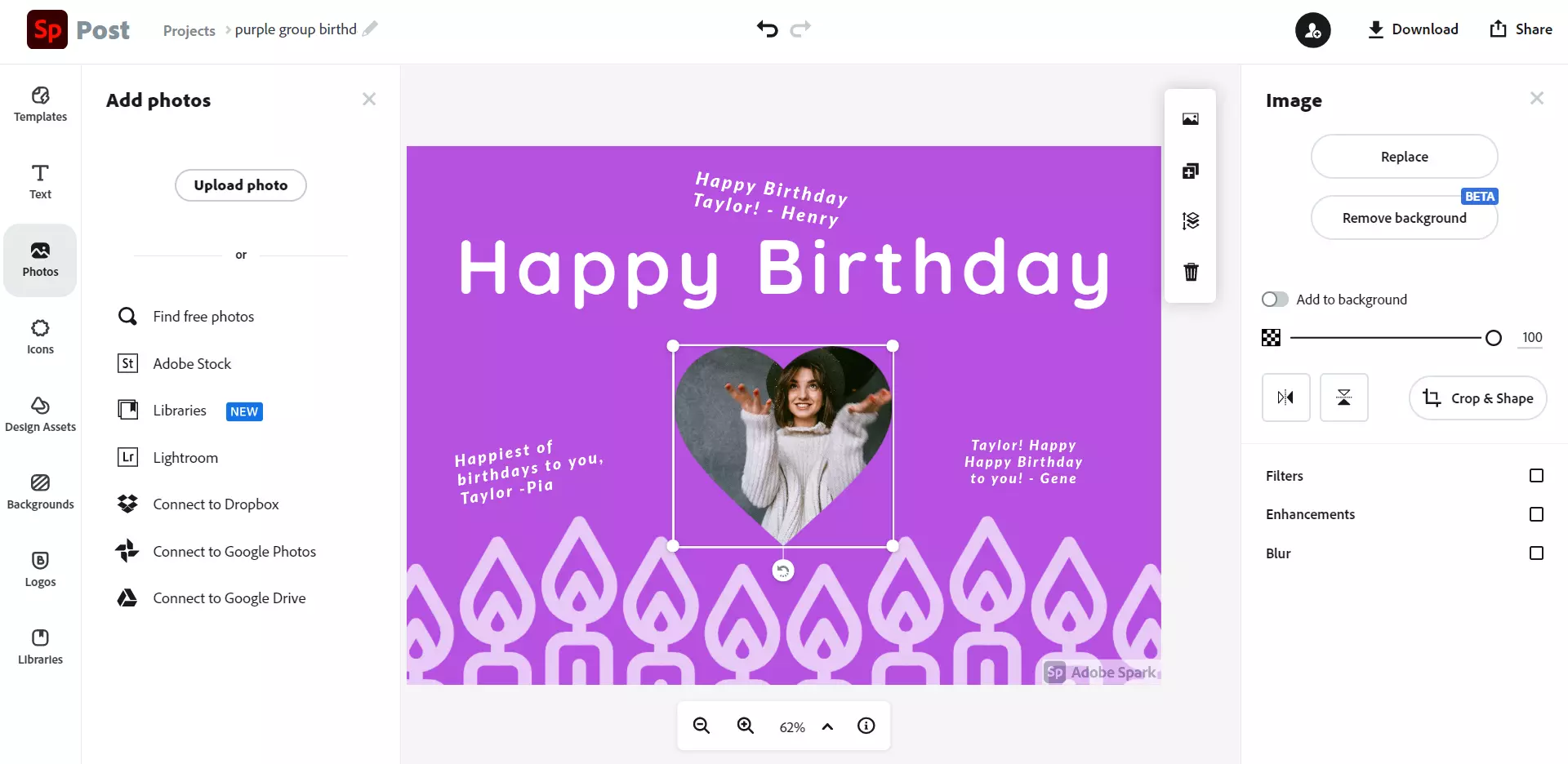
В этой бесплатной веб-программе для дизайна представлены несколько шаблонов разного размера для электронных открыток. Они подходят для таких событий, как дни рождения, свадьбы и юбилеи. Используйте фоны или импортируйте свою фотографию. Также есть библиотека стоковых кадров. По завершении коррекции загрузите результат из Adobe Spark на компьютер или поделитесь им в Facebook и Twitter.
Домашняя Фотостудия
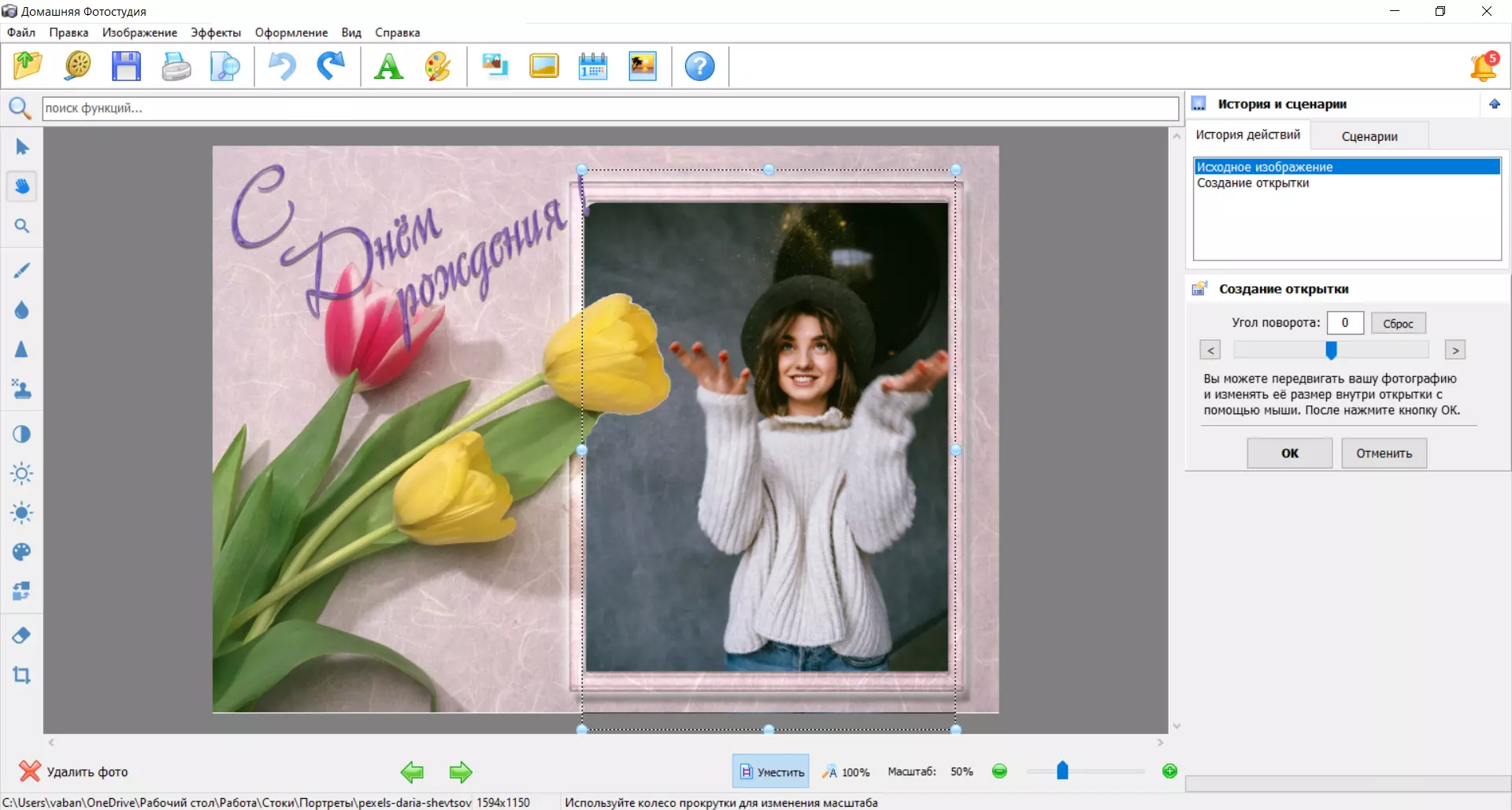
Здесь вы сможете сделать коллаж, календарь, а также обработать кадры и улучшить их качество. Домашняя Фотостудия содержит макеты для обрамления изображений: базовые, детские, необычные и праздничные. Также вы можете применить эффекты, настроить освещение, цветовой баланс и резкость фото. Редактор позволяет произвести фотомонтаж, заменить фон и экспортировать итог в популярном формате.
Домашняя Фотостудия имеет простой интерфейс на русском языке и подходит начинающим пользователям. У вас есть возможность скачать программу для создания открыток на пробный период, затем ее необходимо приобрести.
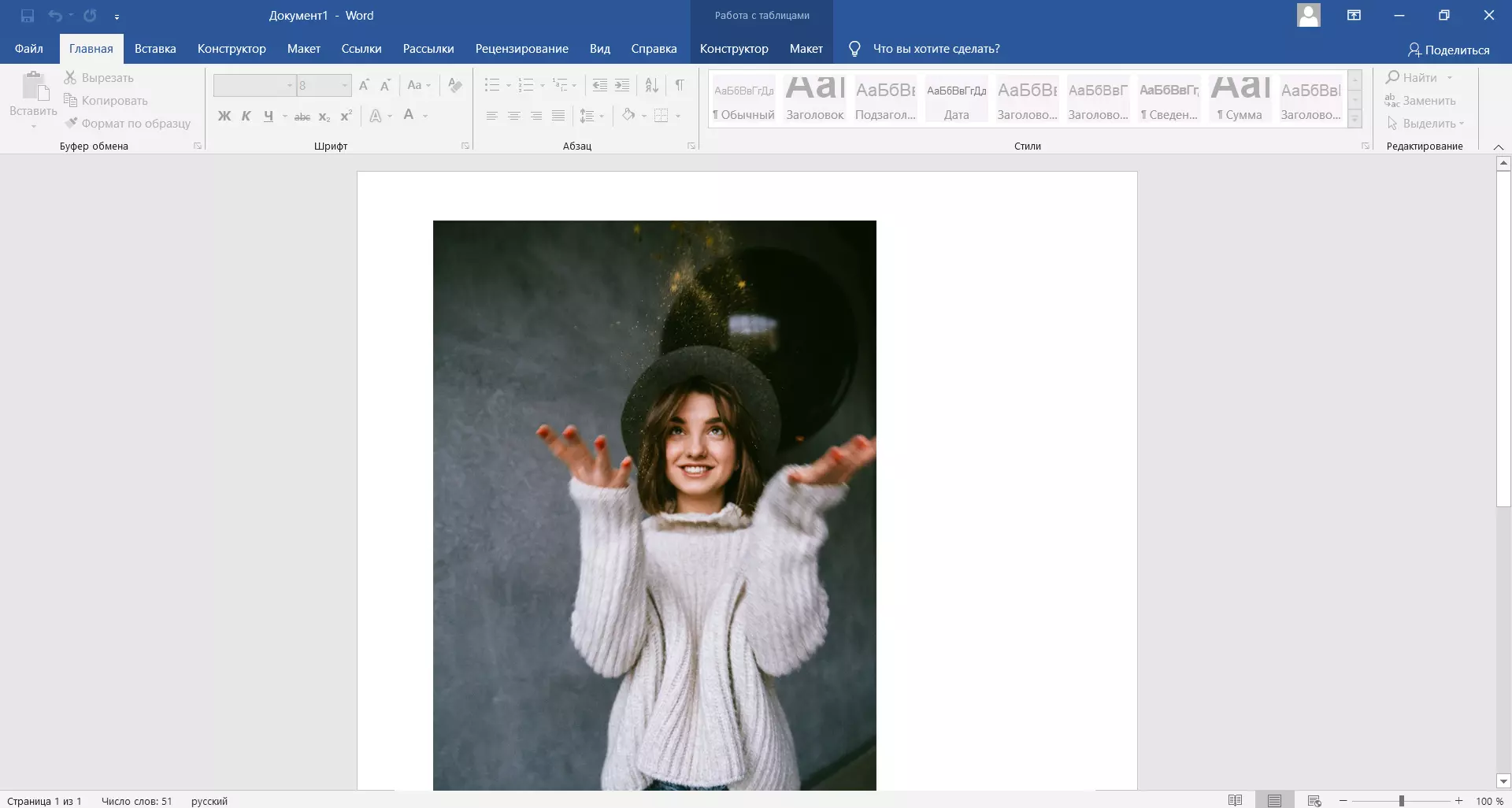
Microsoft Word
Хотя большинство людей ассоциируют Microsoft Word с редактированием текстовых документов, это программное обеспечение можно использовать для изготовления собственных поздравительных открыток. Оно содержит встроенные шаблоны и позволяет загрузить макеты из интернета.
Для использования необходимо приобрести офисный пакет за 9.99 долларов в месяц.
Invitation Card Maker
Программа для создания пригласительных на Айфон, которая предлагает инструменты для изготовления материалов из фото на свадьбу и другие мероприятия. Invitation Card Maker содержит стильные заготовки и позволяет настроить проект: изменить цвет листа, применить эффекты, добавить надписи и стикеры.
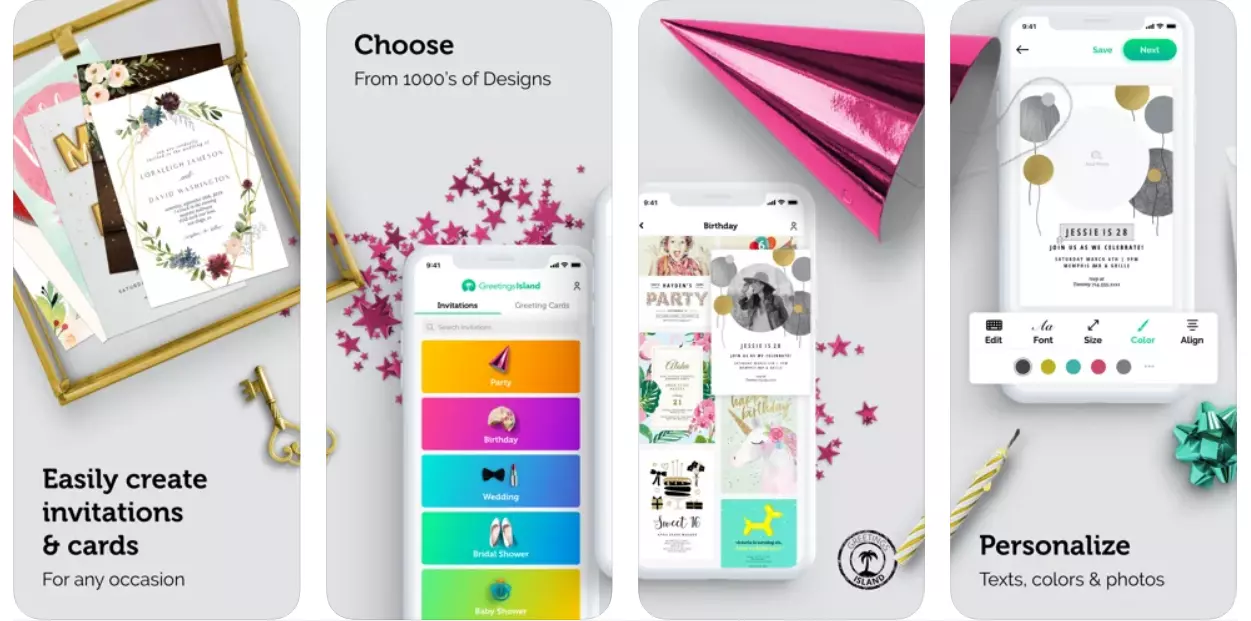
Invitation Card Maker
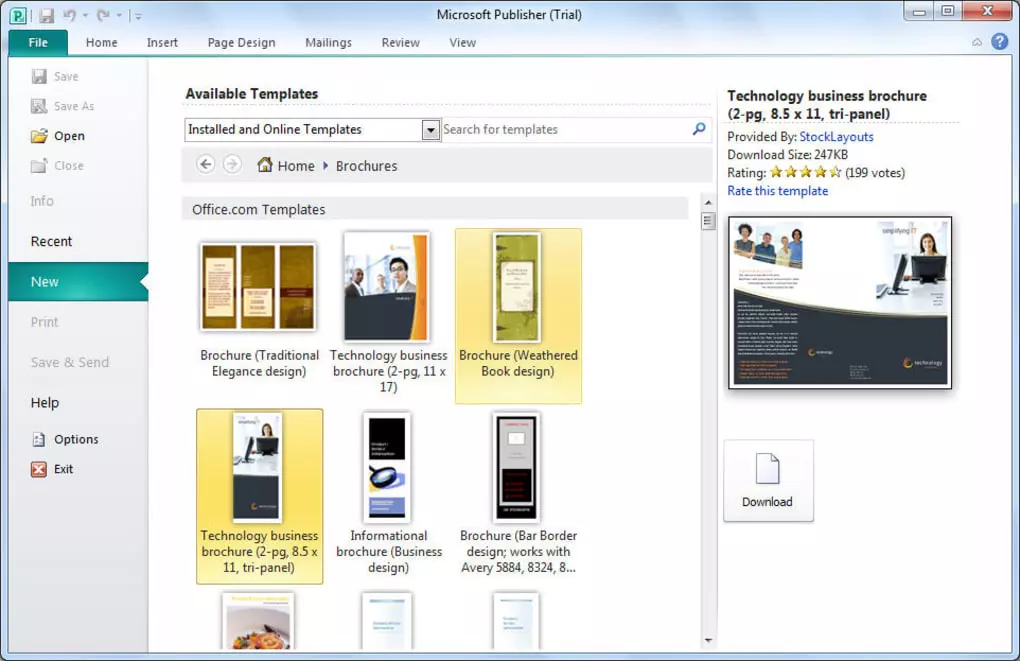
Microsoft Publisher
Программа для создания приглашений и изготовления различной печатной продукции. Она содержит множество встроенных макетов и предлагает возможность скачать дополнительные макеты в Интернете. Также это ПО имеет удобный русскоязычный интерфейс, который подходит начинающим пользователям.
Microsoft Publisher не является продуктом профессионального уровня, поэтому подготовка файлов, подходящих для печати, затруднительна.
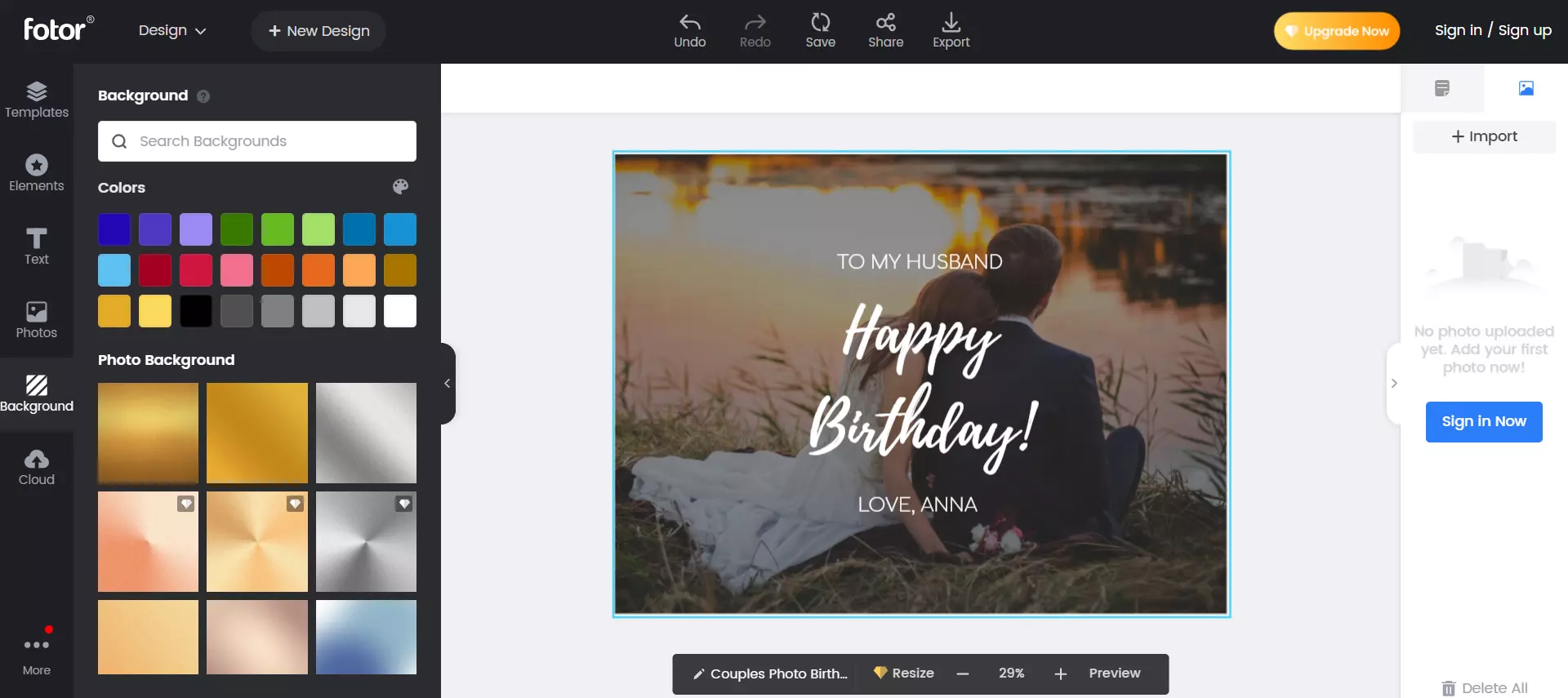
Fotor
Используйте Fotor для изготовления поздравительных открыток. Есть несколько шаблонов с одной фотографией или коллажем из ваших любимых картинок. Для выполнения коррекции нужно создать бесплатную учетную запись. Карточками можно поделиться в Facebook, Twitter и Instagram, а также по электронной почте.
Если вам нужно больше функций, есть платная версия за 39,99 долларов в год. Fotor можно использовать на компьютере или на мобильных устройствах iOS и Android.
Выводы
Теперь вы знаете, в каком редакторе лучше всего создать поздравительную открытку и пригласительные. Универсальным решением для создания открыток и приглашений будет приложение ФотоКОЛЛАЖ. Оно позволит подготовить качественный материал для печати или отправки в электронном виде.
Скачайте программу №1 для создания приглашений и открыток:
Создать открытку онлайн
Создать открытку онлайн всего за несколько минут с помощью сервиса Fotor для создания открыток.
Выберите из более чем 10 000 шаблонов открыток и легко создайте уникальный дизайн открытки.
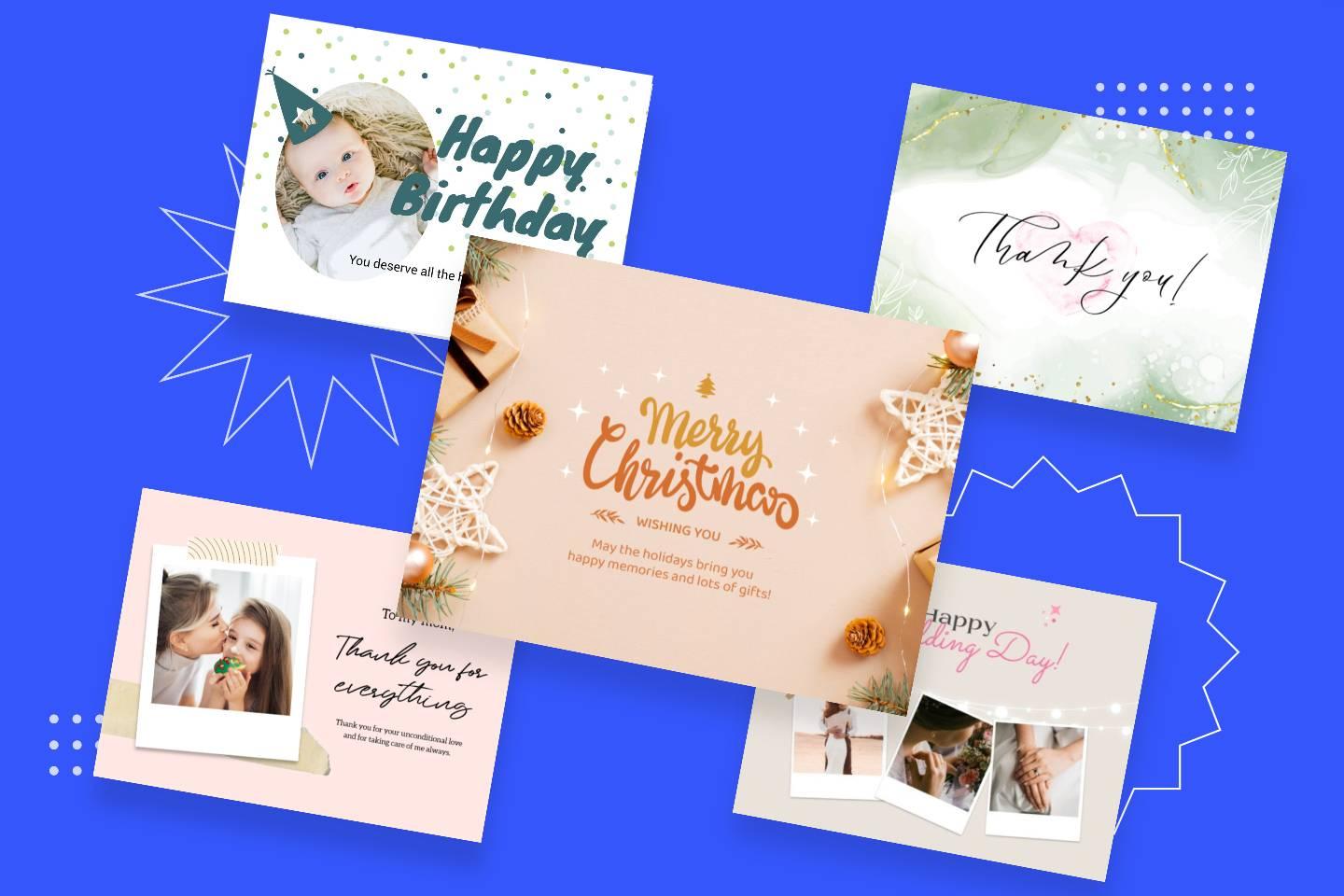
Высококачественные, печатные шаблоны открыток для любого случая
Редактор открыток Fotor поставляется с огромной библиотекой готовых шаблонов открыток, созданных дизайнерами, что делает поиск подходящего дизайна для любого события и праздника легким. Независимо от того, ищете ли вы открытку на день рождения, свадьбу, праздничную открытку или просто виртуальную открытку-поздравление для отправки друзьям и семье, у Fotor есть то, что вам нужно. Вам просто нужно выбрать понравившийся вам шаблон открытки, настроить его своими словами и изображениями, и вуаля — вам будет готова прекрасная открытка в кратчайшие сроки!
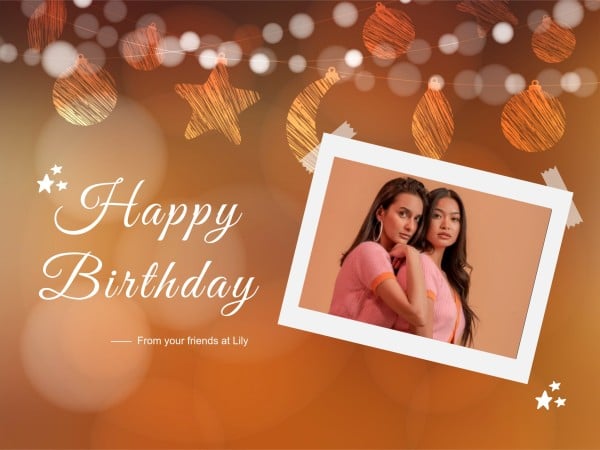
Поздравление с днем рождения Gold Moon Stars
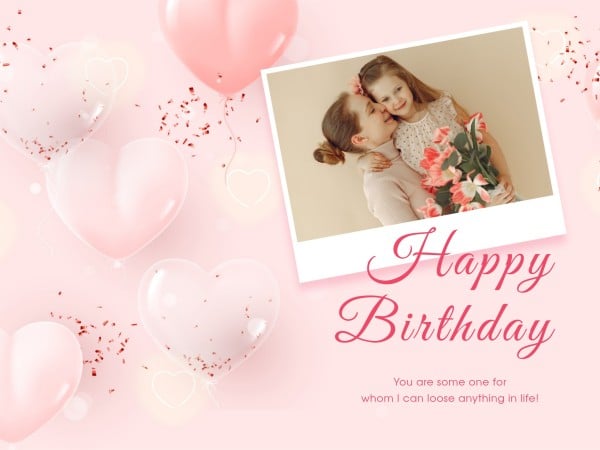
Розовая 3D иллюстрация Сердечки Поздравление с днем рождения
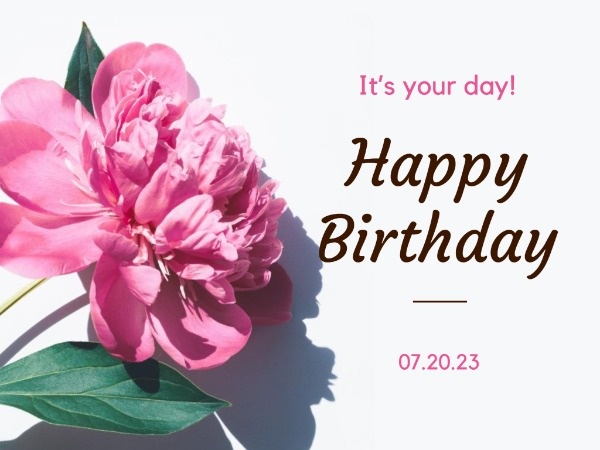
Простой цветочный поздравление с днем рождения
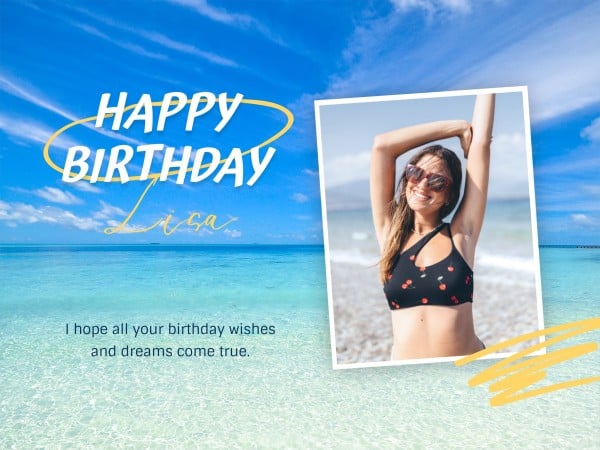
Голубой летний праздник фотоколлаж с днем рождения
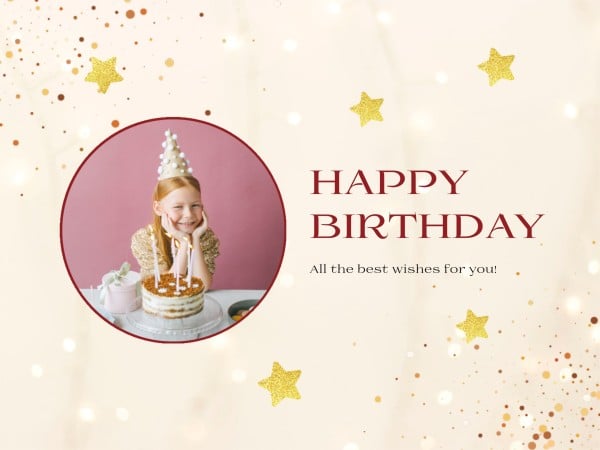
Бежево-золотой модерн с днем рождения
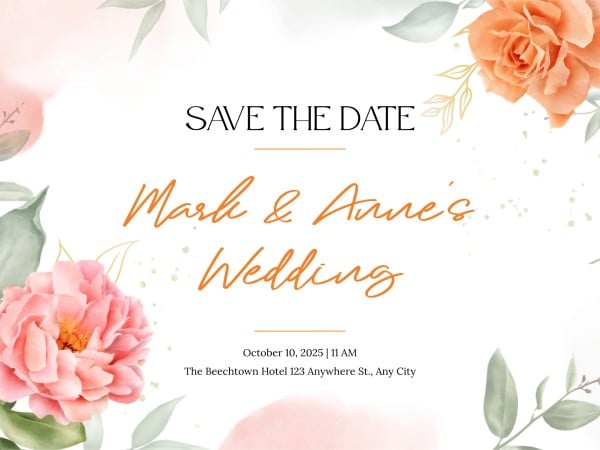
Романтическое цветочное свадебное приглашение
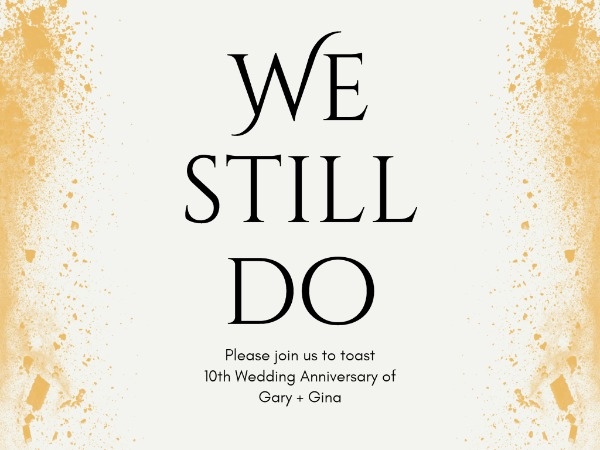
Годовщина свадьбы
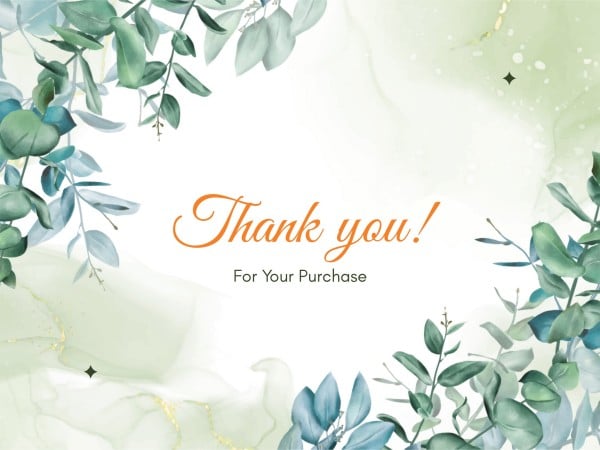
Зеленая иллюстрация оставляет спасибо
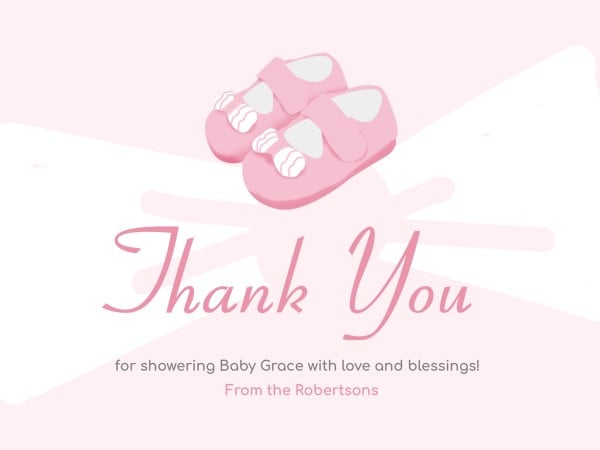
Розовый детский душ Спасибо
Открытка с пожеланиями матери на день рождения
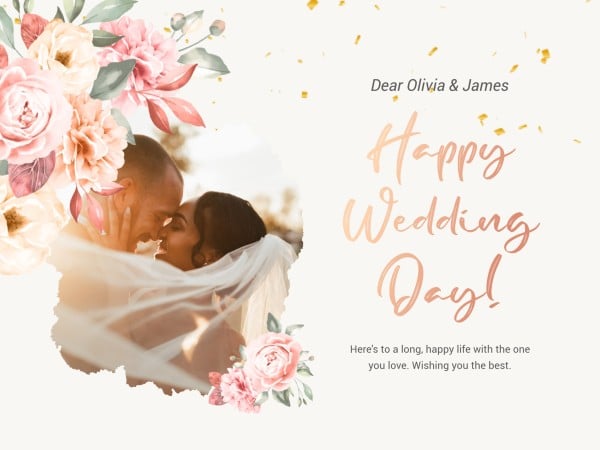
Бело-розовый цветочный счастливый день свадьбы
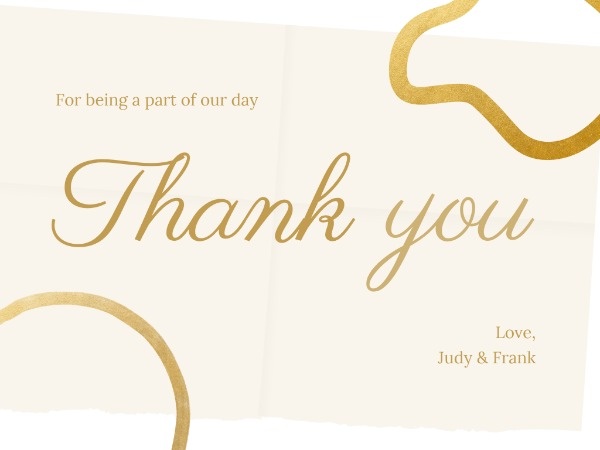
Простое желтое спасибо
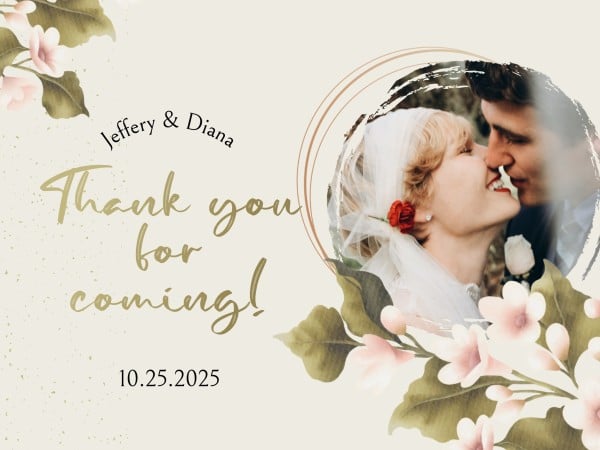
Бежево-зеленая иллюстрация Цветы Свадьба Спасибо
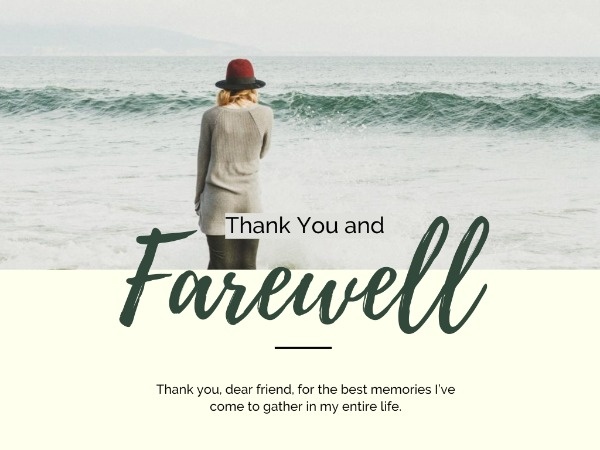
Простое прощание

Иллюстрация цветочного свадебного приглашения
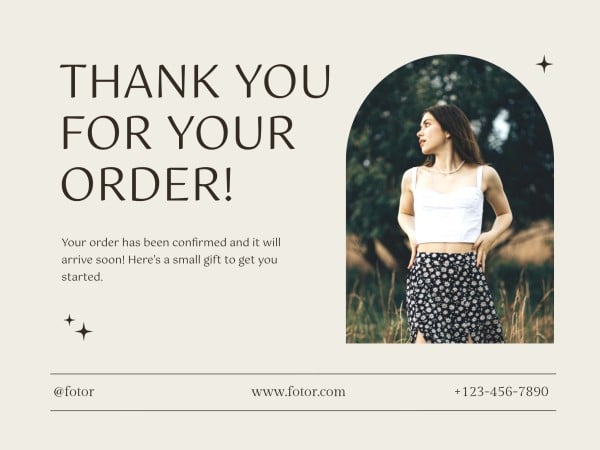
Бежевый современный интернет-магазин Бизнес Спасибо
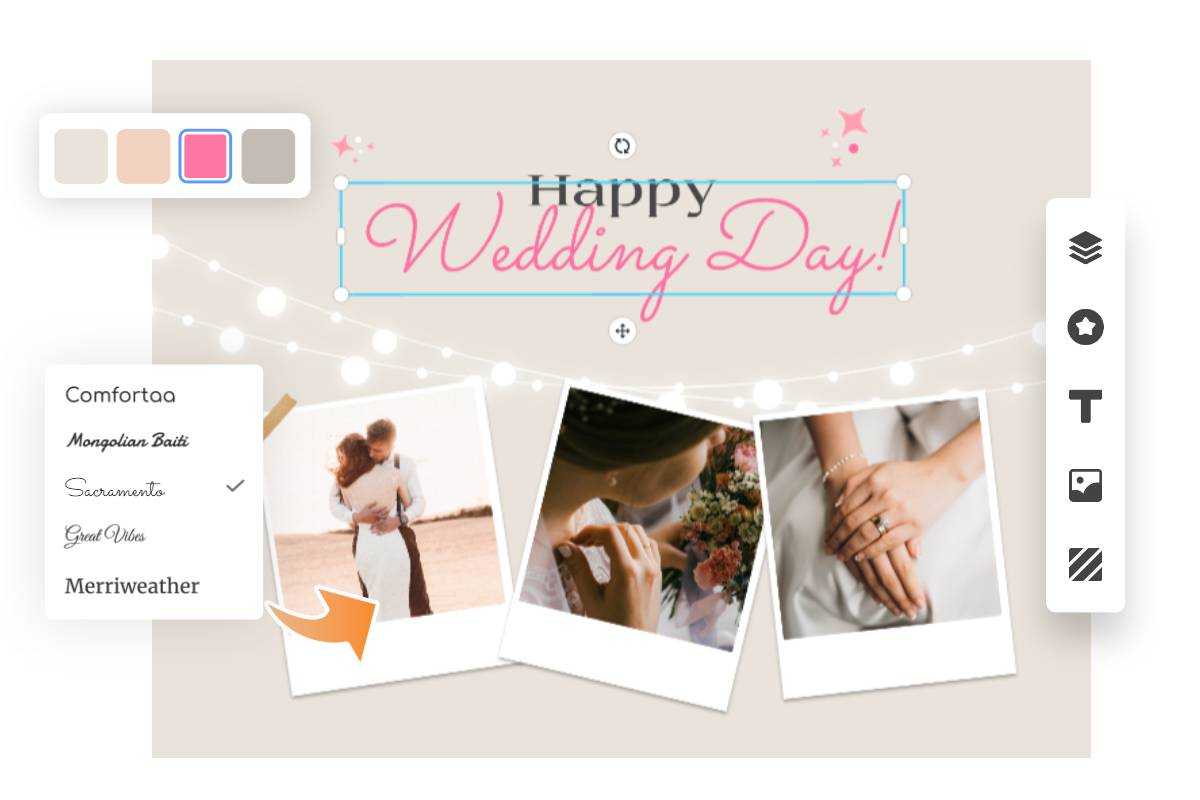
Индивидуальные дизайны открыток за считанные минуты
Создание открытки не должно быть хлопотным. Создатель открыток Fotor имеет интуитивный интерфейс и инструменты редактирования с функцией перетаскивания, которые делают создание открыток проще простого! Вы можете быстро настроить каждый аспект шаблона открытки под свои потребности. Всего лишь несколькими кликами вы можете изменить текст и изображения, добавить наклейки, настроить макет открытки и многое другое. Никаких навыков в дизайне не требуется. Создание индивидуальных открыток никогда не было таким простым с помощью создателя открыток Fotor. Создать открытку онлайн.
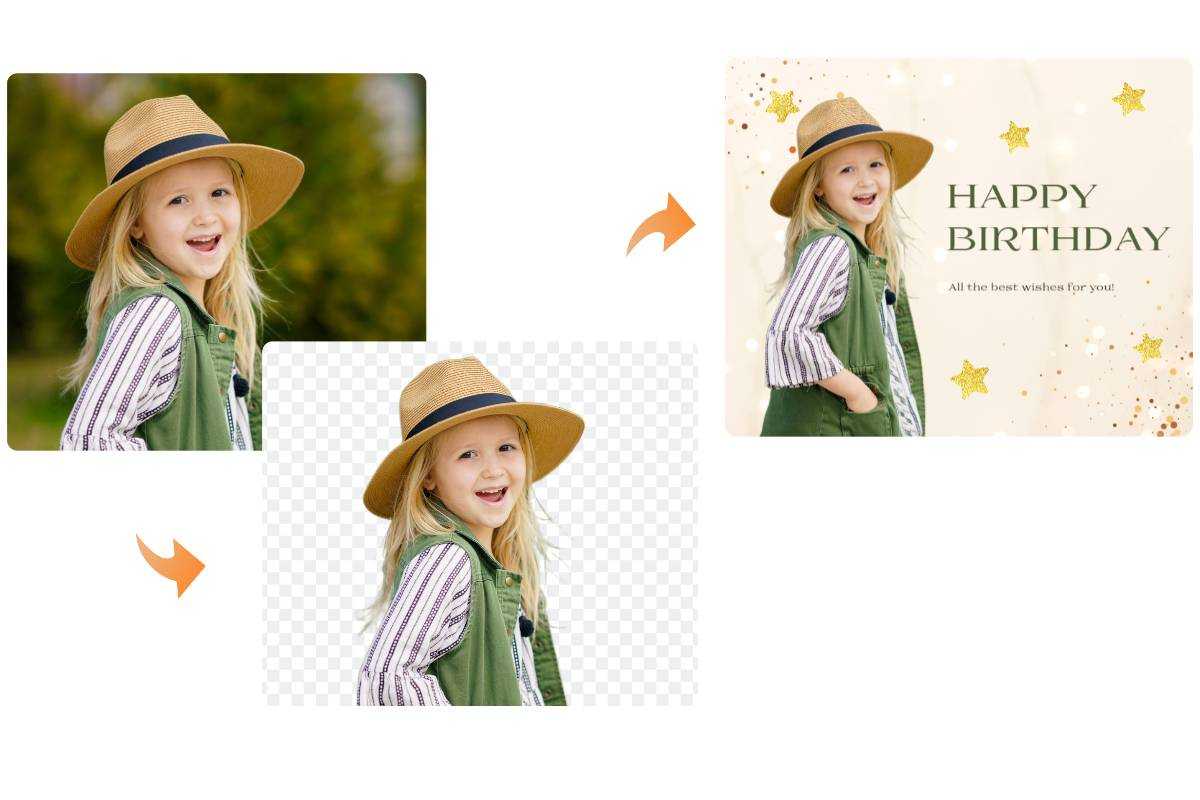
Создавайте собственные фотокарточки с легкостью
Ищете что-то более уникальное и особенное? Fotor позволяет вам быстро создавать открытки с фотографиями! Вы можете использовать фотографии, отражающие особые моменты или снимки вас и ваших близких, чтобы создать фотооткрытку. Перетащите фотографии в Fotor и быстро отредактируйте их с помощью мощного встроенного фоторедактора. Изменяйте размер и обрезайте фотографии, удаляйте фон, добавляйте фотофильтры и многое другое. Разблокируйте свою креативность, чтобы создать по-настоящему уникальную фотооткрытку! Создать открытку онлайн.
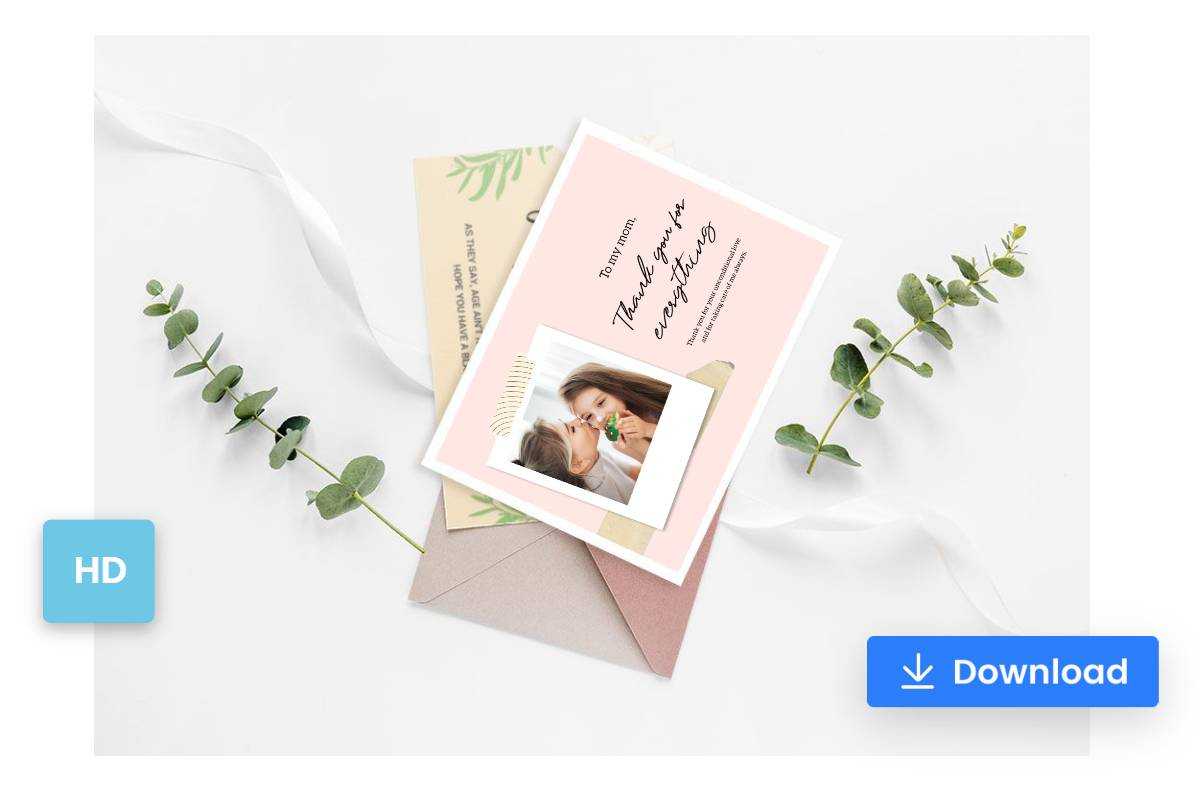
Создавайте печатные или цифровые открытки по своему усмотрению
Создатель открыток Fotor предоставляет возможность сохранять и загружать ваш дизайн открытки в различных форматах: JPG, PNG и готовый к печати PDF. Таким образом, вы можете как распечатать открытку дома, так и отправить ее по электронной почте в виде цифровой открытки. Кроме того, Fotor сохраняет ваши дизайны открыток в облачном хранилище, поэтому вы всегда можете вернуться, чтобы редактировать или загрузить их в любое время, когда вам удобно. Создать открытку онлайн.
Сделайте открытку, чтобы стильно передать свои сообщения
С помощью создателя открыток Fotor вы легко можете создать идеальную открытку, чтобы выразить себя уникальным и творческим способом. Вдохновляйтесь этими идеями открыток и создайте свою первую индивидуальную открытку прямо сейчас! Создать открытку онлайн.
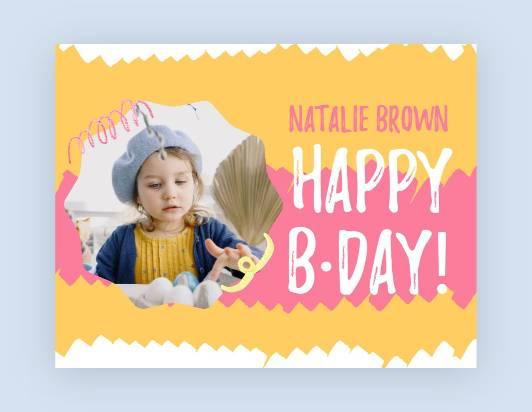
Открытка на день рождения
Создайте поздравительную открытку на заказ онлайн, чтобы сделать день рождения вашего любимого человека особенным.
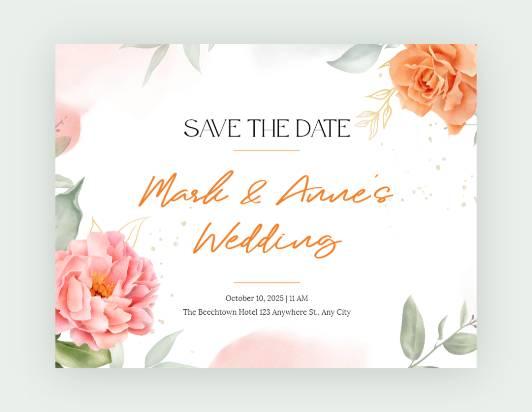
Свадебная открытка
Если вы ищете открытку с датой или пригласительный билет на девичник, Fotor найдет их все.
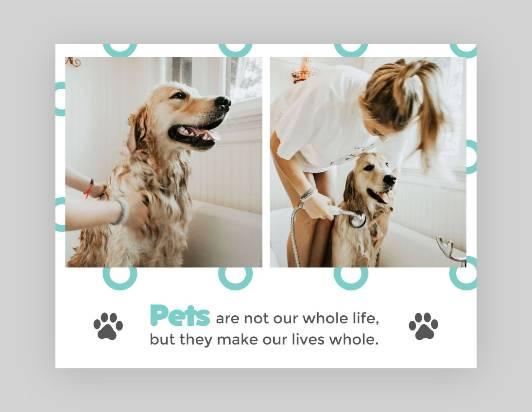
Фотокарточка
Превратите свои любимые фотографии в памятную и персонализированную поздравительную открытку в мгновение ока.
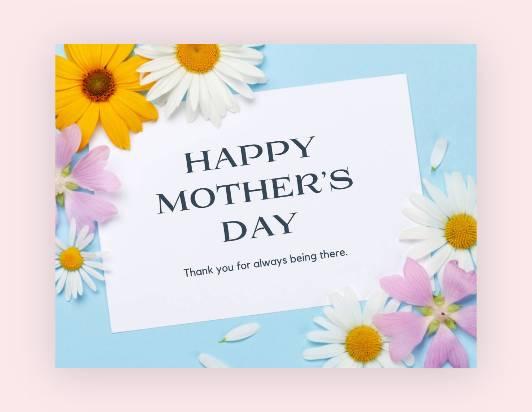
Открытка ко Дню матери
Пусть ваша мама знает, как вы заботитесь о ней, создав искреннюю открытку ко Дню матери.
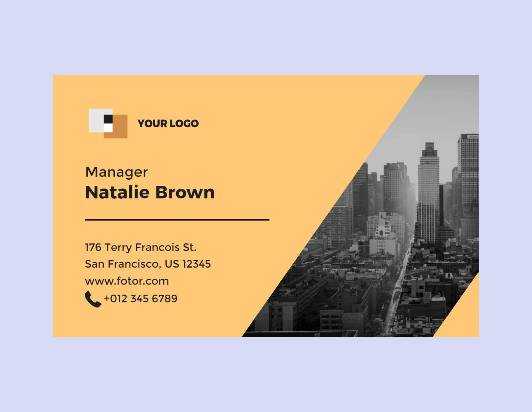
Визитная карточка
Благодаря редактируемым шаблонам визитных карточек для всех отраслей промышленности, создать профессиональную визитную карточку очень просто.
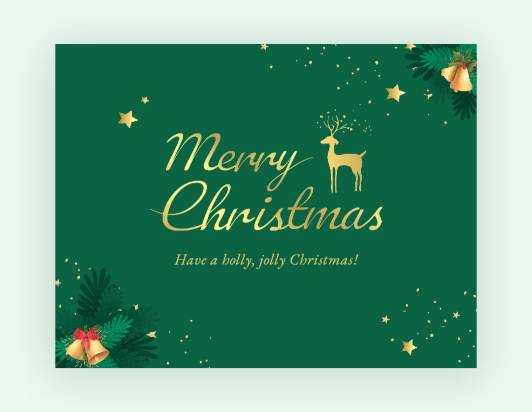
Рождественская открытка
Поздравьте родных и друзей с наступающим сезоном и подарите им праздничное настроение с помощью рождественской открытки.
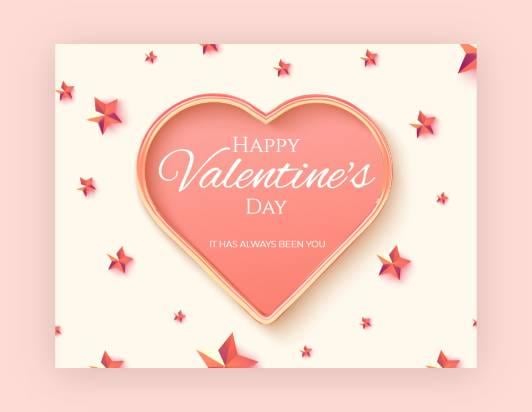
Открытка ко Дню святого Валентина
Любовь витает в воздухе! Сделайте идеальную открытку ко Дню Святого Валентина для своего любимого человека с помощью Fotor.
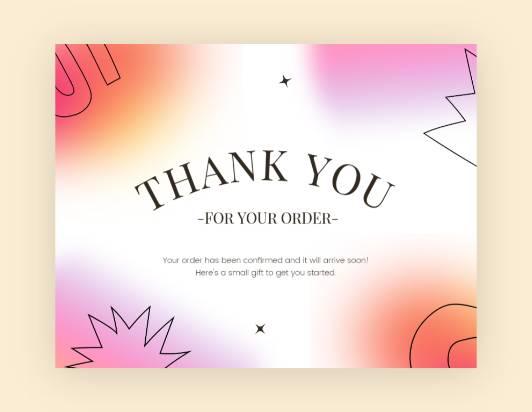
Открытка с благодарностью
Скажите «спасибо» значимым образом с помощью изготовленных на заказ открыток.

Пригласительная карточка
Создайте и разошлите идеальное приглашение, чтобы все узнали о вашем предстоящем мероприятии.
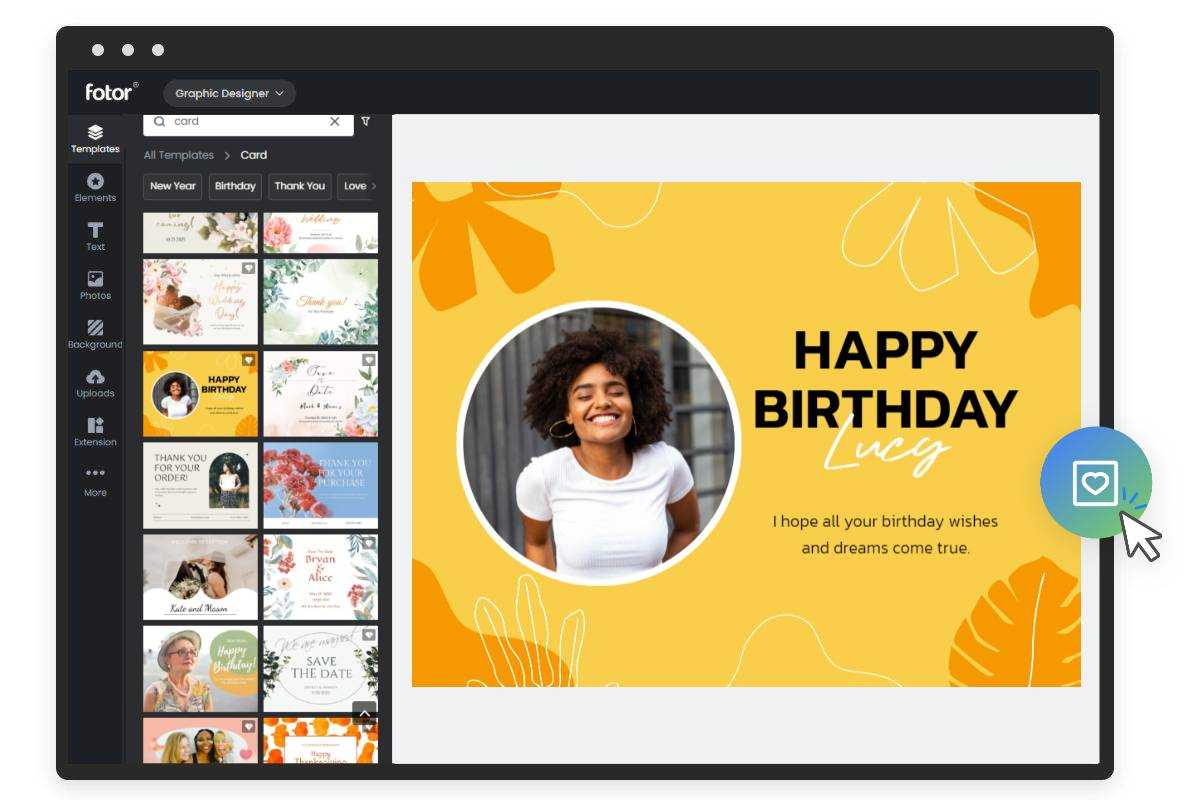
Как сделать открытку?
- Нажмите кнопку «Сделать открытку сейчас», чтобы начать работу.
- Выберите макет «Открытка» в разделе «Шаблоны» в левом меню инструментов и выберите понравившийся вам дизайн открытки, чтобы начать его настраивать.
- Вставляйте собственные изображения и личные сообщения, изменяйте цвета, шрифты или фон, перемещайте или изменяйте размеры объектов дизайна и многое другое, чтобы придать вашей открытке индивидуальность.
- В Fotor вы также найдете огромный выбор шрифтов, наклеек, стоковых фотографий и других элементов дизайна. Используйте их, чтобы улучшить дизайн вашей открытки и сделать его более привлекательным и уникальным.
- Когда вы будете удовлетворены дизайном своей открытки, нажмите кнопку «Загрузить», чтобы экспортировать ее в формате JPG, PNG или PDF с высоким разрешением. Кроме того, нажмите кнопку «Поделиться», чтобы поделиться ею в Интернете с друзьями и близкими.
Лучший бесплатный онлайн-конструктор открыток
Создавать открытки легко и весело с помощью программы Fotor! Всего за несколько кликов вы сможете создать красивую и индивидуальную открытку, которая обязательно произведет впечатление. Выберите шаблон открытки и начните создавать ее прямо сейчас!
Как сделать открытку на компьютере
Электронная открытка – замечательный способ поздравить человека с каким-либо праздником, особенно, если вы находитесь далеко друг от друга. Существует несколько способов создать поздравительную открытку. Сделать это можно с помощью специальных сервисов либо самостоятельно, используя программное обеспечение вашего компьютера.

Как сделать открытку на компьютере
Как сделать открытку: подготовка к работе
Чтобы создать красивую виртуальную открытку самостоятельно, необходимо учитывать следующие моменты:
- пользуйтесь сложными графическими редакторами, только если есть минимальные знания этих программ;
- используйте готовые шаблоны, которые предлагают программы – это проще и быстрее, тем более, шаблон можно подкорректировать по своему вкусу;
- изготавливайте нейтральные по содержанию открытки – виртуальное поздравление должно понравиться не только создателю, но и получателю;
- в первую очередь важна практичность электронной открытки, не добавляйте слишком много картинок и текста, старайтесь выдерживать определенную цветовую гамму.
Заметка! Во время создания открытки не торопитесь, внимательно следуйте пошаговой инструкции и не забудьте сохранить ваше творчество на компьютере или флешке.
Как сделать поздравительную открытку в Word?

Создание поздравительной открытки в MS Word
Создание поздравительной открытки в MS Word – дело несложное. Хоть программа чаще всего используется для создания текстовых файлов, здесь можно сделать красивую открытку на любой праздник. Создайте электронную открытку за шесть простых шагов:
Шаг 1. Откройте программу и перейдите в меню «Файл».

Щелкаем по вкладке «Файл»
Шаг 2. Выберите вкладку «Создать», напишите в открывшейся строке поиска слово «Открытка».

Открываем вкладку «Создать», в поле поиска вводим слово «открытка»
Шаг 3. Выберите готовый качественный шаблон для электронной открытки. В правом боковом списке можно выбрать подходящую категорию.

В разделе «Категория» выбираем подходящую, кликаем на выбранный шаблон
Шаг 4. Щелкните по выбранному шаблону и нажмите «Создать». Подождите, когда шаблон откроется в новом файле.

Щелкаем по шаблону, нажимаем «Создать»
Шаг 5. Заполните свободные поля. Напишите поздравление, подпись и другую необходимую информацию.

Кликнув мышкой на шаблон, вписываем текст
Шаг 6. Убедитесь, что текст помещается в поля открытки. При необходимости поменяйте ориентацию листа с книжной на альбомную.

В разделе «Разметка страницы», щелкаем по кнопке «Ориентация», выбираем подходящую
Шаг 7. Сохраняем открытку («Файл» – «Сохранить как»), а затем отправляем получателю либо распечатываем ее.
Щелкаем по вкладке «Файл»

Нажимаем «Сохранить как», выбираем «Рабочий стол» или другое место

Нажимаем «Сохранить»

Для печати открытки нажимаем «Файл», затем «Печать»
Видео — Как сделать поздравительную открытку в MS Word
Открытка с помощью программы PowerPoint
PowerPoint – программа по созданию презентаций, которую можно найти на каждом компьютере с операционной системой Windows. Для начала откройте через меню «Пуск» программу. Мастер-класс по созданию открытки на компьютере с помощью программы PowerPoint:
Шаг 1. Для начала необходимо выбрать фон слайда. Нажмите на вкладку «Главная», затем выберите «Макет», после – «Пустой слайд».

Щелкаем на вкладку «Главная», затем на пункт «Макет», выбираем «Пустой слайд»
Шаг 2. Чтобы сделать красивый фон у открытки, нажмите на вкладку «Дизайн» и выберите кнопку «Формат фона» в категории «Стили фона».

Во вкладке «Дизайн», нажимаем на кнопку «Формат фона»
Шаг 3. Выберите рисунок или текстуру, также можно добавить собственное изображение с компьютера. Картинка растянется до размеров слайда.

После выбора нужного дизайна, настраиваем нужные параметры
Шаг 4. Нажмите на вкладку «Вставка», затем – «Рисунок». Выберите понравившееся изображение, добавьте его в слайд, при необходимости переместите картинку в нужный угол открытки.

Нажимаем вкладку «Вставка», щелкаем по пункту «Рисунки»

Выбираем рисунок, нажимаем «Вставить»
Шаг 5. Следующий шаг – добавление текста. Воспользоваться нужно той же командой «Вставка», затем нажмите на «WordArt». Выберите образец шрифта и напишите собственное поздравление.

Открываем вкладку «Вставка», нажимаем значок «WordArt», выбираем формат шрифта

Для сохранения нажимаем вкладку «Файл»
Шаг 6. Сохраните открытку через команду «Файл» – «Сохранить как». Обязательно поменяйте тип файла на «Рисунок в формате JPEG», иначе открытка откроется у получателя в программе PowerPoint.

Нажимаем «Сохранить как», выбираем «Компьютер», выбираем «Рабочий стол» или другое место хранения

В поле «Тип файла» меняем тип файла на «Рисунок в формате JPEG», нажимаем «Сохранить»
Шаг 7. Выберите кнопку «Только этот». Готово! Можно отправлять открытку получателю.

Нажимаем на кнопку «Только этот»

Просматриваем на рабочем столе, созданную открытку и можем отправлять адресату
Заметка! Не спешите удалять презентацию. Ее можно использовать в дальнейшем как шаблон для других открыток.
Открытка в программе Microsoft Office Publisher
Сделать красивую открытку другу, знакомому или члену семьи можно в программе для создания открыток, плакатов и буклетов Microsoft Office Publisher. Можно сделать открытку с чистого листа, но проще всего использовать готовый, встроенный в программу шаблон.
Шаг 1. Запустите программу, в возникшем окне выберите «Встроенные», затем – «Открытки».

Выбираем «Встроенные», прокрутив страницу ниже находим и щелкаем по вкладке «Открытки»
Шаг 2. В программе можно найти несколько тематических категорий. Выберите шаблон, который больше всего вам понравился.

Выбираем шаблон, который больше всего понравился
На заметку! Если ни один из них вам не подходит, можно найти больше дизайнов открыток на веб-ресурсе программы.
Шаг 3. Нажмите на вкладку «Создать». Вы увидите рабочую область с выбранным вами шаблоном. Замените текст на свой, предварительно щелкнув по нему.

Нажимаем на кнопку «Создать»
Шаг 4. Чтобы добавить новый текст, нажмите на «Вставка», затем на кнопку «Добавление надписи». Придумайте оригинальное поздравление и поместите его на слайд.

Для добавления текста в открытку нажимаем на вкладку «Вставка», затем на кнопку «Добавление надписи»

Нажав правой кнопкой мыши на выделенный текст, форматируем его с помощью панели инструментов
Шаг 5. Правой кнопкой мышки щелкните на рисунок и выберите «Изменить рисунок», чтобы выбрать источник нового изображения.

Правой кнопкой мышки щелкаем на рисунок и выбираем «Изменить рисунок», чтобы выбрать источник нового изображения
Шаг 6. Чтобы добавить новый или свой рисунок, нажмите на вкладку «Вставка», выберите группу «Иллюстрации» и нажмите «Рисунок».

Что бы добавить свой рисунок нажимаем на вкладку «Вставка», далее «Рисунки»

Выбираем подготовленный рисунок, нажимаем «Вставить»
Шаг 7. Чтобы сохранить открытку, нажмите на меню «Файл», затем выберите команду «Сохранить как».

Нажимаем «Файл»

Нажимаем «Сохранить как», выбираем «Компьютер», далее «Рабочий стол»

Выбираем «Рабочий стол», в поле «Тип файла», выбираем «Картинка в формате JPEG», нажимаем «Сохранить»
Поздравительная открытка онлайн-сервисы
Если вы не хотите использовать программы компьютера, вы можете воспользоваться сервисами, где можно сделать поздравительную открытку онлайн на Новый год, День рождения, свадьбу и другое торжество. Вот список бесплатных ресурсов:
-
Онлайн-открытка.рф. Удобный сервис для создания и отправки открыток. Здесь можно выбрать форму и цвет фона, загрузить свою картинку или добавить готовое изображение из большой базы.

Интерфейс онлайн-сервиса Онлайн-открытка.рф

Интерфейс онлайн-сервиса Pro100tak.com

Интерфейс онлайн-сервиса Crello.com

Интерфейс онлайн-сервиса Loonapix.com

Интерфейс онлайн-сервиса Invitizer.ru
Заметка! Некоторые сервисы могут иметь дополнительные платные услуги, которые сделают вашу открытку более оригинальной. Если вы не хотите платить за изображения, просто используйте бесплатные изображения.
Как отправить открытку, сделанную на компьютере?
Итак, открытка готова, пора порадовать получателя приятным виртуальным сюрпризом. Вы можете отправлять электронные открытки различными способами. Среди них:
Отправка по электронной почте
- Зайдите на свой электронный ящик.

Заходим на свой электронный ящик

Находим и нажимаем на вкладку «Написать письмо»

Заполняем поля «Кому», «Тема», нажимаем кнопку «Прикрепить файл»

Выбираем свою открытку, нажимаем «Открыть»

Можем написать сообщение получателю, после нажимаем «Отправить»
Отправка через социальные сети
- Войдите в вашу любимую социальную сеть (Вконтакте, Одноклассники), перейдите на профиль потенциального получателя.

Переходим на профиль потенциального получателя, нажимаем «Написать сообщение»

Нажимаем на значок фотоаппарата «Фотография»

Выбираем открытку, нажимаем «Открыть»

Можем написать сообщение получателю, нажимаем «Отправить»
Подарить открытку лично. Что может быть лучше личной встречи? Подарить сделанную самостоятельно открытку можно лично, но нужно помнить, что для этого вам необходимо предварительно распечатать ваше творчество.
Теперь вы знаете, как сделать электронную открытку на компьютере. Это несложное и интересное действие, которое можно легко выполнить с помощью программ офиса MS. Не бойтесь творить, удивлять близких великолепной электронной открыткой, а себя — своей креативностью! Ваши близкие обязательно скажут вам «Спасибо».
Видео — Как создать открытку с помощью онлайн-сервиса Онлайн-открытка.рф
Понравилась статья?
Сохраните, чтобы не потерять!