Средства брандмауэра Windows
Windows предлагает различные средства для просмотра состояния и настройки брандмауэра Windows. Все средства взаимодействуют с одними и теми же базовыми службами, но обеспечивают различные уровни контроля над этими службами:
- Безопасность Windows
- Панель управления
- Брандмауэр Защитник Windows в режиме повышенной безопасности (WFAS)
- Поставщик служб конфигурации (CSP)
- Средства командной строки
Чтобы изменить конфигурацию брандмауэра Windows на устройстве, необходимо иметь права администратора.
Безопасность Windows
Приложение Безопасность Windows можно использовать для просмотра состояния брандмауэра Windows и доступа к дополнительным средствам для его настройки. Нажмите кнопку ПУСК , введите Windows Security и нажмите клавишу ВВОД . После открытия Безопасность Windows выберите вкладку Брандмауэр & защиты сети. Или используйте следующий ярлык:

Панель управления
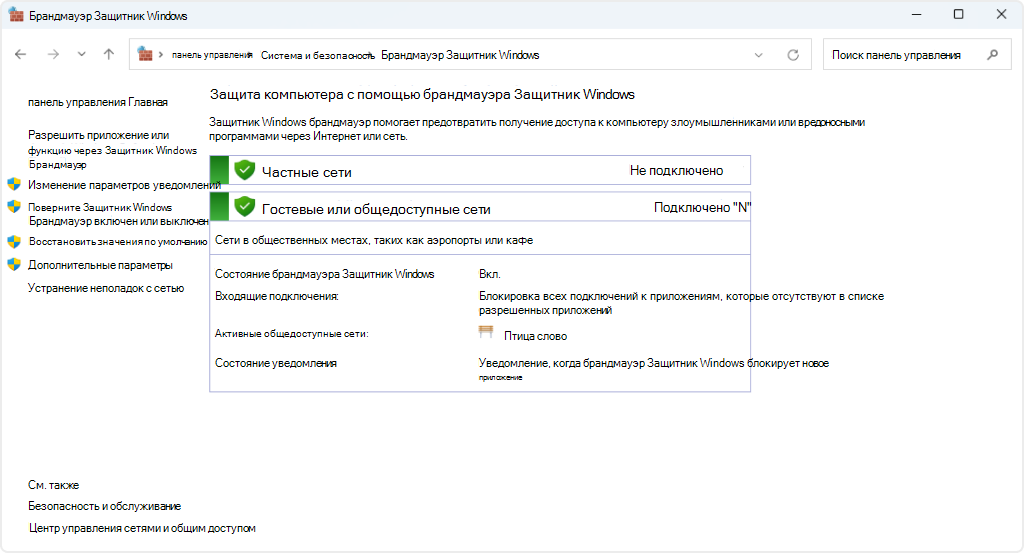
Апплет брандмауэра Защитник Windows панель управления предоставляет основные функции для настройки брандмауэра Windows. Нажмите кнопку ПУСК , введите firewall.cpl и нажмите клавишу ВВОД .
Брандмауэр Защитник Windows с повышенной безопасностью
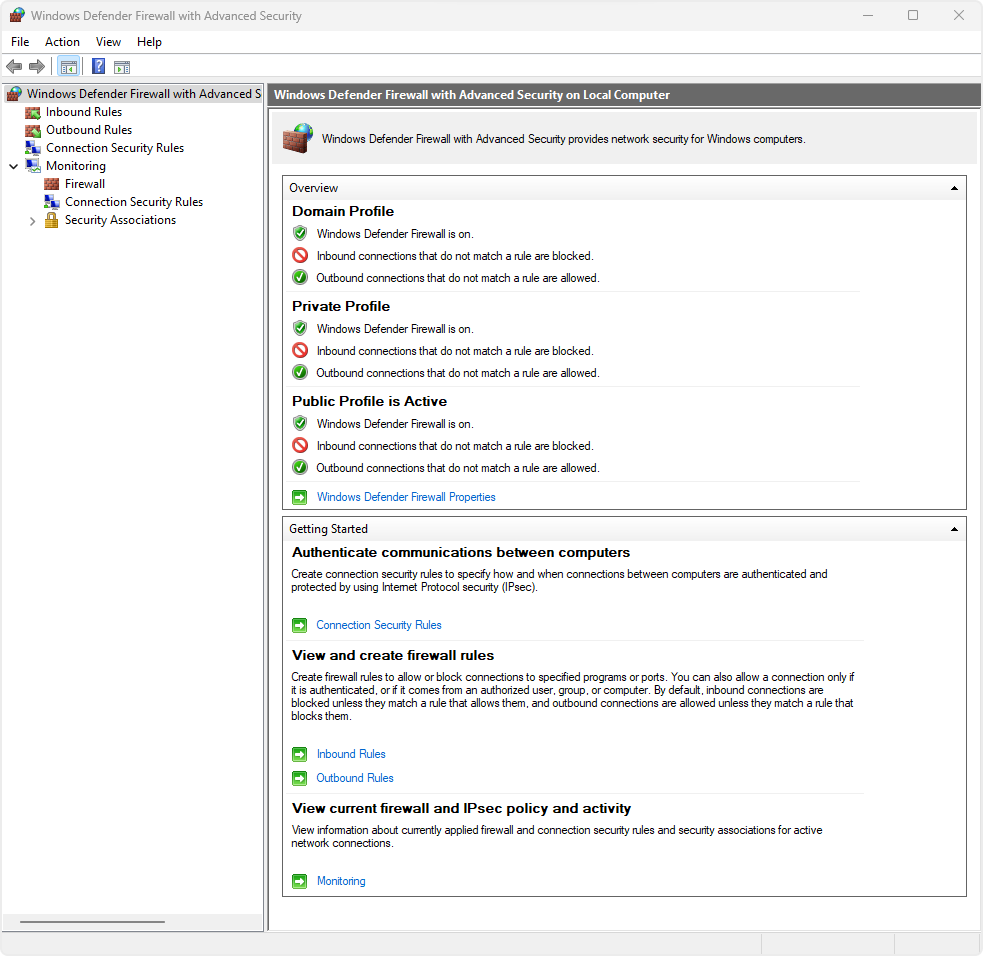
Брандмауэр Защитник Windows в режиме повышенной безопасности (WFAS) — это оснастка консоли управления (MMC), которая предоставляет расширенные функции конфигурации. Его можно использовать локально и в реализации групповой политики ( GPO).
- Если вы настраиваете одно устройство, нажмите кнопку ПУСК , введите wf.msc и нажмите клавишу ВВОД .
- Если вы настраиваете устройства, присоединенные к домену Active Directory, создайте или измените объект групповой политики (GPO) и разверните узлыПолитики> >конфигурации> компьютера ПараметрыWindows Параметры> безопасностиБрандмауэр Windows в режиме повышенной безопасности
Поставщик служб конфигурации (CSP)
Брандмауэр CSP предоставляет интерфейс для настройки и запроса состояния брандмауэра Windows, который можно использовать с решением управления мобильными устройствами (MDM), таким как Microsoft Intune.
Средства командной строки
Модуль NetSecurity PowerShell и Network Command Shell (netsh.exe) — программы командной строки, которые можно использовать для запроса состояния и настройки брандмауэра Windows.
Рекомендации по обработке групповой политики
Параметры политики брандмауэра Windows хранятся в реестре. По умолчанию групповые политики обновляются в фоновом режиме каждые 90 минут со случайным смещением от 0 до 30 минут.
Брандмауэр Windows отслеживает изменения в реестре, и если что-то записывается в реестр, он уведомляет платформу фильтрации Windows (ВПП), которая выполняет следующие действия:
- Чтение всех правил и параметров брандмауэра
- Применение новых фильтров
- Удаляет старые фильтры
Действия активируются всякий раз, когда что-то записывается или удаляется из реестра, где хранятся параметры объекта групповой политики, независимо от того, действительно ли произошло изменение конфигурации. Во время процесса подключения по протоколу IPsec отключаются.
Многие реализации политики указывают, что они обновляются только при изменении. Однако вам может потребоваться обновить без изменений политики, например повторно применить нужный параметр политики, если пользователь изменил его. Чтобы управлять поведением групповой политики реестра, можно использовать политику Конфигурация> компьютераАдминистративные шаблоны>System>групповая политика>Configure, обработка политики реестра. Процесс, даже если объекты групповая политика не изменились, обновляется и повторно применяет политики, даже если политики не изменились. Этот параметр отключен по умолчанию.
Если включить параметр Обработать, даже если объекты групповая политика не изменились, фильтры ВПП будут повторно применены при каждом фоновом обновлении. Если у вас есть 10 групповых политик, фильтры ВПП будут повторно применены 10 раз в течение интервала обновления. Если во время обработки политики возникает ошибка, примененные параметры могут быть неполными, что приводит к следующим проблемам:
- Брандмауэр Windows блокирует входящий или исходящий трафик, разрешенный групповыми политиками
- Параметры локального брандмауэра применяются вместо параметров групповой политики
- Не удается установить подключения по протоколу IPsec
Временное решение заключается в обновлении параметров групповой политики с помощью команды gpupdate.exe /force , которая требует подключения к контроллеру домена.
Чтобы избежать этой проблемы, оставьте для политики Настройка обработки политики реестра значение по умолчанию Не настроено или, если она уже настроена, настройте ее Отключено.
Флажок рядом с полем Обработка, даже если объекты групповая политика не изменились, должен быть снят. Если этот флажок не установлен, фильтры МПП записываются только в случае изменения конфигурации.
Если требуется принудительное удаление и перезапись реестра, отключите фоновую обработку, установив флажок Не применять во время периодической фоновой обработки.
Экранирование режима для активных атак
Важной функцией брандмауэра Windows, которая может использоваться для устранения ущерба во время активной атаки, является режим экранирования . Это неофициальный термин, обозначающий простой метод, который администратор брандмауэра может использовать для временного повышения безопасности перед лицом активной атаки.
Экранирование можно достичь, установив флажок Блокировать все входящие подключения, в том числе в списке разрешенных приложений в приложении «Параметры Windows» или панель управления.
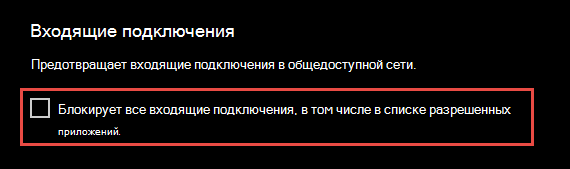
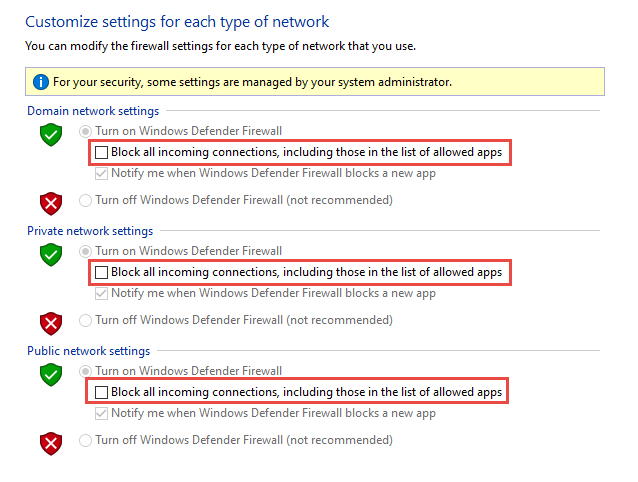
По умолчанию брандмауэр Windows блокирует все, если не создано правило исключения. Параметр экранирования переопределяет исключения. Например, функция удаленного рабочего стола автоматически создает правила брандмауэра при включении. Однако при наличии активного эксплойта с использованием нескольких портов и служб на узле можно вместо отключения отдельных правил использовать режим экранирования для блокировки всех входящих подключений, переопределяя предыдущие исключения, включая правила для удаленного рабочего стола. Правила удаленного рабочего стола остаются нетронутыми, но удаленный доступ не может работать до тех пор, пока экраны активны.
После завершения аварийной ситуации снимите флажок, чтобы восстановить обычный сетевой трафик.
Дальнейшие действия
В следующем раскрывающемся списке выберите одно из средств, чтобы узнать, как настроить брандмауэр Windows:
- Настройка с помощью Microsoft Intune ��
- Настройка с помощью групповой политики
- Настройка с помощью средств командной строки
Обзор брандмауэра Windows
Брандмауэр Windows — это функция безопасности, которая помогает защитить устройство, фильтруя сетевой трафик, который входит в устройство и выходит из нее. Этот трафик можно отфильтровать на основе нескольких критериев, включая IP-адрес источника и назначения, IP-протокол или номер порта источника и назначения. Брандмауэр Windows можно настроить для блокировки или разрешения сетевого трафика на основе служб и приложений, установленных на вашем устройстве. Это позволяет ограничить сетевой трафик только теми приложениями и службами, которым явно разрешено взаимодействовать в сети.
Брандмауэр Windows — это брандмауэр на основе узла, который входит в состав операционной системы и включен по умолчанию во всех выпусках Windows.
Брандмауэр Windows поддерживает протокол IPsec, который можно использовать для проверки подлинности с любого устройства, которое пытается связаться с вашим устройством. Если требуется проверка подлинности, устройства, которые не могут пройти проверку подлинности как доверенное устройство , не могут взаимодействовать с вашим устройством. IPsec можно использовать, чтобы требовать, чтобы определенный сетевой трафик был зашифрован, чтобы предотвратить его чтение анализаторами сетевых пакетов, которые могут быть подключены к сети злоумышленником.
Брандмауэр Windows также работает с сведениями о сетевом расположении , что позволяет применять параметры безопасности, соответствующие типам сетей, к которым подключено устройство. Например, брандмауэр Windows может применять профиль общедоступной сети , когда устройство подключено к интернету кафе, и профиль частной сети , когда устройство подключено к домашней сети. Это позволяет применять более строгие параметры к общедоступным сетям, чтобы обеспечить безопасность устройства.
Практическое применение
Брандмауэр Windows предлагает несколько преимуществ для решения проблем безопасности сети в организации:
- Снижение риска угроз сетевой безопасности. За счет уменьшения уязвимой области устройства брандмауэр Windows обеспечивает дополнительный уровень защиты для модели глубокой защиты. Это повышает управляемость и снижает вероятность успешной атаки.
- Защита конфиденциальных данных и интеллектуальной собственности. Брандмауэр Windows интегрируется с IPsec, чтобы обеспечить простой способ обеспечения сквозной сетевой связи с проверкой подлинности. Это обеспечивает масштабируемый многоуровневый доступ к доверенным сетевым ресурсам, помогая обеспечить целостность данных и при необходимости защитить конфиденциальность данных.
- Расширенная ценность существующих инвестиций. Брандмауэр Windows — это брандмауэр на основе узла, включенный в операционную систему, поэтому дополнительное оборудование или программное обеспечение не требуется. Он также предназначен для дополнения существующих решений безопасности сети сторонних разработчиков с помощью документированного API.
Требования к выпуску и лицензированию Windows
В следующей таблице перечислены выпуски Windows, поддерживающие брандмауэр Windows.
| Windows Pro | Windows Корпоративная | Windows Pro для образовательных учреждений/SE | Windows для образовательных учреждений |
|---|---|---|---|
| Да | Да | Да | Да |
Права на лицензии брандмауэра Windows предоставляются следующими лицензиями:
| Windows Pro/Pro для образовательных учреждений/SE | Windows Корпоративная E3 | Windows Корпоративная E5 | Windows для образовательных учреждений A3 | Windows для образовательных учреждений A5 |
|---|---|---|---|---|
| Да | Да | Да | Да | Да |
Дополнительные сведения о лицензировании Windows см. в статье Обзор лицензирования Windows.
Основные понятия
По умолчанию брандмауэр Windows выполняет следующие действия:
- блокировать весь входящий трафик, если не запрашивается или не соответствует правилу
- разрешить весь исходящий трафик, если только не соответствует правилу
Правила брандмауэра
Правила брандмауэра определяют разрешенный или заблокированный сетевой трафик, а также условия для этого. Правила предлагают широкий выбор условий для определения трафика, в том числе:
- Имя приложения, службы или программы
- IP-адреса источника и назначения
- Может использовать динамические значения, такие как шлюз по умолчанию, DHCP-серверы, DNS-серверы и локальные подсети.
- Имя или тип протокола. Для протоколов транспортного уровня, TCP и UDP можно указать порты или диапазоны портов. Для пользовательских протоколов можно использовать число от 0 до 255, представляющее протокол IP.
- Тип интерфейса
- Тип и код трафика ICMP/ICMPv6
Профили брандмауэра
Брандмауэр Windows предлагает три сетевых профиля: доменный, частный и общедоступный. Профили сети используются для назначения правил. Например, можно разрешить определенному приложению взаимодействовать в частной сети, но не в общедоступной сети.
Сеть домена
Профиль сети домена автоматически применяется к устройству, присоединенное к домену Active Directory, при обнаружении доступности контроллера домена. Этот профиль сети нельзя задать вручную.
Другим вариантом обнаружения сети домена является настройка параметров политики в поставщике CSP политики NetworkListManager, который также применяется к Microsoft Entra присоединенным устройствам.
Частная сеть
Профиль частной сети предназначен для частных сетей, таких как домашняя сеть. Администратор может задать его вручную в сетевом интерфейсе.
Общедоступная сеть
Профиль общедоступной сети разработан с учетом более высокого уровня безопасности для общедоступных сетей, таких как Wi-Fi горячие точки, кафе, аэропорты, отели и т. д. Это профиль по умолчанию для неопознанных сетей.
Используйте командлет Get-NetConnectionProfile PowerShell для получения активной категории сети ( NetworkCategory ). Используйте командлет Set-NetConnectionProfile PowerShell для переключения категории между частными и общедоступными.
Дальнейшие действия
Узнайте о правилах брандмауэра Windows и рекомендациях по проектированию:
Предоставление отзывов
Чтобы предоставить отзыв о брандмауэре Windows, откройте Центр отзывов ( WIN + F ) и используйте категорию Безопасность и защита сети конфиденциальности>.
Обратная связь
Были ли сведения на этой странице полезными?
Обратная связь
Отправить и просмотреть отзыв по
Как включить или отключить брандмауэр (файервол) в Windows?

18.10.2023

itpro

PowerShell, Windows 10, Windows 11, Вопросы и ответы, Групповые политики

Комментариев пока нет
Во все современные версии Windows встроен брандмауэр Windows Defender Firewall. Это встроенный программный межсетевой экран, который защищает Windows от несанкционированного внешнего доступа к компьютеру и запущенным на нем службам. По умолчанию брандмауэр Windows включен и защищает все сетевые интерфейсы компьютера. Брандмауэр блокирует все входящие подключения и разрешает все исходящие.
В подавляющем большинстве случае Windows Firewall должен быть включен. Если вам нужно разрешить доступ к компьютеру для определенной службы или IP адреса, просто создайте разрешающее правило. Однако в некоторых ситуациях администратору нужно полностью отключить Windows Defender Firewall для проверки сетевых подключений. В этой статье мы покажем несколько способов, как отключить и включить встроенный брандмауэр Windows.
Отключить/включить брандмауэр из панели управления Windows
В современных версиях Windows 10 и 11 для управления брандмауэром используется панель Безопасность Windows (Windows Security).
Если панель Windows Security не открывается или повреждена, вы можете восстановить ее.
- Перейдите в меню Параметры (Settings -> Update & Security -> Windows Security) или выполните команду windowsdefender://network/ ;
- Выберите раздел Firewall and network protection;
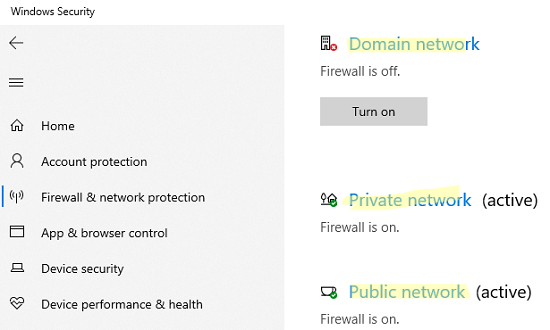
- По очереди щелкните по каждому из трех сетевых профилей (Domain, Private и Public) и отключите Microsoft Defender Firewall;
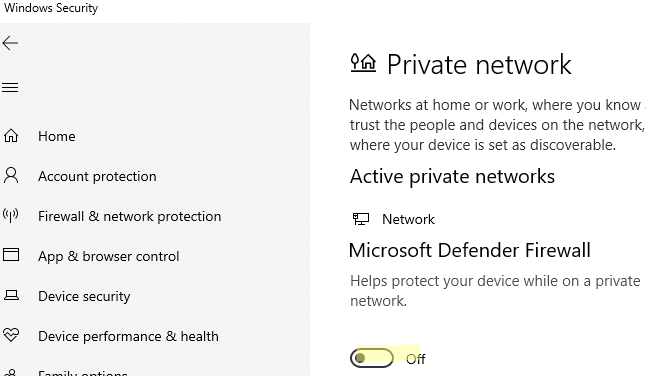 ,
, - Подтвердите отключение в окне User Account Control.
В Windows для каждого сетевого подключения используется один из трех сетевых профилей:
-
Domain – применяется для компьютеров, которые добавлены в домен AD
В зависимости от типа сети к сетевому интерфейсу применяются различные правила брандмауэра и настройки обнаружения Windows в сетевом окружении. Вы можете изменить профиль сети подключения как описано тут.
В предыдущих версиях Windows и в Windows Server 2012R2/2016/2019 можно отключить брандмауэр через классическую панель управления «Windows Firewall with Advanced Security«:
- Откройте консоль firewall.cpl ;
- Щелкните по Turn Windows Defender Firewall on or off;
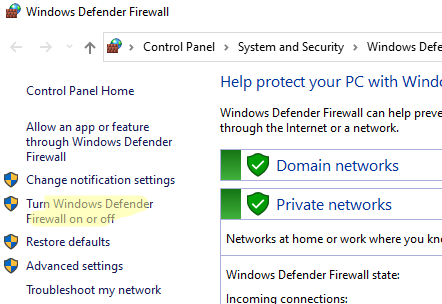
- Отключите Windows Defender firewall для всех типов сетей.
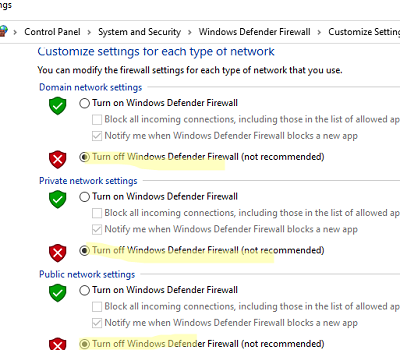
Если на компьютере есть несколько сетевых интерфейсов, вы можете отключить файервол только для некоторых из них.
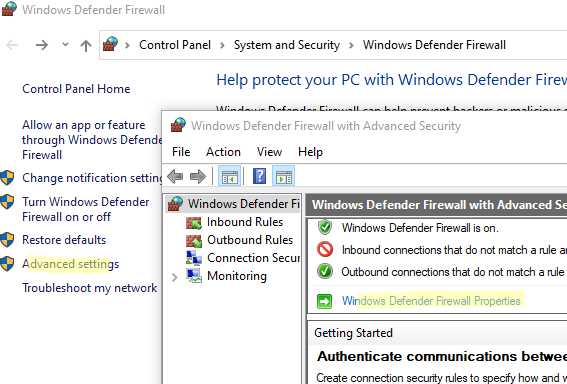
- Нажмите кнопку Advanced Settings -> Windows Defender Firewall properties;
- В настройках каждого сетевого профиля есть раздел Protected network connections. Нажмите кнопку Customize;
- Снимите галки с тех сетевых интерфейсов, для которых нужно отключить брандмауэр.
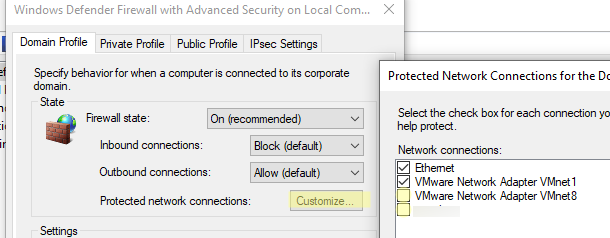
- Аналогичным образом отключите защиту сетевых интерфейсов брандмуэром в настройках других сетевых профилей.
Когда вы отключаете брандмауэр, в трее начнет отображаться соответствующее уведомление.
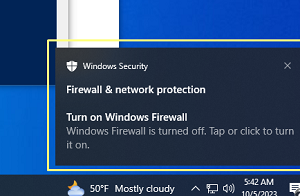
Чтобы скрыть это всплывающее уведомление, добавьте следующий параметр реестра:
reg add «HKLM\Software\Microsoft\Windows Defender Security Center\Notifications» /v «DisableNotifications» /t REG_DWORD /d «1» /f
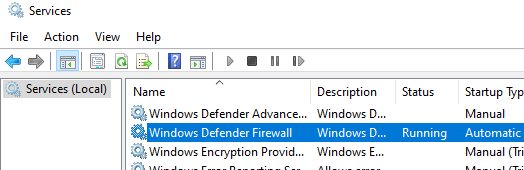
Обратите внимание, что в Windows есть отдельная системная служба Windows Defender Firewall ( mpssvc ). Если вы отключите или приостановите эту службу, это не отключит брандмауэр до тех пор, пока вы сами не отключите защиту для сетевых профилей.
Отключить Windows Firewall через GPO
Вы можете отключить Windows Firewall с помощью групповых политик.
На отдельном компьютере нужно использовать консоль редактора локальной групповой политики ( gpedit,msc ), а в доменной среде нужно создать новую GPO с помощью консоли управления GPMC.
- Откройте GPO и перейдите в раздел Computer Configuration -> Administrative Templates -> Network -> Network Connections -> Windows Firewall -> Domain Profile.
- Откройте параметр “Windows Firewall: Protect all network connections” и измените значение на Disabled;
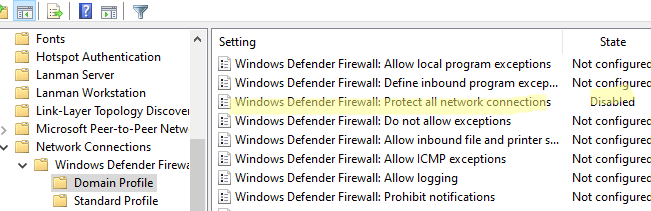
- Аналогичным образом измените параметр в секции Standard Profile;
- Обновите настройки GPO на компьютере и проверьте, что брандмауэр для доменного профиля отключен;
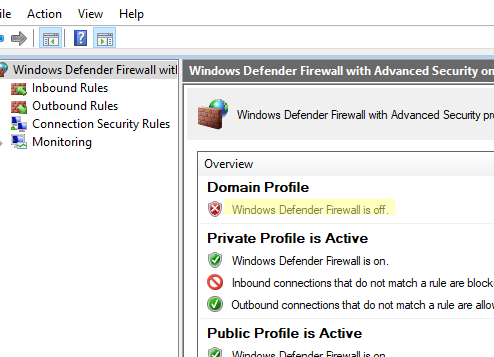
- Если компьютер будет подключен к сети, отличной от доменной, Windows Firewall будет защищать такое подключение.
- Если вы хотите отключить брандмауэр для всех сетевых профилей, перейдите в раздел GPO Computer Configuration -> Windows Settings -> Security Settings -> Windows Firewall with Advanced Security. Отключите файервол на вкладках всех трех сетевых профилей.
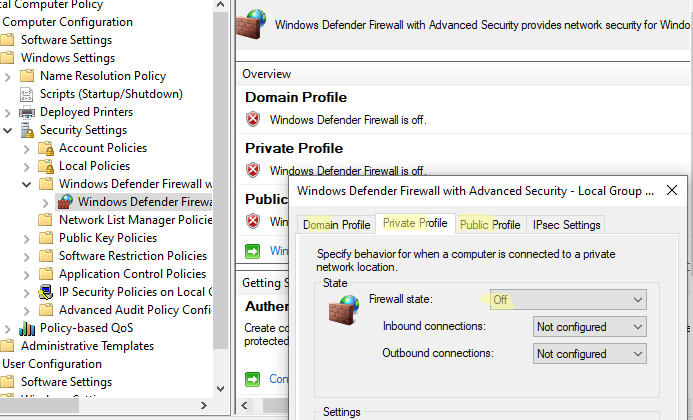
После того, как вы отключили Windows Firewall через GPO, пользователь не сможет включить его вручную через панель управления.
Как отключить или включить брандмауэр Windows с помощью PowerShell?
Для управления Windows Firewall из командной строки можно использовать PowerShell.
Проверьте, что брандмауэр включен для всех трех сетевых профилей:
Get-NetFirewallProfile | Format-Table Name, Enabled
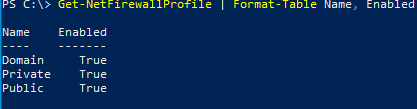
Можно отключить брандмауэр только для одного сетевого профиля:
Set-NetFirewallProfile -Profile Domain -Enabled False
Или отключить firewall сразу для всех сетевых профилей:
Set-NetFirewallProfile -Profile Domain, Public, Private -Enabled False
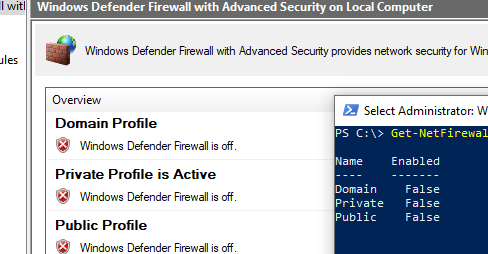
Чтобы включить Windows Defender, выполните команду:
Set-NetFirewallProfile -Profile Domain, Public, Private -Enabled True
Вы можете отключить защиту брандмауэра для конкретного сетевого подключения. Чтобы узнать имя сетевого подключения, выведите их список:
Подробнее про управление сетевыми подключениями и настройками с помощью PowerShell.
Теперь можно отключить файервол для выбранного интерфейса:
Set-NetFirewallProfile -Profile Domain, Public, Private -DisabledInterfaceAliases «My_Internal_NIC1»
Вывести список сетевых адаптеров, которые исключены из файервола:
Get-NetFirewallProfile | select Name,Enabled,DisabledInterfaceAliases
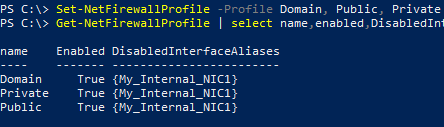
Очистить список исключений:
Set-NetFirewallProfile -Profile Domain,Public,Private -DisabledInterfaceAliases @()
 Предыдущая статья Следующая статья
Читайте далее в разделе PowerShell Windows 10 Windows 11 Вопросы и ответы Групповые политики

Установка и настройка фермы Remote Desktop Services (RDS) в Windows Server
Настройка шлюза Remote Desktop Gateway на Windows Server
Как удалить/отключить браузер Microsoft Edge в Windows 10/11?
Как отключить или удалить Internet Explorer (IE) в Windows?
Брандмауэр Windows 11 / 10. Ознакомление и настройка
Если ваш компьютер подключен к частной сети или напрямую к интернету, то наличие брандмауэра является абсолютной необходимостью. Без этого любой хакер сможет проникнуть в вашу операционную систему Windows 11 / 10 и нанести непоправимый урон.

Брандмауэр Windows на протяжении многих лет отлично справляется со своими обязанностями и является один из лучших межсетевых экранов для операционной системы Windows 11 / 10.
Что такое брандмауэр Windows?
Брандмауэр Windows это важное средство защиты, интегрированное в систему Windows. Одна из его задач — блокировать несанкционированный доступ к вашему компьютеру. Вторая — контроль передачи трафика программ и служб на ваш компьютер и обратно.
Все действия выполняются с помощью правил и исключений, которые применяются как к входящему, так и исходящему трафику в зависимости от типа сети, к которой вы подключены и исходя из вашего выбора, брандмауэр Windows автоматически настраивает правила и исключения, применяемые к этой сети.

Это делает его тихим и простым в использовании, уведомления поступают только тогда, когда нет никаких правил или исключений для программ запущенных на вашем компьютере.
Еще одно преимущество заключается в том, что он настолько хорошо взаимодействует с системой и сетевыми функциями, что некоторые коммерческие организации решили использовать его в своих продуктах безопасности. Например, такие компании, как Avira, Trend Micro и F-Secure, больше не предоставляют свои собственные модули фаервола, а вместо этого используют брандмауэр Windows.
Как открыть брандмауэр Windows 11 / 10
По умолчанию брандмауэр Windows всегда запускается автоматически при старте системы, и вам не нужно предпринимать каких либо действий. Если вам нужно открыть и настроить его, просто наберите в поиске «Брандмауэр Защитника Windows» и выберите лучшее соответствие.


Появится окно программы, где вы увидите информацию о типе сети к которой вы подключены: частные, гостевые или общедоступные сети.

Для сетевого типа, к которому вы подключены, отображается дополнительная информация, такая как:
- Состояние Брандмауэра Защитника Windows
- Как брандмауэр работает с входящими подключениями
- Активные сети
- Состояние уведомления
Вы можете развернуть другой раздел сетевого подключения и просмотреть настройки, применяемые по умолчанию.
Как разрешить приложению или программе доступ в Интернет
Брандмауэр Windows имеет обширный набор правил и большинство устанавливаемых вами программ добавляют в него свои собственные исключения, для получения доступа к сети и интернет-соединению. Это означает, что вы почти иногда не увидите всплывающих уведомлений, они возникают только при установке программ, которые не добавляют свои собственные исключения.
В уведомлении предлагается выбрать тип сети, к которой вы разрешаете доступ программе: частные или общественные сети.

Вы можете разрешить доступ для обоих типов сетевого расположения или только к одному из них. Чтобы применить настройку, нажмите «Разрешить доступ». Если вы хотите заблокировать доступ к сети для этой программы, нажмите «Отмена», и программа будет установлена как заблокированная для выбранного типа сети.
Заметьте, что только администраторы могут устанавливать исключения в брандмауэре Windows. Если вы используете стандартную учетную запись без прав администратора, программы, которые не соответствуют правилам и исключениям, автоматически блокируются без каких-либо подсказок.
Следует отметить, что в Windows 10 вы никогда не увидите уведомлений, связанных с приложениями из Магазина. Потому что им автоматически предоставляется доступ к домашней сети и интернету, исходя из предположения, что вы знаете о необходимых разрешениях на основе информации, отображаемой в Microsoft Store.
Правила и исключения автоматически создаются для каждого приложения, которое вы устанавливаете из Microsoft Store. Однако вы можете легко заблокировать доступ в Интернет для любого приложения, используя инструкцию в следующем разделе.
Как запретить программе или приложению доступ в Интернет
Брандмауэр Windows позволяет любому пользователю с учетной записью администратора изменять список правил и исключений, применяемых для приложений и настольных программ.
Откройте брандмауэр Windows, в столбце слева кликните по ссылке «Разрешение взаимодействия с приложениями или компонентом в брандмауэре Защитника Windows».

Теперь вы видите список приложений и программ, которым разрешен доступ в Интернет. На данный момент список неактивен, и вы можете только просматривать, какие приложения, функции и программы имеют правила.
Вы заметите, что к некоторым записям в левой части от их названия установлены галочки. Это означает, что правило для этого приложения, программы или функции включено и используется для разрешения или блокировки доступа.
Справа есть два столбца: Частная и Публичная сеть. Если в столбце «Частная» имеется галочка, это означает, что доступ к сети предоставляется этому приложению, программе или функции, когда вы подключены к сети, которая установлена как частная. Если стоит галочка в столбце «Публичная», это значить, что доступ к сети предоставляется этому приложению, программе или функции, когда вы подключены к сети, которая установлена как публичная.
Чтобы изменить что-либо в этом списке, вам нужно нажать кнопку «Изменить параметры».

Теперь список больше не отображается серым цветом, и вам доступно редактирование любой из существующих записей. Можно выбрать нужный элемент, который вы хотите изменить. Чтобы узнать больше об выбранном элементе, нажмите кнопку «Сведения».

Вы увидите небольшое окошко с описанием выбранного элемента или программы, ее название и путь расположения.

Для некоторых элементов кнопка «Сведения» недоступна. Это связано с тем, что нет дополнительной информации, и нет никаких данных, доступных для отображения. Вы столкнетесь с этим особенно при выборе приложений Microsoft Store.
Если нужно заблокировать доступ к сети приложению, программе или сервису, выберите, а затем снимите с него флажок (для блокировки доступа к любой сети) или один из флажков справа (частная или публичная), в зависимости от типа сети.

Если нужно предоставить сетевой доступ приложению, программе или сервису, которые не имеют доступа в сеть, установите галочку рядом с ее именем и задайте тип сети.
По завершении настройки, для применения изменений не забудьте нажать кнопку «ОК».
Как добавить приложение или программу в разрешенный список
В редких случаях, когда приложение или программа, к которой вы хотите предоставить доступ к сети, не входят в этот список, но вы можете легко ее добавить. Во-первых, убедитесь, что список разрешенных приложений, программ и функций доступен для редактирования, используя процедуру, описанную в предыдущем разделе, затем нажмите «Разрешить другое приложение».

В окне «Добавление приложения» нажмите кнопку «Обзор», перейдите в ее месторасположение и выберите исполняемый файл, затем нажмите кнопку «Добавить».

Вернитесь к списку разрешенных объектов, программа, которую вы только что добавили теперь доступна.

Когда вы закончите добавлять программы и приложения, нажмите «ОК», чтобы применить свои настройки.
Как удалить приложение и программу из разрешенного списка
Вы также можете удалить приложения или настольные программы из списка разрешенных элементов. Когда вы удаляете программу, она становится заблокированной по умолчанию, и в следующий раз, когда вы используете ее, вы увидите всплывающее уведомление от брандмауэра, запрашивающее ваше одобрение для предоставления ему сетевого доступа.
Во-первых, убедитесь, что список разрешенных приложений, программ и функций доступен для редактирования, используя процедуру, ранее описанную в этой инструкции, затем выберите приложение или программу, которую вы хотите удалить, и нажмите «Удалить».

Появится запрос на подтверждение выбора, нажмите «Да», и выбранное приложение или программа будут удалены из списка элементов.

Нажмите «ОК», чтобы сохранить изменения.
Как включить или отключить брандмауэр Windows
Для включения или отключения брандмауэра, вы должны сначала открыть его, затем в левом столбце нажать ссылку: «Включение и отключение брандмауэра Защитника Windows».

Откроется окно «Настройка параметров для каждого типа сети». Здесь вы можете указать, как включать или выключать брандмауэр Windows: для частной сети, для общественной сети или для обоих типов сетей.
Например, вы можете отключить брандмауэр, когда подключены к доверенным частным сетям, таким которые находится в вашем доме и включить, когда вы подключены к ненадежным общественным сетям.
Если вы хотите включить его только для частных сетей, выберите «Включить брандмауэр Защитника Windows» в разделе «Параметры для частной сети». Если вы хотите включить его только для общественных сетей, выберите «Включить брандмауэр Защитника Windows» в разделе «Параметры для общественной сети». Если вы хотите включить его для всех типов сетей, выберите этот параметр в обоих разделах и нажмите «OK».

То же самое относится и к отключению брандмауэра. Выберите «Отключить брандмауэр Защитника Windows» в обоих разделах, или для типа сети, в которой вы не хотите его использовать. По завершении нажмите «ОК», чтобы изменения вступили в силу.
Продолжение следует…
В следующем руководстве мы подробно рассмотрим брандмауэр Windows 11 / 10 и узнаем, как использовать его в режиме повышенной безопасности.