Что делать, если не работает один беспроводной наушник
Проводные наушники представляют из себя единый аксессуар, в то время как беспроводные модели — это два отдельных устройства. Обычно, когда мы подключаем Bluetooth-гарнитуру, то не испытываем никаких проблем и наслаждаемся полноценным стерео. Но порой звук воспроизводится только из левого или правого канала, и один наушник не работает. Если вы оказались в подобной ситуации, то пришло время раз и навсегда узнать, с чем связана эта ошибка и как ее исправить.
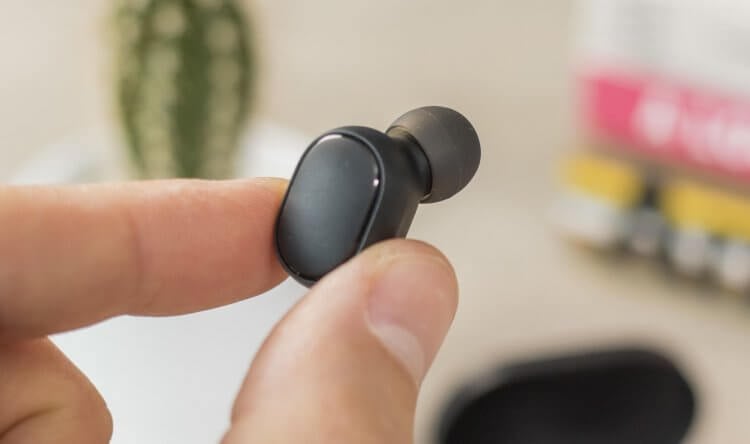
Работает только левый или правый наушник? Что ж, вы не одиноки
Почему не работает один наушник
Несмотря на то, что беспроводные наушники — это пара устройств, чаще всего они подключаются к телефону как один аксессуар. Исключение составляют дешевые модели. Они распознаются смартфоном как два разных устройства (Buds_L и Buds_R). Именно с такими моделями чаще всего происходит ситуация, когда не работает правый наушник или его левый напарник. Ведь причина возникновения проблемы заключается в том, что пользователь подключает только одну затычку, забывая о второй.
Тем не менее, со сложностями могут столкнуться и владельцы Bluetooth-гарнитур, которые определяются смартфоном как один аксессуар. А происходит это по следующим причинам:
- один наушник разряжен;
- не настроено сопряжение между парой;
- наушник сломан.
Понять сразу, из-за чего конкретно работает только один беспроводной наушник, бывает очень сложно. Поэтому стоит выполнить целый ряд действий, направленных на решение проблемы.
Не работает один наушник — как исправить
Представленный ниже алгоритм носит универсальный характер. Вместе с тем необходимо изучить инструкцию, которая поставляется вместе с наушниками. Все-таки каждая модель уникальна, из-за чего не все рекомендации вам удастся воплотить в жизнь ровно так, как указано в этом тексте.
⚡ Подпишись на AndroidInsider в Дзене, чтобы получать новости из мира Андроид первым
Как зарядить наушники
Если у вас перестал работать один наушник, то прежде всего нужно убедиться, что аксессуар полностью заряжен. Увы, ознакомиться с текущим остатком получается далеко не всегда, а потому просто положите наушники в кейс, а сам футляр подключите к источнику питания. Через 20-30 минут можно попробовать снова настроить сопряжение с телефоном.
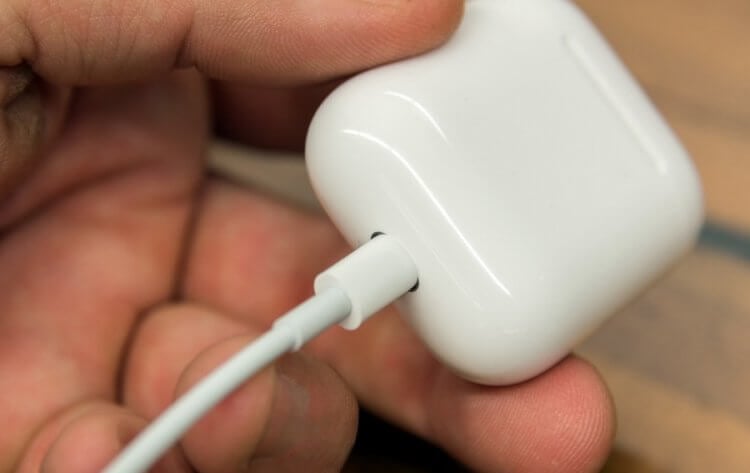
Не забудьте зарядить наушники
Наушники заряжаются от кейса при помощи контактов, которые окисляются в процессе эксплуатации устройства. Обязательно очистите их при помощи ватных палочек или других подручных средств. А после подключения футляра к источнику питания убедитесь, что светодиод (если он, конечно, есть на корпусе) загорелся.
Как переподключить наушники
Чаще всего, когда не работает левый наушник или его правый собрат, помогает решить проблему банальное переподключение аксессуара к телефону. Воспользуйтесь инструкцией
- Убедитесь, что наушники подключены к Андроид.
- Перейдите в раздел «Bluetooth» настроек смартфона.
- Выберите свою гарнитуру и нажмите кнопку «Отключить».
- Уберите наушники в кейс на 20-30 секунд.
- Достаньте аксессуар и снова подключите его к Андроид.
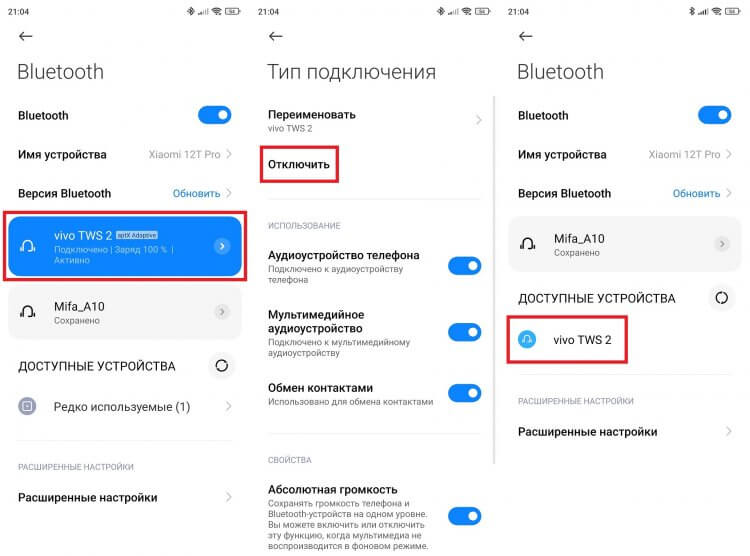
Нажмите кнопку сопряжения на кейсе, чтобы включить обнаружение гарнитуры
Если ваши наушники не подключаются к телефону, познакомьтесь с отдельной инструкцией, помогающей решить эту распространенную проблему. После успешного сопряжения все равно не работает второй наушник? Тогда двигаемся дальше.
Синхронизация наушников
В каждой паре есть ведущий и второстепенный наушник. То есть вне зависимости от используемой модели первое ухо подключается ко второму, а только потом выполняется сопряжение с телефоном. Как правило, синхронизация наушников происходит автоматически. Исключение составляют модели, которые подключаются к Андроид как два разных устройства.
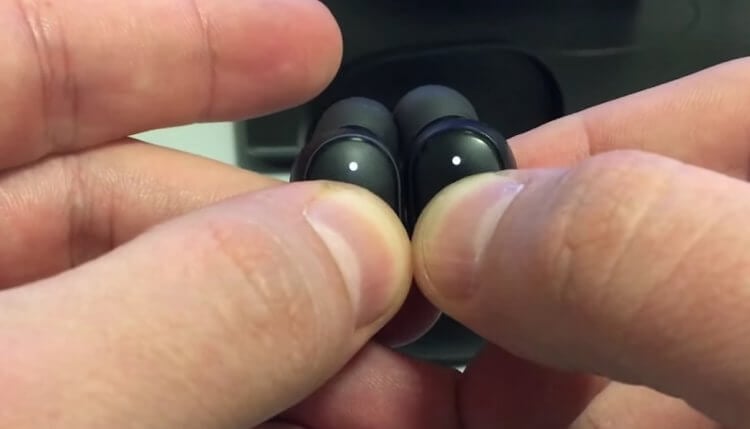
Можно попытаться включить синхронизацию как до, так и после подключения гарнитуры к телефону
Такие наушники сопрягаются вручную. После извлечения аксессуара из кейса необходимо зажать палец на сенсорной поверхности или на физических кнопках, расположенной на обратной стороне устройства. Затем должны замигать светодиоды, что будет свидетельствовать об успешной синхронизации беспроводных наушников. Не помогло? Тогда выполните сопряжение, предварительно отключив устройство от смартфона.
❗ Поделись своим мнением или задай вопрос в нашем телеграм-чате
Как обновить прошивку наушников
Прежде чем переходить к радикальным мерам решения проблемы, рекомендую обновить драйверы наушников. Для этого вам понадобится фирменное приложение. Если его нет — пропускайте этот этап. А всем остальным нужно сделать несколько простых шагов:
- Подключить гарнитуру к телефону.
- Запустить приложение для наушников.
- Открыть меню.
- Нажать кнопку «Обновление прошивки».
- В случае обнаружения апдейта скачать и установить его.
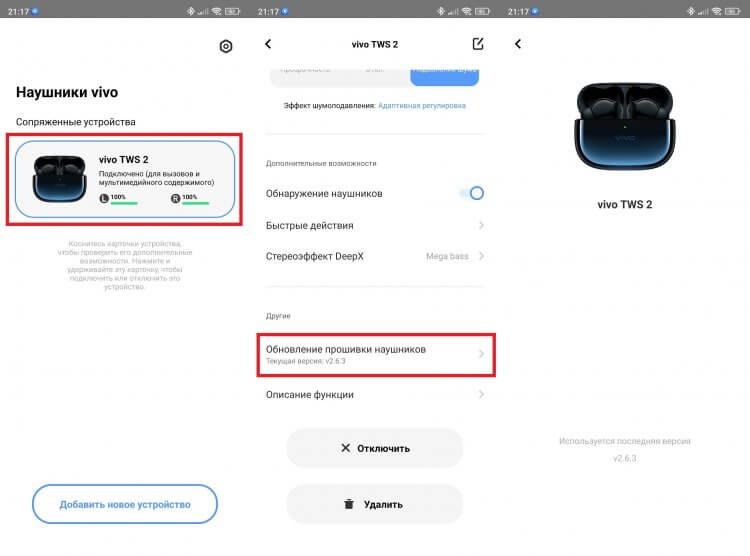
Стабильная работа гарнитуры возможна только на актуальной версии прошивки
Некоторые модели обновляются без использования приложений напрямую через настройки смартфона. Но происходит это только в том случае, если оба устройства сделаны одним и тем же производителем.
Сброс настроек наушников
Последний совет на случай, когда не работает один наушник, — выполнить сброс настроек. Для этого настоятельно рекомендую ознакомиться с инструкцией к устройству. Если ее нет, действуйте по универсальному алгоритму:
- Отключите наушники от телефона.
- Уберите гарнитуру в кейс.
- Откройте футляр и на 15-20 секунд задержите пальцы на кнопках наушников, предварительно достав их. Сначала светодиоды должны мигать одним цветом (белым), а затем — другим (красным).
- Переподключите наушники.
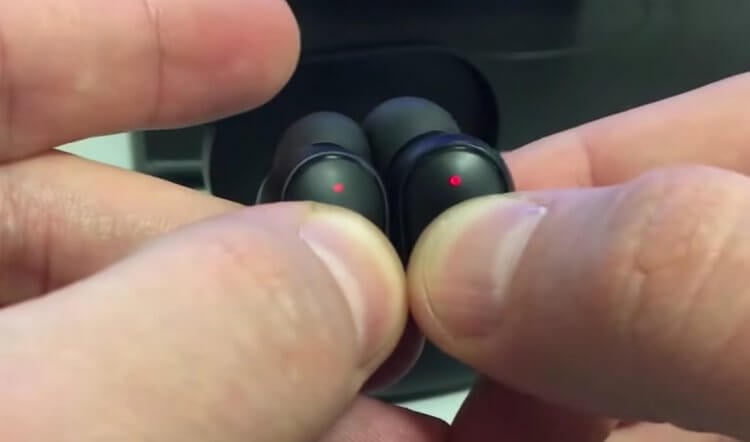
Для выполнения сброса кнопки нужно удерживать дольше, чем при выполнении синхронизации
Так выполняется сброс беспроводных наушников в большинстве случаев, но иногда кнопка отката параметров располагается на корпусе кейса. Также попробуйте задержать ее на 15-20 секунд, а потом снова подключиться к смартфону.
Если все равно не работает один беспроводной наушник
Важно понимать, беспроводные наушники — недолговечная вещь. Рано или поздно истощается емкость их маленьких аккумуляторов. Кроме того, любое падение может привести к тому, что отойдут контакты, и тогда наушники перестанут работать.
�� Загляни в телеграм-канал Сундук Али-Бабы, где мы собрали лучшие товары с АлиЭкспресс
Перепробовав все методы решения проблемы, вы должны решить: стоит ли обращаться в сервисный центр для платного ремонта или лучше купить новые наушники. При этом не забывайте о наличии гарантийного обслуживания в течение первого года после покупки.

Теги
- Наушники для телефона
- Новичкам в Android
- Технология Bluetooth
Наушники TWS i7, i8, i9, i10, i11, i12 – не работает один наушник, не подключается. Синхронизация правого и левого китайского наушника между собой
Эта статья для тех, у кого возникли проблемы с подключением китайских беспроводных TWS Bluetooth наушников. Рассмотрим решения проблемы, когда работаете только один наушник, не подкачается правый или левый наушник, или вообще не включается. Китайских наушников формата TWS просто огромное количество, их продают как оригинальные модели, как подделки AirPods, под разными брендами, с разными названиями и т. д. Самые популярные на том же Алиэкспресс: i7, i8, i9, i10, i11, i12, i7S, F9, HBQ, i10 Max, Baseus. Определить где и какие наушники практически нереально. Одно я могу сказать точно – все они плюс-минус одинаковые, недорогие, и не самого лучшего качества. Я постараюсь дать максимально универсальные инструкции по решению проблемы с рассинхронизацией китайских наушников. Расскажу, как сбросить настройки таких наушников и заставить их работать вместе (в режиме стерео) .
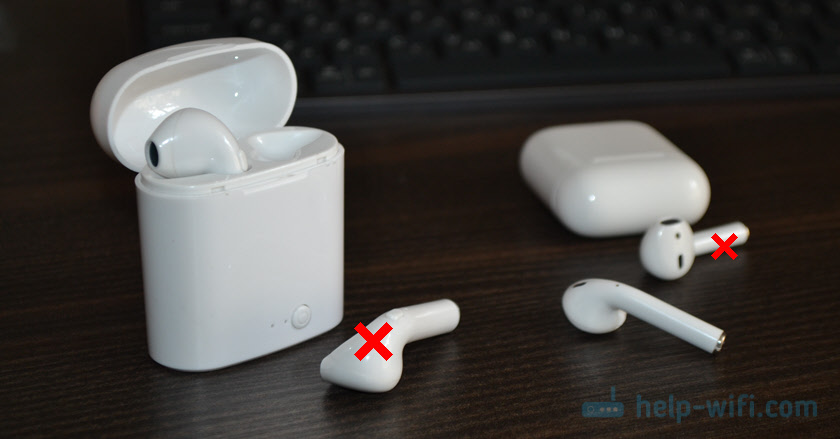
Одна из главных проблем китайских Bluetooth наушников (кроме плохого качествах деталей, аккумулятора, проблем с зарядкой, большого количества брака, малого срока службы) – это рассинхронизация. Чтобы к том же телефону одновременно подключились оба наушника и чтобы они работали в паре, их нужно правильно подключить. Если уже случилось так, что один наушник перестал работать, точнее он работает, но не подключается, нет звука, телефон его не видит, то нужно выполнить синхронизацию наушников между собой.
Их нужно либо отключить от устройства, выключить/включить, подождать и снова подключить, либо сделать сброс настроек. Но проблема еще в том, что на разных китайских наушниках типа i30, i7s, i9s, i16max и т. д., это делается по-разному. Универсальной инструкции нет.
Поверьте, я знаю о чем пишу. У меня есть наушники i7s и i30 (хорошая копия AirPods) . Несколько раз приходилось подключать другие китайские TWS наушники. Так же я перечитал много отзывов в интернет-магазинах и пересмотрел много видео с обзорами и решениями разных проблем с этими беспроводными наушниками.
Эта статья должна вам помочь, если у вас:
- Не работает один наушник. Правый или левый TWS Bluetooth наушник не подключается и соответственно не играет.
- Работает только правый или левый наушник. При чем не важно, это наушники заказанные из Китая, или те же недорогие i9, i10, i11 и т. д. купленные у нас.
- Телефон или компьютер видит оба наушника (правый и левый) по отдельности и подключается только один.
- Телефон или другое устройство вообще не видит Bluetooth наушники. Они не отображаются в списке доступных устройств.
- Китайские наушник не коннектятся между собой и не подключаются по Bluetooth к Айфону, или к телефону на Android. Другими словами, они не синхронизируются, не сопрягаются между собой и соответственно не работают одновременно.
Обратите внимание! Если один из наушников вообще не работает, не включается, ни на что не реагирует, не горит индикатор и не заряжается, то он либо сломался, либо есть какие-то проблемы с зарядкой.
Не подключается и не работает один китайский TWS Bluetooth наушник
Для начала нужно выполнить простую подготовку. Для этого:
- Зарядите свои наушники.
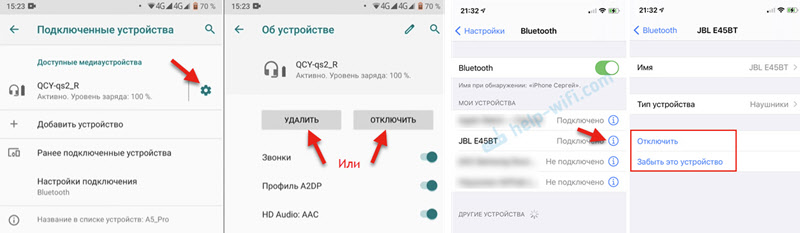
- Удалите наушники на всех устройствах, к которым вы их раньше подключали. Нужно просто зайти в настройки Блютуз на устройстве, найти свои наушники (например, i7S-TWS) и удалить их (забыть) . Это очень важно! Вот так это делается на Android и iPhone:
Вот подробная инструкция: как отключить или удалить Bluetooth наушники на телефоне, ноутбуке, компьютере, Айфоне или другом устройстве.
Решение 1: переподключаем наушники
Для начала я рекомендую просто отключить наушники от всех устройств, выключить наушники (поставить их в кейс) , затем включить (извлечь из кейса) , и после синхронизации подключить к телефону.
Пошаговая инструкция:
- Удалите наушники на устройствах (подробнее об этом я писал выше) .
- Выключите наушники. Для этого либо зажмите кнопки на 3-5 секунд, либо установите их в зарядной кейс.
- Включите наушники и подождите секунд 10. Обычно сразу после включения (изъятия из кейса) индикатор (если он есть) активно мигает на каждом наушнике (синим цветом) . Затем, через несколько секунд, индикатор на одном наушнике должен погаснуть, а на втором (правом или левом) начнет мигать красным и синим цветом (так это происходит на i7s) . Так же в наушниках может прозвучать команда «коннектед». Это значит, что наушники синхронизировались между собой и их можно подключать к телефону, или другому устройству.

- Откройте настройки блютуз на телефоне (или другом устройстве) , выберите свои наушники и подключите их.

Примерно так происходит процесс подключения китайских Bluetooth наушников. Я показывал на примере TWS i7s. Практически все наушники выключаются автоматически после установки в зарядной кейс и включаются когда вы извлекаете их из кейса. Так же их можно включить/выключить удерживая кнопку на каждом наушнике в течении 3-5 секунд. Кнопка может быть как механическая, так и сенсорная.
Решение 2: назначаем главный наушник
TWS наушники работают таким образом, что один (например, левый) наушник подключается ко второму (например, правому) , а правый уже в свою очередь подключается к телефону (ноутбуку, планшету, это не важно) . То есть, должен быть главный наушник. И если этот главный подключить к телефону, то левый к правому потом уже не подключится. Но мне кажется, что эта проблема более актуальна для первых версий этих наушников. Сейчас они уже умеют работать по отдельности (можно пользоваться одним наушником) , а при включении второго он соединяется автоматически и они работают в паре. У меня на TWS i7s происходит именно так.
Но можно попробовать назначить правый или левый наушник лавным. Возможно, в вашем случае это сработает.
Попробовать применить это решение можно в двух вариантах:

- Когда наушник не подключены к телефону (просто удалите их на телефоне) . Достаньте оба наушника из кейса и нажмите 4 раза на кнопку на одном из наушников (не важно на каком) . Если 4 нажатия не сработали (нет никакой реакции по индикаторам) , сделайте 3 последовательных нажатия. Можно еще попробовать сделать два нажатия.
- Когда один наушник подключен к телефону, а второй не подключается, то сделайте 2, 3, или 4 последовательных нажатия на кнопку именно на том наушнике, который не подключается.
На i7S TWS (возможно, и на других моделях) скорее всего более старой модификации после включения наушников оба мигают красным/синим цветом. Для того, чтобы выполнить синхронизацию (соединить наушники между собой) нужно на правом или левом наушнике быстро нажать два раза на кнопку.

Через несколько секунд индикатор на одном наушнике гаснет, а на другом продолжает активно мигать. Подключите наушник к своему устройству.
Решение 3: сброс настроек китайских беспроводных TWS наушников
Можно попробовать сделать сброс наушников. Честно говоря, не знаю, работает ли это на китайских наушниках. Но на таких же TWS от популярных производителей этот способ работает. Делал на своих – сброс скорее всего не происходит. Нет какой-либо реакции судя по индикаторам. Но попробовать можно. К тому же, как я уже писал в начале статьи, эти наушники разные и их очень много. Возможно на каких-то работает.

- Удалите наушники в настройках Блютуз на телефоне.
- Достаньте правый и левый наушник из зарядного футляра.
- Одновременно зажмите кнопки на обеих наушниках и держите их не отпуская секунд 40. Иногда сброс происходит (если он происходит) и за 10 секунд. Здесь нужно экспериментировать.
- Положите наушники в кейс секунд на 10.
- Достаньте их из кейса. Если они автоматически не включились – включите их (зажав кнопки на 3-5 секунд) . Подождите секунд 10.
- Подключите наушники к телефону.
Дополнительная информация
Если оба наушника включаются (индикатор горит/мигает, есть голосовая команда «повер он») , то все должно работать. Нужно только выполнить сопряжение наушников между собой. А для этого необходимо, чтобы наушники не были подключены к какому-либо устройству. Ну и конечно же внимательно смотрите и применяйте решения из этой статьи.
Если у вас не получилось подключить свои беспроводные наушники, то опишите проблему в комментариях. Обязательно напишите, как называются ваши наушники, что с ними происходит, и как вы уже пытались их починить. Так же буду благодарен за любые решения, которые помогли вам выполнить подключение обеих китайских Блютуз наушников.

468

168092

Сергей

Bluetooth
Как правый наушник соединить с левым
Инструкция по синхронизации нового наушника AirPods со вторым Вашим наушником и зарядным кейсом:
1. Поместите оба наушника AirPods в футляр для зарядки;
2. Откройте крышку и проверьте световой индикатор состояния. Он должен мигать оранжевым цветом;
3. Подключите футляр к источнику питания, закройте крышку и подождите 40 минут*;
4. Затем откройте крышку, нажмите и в течение нескольких секунд удерживайте кнопку настройки на задней стороне футляра. Индикатор состояния должен начать мигать белым цветом;
5. На устройстве iPhone перейдите на экран «Домой»;
6. Футляр, в котором находятся AirPods, поднесите к iPhone. На устройстве iPhone отобразится анимационная заставка программы настройки;
7. Нажмите «Подключить» и выберите «Готово».
* Если индикатор по-прежнему мигает оранжевым цветом, подключите футляр к источнику питания, закройте крышку и подождите еще 60 минут. Затем откройте крышку, снова нажмите и в течение нескольких секунд удерживайте кнопку настройки до тех пор, пока индикатор состояния не начнет мигать белым цветом.
Наушники AirPods легко синхронизируются друг с другом независимо от того, в каком комплекте они покупались. Для того, чтобы подключить наушники AirPods, достаточно открыть крышку кейса рядом с устройством и на смартфоне отобразится предложение о синхронизации. После подтверждения операция настройка считается завершенной.
Распространены случаи, когда один из наушников теряется. Конечно, в случае потери AirPods, есть большая вероятность найти их с помощью специальной функции «Найти iPhone», однако если отыскать пропажу не удалось, компания PodsPro предоставляет замечательную возможность приобрести не целый комплект, а левый или правый наушник в отдельности, а также зарядный кейс для них. Это объясняется нецелесообразностью покупки целого комплекта.
Инструкция по синхронизации нового наушника AirPods со вторым Вашим наушником и зарядным кейсом:
1. Поместите оба наушника AirPods в футляр для зарядки;
2. Откройте крышку и проверьте световой индикатор состояния. Он должен мигать оранжевым цветом;
3. Подключите футляр к источнику питания, закройте крышку и подождите 40 минут*;
4. Затем откройте крышку, нажмите и в течение нескольких секунд удерживайте кнопку настройки на задней стороне футляра. Индикатор состояния должен начать мигать белым цветом;
5. На устройстве iPhone перейдите на экран «Домой»;
6. Футляр, в котором находятся AirPods, поднесите к iPhone. На устройстве iPhone отобразится анимационная заставка программы настройки;
7. Нажмите «Подключить» и выберите «Готово».
* Если индикатор по-прежнему мигает оранжевым цветом, подключите футляр к источнику питания, закройте крышку и подождите еще 60 минут. Затем откройте крышку, снова нажмите и в течение нескольких секунд удерживайте кнопку настройки до тех пор, пока индикатор состояния не начнет мигать белым цветом.
Наушники AirPods легко синхронизируются друг с другом независимо от того, в каком комплекте они покупались. Для того, чтобы подключить наушники AirPods, достаточно открыть крышку кейса рядом с устройством и на смартфоне отобразится предложение о синхронизации. После подтверждения операция настройка считается завершенной.
Распространены случаи, когда один из наушников теряется. Конечно, в случае потери AirPods, есть большая вероятность найти их с помощью специальной функции «Найти iPhone», однако если отыскать пропажу не удалось, компания PodsPro предоставляет замечательную возможность приобрести не целый комплект, а левый или правый наушник в отдельности, а также зарядный кейс для них. Это объясняется нецелесообразностью покупки целого комплекта.
Как синхронизировать левый и правый наушники Samsung Galaxy между собой
Если вы потеряли один из наушников, покупать новый комплект не нужно. Достаточно приобрести только один наушник и связать его с уже имеющимся.
В случае утери одного из наушников Galaxy Buds и более ранних моделей (например, Gear IconX) рекомендуем обратиться в авторизованный сервисный центр, чтобы уточнить возможность замены.
Наши рекомендации ниже подходят для моделей наушников Galaxy Buds FE, Galaxy Buds2 Pro, Galaxy Buds2, Galaxy Buds Pro, Galaxy Buds Live, Galaxy Buds+.
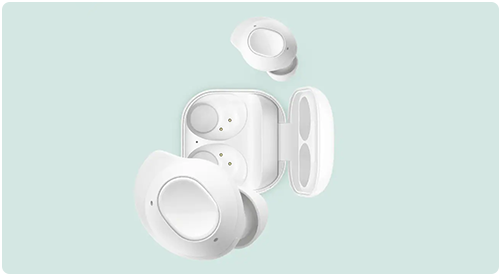
Где приобрести один наушник Galaxy Buds
Чтобы приобрести новый наушник на замену потерянному, мы рекомендуем обратиться в авторизованный сервисный центр Samsung. Так вы можете быть уверены, что покупаете оригинальное устройство, которое будет работать корректно. Кроме того, в сервисном центре вам помогут синхронизировать новый приобретенный и имеющийся наушники между собой.
Если вы решили самостоятельно приобрести один наушник, обязательно проверьте маркировку (R или L) убедитесь, что он соответствует нужной стороне: на замену правому наушнику подойдет только правый (R), а на замену левому – левый (L).
Синхронизировать два правых или два левых наушника между собой не получится.
Как связать новый и старый наушники между собой
Шаг 1. Проверьте сторону каждого наушника и вставьте их в соответствующие слоты зарядного футляра.
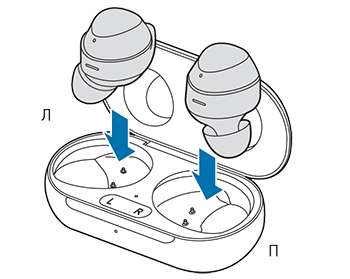
Шаг 2. Коснитесь и удерживайте обе сенсорные области наушников в течение 10 секунд.
Световой индикатор заряда наушников на аккумуляторе загорится зеленым, а затем погаснет.
Если индикатор заряда наушников на футляре продолжает мигать красным, значит, произошел сбой синхронизации. В этом случае выполните рекомендации заново.
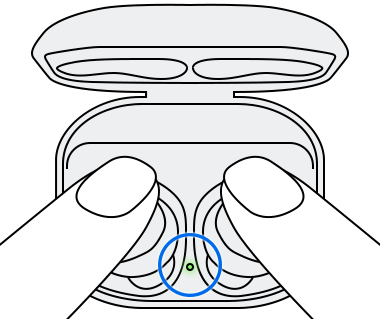
Шаг 3. Подключите наушники к смартфону и проверьте их работу.