Как Использовать Экшены Photoshop

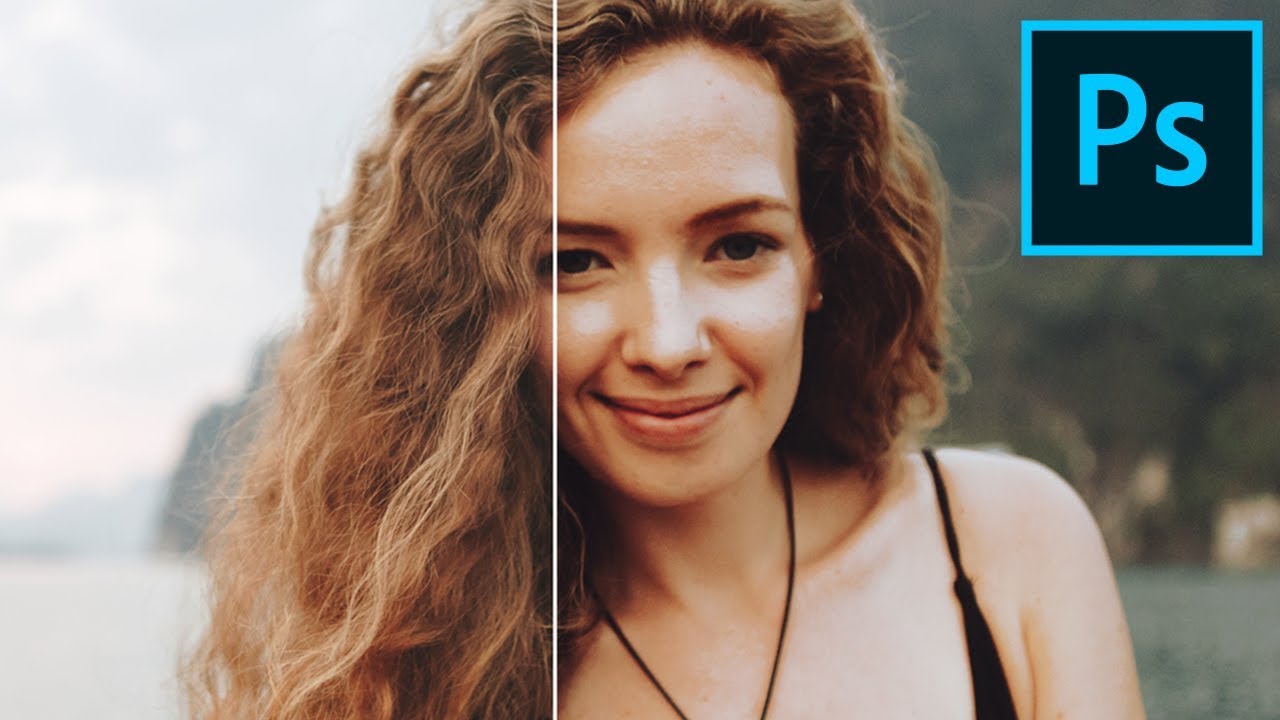
Всего одним щелчком мыши экшены Photoshop создадут вам красочные и классные фотоэффекты, независимо от уровня вашего опыта работы с программным обеспечением. Итак, сегодня мы узнаем, как установить и использовать один из этих невероятных инструментов в этом простом видеоуроке.
Посмотрите пошаговые инструкции в этом коротком видео-уроке, а также узнайте про все необходимые детали всего процесса, которые описаны ниже в этом уроке. Отправляйтесь на Envato Market, чтобы увидеть более удивительные эффекты, такие как экшены Photoshop.
Вы можете присоединиться к нам на нашем канале Envato Tuts+ в YouTube:
Исходные материалы
Следующие исходные материалы были использованы для создания данного урока:
- Экшены Berlin Photoshop
- Стоковое изображение модели
1. Как Использовать Экшены Photoshop
Вот краткое описание использования экшена Photoshop.
- Вначале, скачайте и установите экшен (файл с расширением .ATN).
- Следуйте инструкциям, прилагаемые в качестве справки, как использовать фотографии.
- Выберите своё исходное изображение, а затем откройте его в программе Adobe Photoshop.
- Далее, загрузите экшен в панель Операции (Actions).
- Следуйте инструкциям, приведённым в справочном руководстве. Когда вы будете готовы, выберите фоновый слой, а затем нажмите кнопку воспроизведения.
- Пусть экшен завершит работу и при необходимости, проведите коррекцию результата.
Шаг 1
Ниже приводится весь процесс урока.
Для данного урока, мы создадим ностальгирующее, насыщенное изображение, используя данный набор экшенов Berlin Photoshop.
Мы также используем стоковое изображение красивой модели от Envato Elements.

Вначале, скачайте экшен и определите соответствующую папку для размещения.
Щёлкните правой кнопкой мыши по архивному файлу, чтобы Извлечь содержимое из архива ZIP файла, распакуйте экшен – внутри будет файл с расширением .ATN.

Шаг 2
Во многих случаях, архивный файл также включает полезное руководство по документации.
Обязательно ознакомьтесь с справочным руководством, чтобы понять, какие типы фотографий и форматы вам понадобятся. В этом случае мне понадобится изображение JPEG с высоким разрешением в режиме RGB, которое также полностью сведено и не содержит дополнительных слоёв.

Шаг 3
Теперь установите экшен.
Идём Окно – Операции (Window > Actions), чтобы открыть панель Операции (Actions).
Далее, выберите опцию Загрузить операции (Load Actions) из выпадающего меню. В появившемся окне навигации, выберите папку с нужным экшеном, а затем нажмите кнопку Загрузить (Load).

Шаг 4
Как только загрузится экшен, просто выберите один из предложенных вариантов в панели Операции (Actions), а затем нажмите кнопку Воспроизвести (Play), чтобы увидеть эффект.
Для этого конкретного портрета, я решила использовать вариант экшена Berlin 4 Lite, поскольку он лучше продемонстрирует качества этого изображения.
На скриншоте ниже вы можете увидеть мой результат.

Узнавайте Больше с Помощью Наших Уроков!
Это всего лишь один простой пример удивительных возможностей экшенов Photoshop. Я надеюсь, что этот урок вдохновил вас на успешное создание своего первого экшена в Photoshop!
Какой экшен ваш самый любимый? Дайте нам знать в комментариях!
Скачайте Потрясающие Дизайнерские Ресурсы
Хотите создать эффект как на видео? Тогда скачайте исходные изображения, которые были использованы в этом видео уроке:
- Экшены Berlin Photoshop
- Изображение модели
- Изображение виноградника
- Изображение путешественницы
Просмотрите другие наши уроки, чтобы узнать больше от наших экспертов:
Как Установить Экшены в Photoshop

Экшены Photoshop включают предварительно записанные шаги, которые помогут вам создать динамические снимки за короткое время. Используйте их, чтобы мгновенно обновлять свою временную шкалу в Instagram, портфолио или личные фотографии.
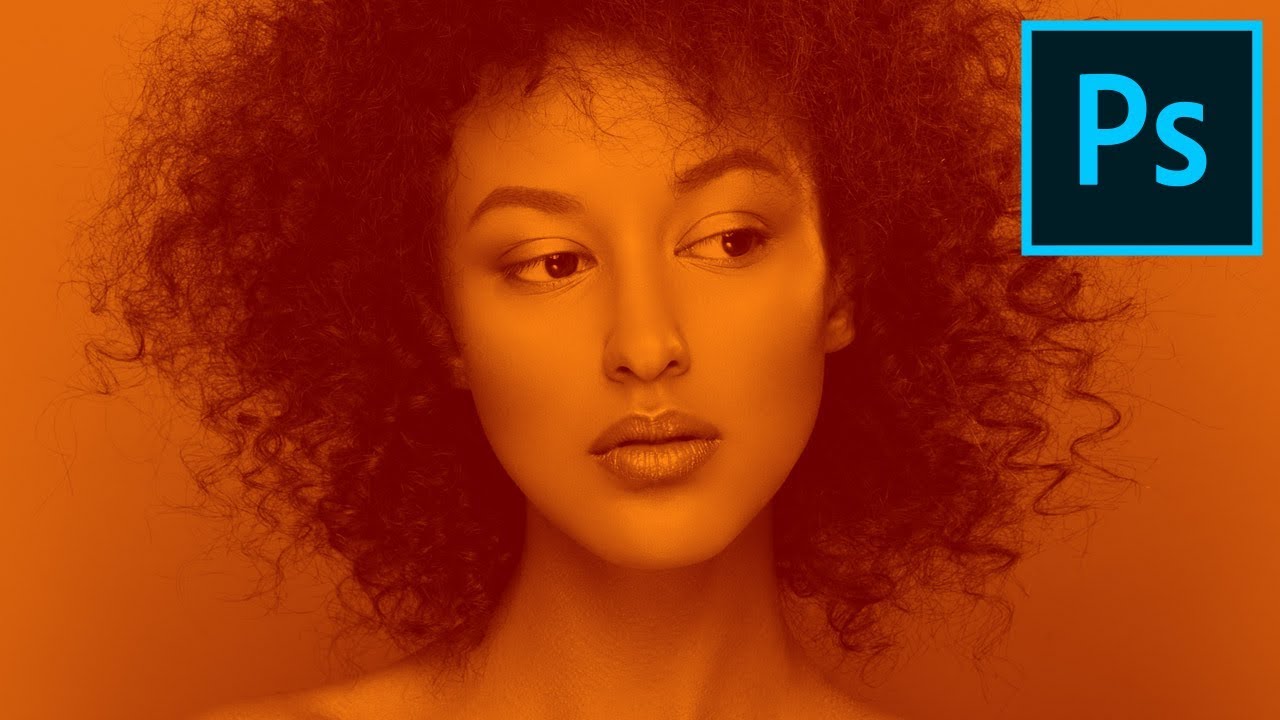
Сегодня мы узнаем, как установить экшен Photoshop от начала до конца, а затем применим крутой эффект двухтонового затенения.
Посмотрите пошаговые инструкции в этом коротком видео-уроке, а также узнайте про все необходимые детали всего процесса, которые описаны ниже в этом уроке. Отправляйтесь на Envato Market, чтобы увидеть более удивительные эффекты, такие как экшены Photoshop.
Вы можете присоединиться к нам на нашем канале Envato Tuts+ в YouTube:
Исходные материалы
Следующие исходные материалы были использованы для создания данного урока:
- Экшены Faded Duotone Photoshop
- Студийный Портрет
Как Установить Экшены в Photoshop
Вот краткое описание действий, как установить экшен Photoshop.
- Скачайте экшен. Щёлкните правой кнопкой мыши по архивному файлу, чтобы Извлечь содержимое из архива ZIP файла, распакуйте экшен – внутри будет файл с расширением .ATN.
- Откройте программу Adobe Photoshop, а затем Окно – Операции (Window > Actions), чтобы открыть панель Операции (Actions).
- Нажмите на значок выпадающего меню в панели Операции (Actions), который расположен вверху справа, а затем выберите опцию Загрузить операции (Load Actions).
- Загрузите экшен с расширением .ATN.
- Повторите данный процесс, чтобы загрузить больше экшенов.
Шаг 1
Ниже приводится весь процесс урока.
Для данного урока я использую потрясающие экшены из пакета экшенов Faded Duotone Photoshop Actions от Envato Elements.
Итоговый эффект будет также применён к исходному изображению со студийным портретом.
Вы можете увидеть данное изображение ниже.

Нажмите кнопку Скачать (Download) на сайте Envato Elements, а затем укажите название для своего проекта. Я просто укажу «социальные медиа», прежде чем нажать кнопку Добавить и Скачать (Add and Download).

Шаг 2
Как только ваш файл будет скачен, он будет отображаться в виде архивного ZIP-файла со всеми вашими компонентами экшена Photoshop.

Щёлкните правой кнопкой мыши по архивному файлу, чтобы Извлечь содержимое из архива ZIP файла, а затем щёлкните по папке, чтобы получить доступ к содержимому папки. В большинстве случаев в папке будет файл документации, включая экшен с расширения .ATN.
Обязательно всегда читайте полезный файл документации на тот случай, если в ней есть конкретные рекомендации по типам фотографий, которые вы можете использовать с этим экшеном.
Данный конкретный экшен не имеет каких-либо ограничений, хотя ниже вы можете увидеть пример того, как они могут выглядеть, спецификации взяты из пакета экшенов Berlin Photoshop.

Шаг 3
Теперь установите экшен.
Откройте программу Adobe Photoshop, а затем идём Окно – Операции (Window > Actions), чтобы открыть панель Операции (Actions).
Из выпадающего меню, выберите опцию Загрузить операции (Load Actions), чтобы загрузить файл с двухтоновым экшеном. Как только вы нажали Загрузить (Load), он появится последним в списке панели Операции (Actions).

Протестируйте свой экшен, для этого откройте своё исходное изображение, а затем выберите фоновый слой. Далее, выберите экшен, который вы хотите применить, а затем нажмите кнопку Воспроизведения (Play).

Чтобы экшен полностью завершил работу, может потребоваться пара секунд или несколько минут.
На скриншоте ниже вы можете увидеть мой результат после применения экшена Autumn Breeze.

Узнавайте Больше с Помощью Наших Уроков!
Создавайте потрясающие фотографии с помощью простых в использовании экшенов Photoshop! Я надеюсь, что этот короткий видеоурок вдохновил вас попробовать эти удивительные фотоэффекты, чтобы добавить их ко всем вашим фотографиям.
Какой тип экшенов ваш самый любимый? Дайте нам знать в комментариях!
Скачайте Потрясающие Дизайнерские Ресурсы
Хотите создать эффект как на видео? Тогда скачайте исходные ресурсы, которые были использованы в этом видео уроке:
- Экшены Faded Duotone Photoshop
- Студийный Портрет
Просмотрите другие наши уроки, чтобы узнать больше от наших экспертов:
Как установить новый экшен в Фотошоп
В этом уроке мы рассмотрим, как устанавливать новые экшены в Фотошопе.
Сложность: Низкая
Дата: 17.11.2011
Обновлено: 24.08.2017

Actions (Экшены / Операции) это заранее записанные действия в Фотошопе которые позволяют в считанные секунды создать самые разнообразные красивые эффекты с текстом, изображениями и Фото.
После того как вы скачали файл с нужным вам экшеном вы должны переместить его в папку Фотошопа (не обязательно для последних версий Фотошопа).
Обычно Фотошоп находиться в следующей деритории:
Диск C/Programs Files/Adobe/Adobe Photoshop CS5/Presets/Actions/
В данной директории находиться все Фотошоп экшены.
Иногда достаточно два раза нажать на экшен после скачки и он автоматически переместиться в Фотошоп — это если речь о последних версиях.
После того как вы разместили экшен в нужной папке (для старых версий), переходим в сам Фотошоп.
После того как вы откроете Фотошоп, нажмите сочетание клавиш Alt+F9 для открытия Window — Actions (Окно — Операции).
После открытия окошка Actions (Операций), нажимаем на маленький треугольник в правом верхнем углу. Откроется меню, в котором мы выбираем пункт «Load Actions» (Загрузить операции), после чего открываем ту директорию куда вы скачали/разместили Фотошоп экшен.

Далее жмем «Load» (Загрузить). После чего новый экшен появиться среди других экшенов.

Теперь его можно использовать.
Выбирайте нужную фотографию если вы используете экшен для фото.
Или напишите нужный вам текст если вы собрались использовать экшен для текста.

И нажимайте стрелочку внизу окна экшенов (Выполняет активную операцию или команду).
После нажмите «Продолжить» возможно еще несколько раз нажмите «Oк» и наслаждайтесь результатом.
Как загрузить экшены в фотошоп и ускорить процесс обработки фотографий

Рассказываю о том, почему набор экшенов нужно обязательно создавать. Почему это облегчает и ускоряет процесс работы. Как приобрести экшен у меня и загрузить его в фотошоп. По поводу приобретения экшена 100 р/шт)пишите в группу ВК https://vk.com/annanikonorova_photo или в личку https://vk.com/id92885051
Показать больше
Войдите , чтобы оставлять комментарии