Как открыть файл HEIC на Windows 11/10/8/7

Интересуетесь как открыть файл HEIC в Windows 10? Мы здесь, чтобы помочь! HEIC является форматом по умолчанию для хранения изображений на iPhone и iPad с iOS 11. Есть несколько веских причин для перехода с JPG, самая важная из которых — минимизация размеров файлов. Однако Windows не поддерживает формат HEIC нативно.
А если вам нужно открыть изображение iPhone HEIC на ПК с Windows, не беспокойтесь. В этой статье вы узнаете о лучших способах пера HEIC для фотографий в Windows. Давайте начнем!
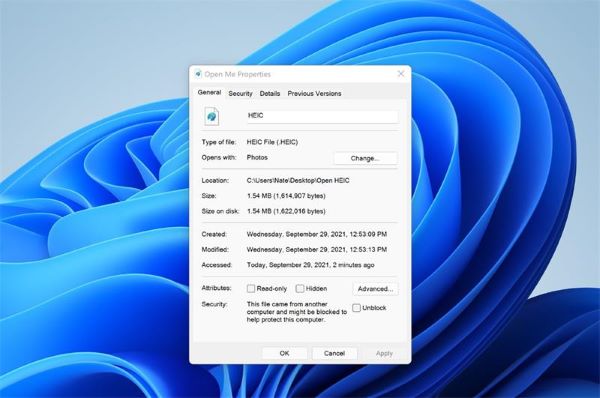
Часть 1: Почему мы не можем использовать формат файлов HEIC в Windows 10?
С момента выхода в октябре 2018 года Windows 10 поддерживает открытие изображений HEIC. Но сначала необходимо загрузить соответствующие расширения. Если вы используете компьютер с Windows 10, но не можете просмотреть файлы HEIC, это может быть вызвано следующими причинами:
- Обновления Windows иногда путаются и задерживаются. Однако вы можете зайти в библиотеку Microsoft Store и загрузить обновления.
- На вашем компьютере не установлены необходимые расширения HEIF , вы можете попробовать открыть фотографию HEIC в приложении «Фото» и загрузить расширения, перейдя по указанной ссылке.
Часть 2: Как открыть файл HEIC в Windows 10
Если вы только что сделали отличный снимок с помощью своего iPhone и хотите отредактировать его на компьютере, вы просто хотите знать, как открыть файл HEIC на компьютере с Windows 10, у нас есть ответ.
Чтобы открыть файл HEIC на компьютере с Windows 10, выполните следующие действия:
Шаг 1: Найдите и установите HEIF Image Extensions в Microsoft Store.

Шаг 2: Далее убедитесь, что на вашем компьютере установлены Расширения видео. Хотя она обойдется вам в £0,79 или $0,99, вам нужно будет приобрести ее в дополнение к поддержке HEIF.
Шаг 3: Перейдите к файлу HEIC, щелкните по нему правой кнопкой мыши и выберите в меню пункт Открыть с помощью. После этого вы можете открыть файл, выбрав в выпадающем меню пункт Фото.

Если у вас по-прежнему возникают проблемы с совместимостью при открытии файла HEC, вы можете конвертировать файлы HEIC в формат JPG с помощью приложения «Фото». Однако он не может выполнять пакетное преобразование, что означает, что вам придется конвертировать фотографии одну за другой, а этот процесс довольно трудоемкий. Поэтому мы рекомендуем использовать Wondershare MobileTrans для конвертирования файла HEIC в формат JPG, который вы найдете в следующей части.
Часть 3: Конвертировать HEIC в JPG на Windows 7/8/10/11 бесплатно
Вам интересно, как открыть фотографии HEIC на компьютере с Windows 7 или 8? Плохая новость заключается в том, что вы не сможете открыть их, если не измените формат файла. И для этого вам потребуется высококачественный профессиональный инструмент, такой как Wondershare MobileTrans.
Wondershare MobileTrans — это простой в использовании инструмент, позволяющий пакетно конвертировать фотографии HEIC в формат JPG, который может легко поддерживать ваш ПК с Windows. Более того, функция преобразования HEIC в этом инструменте теперь полностью бесплатна для использования
MobileTrans — HEIC Converter
Конвертируйте фотографии HEIC в формат JPG несколькими щелчками мыши!
- • Получите доступ к своим фотографиям HEIC в любом месте, конвертировав их в формат JPG.
- • Конвертируйте несколько фотографий HEIC в формат JPG одновременно.
- • Он имеет простой пользовательский интерфейс, в котором легко ориентироваться.
- • Бесплатное использование.
4,085,556 люди скачали его
4.5/5 Отличный
Чтобы преобразовать фотографии HEIC в формат JPG на компьютере с Windows 7 или 8 с помощью MobileTrans, выполните следующие действия:
Шаг 1: На компьютере скачайте и установите Wondershare MobileTrans. После этого запустите инструмент на компьютере.

Шаг 2: Теперь нажмите Еще на панели выше и перейдите к HEIC Converter в окне «Еще» вашего инструмента, чтобы продолжить.
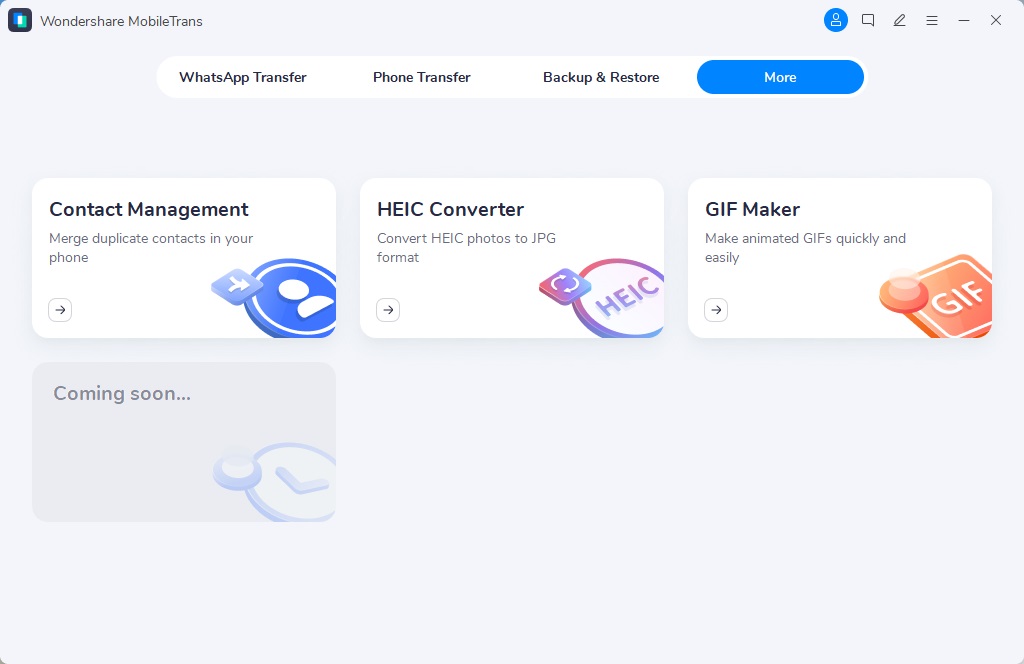
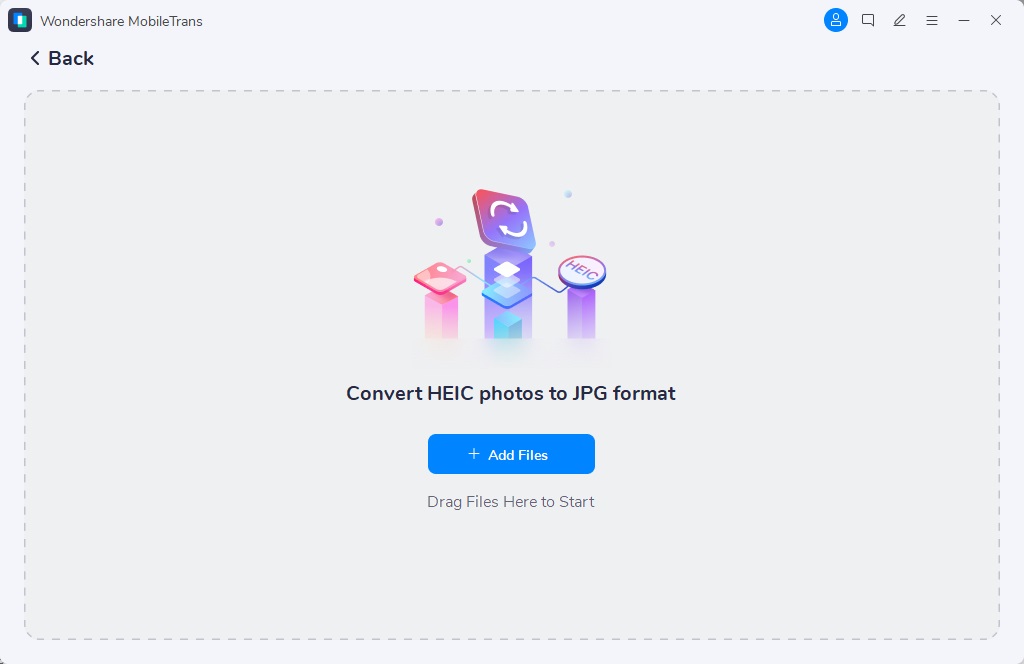
Шаг 3: После этого нажмите кнопку Добавить файлы, чтобы загрузить фотографии HEIC в инструмент. Кроме того, вы можете перетаскивать изображения для их загрузки.
Примечание: Вы можете загрузить до 100 фотографий HEIC для преобразования в формат JPG одновременно.
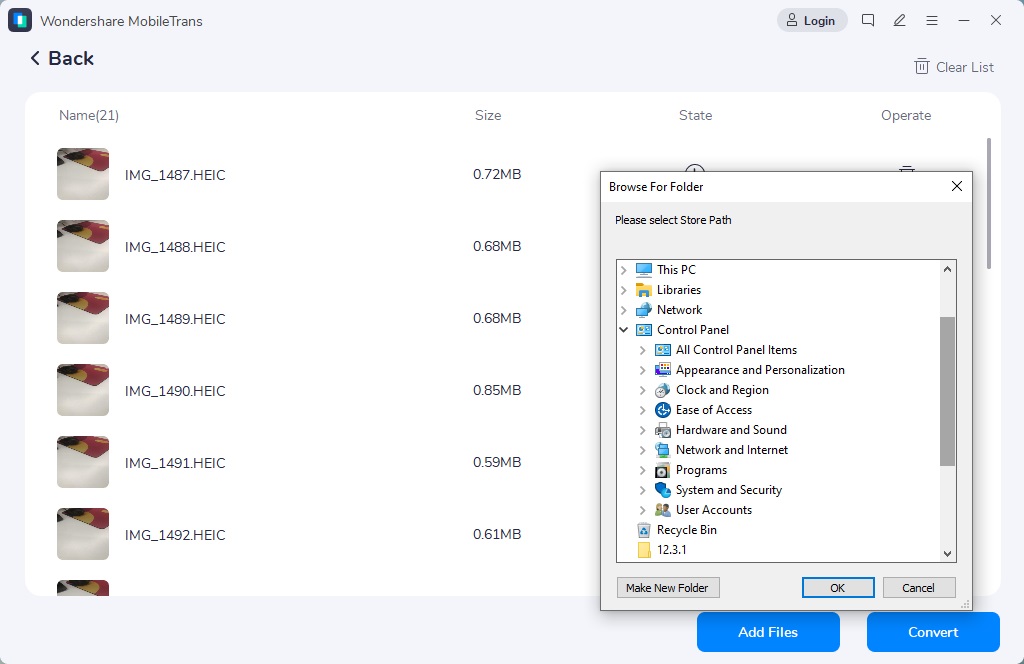
Шаг 4: После загрузки файлов нажмите Конвертировать, чтобы преобразовать все файлы HEIC в JPG. Затем выберите, куда сохранить преобразованные изображения.
Вы должны использовать Wondershare MobileTrans для преобразования HEIC в JPG из-за его простоты и высокого качества преобразования.
Завершение
С тех пор как в устройствах Apple появилась функция HEIC photos, пользователи iPhone беспокоятся об открытии своих фотографий, сделанных на ПК. Однако после прочтения этой статьи, мы надеемся, вы знаете, как открыть файл HEIC в Windows. Более того, мы рекомендуем использовать Wondershare MobileTrans для выполнения этой работы.
Как открыть HEIC в Windows
Файлы HEIC трудно открыть на устройствах Windows из-за несовместимости с форматом. В статье ниже мы расскажем о 5 способах открытия файла HEIC в Windows.

Василий Лебедев
Айфоны оснащены внушительным объемом памяти. Однако он не безграничен: множество ваших фотографий и видео рано или поздно исчерпают доступное пространство. Apple разработала оригинальное решение этой проблемы, представив новый формат HEIC, который сохраняет качество изображений при сжатии их размера.
Однако этот новый формат имеет проблемы совместимости, которые не позволяют открыть файл на устройстве Windows. Ознакомьтесь с 5 практическими способами легкого открытия HEIC в Windows.
В этой статье
Часть1 Что такое формат файла HEIC ?
Часть2 Открытие файлов HEIC в Windows 10/11
Часть 3 Люди также спрашивают
Часть 1. Что такое формат файла HEIC ?
Файл HEIC — это формат, содержащий более одного изображения, сохраненного в формате High-Efficiency Image Format. HEIC — это версия HEIF от Apple, которая сжимает изображения, чтобы они занимали меньше места без ущерба для качества.
Несмотря на то, что этот формат файлов появился недавно, нельзя отрицать, что он превзошел другие форматы, такие как JPEG. Если разработчики смогут решить проблему совместимости, больше пользователей захотят сесть на поезд HEIC. Многие пользователи также предпочитают придерживаться формата JPEG, который они использовали дольше.
Часть 2. Открытие файлов HEIC в Windows 10/11
Фотографии на IOS 11 или более поздней версии могут быть сохранены как файлы HEIC. Однако вы можете обнаружить, что после перемещения фотографий с телефона на компьютер под управлением Windows вы не можете открыть их из-за проблем с совместимостью. Оставайтесь здесь, чтобы узнать, как открыть HEIC на windows 10 или 11, не выбрасывая их в корзину.
1. Добавьте расширение HEIC в Windows
Один из самых простых способов открыть файлы HEIC в Windows — загрузить расширение. Ниже приведено простое руководство по открытию окон файлов HEIC путем добавления расширения.
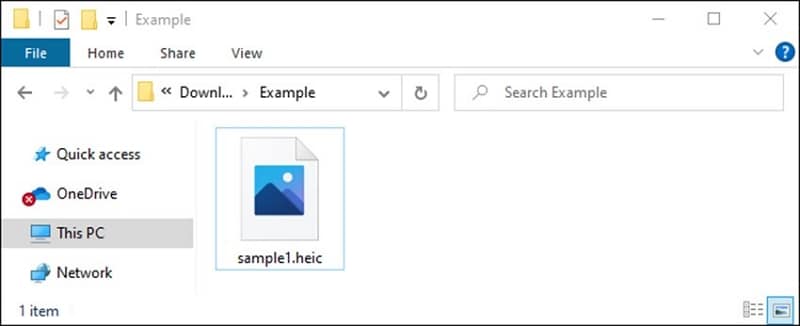
Шаг 1 Откройте изображение HEIC на устройстве Windows. Обратите внимание, что эти фотографии имеют встроенное расширение файла HEIC
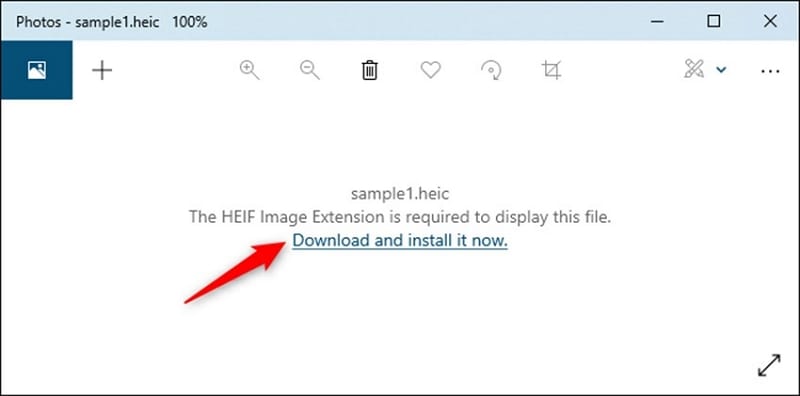
Шаг 2 Нажмите кнопку » Загрузить и установить сейчас «, чтобы получить расширение на вашем устройстве Windows.
Шаг 3 Нажмите » Да «, когда вас спросят, нужно ли переключить приложения. Microsoft перенаправит вас на страницу HEIF Image Extensions в приложении Microsoft Store. Нажмите кнопку » Установить «, чтобы загрузить расширение для открытия файлов HEIC.
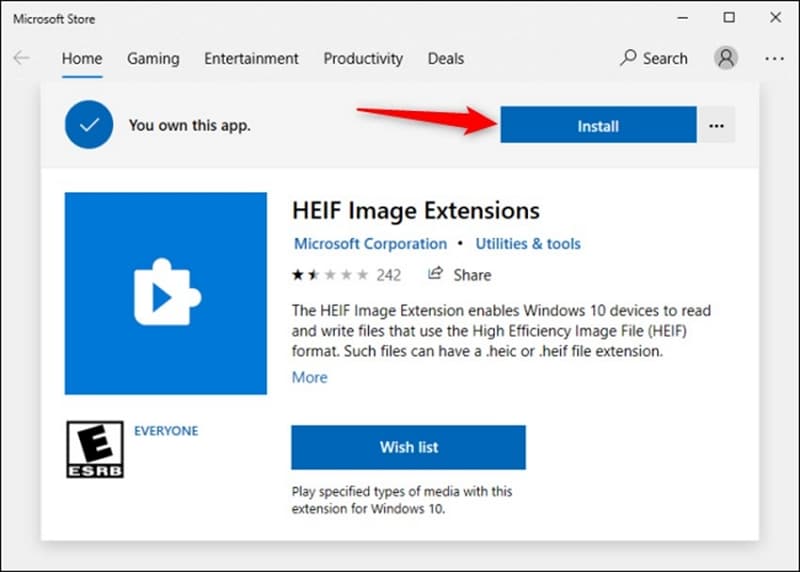
Шаг 4 После успешной установки расширения вы сможете открыть и просмотреть любой файл HEIC в вашей Windows.
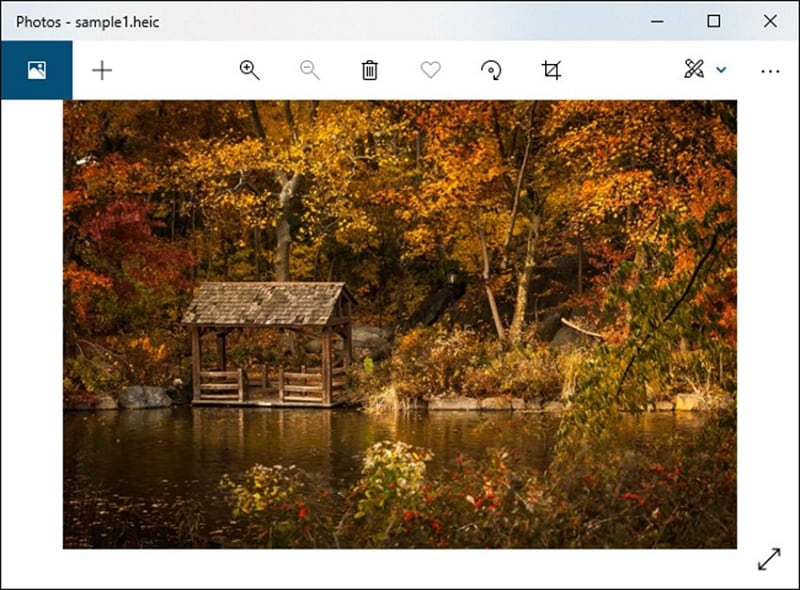
2. Преобразование HEIC в PDF для открытия в Windows
Еще один простой способ открыть файлы HEIC на windows 10 — сначала конвертировать их в формат PDF. Вы можете использовать свой Mac для преобразования HEIC в PDF, а затем перенести его на устройство Windows.
Если вы задаетесь вопросом, какой инструмент можно использовать для открытия файла HEIC на вашем Mac, вам следует попробоватьWondershare PDFelement — Редактор PDF-файлов. Его можно бесплатно загрузить и установить в течение нескольких минут. Функция Convert PDF позволяет конвертировать PDF файлы во многие форматы, такие как Word, PPT, Excel, RTF и наоборот.
Вы также можете конвертировать несколько страниц PDF в одно изображение, экономя время и место. Другие интересные возможности этой платформы включают редактирование, пакетную обработку PDF, добавление подписи, аннотации и заполнение форм.
Вот руководство, которое поможет вам преобразовать файл HEIC в PDF с помощью Wondershare PDFelement.
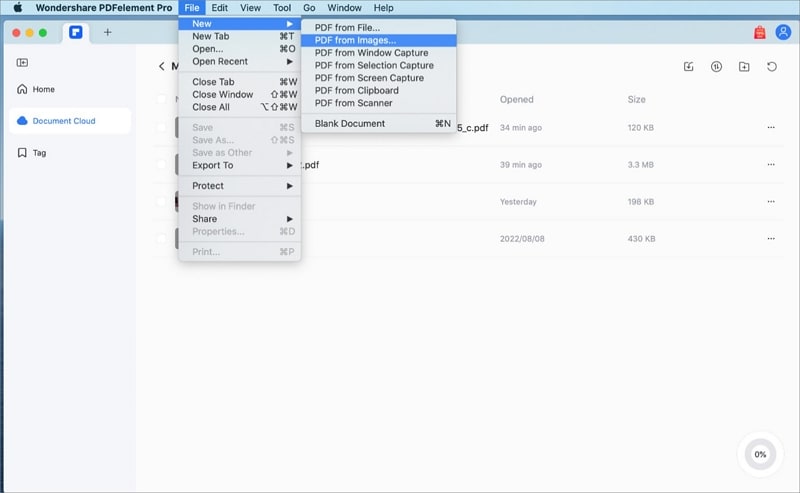
Шаг 1 Нажмите на вкладку » Файл «, выберите » Новый «, затем выберите » PDF из изображений «, чтобы загрузить файл, который вы хотите преобразовать.
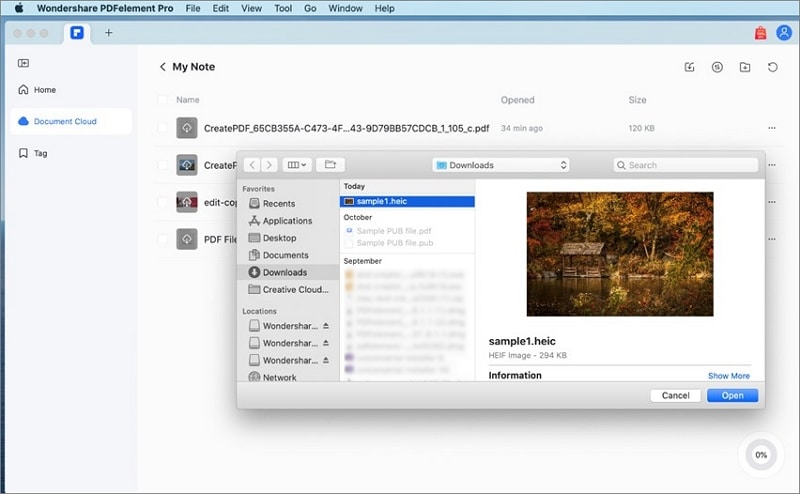
Шаг 2 Нажмите на вкладку » Открыть «, чтобы открыть образец файла HEIC и начать процесс преобразования.
Шаг 3 Если вы хотите изменить изображение, перейдите на вкладку «Редактировать» и используйте приведенные ниже инструменты для добавления текста, изображения или ссылки. Как только вы будете удовлетворены результатом, нажмите на » Файл «, а затем на » Сохранить «.
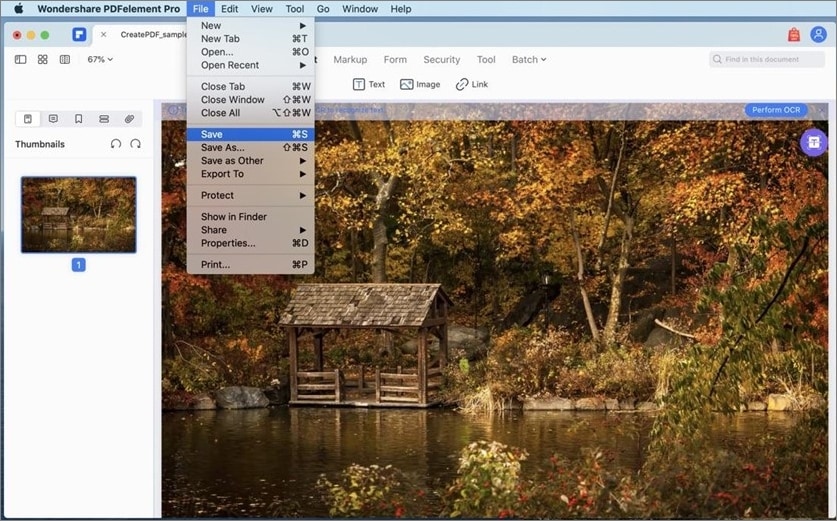
Шаг 4 Ваш файл был успешно преобразован из HEIC в PDF и готов к отправке.
После преобразования файла HEIC в более удобный и совместимый формат выполните следующие действия, чтобы синхронизировать его с вашими устройствами.
• Загрузите PDF-документ в Wondershare PDFelement Document Cloud.
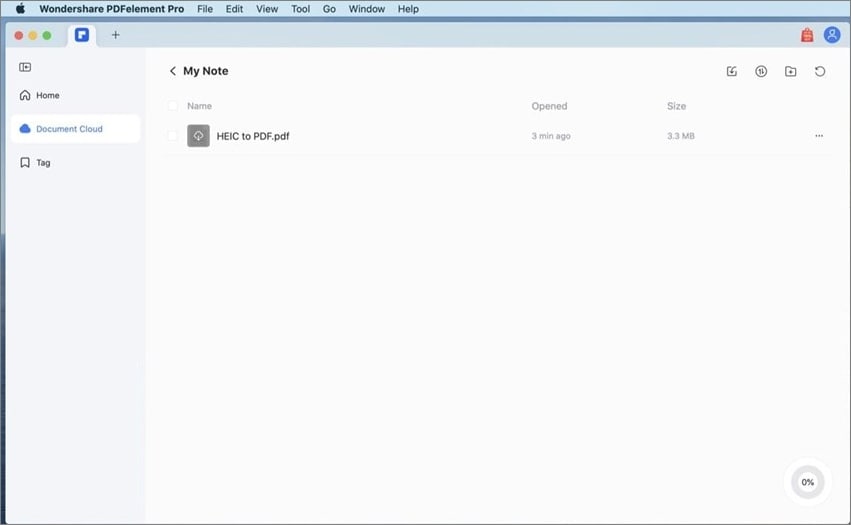
• На устройстве Windows перейдите на главную страницу платформы и выберите «Document Cloud», чтобы получить доступ и импортировать документ, который вы недавно преобразовали.
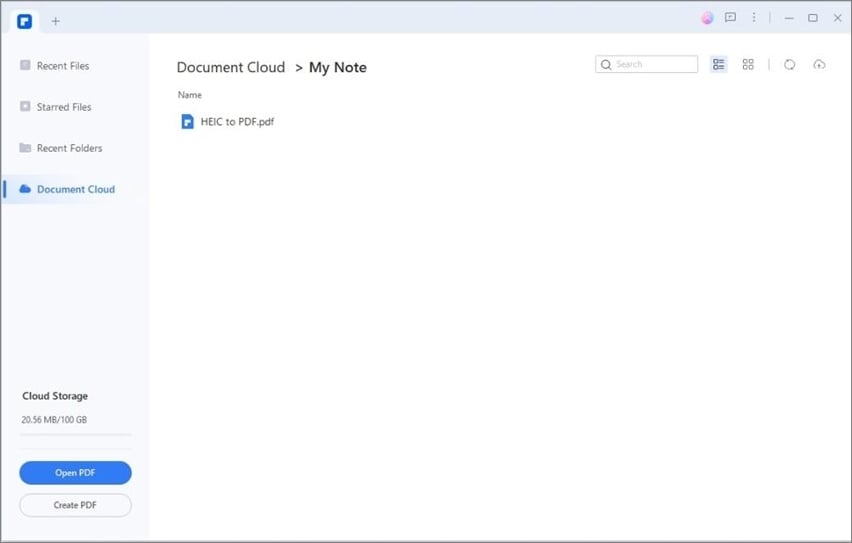
•Дождитесь, пока круг справа внизу загрузится до 100%.Запустите PDFelement на устройстве Windows, Mac или iOS. Нажмите на синюю вкладку » Облако документов » с левой стороны и найдите файл PDF, чтобы открыть его. Теперь ваш файл HEIC готов к просмотру на любом устройстве.
Если вы все еще не знаете, как это сделать, посмотрите видео ниже, чтобы узнать больше о синхронизации файлов на разных устройствах с разными операционными системами.
3. Использование плагина Windows для открытия файлов HEIC — CopyTrans HEIC
CopyTrans HEIC — это плагин, который научит ваше устройство Windows читать файлы HEIC без необходимости использования расширения или внешнего приложения.
Здесь представлено подробное руководство по использованию плагина CopyTrans HEIC Windows для открытия файлов HEIC в окнах.
Шаг 1 Загрузите CopyTrans HEIC на свое устройство Windows.
Шаг 2 Пожалуйста, установите программу и подождите, пока она загрузится.
Шаг 3 Откройте папку, содержащую файл HEIC, который вы хотите открыть в Windows.
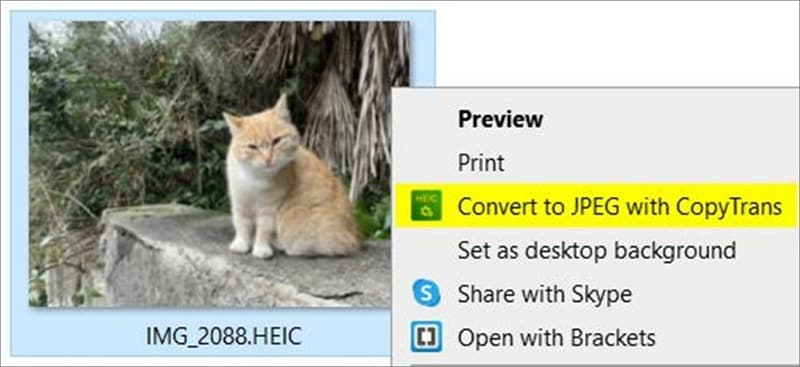
Шаг 4 Откройте фотографию и выберите » Конвертировать в JPEG с помощью CopyTrans «.
Шаг 5 Ваш файл успешно конвертирован и готов к просмотру.
4. Открытие файлов HEIC в Windows 10 с помощью File Viewer Plus
File Viewer Plus — это приложение, которое позволяет легко просматривать, редактировать, просматривать и конвертировать любые файлы. Вы можете использовать это приложение для преобразования файла HEIC в файл JPG, который легче открыть на вашем устройстве Windows. Оставайтесь с нами, чтобы узнать, как открыть HEIC на windows 10 с помощью File Viewer Plus.
Шаг 1 Перейдите на веб-сайт File Viewer Plus и нажмите на опцию Try Free.
Шаг 2 Нажмите кнопку » Загрузить сейчас «, чтобы установить программу на ваше устройство Windows.
Шаг 3 Откройте программу File Viewer Plus на своем устройстве.
Шаг 4 Нажмите на Файл, затем выберите Открыть.
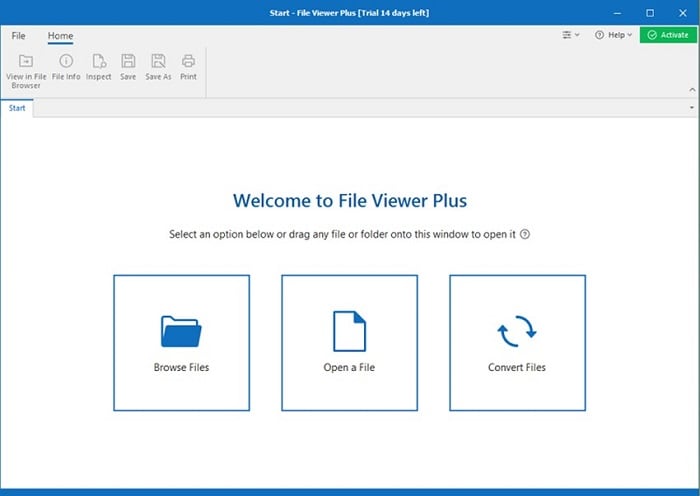
Шаг 5 Выберите файл HEIC, который вы хотите просмотреть.
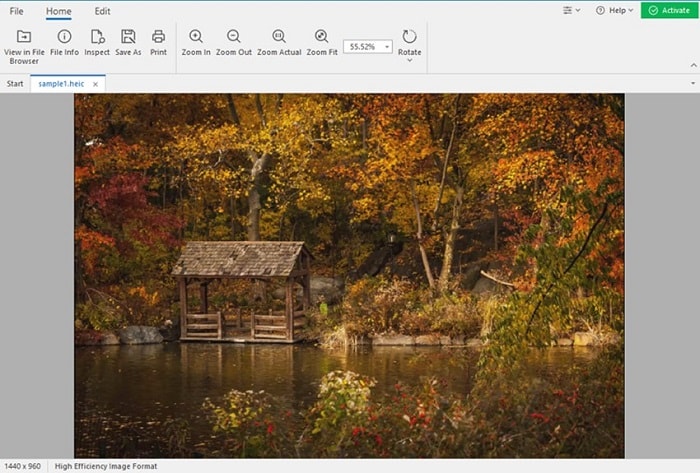
Шаг 6 Теперь вы можете просмотреть файл HEIC в Windows. Нажмите на значок » Сохранить как «, чтобы выбрать место сохранения файла.
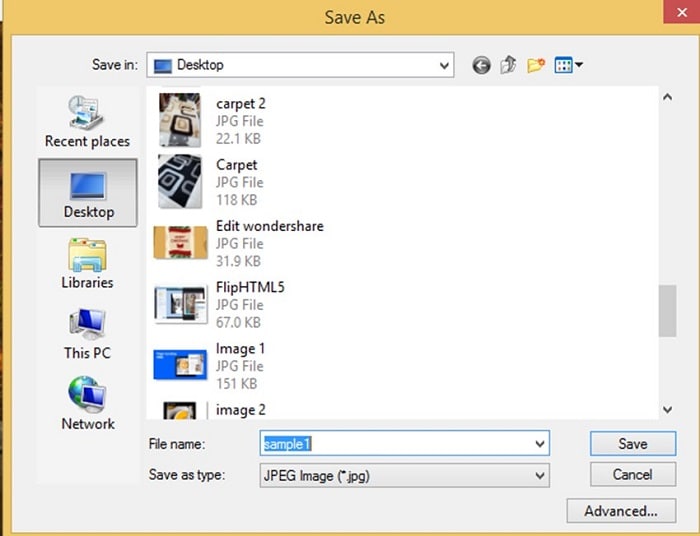
5. Преобразование HEIC в JPG
Помимо преобразования HEIC в PDF, вы также можете конвертировать его в JPG, чтобы легко открыть его на вашем устройстве Windows.
iMazing — это фантастический инструмент, который легко конвертирует файлы HEIC в форматы JPG, устраняя любые проблемы совместимости, которые у вас могут возникнуть. Ниже приведено подробное руководство по использованию iMazing для конвертирования HEIC в JPG.
Шаг 1 Загрузите конвертер iMazing на свое устройство Windows и установите его.
Шаг 2 Перетащите файл HEIC, который вы хотите преобразовать, на платформу.
Шаг 3 Настройте параметры разрешения в соответствии с вашими потребностями.
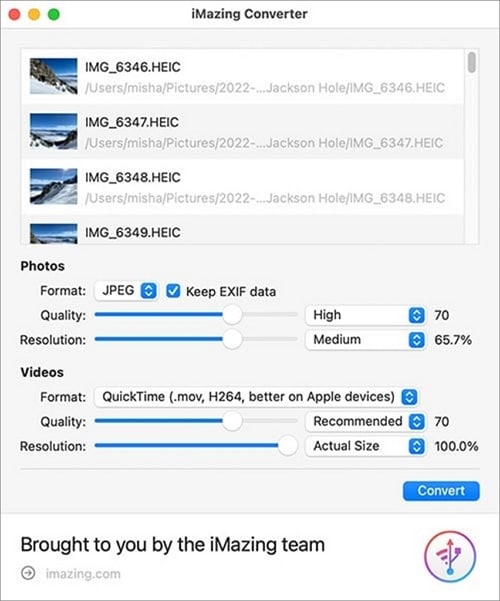
Шаг 4 Нажмите » Конвертировать » и выберите место, где вы хотите сохранить файл на вашем устройстве.
Часть 3. Часто задаваемые вопросы
Теперь, когда вы знаете о HEIC больше, чем в начале чтения этой статьи, у вас могут остаться вопросы, на которые вы хотели бы получить ответы. Вот некоторые часто задаваемые вопросы о форматах HEIC и JPG.
Q1. Стоит ли конвертировать HEIC в JPG ?
Чтобы ответить на этот вопрос, вы должны сначала понять разницу между ними, чтобы выбрать лучший вариант.
• С точки зрения размера хранилища HEIC занимает в два раза меньше места, чем формат JPEG. В результате формат HEIC позволяет записывать в два раза больше снимков, чем формат JPEG.
• С другой стороны, форматы HEIC не так совместимы с многочисленными устройствами, как форматы JPEG.
• Наконец, форматы HEIC технически превосходят свои аналоги по качеству изображения, которое они сжимают. Вы можете быстро определить разницу между изображением HEIC и JPEG, посмотрев на блики, тени, средние тона и цветовые диапазоны.
Так что да, преобразование HEIC в JPG стоит того, чтобы потрудиться. Лучше всего придерживаться форматов HEIC, если только у вас нет серьезных проблем с совместимостью с вашим устройством.
Q2. Можно ли просто переименовать HEIC в JPG ?
К сожалению, форматы файлов так не работают. Даже если вы измените название файла с «.png » на «.jpg «, используемое вами устройство все равно распознает его как HEIC. Если бы это было так просто, нам не пришлось бы писать всю эту статью. Лучше использовать описанные выше шаги для преобразования HEIC в JPG или наоборот, чем выбирать легкий путь.
Q3. Как конвертировать HEIC в JPG без программного обеспечения ?
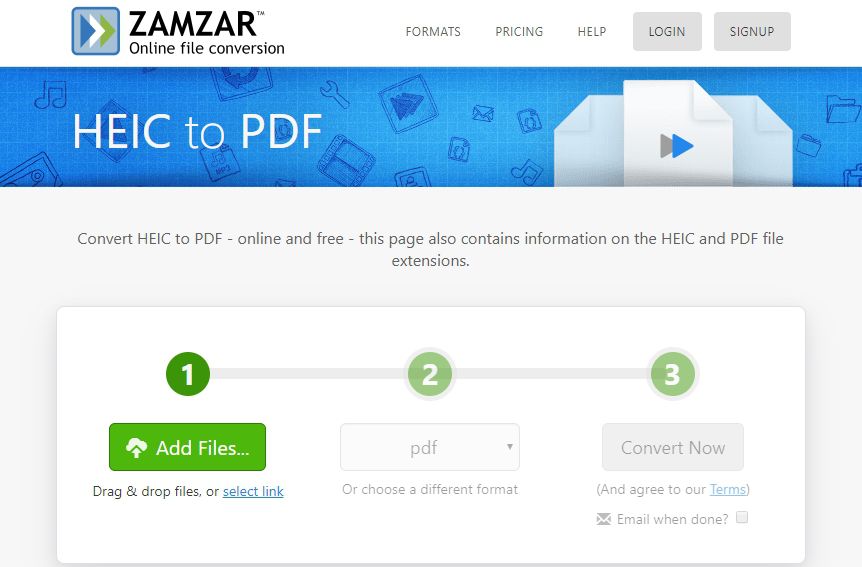
Чтобы конвертировать файл HEIC в JPG без программного обеспечения, вам понадобится отличный онлайн-инструмент. Zamzar — это онлайн-конвертер, который поможет вам преобразовать HEIC в JPG. Преимущество этого онлайн-инструмента в том, что нет необходимости устанавливать программное обеспечение для продолжения работы.
Ниже приведено пошаговое руководство по использованию Zamzar для конвертирования HEIC в JPG.
Шаг 1 Перейдите на главную страницу платформы и нажмите » Choose Files «, чтобы загрузить файл HEIC, который вы хотите преобразовать. Вы также можете перетащить файл в указанное поле.
Шаг 2 Нажмите на » Convert To » и дождитесь появления выпадающего меню. Выберите JPG.
Шаг 3 Выберите » Конвертировать сейчас «, чтобы начать процесс конвертации.
Заключение
Работа с файлами HEIC иногда может вызывать раздражение. Вы даже можете почувствовать себя вынужденным вернуться к файлам JPEG, которые вы использовали раньше. Какими бы сложными они ни казались, у них много преимуществ, которые перевешивают недостатки.
В ваших интересах оставлять свои фотографии в формате HEIC, поскольку разработчики продолжают упорно работать над улучшением формата и делают его более приемлемым в будущем. Вы также экономите место и храните больше фотографий, чем если бы вы использовали формат файла JPEG. Если у вас возникли проблемы с совместимостью, мы надеемся, что эта статья показала вам, как конвертировать файл HEIC в JPEG.
Как открыть файлы HEIC в Windows (или преобразовать их в JPEG)

IPhone и iPad от Apple теперь снимают фотографии в формате HEIF, но Windows пока его не поддерживает. Разберёмся, как открывать HEIC в Windows или преобразовать их в JPEG.

Что такое HEIF и HEIC?
Формат HEIF создает изображения с меньшим размером файла и более высоким качеством изображения по сравнению со старым стандартом JPEG. Другими словами, HEIF лучше, чем JPEG. Новый формат изображения основан на формате сжатия видео высокой эффективности, также известном как HEVC или H.265.
Но HEIF — это не только размер файлов. Изображения HEIF предлагают множество функций, которые недоступны в формате JPEG. Например, прозрачность и 16-битный цвет. Вы можете применять такие изменения, как вращение, обрезка, титры и наложения к изображениям HEIF и они будут сохраняться без изменения основного изображения. Это означает, что вы можете отменить эти изменения позже, если хотите.
Если вы снимаете фотографию на iPhone или iPad, то эта фотография сохраняется в файле изображения с расширением .HEIC. HEIC — это формат контейнера, который может хранить звуки и изображения, закодированные в формате HEVC.

Windows 10
Если вы обновляете Windows 10, то в Microsoft Store можете скачать специальный кодек, позволяющий просматривать файлы HEIC.
Откройте Store на «Расширения для изображений HEIF» . Нажмите кнопку «Получить», чтобы загрузить и установить бесплатные кодеки на вашем ПК.

Теперь вы можете открывать файлы HEIC, как и любое другое изображение, — просто дважды щелкните их, и они откроются в приложении «Фото». Windows также покажет эскизы изображений HEIC в Проводнике.
Открытие и конвертация с помощью программы
1. Загрузите и установите CopyTrans HEIC для Windows. Этот инструмент обеспечивает полную поддержку изображений HEIC в операционных системах Microsoft.
2. Теперь вы сможете открывать файлы HEIC в Проводнике Windows 10 (или Windows Explorer в Windows 7) стандартной программой для просмотра изображений.
Возможно вам придется перезагрузить компьютер или, по крайней мере, выйти и войти в систему.

CopyTrans HEIC также позволяет вам преобразовать файл в JPEG. Нажмите правой кнопкой мыши на файл и в контекстном меню выберите Convert to JPEG with CopyTrans. Вы получите копию изображения в .JPEG в той же папке.

Открывать и редактировать изображения в формате HEIC также можно через программы Apowersoft Photo Viewer и FastRawViewer.
Открытие и конвертация с помощью веб-сервиса
Если вы не хотите устанавливать программное обеспечение, то можно использовать инструмент онлайн-конвертации. Зайдите на сайт heictojpg.com и загрузите до 50 фотографий за раз. Сервис преобразует эти файлы в JPEG и вы сможете их загрузить обратно на компьютер.

UPD 2020: Отличная альтернатива — сервис heic.online. Он также позволяет конвертировать без потери качества до 50 файлов HEIF/HEIC в JPEG (а также PNG или BMP) за один заход.
Но, кроме этого, вы heic.online позволяет пакетно изменять размер фотографий и удалять данные EXIF. Очень полезная фишка, если вы хотите сконвертировать снимки, например, с iPhone и убрать из них данные о том, где их сняли и в какое время.

Предупреждение! Настоятельно не рекомендую загружать в веб-сервисы личные фотографии или снимки паспорта. Ну, просто на всякий случай.
В будущем, надеюсь, Microsoft Windows 10 и Adobe Photoshop получат поддержку изображений HEIF и файлов HEIC. Пока же вам придется полагаться на сторонние инструменты.
Спасибо, что читаете! На данный момент большинство моих заметок, статей и подборок выходит в telegram канале «Левашов». Обязательно подписывайтесь, чтобы не пропустить новости мира ИТ, полезные инструкции и нужные сервисы.
Респект за пост! Спасибо за работу!
Хотите больше постов в блоге? Подборок софта и сервисов, а также обзоры на гаджеты? Сейчас, чтобы писать регулярно и радовать вас большими обзорами, мне требуется помощь. Чтобы поддерживать сайт на регулярной основе, вы можете оформить подписку на российском сервисе Boosty. Или воспользоваться ЮMoney (бывшие Яндекс Деньги) для разовой поддержки:
Заранее спасибо! Все собранные средства будут пущены на развитие сайта. Поддержка проекта является подарком владельцу сайта.
HEIC
HEIC (High Efficiency Image Coding) — это современный формат изображений, который известен нам сегодня преимущественно по продуктам Apple: фото на этих устройствах имеют именно формат HEIC. В нем используется особый стандарт сжатия, уменьшающий размер файлов при сохранении высокого качества изображений. Другое название HEIC, которое можно встретить в интернете, — HEIF (High Efficiency Image Format).

Вступайте в клуб начинающих дизайнеров и получайте подарки
Содержание
- Как и зачем появился формат HEIC
- Особенности формата
- Плюсы и минусы формата HEIC
- Как открыть файл HEIC на компьютере
- Как открыть файл HEIC в Photoshop
- Как открыть файл HEIC в Figma
- HEIC и JPEG: что лучше
- Как снимать на iPhone и iPad в формате JPEG
- Как перевести HEIC в JPEG
Как и зачем появился формат HEIC
онлайн-тест на профориентацию
Ответьте на 10 вопросов и узнайте, какая дизайн-специальность вам подходит

Его разработала группа MPEG (Moving Picture Experts Group) в 2015 году как часть стандарта HEIF. Он основан на технологии сжатия H.265, или HEVC (High Efficiency Video Coding), которая позволяет уменьшить размер изображений вдвое или более по сравнению с JPEG при сохранении или даже улучшении качества. HEIC стал высокотехнологичным ответом на пользовательские требования: люди хотели делать качественные снимки и хранить их на своих компьютерах и мобильных устройствах, однако для этого требовалось много дискового пространства.
Одним из первых производителей, который внедрил поддержку HEIC, стала компания Apple. В 2017 году она объявила, что он станет форматом по умолчанию для фотографий на iPhone и iPad с iOS 11 и выше. Это позволило экономить место в памяти устройств и использовать дополнительные возможности стандарта, о которых мы подробно поговорим в статье ниже.
Несмотря на то что формат является основным на Apple, с его поддержкой на прочих устройствах до сих пор возникают проблемы. Так, например, на Windows 10 и 11 сегодня необходимо устанавливать специальные расширения для просмотра и редактирования файлов. На Linux можно использовать онлайн-сервисы для конвертации HEIC в JPEG или PNG. Некоторые графические редакторы, такие как Photoshop или GIMP, также требуют дополнительных плагинов или обновлений для работы с форматом.
онлайн-тест на профориентацию
Ответьте на 10 вопросов и узнайте, какая дизайн-специальность вам подходит
Особенности формата
Вот список главных преимуществ и возможностей HEIC по сравнению с более распространенным форматом JPEG.
- Высокая эффективность сжатия. Файлы HEIC могут весить в несколько раз меньше, чем JPEG-картинки. Это помогает экономить место в памяти телефона и планшета, а также интернет-трафик при передаче файлов.
- Поддержка прозрачности и 16-битных цветов. Изображения можно сохранять с альфа-каналом, который определяет степень прозрачности каждого пикселя. Это роднит HEIC с PNG. Также HEIC поддерживает 16-битные цвета, а значит, более широкий диапазон и градации цветов, чем 8-битный JPEG.
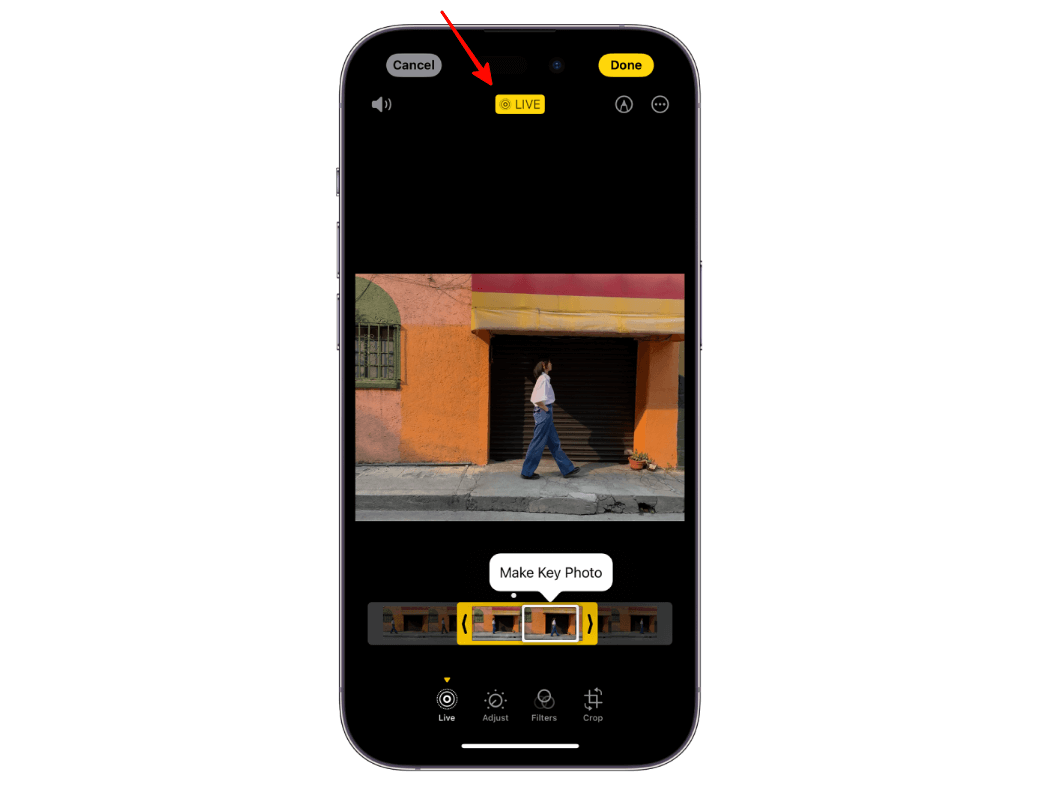
- Возможность хранения нескольких изображений в одном файле. Все, у кого есть iPhone или iPad, наверняка знакомы с режимом съемки камеры Live Photos, когда внутри одного снимка как бы находится короткая анимация, делающая фото более живым. Кроме того, эта особенность формата позволяет использовать режим Burst для фиксации быстродвижущихся объектов с помощью серийной съемки. К примеру, это полезно при фотографировании животных или спортивных соревнований. Наконец, такая организация файла дает возможность применять HDR для фото — высокий динамический диапазон, делающий фотографии более реалистичными, четкими и детализированными.
Сохранение метаданных и недеструктивное редактирование. Формат HEIC поддерживает хранение метаданных, таких как дата, место, геолокация и другие параметры, связанные с изображением. Кроме того, формат позволяет вносить изменения в изображение, не затрагивая исходный файл, а сохраняя их в отдельном файле или слое. Это делает процесс работы с картинкой для обычных пользователей и дизайнеров управляемым и обратимым.
какие бывают форматы изображений и чем GIF отличается от PNG и JPEG
Плюсы и минусы формата HEIC
Итак, с преимуществами все теперь довольно понятно. Вот какие бонусы обеспечивают все описанные выше характеристики HEIC:
- файлы занимают сравнительно немного места в памяти устройств;
- формат позволяет делать качественные, яркие, детализированные фото, анимировать их;
- он открывает широкие возможности для редактирования картинок благодаря наличию альфа-канала, 16-битных цветов и обратимого редактирования.
Однако для многих, кто работает с графикой, все эти достоинства перечеркиваются существенными недостатками. Вот они.
- HEIC несовместим с некоторыми операционными системами, приложениями и веб-браузерами без дополнительных плагинов и конвертеров. Это вызывает проблемы при просмотре и обработке картинок.
- Формат не имеет открытого исходного кода и запатентован Apple. Это не позволяет программистам улучшать его возможности, а все пользователи зависят от политики и решений Apple относительно обновлений, лицензий и стандартов.
- HEIC может создавать проблемы при передаче или печати изображений. В частности, если программа для вывода на печать не поддерживает стандарт, картинку придется предварительно конвертировать в JPEG или иные более популярные форматы.
Как открыть файл HEIC на компьютере
Пожалуй, описанные проблемы хоть раз испытал на себе каждый владелец техники Apple или тот, чьи близкие или коллеги снимают на такие устройства в формате HEIC. Начнем со сложностей с открытием файлов.
Открываем HEIC на Windows
Если, пытаясь открыть картинку в этом формате на Windows 10 или 11, вы увидели надпись «Для работы с этим файлом необходимо установить дополнительные кодеки», не волнуйтесь — это легко решается. Достаточно скачать и установить 2 расширения из официального магазина приложений Microsoft:
- для фото — HEIF Image Extensions;
- для видео — HEVC Video Extensions.
Это позволит вам без проблем просматривать и редактировать HEIC-файлы в стандартном приложении «Фото», а также сохранять их как JPEG или PNG буквально в пару кликов.
Для версий Windows с 7 по 11 вы также можете скачать и установить одну из бесплатных программ, например, CopyTrans HEIC, которые позволяют конвертировать файлы в JPEG по отдельности или пакетно, сохраняя их качество, а также добавлять их в документы Microsoft Office и отправлять на печать. Кроме того, можно установить программу XnView — популярный просмотрщик и редактор картинок, который поддерживает несколько сотен форматов, включая HEIC.
Открываем HEIC на Linux
Один из самых простых способов открыть такие файлы на Linux — это использовать конвертер, такой как Libheif или ImageMagick, чтобы преобразовать HEIC в другой формат. Вот пример установки утилиты Libheif с помощью команды в терминале:
sudo apt-get install libheif-examples
Кроме того, для Linux существует достаточно удобная программа для просмотра HEIC-файлов под названием EOG (Eye of Gnome). После ее установки открыть фотографию можно так: нажатие правой кнопки мыши — «Графика» — «Просмотр изображений».
На Linux вы также можете воспользоваться онлайн-конвертерами для преобразования HEIC в другие форматы, которые поддерживаются вашими программами просмотра изображений.
Как открыть файл HEIC в Photoshop
Официальная справка программы Adobe Photoshop сообщает, что для открытия этого формата достаточно установить в Windows расширения HEIF и HEVC, о которых мы писали в предыдущем блоке. Однако это решение работает не всегда: даже после выполнения всех действий по инструкции в графическом редакторе можно увидеть надпись «Некорректный тип документа» и оповещение, что его невозможно открыть.
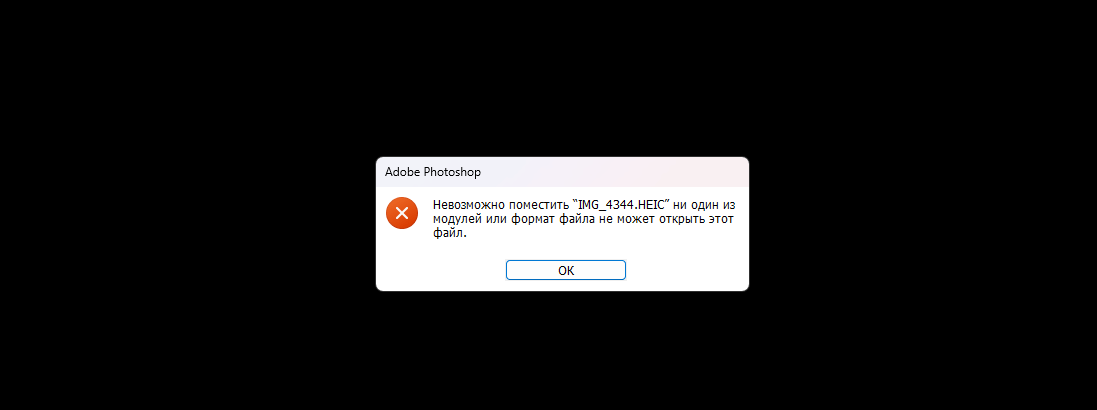
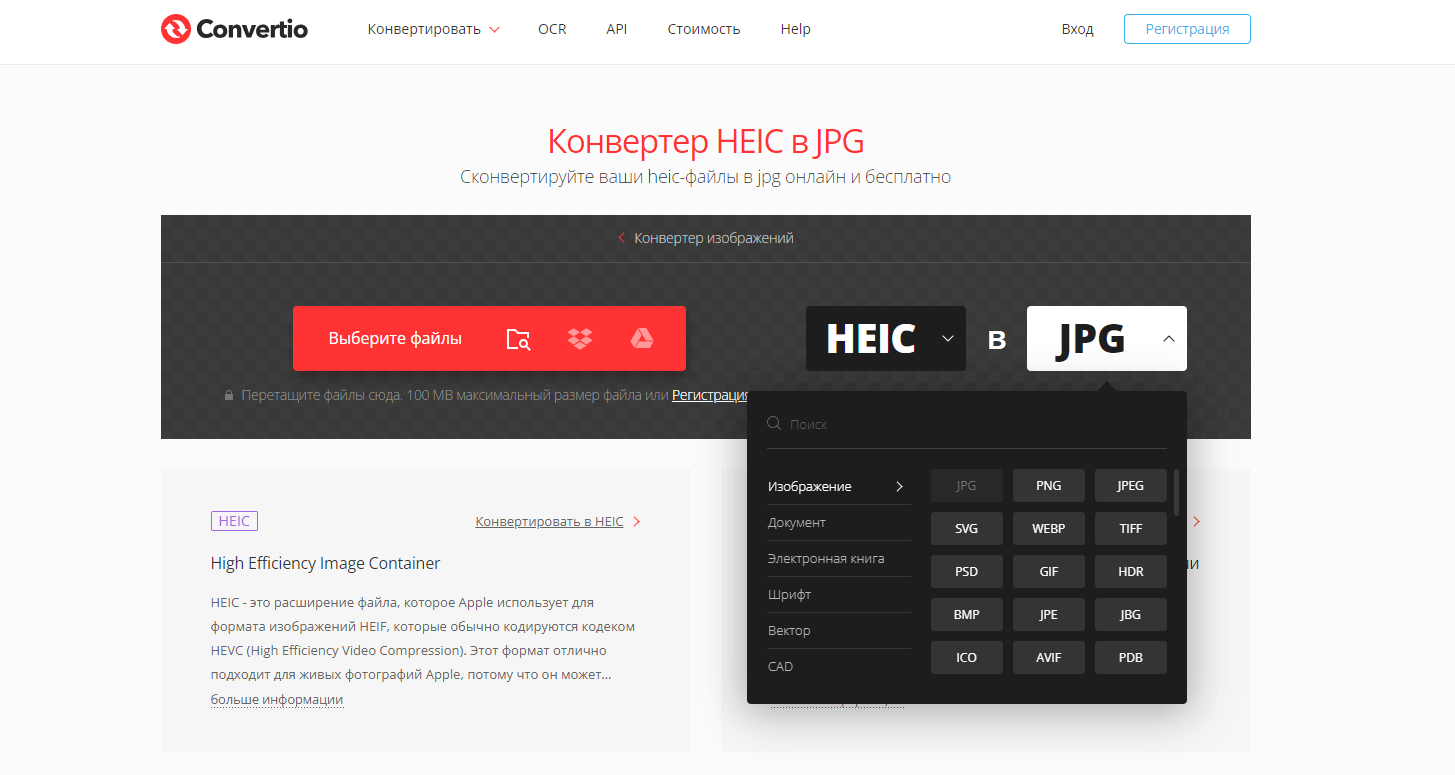
В этом случае вам поможет только преобразование файла в поддерживаемые форматы. Если вам нужно обработать много файлов сразу, выберите программу с пакетной загрузкой. Если же у вас всего пара картинок, вам даже не придется ничего устанавливать на компьютер. Воспользуйтесь одним из онлайн-сервисов, например Convertio или heic.online.
как убрать фон с картинки в Photoshop?
Как открыть файл HEIC в Figma
К сожалению, на данный момент Figma не поддерживает HEIC: в ней нельзя открыть такую картинку ни напрямую, ни с помощью плагинов. Она рассчитана на использование стандартных графических форматов, таких как JPEG, PNG или SVG.
Поэтому, чтобы так или иначе использовать изображение с iPhone или iPad в Figma, нужно предварительно преобразовать его в поддерживаемый формат. Для этого вы можете воспользоваться стационарными программами или онлайн-конвертерами, которые мы рассмотрим в конце статьи, или любыми другими, которые есть в интернете.
HEIC и JPEG: что лучше
Ответ на этот вопрос зависит от того, какие параметры при съемке и обработке изображений для вас важны. Оба формата имеют свои преимущества. Давайте разберемся в них подробнее, чтобы вы смогли определиться.
Размер файла. HEIC-картинки часто весят в 1,5–2 раза меньше, чем JPEG, поэтому на жесткий диск компьютера или в память смартфона их войдет больше.
Качество изображения. HEIC поддерживает прозрачность, большее количество цветов, HDR и некоторые другие эффекты, которые делают снимки более живыми и красивыми.
Совместимость. JPEG является более старым и распространенным форматом, который поддерживается большинством операционных систем, приложений и веб-браузеров. HEIC же относительно новый формат, и некоторые системы и программы могут не открывать его.
Таким образом, HEIC лучше, чем JPEG, если для вас имеет первостепенное значение качество изображения при меньшем размере. Однако если для вас более важно удобство работы с форматом и возможность его открытия на разных платформах, то вам больше подойдет JPEG.
Как снимать на iPhone и iPad в формате JPEG
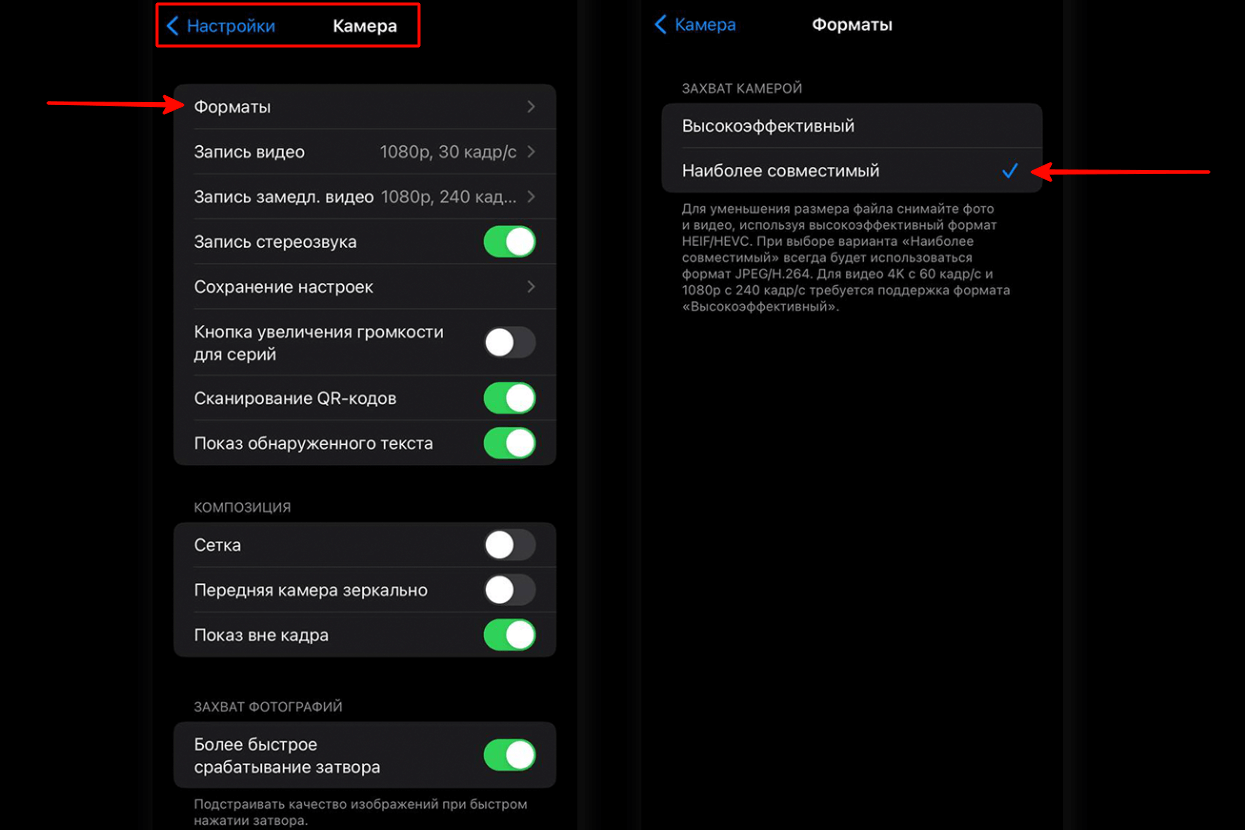
Если HEIC на гаджете создает вам сложности в работе или повседневной жизни, вы можете отключить его при съемке. Просто измените настройки камеры на iPhone или iPad, чтобы снимать в формате JPEG по умолчанию. Для этого нужно перейти в «Настройки» — «Камера» — «Форматы» и выбрать «Наиболее совместимые». Тогда все фотографии будут сохраняться в формате JPEG, а не HEIC. Однако помните, что при этом размер файлов может увеличиться, поэтому внимательно следите за оставшимся объемом памяти на устройстве.
Как перевести HEIC в JPEG
Для этого используются два решения — программы, устанавливаемые на ваше устройство, и онлайн-сервисы, не требующие установки. Решений обоих видов довольно много, мы рассмотрим только некоторые из них.
Программы для компьютера
Вот несколько примеров ПО для просмотра фото в описываемом формате и его конвертирования в другие. Они устанавливаются на компьютер.
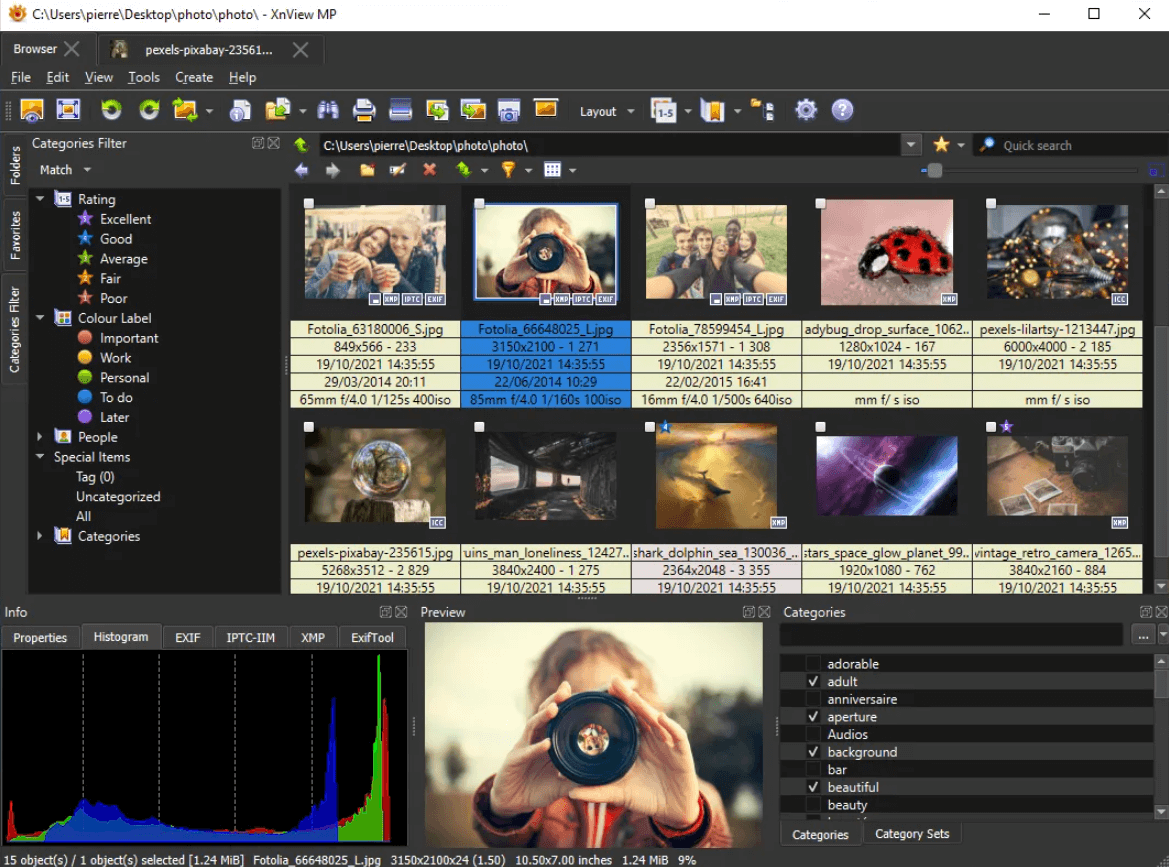
- XnView— универсальный просмотрщик и конвертер изображений, поддерживающий более 500 разных форматов изображений. Он также позволяет сортировать, сравнивать картинки, редактировать метаданные и создавать слайд-шоу.
- Apowersoft Photo Viewer— это простое и интуитивно понятное приложение для просмотра изображений. Оно поддерживает в том числе файлы PDF, специальные форматы и облачные сервисы. В нем можно открывать и просматривать HEIC-изображения на своем компьютере или сохранять их в JPEG или других распространенных форматах изображений.
- Apeaksoft «Бесплатный конвертер HEIC»— это бесплатная программа, которая позволяет конвертировать HEIC в JPEG пакетно, сохраняя качество и метаданные изображений. Она поддерживает Windows 11/10/8/7/XP/Vista и Mac OS X 10.6 или выше.
- iMazing Converter— это простая бесплатная программа, которая также позволяет конвертировать HEIC в JPEG бесплатно. Она поддерживает Windows и Mac, а также умеет сохранять и очищать данные EXIF.
Это только несколько примеров, вы можете найти в интернете и другие решения. Для использования этих программ и расширений вам нужно скачать и установить их на свой компьютер. Помните, что опасно скачивать программы из непроверенных источников. Всегда отдавайте предпочтение проверенным официальным сайтам разработчиков ПО, используйте антивирусы для компьютера и не продолжайте установку, если антивирус обнаруживает угрозу в устанавливаемой программе.
Обычно алгоритм использования стационарных программ очень прост:
- Вы указываете путь к файлам HEIC, которые хранятся на жестком диске.
- Затем выбираете нужный конечный формат, например JPEG или PNG, а также иные важные характеристики итоговой картинки, такие как качество и разрешение.
- Затем вы указываете путь сохранения файла и нажимаете на кнопку «Конвертировать».
Онлайн-конвертеры HEIC в JPEG
Существует множество сервисов, которые позволяют конвертировать HEIC в JPEG бесплатно. Вот некоторые из них.
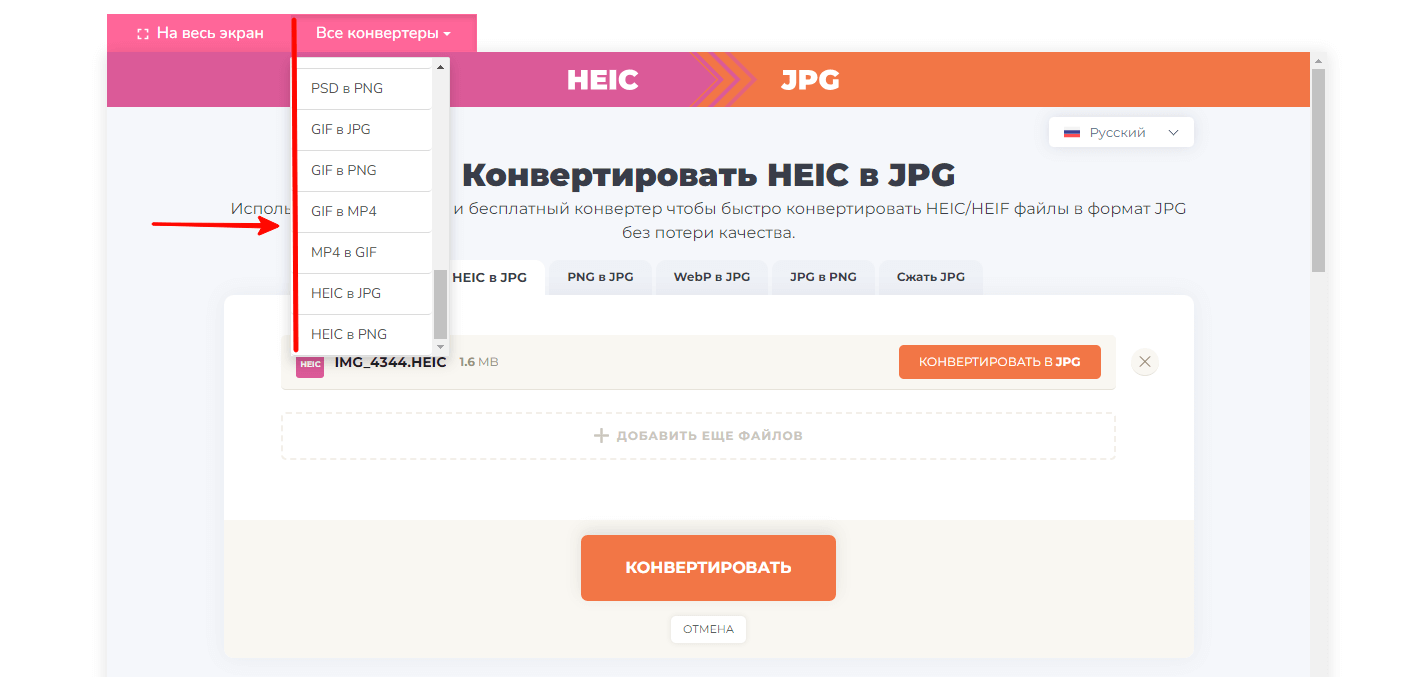
- Convertio— популярный онлайн-инструмент, который позволяет решать практически любые проблемы с файлами. Он поддерживает более 200 форматов и может конвертировать до 100 HEIC-изображений за сеанс.
- HEIC2JPEG— простой конвертер, который умеет работать одновременно с 50 файлами и позволяет выбирать качество и размер выходных документов.
- Vidmore Free HEIC Converter Online— это мощный и быстрый онлайн-конвертер, который использует многопоточную технологию для преобразования HEIC в JPEG. Он может конвертировать до 10 файлов HEIC за раз и поддерживает разные уровни качества.
- «ФотоРетрика»— бесплатный редактор изображений с функцией конвертирования. Он также поддерживает работу с несколькими файлами одновременно и умеет сохранять их в едином архиве.
Для использования этих онлайн-сервисов вам нужно перейти на их сайты, а затем добавить файлы, которые вы хотите конвертировать. Обычно зона для загрузки помечается знаком плюса. Затем вы можете выбрать формат JPEG, PNG и другие параметры, такие как качество, разрешение и путь сохранения. Чтобы начать процесс конвертации, нужно нажать на кнопку «Конвертировать» или «Старт». В зависимости от количества и размера HEIC-файлов это может занять от нескольких секунд до нескольких минут.
Можно ли просто переименовать HEIC в JPEG
«Зачем использовать какие-то сложные программы?» — наверняка подумали некоторые. Может быть, можно просто переименовать расширение файла с .heic на .jpg? Нет, к сожалению, это не сработает. Это разные форматы, которые используют разные способы сжатия и кодирования. После переименования файл просто перестанет открываться или отображаться правильно. Нужно произвести конвертацию HEIC в JPEG с помощью специальных программ или онлайн-сервисов.
какая профессия
в дизайне вам подойдет?
Ответьте на 10 вопросов и узнайте, какая дизайн-специальность вам подходит