Где хранятся прошивки в iTunes
При обновлении и восстановлении iPhone или iPad вездесущий iTunes автоматически скачивает последнюю версию iOS и сохраняет ее в одну из своих директорий, которая находится в недрах пользовательской библиотеки. В зависимости от операционной системы на компьютере, папка меняет свое название и местоположение.
Иногда случается так, что очередная процедура обновления/восстановления на эту же версию iOS начинается с повторной загрузки прошивки. Чтобы этого избежать, достаточно с зажатой клавишей Shift (Alt на Mac) нажать на кнопку обновить/восстановить и выбрать загруженную ранее прошивку (формат файла .ipsw).
- Windows XP – C:\Documents and Settings\Имя пользователя\Application Data\Apple Computer\iTunes\iPhone Software Updates.
- Windows Vista/7/8 – C:\Users\Имя пользователя\AppData\Roaming\Apple Computer\iTunes\iPhone Software Updates.
- OSX – \имя пользователя\Библиотеки\iTunes\iPhone Software Updates
Порядок вывода комментариев:
Место хранения прошивок iPhone и iPad на компьютере
При обновлении iPhone или iPad через iTunes на компьютер скачивается прошивка. Так как в зависимости от операционной системы и её версии файл скачивается в разные каталоги, у пользователей достаточно часто возникает вопрос, куда именно iTunes сохраняет прошивку.
Автоматическое скачивание прошивки
Прежде чем открывать папки, в которые iTunes сохраняет прошивки, необходимо сделать их видимыми для пользователя. По умолчанию они скрыты, но это легко исправить:
- Откройте панель управления. Выберите режим «Мелкие значки».
- Зайдите в «Параметры проводника».
- Перейдите на вкладку «Вид». В поле «Скрытые файлы» поставьте отметку «Показывать».
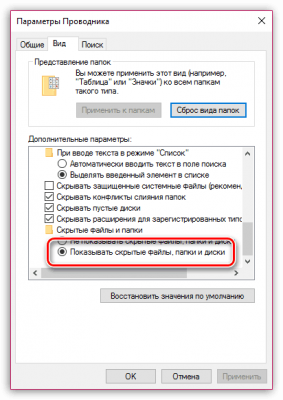
После активации отображения скрытых папок вы можете посмотреть, куда iTunes сохраняет файлы для прошивки. В ОС семейства Windows есть два варианта:
- Для XP:

- Для Vista, 7, 8 и 10:

Если вы ищете, куда iTunes загружает прошивки на Mac OS, то проверьте два места:
- имя_пользователя\Библиотеки\iTunes\iPhone Software Updates – для Mac OSX RUS.
- Users\username\Library\iTunes\iPhone Software Updates – для Mac OSX ENG.
В случае с iPad адрес каталога остается прежним, изменяется лишь название конечной папки – вместо iPhone будет указано iPad.
Ручное скачивание прошивки
Необязательно ждать, пока iTunes скачает прошивку для обновления устройства. Вы можете самостоятельно загрузить файл на компьютер, а затем указать его местоположение при прошивке Айфона. Скачивать прошивки следует с проверенных сайтов – например, с форума 4pda. Чтобы выбрать загруженный файл, вам нужно показать Айтюнсу, куда вы его сохранили:
- Подсоедините устройство, запустите iTunes.
- Перейдите на страницу устройства. Зажмите клавишу Shift и нажмите «Восстановить».
Появится окно проводника. Укажите путь к загруженному ранее файлу прошивки, чтобы выбрать его для обновления устройства.
-
Информация была полезной?
Не забывайте читать комментарии, там тоже много полезной информации. Если на ваш вопрос нет ответа, а на более поздние комментарии есть ответ, значит ответ на ваш вопрос содержится в статье, уважайте чужое время.
Куда Itunes скачивает прошивку где хранятся Windows 10


Всем привет! Если ранее вы когда-либо перепрошивали свой девайс через itunes на операционной системе IOS то вам наверняка известно, что перед тем как вы установите новую версию прошивки её нужно будет скачать и распаковать на компьютере. Итак, сегодня мы разберёмся в том, как найти эту прошивку после её загрузки c помощью Айтюнс на компьютер на ОС «Windows».
Каждый современный человек знает о том, что девайсы от корпорации Apple славятся своими обновлениями для старых гаджетов. 12-ую версию IOS до сих пор можно установить на 6-ой IPhone, что убеждает большое количество людей приобрести смартфон именно от этой компании. Но давайте перейдём к нашей сегодняшней теме.
Скажем сразу, что практически у всех версий операционной системы «Виндовс» расположения прошивки отличаются. Но более подробно об этом мы расскажем далее.
У пользователя смартфона от «Apple» есть два пути для обновления прошивки с помощью утилиты Itunes:
1) Предварительно загрузить нужную версию прошивки с последующей её установкой. Если вы используете этот способ то приобретаете возможность самостоятельно выбрать конечное расположение файла с обновлением.
2) Доверить выбор версии прошивки непосредственно утилите. В этом случае прошивка будет установлена по конкретному адресу, про которые мы поговорим.
Как уже было сказано ранее, практически все версии операционной системы «Виндовс» сохраняют прошивки для девайсов от Apple по разным адресам. Прежде чем начинать загрузку прошивки вам нужно включить функцию просмотра скрытых и системных файлов и архивов. Если она у вас уже включена, то просто пропустите этот шаг. Итак, для того, чтобы включить функцию просмотра скрытых файлов вам нужно:
1) Зайти в меню «Пуск», после чего перейти в раздел «Панель управления». Теперь выберите пункт «Мелкие значки» в меню «Режим отображения».
2) Теперь перейдите в раздел под названием «Параметры Проводника».
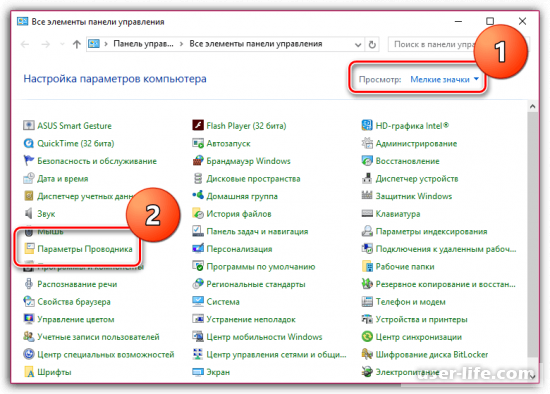
3) Здесь вам нужно перейти в меню «Вид».
4) Теперь пролистайте весь список до конца и активируйте параметр «Показывать скрытые папки, файлы и диски». Нажмите по клавише «Применить», после чего сохранитесь.
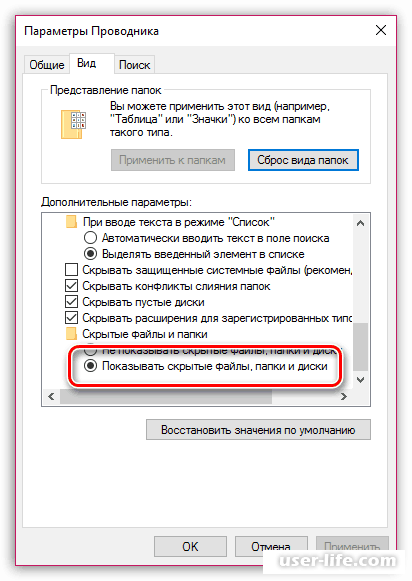
Итак, теперь вам стал доступен просмотр скрытых разработчиками файлов и папок. Ниже будет представлен список путей для разных версий ОС «Виндовс» по которым, собственно и располагаются прошивки для устройств от Apple.
Для того, чтобы отыскать скачанную прошивку вам нужно зайти в диспетчер файлов и ввести путь
C:Documents and SettingsИмя пользователяApplication DataApple ComputeriTunesiPhone Software Updates.
Вместо словосочетания «Имя пользователя» напишите ваш логин, который указывали ранее при настройке Windows.
Windows Vista
Как и в способе для Windows XP вам нужно зайти в диспетчер файлов и ввести путь
C:UsersИмя пользователяAppDataRoamingApple ComputeriTunesiPhone Software Updates.
«Имя пользователя» замените на ваш логин в ОС «Виндовс».
Windows 7,8,10
Заходим в диспетчер файлов и вводим путь
C:UsersИмя пользователяAppDataRoamingApple ComputeriTunesiPhone Software Updates.
Вместо «Имя пользователя» пропишите ваш никнейм, который вы ранее указывали при настройке ОС.
Другие девайсы
Если вы устанавливаете прошивку не для айфона, а к примеру для айпада или айпода то названия папок не будут сильно отличаться. Разве что «iPhone» будет меняться на «IРad» или «IРod». То есть для того, чтобы найти прошивку для айпада в 10 версии виндовс вам нужно перейти по пути
C:UsersИмя пользователяAppDataRoamingApple ComputeriTunes IPad Software Updates.
Итак, как вы видите найти скачанную с ITunes прошивку в ОС «Виндовс» дело максимум 2-х минут. Надеемся, что данный материал смог помочь вам.
Всем мир!
Куда iTunes скачивает прошивку устройств Apple: путь к папке и настройка

Устройства Apple, такие как iPhone, iPad и iPod touch, работают на базе мобильной операционной системы iOS. Как и любая ОС, iOS периодически обновляется для добавления новых функций и исправления ошибок. Эти обновления распространяются в виде специальных файлов прошивки с расширением .ipsw.

Другие источники прошивок
Помимо iTunes, прошивки для устройств Apple можно загрузить из дополнительных источников. К примеру, с сайтов:
- getios.com
- ipsw.me
- www.theiphonewiki.com
На этих ресурсах представлены прошивки для всех популярных моделей iPhone, iPad, iPod touch.
Перед прошивкой рекомендуется проверить, подписана ли выбранная версия прошивки. Это можно сделать на официальном сайте Apple по адресу ipsw.me/signed.

Куда скачивает прошивку iTunes
При подключении iPhone, iPad или iPod touch к компьютеру с установленным iTunes происходит автоматическая проверка наличия обновлений для устройства. Если доступна более новая версия iOS, iTunes предложит ее установить.
Во время загрузки обновления iTunes сохранит ее на компьютер в соответствующую папку, о которой мы говорили ранее. Путь к папке зависит от операционной системы.
Ручной запуск проверки обновлений
Если вы хотите вручную запустить проверку наличия обновлений iOS для вашего устройства, подключенного к iTunes, то для этого нужно:
- Нажать на изображение устройства в iTunes
- Перейти на вкладку «Основные»
- Нажать кнопку «Проверить наличие обновлений»
iTunes выполнит поиск и предложит установить доступное обновление iOS, если оно есть.
Отключение автоматической проверки обновлений
Автоматическую проверку обновлений при подключении устройства к iTunes можно отключить.
Для этого нужно зайти в меню iTunes:
И снять галочку «Автоматически проверять наличие обновлений»
Ручная загрузка прошивки
Если вы хотите заранее загрузить файл прошивки для последующего обновления iOS без подключения устройства к компьютеру, это можно сделать вручную.
Для этого зайдите на один из перечисленных ранее сайтов, найдите нужную версию прошивки для вашей модели устройства и скачайте файл с расширением .ipsw.
Функция восстановления в iTunes
Если ваше устройство Apple повреждено и не включается, для восстановления работоспособности можно использовать режим восстановления через iTunes.
В этом режиме также используются файлы прошивки. При восстановлении вы можете указать iTunes путь к нужному файлу .ipsw на вашем компьютере.
Перенос папки с прошивками
По умолчанию iTunes сохраняет прошивки в системную папку ProgramData или Library. Но этот путь можно изменить.
Это бывает нужно, например, чтобы хранить прошивки на другом диске или для удобства резервного копирования.
Изменение папки в Windows
В Windows нужно зайти в меню iTunes:
Правка — Параметры — Расширенные
И указать новый путь для сохранения файлов, куда скачивает прошивку iTunes.
Перенос папки на Mac
В macOS можно просто скопировать папку iPhone Software Updates в нужное место. Например, на внешний диск.
При последующих обновлениях iTunes будет сохранять прошивки в эту перемещенную папку.
Резервное копирование прошивок
Рекомендуется регулярно делать резервные копии папки с прошивками. Это позволит предотвратить потерю файлов в случае поломки жесткого диска.
Ручное копирование
Для резервного копирования в Windows или Mac достаточно скопировать папку с прошивками на внешний носитель.
Автоматическое резервное копирование
На компьютерах Mac папка с прошивками автоматически попадает в резервные копии Time Machine.
В Windows можно настроить автоматическое резервное копирование средствами архиватора или утилиты для бэкапа.