Ошибка в сертификате безопасности этого веб-узла

Друзья, добро пожаловать на WiFiGid! Сегодня у нас будет тема с проблемами сертификатов безопасности на сайтах. Если вы получаете одну из ошибок ниже, значит вы попали туда, куда нужно:
- Сертификат безопасности веб-сайта является небезопасным.
- Ошибка в сертификате безопасности этого веб-узла.
- Ошибка сертификата безопасности веб-узла.
- Этот веб-сайт не защищен.
- Сертификат безопасности этого веб-сайта ненадежен.
Вроде бы смог уложить все основные ошибки дословно. В разное время такие названия получают ошибки в разных браузерах: видел их в Chrome, Opera, Яндекс Браузере, Firefox и даже в Internet Explorer. И вроде бы они немного различаются друг от друга, но проблему нужно решать по одной и той же методике. Приступаем?
Шаг 1 – Другой браузер
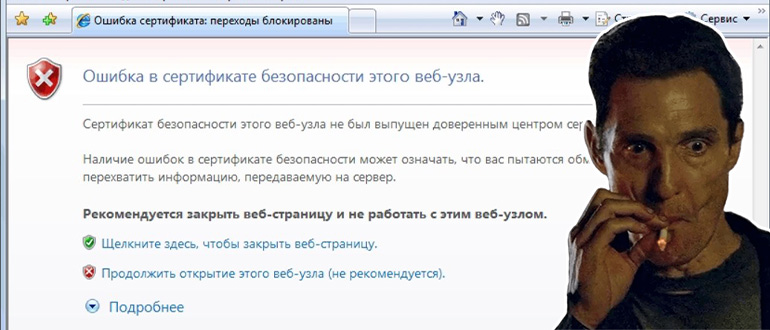
Это может и не поможет выяснить, в чем точно проблема, но по крайней мере так можно узнать, это проблема браузера или все-таки сайта, на который вы заходите. Инструкция простая:
Используем любой другой браузер и пробуем открыть этот же сайт.

Для всеисключающего теста в качестве альтернативного браузера рекомендую использовать Яндекс Браузер или Atom (сам не пользовался, но государство рекомендует). Почему именно эти? На самом деле может подойти и любой другой браузер, но если вы заходите на сайте государственных учреждений, но с недавних событий 2022 года некоторые их разделы поддерживают отдельные НАШИ сертификаты безопасности. И эти сертификаты на текущий день встроены только в поддерживающие их российские браузеры – Яндекс Браузер и Atom
На самом деле можно было бы поиграться с их установкой в тот же Chrome, но лично мне проще раз в месяц для захода на сайт налоговой открыть Яндекс Браузер. И в вашем случае, пожалуй, это будет тоже самый быстрый способ.
Открылось нормально? Помогло? Если сайт открывается в другом браузере – значит или озвученная проблема с российскими сертификатами (тут проще смириться) или в какой-то внутренней проблеме вашего браузера (неправильный кэш, неверно запомнил старые сертификаты и т.д.) – последнее лечится сбросом кэша и куки, сбросом SSL, а также переустановкой браузера (ну или в настройках есть сброс на исходные параметры).
И вот теперь, когда у нас уже есть базовая информация, можно продолжить перебирать варианты, чтобы убрать эту ошибку.
А вообще ошибка «Возникла проблема с сертификатом безопасности этого веб-сайта» классически проявлялась в Internet Explorer 11, поддержка которого уже завершилась. Поэтому, возможно, просто стоит поменять браузер на какой-то более новый?
Шаг 2 – А тот ли сайт?
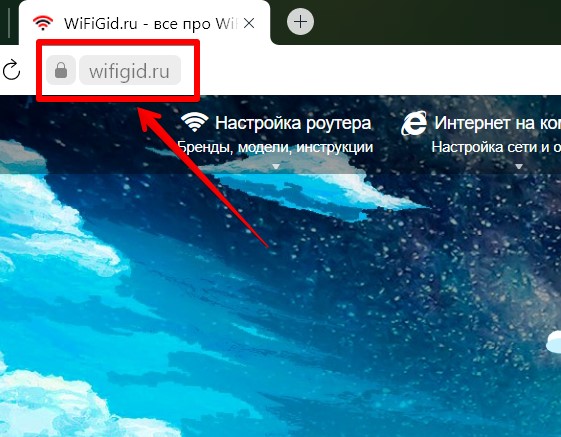
Рекомендую проверить, что вы набрали в адресной строке браузера правильное название сайта. А то для популярных сайтов уже нехорошие люди наплодили доменов с похожими названиями, и на них не всегда есть правильные сертификаты.
Шаг 3 – А может проблема на сайте?
Технически могла возникнуть проблема, что сам сайт что-то не то сделал со своим сертификатом безопасности. Например, криво перевыпустил. Ну или его выпускатель сертификата просто «ушел из России», а страдает простой пользователь. Т.е. такие ошибки вполне могут проявляться не по вашей вине (это если на первом шаге сайт не открывается во всех ваших браузерах).
Решение – подождать. Но если ждать не получается, можно попробовать в адресной строке вместо HTTPS://wifigid.ru написать HTTP://wifigid.ru. Этот фокус срабатывает не всегда, но некоторым вполне может помочь (хотя тот же наш сайт вас все равно автоматически будет перекидывать на безопасную версию).
И еще раз – если ошибка появляется на всех ваших браузера, сайт не открывается с телефона, у ваших друзей тоже наблюдаются проблемы, а сам сайт очень известен, остается только подождать.
Шаг 4 – Проверка даты и времени
Просто убедитесь, что на компьютере выставлены верные дата и время. Это простое действие действительно может все исправить.
У нас уже были статьи на эту тему, где люди смеются от таких «бредовых» советов. Но проверки, связанные с сертификатами безопасности, очень сильно привязаны к вашему локальному времени на компьютере. Просто синхронизируйте часы и перепроверьте результат. Очень многим это помогает.
Шаг 5 – Про корневые и доверенные сертификаты
Если вы используете старенькие операционные системы (вплоть до Windows 10), настоятельно рекомендую как-то обновляться, т.к. на старых системах прекращается поддержка, включая обновление корневых сертификатов безопасности. И как раз из-за них может начаться проблема с доступом к сайтам. Причем эта проблема будет проявляться на всех современных сайтах.
Да, поддержка Windows 7 уже давно закончилась. И это теперь местами очень проблемная система.
Microsoft даже пытается выпускать для таких случаев заплатки, но по мне это еще те костыли, которые нужно отслеживать индивидуально под конкретную машину. Если у вас есть подозрения – ищем в поисковиках проблему обновления корневых сертификатов под свою версию Windows.
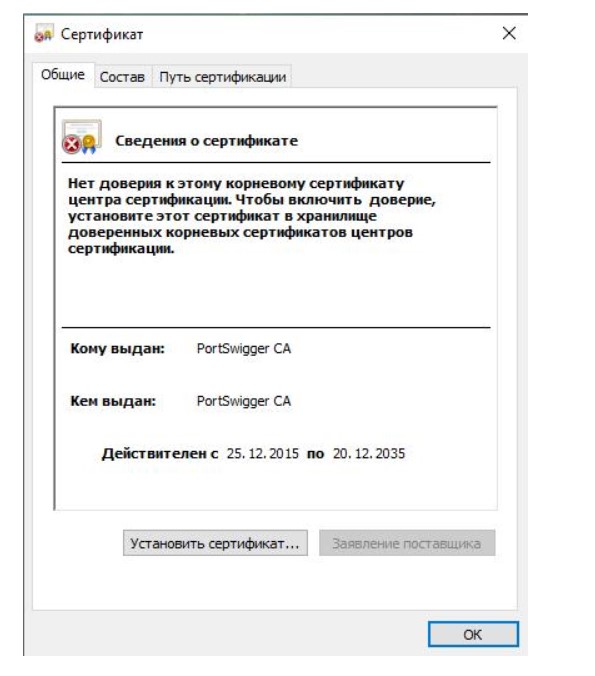
А еще очень редкий случай – для доступа к НЕКОТОРЫМ сайтам нужно устанавливать ИХ доверенные сертификаты. Если не уверены, что вам это нужно, значит вам это и не нужно. Более частный случай – при разработке нужно на локальной машине добавить программный SSL (еще уже – для того же BurpSuit просмотр HTTPS запросов лучше производить через установленный сертификат). Но т.к. эти проблемы уже созданы для технически грамотных специалистов, они способны по одной лишь наводке найти верные инструкции прямо на месте.
Шаг 6 – Отключаем антивирус
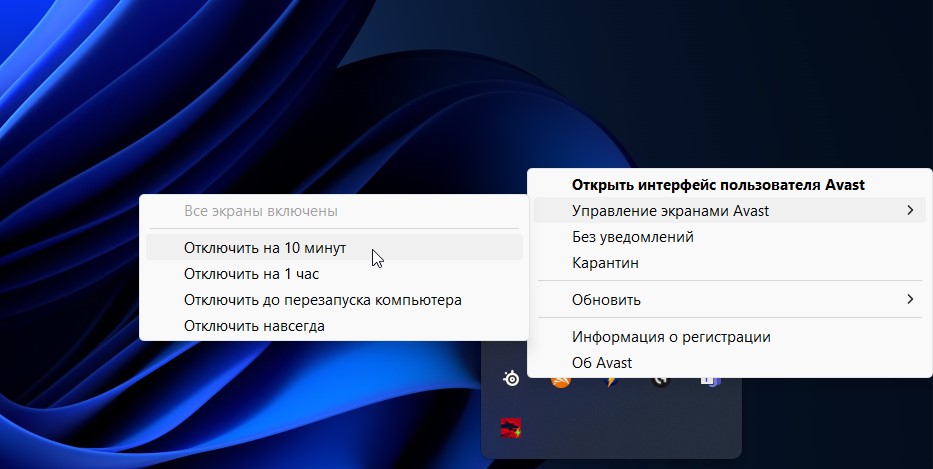
Если вы дошли до этого шага, скорее это «бжжжжжжж» не спроста! Антивирусы тоже проверяют вашу работу с браузером и если видят что-то подозрительное могут порезать соединение. В лучшем случае вы услышите какое-то предупреждение, но лично я видел ситуации, когда браузер просто молча отображал ошибку в сертификате безопасности узла. Понять что-то в такой ситуации сложно, но нужно помнить про антивирус.
Просто отключить на время антивирус и проверьте работу сайта. Но будьте осторожны, не ходите в нехорошие места, где раздают заразу!
Шаг 7 – А может другие ошибки?
С сертификатами безопасности существует много других ошибок, например, та же «Подключение не защищено», где достаточно щелкнуть по кнопке «Дополнительно», а уже из нее спокойно продолжить просмотр страницы. Подобные решения вы можете просмотреть в наших других статьях:
- «Ваше подключение не защищено».
- «Не удалось установить защищенное соединение с доменом».
- «Этот сайт не может обеспечить безопасное соединение».
«Возникла проблема с сертификатом безопасности этого веб-сайта» при попытке посетить защищенный веб-сайт в Internet Explorer
Internet Explorer 11 был окончательно отключен с помощью обновления Microsoft Edge в некоторых версиях Windows 10. Если для любого сайта, который вы посещаете, требуется Internet Explorer 11, его можно перезагрузить в режиме Internet Explorer в Microsoft Edge. Рекомендуется перейти на Microsoft Edge , чтобы начать пользоваться более быстрым, безопасным и современным браузером.
Проблемы
Пользователь, который пытается подключиться к защищенному веб-сайту с помощью Windows Internet Explorer, может получить следующее предупреждение:
Возникла проблема с сертификатом безопасности этого веб-сайта. Сертификат безопасности, представленный этим веб-сайтом, не был выдан доверенным центром сертификации.
Проблемы с сертификатами безопасности могут указывать на попытку вас подхватить или перехватить данные, отправляемые на сервер.
Мы рекомендуем закрыть эту веб-страницу и не продолжать работу с этим веб-сайтом.
Решение
Чтобы устранить эту проблему, организация, на которой размещен защищенный веб-сайт, может приобрести сертификат для каждого веб-сервера у стороннего поставщика. Кроме того, организация может установить центр сертификации Microsoft Enterprise в лесу Active Directory. Затем организация может использовать этот центр сертификации для создания сертификата для каждого веб-сервера.
Обратите внимание, что пользователи клиентских компьютеров, которые не принадлежат лесу Active Directory организации, могут посетить веб-сайт центра сертификации, чтобы скачать сертификат.
Обходное решение
Чтобы обойти эту проблему, установите самозаверяющий сертификат Microsoft Windows Small Business Server 2003 (Windows SBS) на клиентском компьютере. Для этого выполните следующие действия:
-
В Windows Internet Explorer щелкните «Продолжить на этот веб-сайт» (не рекомендуется).
- В Windows Vista та же проблема возникает и с самозаверяющие сертификаты. Однако возможность установки сертификатов недоступна, если вы не запустите Windows Internet Explorer с правами администратора. Для этого щелкните правой кнопкой мыши значок Internet Explorer и выберите команду «Запуск от имени администратора».
- Когда клиентский компьютер подключается к веб-серверу, на котором выполняется Windows Server 2003, клиентский компьютер повторно использует сертификат центра сертификации. Клиентский компьютер не использует другой сертификат, подписанный центром сертификации.
Дополнительная информация
Эта проблема может возникнуть, если часы клиентского компьютера задано так, чтобы дата и время были позже даты окончания срока действия SSL-сертификата веб-сервера.
Дополнительные сведения о проблеме с сертификатом безопасности веб-сайта см. на следующих веб-сайтах Майкрософт:
Решение проблем с открытием некоторых сайтов в Windows 7

В начале октября многие пользователи Windows 7 начали сталкиваться с проблемой, которая заключается в том, что некоторые сайты не открываются по соображениям безопасности. Ошибка касается не всех браузеров, но проявляется в большинстве.
Я расскажу, с чем это связано, а также продемонстрирую 4 способа исправить данную ошибку.
Причина появления проблем с сайтами в Windows 7
30 сентября истек срок корневого сертификата безопасности Let’s Encrypt в Windows 7, что привело к проблемам с открытием некоторых сайтов у пользователей этой ОС, а также старых версий Android и iOS. Встречается это и на компьютерах под управлением Linux, но для них пока известно только одно решение – установка приложения для подмены времени. То есть нужно поставить дату раньше 30 сентября.
Что касается мобильных операционных систем, то в этом случае ничего кроме обновления не поможет, поэтому пропустим детальное рассмотрение этого случая, а остановимся именно на Windows 7. Предлагаю начать с самых эффективных методов и закончить «Костылями».
Комьюнити теперь в Телеграм
Подпишитесь и будьте в курсе последних IT-новостей
Способ 1: Установка недостающих обновлений Windows 7
Сначала рекомендую проверить, установлены ли на компьютере обновления, связанные с этим самым сертификатом безопасности. Необходимо скачать два разных пакета, в общей сумме занимающих 500 Мб пространства. Займет это не так много времени, а осуществляется следующим образом:
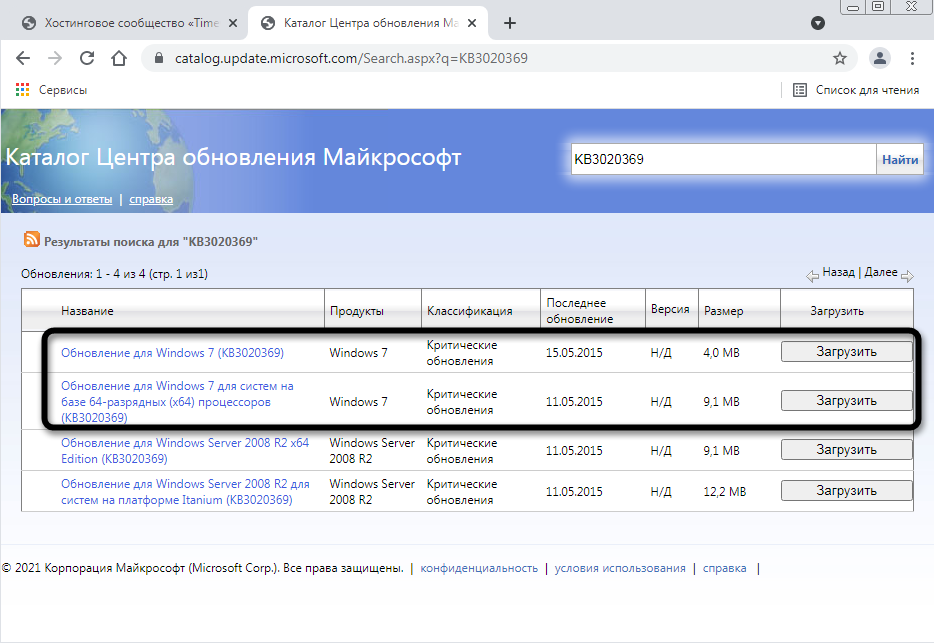
- Откройте каталог центра обновления Microsoft или просто введите в поисковике название обновления – KB3020369. Выберите версию для своей разрядности ОС и начните загрузку.
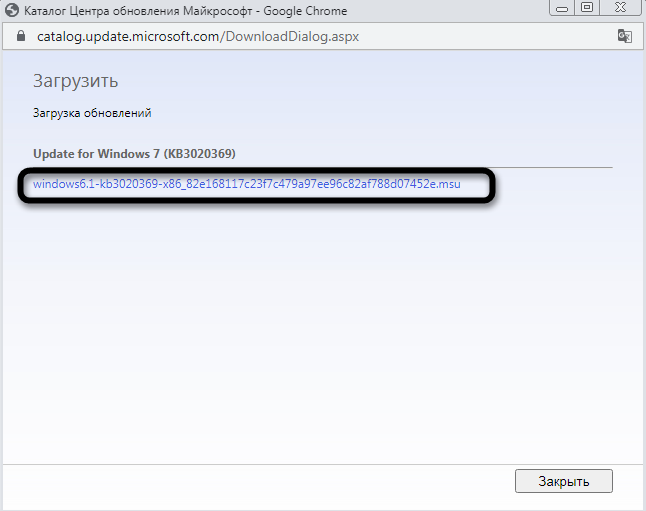
- Если взаимодействие происходит с каталогом, появится новое окно, в котором нужно нажать по ссылке.
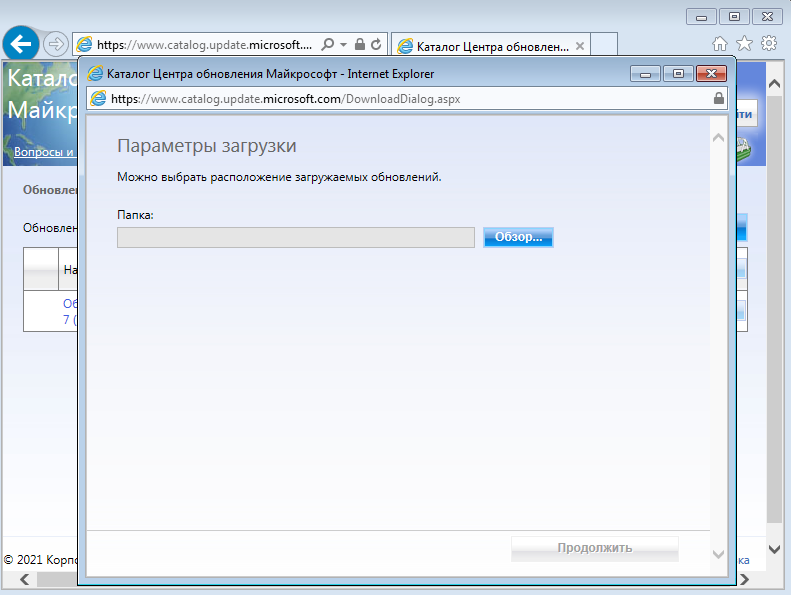
- В некоторых браузерах содержимое отображается некорректно, поэтому предпочтительно открыть Internet Explorer и запустить загрузку оттуда.
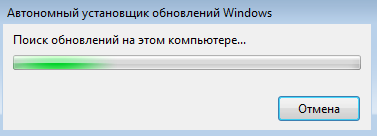
- Откройте полученный исполняемый файл и дожидайтесь завершения поиска обновлений. Если пакет KB3020369 уже установлен, вы получите соответствующее уведомление.
- Точно так же найдите и загрузите KB3125574, установив версию, соответствующую вашей разрядности ОС.
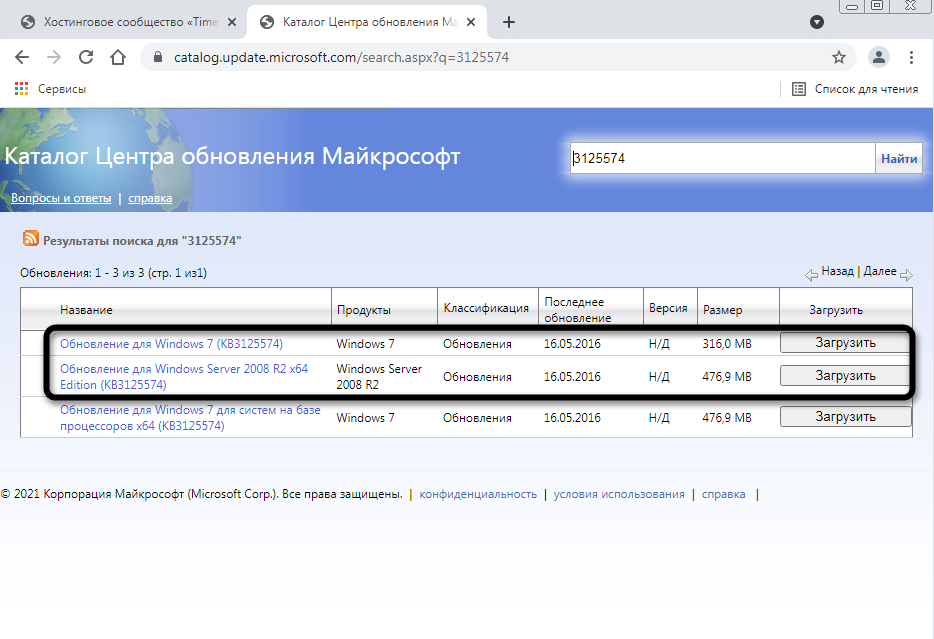
Уточню, что не на всех компьютерах работает скачивание с каталога обновлений Microsoft, поэтому я не оставляю конкретных ссылок. Вы можете ввести название обновления в браузере или на сайте разработчика, чтобы открыть официальную страницу для загрузки пакета. В этом нет ничего сложного, главное – не использовать подозрительные сайты.
По завершении установки достаточно перезагрузить компьютер и проверить работоспособность ранее недоступных сайтов. На этот раз все должно открыться корректно.
Способ 2: Ручная установка корневого сертификата
Иногда проблема с открытием сайтов возникает и на компьютерах, где уже установлены упомянутые обновления. В таком случае понадобится вручную установить корневой сертификат. Если ранее вы не сталкивались с подобным действием, процесс может показаться сложным, но вам достаточно ознакомиться со следующей инструкцией, чтобы быстро справиться с поставленной задачей.
- Откройте страницу https://letsencrypt.org/certificates/ и отыщите сертификат SRG Root X1 (RSA 4096, O = Internet Security Research Group, CN = ISRG Root X1). Используйте поиск по странице (Ctrl + F), вставив название в поле, чтобы быстрее отыскать необходимую строку.
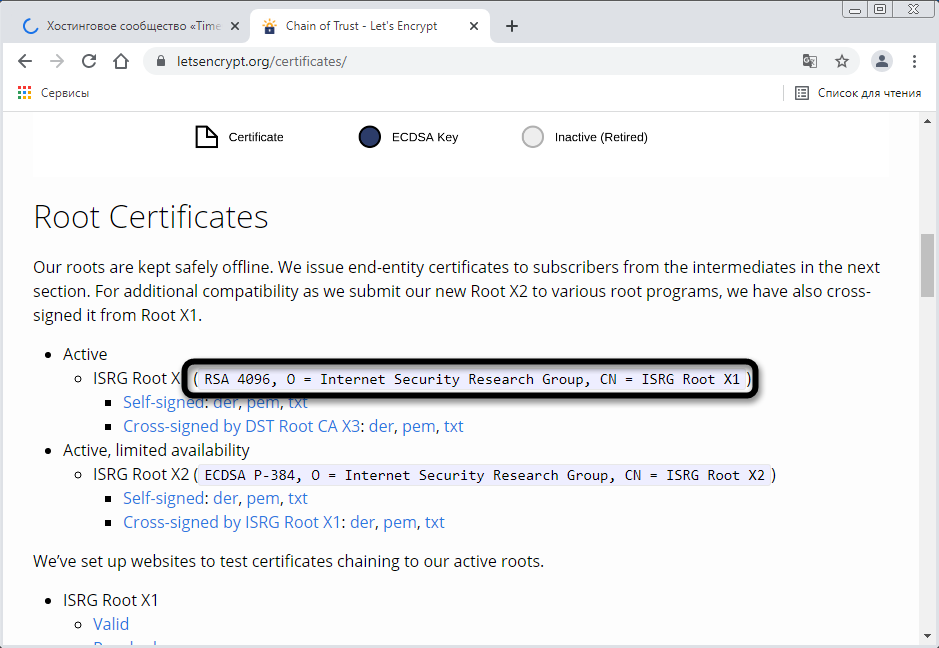
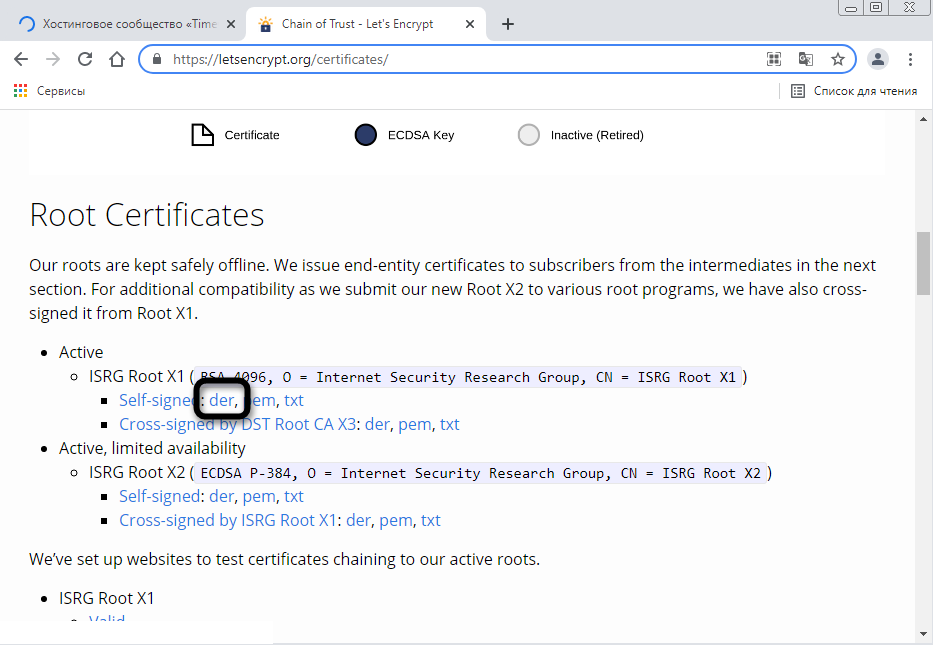
- Выберите формат DER и нажмите по ссылке для начала загрузки.
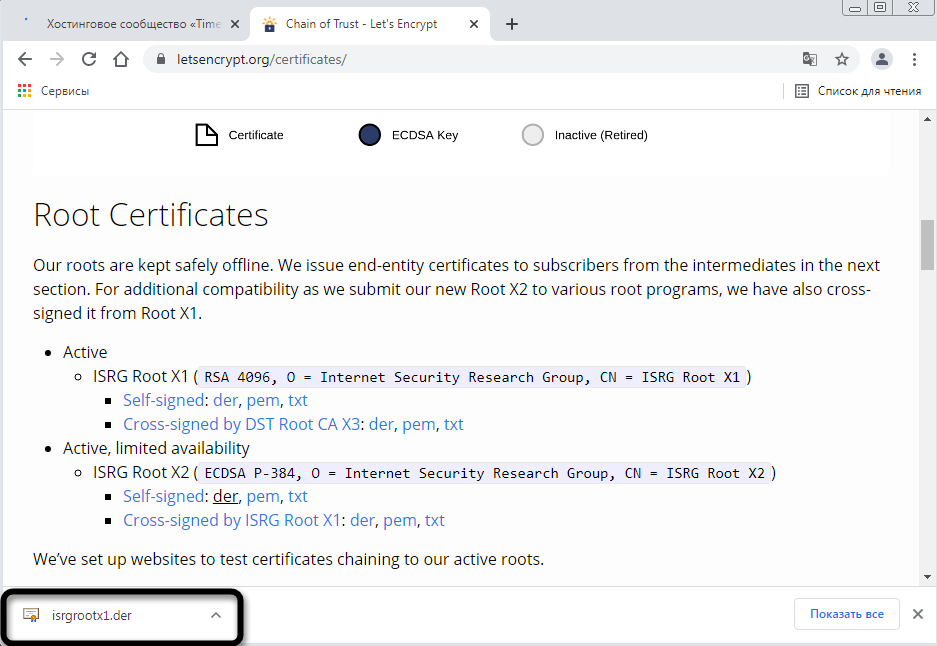
- Ожидайте окончания скачивания сертификата и переходите к следующему шагу. Не забудьте, в какую именно папку вы его загрузили.
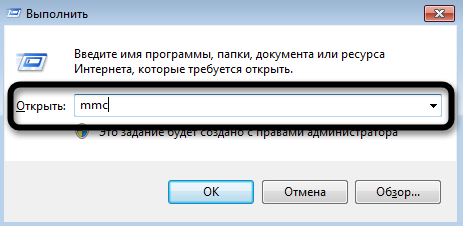
- Откройте утилиту «Выполнить», используя сочетание клавиш Win + R, введите там mmc и нажмите Enter для перехода к оснастке.
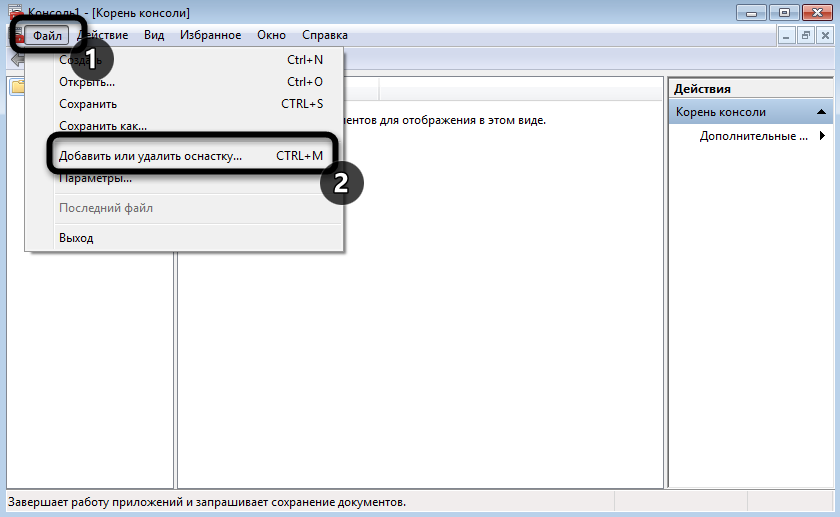
- В новом окне вызовите меню «Файл» и щелкните по строке «Добавить или удалить оснастку».
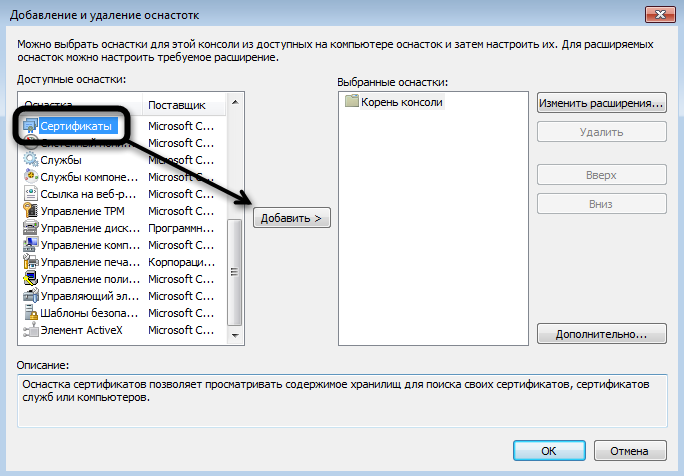
- Выделите строку «Сертификаты» и нажмите «Добавить» для ее переноса на панель справа.
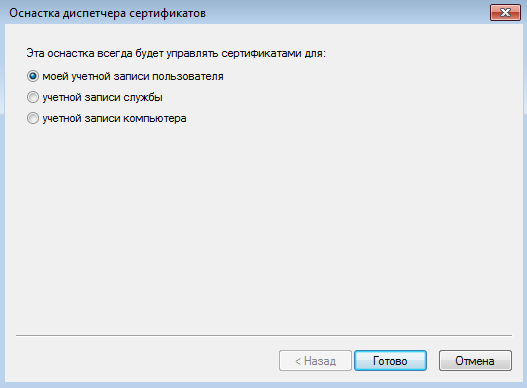
- В появившемся меню оставьте значение по умолчанию и кликните по «Готово».
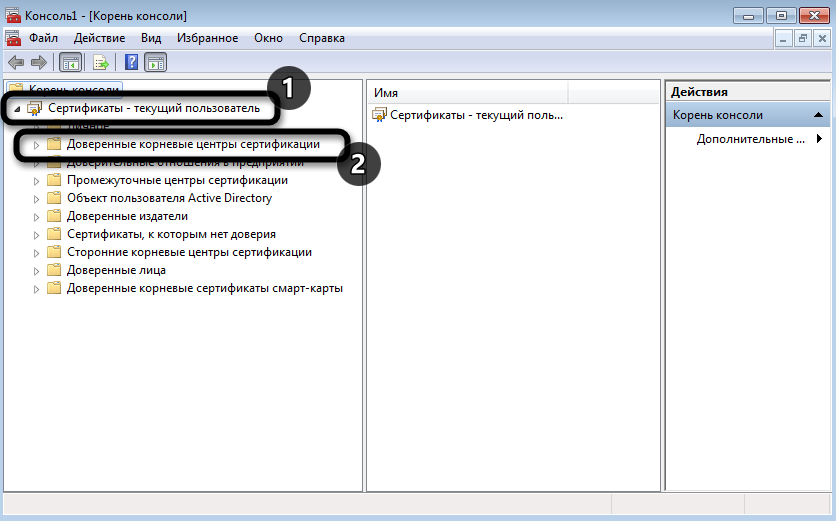
- Выйдите из предыдущего окна, чтобы снова оказаться в корне консоли. Разверните «Сертификаты» и выберите папку «Доверенные корневые центры сертификации».
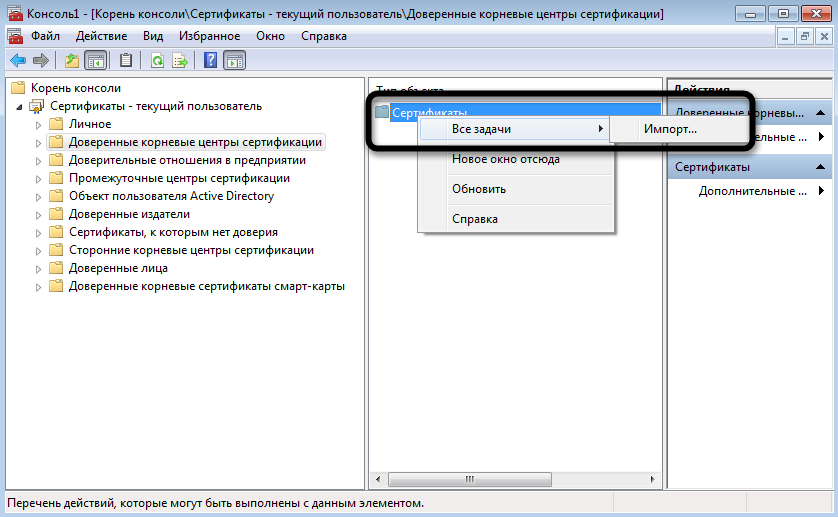
- На панели справа щелкните ПКМ по папке «Сертификаты», наведите курсор на «Все задачи» и выберите пункт «Импорт».
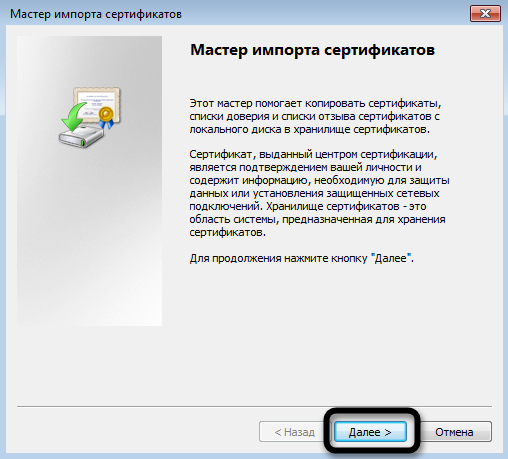
- Отобразится окно Мастера импорта, в котором сразу переходите к следующему шагу.
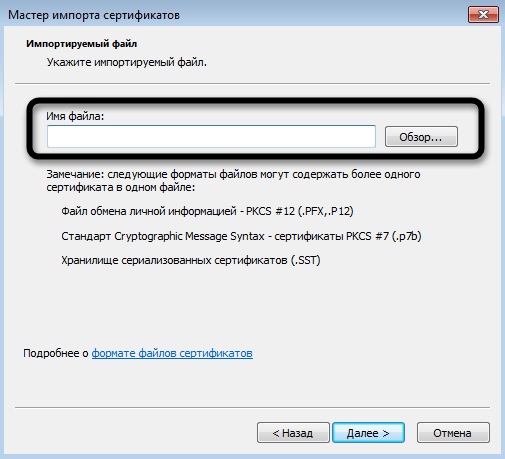
- Напротив поля «Имя файла» нажмите «Обзор».
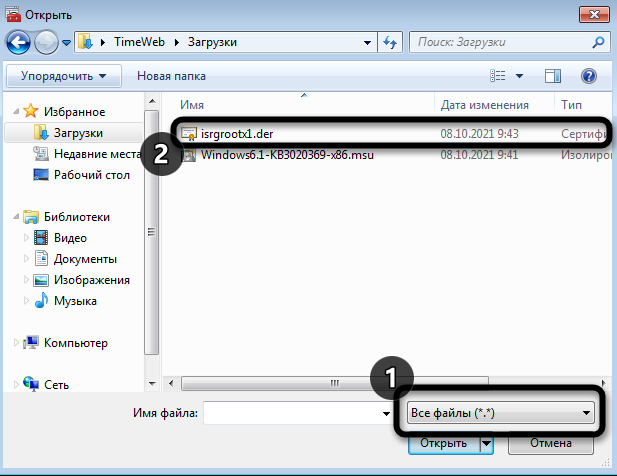
- Отыщите тот самый файл Let’s encrypt, выбрав фильтр «Все файлы». Дважды щелкните по нему левой кнопкой мыши.
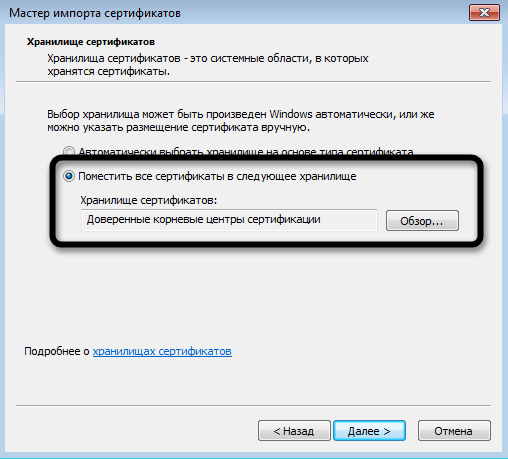
- Отметьте маркером пункт «Поместить все сертификаты в следующее хранилище» и нажмите «Обзор».
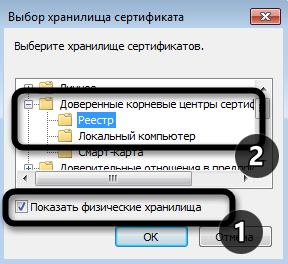
- Активируйте отображение физических хранилищ, разверните папку с доверенными центрами сертификации и укажите каталог «Локальный компьютер», если хотите установить сертификат для всех пользователей. Для текущей учетной записи выберите «Реестр».
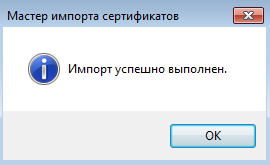
- Остается только нажать «Готово», завершив процесс импорта.
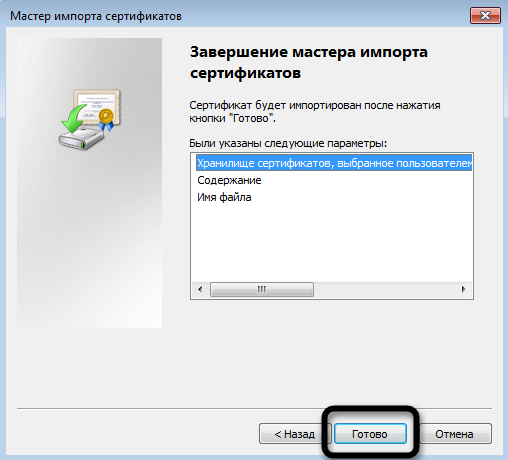
- Вы будете уведомлены о его успешном завершении. Перезагрузите компьютер и откройте ранее недоступные сайты.
Способ 3: Переход на Mozilla Firefox
Пользователи заметили, что проблема с истечением срока корневых сертификатов безопасности не относится к браузеру Mozilla Firefox, и все сайты открываются корректно. Если вы не хотите устанавливать файлы самостоятельно или два описанных выше метода не принесли должного результата, скачайте этот веб-обозреватель, перенесите свои настройки и используйте его на постоянной основе или только в некоторых случаях.
Способ 4: Установка фейкового времени
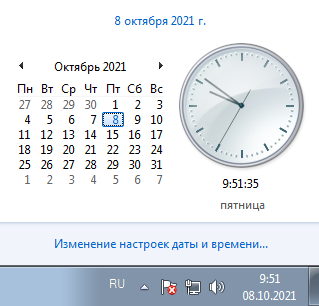
В начале этой статьи я уже говорил о том, что подмена времени работает в Linux. В Windows 7 вы можете провернуть ту же операцию, переведя дату на 29 сентября или еще раньше. Используйте встроенные настройки или скачайте специальный софт, чтобы осуществить задуманное. Расписывать детально этот метод я не буду, поскольку он является своего рода «костылем» и подходит далеко не всем юзерам.
Хотя бы один из перечисленных методов должен помочь вам исправить ситуацию с открытием сайтов. В идеале – как можно быстрее обновиться на более новую версию Windows, поскольку со временем похожих проблем будет больше. Если же у вас нет такой возможности, остается лишь решать проблемы по мере их появления.
Как исправить ошибку «Ваше подключение не защищено»?
Приветствую! Сегодня речь пойдет про ошибку «Ваше подключение не защищено». Что же делать? Дословно эта ошибка проявляется в браузере Google Chrome, но ее суть и советы из этой статьи помогут решить проблему и в других браузерах – Опере, Мозилле, Яндекс Браузере. Предлагаю уже начать!
Сначала расскажу немного теории для понимания в будущем, далее будет блок по быстрому решению проблемы, а уже потом остановимся на альтернативных вариантах, когда основные способы не помогают.
Теория
Сначала немного теории. В старые времена все сайты были незащищенными и устанавливали незащищенное соединение. Данные между вашим компьютером и сайтом передавались в открытом виде. Вы вводите комментарий – его видит ваш провайдер, вы вводит логин и пароль – это тоже видно. Злоумышленники охотно пользовались этим, встраиваясь в сеть между вами и целевым сайтом, угоняя ваши конфиденциальные данные.
Сейчас тоже есть сайты, но для устранения этой бреши в безопасности был разработан протокол HTTPS, который передает данные на сайт в зашифрованном виде. При этом все участники сети видят, что вы передаете что-то на этот сайт, но расшифровать это не могут. Как итог – пароль невозможно увести. Хотя и есть обходные лазейки, но статья не о том.
Обычно посещение сайтов по HTTP и HTTPS ничем не отличается. Все открывается и работает идеально. Единственное отличие, в том же Гугл Хроме появляется вот такой значок защищенного соединения:

А теперь расскажу про причину появления ошибки «Ваше подключение не защищено» в такой схеме.
Причины
Для поддержания шифрования на своей стороне владелец сервиса должен установить так называемый сертификат безопасности SSL. На конечных посетителях сайта это никак не влияет. Но если происходит обращение к любому сайту по HTTPS, на котором не выпущен этот сертификат, сразу же вылетает следующая ошибка:
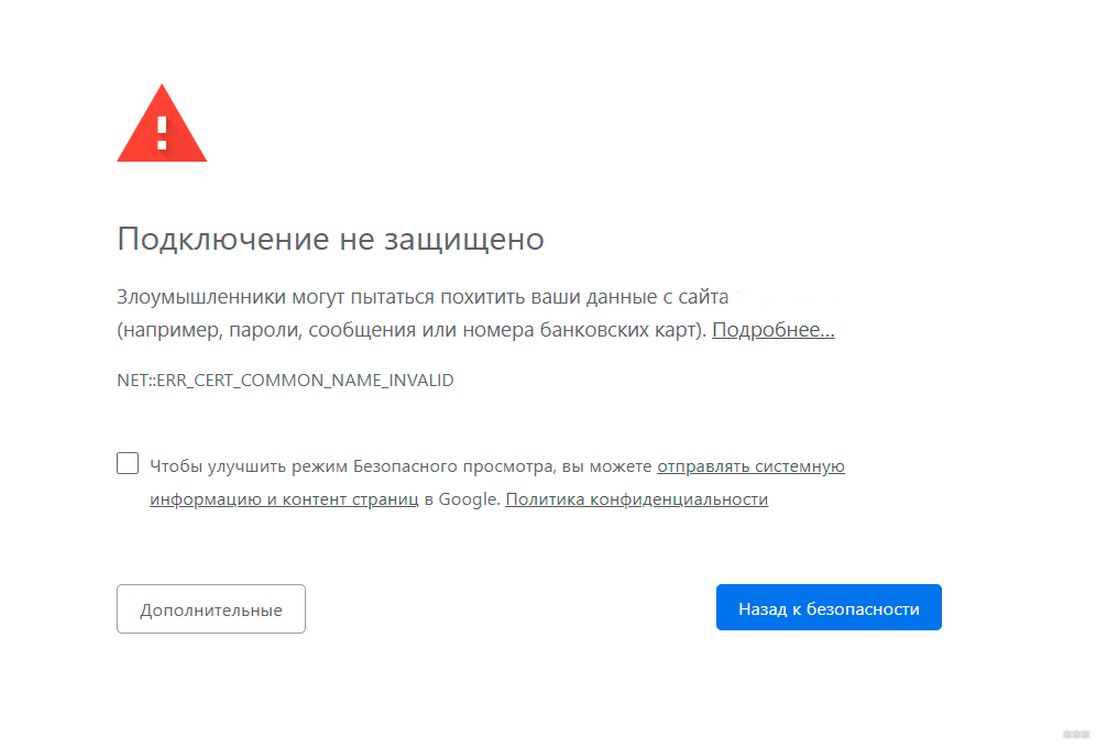
Обратите внимание на перечеркнутый значок HTTPS, сайт не защищен:

Возможные подписи к ней, которые пишет браузер:
ERR_CERT_AUTHORITY_INVALID
ERR_CERT_WEAK_SIGNATURE_ALGORITM
ERR_CERT_COMMON_NAME_INVALID
Такие ошибки свойственны всему движку Chromium, а не только самому Chrome. Вот неполный список на сегодняшний день: Опера, Яндекс Браузер, Амиго, Спутник – и это самые популярные (Андроид тоже может использовать тот же Хром).
Для Firefox актуальна немного другая ошибка: «Ваше соединение не защищено»:
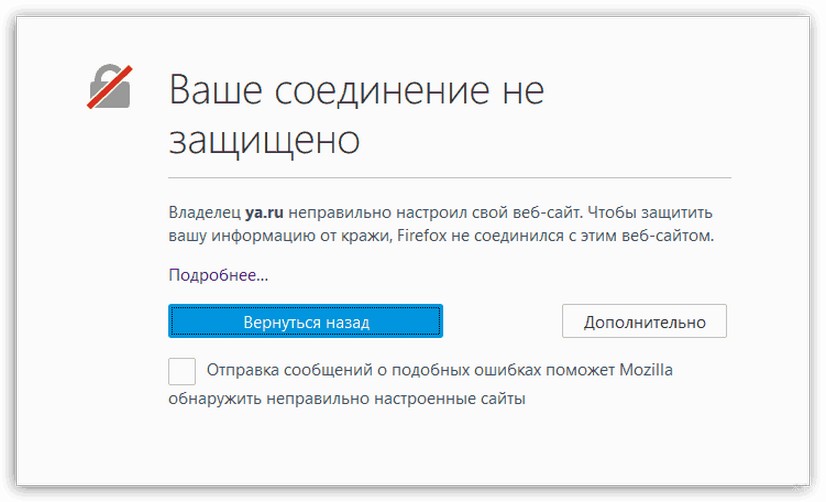
В 99% случаев проблема находится на стороне сайта, а не у вас! Она означает ошибку с сертификатом безопасности. И решение для этого случая будет в следующем разделе.
Основные причины такого несоответствия:
- Владелец сайта просто не выпустил сертификат, забыл его продлить (их нужно продлевать) или просто выпустил «самоподписанный» сертификат без корневой валидации – проблема на их стороне, решение будет ниже. 99% случаев – здесь. Не хотите ничего делать – тогда нужно ждать пока администраторы сайта не соизволят защитить его.
- У вас прописаны неверные настройки сети, вызванные сторонними программами или вирусами, которые ведут на другой адрес. Например, кто-то вам подменяет сайт ВКонтакте на свой сервер, чтобы снять пароль. Вторая по популярности причина, тоже расскажу ниже про нее.
- Другие варианты – пущу целым блоком.
Решение проблемы – основной способ
Сейчас покажу как исправить эту ошибку самым простым способом. Итак, у вас вот такая картина:
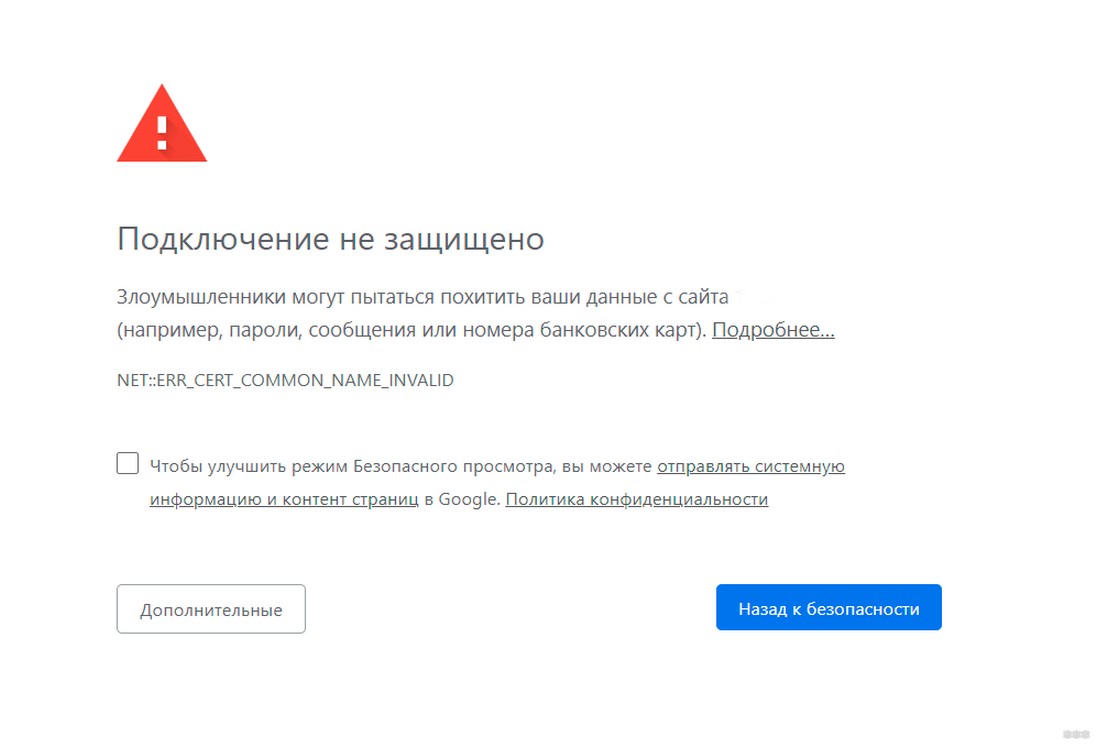
Соединение сейчас не защищено. Щелкаем по кнопке «Дополнительные»:
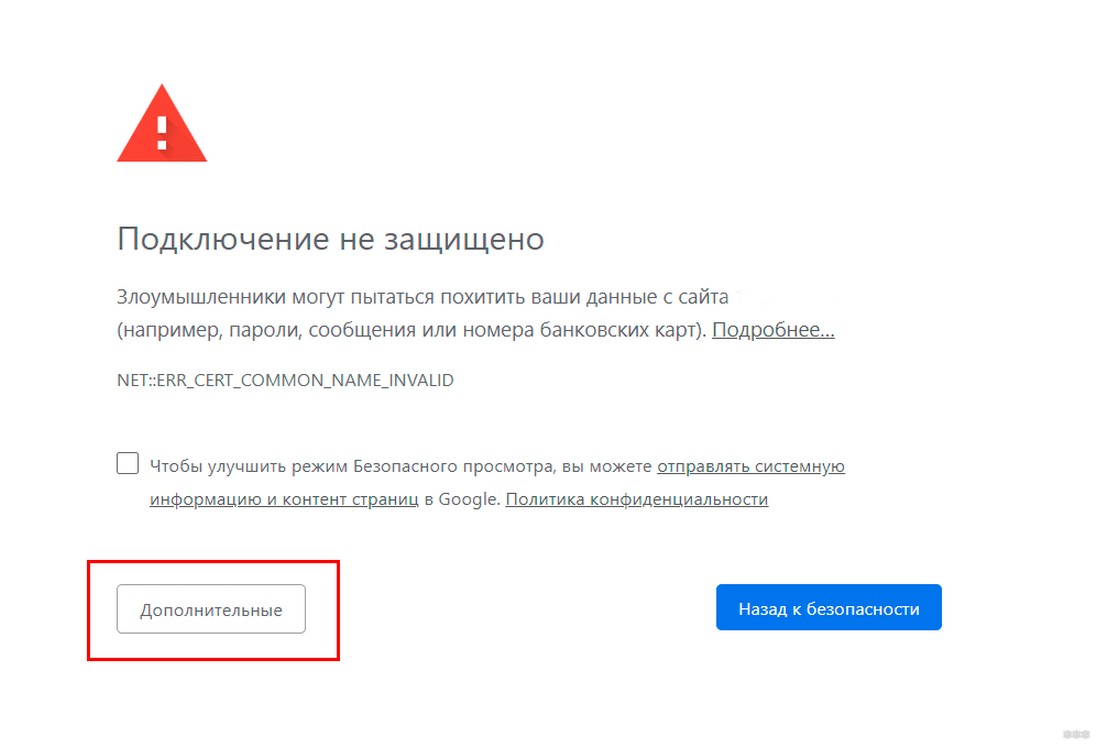
И далее по ссылке «Перейти на сайт…»:
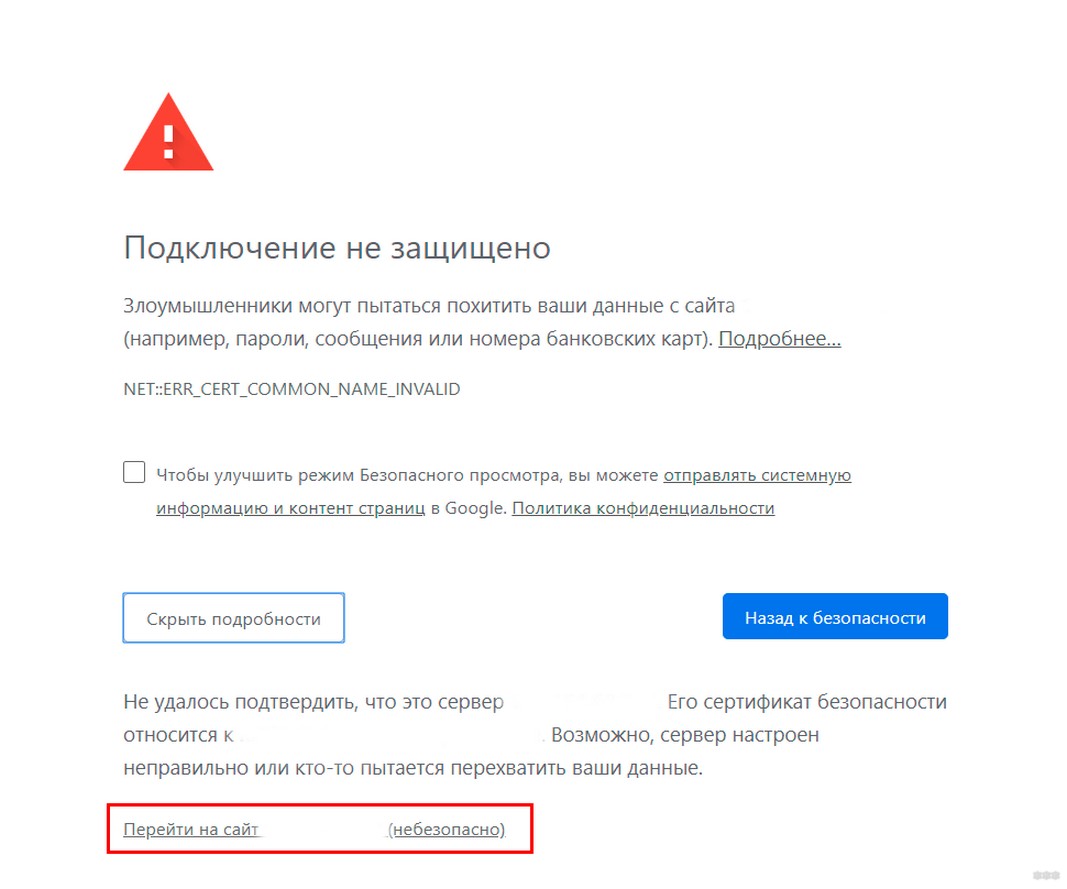
Сайт откроется без особых проблем и будет спокойно работать.
Старайтесь не вводить на таком сайте личные данные и пароли – это небезопасно. Подождите пока возобновится нормальная работа! Есть вариант, что сайт взломали и хотят увести все пароли.
Прочие проверки
А далее пробежимся по возможным вариантам решения проблемы, ведь всего не предскажешь, каждый случай по-своему уникален. Так что все указанное здесь не обязательно должно встретиться именно у вас, но вполне поможет убрать ошибку.
Если проблема все же не разрешилась, обязательно оставьте свой комментарий к этой статье. Попробуем решить проблему вместе.
- Посмотрите, повторяется ли проблема на других устройствах. Сайт открывается на телефоне? А на компьютере или ноутбуке? Если там проблем нет, то ошибка зарыта все же где-то на стороне устройства. Если везде все не открывается – значит все-таки виновен веб-сайт, и исправление было показано выше.
- Дата и Время. У вас сейчас правильные настройки даты и времени? К тому, что некоторые сертификаты могут ругаться, если у вас сейчас установлено время, которые выходит за рамки действия сертификата. Для исправления достаточно выставить точное время. Речь идет про точность хотя бы до дня. Минуты и секунды выравнивать не нужно. Подпись к ошибке выглядит так: NET::ERR_CERT_DATE_INVALID. Да и сами браузеры уже различают ее, но на старых системах с первого раза этого можно и не понять, так что лучше проверить.
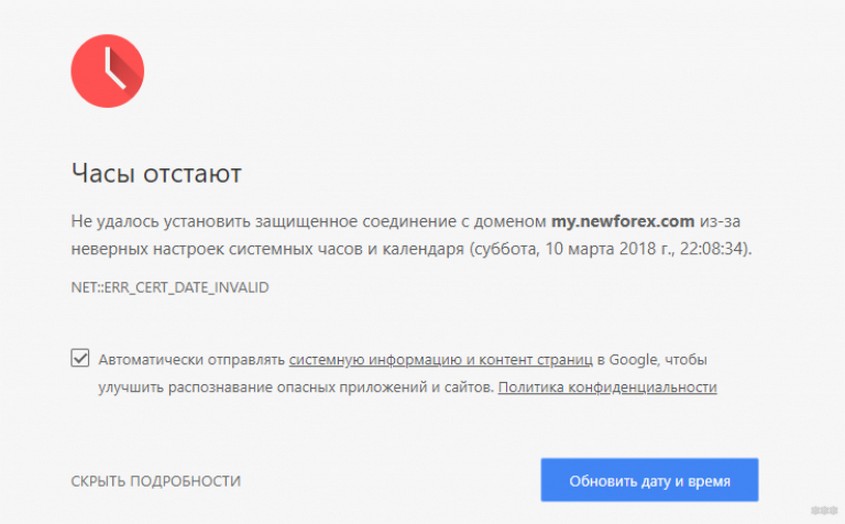
- С браузером все нормально? Ничего не ставили на днях? Проверьте у себя расширения, при необходимости удалите лишнее. Почистите Cookie и кэш через чистку истории. Тоже может помочь. Это на случай, если проблема наблюдается только на этом компьютере и только в этом браузере (попробуйте сначала открыть сайт через другой браузер на этом же ПК или телефоне).
- Антивирус. Такое бывает очень редко, но если уж антивирус что-то заблокировал, то скорее всего неслучайно. Если вы абсолютно уверены в достоверности сайта, можете попробовать отключить защиту на некоторое время и попытаться подключиться снова.
- Проверьте файл hosts (Windows). Нет ли там вашего сайта, который ведет на другой адрес? Может кто-то вас хочет обмануть?
- Установите свой DNS сервер на публичный от того же Google (8.8.8.8), так вы избежите риск стороннего перенаправления при компрометации соединения интернета, что тоже может вызвать незащищенное соединение.
- Windows XP. Да! Если кто-то еще использует эту операционную систему, то по сообщению читателей у вас должен быть установлено обновление SP3. До него не гарантируется успешная работа Chrome с вылетанием соответствующих ошибок.
Вот и все! Если остались какие-то вопросы, добро пожаловать в комментарии. С вами был Ботан и сайт WiFiGid.ru. До новых встреч!