[Notebook] Troubleshooting — Touchpad abnormal problems
You might experience the problem that the Touchpad is insensitive / invalid click / not working, etc. Please refer to the troubleshooting steps in this article.
To provide you more detailed instruction, you can also click ASUS YouTube video link below to know more about How to fix the Touchpad abnormal problems:
Please go to the corresponding instruction based on the current Windows operating system on your computer:
Make sure the Touchpad hotkey is enabled
Please try to use the function key (hotkey) to enable/disable the Touchpad function to ensure there is no response on Touchpad due to it is disabled.
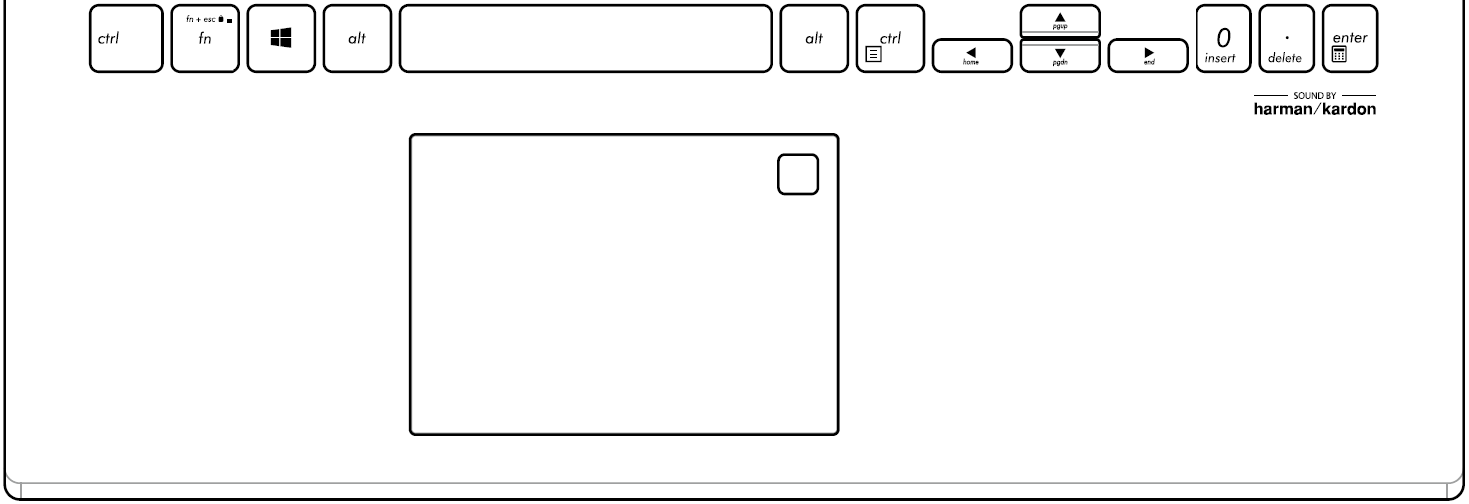
- Check the hotkeys location whether there is [Touchpad hotkey
 ,
,  ] on your keyboard ① , it located on F6 or F9 key usually.
Note: The hotkeys function may be various based on different models, please refer to the User Manuals.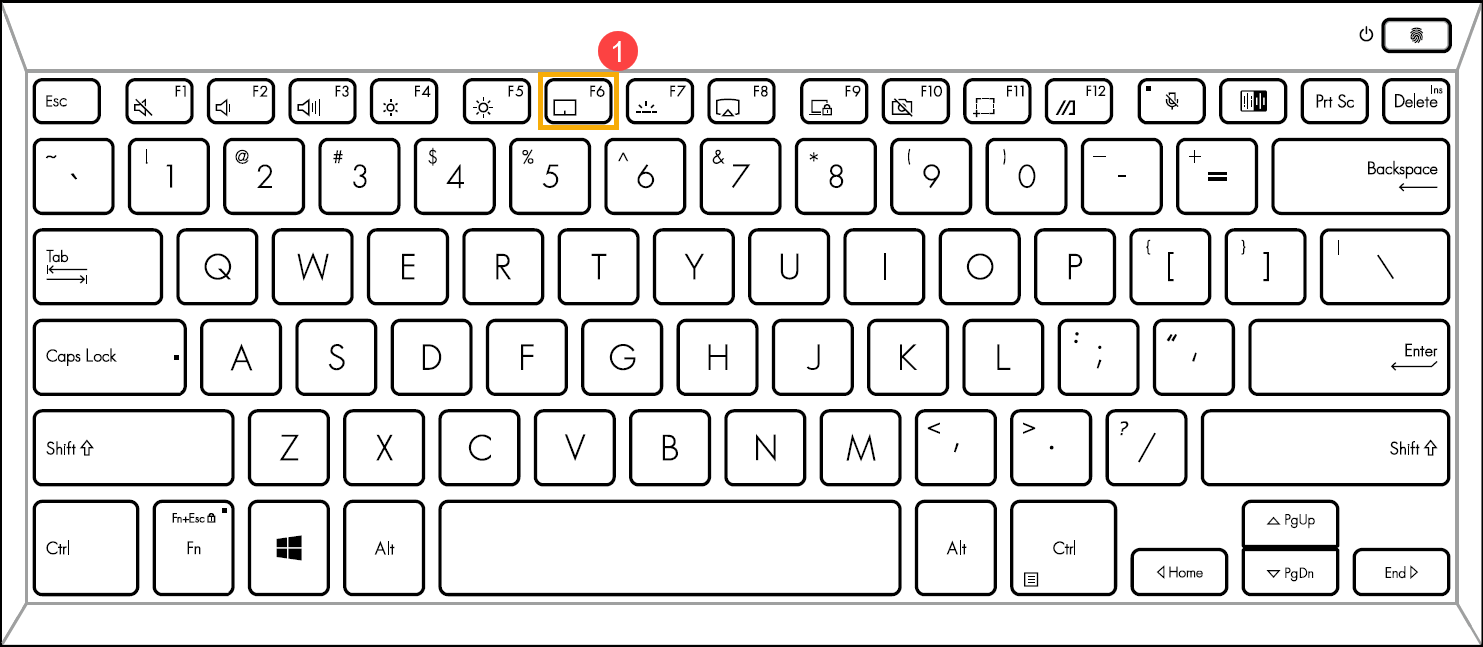
- Press
 or press the function key
  + (It depends on what your hotkey option selected is.) on the keyboard, and then check whether there is a notification of [Touchpad is enabled] ② on your screen.
Note: If the function key is not working, please try reinstalling the ASUS System Control Interface driver. Here you can learn more about How to download and install the ASUS System Control Interface driver.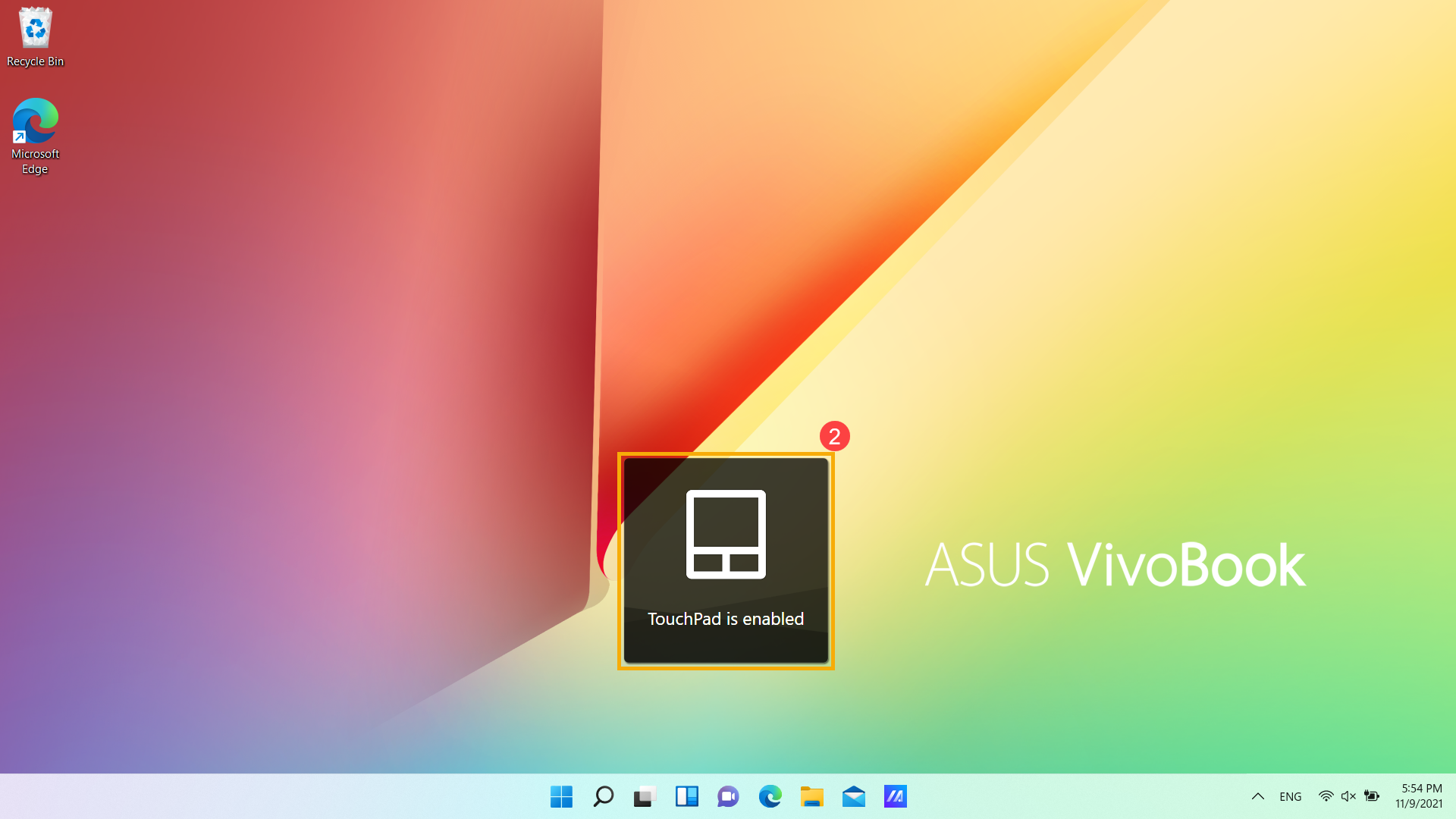
If the problem persists after the Touchpad hotkey is enabled, please continue to the next chapter for troubleshooting.
Make sure the Touchpad function is enabled in Windows settings
- Type and search [Touchpad settings] in the Windows search bar ① , then select [Open] ② .
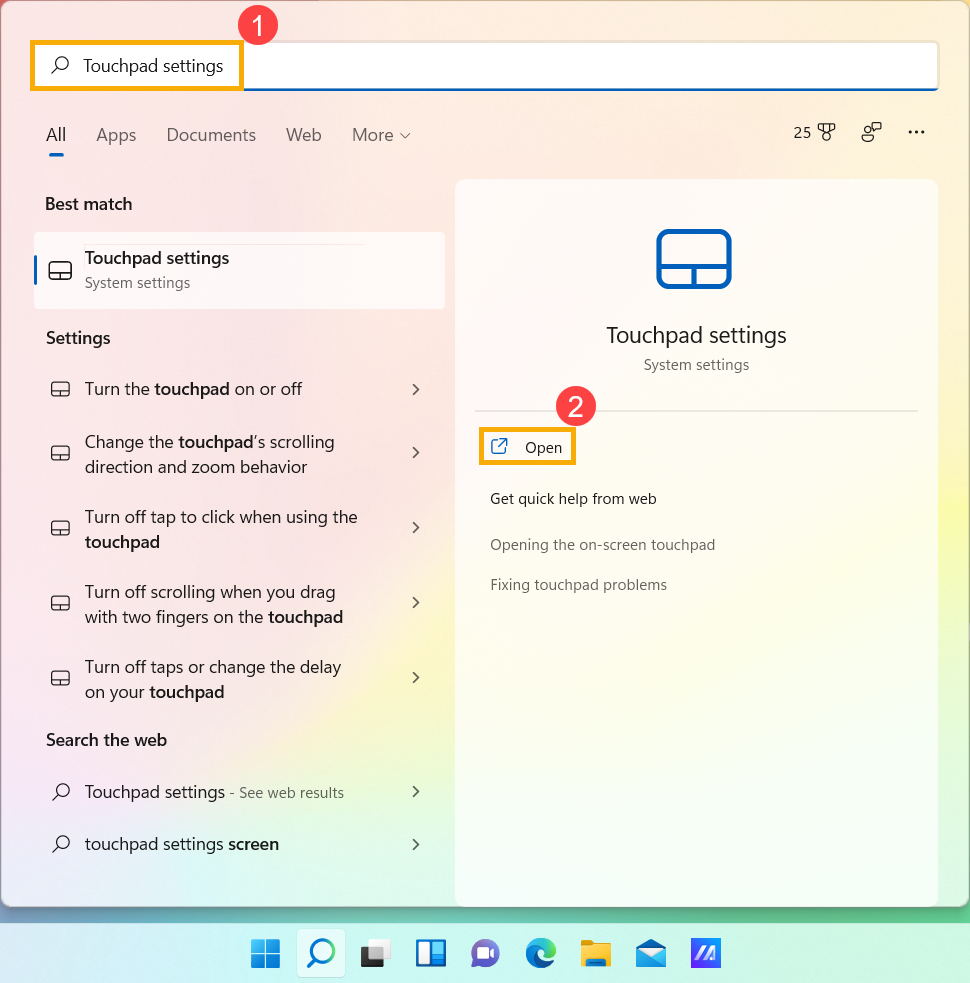
- Make sure the Touchpad function is [On] ③ .
Note: If your mouse is connected, please ensure the option of [Leave touchpad on when a mouse is connected] is selected ④ .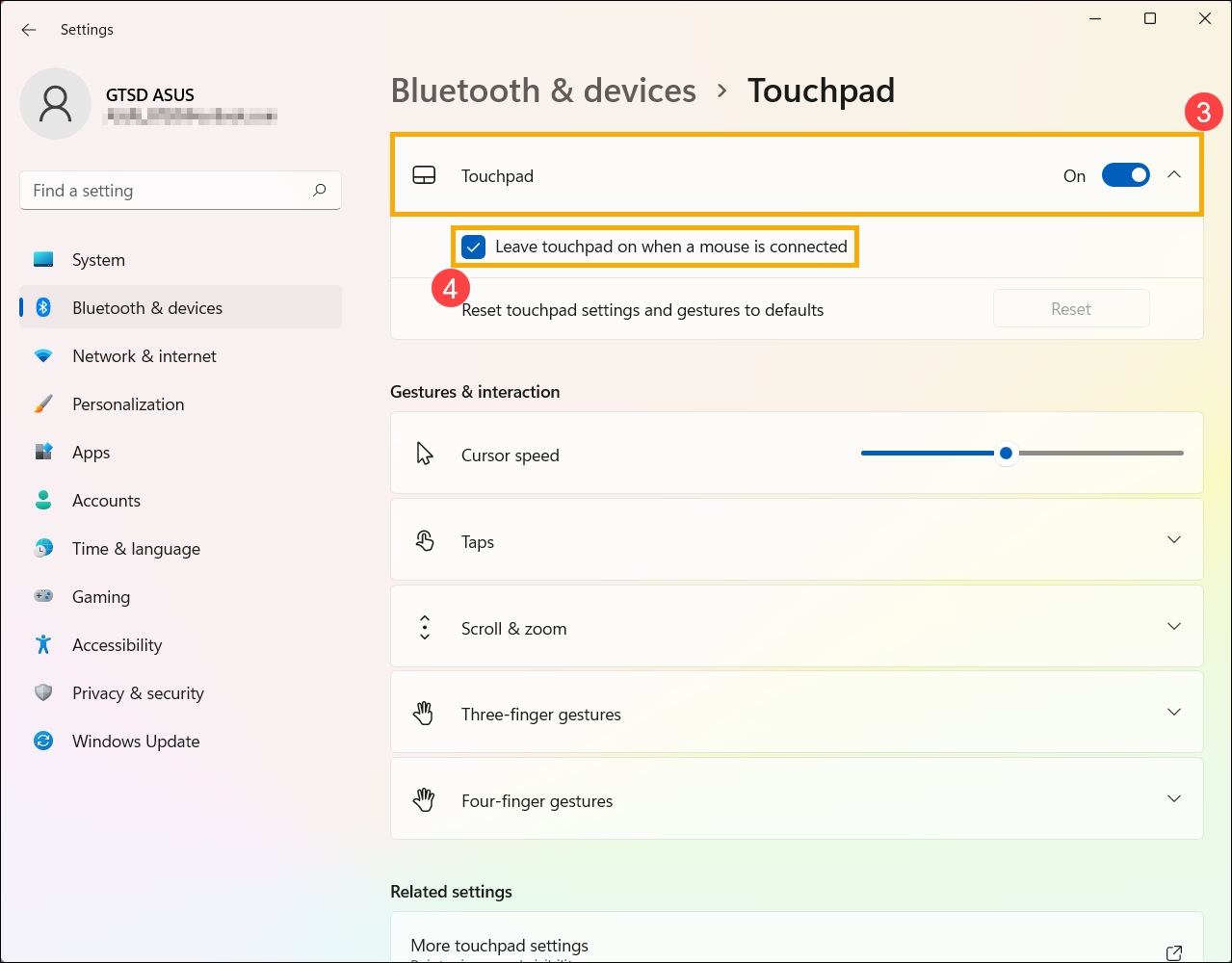
- On the Gestures & interaction filed, check the following Touchpad settings meets your expected behaviors ⑤ .
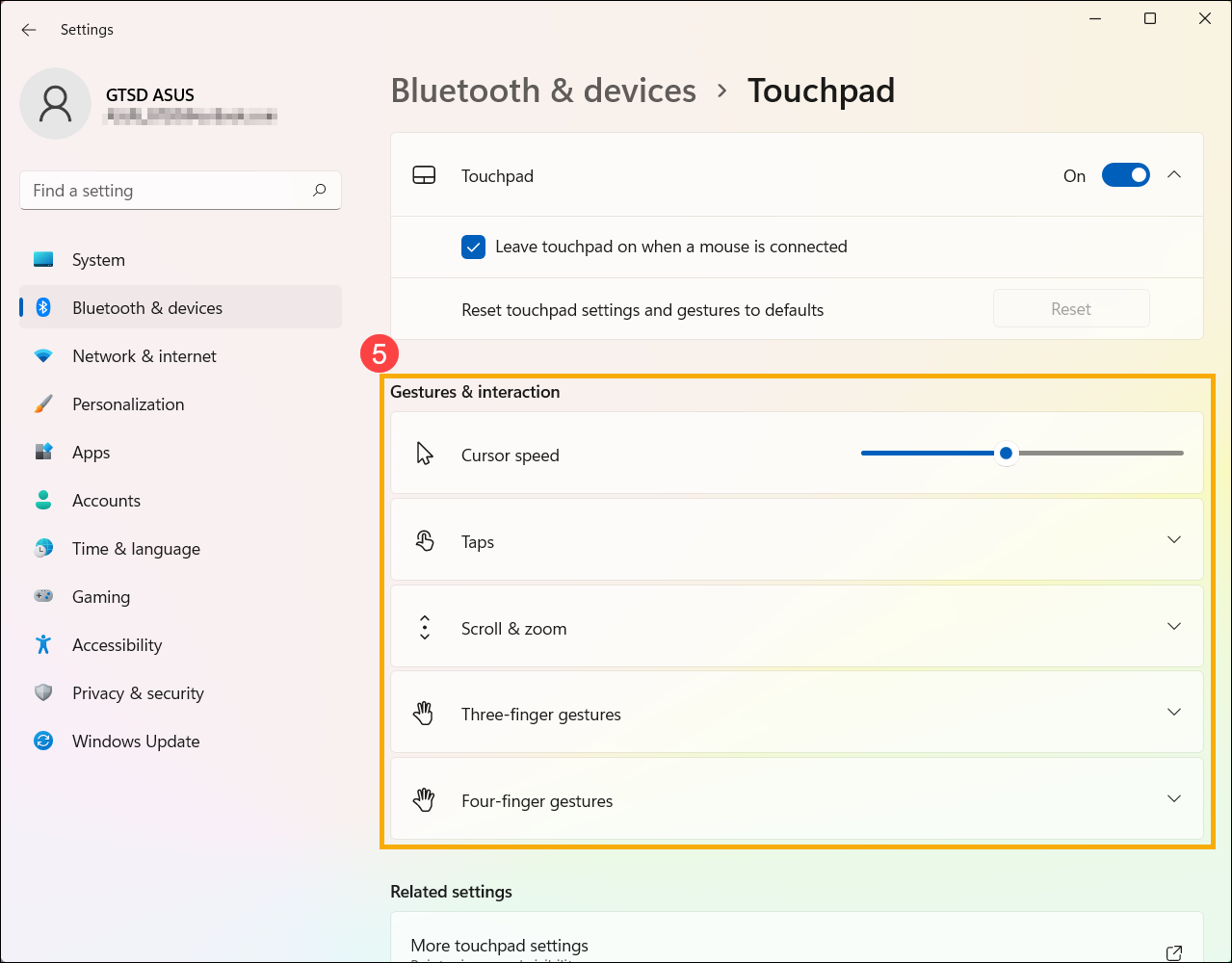
If the problem persists after the Touchpad is enabled in Windows settings, please continue to the next chapter for troubleshooting.
Check Touchpad Settings in MyASUS
- Type and search [MyASUS] ① in the Windows search bar, and then click [Open] ② .
If you cannot find MyASUS, it may indicate that your computer hasn’t installed it yet. You can refer to the guide on How to install MyASUS.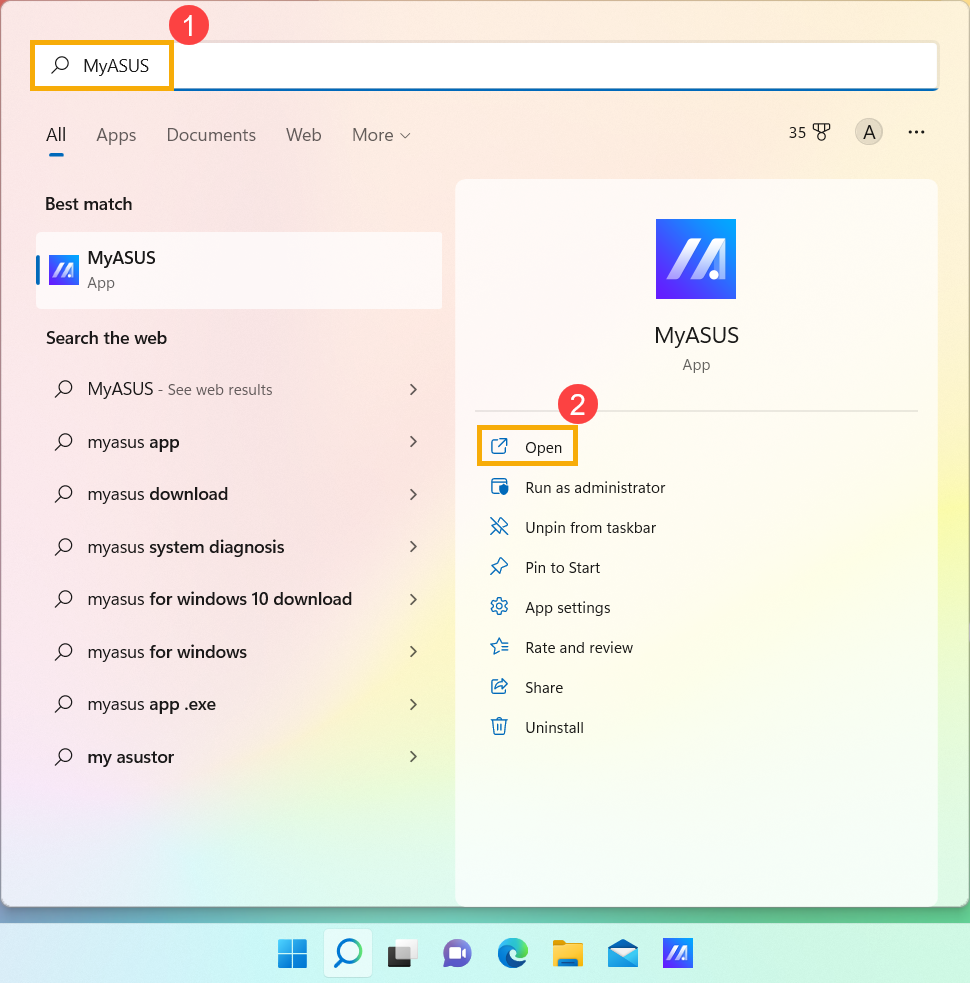
- In the MyASUS window, click on [Customization] ③ .
Note: If the Customization option doesn’t appear in MyASUS on your computer, it may suggest that this feature is not supported by your device. In this case, please proceed to the next troubleshooting step. You can also refer to this article to understand Why can I only see the partial features in the MyASUS app.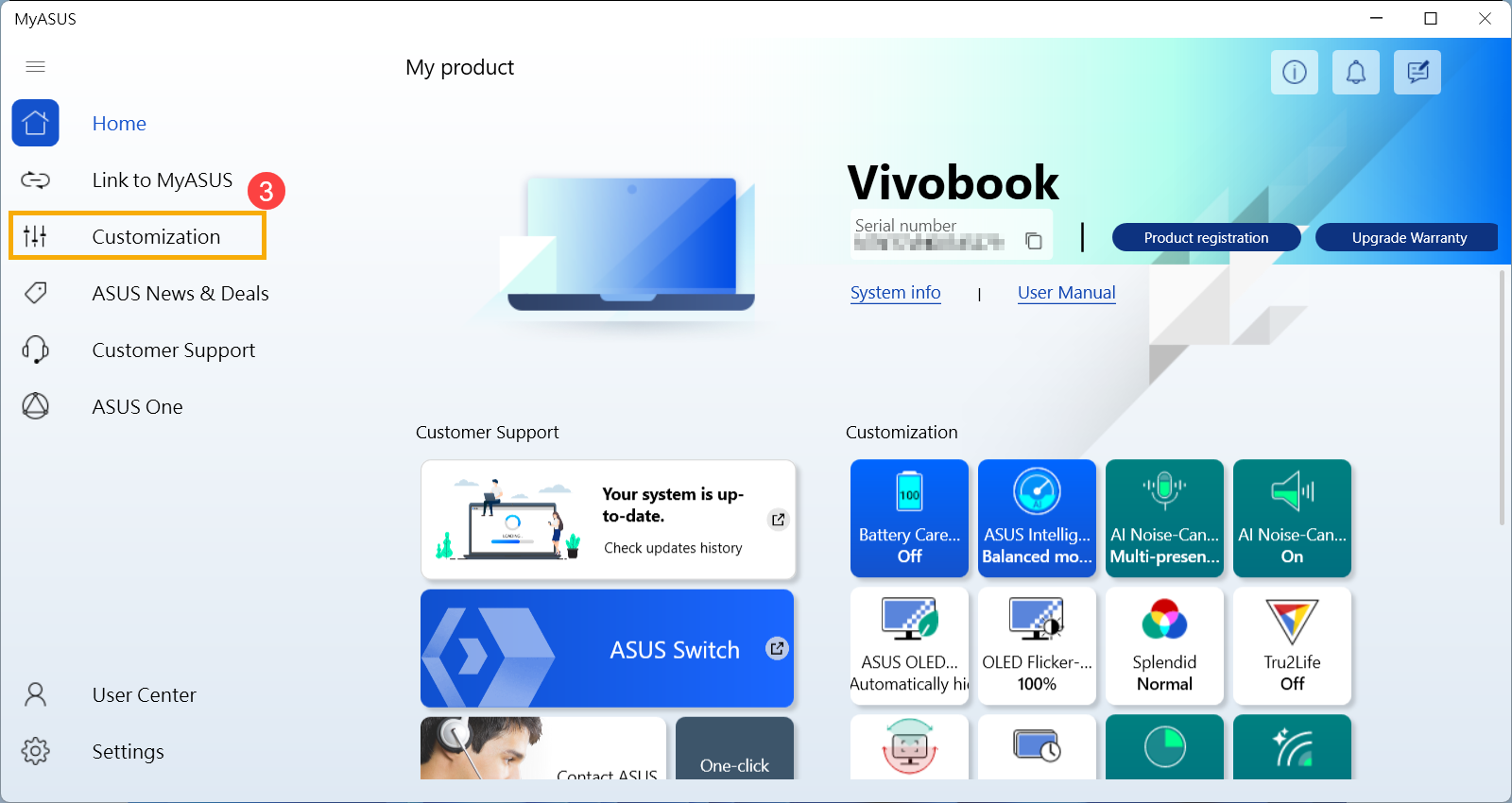
- Under Input Device Settings, locate the [Touchpad Lock] option and set it to «Unlock» ④ .
Note: When the touchpad is locked, you won’t be able to use it. Ensure it’s unlocked to restore normal operation. For more information on MyASUS customization, please refer to this article: MyASUS — Customization.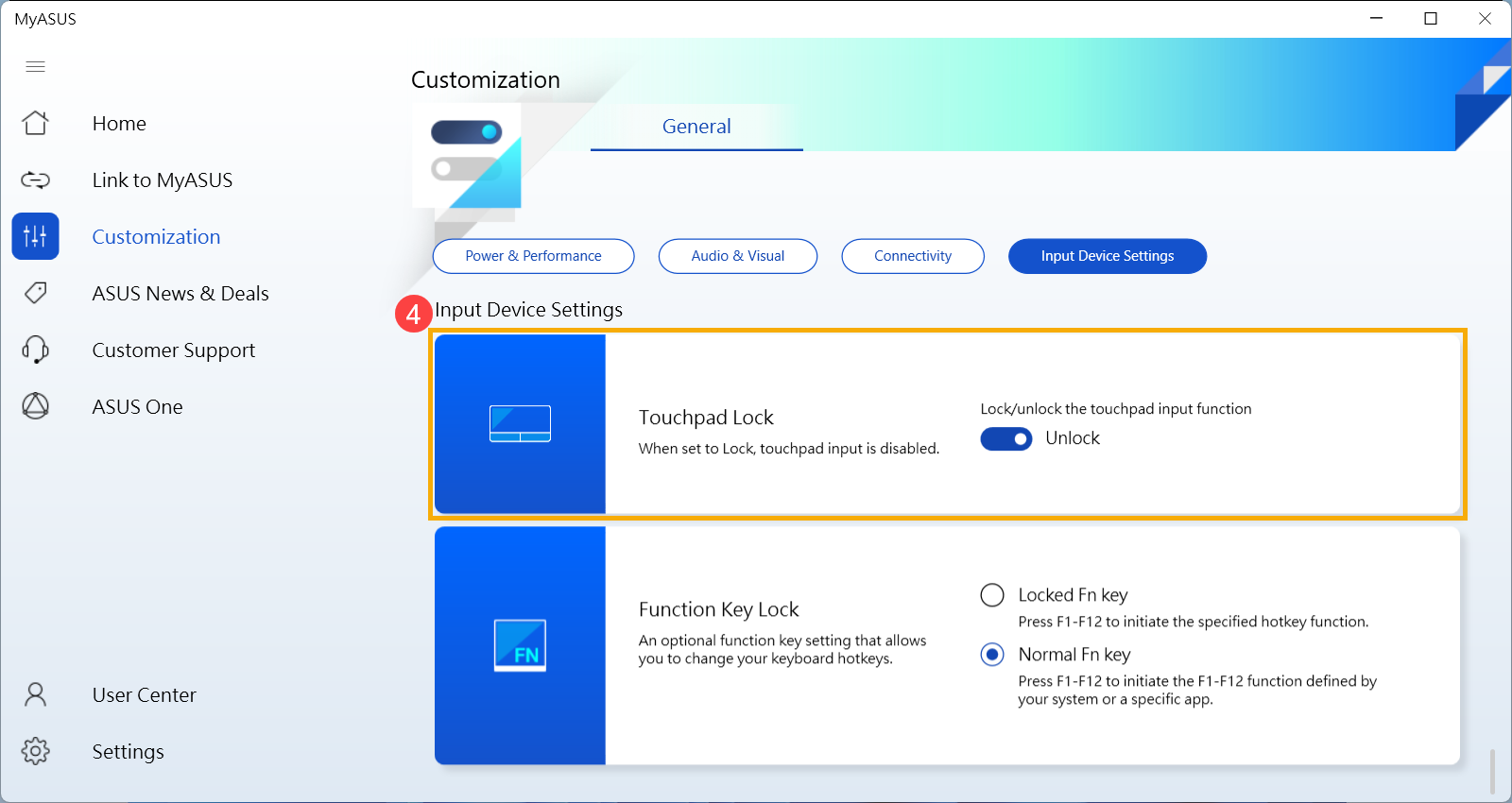
- If your ASUS laptop is equipped with a touchpad that supports a numeric keypad, there will be a [NumberPad Lock] setting in MyASUS. If you can’t use the numeric keypad on the touchpad, set it to «Unlock».
Note: This feature only locks the NumberPad function on the touchpad and does not affect the numeric keypad on the keyboard.
Note: NumberPad Lock is not supported on gaming laptops.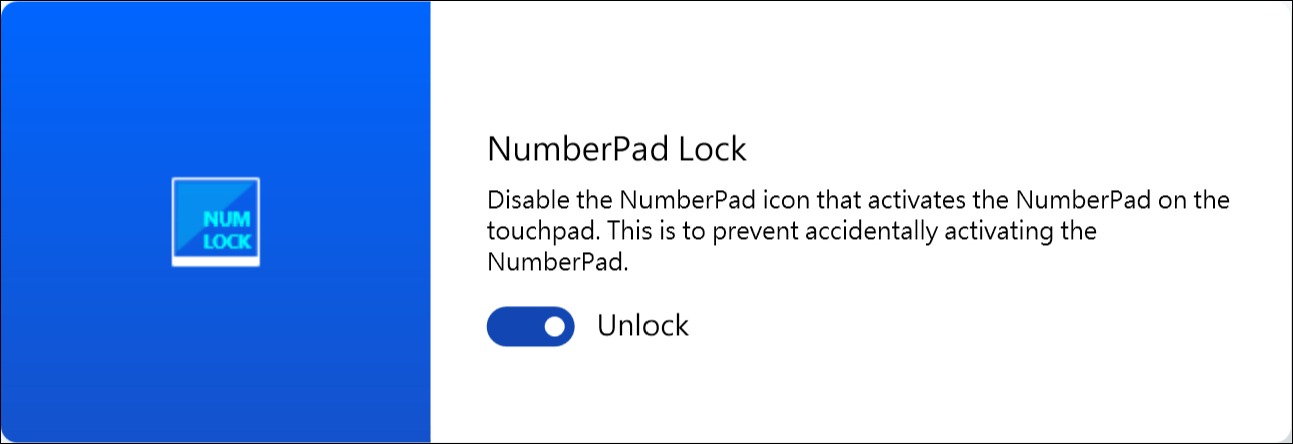
Performing BIOS reset and EC reset
Loading default settings in BIOS can help when the system is unable to function properly due to changed or corrupted settings. When you load default settings, BIOS will be restored to the original settings that were set when the motherboard was manufactured.
You can refer to this article: How to Restore BIOS Settings.
EC is a chip on the motherboard that controls various hardware components and power management functions of the system, and EC reset may also be one of the solutions to solve the problem.
You can refer to this article: How to Perform EC Reset.
If after BIOS restoration and EC reset, the touchpad is functional in the BIOS/UEFI screen but becomes inoperative upon entering the Windows system, please proceed to the next section to update the BIOS and drivers.
Note: If the touchpad still cannot operate in the BIOS/UEFI screen, it might be a hardware issue with the touchpad. We recommend visiting an authorized ASUS service center for further diagnosis.
Remove the external devices and update BIOS & Windows Update
- Remove the external devices, such as external hard drives, printers, memory cards, CD/DVDs, dongles, etc.
- Updating software usually helps the system stability and optimization, so we recommend you check and often update to the latest version in your laptop. Here you can learn more about:
How to update the BIOS version in Windows system
How to use EZ Flash to update the BIOS version
For executing Windows update and drivers update, here you can learn more about:
How to execute Windows Update
How to update drivers via customer support in MyASUS
If the problem persists after you have updated BIOS/Windows packages/drivers to the date, please continue to the next chapter for troubleshooting.
Download and install the necessary drivers
Please go to the ASUS support site to download and install the following drivers. Here you can learn more about How to search and download drivers. (The following pictures are the current version as a reference, please download the latest version from the ASUS Support Site.)
- Download and install [Intel I2C] driver on the Chipset category.
Note: if the Intel I2C driver is not available on the ASUS support site, it means that your product have been built-in Serial IO controller driver in Windows, so you don’t need to install it manually.
Note: The products with AMD CPU platform don’t have Intel I2C driver, please continue to the next step.
- Download and install [ASUS Precision Touchpad] driver on the Pointing Device category.

After installing these drivers, please restart your PC then check the Touchpad function is working or not. If the problem persists, please continue to the next chapter for troubleshooting.
Enable and reinstall drivers in Device Manager
Intel I2C driver
Note: The products with AMD CPU platform don’t have Intel I2C driver, please continue to the next chapter for troubleshooting.
- Type and search [Device Manager] in the Windows search bar ① , then select [Open] ② .
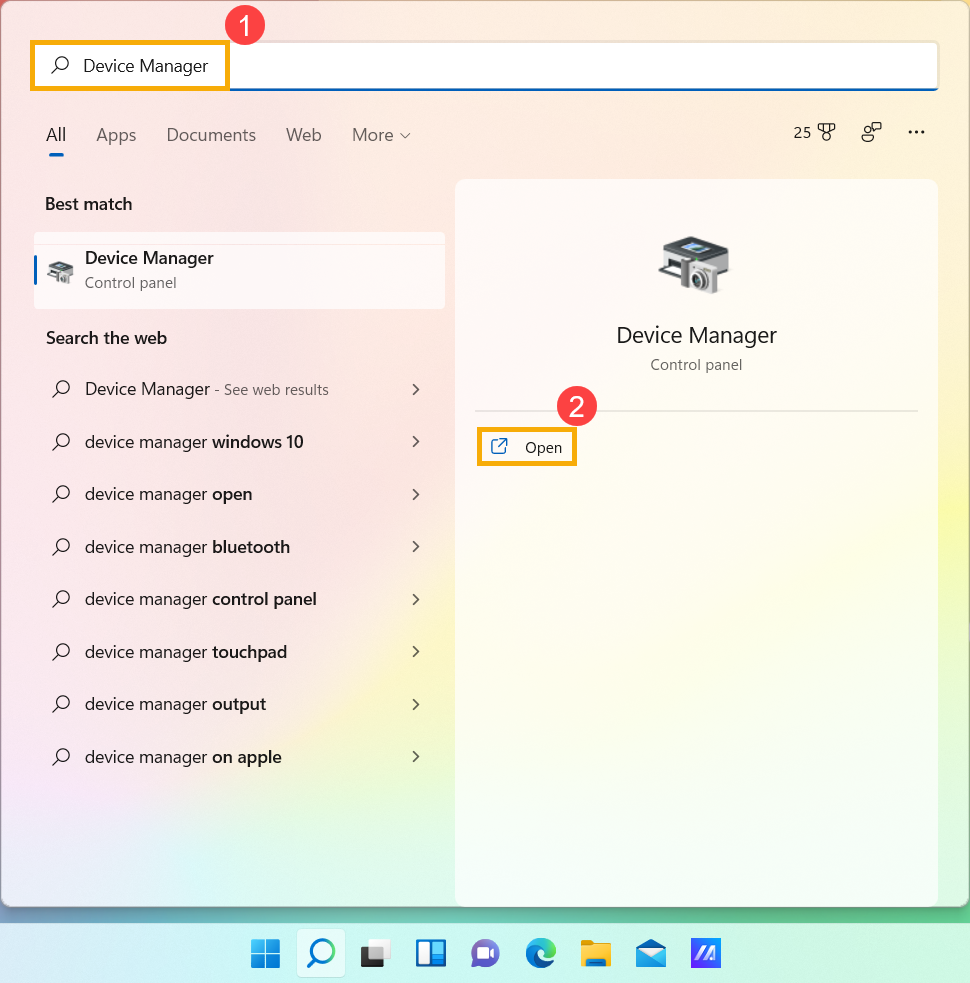
- Check on the arrow next to [System devices] ③ , then right-click [Intel(R) Serial IO I2C Host Controller] ④ and select [Enable device] ⑤ . Test whether the Touchpad function works normally or not after enabling it. If the problem persists, please continue to the next step.
Note: If the [Enable device] option does not display, it means the Touchpad is enabled already, please continue to the next step.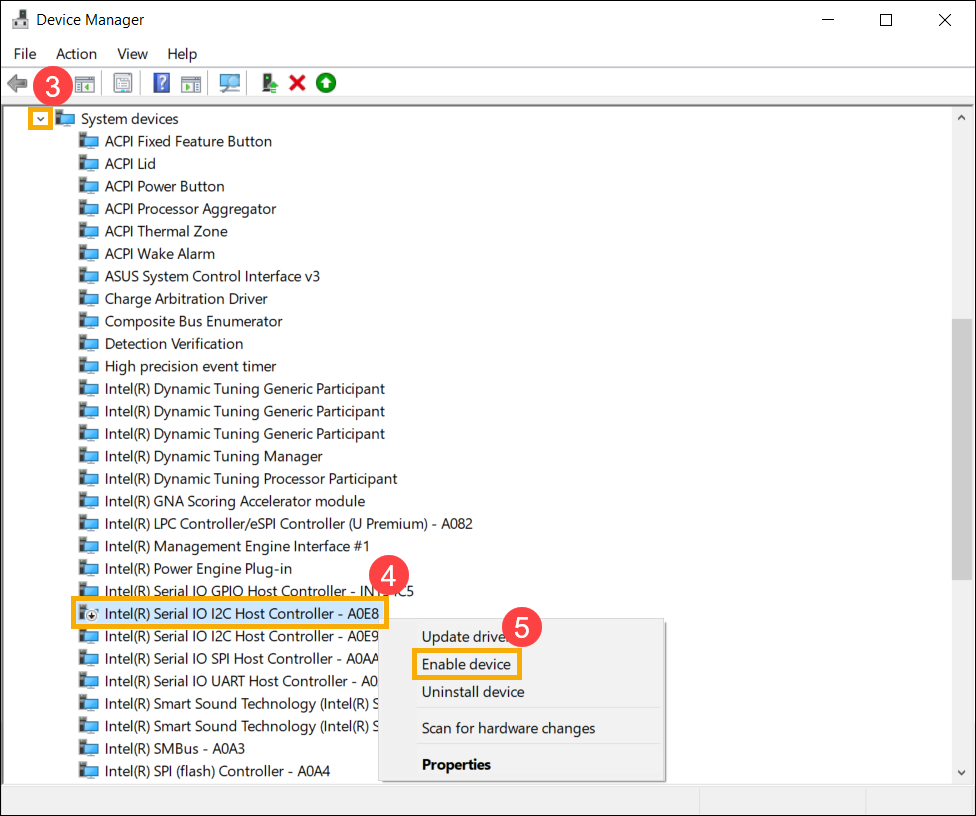
- Reinstall the Intel I2C driver. Right-click [Intel(R) Serial IO I2C Host Controller] ⑥ , then select [Uninstall device] ⑦ .
Note: If you see several Intel(R) Serial IO I2C Host Controller drivers, uninstall the first driver, and then repeat the process for the others.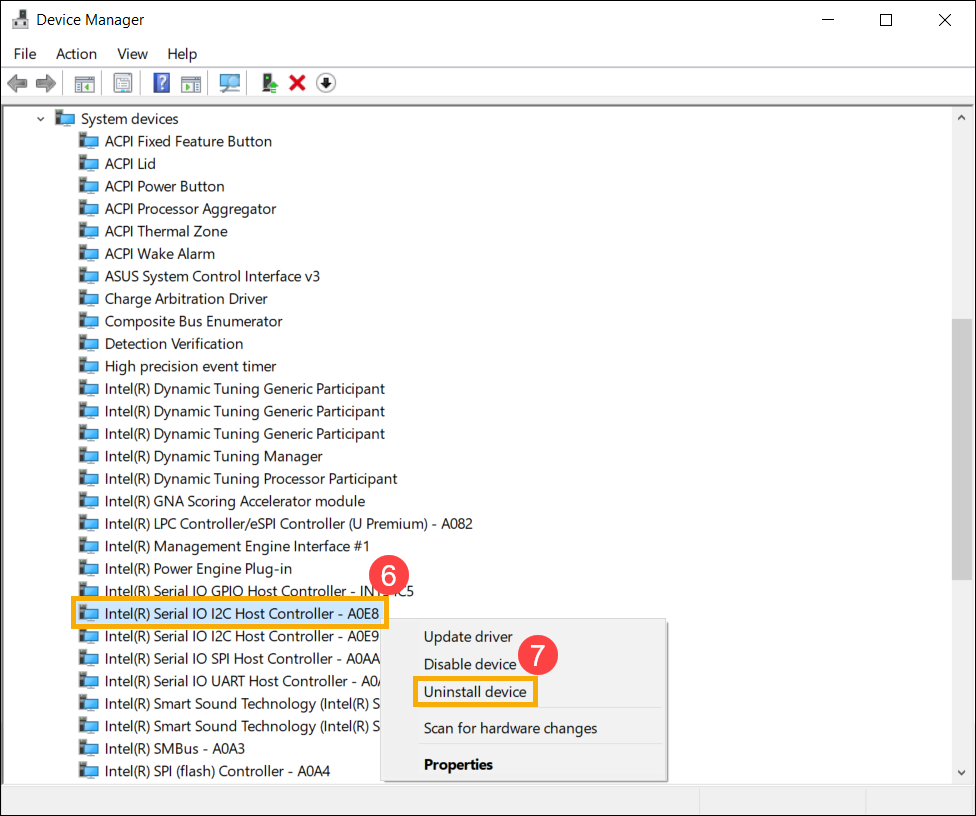
- Select [Delete the driver software for this device] ⑧ , and then select [Uninstall] ⑨ .
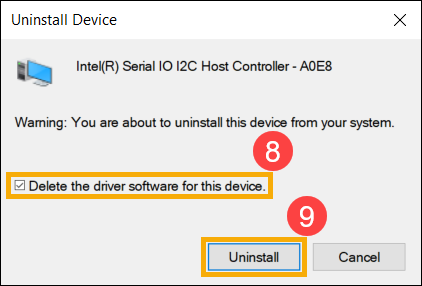
- After all Intel(R) Serial IO I2C Host Controller driver are uninstalled, please restart your PC first. The system will install the driver automatically after restarting, and then please test the Touchpad function is working or not.
If the system doesn’t install Intel(R) Serial IO I2C Host Controller driver automatically, please go to the ASUS support site to download and install the Intel I2C driver on the Chipset category. Here you can learn more about How to search and download drivers.
Note: The following picture is the current version as a reference, and please download the latest version from the ASUS Support Site.
If the Touchpad problem persists, please continue to the next chapter for troubleshooting.
ASUS Precision Touchpad
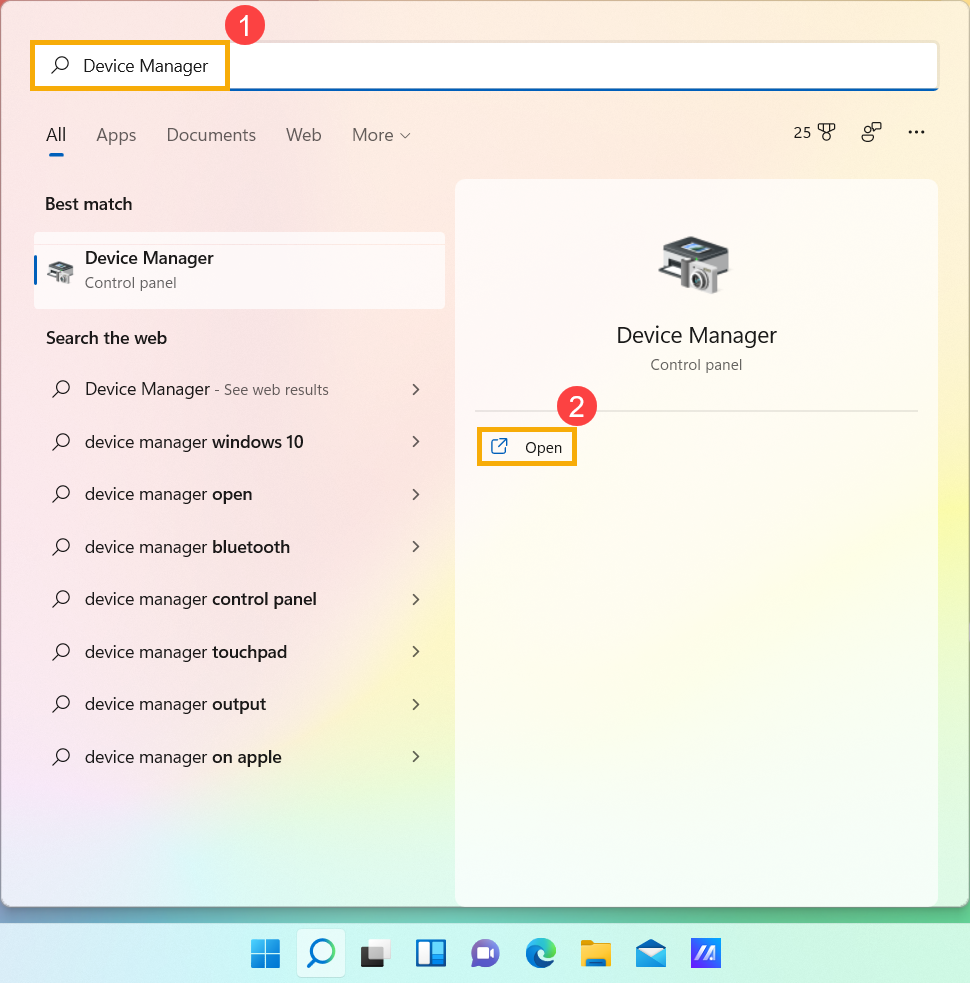
- Type and search [Device Manager] in the Windows search bar ① , then select [Open] ② .
- Check on the arrow next to [Human Interface Devices] ③ , then right-click [ASUS Precision Touchpad] ④ and select [Enable device] ⑤ . Test whether the Touchpad function works normally or not after enabling it. If the problem persists, please continue to the next step.
Note: If the [Enable device] option does not display, it means the Touchpad is enabled already, please continue to the next step.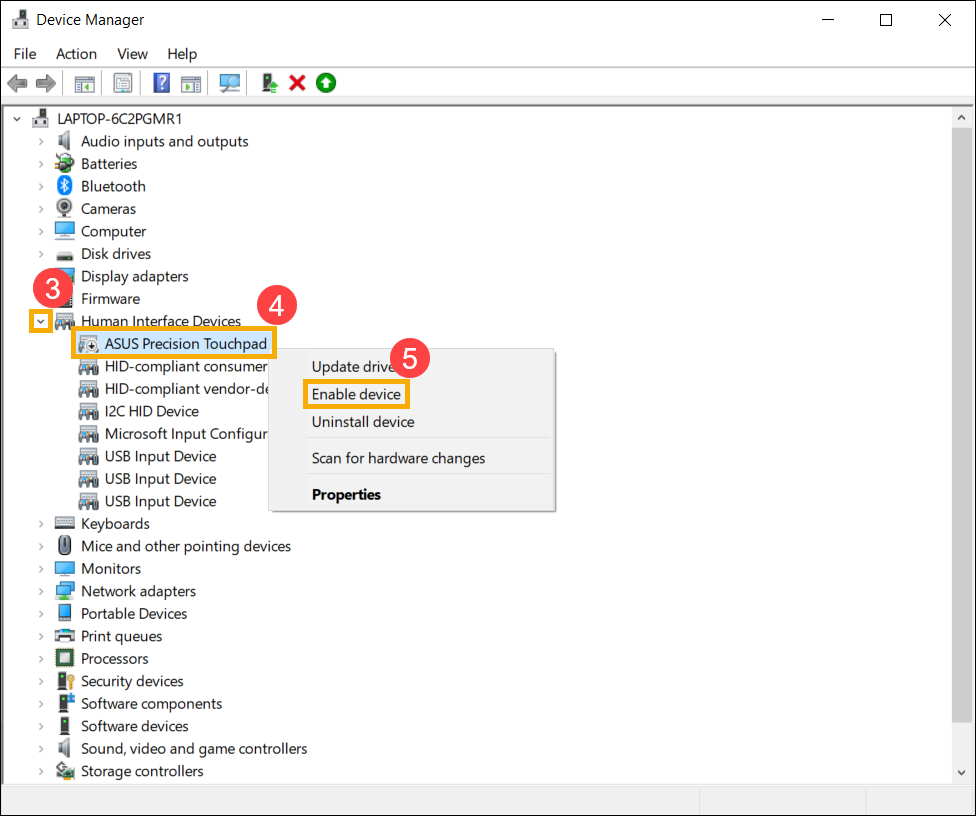
- Reinstall the ASUS Precision Touchpad driver. Right-click [ASUS Precision Touchpad] ⑥ , then select [Uninstall device] ⑦ .
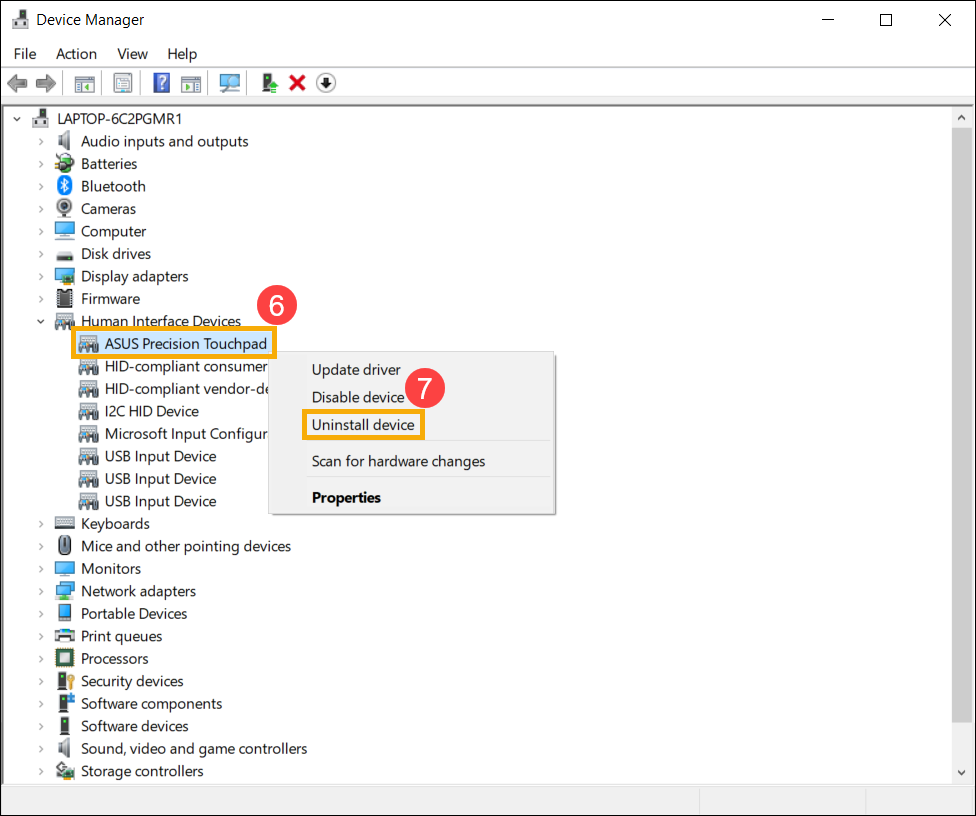
- Select [Delete the driver software for this device] ⑧ , and then select [Uninstall] ⑨ .
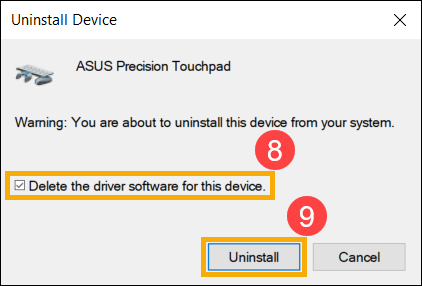
- After the ASUS Precision Touchpad driver is uninstalled, please restart your PC first. The system will install the driver automatically after restarting, and then please test the Touchpad function is working or not.
If the system doesn’t install ASUS Precision Touchpad driver automatically, please go to the ASUS support site to download and install the ASUS Precision Touchpad driver on the Pointing Device category. Here you can learn more about How to search and download drivers.
Note: The following picture is the current version as a reference, and please download the latest version from the ASUS Support Site.
If the Touchpad problem persists, please continue to the next chapter for troubleshooting.
Microsoft Input Configuration Device driver
- Type and search [Device Manager] in the Windows search bar ① , then select [Open] ② .
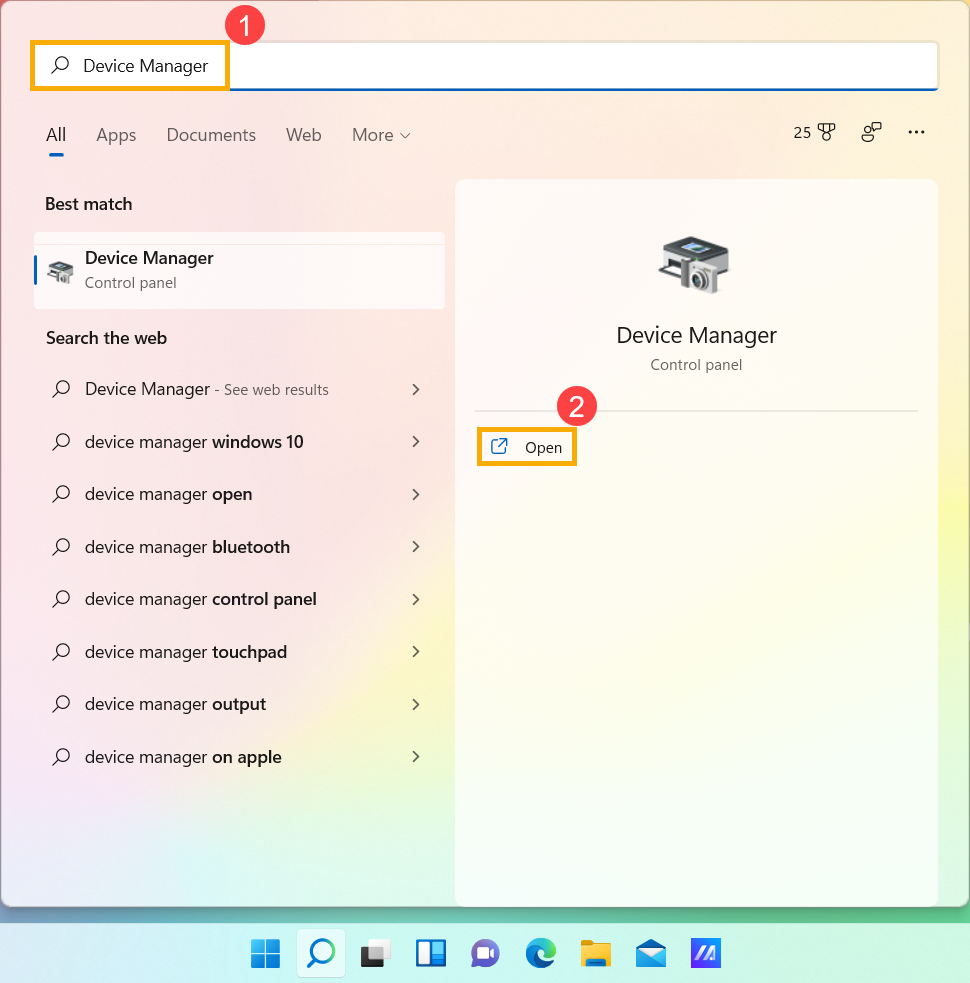
- Check on the arrow next to [Human Interface Devices] ③ , then right-click [Microsoft Input Configuration Device] ④ and select [Enable device] ⑤ . Test whether the Touchpad function works normally or not after enabling it. If the problem persists, please continue to the next step.
Note: If the [Enable device] option does not display, it means the Touchpad is enabled already, please continue to the next step.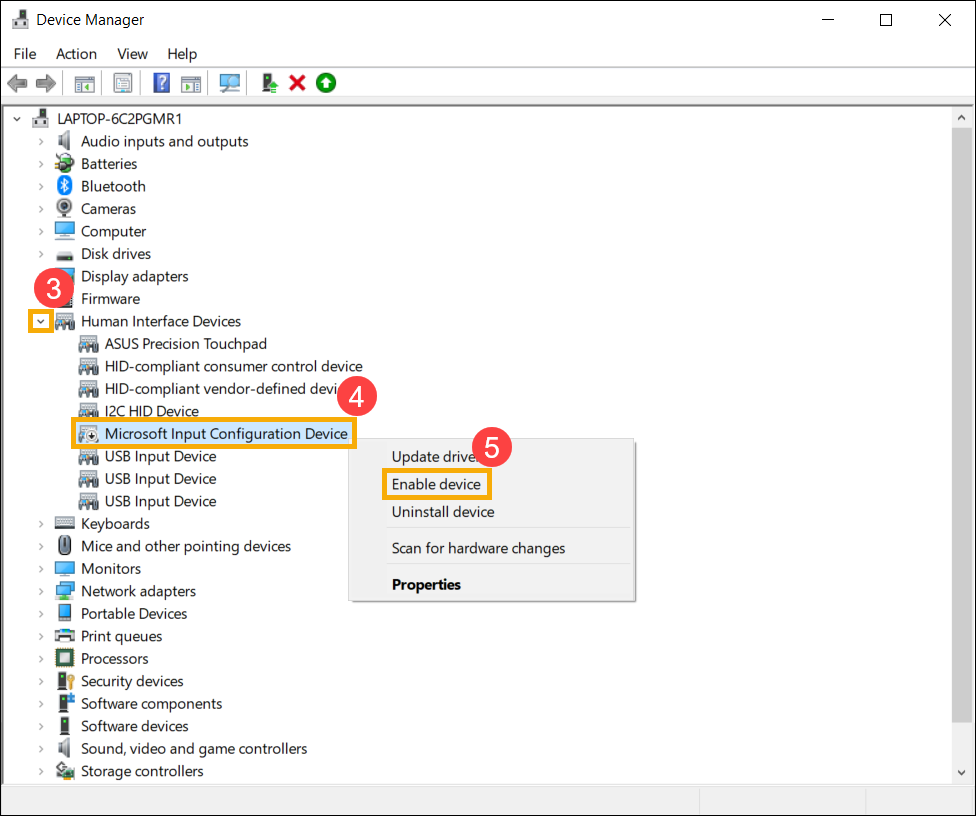
- Reinstall the Microsoft Input Configuration Device driver. Right-click [Microsoft Input Configuration Device] ⑥ , then select [Uninstall device] ⑦ .
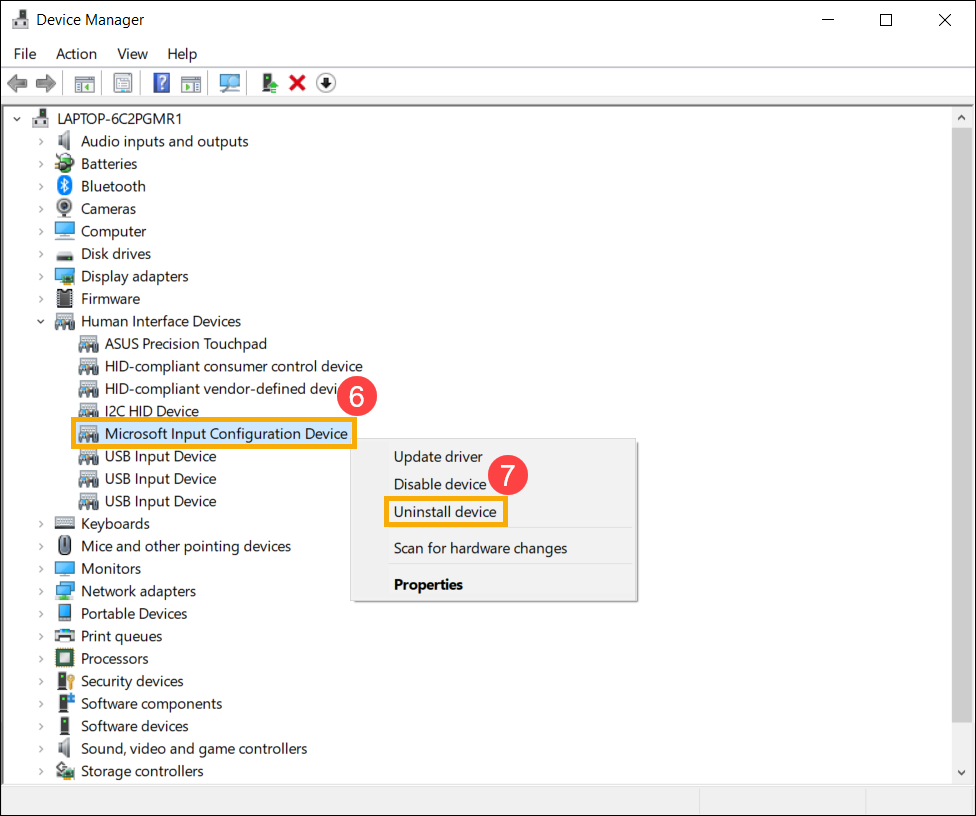
- Select [Uninstall] ⑧ .
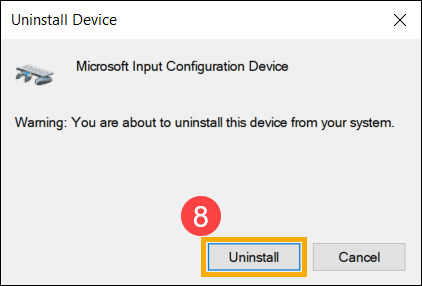
- After the Microsoft Input Configuration Device driver is uninstalled, please restart your PC first. The system will install the driver automatically after restarting, and then please test the Touchpad function is working or not.
If the Touchpad problem persists, please continue to the next chapter for troubleshooting.
Restore the system from restore point
If the Touchpad problem happens recently, and if you have ever created a restore point or there is an automatic system restore existed, try to restore the computer to a point before the problem began to resolve the problem. Here you can learn more about How to use restore point to restore the system.
If the problem persists, please continue to the next chapter for troubleshooting.
Reset your PC
If the problem persists after all troubleshooting steps are completed. Please backup your personal files, then reset the PC to back to its original configuration. Here you can learn more about How to reset the system.
If your problem is not worked out with above solution and information, please contact ASUS customer service center for further information.
Make sure the Touchpad hotkey is enabled
Please try to use the function key (hotkey) to enable/disable the Touchpad function to ensure there is no response on Touchpad due to it is disabled.
- Check the hotkeys location whether there is [Touchpad hotkey, ] on your keyboard ① , it located on F6 or F9 key usually.
Note: The hotkeys function may be various based on different models, please refer to the User Manuals. - Press or press the function key + (It depends on what your hotkey option selected is.) on the keyboard, and then check whether there is a notification of [Touchpad is enabled] ② on your screen.
Note: If the function key is not working, please try reinstalling the ASUS System Control Interface driver. Here you can learn more about How to download and install the ASUS System Control Interface driver.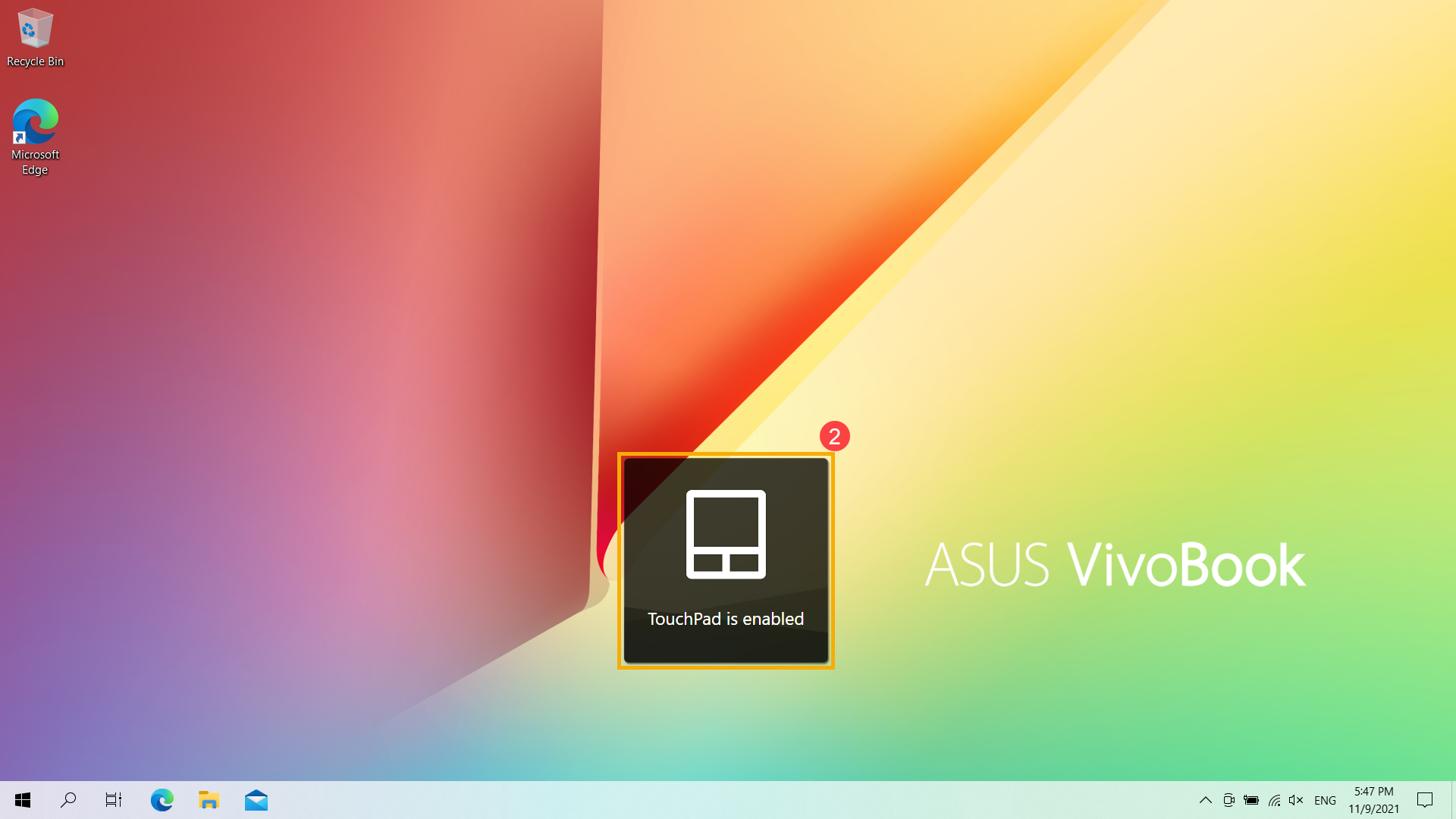
If the problem persists after the Touchpad hotkey is enabled, please continue to the next chapter for troubleshooting.
Make sure the Touchpad function is enabled in Windows settings
- Type and search [Touchpad settings] in the Windows search bar ① , then select [Open] ② .
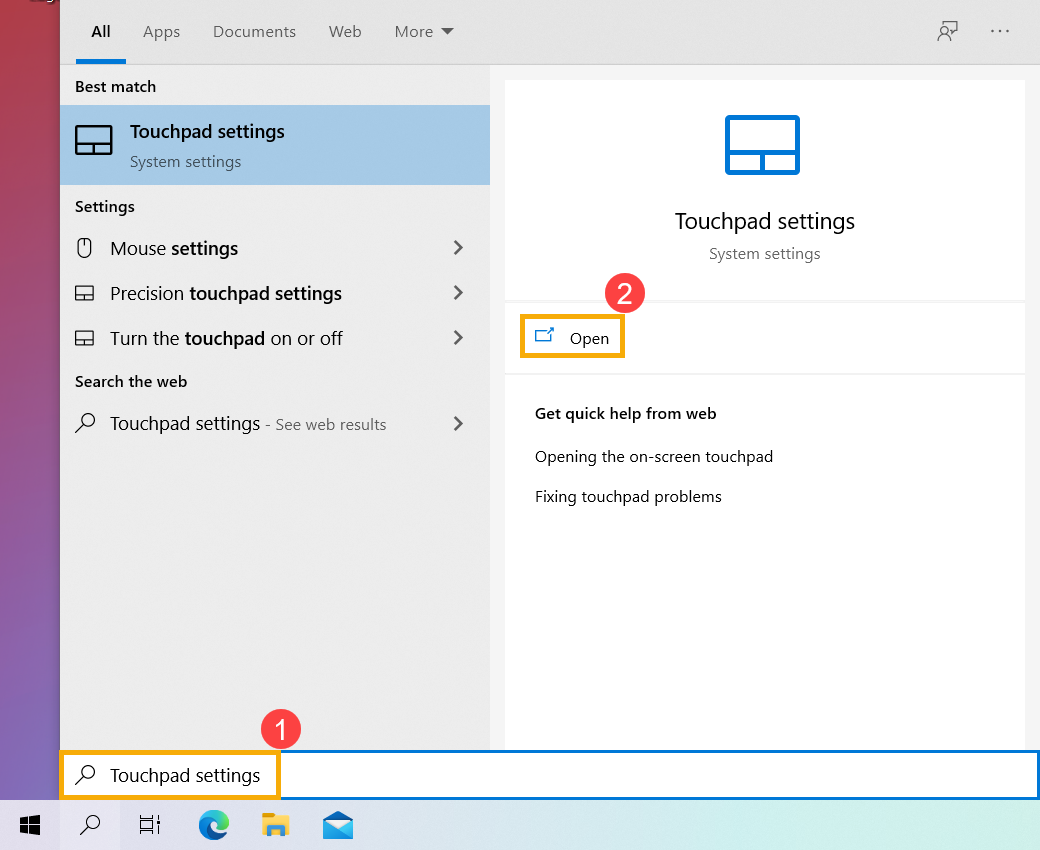
- Make sure the Touchpad function is [On] ③ .
Note: If your mouse is connected, please ensure the option of [Leave touchpad on when a mouse is connected] is selected ④ .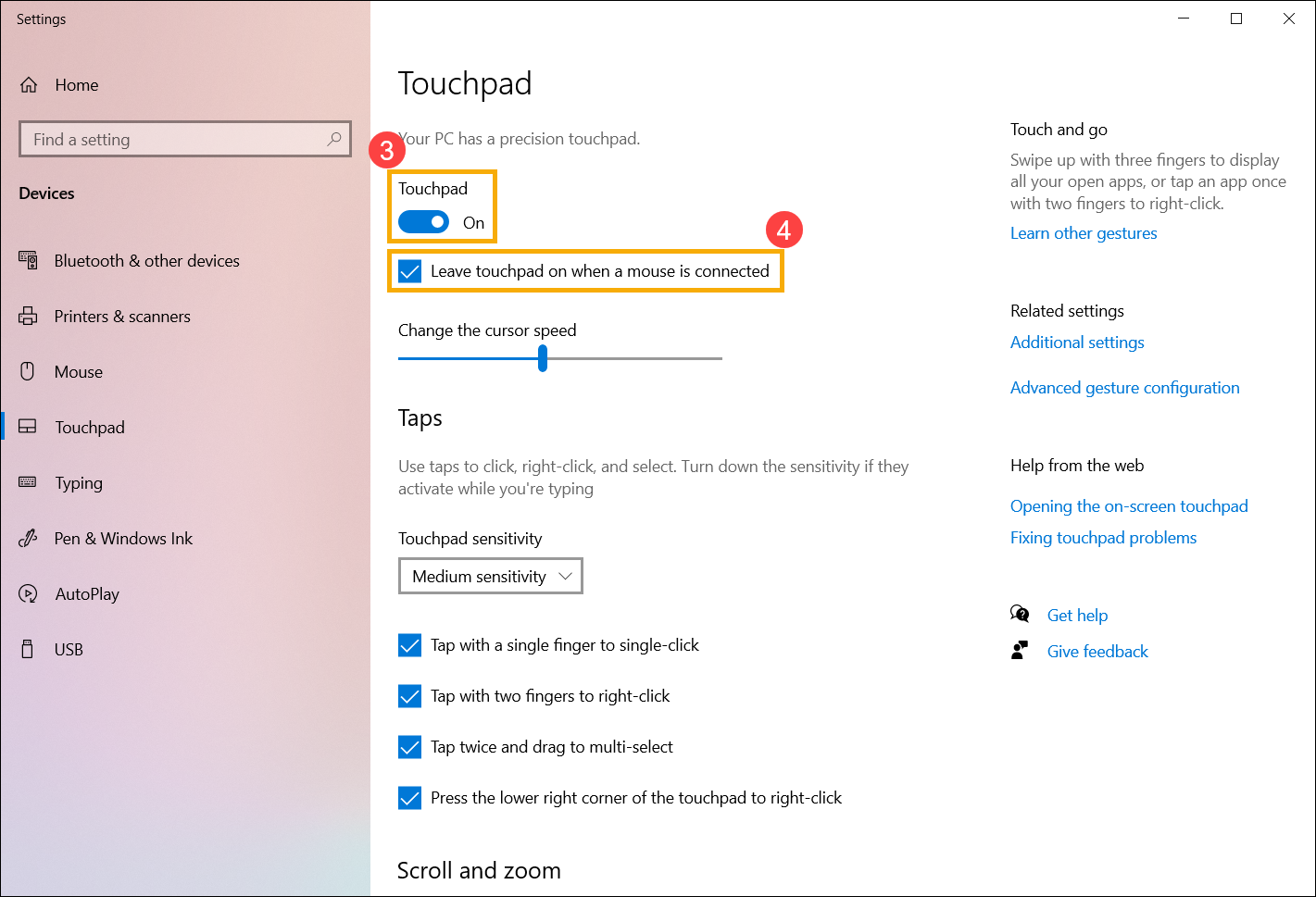
- Scroll down this page, and check the following Touchpad settings meets your expected behaviors ⑤ .
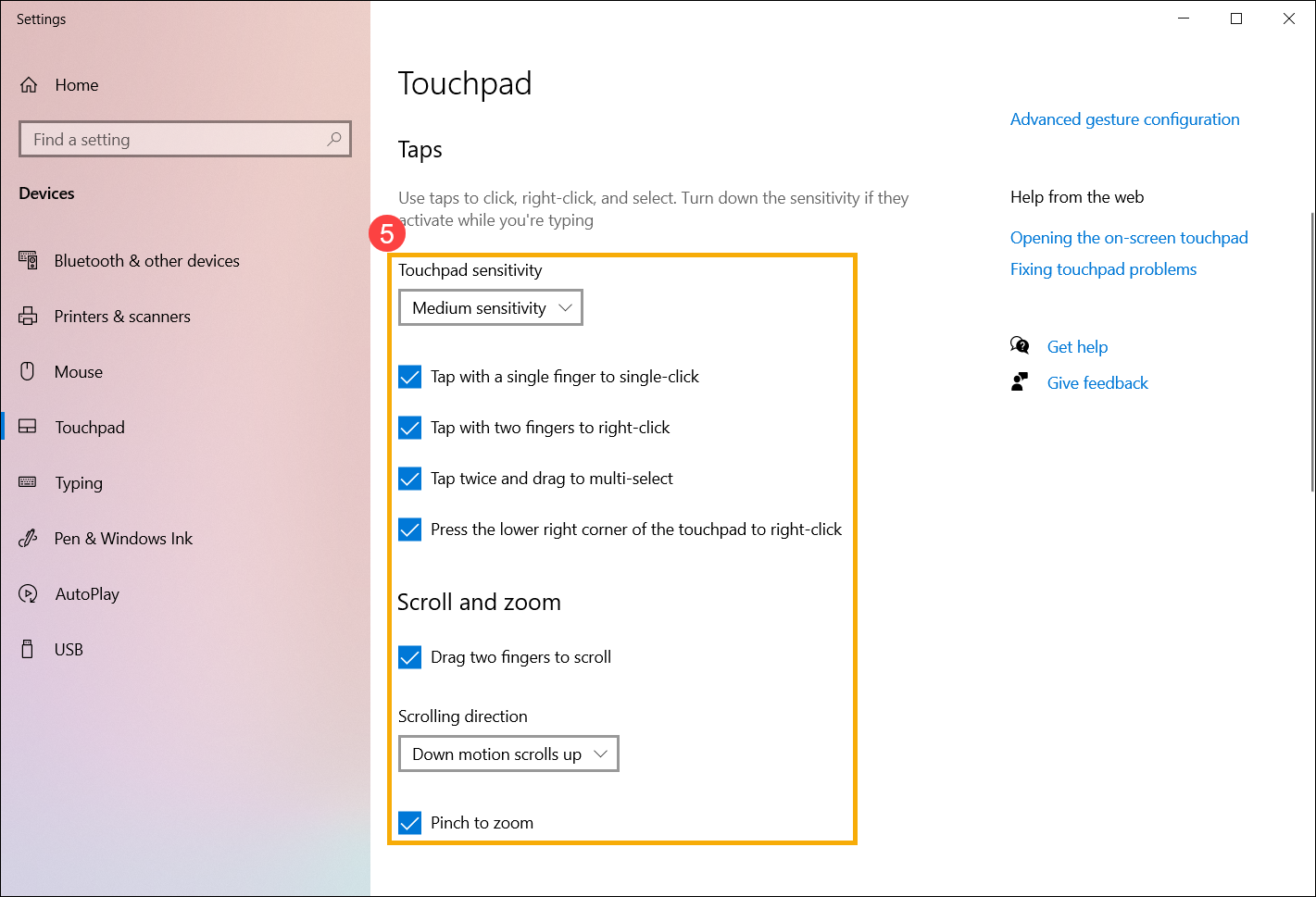
If the problem persists after the Touchpad is enabled in Windows settings, please continue to the next chapter for troubleshooting.
Check Touchpad Settings in MyASUS
- Type and search [MyASUS] ① in the Windows search bar, and then click [Open] ② .
If you cannot find MyASUS, it may indicate that your computer hasn’t installed it yet. You can refer to the guide on How to install MyASUS.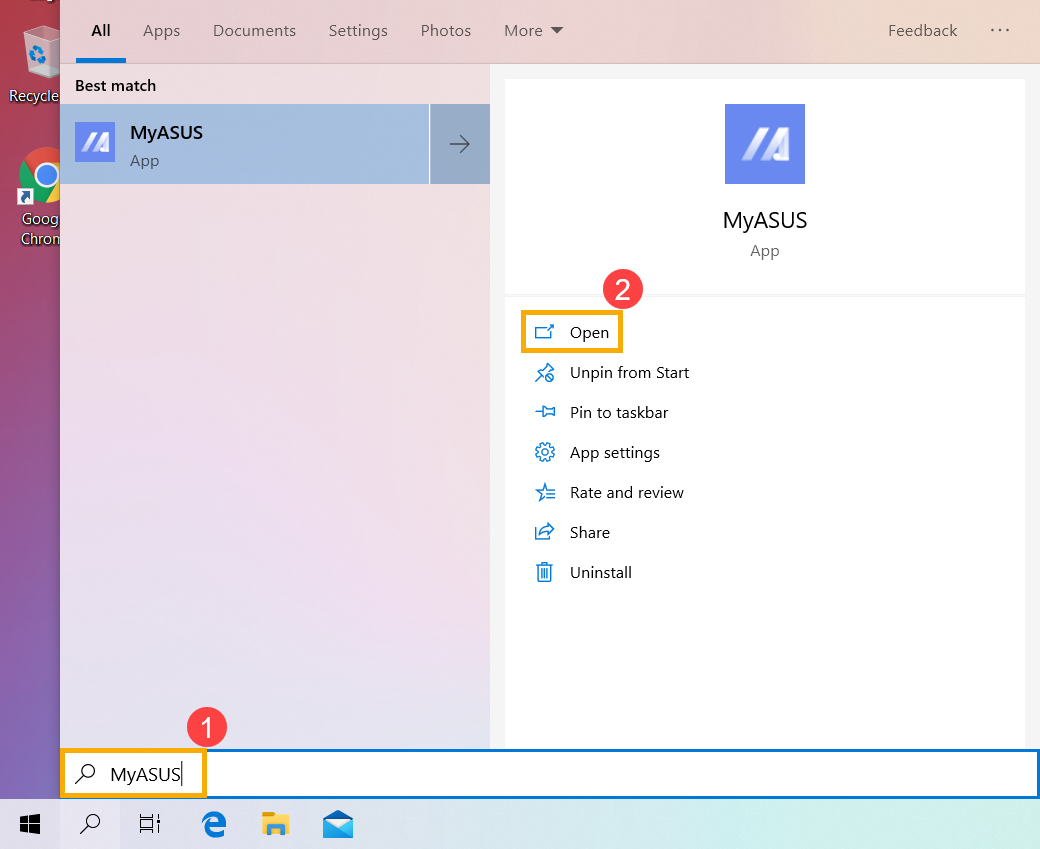
- In the MyASUS window, click on [Customization] ③ .
Note: If the Customization option doesn’t appear in MyASUS on your computer, it may suggest that this feature is not supported by your device. In this case, please proceed to the next troubleshooting step. You can also refer to this article to understand Why can I only see the partial features in the MyASUS app. - Under Input Device Settings, locate the [Touchpad Lock] option and set it to «Unlock» ④ .
Note: When the touchpad is locked, you won’t be able to use it. Ensure it’s unlocked to restore normal operation. For more information on MyASUS customization, please refer to this article: MyASUS — Customization. - If your ASUS laptop is equipped with a touchpad that supports a numeric keypad, there will be a [NumberPad Lock] setting in MyASUS. If you can’t use the numeric keypad on the touchpad, set it to «Unlock».
Note: This feature only locks the NumberPad function on the touchpad and does not affect the numeric keypad on the keyboard.
Note: NumberPad Lock is not supported on gaming laptops.
Performing BIOS reset and EC reset
Loading default settings in BIOS can help when the system is unable to function properly due to changed or corrupted settings. When you load default settings, BIOS will be restored to the original settings that were set when the motherboard was manufactured.
You can refer to this article: How to Restore BIOS Settings.
EC is a chip on the motherboard that controls various hardware components and power management functions of the system, and EC reset may also be one of the solutions to solve the problem.
You can refer to this article: How to Perform EC Reset.
If after BIOS restoration and EC reset, the touchpad is functional in the BIOS/UEFI screen but becomes inoperative upon entering the Windows system, please proceed to the next section to update the BIOS and drivers.
Note: If the touchpad still cannot operate in the BIOS/UEFI screen, it might be a hardware issue with the touchpad. We recommend visiting an authorized ASUS service center for further diagnosis.
Remove the external devices and update BIOS & Windows Update
- Remove the external devices, such as external hard drives, printers, memory cards, CD/DVDs, dongles, etc.
- Updating software usually helps the system stability and optimization, so we recommend you check and often update to the latest version in your laptop. Here you can learn more about:
How to update the BIOS version in Windows system
How to use EZ Flash to update the BIOS version
For executing Windows update and drivers update, here you can learn more about:
How to execute Windows Update
How to update drivers via customer support in MyASUS
If the problem persists after you have updated BIOS/Windows packages/drivers to the date, please continue to the next chapter for troubleshooting.
Download and install the necessary drivers
Please go to the ASUS support site to download and install the following drivers. Here you can learn more about How to search and download drivers. (The following pictures are the current version as a reference, please download the latest version from the ASUS Support Site.)
- Download and install [Intel I2C] driver on the Chipset category.
Note: if the Intel I2C driver is not available on the ASUS support site, it means that your product have been built-in Serial IO controller driver in Windows, so you don’t need to install it manually.
Note: The products with AMD CPU platform don’t have Intel I2C driver, please continue to the next step. - Download and install [ASUS Precision Touchpad] driver on the Pointing Device category.
After installing these drivers, please restart your PC then check the Touchpad function is working or not. If the problem persists, please continue to the next chapter for troubleshooting.
Enable and reinstall drivers in Device Manager
Intel I2C driver
Note: The products with AMD CPU platform don’t have Intel I2C driver, please continue to the next chapter for troubleshooting.
- Type and search [Device Manager] in the Windows search bar ① , then select [Open] ② .
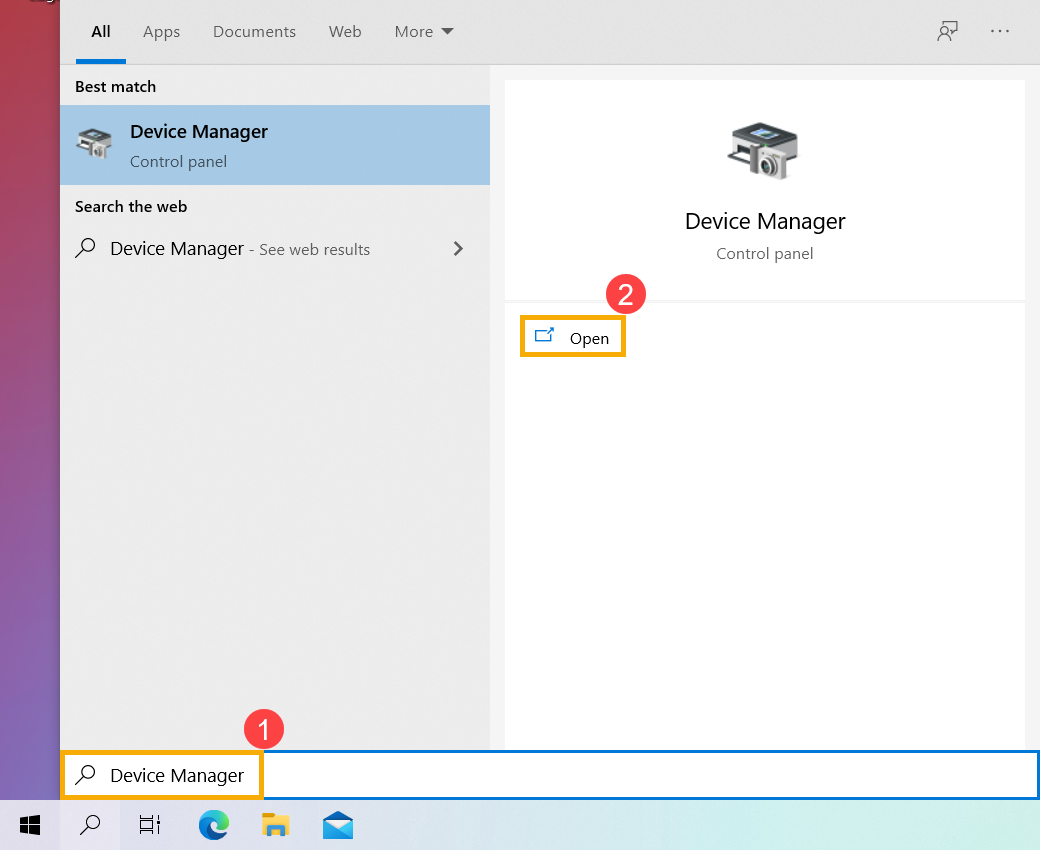
- Check on the arrow next to [System devices] ③ , then right-click [Intel(R) Serial IO I2C Host Controller] ④ and select [Enable device] ⑤ . Test whether the Touchpad function works normally or not after enabling it. If the problem persists, please continue to the next step.
Note: If the [Enable device] option does not display, it means the Touchpad is enabled already, please continue to the next step. - Reinstall the Intel I2C driver. Right-click [Intel(R) Serial IO I2C Host Controller] ⑥ , then select [Uninstall device] ⑦ .
Note: If you see several Intel(R) Serial IO I2C Host Controller drivers, uninstall the first driver, and then repeat the process for the others. - Select [Delete the driver software for this device] ⑧ , and then select [Uninstall] ⑨ .
- After all Intel(R) Serial IO I2C Host Controller driver are uninstalled, please restart your PC first. The system will install the driver automatically after restarting, and then please test the Touchpad function is working or not.
If the system doesn’t install Intel(R) Serial IO I2C Host Controller driver automatically, please go to the ASUS support site to download and install the Intel I2C driver on the Chipset category. Here you can learn more about How to search and download drivers.
Note: The following picture is the current version as a reference, and please download the latest version from the ASUS Support Site.
If the Touchpad problem persists, please continue to the next chapter for troubleshooting.
ASUS Precision Touchpad
- Type and search [Device Manager] in the Windows search bar ① , then select [Open] ② .
- Check on the arrow next to [Human Interface Devices] ③ , then right-click [ASUS Precision Touchpad] ④ and select [Enable device] ⑤ . Test whether the Touchpad function works normally or not after enabling it. If the problem persists, please continue to the next step.
Note: If the [Enable device] option does not display, it means the Touchpad is enabled already, please continue to the next step. - Reinstall the ASUS Precision Touchpad driver. Right-click [ASUS Precision Touchpad] ⑥ , then select [Uninstall device] ⑦ .
- Select [Delete the driver software for this device] ⑧ , and then select [Uninstall] ⑨ .
- After the ASUS Precision Touchpad driver is uninstalled, please restart your PC first. The system will install the driver automatically after restarting, and then please test the Touchpad function is working or not.
If the system doesn’t install ASUS Precision Touchpad driver automatically, please go to the ASUS support site to download and install the ASUS Precision Touchpad driver on the Pointing Device category. Here you can learn more about How to search and download drivers.
Note: The following picture is the current version as a reference, and please download the latest version from the ASUS Support Site.
If the Touchpad problem persists, please continue to the next chapter for troubleshooting.
Microsoft Input Configuration Device driver
- Type and search [Device Manager] in the Windows search bar ① , then select [Open] ② .
- Check on the arrow next to [Human Interface Devices] ③ , then right-click [Microsoft Input Configuration Device] ④ and select [Enable device] ⑤ . Test whether the Touchpad function works normally or not after enabling it. If the problem persists, please continue to the next step.
Note: If the [Enable device] option does not display, it means the Touchpad is enabled already, please continue to the next step. - Reinstall the Microsoft Input Configuration Device driver. Right-click [Microsoft Input Configuration Device] ⑥ , then select [Uninstall device] ⑦ .
- Select [Uninstall] ⑧ .
- After the Microsoft Input Configuration Device driver is uninstalled, please restart your PC first. The system will install the driver automatically after restarting, and then please test the Touchpad function is working or not.
If the Touchpad problem persists, please continue to the next chapter for troubleshooting.
Restore the system from restore point
If the Touchpad problem happens recently, and if you have ever created a restore point or there is an automatic system restore existed, try to restore the computer to a point before the problem began to resolve the problem. Here you can learn more about How to use restore point to restore the system.
If the problem persists, please continue to the next chapter for troubleshooting.
Reset your PC
If the problem persists after all troubleshooting steps are completed. Please backup your personal files, then reset the PC to back to its original configuration. Here you can learn more about How to reset the system.
If your problem is not worked out with above solution and information, please contact ASUS customer service center for further information.
If you still cannot resolve your problem, download MyASUS and try the System Diagnosis for troubleshooting. Click below!
Не работает тачпад на ноутбуке: причины, что делать

Не работает тачпад на ноутбуке? Это неприятная проблема, с которой часто сталкиваются пользователи. Причина неисправности кроется в программных сбоях, настройках BIOS и прочих аппаратных неполадках. Возьмите на вооружение решения, как действовать в случае нерабочей сенсорной панели.
Грязное устройство управления
Тачскрин — это сенсорная панель на ноутбуке. Она должна находиться в чистоте, чтобы ей всегда удавалось считывать касания пальцев.
Если тачпад, как и сам ноутбук, периодически не чистить от пыли и грязи, то со временем образуется слой, который будет мешать устройству нормально функционировать. В самых тяжелых случаях, когда на лэптоп проливают чай или другую жидкость, устройство может перестать отвечать на команды пользователя.
Если столкнулись с подобной проблемой, то поможет спирт и ватный тампон или салфетка. Смочите спиртосодержащей жидкостью ватный диск и протрите тачпад. Выполняйте эту процедуру на выключенном лэптопе.
Не работает тачпад на ноутбуке: программный сбой
Бывает так, что сразу после запуска лэптопа отключился тачпад. Это происходит из-за программного сбоя. Иногда решить проблему помогает перезапуск устройства либо отключение проводной или беспроводной мышки. Если подключено дополнительное периферийное приспособление, то система может автоматически отключить устройство управления портативного компьютера.
Еще одна программная причина, почему не работает сенсор на ноутбуке, — неправильный драйвер, который система автоматически установила, либо его некорректное функционирование.
Это специальное программное обеспечение, которое необходимо для работы всех устройств ноутбука как родных, так и сторонних. Иногда драйвер устаревает либо «слетает» после очередного обновления ОС.
В таком случае есть три выхода:
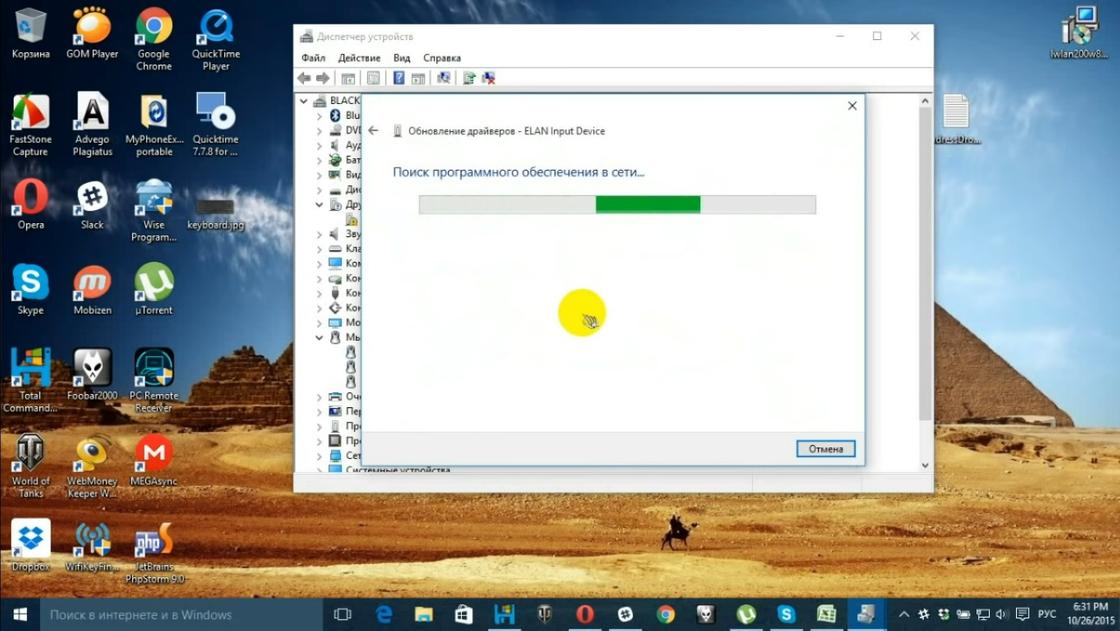
- отнести ноутбук в сервисный центр;
- установить ПО с загрузочного диска, который шел в комплекте с лэптопом;
- обновить драйвер через диспетчер устройств.
Подробнее рассмотрим третий вариант. Если ноутбук не видит тачпад, то подключите проводную или беспроводную мышку, а затем выполните такие действия:
- Через пусковое меню операционной системы откройте «Панель управления».
- В списке разделов найдите и войдите в «Диспетчер устройств». На десятой версии ОС для удобства воспользуйтесь поисковой строкой.
- Перейдите в пункт «Мыши и другие указывающие устройства».
- Раскроется список, найдите тачпад. Клацните по нему правой кнопкой мыши.
- Откройте вкладку с драйвером.
- Кликните по кнопке «Откатить». Если она не активная, то выберите «Обновить».
- Воспользуйтесь автоматическим подбором драйверов.
После этого рекомендуется выполнить перезагрузку, чтобы драйвер нормально заработал. Важное условие — лэптоп должен быть подключен к интернету.
Если это не исправило ситуацию и тачпад не работает, тогда выполните установку вручную. Предварительно скачайте его с официального сайта производителя ноутбука. Драйвер устанавливается таким же образом, как и обыкновенная программа.
Тачпад отключен
Почему не работает тачпад? Причина может быть банальной — сенсорная панель выключена.
Это происходит, потому что ее случайно деактивировали в настройках системы или горячими клавишами. Необходимо в первую очередь проверить, отключен ли тачпад по причине деактивации, а только после этого искать более серьезные источники проблемы.
Горячие клавиши
Когда не работает тачпад, первым делом проверьте его работоспособность комбинацией горячих клавиш. С их помощью сенсорная панель как включается, так и отключается.
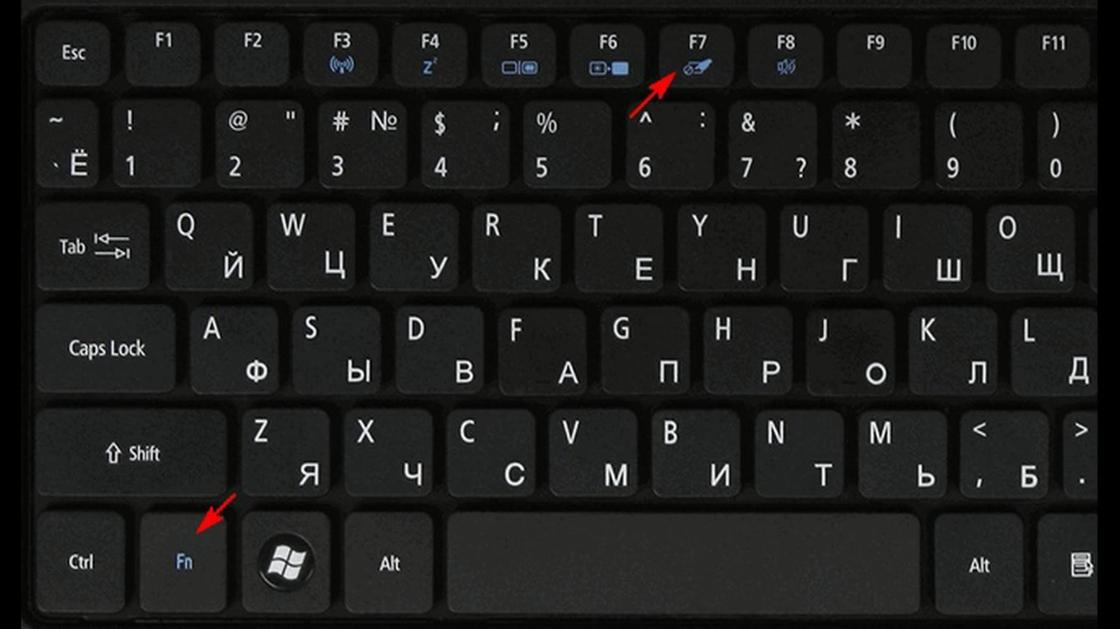
Обычно одна из горячих кнопок обозначается как Fn и располагается на клавиатуре рядом с Shift, Ctrl, Win. На ноутбуках разных производителей эти комбинации отличаются. Вот самые распространенные из них:
- Asus — Fn + F9 / Fn + F7;
- Acer — Fn + F7;
- Lenovo — Fn + F8 / Fn + F5;
- Dell — Fn + F5 / Fn + F3;
- Samsung — Fn + F5;
- Sony — Fn + F1;
- Toshiba — Fn + F5.
Если в предложенном списке нет вашей модели ноутбука или ни одна из комбинаций не подходит, тогда внимательно изучите верхнюю панель клавиатуры устройства. На клавишах, которые начинаются с буквы F, будет нарисован значок перечеркнутого тачпада. Вот эту клавишу и нужно нажать вместе с Fn. Там найдете и другие функциональные команды.
Есть модели ноутбуков, в которых предусмотрена специальная кнопка для тачпада. Как правило, ее располагают рядом с сенсорной панелью. Например, на некоторых моделях ноутбуков HP выключатель находится на уголке тачпада. Его нужно дважды коснуться для включения или выключения тачскрина.
Настройки системы
Если кнопки не помогают, то проблему поищите в настройках операционной системы. Важно, чтобы соответствующая функция Windows была активной. Для этого выполните такие действия:
- Откройте параметры ОС через пусковое меню.
- Найдите и клацните по разделу с устройствами.
- Выберите «Сенсорная панель».
- Проверьте активность одноименного тумблера.
В этом разделе настройте, чтобы сенсорная панель работала вместе с подключенной проводной или беспроводной мышкой (при необходимости).
Настройки BIOS
Бывает так, что не работает тачскрин на ноутбуке после посещения BIOS. В нем что-то настраивали и могли случайно отключить сенсорную панель. После этого оборудование перестает быть активным, из-за чего система его не может обнаружить.
Что делать в таком случае? Первым делом перезапустите лэптоп, а дальше выполните такие действия:
- Во время включения ноутбука удерживайте горячие клавиши, пока не откроется BIOS. На разных моделях лэптопов горячие клавиши отличаются. Предварительно узнайте их, поскольку при включении у вас будет всего несколько секунд, чтобы их нажать.
- Перейдите в раздел «Advanced» или «Advanced Settings». Найдите «Internal Pointing Device». Сделаете стрелками на клавиатуре.
- Если напротив выбранного пункта стоит режим «Disabled», то переключите его в «Enabled».
- Сохраните изменения и перезапустите ноутбук. Для этого нажмите клавишу F10, а затем — Enter.
Аппаратная поломка
Тачпад может сломаться из-за падения ноутбука или разлитой на него жидкости. В таком случае поможет только обращение в сервисный центр.
Как правило, причина поломки — нарушение контакта шлейфа сенсорной панели, повреждение его разъема или окисление. В этом случае понадобится помощь специалистов, которые выполнят точную диагностику и ремонт.
Из статьи узнали основные причины, почему перестает функционировать сенсорная панель. При попытке обнаружить корень проблемы рекомендуем идти от самого простого решения к сложному. Иногда нажатие горячих клавиш или переустановка драйвера может исправить ситуацию.
[Ноутбук] Устранение неполадок — Как решить проблемы в работе тачпада
Вы можете столкнуться с проблемой, связанной с тем, что сенсорная панель нечувствительна/не работает/не работает щелчок и т. д. Смотрите шаги по устранению неполадок, описанные в этой статье.
Чтобы посмотреть более подробную инструкцию Вы также можете нажать ссылку ниже на видео ASUS на YouTube, чтобы узнать больше о том, как исправить проблемы в работе сенсорной панели:
Пожалуйста, перейдите к соответствующей инструкции для текущей операционной системы Windows на Вашем компьютере:
Убедитесь, что тачпад включен
Пожалуйста, попробуйте использовать функциональную клавишу (hotkey) для включения/отключения работы сенсорной панели, чтобы убедиться, что тачпад не отвечает, поскольку он отключен.
-
Проверьте расположение горячих клавиш, есть ли на клавиатуре [Горячая клавиша сенсорной панели
, ] ① Обычно она находится на клавише F6 или F9. Примечание: Функции горячих клавиш могут различаться в зависимости от модели. Обратитесь к Руководству Пользователя для уточнения информации: как найти и скачать драйверы, утилиты, BIOS и Руководства Пользователя?
Нажмите или сочетание клавиш + (это зависит от выбранного режима работы горячих клавиш) на клавиатуре и затем проверьте, есть ли на Вашем экране уведомление о том, что [Тачпад включен] ② .
Примечание: Если функциональная клавиша не работает, попробуйте переустановить драйвер ASUS System Control Interface. Здесь Вы можете узнать больше о том, Как скачать и установить драйвер ASUS System Control Interface.
Убедитесь, что тачпад включен в настройках Windows
-
В строке поиска Windows ① , введите и найдите [Настройки сенсорной панели] и нажмите [Открыть] ② .
Убедитесь, что функция сенсорной панели [Включена] ③ .
Примечание: Если мышь подключена, убедитесь, что выбран параметр [Оставлять сенсорную панель, когда мышь подключена] ④ .
Проверьте в поле Жесты и взаимодействия, соответствуют ли следующие настройки сенсорной панели Вашим требованиям ⑤ .
Проверьте настройки сенсорной панели в MyASUS
-
В строке поиска Windows ① , введите и найдите [MyASUS] ① и нажмите [Открыть] ② .
Если Вы не можете найти MyASUS, это может означать, что на Вашем компьютере он еще не установлен. Вы можете обратиться к Руководству по установке MyASUS.
В окне MyASUS нажмите [Настройка] ③ .
Примечание: Если опция «Настройка» не отображается в MyASUS на Вашем компьютере, это может означать, что эта функция не поддерживается Вашим устройством. В этом случае перейдите к следующему шагу устранения неполадок. Вы также можете обратиться к этой статье, чтобы понять, почему я могу видеть только частичные функции в приложении MyASUS.
В разделе «Настройки устройства ввода» найдите параметр [Блокировка сенсорной панели] и установите для него значение «Разблокировать» ④ .
Примечание: Когда тачпад заблокирован, Вы не сможете его использовать. Убедитесь, что он разблокирован, чтобы восстановить нормальную работу. Дополнительную информацию о настройке MyASUS можно найти в этой статье: MyASUS — Настройка.
Если Ваш ноутбук ASUS оснащен сенсорной панелью, поддерживающей цифровую клавиатуру, в MyASUS будет настройка [Блокировка цифровой клавиатуры]. Если Вы не можете использовать цифровую клавиатуру на сенсорной панели, установите для нее значение «Разблокировать».
Примечание: Эта функция блокирует только функцию цифровой панели на сенсорной панели и не влияет на цифровой блок на клавиатуре.
Примечание: Блокировка цифровой клавиатуры не поддерживается на игровых ноутбуках.
Выполнение сброса BIOS и сброса EC
Загрузка настроек по умолчанию в BIOS может помочь, когда система не может работать должным образом из-за измененных или поврежденных настроек. При загрузке настроек по умолчанию в BIOS будут восстановлены исходные настройки, которые были установлены при изготовлении материнской платы.
Вы можете обратиться к этой статье: Как сбросить параметры BIOS.
EC — это микросхема на материнской плате, которая управляет различными аппаратными компонентами и функциями управления питанием системы. Сброс EC также может быть одним из решений проблемы.
Если проблема не решится после выполнения сброса BIOS и сброса EC, перейдите к следующей главе устранения неполадок.
Отключите внешние устройства, обновите BIOS и Windows
- Отключите внешние устройства, такие как внешние жесткие диски, принтеры, карты памяти, CD/DVD, донглы и т.д.
- Обновление программного обеспечения обычно способствует стабильности и оптимизации системы, поэтому мы рекомендуем проверять и часто обновлять их до последних версий на своём ноутбуке. Вы можете узнать больше о том, как обновить прошивку BIOS в статьях:
[Ноутбук] Как обновить BIOS в системе Windows
[Ноутбук] Как обновить BIOS с помощью утилиты Easy Flash?
Для выполнения обновления Windows и драйверов, ознакомьтесь со следующими статьями:
Как запустить Windows Update
Как обновить драйверы в MyASUS
Если проблема сохранится после обновления до последней версии BIOS / пакета обновлений Windows / Драйверов, пожалуйста, перейдите к следующей главе по устранению неполадок.
Скачайте и установите необходимые драйверы
Перейдите на сайт поддержки ASUS, чтобы загрузить и установить следующие драйверы. Здесь Вы можете больше узнать о том, как искать и скачивать драйверы. (Следующие изображения представляют собой текущую версию для примера. Пожалуйста, загрузите последнюю версию с сайта поддержки).
-
Загрузите и установите [IntelI2C] драйвер в категории Chipset.
Примечание: Если драйвер IntelI2C недоступен на сайте поддержки ASUS, это означает, что в Ваш продукт встроен драйвер контроллера последовательного ввода/вывода (Serial IO controller) в Windows, поэтому Вам не нужно его устанавливать вручную.
Примечание: Продукты на платформе AMDCPU не имеют драйвера IntelI2C, пожалуйста, перейдите к следующему шагу.
Загрузите и установите драйвер [ASUSPrecisionTouchpad] в категории Указывающие устройства (Pointing Device).
Включение и переустановка драйвера в Диспетчере Устройств
Intel I2C драйвер
Примечание: Продукты на платформе AMD CPU не имеют драйвера Intel I2C, пожалуйста, перейдите к следующему шагу.
-
Введите и выполните поиск [Диспетчер Устройств] в поисковой строке Windows ① , затем выберите [Открыть] ② .
Нажмите на стрелку рядом с [Системными устройствами] ③ , затем щелкните правой кнопкой мыши на [Intel(R) SerialIOI2CHostController] ④ и выберите [Включить устройство] ⑤ . Протестируйте, нормально ли работает функция сенсорной панели после ее включения. Если проблема не исчезнет, пожалуйста, перейдите к следующему шагу.
Примечание: Если опция [Включить устройство] не отображается, это означает, что сенсорная панель уже включена, пожалуйста, перейдите к следующему шагу.
Переустановка драйвера IntelI2C. Правой кнопкой мыши нажмите [Intel(R) Serial IO I2C Host Controller] ⑥ , затем выберите [Удалитьустройство] ⑦ .
Примечание: Если Вы видите несколько драйверов хост-контроллера Intel(R) SerialIOI2CHostControllerdrivers, удалите первый, а затем повторите процесс для всех остальных.
Выберите [Удаление драйвера для этого устройства] ⑧ , затем нажмите [Удалить] ⑨ .
После удаления всех драйверов Intel(R) SerialIOI2CHostControllerdriver сначала, пожалуйста, перезагрузите Ваш ноутбук. Система установит драйвер автоматически после перезапуска, а затем проверьте, работает ли сенсорная панель.
Если система не установит драйвер Intel(R) Serial IO I2C Host Controller автоматически, пожалуйста, перейдите на сайт поддержки ASUS для загрузки и установки драйвера Intel I2C в категории Chipset. Здесь Вы можете узнать больше о том Как найти и скачать драйверы
Примечание: Следующие изображения представлены с текущей версией для примера, пожалуйста, перейдите на сайт поддержки ASUS для загрузки последней версии драйвера.
ASUS Precision сенсорная панель
-
Введите и выполните поиск [Диспетчер Устройств] в поисковой строке Windows ① , затем нажмите [Открыть] ② .
Выберите стрелку рядом с [Устройства интерфейса пользователя] ③ , затем нажмите правой кнопкой мыши [ASUSPrecisionTouchpad] ④ и выберите [Включить устройство] ⑤ . Протестируйте работу функции сенсорной панели. Если проблема сохраняется, пожалуйста, перейдите к следующему шагу.
Примечание: Если опция [Включить устройство] не отображается, это означает, что сенсорная панель уже включена, пожалуйста, перейдите к следующему шагу.
Переустановите драйвер ASUS Precision Touchpad. Нажмите правой кнопкой мыши [ASUSPrecisionTouchpad] ⑥ и выберите [Удалить устройство] ⑦ .
Выберите [Удаление драйвера для этого устройства] ⑧ и затем нажмите [Удалить] ⑨ .
После удаления драйвера ASUS Precision Touchpad перезагрузите компьютер. Система автоматически установит драйвер после перезапуска, а затем проверьте, работает ли функция сенсорной панели.
Если система не установит ASUS Precision Touchpad драйвер автоматически, пожалуйста, перейдите сайт поддержки Asus для скачивания и установки ASUS Precision Touchpad драйвера в разделе Указывающее устройство. Здесь Вы можете узнать больше о том Как найти и скачать драйверы, утилиты, BIOS и руководства пользователя.
Примечание: На следующем рисунке показана текущая версия для примера. Пожалуйста, загрузите последнюю версию с сайта поддержки ASUS.
Драйвер устройства конфигурации Microsoft
-
Введите и выполните поиск [Диспетчер Устройств] в поисковой строке Windows ① и нажмите [Открыть] ② .
Выберите стрелку рядом с [Устройствами интерфейса пользователя] ③ , затем нажмите правой кнопкой мыши [MicrosoftInputConfigurationDevice] ④ и выберите [Включить устройство] ⑤ . Протестируйте работу функции сенсорной панели. Если проблема сохраняется, пожалуйста, перейдите к следующему шагу.
Примечание: Если опция [включить устройство] не отображается, это означает, что сенсорная панель уже включена, пожалуйста, перейдите к следующему шагу.
Переустановка Microsoft Input Configuration Device драйвера. Нажмите правой кнопкой мыши [Microsoft Input Configuration Device] ⑥ , затем выберите [Удалить устройство] ⑦ .
Выберите [Удалить] ⑧ .
Если проблема сенсорной панели сохраняется, пожалуйста, перейдите к следующему шагу устранения неполадок.
Восстановление системы из Точки Восстановления
Если проблема с сенсорной панелью возникла недавно и если Вы когда-либо создавали Точку Восстановления или существовало автоматическое восстановление системы, попробуйте восстановить ноутбук до Точки до того, как проявилась проблема. Здесь Вы можете узнать больше о том Как восстановиться из Точки Восстановления
Если проблема сохраняется, пожалуйста, перейдите к следующему шагу устранения неполадок.
Сброс системы до заводских настроек
Если проблема сохраняется после выполнения всех действий по устранению неполадок, сохраните резервную копию Ваших личных файлов, а затем выполните сброс для возврата к исходной конфигурации. Здесь Вы можете узнать подробнее:
Если проблема не решится с помощью вышеуказанного решения и информации, пожалуйста, обратитесь в авторизованный сервис центр ASUS для дополнительной диагностики.
Пожалуйста, попробуйте использовать функциональную клавишу (hotkey) для включения/отключения работы сенсорной панели, чтобы убедиться, что тачпад не отвечает, поскольку он отключен.
-
Проверьте расположение горячих клавиш, есть ли на клавиатуре [Горячая клавиша сенсорной панели
, ] ① Обычно она находится на клавише F6 или F9 key. Примечание: Функции горячих клавиш могут различаться в зависимости от модели. Обратитесь к Руководству Пользователя для уточнения информации: Как найти и скачать драйверы, утилиты, BIOS и руководства пользователя
Нажмите или сочетание клавиш + (в зависимости от выбранного режима работы горячих клавиш) на клавиатуре и затем проверьте, есть ли на Вашем экране уведомление о том, что [Тачпад включен] ② .
Примечание: Если функциональная клавиша не работает, попробуйте переустановить драйвер ASUS System Control Interface. Здесь Вы можете узнать больше о как скачать и установить драйвер ASUS System Control Interface.
Убедитесь, что тачпад включен в настройках Windows
- В строке поиска Windows ① , введите и найдите [Настройки сенсорной панели] и нажмите [Открыть] ② .
- Убедитесь, что функция сенсорной панели [Включена] ③ .
Примечание : Если мышь подключена, убедитесь, что выбран параметр [Оставлять сенсорную панель, когда мышь подключена] ④ .
Проверьте в поле Жесты и взаимодействия, соответствуют ли следующие настройки сенсорной панели Вашим требованиям ⑤ .
Проверьте настройки сенсорной панели в MyASUS
- В строке поиска Windows ① , введите и найдите [MyASUS] ① и нажмите [Открыть] ② .
Если Вы не можете найти MyASUS, это может означать, что на Вашем компьютере он еще не установлен. Вы можете обратиться к Руководству по установке MyASUS. - В окне MyASUS нажмите [Настройка] ③
Примечание: Если опция «Настройка» не отображается в MyASUS на Вашем компьютере, это может означать, что эта функция не поддерживается Вашим устройством. В этом случае перейдите к следующему шагу устранения неполадок. Вы также можете обратиться к этой статье, чтобы понять, почему я могу видеть только частичные функции в приложении MyASUS.
В разделе «Настройки устройства ввода» найдите параметр [Блокировка сенсорной панели] и установите для него значение «Разблокировать» ④ .
Примечание: Когда тачпад заблокирован, Вы не сможете его использовать. Убедитесь, что он разблокирован, чтобы восстановить нормальную работу. Дополнительную информацию о настройке MyASUS можно найти в этой статье: MyASUS — Настройка.
Если Ваш ноутбук ASUS оснащен сенсорной панелью, поддерживающей цифровую клавиатуру, в MyASUS будет настройка [Блокировка цифровой клавиатуры]. Если Вы не можете использовать цифровую клавиатуру на сенсорной панели, установите для нее значение «Разблокировать».
Примечание: Эта функция блокирует только функцию цифровой панели на сенсорной панели и не влияет на цифровой блок на клавиатуре.
Примечание: Блокировка цифровой клавиатуры не поддерживается на игровых ноутбуках.
Выполнение сброса BIOS и сброса EC
Загрузка настроек по умолчанию в BIOS может помочь, когда система не может работать должным образом из-за измененных или поврежденных настроек. При загрузке настроек по умолчанию в BIOS будут восстановлены исходные настройки, которые были установлены при изготовлении материнской платы.
Вы можете обратиться к этой статье: Как сбросить параметры BIOS.
EC — это микросхема на материнской плате, которая управляет различными аппаратными компонентами и функциями управления питанием системы. Сброс EC также может быть одним из решений проблемы.
Если проблема не устранена после выполнения сброса BIOS и сброса EC, перейдите к следующей главе устранения неполадок.
Отключите внешние устройства, обновите BIOS и Windows
- Отключите внешние устройства, такие как внешние жесткие диски, принтеры, карты памяти, CD/DVD, донглы и т.д.
- Обновление программного обеспечения обычно способствует стабильности и оптимизации системы, поэтому мы рекомендуем проверять и часто обновлять их до последних версий на своём ноутбуке. Вы можете узнать больше о том, как обновить прошивку BIOS в статьях:
[Ноутбук] Как обновить BIOS в системе Windows
[Ноутбук] Как обновить BIOS с помощью утилиты Easy Flash?
Для выполнения обновления Windows и драйверов, ознакомьтесь со следующими статьями:
Как запустить Windows Update
Как обновить драйверы в MyASUS
Если проблема сохранится после обновления до последней версии BIOS / пакета обновлений Windows / Драйверов, пожалуйста, перейдите к следующей главе по устранению неполадок.
Скачайте и установите необходимые драйверы
Перейдите на сайт поддержки ASUS, чтобы загрузить и установить следующие драйверы. Здесь Вы можете больше узнать о том, как искать и скачивать драйверы. (Следующие изображения представляют собой текущую версию для примера. Пожалуйста, загрузите последнюю версию с сайта поддержки).
-
Загрузите и установите [IntelI2C] драйвер в категории Chipset.
Примечание: Если драйвер IntelI2C недоступен на сайте поддержки ASUS, это означает, что в Ваш продукт встроен драйвер контроллера последовательного ввода/вывода (Serial IO controller) в Windows, поэтому Вам не нужно его устанавливать вручную.
Примечание: Продукты на платформе AMDCPU не имеют драйвера IntelI2C, пожалуйста, перейдите к следующему шагу.
Загрузите и установите драйвер [ASUSPrecisionTouchpad] в категории Указывающие устройства (Pointing Device).
Включение и переустановка драйвера в Диспетчере Устройств
Intel I2C драйвер
Примечание: Продукты на платформе AMD CPU не имеют драйвера Intel I2C, пожалуйста, перейдите к следующему шагу.
-
Введите и выполните поиск [Диспетчер Устройств] в поисковой строке Windows ① , затем выберите [Открыть] ② .
Нажмите на стрелку рядом с [Системными устройствами] ③ , затем щелкните правой кнопкой мыши на [Intel(R) SerialIOI2CHostController] ④ и выберите [Включить устройство] ⑤ . Протестируйте, нормально ли работает функция сенсорной панели после ее включения. Если проблема не исчезнет, пожалуйста, перейдите к следующему шагу.
Примечание: Если опция [Включить устройство] не отображается, это означает, что сенсорная панель уже включена, пожалуйста, перейдите к следующему шагу.
Переустановка драйвера IntelI2C. Правой кнопкой мыши нажмите [Intel(R) Serial IO I2C Host Controller] ⑥ , затем выберите [Удалитьустройство] ⑦ .
Примечание: Если Вы видите несколько драйверов хост-контроллера Intel(R) SerialIOI2CHostControllerdrivers, удалите первый, а затем повторите процесс для всех остальных.
Выберите [Удаление драйвера для этого устройства] ⑧ , затем нажмите [Удалить] ⑨ .
После удаления всех драйверов Intel(R) SerialIOI2CHostControllerdriver сначала, пожалуйста, перезагрузите Ваш ноутбук. Система установит драйвер автоматически после перезапуска, а затем проверьте, работает ли сенсорная панель. Если система не установит драйвер Intel(R) Serial IO I2C Host Controller автоматически, пожалуйста, перейдите на сайт поддержки ASUS для загрузки и установки драйвера Intel I2C в категории Chipset. Здесь Вы можете узнать больше о том Как найти и скачать драйверы
Примечание: Следующие изображения представлены с текущей версией для примера, пожалуйста, перейдите на сайт поддержки ASUS для загрузки последней версии драйвера.
ASUS Precision сенсорная панель
-
Введите и выполните поиск [Диспетчер Устройств] в поисковой строке Windows ① , затем нажмите [Открыть] ② .
Выберите стрелку рядом с [Устройства интерфейса пользователя] ③ , затем нажмите правой кнопкой мыши [ASUSPrecisionTouchpad] ④ и выберите [Включить устройство] ⑤ . Протестируйте работу функции сенсорной панели. Если проблема сохраняется, пожалуйста, перейдите к следующему шагу.
Примечание: Если опция [включить устройство] не отображается, это означает, что сенсорная панель уже включена, пожалуйста, перейдите к следующему шагу.
Переустановите драйвер ASUS Precision Touchpad. Нажмите правой кнопкой мыши [ASUSPrecisionTouchpad] ⑥ и выберите [Удалить устройство] ⑦ .
Выберите [Удаление драйвера для этого устройства] ⑧ и затем нажмите [Удалить] ⑨ .
После удаления всех драйверов ASUSPrecisionTouchpad, пожалуйста, перезагрузите Ваш ноутбук. Система установит драйвер автоматически после перезапуска, а затем проверьте, работает ли сенсорная панель.
Если система не установит драйвер ASUSPrecisionTouchpad автоматически, пожалуйста, перейдите на сайт поддержки ASUS для загрузки и установки драйвера ASUSPrecisionTouchpad в категории Pointing Device. Здесь Вы можете узнать больше о том Как найти и скачать драйверы.
Примечание: Следующие изображения представлены с текущей версией для примера, пожалуйста, перейдите на сайт поддержки ASUS для загрузки последней версии драйвера.
Драйвер устройства конфигурации Microsoft
-
Введите и выполните поиск [Диспетчер Устройств] в поисковой строке Windows ① и нажмите [Открыть] ② .
Выберите стрелку рядом с [Устройствами интерфейса пользователя] ③ , затем нажмите правой кнопкой мыши [MicrosoftInputConfigurationDevice] ④ и выберите [Включить устройство] ⑤ . Протестируйте работу функции сенсорной панели. Если проблема сохраняется, пожалуйста, перейдите к следующему шагу.
Примечание: Если опция [включить устройство] не отображается, это означает, что сенсорная панель уже включена, пожалуйста, перейдите к следующему шагу.
Переустановка Microsoft Input Configuration Device драйвера. Нажмите правой кнопкой мыши [Microsoft Input Configuration Device] ⑥ , затем выберите [Удалить устройство] ⑦
Выберите [Удалить] ⑧ .
Если проблема сенсорной панели сохраняется, пожалуйста, перейдите к следующему шагу устранения неполадок.
Восстановление системы из Точки Восстановления
Если проблема с сенсорной панелью возникла недавно и если Вы когда-либо создавали Точку Восстановления или существовало автоматическое восстановление системы, попробуйте восстановить ноутбук до Точки до того, как проявилась проблема. Здесь Вы можете узнать больше о том Как восстановиться из Точки Восстановления
Если проблема сохраняется, пожалуйста, перейдите к следующему шагу устранения неполадок.
Сброс системы до заводских настроек
Если проблема сохраняется после выполнения всех действий по устранению неполадок, сохраните резервную копию Ваших личных файлов, а затем выполните сброс для возврата к исходной конфигурации. Здесь Вы можете узнать подробнее:
Если проблема не решится с помощью вышеуказанного решения и информации, пожалуйста, обратитесь в авторизованный сервис центр ASUS для дополнительной иагностики.
Если вы по-прежнему не можете решить проблему, загрузите MyASUS и попробуйте Диагностику системы для устранения неполадок. Нажмите ниже!
Не работает тачпад на ноутбуке: возможные причины и что делать
Если вы столкнулись с ситуацией, когда не работает тачпад на ноутбуке, не спешите сразу нести устройство в сервисный центр. Возможно, проблему получится решить своими силами. Объясняем, почему тачпад может не работать и как это исправить.
Развернуть
Вы случайно нажали клавишу отключения тачпада
На разных моделях ноутбуков тачпад включается и выключается с помощью отдельной кнопки или комбинацией клавиш Fn и F1—F12. Если не работает тачпад, возможно, вы случайно задели кнопку. Тогда разблокировать тачпад проще простого:
- Найдите на клавиатуре кнопку с иконкой сенсорной панели — она может находиться рядом с ней или в верхнем ряду клавиш.
- Если отдельной кнопки нет, нажмите сочетание клавиш: Fn и одну из функциональных кнопок F. Как правило, это F5, F6, F7, F8 или F9. Однако следите за тем, что происходит: возможно, вы включите и выключите что-то другое.
Материал по теме
Слетели драйверы тачпада
Сенсорная панель — системное устройство ноутбука. А значит, её работа зависит от драйвера — специальной программы, которая обеспечивает доступ операционной системы к функциям устройства. Если у вас отключился тачпад, одна из распространённых причин — ошибка драйвера.
Исправить проблему можно с помощью переустановки функциональной программы. Для этого:
Откройте «Мой компьютер» — обычно его иконка находится на рабочем столе. Выберите «Диспетчер устройств».
В списке устройств найдите раздел «Мыши и иные указывающие устройства».
Выберите пункт с тачпадом. Он может обозначаться по названию ноутбука, например ASUS Touchpad, либо «PS/2-совместимая мышь». Кликните по нему и далее «Драйвер» → «Обновить драйвер».
Как закончить работу, если сломался тачпад, а мыши нет
Экстренно вам помогут навыки управления компьютером и курсором мыши с помощью клавиатуры. Используйте клавишу Win для открытия меню «Пуск», Tab — для переключения между частями меню и окон, а также стрелки — для перемещения между пунктами. Доберитесь до поисковой строки и введите «Специальные возможности».
Найдите и включите параметр управления курсором мыши с клавиатуры.
К слову, изучите клавиатурные сокращения для часто используемых вами операций (открытие, закрытие, сохранение, переключение между приложениями, печать и так далее). Использование клавиатуры, а не мыши с тачпадом, как правило, значительно ускоряет работу.
Аппаратная поломка
Вы включили нужные кнопки, обновили драйвер, но сенсор всё ещё не реагирует? Скорее всего, дело в аппаратной поломке. Слишком сильно нажали на тачпад, что-то пролили на него или уронили что-то тяжёлое — всё это приводит к поломке контактов под панелью. В этом случае решение одно — отнести ноутбук в сервисный центр. Специалисты установят причину неисправности и помогут разблокировать тачпад.
Возможно, часто ломающийся тачпад — просто знак. Знак, что нужно купить новый ноутбук. Со скидкой, по акции, в рассрочку — в общем, с выгодой и кешбэком. Как это заведено в интернет-магазине МТС.