Нулевой сектор жесткого диска не читается. Это конец?
HDD Fujitsu N124 (SATA)
BIOS его видит и правильно указывае физический размер
Но
программа установки Windows пишет «Не могу создать раздел»
PatitionMagic виснет напрочь
Acronis PE пишет «Нет ни одного жесткого диска»
MHDD and Victoria указывают, что не читается 0 sector и еще несколько десятков последующих. Тесты механики — норма.
Это всё?
Или есть способ, чтобы диск читался с первого исправного сектора (цилиндра)?
Дополнен 13 лет назад
erase из MHDD выполняется вродь-бы без жалоб, но потом запускаю тест на чтение — и все тоже самое.
remap «отрезет» секторы с кнеца, а не с начала — пробовал я его.. .
Спасибо всем.
Лучший ответ
Неисправность нулевого сектора не лечится принципиально. Сдай в металлолом.
Остальные ответы
попробуй низкоуровневое форматиование, программу для него можно взять с сайта производителя.
Боюсь ошибиться, но ИМХО если remap не поможет, то уже ничто не поможет.
а команда erase через MHDD and Victoria проходят, или винт теряется сразу? что то терзают меня смутные сомнения что винту таки пушистый зверёк приснился, можно ещё clrmbr выполнить, но врядли это поможет
Низкоуровневым форматированием для дисков более 2 гб можно заниматься до Е. ей матери. поэтому лучше сразу купить НОВЫЙ.
Когда у меня было такое, то выяснилось, что полетела микруха контроллера положения головки. Винту было 4 года. Сейчас висит прибитый гвоздиком к стене. Тебе тоже сочувствую.
Ошибка чтения сектора 0 на жестком диске как восстановить
вчера в доме вырубилось напряжение, комп соответственно без ИБП вырубился. Сегодня включаю лицезрею отвратительную надпись A disk read error occurred
Подрубил запаску с установленной системой, комп виснит на этапе биос тестирования (или инициализации оборудования) при отключении косячного диска загрузка с запаски проходит успешно. Подрубил винт при загруженной винде, прошёл поиск драйвера, но в эксплорере и диспетчере задач диск не отображается.
Программы Norton PartitionMagic 8.0 и Acronis Disk Director 11 не видят данный диск, Disk Director выдал ошибку чтения 0 сектора
Всю инфу (100%) удалось восстановить при помощи R-Studio , которая вначале поругалась на косячный диск, но потом просканила и восстановила всю инфу.
Будьте добры, подскажите можно ли восстановить диск в данной ситуации (хотелось бы для backup оставить) какие-нибудь прогами типа виктории и mhdd и если да, каков алгоритм действий. Заранее спасибо.
Ошибка при чтении сектора 0 жесткого диска: причины и способы решения

Жесткий диск является одним из основных компонентов компьютера. Он хранит все данные, программы и операционную систему, которые позволяют работать с компьютером. Однако иногда при загрузке компьютера или при попытке доступа к данным на жестком диске может возникнуть ошибка чтения сектора 0.
Ошибка чтения сектора 0 жесткого диска может быть вызвана различными причинами, включая физические повреждения диска, проблемы с кабелями или неправильными настройками BIOS. Понять, какая причина вызвала ошибку, может быть непросто, поэтому требуется систематический подход для устранения проблемы.
В первую очередь, если возникает ошибка при чтении сектора 0, необходимо перезагрузить компьютер и проверить, продолжится ли ошибка. Иногда ошибки чтения могут возникать из-за временных сбоев, которые могут быть устранены простой перезагрузкой. Однако, если ошибка повторяется после перезагрузки, требуется применять другие меры.
Для начала, рекомендуется проверить подключение кабелей жесткого диска. Убедитесь, что они надежно и правильно подключены к жесткому диску и материнской плате. В случае необходимости, переподключите кабели и убедитесь, что они надежно зафиксированы.
Если проблема не решается после проверки и переподключения кабелей, возможно проблема в самом жестком диске. В этом случае, рекомендуется воспользоваться программными инструментами для диагностики и восстановления жесткого диска. Некоторые операционные системы предоставляют утилиты для проверки и восстановления диска, которые можно запустить в специальном режиме загрузки.
Восстановление данных корруптированных секторов
Корруптированные секторы на жестком диске могут привести к потере важных данных. В таких случаях следует принимать меры для восстановления данных и исправления ошибок.
Вот несколько шагов, которые помогут в восстановлении данных корруптированных секторов:
- Проверить целостность диска Перед восстановлением данных необходимо убедиться, что диск в целом не поврежден. Воспользуйтесь инструментами для проверки целостности диска, которые предоставляются операционной системой.
- Использовать специализированное программное обеспечение Существуют различные программы, специально разработанные для восстановления данных с поврежденных секторов. Установите такую программу и следуйте инструкциям по ее использованию.
- Создать копию данных Прежде чем приступить к восстановлению данных, рекомендуется создать их резервную копию. Это позволит вам избежать потери данных в случае неудачного восстановления.
- Провести поверхностную проверку диска Используя инструменты операционной системы, проведите поверхностную проверку диска. Это позволит выявить и исправить поврежденные секторы.
- Обратиться к специалистам В случае, если вам не удалось восстановить данные самостоятельно, обратитесь к специалистам. Возможно, им потребуется использование специализированного оборудования для восстановления данных с поврежденных секторов.
Помните, что процесс восстановления данных корруптированных секторов может быть сложным и требует осторожности. Важно не пренебрегать созданием резервных копий и обратиться за помощью, если вам не удалось восстановить данные самостоятельно.
Проверка подключения кабелей и портов
Одной из важных причин возникновения ошибки при чтении сектора 0 жесткого диска может быть неправильное подключение кабелей или проблемы с портами.
Вот несколько шагов, которые следует выполнить, чтобы проверить подключение кабелей:
- Проверьте физическое подключение — убедитесь, что кабель SATA или IDE правильно подключен как к жесткому диску, так и к материнской плате.
- Проверьте целостность кабеля — проверьте кабель на наличие видимых повреждений или изломов. Если кабель поврежден, замените его новым.
- Проверьте подключение питания — убедитесь, что кабель питания надежно подключен и что его разъемы правильно вставлены.
Если подключение кабелей не вызывает подозрений, следующий шаг — проверка портов:
- Проверьте порты SATA или IDE на материнской плате — убедитесь, что кабель подключен к соответствующему порту на материнской плате. Если возможно, попробуйте использовать другой порт.
- Проверьте настройки BIOS — убедитесь, что в BIOS правильно установлены настройки для подключенного жесткого диска. Может потребоваться включить или отключить определенные функции, чтобы обеспечить правильную работу диска.
Если после проверки подключения кабелей и портов проблема не решена, необходимо обратиться к специалисту или технической поддержке для дальнейшего решения проблемы.
Обновление драйверов жесткого диска
Если при чтении сектора 0 жесткого диска возникает ошибка, одним из возможных решений проблемы может быть обновление драйверов жесткого диска. Драйверы — это программные компоненты, которые позволяют операционной системе взаимодействовать с жестким диском. Обновление драйверов может помочь исправить ошибки в работе диска и улучшить его производительность.
Прежде чем обновлять драйверы, необходимо определить модель жесткого диска и версию установленного драйвера. Для этого можно воспользоваться различными утилитами, предназначенными для анализа и определения информации о жестком диске.
После определения модели диска и версии драйвера, можно приступить к поиску обновлений. Для этого рекомендуется посетить официальный сайт производителя жесткого диска или использовать специализированные программы для обновления драйверов.
На официальном сайте производителя жесткого диска обычно предоставляется информация о доступных обновлениях драйверов. Следует найти соответствующую страницу поддержки и загрузить последнюю версию драйвера для нужной модели жесткого диска.
При использовании специализированных программ для обновления драйверов, процесс может проходить автоматически. Программа сканирует систему, определяет установленные драйверы и предлагает обновления, если они доступны. После выбора необходимых обновлений, программа загружает и устанавливает их на компьютер.
После успешного обновления драйверов следует перезагрузить компьютер. Это даст системе возможность установить новые драйверы и применить изменения. После перезагрузки рекомендуется провести проверку работоспособности диска и убедиться, что ошибка при чтении сектора 0 больше не возникает.
Обновление драйверов жесткого диска может быть полезным способом исправления ошибок и улучшения производительности диска. Однако, перед обновлением драйверов рекомендуется создать резервные копии важных данных и ознакомиться с инструкциями производителя жесткого диска, чтобы избежать возможных проблем в процессе обновления.
Использование инструментов диагностики жесткого диска
Если при чтении сектора 0 жесткого диска возникает ошибка, это может указывать на проблемы с самим диском или на неполадки в системе. Для диагностики и решения проблем с жестким диском можно использовать специальные инструменты.
Вот некоторые из них:
- Средства ОС для диагностики: большинство операционных систем (например, Windows или Linux) имеют встроенные средства для проверки и анализа жесткого диска. Например, в Windows можно воспользоваться программой CHKDSK, которая поможет обнаружить и исправить ошибки на диске.
- Утилиты от производителя жесткого диска: многие производители жестких дисков предлагают специальные программы для диагностики и исправления проблем. Например, Seagate предоставляет инструмент Seagate SeaTools, который помогает определить и исправить ошибки на диске.
- Bootable диски и флешки: существуют специализированные bootable диски и флешки, которые позволяют запустить систему с загрузочного носителя и выполнить диагностику жесткого диска независимо от установленной ОС.
При использовании инструментов диагностики жесткого диска следует обратить внимание на результаты тестов, которые могут указать на наличие физических повреждений диска, ошибок чтения или записи данных и других проблем. В зависимости от обнаруженных проблем могут потребоваться различные меры для исправления ситуации, например, замена жесткого диска или восстановление данных.
Примеры инструментов диагностики жесткого диска
Необходимо помнить, что использование инструментов диагностики жесткого диска требует осторожности и может потребовать некоторых знаний. Перед использованием инструментов рекомендуется ознакомиться с документацией и инструкциями, предоставляемыми их производителями.
Проверка наличия вирусов и вредоносного ПО
Если возникла ошибка при чтении сектора 0 жесткого диска, может быть вызвана вирусным или вредоносным программным обеспечением. Чтобы проверить наличие такого ПО, можно выполнить следующие действия:
-
Обновить антивирусное программное обеспечение
Первым шагом в борьбе с вирусами и вредоносным ПО является обновление антивирусного программного обеспечения. Вирусы и вредоносное ПО постоянно развиваются, и обновление антивирусных баз позволит вам определить и удалить самое новое ПО.
После обновления антивирусного программного обеспечения выполните полное сканирование системы. Это может занять некоторое время, но позволит обнаружить и удалить все вредоносные программы, которые могут вызывать ошибку при чтении сектора 0.
Если полное сканирование системы не привело к обнаружению и удалению вредоносного ПО, рекомендуется использовать дополнительные антивирусные программы. Некоторые антивирусные программы могут обнаруживать определенные виды вредоносного ПО лучше, чем другие, поэтому имеет смысл попробовать несколько разных программ.
Следующим шагом может быть удаление временных файлов и ненужных программ, которые могут быть связаны с вирусным или вредоносным ПО. Ненужные программы могут использовать ресурсы системы и вносить ошибки при работе.
Если проблема с сектором 0 жесткого диска все еще не решена, стоит запустить диагностическую утилиту жесткого диска. Эта утилита может обнаружить и исправить ошибки на диске. Перед запуском утилиты обязательно сделайте резервную копию важных данных.
Если после выполнения всех вышеуказанных шагов ошибка при чтении сектора 0 жесткого диска не исчезает, рекомендуется обратиться к специалистам по компьютерной технике или сервисному центру для дальнейшей диагностики и ремонта.
Установка и использование утилит для восстановления секторов
В случае возникновения ошибки при чтении сектора 0 жесткого диска, можно применить специальные утилиты, которые помогут восстановить данные. Ниже приведен подробный обзор процесса установки и использования таких утилит.
Шаг 1: Поиск и выбор утилиты
Для начала необходимо найти подходящую утилиту для восстановления секторов. Существует множество программ, которые предлагают такие функции. Некоторые из них платные, но есть и бесплатные варианты.
Шаг 2: Установка утилиты
После выбора утилиты необходимо загрузить ее с официального сайта разработчика. Обычно утилиты поставляются в виде исполняемого файла или архива. Запустите установщик и следуйте инструкциям на экране, чтобы завершить установку.
Шаг 3: Запуск утилиты
После установки утилиты запустите ее, следуя указаниям программы или документации. Обычно утилиты предоставляют графический интерфейс, который облегчает взаимодействие с программой.
Шаг 4: Выбор диска и секторов
При запуске утилиты вам будет предложено выбрать жесткий диск, на котором нужно восстановить секторы. Утилиты обычно позволяют выбирать какой-либо определенный диск или все имеющиеся на компьютере диски.
После выбора диска у вас может быть возможность выбрать определенные секторы для восстановления или выполнить восстановление всех секторов автоматически.
Шаг 5: Восстановление секторов
После выбора диска и секторов начнется процесс восстановления. Утилиты обычно предоставляют информацию о прогрессе восстановления и время, необходимое на завершение процесса.
Шаг 6: Проверка результатов
После завершения восстановления утилита предоставит отчет о выполненной операции. Рекомендуется проверить результаты и убедиться, что все секторы были успешно восстановлены.
Важно помнить, что процесс восстановления секторов может занять значительное время в зависимости от объема информации на диске и скорости работы компьютера.
Также следует отметить, что восстановление секторов может быть успешным только в случае небольшого количества испорченных секторов. Если проблема возникает в большом количестве секторов, возможно потребуется замена жесткого диска.
Замена жесткого диска
Если возникла ошибка при чтении сектора 0 жесткого диска и это приводит к неполадкам или невозможности загрузки операционной системы, возможно потребуется заменить жесткий диск. Замена жесткого диска является довольно сложной процедурой и требует определенных навыков и инструментов. Ниже приведены основные шаги для замены жесткого диска.
- Сделайте резервную копию данных: Перед заменой жесткого диска необходимо сделать резервную копию всех важных данных, чтобы избежать их потери. Вы можете скопировать файлы на внешний жесткий диск, флэш-накопитель или в облако.
- Купите новый жесткий диск: Купите новый жесткий диск с теми же или лучшими характеристиками, чем у старого диска. Убедитесь, что он подходит для вашего компьютера или ноутбука. Размер, интерфейс, форм-фактор и другие параметры должны быть совместимы с вашей системой.
- Отключите компьютер: Перед заменой жесткого диска необходимо отключить компьютер и отключить его от источника питания.
- Откройте корпус компьютера или ноутбука: Для доступа к жесткому диску вам может потребоваться удалить заднюю панель компьютера или ноутбука, а затем отвернуть крышку корпуса.
- Отсоедините старый жесткий диск: Отсоедините кабель данных SATA или IDE и кабель питания от старого жесткого диска. В некоторых случаях может потребоваться удалить крепления, чтобы освободить диск.
- Подключите новый жесткий диск: Подключите кабель данных SATA или IDE и кабель питания к новому жесткому диску. Убедитесь, что они надежно подсоединены.
- Закройте корпус компьютера: После установки нового жесткого диска закройте корпус компьютера или ноутбука и закрепите крышку.
- Включите компьютер: Подключите компьютер к источнику питания и включите его. Следуйте инструкциям на экране для установки операционной системы и восстановления данных с резервной копии.
Если вы не уверены в своих навыках или не хотите самостоятельно заменять жесткий диск, рекомендуется обратиться к профессионалам в сервисный центр. Они помогут вам с заменой жесткого диска и восстановлением данных, если это необходимо.
Замена жесткого диска может быть сложной и трудоемкой процедурой, поэтому рекомендуется сделать это с осторожностью. Перед заменой всегда убедитесь, что у вас есть все необходимые инструменты и знания, чтобы успешно выполнить эту задачу. В случае сомнений или вопросов лучше обратиться к профессионалам.
Ошибка чтения сектора 0 жесткого диска, как исправить
Наличие современных версий персональных компьютеров и ноутбуков подразумевает использование запоминающих устройств, которые подвержены механическим воздействиям, старению и поломке. Помимо механических воздействий, на жестких дисках со временем появляются битые сектора. В этой статье мы поговорим о том, что такое сбойные сектора, симптомы и причины их появления, а также обсудим, как их исправить.
Одним из основных элементов компьютерных устройств, который отвечает за управление и безопасное хранение всей пользовательской информации и операционной системы Windows, является хранилище данных. Таким образом, пользователи могут использовать различные устройства хранения: внутренние и внешние жесткие диски, твердотельные накопители, комбинированные гибридные жесткие диски, объединяющие элементы двух предыдущих типов дисков, и другие устройства.
Несмотря на быстрорастущую индустрию твердотельных накопителей, у них есть несколько важных недостатков, которые значительно ограничивают их распространение. Поэтому наиболее популярными и широко распространенными были и остаются жесткие диски, зарекомендовавшие себя как недорогие и емкие устройства хранения данных, отвечающие потребностям потребительского и корпоративного сегментов и обладающие высоким уровнем надежности.
Конструкция жесткого диска
Жесткий диск — это механическое запоминающее устройство, что делает его наиболее уязвимым элементом персонального компьютера из-за движущихся частей. Основными компонентами жесткого диска являются плата управления электроникой, считывающее головное устройство и пластины из твердого алюминия или стекла, покрытые ферромагнитным слоем, на которые непосредственно записывается вся информация.
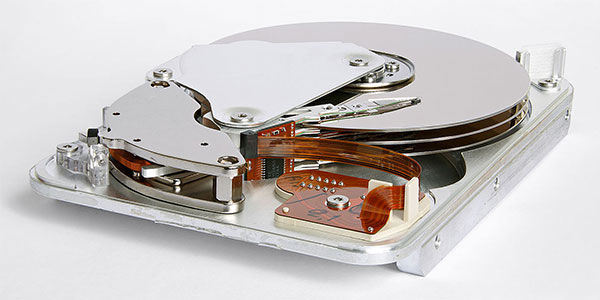
В зависимости от заявленного объема памяти в жестких дисках используется одна или несколько пластин, расположенных на одной оси. Высокая скорость вращения гарантирует, что при записи или чтении информации с жесткого диска считывающие головки не касаются поверхности пластин, что обеспечивает высокую долговечность всего накопителя. А когда чтение/запись закончены, они перемещаются на парковку для безопасного размещения.
Корпус жесткого диска представляет собой герметичный контейнер, что предотвращает попадание в него посторонних элементов и частиц и обеспечивает общую защиту накопителя.
Принцип записи и чтения данных с жесткого диска
Процесс записи и чтения информации предполагает строго структурированное дисковое пространство с определенными элементами разметки диска. Поэтому внутренняя организация поверхности дисковых пластин имеет специальное членение, при взаимодействии с которым информация записывается и сохраняется на устройстве. После разбиения поверхность пластин хранения разбивается на дорожки, которые, в свою очередь, делятся на сектора (минимальная площадь дисковой памяти, используемая для хранения информации).
Размер сектора, как минимальной базовой единицы записи информации, составляет 512 байт. Но в зависимости от выбранной файловой системы, используемой при форматировании жесткого диска, сектора могут быть объединены в кластеры, которые в свою очередь будут использоваться как единый блок памяти при записи и хранении данных. Кластер может состоять из нескольких физических секторов, окончательный размер которых зависит от общего количества соединяемых секторов, и может достигать шестидесяти четырех килобайт.
При записи информации система определяет размер записываемого файла и размещает его содержимое в необходимое количество кластеров. Расположение записанных кластеров на поверхности диска может быть разным. В зависимости от размера исходного файла, емкости жесткого диска и некоторых других факторов кластеры, содержащие данные из одного файла, могут располагаться рядом друг с другом или могут быть разбросаны по всей поверхности пластины хранения.
Другими словами, исходный файл будет фрагментирован и записан на жесткий диск. В конечном итоге это может увеличить время, необходимое головке накопителя для чтения файла, поскольку при доступе к нему необходимо искать все фрагменты файла. И если сектор поврежден, часть или вся информация может быть потеряна, потому что сектор является основным элементом, отвечающим за хранение данных.
Причины появления поврежденных секторов на жестком диске.
Повреждения магнитной поверхности жесткого диска и, как следствие, появление битых секторов, могут быть вызваны разными причинами. Но в основном они вызваны двумя факторами: механическими воздействиями и программными ошибками.
Наиболее распространенные причины механических повреждений вызваны ударом или падением диска.
Распространенными причинами сбойных секторов являются производственные дефекты жесткого диска, нарушение производственного процесса или неудачное дизайнерское решение. Всегда существует вероятность того, что определенное количество или новый тип жесткого диска столкнутся с такими дефектами и, как следствие, на диске начнут появляться битые сектора.
Если процесс не статичен и сбойные сектора продолжают появляться, то вскоре диск может стать настолько плохим, что вся информация на нем будет безвозвратно утеряна.
Частая причина — ошибка, вызванная сбоем питания, в результате чего данные записываются не полностью или с какой-то ошибкой. И когда система позже обратится к такому сектору, он будет недоступен. Столь же распространены ошибки, возникающие после сбоя операционной системы или программ.
Повреждение файловой системы или содержимого основной загрузочной записи приводит к тому, что операционная система не может обнаружить отдельные разделы или их параметры определяются с ошибкой. Поврежденные подписи, поврежденный загрузочный код, поврежденное содержимое таблицы разделов, неправильно определенные границы логических разделов приводят к недоступности диска.
Ошибки программы также могут включать случайное удаление системных файлов, отвечающих за работу жесткого диска, или преднамеренное повреждение данных, вызванное вредоносной программой. В результате важная загрузочная информация теряется, а секторам диска выдается сообщение об ошибке программного обеспечения.
Как проверить жесткий диск и исправить поврежденные сектора с помощью встроенной утилиты CHKDSK?
Если вы заметили, что ваш диск стал работать медленнее или система постоянно выдает ошибки различного типа, стоит проверить жесткий диск на наличие битых секторов.
Вы можете использовать как встроенные средства вашей операционной системы, так и специальные программы для анализа и исправления поврежденных секторов.
Ранее мы описывали процесс проверки и восстановления жесткого диска с помощью программы Victoria. В этой статье мы расскажем, как восстановить диск с помощью встроенной утилиты CHKDSK, которая является основным инструментом в Windows и позволяет устранять проблемы с жестким диском.
CHKDSK выполняет детальное сканирование жесткого диска и исправляет обнаруженные ошибки. Приложение сканирует ваш жесткий диск, исправляет ошибки логических секторов, помечает плохие и битые сектора, которые невозможно исправить, и перемещает данные в безопасные и рабочие сектора на вашем жестком диске.
Итак, чтобы проверить жесткий диск, выполните следующие действия:
Вариант 1
Шаг 1. Щелкните правой кнопкой мыши «Пуск» и выберите «Выполнить». В открывшемся окне введите «cmd» и нажмите «Enter»
- C: — буква диска, который вы хотите просканировать;
- /f — команда, приказывающая приложению сканировать жесткий диск на наличие ошибок и исправлять их;
- /r — это команда, используемая вместе с /f и предписывающая приложению сканировать поврежденные сектора и восстанавливать содержимое этих секторов.
Подтвердите начало сканирования, нажав клавишу «Ввод».
Если вы хотите просканировать системный диск, инструмент сообщит вам, что в данный момент он занят другим процессом, и предложит просканировать его во время следующей загрузки системы. Для подтверждения введите «Y» на клавиатуре и нажмите «Enter»
После этого вы увидите сообщение о том, что диск будет просканирован после следующей перезагрузки.
Вариант 2
Вы также можете запустить сканирование диска на наличие поврежденных секторов с помощью проводника Windows. Для этого:
Шаг 1. Откройте папку «Этот компьютер», щелкните правой кнопкой мыши диск, который хотите просканировать, и выберите «Свойства»
Шаг 2. В появившемся окне выберите вкладку «Инструменты» и нажмите кнопку «Проверить».
Шаг 3. Нажмите «Сканировать диск», чтобы начать сканирование.
Начнется процесс сканирования, и после его завершения ваш диск снова будет готов к использованию.
Как я могу проверить свой жесткий диск и исправить поврежденные сектора с помощью HDD Regenerator?
Еще один способ проверить жесткий диск на наличие битых секторов и исправить их — использовать HDD Regenerator.
Программа проста в использовании и является довольно мощным инструментом для мониторинга жесткого диска, сканирования на наличие ошибок и поврежденных секторов и их исправления.
Чтобы проверить жесткий диск, выполните следующие действия:
Шаг 1. Загрузите программу и установите ее на свой компьютер. После этого запустите его, дважды щелкнув соответствующий значок на рабочем столе.
Шаг 2: Перед вами откроется главное окно приложения. В верхнем меню нажмите «Регенерация» и выберите «Запустить процесс под Windows».
Шаг 2: Вы увидите окно, разделенное на две части: верхняя часть показывает диск, с которым вы работаете, а нижняя часть показывает все диски, доступные в системе. Поскольку мы еще не выбрали диск для работы, верхняя часть пуста.
Выберите диск, который хотите просканировать, дважды щелкнув его.
Шаг 3: Вы увидите окно, похожее на DOS. Есть четыре варианта на выбор:
- Предварительное сканирование (показать плохие зоны) — позволяет сканировать отдельные зоны диска;
- Обычное сканирование (с восстановлением/без восстановления) — позволяет сканировать диск с восстановлением или без него.
- Информация о версии — показывает информацию о версии программного обеспечения.
- Показать статистику — выберите, чтобы отобразить статистику по вашему диску.
Поскольку мы собираемся проверить диск на битые сектора, нас интересует второй вариант.Нажмите цифру «2» на клавиатуре и «Ввод» для подтверждения.
Шаг 4. В появившемся меню выберите «Сканировать и восстановить». Для этого нажмите цифру «1» на клавиатуре и «Enter» для подтверждения.
Начнется процесс сканирования диска. Если вы используете зарегистрированную программу, ваш диск будет просканирован и поврежденные сектора будут восстановлены. Другими словами, ваш накопитель будет полностью готов к использованию.
Если вы используете демо-версию программы, вы увидите сообщение о том, что на вашем диске есть поврежденные сектора, которые можно восстановить. Купите приложение, и вы сможете восстановить свой диск.
Использование форматирования диска для исправления поврежденных секторов
Если это не системный диск, можно использовать полное форматирование диска. Этот процесс, выполняемый операционной системой Windows, обеспечивает комплексную проверку поверхности жесткого диска и исключает обнаруженные сбойные сектора из доверенной области хранения данных. Отметив в служебной информации диска конкретные сбойные сектора, Windows не позволит использовать их для записи новых данных в будущем. Возможно форматирование системного диска вместе с переустановкой ОС Windows, что также может быть сделано, если ваш компьютер работает некорректно и имеет частые системные проблемы, а у вас достаточно знаний для переустановки системы.
Важно! Перед форматированием диска сделайте резервную копию важных данных, так как вся информация на выбранном диске будет удалена.
Чтобы отформатировать диск, откройте проводник Windows и найдите диск, который нужно отформатировать. Щелкните его правой кнопкой мыши и выберите «Формат» в появившемся контекстном меню.
В окне параметров форматирования локального диска укажите соответствующие параметры и нажмите кнопку «Форматировать», чтобы начать процесс. После завершения форматирования ошибки логического диска будут исправлены.
Что делать, если важные данные потеряны или нечитаемы из-за поврежденных секторов?
Жесткие диски — достаточно надежные устройства хранения данных, но они также могут со временем выйти из строя. Кроме того, нередко пользователи пренебрегают созданием резервной копии важных данных и в случае сбоя или битого сектора важные файлы становятся нечитаемыми или вообще исчезают.
Практика показывает, что в таких ситуациях люди часто паникуют и предпринимают действия, которые только затрудняют восстановление файлов.
Вот почему для восстановления потерянных данных лучше всего использовать профессиональную программу.
На сегодняшний день лучшим на рынке является RS Partition Recovery.
Чтобы восстановить важный файл, необходимо:
Шаг 1. Установите и запустите RS Partition Recovery.
Универсальное программное обеспечение для восстановления данных
Шаг 2. Выберите диск или раздел, с которого вы хотите восстановить данные.
Шаг 3. Выберите тип анализа.
Быстрое сканирование, которое следует использовать в случае недавней потери файла. Программа быстро просканирует диск и покажет файлы, доступные для восстановления.
Функция полного анализа позволяет найти потерянные данные после форматирования, изменения размера диска или повреждения файловой структуры (RAW).
Шаг 4. Просмотрите и выберите файлы для восстановления.
Шаг 5. Добавьте файлы, которые хотите сохранить, в «Список восстановления» или выберите весь раздел и нажмите «Восстановить».
Следует отметить, что лучше всего сохранять восстановленный файл на внешний жесткий диск или USB-накопитель.
Важно! Не используйте диск, с которого вы восстановили файлы, в качестве места для записи восстановленного файла, так как это может перезаписать ваш файл. Вы можете использовать FTP-сервер, флэш-накопитель или другой диск в качестве места для записи восстановленного файла.
После этого запустится процесс восстановления файла, по окончании которого потерянный файл снова будет доступен для использования.
Часто задаваемые вопросы
Из-за наличия сбойных секторов файловая структура диска повреждена. Смогу ли я восстановить важную для меня информацию?
Я случайно удалил данные на своем ПК и не уверен, сможет ли RS Partition Recovery восстановить мои данные. Стоит ли покупать лицензию сразу или можно купить, когда буду уверен, что программа сможет восстановить мой файл?
Вы можете установить пробную версию RS Partition Recovery, просканировать диск и купить лицензию прямо перед началом процесса восстановления файлов.
Мой проводник постоянно показывает ошибку, что файловая система диска повреждена. Как я могу восстановить свои данные?
Используйте программное обеспечение RS Partition Recovery для восстановления данных. Благодаря передовым алгоритмам восстановления данных программа может восстановить ваши данные, даже если файловая система повреждена.
Когда я подсоединяю флешку, Проводник предлагает отформатировать ее, но на ней по-прежнему содержатся важные данные. Что мне делать?
Восстановите данные с помощью RS Partition Recovery. Программа проста в использовании, поэтому процесс восстановления будет быстрым и легким.

О Дене Брусене
Автор и инженер RecoverySoftware. В своих статьях он делится своим опытом восстановления данных на ПК и безопасного хранения информации на жестких дисках и на RAID-массивах.
Ошибка «Неверный носитель или дорожка 0 неверны — диск непригоден для использования» обычно возникает, когда пользователь пытается отформатировать любое запоминающее устройство, например жесткий диск, карту памяти или флэш-накопитель USB. В приведенной ниже статье будут не только показаны методы восстановления поврежденного сектора дорожки 0, но и восстановлены данные до устранения проблемы. Давайте сначала разберемся, что такое трек
На жестком диске данные хранятся по круговому пути, называемому дорожкой. Первая дорожка запоминающего устройства обычно называется дорожкой 0. Эта «дорожка 0» обычно состоит из первых 64 секторов, первый сектор диска — это нулевой сектор. Этот первый сектор называется главной загрузочной записью, которая очень важна для загрузки операционной системы. Таким образом, как только дорожка 0 будет повреждена, вы не сможете получить доступ к устройству хранения.
Причины сообщения об ошибке «Неверный носитель или трек 0 неверный»
Ниже приведены основные причины появления сообщения об ошибке «Недействительный носитель или дорожка 0 неверны».
- Проблемы с подключением
- Плохие сектора на внешнем жестком диске, USB-накопителе или карте памяти.
- MBR отсутствует или поврежден
- Проблемы с оборудованием
- У раздела диска нет буквы диска.
Восстановить данные перед ремонтом внешнего запоминающего устройства
Пользователю рекомендуется сохранить данные с внешнего запоминающего устройства, прежде чем пытаться исправить ошибку «неверный носитель или дорожка 0 неверны». В процессе исправления ошибки пользователь может потерять данные, находящиеся в логической памяти хранилища. Следовательно, имеет смысл восстановить ценную информацию, прежде чем приступать к исправлению ошибки.
Однако выполнение восстановления поврежденного диска может не восстановить доступ ко всем вашим данным. Следовательно, если сохранение данных на диске является вашим приоритетом, вам понадобится помощь профессионального инструмента восстановления данных, такого как Remo Recover, для извлечения данных с устройства хранения.
Remo Recover – это надежное программное обеспечение для восстановления данных, с помощью которого можно легко восстановить данные. Программное обеспечение может восстановить более 300 форматов файлов и любой тип устройства хранения. Инструмент запрограммирован на передовые алгоритмы сканирования с функциями сканирования, такими как глубокое сканирование и обычное сканирование, чтобы легко восстановить ваши ценные данные из поврежденного сектора дорожки 0

Шаги по восстановлению данных из поврежденного сектора дорожки 0
Следуйте инструкциям, описанным в видео ниже, чтобы восстановить данные. Подключите внешнее запоминающее устройство к работающей системе.
После восстановления данных выполните шаги по устранению неполадок, указанные ниже, чтобы исправить поврежденный сектор Track0.
Как исправить поврежденный сектор дорожки 0?
Решение 1. Проверьте, не ослаблено ли соединение с жестким диском
Если соединение диска неплотное, то диск не будет успешно обнаружен. Чтобы устранить проблему, вам необходимо воспользоваться следующими способами:
- Отсоедините компьютер от источника питания и полностью выключите компьютер.
- Затем откройте корпус компьютера, чтобы найти разъемы для жесткого диска и материнской платы.
- Проверьте, надежно ли подключен кабель жесткого диска к материнской плате.
Если соединение становится нестабильным и нестабильным, снова подключите кабель и убедитесь, что жесткий диск закреплен достаточно надежно. С другой стороны, если отсоединяется сам жесткий диск, то некоторые другие компоненты могут быть не в порядке. Кроме того, настоятельно рекомендуется обратиться за помощью к специалистам, если вы не разбираетесь в извлечении жесткого диска или запоминающего устройства.
Решение 2. Назначьте букву диска «дорожке 0»
Следуйте приведенному ниже методу, чтобы назначить букву диска «Track 0».
- Нажмите правой кнопкой мыши на «Мой компьютер/Этот компьютер» и выберите «Управление».
- Нажмите «Управление дисками» в разделе «Хранилище» на левой панели, найдите раздел, у которого нет буквы диска, и выберите «Изменить букву диска и путь». «.
- Нажмите «Добавить», выберите букву диска и нажмите «ОК», чтобы назначить букву диска.
После описанной выше процедуры вы сможете просмотреть назначенную букву в проводнике.
Решение 3. Исправьте неисправный диск дорожки 0, перестроив MBR для Windows
Для восстановления основной загрузочной записи вам потребуется исходная установочная копия Windows 10. Выполните шаги, указанные ниже, чтобы устранить проблему.
- Загрузитесь с исходного установочного DVD (или USB-накопителя для восстановления)
- На экране приветствия нажмите «Восстановить компьютер».
- Выберите «Устранение неполадок».
- Выберите командную строку
- Когда загрузится командная строка, введите следующую команду: «bootrec /FixMbr bootrec /FixBoot bootrec /ScanOs bootrec /RebuildBcd»
- Нажимайте кнопку «Ввод» после каждой команды и дождитесь завершения каждой операции.
- Извлеките DVD-диск из лотка.
- Введите Exit и нажмите кнопку Enter.
- Перезагрузите компьютер и проверьте, может ли загружаться Windows 10.
Заключение
В статье кратко описано, как исправить ошибку сектора дорожки 0 с помощью простых методик. Настоятельно рекомендуется иметь резервную копию ценных данных на нескольких устройствах хранения, поскольку непредвиденные сценарии потери данных могут иметь катастрофические последствия.
Кроме того, рекомендуется время от времени проверять жесткий диск, запуская тестовый инструмент. При этом, если вы можете столкнуться с сообщением о текущем количестве ожидающих секторов. Нажмите на ссылку, чтобы узнать больше.
Также читайте:
Тони Лэндри
Тони Лэндри — редактор веб-контента в Remo Software. Ему нравится писать, редактировать и управлять контентом для пользователей, пытающихся устранять неполадки в Windows, Outlook, накопителях и сетях облачного хранения.
Он опубликовал более 200 статей в блоге Remo Software. Он активно занимается исследованиями и методами решения проблем, чтобы постоянно создавать отличный веб-контент. Тони устраняет различные аппаратные проблемы на компьютерах и устройствах хранения данных, а также отлично умеет исправлять ошибки Outlook. Кроме того, Тони — веселый ИТ-специалист для всех своих друзей по работе. Он живет в районе залива Сан-Франциско и любит кататься на велосипеде.
Я оставил свой компьютер (под управлением XP) копировать файлы на внешний диск. Вернувшись через несколько часов, ноутбук был довольно горячим и замерз.
Я принудительно перезагрузился, и с тех пор жесткий диск ноутбука не работает. Я установил его во внешний корпус, но XP не может подключить жесткий диск к букве диска, но может распознать производителя и размер диска (Hitachi, 320 ГБ). При вращении диска нет шума или дребезжания, но я ничего не могу с него снять, так как он не может быть установлен или почти ничего не видит.
Мастерская по ремонту компьютеров провела несколько тестов программного обеспечения и сообщила, что оно вернуло сообщение «Нулевой сектор неисправен», и мне нужно отправить его в профессиональную службу восстановления данных.
Есть ли другие варианты или идеи, прежде чем мне придется тратить тысячи долларов на восстановление своих данных?

Есть ли у вас доступ и опыт работы с компьютером с Linux (или другим Unix), на который вы могли бы временно установить диск? Если да, то инструмент dd может быть очень полезен для восстановления данных с поврежденных дисков.
3 ответа 3
Если диск не отображается в проводнике Windows, возможно, повреждена таблица разделов. Вы можете использовать TestDisk (бесплатный, кросс-платформенный и с открытым исходным кодом) для их восстановления/перезаписи (он может найти поврежденные или отсутствующие разделы и переписать таблицу разделов).
Кроме того, вы также можете использовать TestDisk для простого восстановления файлов (если вы просто хотите отформатировать и начать с нуля). TestDisk также может перезаписать/восстановить MBR или загрузочный сектор, если он также поврежден. Я успешно использовал его для копирования файлов с поврежденных разделов/дисков, так как проводник Windows часто зависал при копировании из поврежденных секторов.
Вот две вещи, которые вы можете попробовать перед восстановлением данных, но имейте в виду, что чем больше вы пытаетесь использовать диск, тем меньше у вас шансов на успешное восстановление, поэтому вам нужно тщательно подумать об этом, прежде чем продолжается.
Используйте функцию «Снимок диска», чтобы получить снимок всего жесткого диска. Если он не может распознать раздел, вы можете, по крайней мере, получить копию всех секторов, которые вы могли бы позже попытаться смонтировать (иногда это действительно работает), или, по крайней мере, запустить редактор диска (либо виртуально смонтированный том, либо новый жесткий диск, на который вы записываете образ).
Запустите SpinRite, чтобы восстановить поврежденные сектора с жесткого диска. Это инструмент, созданный знаменитым Стивом Гибсоном, и методы, которые он использует, восстанавливали данные из поврежденных секторов на дисках, с которыми другие инструменты просто ничего не могли сделать в те дни, когда компьютеры XT (4,77 МГц 8088) были новейшими компьютерами. доступная технология.
При попытке отформатировать внешний жесткий диск, карту памяти или флэш-накопитель USB в CMD всегда возникает сообщение «Неверный носитель или дорожка 0 — диск непригоден для использования». Если вас беспокоит та же самая проблема, не беспокойтесь. Мы покажем вам причины и все возможные решения проблемы. Если вам нужно, вы можете использовать EaseUS Data Recovery Wizard для восстановления данных с вашего диска, который сообщает об ошибке.
Отзывы и награды
Ошибка «Неверный носитель или трек 0 неисправен — диск непригоден для использования»
«Здравствуйте, мой флэш-накопитель SanDisk вышел из строя. При попытке отформатировать карту Windows выдала первое сообщение об ошибке, в котором говорилось, что форматирование не выполнено успешно. Когда я продолжил процесс, я получил еще одно сообщение об ошибке, в котором говорилось: » Неверный носитель или трек 0 неисправен — диск непригоден для использования». Что делать?»

На самом деле, если после сбоя форматирования на SD-карте, USB-накопителе, жестком диске и других дисках возникает ошибка «недопустимый носитель или дорожка 0 неправильная — диск непригоден», это означает, что позиция дорожки 0 неверна. Если есть плохая дорожка, вы не сможете открыть SD-карту, USB-накопитель или другие накопители.
Что такое трек 0
Дорожка на жестком диске – это кольцевой путь на поверхности диска, на который записывается информация и с которого считывается записанная информация. Трек 0 находится в самом начале диска и используется для сохранения информации о структуре диска. Как правило, дорожка 0 состоит из первых 64 секторов диска (как вы знаете, первый сектор дорожки 0 — это MBR — основная загрузочная запись). Если дорожка 0 испортится, вы не сможете нормально открыть USB-накопитель или карту памяти. К счастью, получение ошибки не обязательно означает, что трек 0 плохой. Вы можете получить ошибку по другим причинам.
Что вызывает сообщение «Недействительный носитель или трек 0 неправильный»
Проблема может быть вызвана незначительными неполадками или серьезным физическим повреждением устройства, в том числе:
- Проблемы с подключением
- Плохие сектора на внешнем жестком диске, USB-накопителе или карте памяти.
- MBR отсутствует или поврежден
- Проблемы с оборудованием
До исправления: восстановление данных с внешнего запоминающего устройства
Прежде чем внедрять исправления, вы можете побеспокоиться о файлах, существующих на жестком диске. Можете ли вы восстановить данные с карты памяти, которая сообщает об ошибке «Track 0 bad»? Если Windows по-прежнему может правильно распознавать и обнаруживать диск, вы можете использовать последний шанс для восстановления файлов на карте памяти или других устройствах с сообщением об ошибке «Недопустимый носитель или неправильная дорожка 0 — диск непригоден». Бесплатное программное обеспечение для восстановления данных — EaseUS Data Recovery Wizard поможет вам восстановить данные с проблемного устройства.
Если вы не считаете себя профессиональным пользователем компьютера и не знакомы с командной строкой, не беспокойтесь. Существуют графические решения, которые помогут снять защиту от записи с жестких дисков, USB-накопителей и даже SD-карт.
EaseUS CleanGenius — это один из этих инструментов, который помогает устранять вышеупомянутые проблемы на ваших дисках, даже не зная ничего о командной строке.
Вот простое руководство по использованию этого инструмента для решения проблем:
Шаг 1: ЗАГРУЗИТЕ и установите EaseUS CleanGenius (бесплатно) на свой компьютер.
Шаг 2. Запустите EaseUS CleanGenius на своем ПК, выберите «Оптимизация» и выберите режим защиты от записи.

Шаг 3. Выберите устройство, защищенное от записи, и нажмите «Отключить», чтобы снять защиту.

8 исправлений для «Недопустимый носитель или дорожка 0 неверны — диск непригоден для использования»
В дополнение к соответствующим решениям, основанным на возможных причинах, существуют другие потенциальные исправления ошибки «Неверный носитель или неверный трек 0 — диск непригоден для использования. Ошибка форматирования». Быстро получите полные решения для недопустимых носителей или отслеживания 0:
Исправить 1. Проверьте подключение USB
Незначительные проблемы с подключением также могут привести к серьезным ошибкам, таким как щелчок на жестком диске, структура диска повреждена и нечитаема, а также описанная в обсуждении ошибка «Недопустимый носитель или дорожка 0 — диск непригоден для использования». Таким образом, не забудьте сначала проверить USB-соединение. Вы можете:
- Замените порт/кабель USB
- Подключите внешний жесткий диск или другое запоминающее устройство к другому компьютеру и проверьте, сохраняется ли проблема.
- Подключайте USB-накопители к заднему порту, который обеспечивает более стабильное питание по сравнению с передними.
Исправить 2. Отключить защиту от записи
Атрибут только для чтения также может привести к ошибке в CMD. Другая проблема, вызванная защитой от записи на жестком диске, — «Windows не может выполнить проверку диска на этом томе, поскольку он защищен от записи».
Чтобы снять защиту от записи:
Шаг 1. Запустите «Командную строку» от имени администратора.
Шаг 2. Введите diskpart и нажмите «Да» в запросе разрешения.
Шаг 3. Введите следующую команду по порядку:
- список томов
- выберите том X (замените «X» на номер вашего жесткого диска, защищенного от записи.)
- атрибут очистки диска только для чтения
Если вы не считаете себя профессиональным пользователем компьютера и не знакомы с командной строкой, не беспокойтесь. Существуют графические решения, которые помогут снять защиту от записи с жестких дисков, USB-накопителей и даже SD-карт.
EaseUS CleanGenius — это один из этих инструментов, который помогает устранять вышеупомянутые проблемы на ваших дисках, даже не зная ничего о командной строке.
Вот простое руководство по использованию этого инструмента для решения проблем:
Шаг 1: ЗАГРУЗИТЕ и установите EaseUS CleanGenius (бесплатно) на свой компьютер.
Шаг 2. Запустите EaseUS CleanGenius на своем ПК, выберите «Оптимизация» и выберите режим защиты от записи.
Шаг 3. Выберите устройство, защищенное от записи, и нажмите «Отключить», чтобы снять защиту.
Исправить 3. Отформатируйте диск в другую файловую систему
Отформатирование диска в неподходящую файловую систему может быть причиной ошибки «Недопустимый носитель или неверный трек 0 — диск непригоден для использования». Как правило, в Windows доступны три файловые системы, включая FAT32, NTFS и exFAT. Получив уведомление, попробуйте отформатировать диск в другую файловую систему, а не в ту, которая сообщает об ошибке.
Решение 4. Используйте Diskpart или стороннее программное обеспечение для форматирования диска
Когда вы сталкиваетесь с ошибкой, вы, вероятно, используете команду форматирования, например «format e: /fs=ntfs». Если этот способ не работает, вы можете попробовать отформатировать диск с помощью команды diskpart или стороннего программного обеспечения, такого как бесплатный менеджер разделов — EaseUS Partition Master.
Чтобы отформатировать диск с помощью diskpart:
Шаг 1. Запустите «Командную строку» от имени администратора.
Шаг 2. Введите diskpart и нажмите «Да» в запросе разрешения.
Шаг 3. Введите следующую команду по порядку:
выбрать диск
выбрать диск X
создать основной раздел
выбрать раздел 1
активный
быстро отформатировать fs=fat32
Примечание: «fs» означает файловую систему, которую вы хотите назначить разделу, будь то FAT32, NTFS или exFAT. «быстрый» означает «быстрое форматирование».
Использование стороннего программного обеспечения для форматирования диска намного проще, чем использование diskpart. Не убежден? Прочтите статью о том, как отформатировать жесткий диск в Windows 10.
Исправить 5. Перестроить MBR
Как упоминалось выше, MBR является частью дорожки 0. Когда MBR на вашем диске отсутствует или поврежден, ваше устройство определенно выйдет из строя. Таким образом, стоит попробовать пересобрать MBR, чтобы исправить ошибку «Недопустимый носитель или дорожка 0 неверны — диск непригоден для использования».
Исправить 6. Отметить дорожку 0
Если ошибка возникает из-за действительной ошибки дорожки 0 на внешнем жестком диске, USB-накопителе или карте памяти, вы можете отметить дорожку 0, чтобы решить проблему. Чтобы добиться цели, вам понадобится сторонний инструмент под названием PC Tools 9.0.
Шаг 1. Загрузите систему в среде DOS с загрузочного CD/DVD-диска и вставьте другой диск с PC Tools 9.0.
Шаг 2. Чтобы исправить поврежденную дорожку, вы собираетесь использовать команду DE.EXE инструмента. Чтобы отредактировать дорожку 0, отключите или удалите режим только для чтения в разделе «Конфигурация».
Шаг 3. Перейдите к «Выбрать» > «Тип диска» > «Физический» > «Жесткий диск» и нажмите «Ввод».
Шаг 4. Теперь, когда появится таблица разделов, найдите «Начальный цилиндр», где начинается дорожка 0. Поместите туда указатель мыши и измените число «0» на «1». Убедитесь, что дорожка 1 не плохая. Нажмите «Ввод».
Шаг 5. Нажмите «Сохранить», чтобы сохранить внесенные изменения и выйти.
Шаг 6. Перезагрузите компьютер, а затем отформатируйте жесткий диск, на котором дорожка 0 была плохой.
Исправить 7. Исправить поврежденные сектора
Дорожка 0 состоит из первых 64 секторов на диске. Когда один из них выйдет из строя, вы, скорее всего, получите сообщение об ошибке «Недопустимый носитель или дорожка 0 неверны — диск непригоден для использования» при попытке отформатировать диск. Поэтому попробуйте восстановить поврежденные сектора на вашем диске, чтобы устранить ошибку.
Исправить 8. Отправить на ремонт
Если ни одно из приведенных выше исправлений не работает, последний вариант – отправить внешнее запоминающее устройство в ремонт и обратиться за помощью к специалистам. Проблемы с оборудованием, такие как физическое повреждение, не могут быть решены с помощью описанных выше методов, в такой ситуации может быть полезен только ремонт вручную.
Итог
«Неверный носитель или дорожка 0 неверны — диск непригоден для использования» — одна из распространенных ошибок, беспокоящих пользователей Windows. Чтобы исправить ошибку, которую вы получаете при форматировании диска, вы можете применить восемь возможных способов. Надеюсь, что один из них может помочь вам решить проблему отлично.Если внешний жесткий диск, флэш-накопитель USB или карта памяти не подлежат ремонту, замените их, если на них распространяется гарантия, или замените их напрямую.
Была ли эта страница полезной?
Автор Джин пишет технические статьи с тех пор, как окончила университет. Она была частью команды EaseUS более 5 лет. Она специализируется на восстановлении данных, создании разделов диска, оптимизации пространства данных, резервном копировании данных и Mac OS. Кстати, она фанатка авиации!
Отзывы о товарах
EaseUS Data Recovery Wizard – это мощное программное обеспечение для восстановления системы, позволяющее восстановить файлы, которые вы случайно удалили, потенциально потеряли из-за вредоносного ПО или целый раздел жесткого диска.
EaseUS Data Recovery Wizard — лучшее, что мы видели. Это далеко не идеально, отчасти потому, что современные передовые дисковые технологии усложняют восстановление данных по сравнению с более простыми технологиями прошлого.
EaseUS Data Recovery Wizard Pro имеет репутацию одной из лучших программ для восстановления данных на рынке. Он поставляется с набором расширенных функций, включая восстановление разделов, восстановление отформатированного диска и восстановление поврежденных файлов.
Читайте также:
- Установка принтера hp laserjet pro mfp m125a без установочного диска
- Сколько времени майнить 1 биткойн на 1 видеокарте
- Что произойдет, если нанести на процессор много термопасты
- Разгон видеокарты r9 270x
- Можно ли поменять процессор на ноутбуке на более мощный