Кинопаб как установить на smart tv samsung
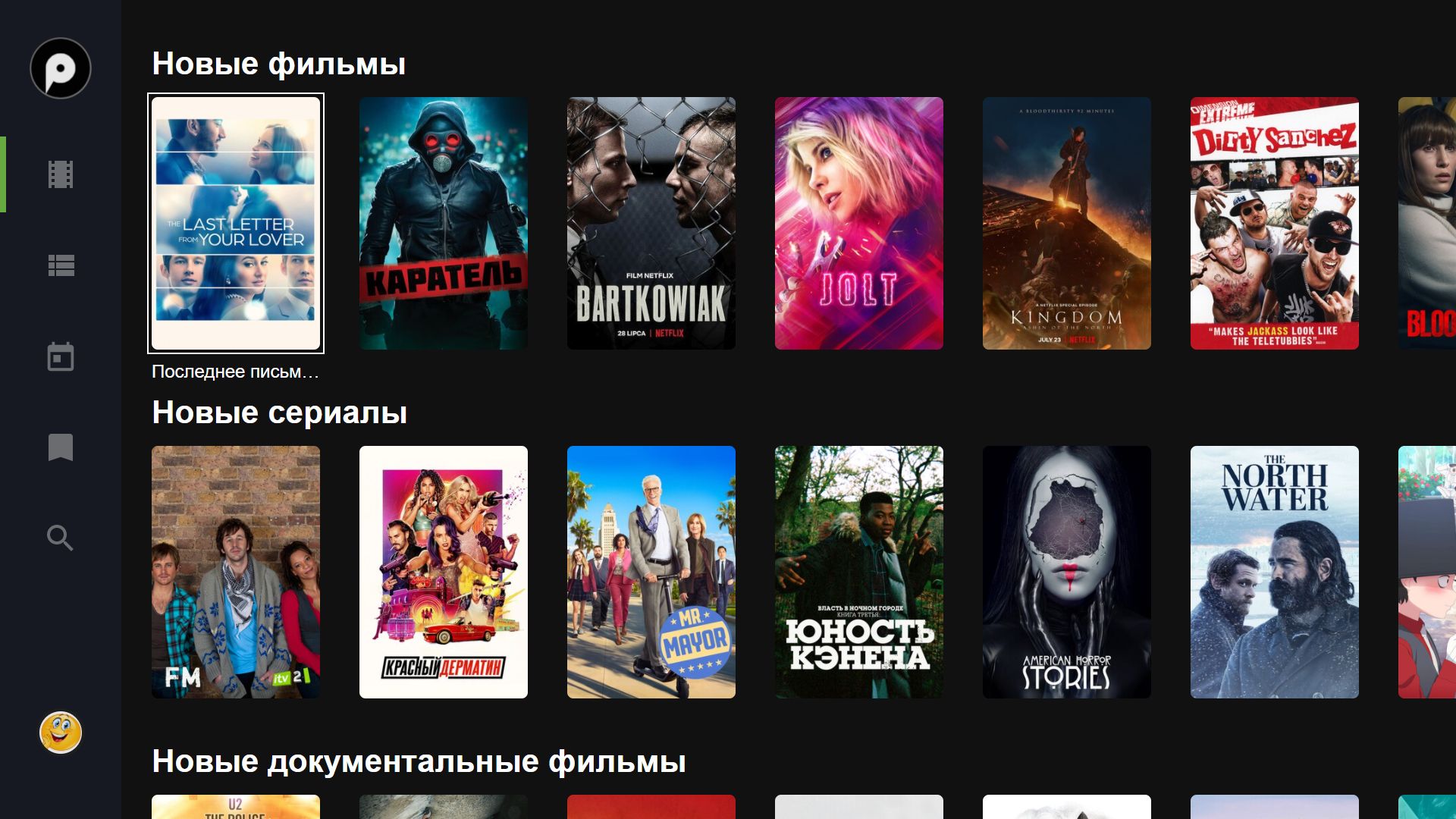
Приложение KinoPub STV — это неофициальный клиент для популярного онлайн-кинотеатра, предназначенный для работы на Smart TV-устройствах: в первую очередь на телевизорах, но также и на BD-плеерах. При разработке особое внимание было уделено удобству пользования и современному внешнему виду.
В данный момент поддерживаются только телевизоры LG на операционной системе WebOS, телевизоры Samsung 2012–2022 годов (включая BD-плееры), Hisense на платформе VIDAA U, а также телевизоры на платформах Zeasn/NetTV. В будущем планируется поддержка устройств и на других платформах.
Обратите внимание: приложение находится в бета-стадии разработки, а это значит, что возможны баги.
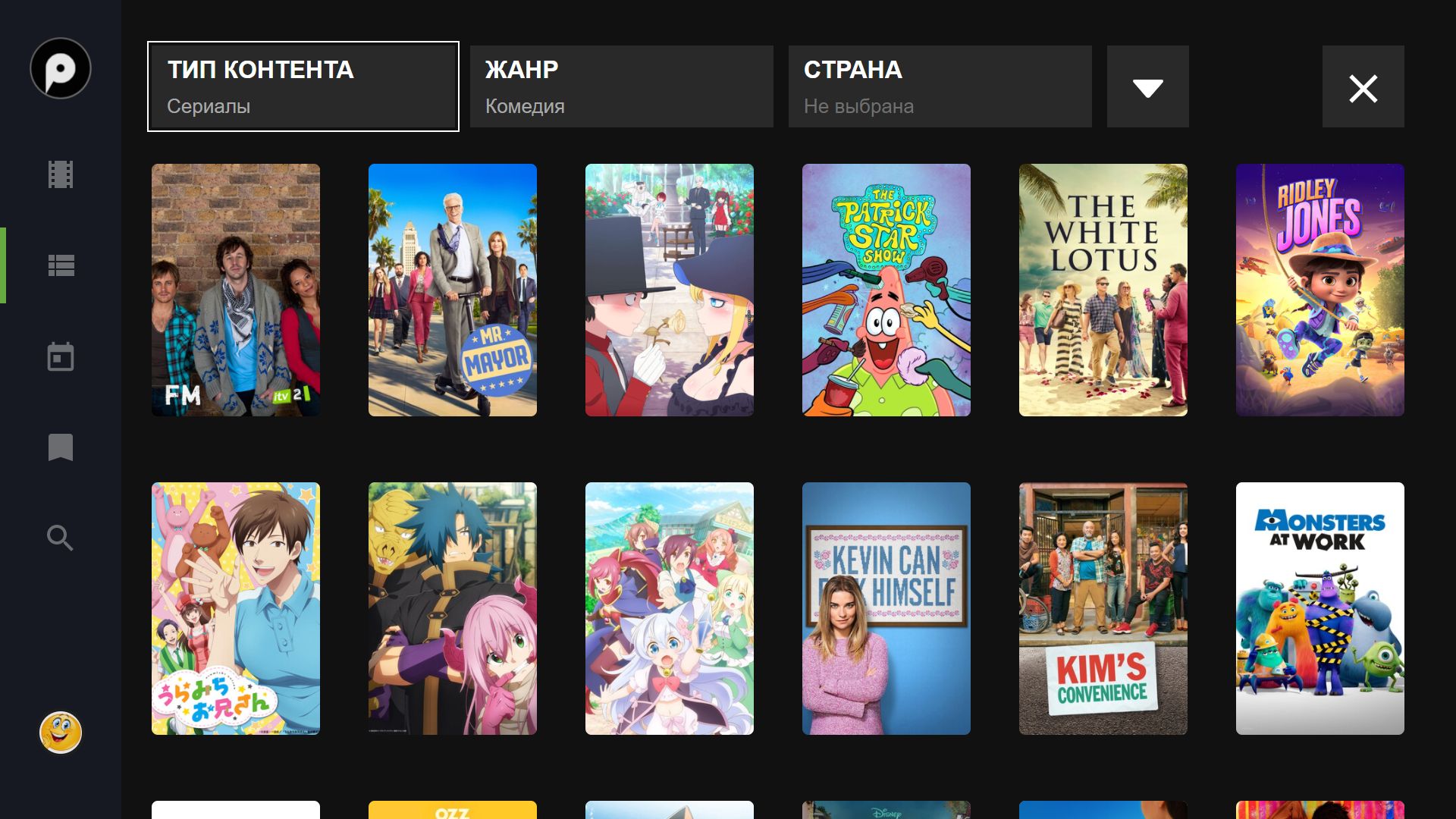
Скриншоты



Установка
Приложение не поддерживает работу через MediaStation X. Используйте установку в память устройства. Запуск через MSX планируется только на тех платформах, которые не поддерживают такой тип установки для сторонних приложений.
На телевизоры Samsung 2012–2014 годов:
В режиме разработчика установите IP 101.99.93.7 и начните синхронизацию.
На некоторых телевизорах при таком способе установки во время работы приложения экран немного тускнеет и отключить такое поведение невозможно.
На телевизоры Samsung 2015–2022 годов:
Скачайте виджет и установите его на телевизор при помощи Tizen Studio IDE. Альтернативный вариант: установить с помощью программы TheDark Smart TV Server.
На телевизоры WebOS:
Скачайте виджет и установите его на телевизор при помощи WebOS TV IDE. Альтернативный вариант: установить из неофициального магазина приложений webOS app market.
На телевизоры Hisense с ОС VIDAA U (не Android):
Просто откройте эту страницу в браузере телевизора и нажмите на эту ссылку.
На телевизоры с ОС Zeasn/NetTV:
Запуск поддерживается через Media Station X, введите в «Start Parameter» ссылку zeasn.kpstv.net.
Контакты
Отзывы и предложения отправляйте на почту kpstv@pm.me.
Как установить приложение Kinopub на Samsung Smart TV
Samsung Smart TV относится к категории современных телевизоров, которые способны устанавливать приложения и предоставлять пользователям доступ к интерактивным сервисам, таким как онлайн-кинотеатры. Kinopub — один из самых популярных онлайн-кинотеатров в России, позволяющий смотреть фильмы, сериалы, мультфильмы и аниме. Если вы не знаете, как установить Kinopub на свой умный телевизор Samsung, в этом гайде мы подробно расскажем, как это сделать.
- Как установить Kinopub на смарт ТВ через виджет
- Как установить Kinopub на смарт ТВ через Downloader
- Как установить сторонние приложения на Samsung Smart TV
- Как установить приложение на Samsung Smart TV
- Как установить приложения на Samsung Smart TV
- Полезные советы и выводы
Как установить Kinopub на смарт ТВ через виджет
- Включите режим разработки на вашем телевизоре. Это можно сделать, перейдя в Настройки -> Разработка -> Включить режим разработки.
- Скачайте виджет Kinopub по ссылке https://kpms.cc/dl/tizen/kinopub.tv.wgt.
- Зайдите в раздел ВИДЖЕТЫ на вашем умном телевизоре.
- В окне «Каталог виджетов» нажмите «Выбрать».
- В открывшемся окне выберите скачанный виджет и нажмите «Открыть». После установки приложения на вашем телевизоре отобразится значок приложения Kinopub, с помощью которого вы сможете пользоваться своей учетной записью и просматривать Фильмы и ТВ-Шоу.
Как установить Kinopub на смарт ТВ через Downloader
- Скачайте приложение Downloader by Troypoint из маркета.
- Введите URL: https://kpdl.cc/k.apk.
- Скачайте клиент Kinopub по ссылке и подтвердите установку приложения на приставку.
- На домашнем экране после этого отобразится приложение, останется лишь войти в свою учетную запись и привязать приставку.
Как установить сторонние приложения на Samsung Smart TV
- Нажмите клавишу «Home» на пульте Smart Control.
- Выберите пункт «Медиа», а далее перейдите в пункт «Apps».
- Выберите приложение из предложенных категорий.
- Нажмите на кнопку «Установить».
- Дождитесь завершения загрузки.
- После установки приложения на вашем телевизоре отобразится значок приложения Kinopub, с помощью которого вы сможете пользоваться своей учетной записью и просматривать Фильмы и ТВ-Шоу.
Как установить приложение на Samsung Smart TV
- Запустите Smart Hub и выберите Samsung Apps. Для этого нажмите разноцветную кнопку Smart.
- Выберите нужную категорию. Приложение может находится в одной из предложенных категорий: Видео, Игра, Спорт, Стиль или другие.
- Выберите приложение.
- Нажмите «Загрузка».
- Дождитесь завершения загрузки.
- После установки приложения на вашем телевизоре отобразится значок приложения Kinopub, с помощью которого вы сможете пользоваться своей учетной записью и просматривать Фильмы и ТВ-Шоу.
Как установить приложения на Samsung Smart TV
- Запустите Smart Hub.
- Выберите раздел APPS.
- Выберите приложение.
- Нажмите на кнопку «Установить».
- Дождитесь завершения загрузки.
- После установки приложения на вашем телевизоре отобразится значок приложения Kinopub, с помощью которого вы сможете пользоваться своей учетной записью и просматривать Фильмы и ТВ-Шоу.
Полезные советы и выводы
- Приложение Kinopub доступно в магазине приложений Samsung Smart TV, но иногда бывает недоступным из-за региональных ограничений.
- В режиме разработчика необходимо указать IP-адрес вашего телевизора в настройках приложения.
- Если вам не удается установить приложение Kinopub на Samsung Smart TV, то вы можете ознакомиться с другими онлайн-кинотеатрами, которые доступны в магазине приложений Smart TV.
- Обязательно следуйте инструкциям и ориентируйтесь на соответствующие шаги в каждом методе установки приложения на ваш умный телевизор.
Надеемся, что этот гайд поможет вам установить приложение Kinopub на ваш Samsung Smart TV без каких-либо проблем. Пользуйтесь приложением и наслаждайтесь просмотром своих любимых фильмов и сериалов!
- Как скачать Моя школа
- Почему не устанавливается приложение Тинькофф на андроид
- Как сделать заказ в приложении Магнит
- Почему не могу зайти в приложение йота
Для установки приложения Kinopub на Samsung Smart TV нужно выполнить несколько шагов. Сначала необходимо включить режим разработки на телевизоре. После этого нужно скачать виджет кинопаба с сайта https://kpms.cc/dl/tizen/kinopub.tv.wgt. Затем следует перейти в раздел ВИДЖЕТЫ на телевизоре и в окне «Каталог виджетов» выбрать «Выбрать». После этого нужно выбрать скачанный виджет и нажать «Открыть». Приложение Kinopub будет установлено на телевизор. Теперь вы можете смотреть кино и сериалы в отличном качестве на своем Samsung Smart TV. Установка приложения очень проста и не займет много времени. Следуйте инструкциям и наслаждайтесь просмотром любимых фильмов и сериалов.
Все права защищены © 2015-2024.
Как установить Kinopub на телевизор Самсунг
Кинопаб — это популярный онлайн-кинотеатр, в котором можно смотреть фильмы и сериалы бесплатно. В этой статье мы расскажем, как установить Kinopub на телевизор Samsung. Вы узнаете о нескольких методах, которые позволят вам быстро и легко получить доступ к этому онлайн-сервису.
- Как установить Kinopub на ТВ
- Как смотреть Кинопаб на телевизоре Samsung
- Как установить любое приложение на телевизор Samsung
- Как на телевизоре Samsung скачать приложение
- Советы и выводы
Как установить Kinopub на ТВ
Следующие шаги помогут установить Kinopub на ТВ:
- Скачайте Downloader by Troypoint в маркете приложений.
- Введите URL: https://kpdl.cc/k.apk в приложении.
- Скачайте клиент Kinopub по ссылке и подтвердите установку на приставке.
Как смотреть Кинопаб на телевизоре Samsung
Кинопаб можно установить на телевизоры Samsung, выпущенные с 2015 по 2022 годы. Для этого вы можете использовать следующие методы:
- Установите виджет Kinopub на телевизор при помощи Tizen Studio IDE.
- Используйте программу TheDark Smart TV Server для установки.
Как установить любое приложение на телевизор Samsung
Чтобы установить любое приложение на телевизор Samsung, выполните следующие действия:
- Нажмите кнопку «Home/Дом» или Smart, чтобы запустить Smart Hub.
- Выберите раздел APPS или воспользуйтесь поиском в правом верхнем углу экрана.
- Выберите приложение или найдите его при помощи поиска.
- Выберите «Установить».
- Дождитесь завершения загрузки.
- Выберите «Открыть».
Как на телевизоре Samsung скачать приложение
Следуйте этим инструкциям, чтобы скачать приложение на телевизор Samsung:
- Нажмите кнопку «домик» или «smart-hub» на пульте ДУ, чтобы зайти в магазин приложений.
- Выберите категорию «Видео».
- Найдите приложение «LanTa-TV».
- Выберите «Установить».
- После установки выберите «Открыть».
Советы и выводы
- Перед установкой приложений на телевизор проверьте, поддерживается ли оно вашей моделью.
- Используйте только официальные магазины приложений для загрузки приложений на телевизор.
- Если возникнут проблемы с установкой приложения, попробуйте перезагрузить телевизор и повторить попытку.
- Не забывайте о том, что бесплатные онлайн-кинотеатры, включая Kinopub, могут нарушать авторские права, поэтому мы рекомендуем использовать их с осторожностью.
- Как транслировать с Яндекс браузера на телевизор
- Как скачать приложение премьер на телевизор
- Как на телевизоре Самсунг включить заставку
- Какие приложения можно установить на Vidaa
- Как активировать Яндекс Плюс мульти
- Как установить Яндекс браузер на телевизоре LG
- Как поставить Кион на телевизор

Хочешь установить приложение Kinopub на телевизор Samsung? Не проблема! Включи режим разработки на твоем телевизоре, затем скачай виджет Kinopub по ссылке https://kpms.cc/dl/tizen/kinopub.tv.wgt. После этого, зайди в раздел «Виджеты» и выбери «Каталог виджетов». Далее, найди скачанный виджет и нажми на кнопку «Открыть». В настройках появится окно с предложением установить приложение Kinopub на телевизор.
Как только процесс установки завершится, открой приложение и наслаждайся просмотром любимых фильмов и сериалов без ограничений. Не забудь обновлять приложение время от времени, чтобы использовать новые функции. Кроме того, Kinopub поддерживает фильмы и сериалы на различных языках и позволяет выбирать субтитры. Приятного просмотра!
Все права защищены © 2024
Как установить Кинопаб на телевизор Samsung Smart TV
В настоящее время многие владельцы телевизоров Samsung Smart TV интересуются вопросом о возможности установки кинотеки Кинопаб на свое устройство. Кинопаб – это популярная платформа для просмотра фильмов и сериалов различных жанров. Установка данного приложения на телевизор Samsung Smart TV может позволить вам наслаждаться просмотром вашего любимого контента прямо на большом экране вашего телевизора.
Процесс установки кинотеки Кинопаб на телевизор Samsung Smart TV может показаться сложным, но на самом деле он довольно прост. Для начала вам потребуется подключение телевизора к интернету, поэтому убедитесь, что у вас есть стабильное интернет-соединение. Затем вам потребуется перейти в Меню на вашем телевизоре и выбрать раздел Приложения.
Важно: перед установкой кинотеки Кинопаб, убедитесь, что ваш телевизор Samsung Smart TV поддерживает данное приложение. Вы можете проверить совместимость на сайте производителя.
В разделе Приложения вам следует выбрать Магазин приложений и войти в него. Затем вам потребуется найти приложение кинотеки Кинопаб в магазине и выбрать его для установки. После выбора приложения, следуйте инструкциям на экране для его установки. Обычно это включает в себя подтверждение установки и ожидание завершения загрузки и установки приложения.
Поздравляю! Теперь вы можете наслаждаться просмотром любимых фильмов и сериалов на своем телевизоре Samsung Smart TV с помощью кинотеки Кинопаб. Не забывайте обновлять приложение и следить за новыми релизами, чтобы не пропускать интересных фильмов и сериалов.
Важные шаги для установки кинопаб на телевизор Samsung Smart TV
1. Убедитесь, что ваш телевизор Samsung Smart TV подключен к интернету. Установите соединение с помощью Wi-Fi или кабеля Ethernet.
2. Откройте главное меню на телевизоре, нажав на кнопку «Меню» или «Home» на пульте дистанционного управления.
3. Перейдите в раздел «Smart Hub» или «Умный хаб». Этот раздел содержит все установленные на телевизоре приложения и сервисы.
4. В меню «Smart Hub» найдите и выберите иконку «Приложения» или «Apps».
5. В открывшемся разделе «Приложения» найдите иконку «Samsung Apps» или «Приложения Samsung».
6. В списке приложений Samsung найдите иконку «Кинопаб» или «Kinopub». Обычно она находится в категории «Видео» или «Развлечения».
7. Нажмите на иконку «Кинопаб» или «Kinopub», чтобы открыть страницу с информацией о приложении.
8. На странице приложения нажмите на кнопку «Установить» или «Install».
9. Дождитесь завершения установки кинопаба на телевизор. После успешной установки приложение будет доступно в разделе «Приложения» или «Apps» в главном меню телевизора.
10. Откройте приложение «Кинопаб» на телевизоре и наслаждайтесь просмотром своих любимых фильмов и сериалов в высоком качестве прямо на большом экране!
Выполните проверку совместимости вашего телевизора с приложением
Перед установкой приложения Кинопаб на ваш телевизор Samsung Smart TV, необходимо убедиться в совместимости модели вашего телевизора с приложением. Для этого следуйте этим инструкциям:
- Включите ваш телевизор и нажмите на кнопку «Меню» на пульте.
- Перейдите в раздел «Настройки» или «Настройки системы», в зависимости от вашей модели телевизора.
- Выберите пункт меню «Поддержка».
- В списке доступных функций найдите «ПО Smart TV».
- Нажмите на эту функцию, чтобы узнать версию ПО вашего телевизора.
- Проверьте версию ПО с требованиями для установки приложения Кинопаб. Если версия вашего ПО не соответствует требованиям, то ваш телевизор не совместим с приложением. В этом случае вам придется обновить ПО вашего телевизора.
Если ваш телевизор совместим с приложением Кинопаб, вы можете продолжить установку приложения, следуя следующим шагам.
Перейдите в Smart Hub и выберите категорию «Приложения»
После того, как Smart Hub откроется на экране вашего телевизора, вам потребуется выбрать категорию «Приложения». Обычно, эта категория находится в нижней части экрана и выделена соответствующим значком. Вам необходимо нажать на эту категорию, чтобы увидеть все доступные приложения для установки.
Найдите приложение «Кинопаб» в списке доступных приложений
Для того чтобы установить приложение «Кинопаб» на телевизор Samsung Smart TV, вам необходимо найти его в списке доступных приложений. Следуйте инструкциям ниже, чтобы найти приложение:
- Включите телевизор Samsung Smart TV и перейдите в главное меню.
- Выберите раздел «Приложения» или «Смарт Хаб» с помощью пульта дистанционного управления.
- Прокрутите список доступных приложений в поисках «Кинопаб».
- Если вы не можете найти приложение «Кинопаб» непосредственно в списке, попробуйте воспользоваться функцией поиска. Для этого введите название приложения в строке поиска.
Когда вы найдете приложение «Кинопаб» в списке доступных приложений, вы можете установить его на телевизор Samsung Smart TV, следуя инструкциям на экране. Обычно для установки приложения достаточно нажать на кнопку «Установить» или «Добавить».
После установки «Кинопаб» появится на главном экране телевизора Samsung Smart TV или в разделе «Приложения». Теперь вы можете наслаждаться просмотром фильмов и сериалов на большом экране прямо из приложения «Кинопаб».
Нажмите на иконку приложения и выберите «Установить»
Для того чтобы установить приложение Кинопаб на свой телевизор Samsung Smart TV, необходимо выполнить следующие шаги:
1. Настройте подключение к Интернету
Убедитесь, что ваш телевизор подключен к Интернету. Для этого проверьте настройки сети и установите соединение, если оно отсутствует.
2. Откройте «Smart Hub»
На пультовом устройстве нажмите на кнопку «Smart Hub» или «Home» для открытия главного меню телевизора.
3. Найдите приложение «Samsung Apps»
В главном меню «Smart Hub» найдите иконку приложения «Samsung Apps» и выберите ее.
4. Войдите в раздел «Поиск»
В открывшемся окне выберите вкладку «Поиск» для того, чтобы найти нужное приложение.
5. Введите название приложения
В поле поиска введите название приложения — «Кинопаб».
6. Выберите приложение «Кинопаб»
После ввода названия приложения в поиске, найдите его в результате поиска и выберите иконку приложения «Кинопаб».
7. Нажмите на иконку приложения и выберите «Установить»
На странице с описанием приложения выберите иконку приложения и нажмите «Установить».
8. Дождитесь завершения установки
После нажатия кнопки «Установить» дождитесь завершения процесса установки приложения на ваш телевизор.
9. Приложение установлено!
После завершения процесса установки возвратитесь на главный экран «Smart Hub», где вы сможете найти и открыть приложение «Кинопаб».
Обратите внимание, что процесс установки может немного отличаться в зависимости от модели вашего телевизора Samsung Smart TV. Но в целом, эти инструкции являются основными и должны помочь вам установить приложение «Кинопаб» на ваш телевизор.
Дождитесь завершения установки приложения
После того как вы нажали кнопку «Установить» и приняли все необходимые соглашения, останется лишь дождаться завершения процесса установки приложения на ваш телевизор Samsung Smart TV. Время установки может варьироваться в зависимости от скорости вашего интернет-соединения и размера приложения.
В течение установки приложения на вашем телевизоре будет отображаться прогресс-бар, показывающий процент выполнения процесса. Пожалуйста, не отключайте телевизор и не прерывайте процесс установки до его полного завершения.
По окончании установки на телевизоре появится уведомление о том, что приложение успешно установлено. Теперь вы можете найти его в разделе приложений на вашем телевизоре и открыть его для использования.
Установка приложения на телевизор Samsung Smart TV может потребовать некоторого времени, но затем вы сможете наслаждаться просмотром фильмов и сериалов на большом экране в отличном качестве.
Примечание: Если у вас возникли проблемы или ошибки в процессе установки приложения, рекомендуется обратиться к руководству пользователя для вашего телевизора Samsung Smart TV или попробовать провести процесс установки еще раз.
Откройте приложение «Кинопаб» и выполните вход или регистрацию
1. В начале убедитесь, что ваш телевизор Samsung Smart TV подключен к интернету и имеет доступ к приложениям Smart TV.
2. Перейдите на главный экран Smart TV и найдите иконку «Кинопаб» среди других установленных приложений. Если иконка отсутствует, вам необходимо сначала установить приложение с помощью Samsung App Store.
3. Нажмите на иконку «Кинопаб», чтобы открыть приложение.
4. В случае, если у вас уже есть учетная запись на «Кинопаб», выберите «Войти» и введите свои данные в соответствующие поля.
5. Если у вас еще нет учетной записи на «Кинопаб», выберите «Зарегистрироваться» и следуйте инструкциям для создания нового аккаунта. Обычно вам потребуется указать имя пользователя, адрес электронной почты и пароль.
6. После успешного входа или регистрации вы будете автоматически перенаправлены в основное меню «Кинопаб». Теперь вы можете выбрать фильм или сериал для просмотра и наслаждаться просмотром на большом экране вашего телевизора Samsung Smart TV.
Получите доступ к интересным фильмам и сериалам на вашем телевизоре Samsung Smart TV
С телевизором Samsung Smart TV вы можете наслаждаться просмотром разнообразного контента прямо на большом экране домашнего кинотеатра. Если у вас еще нет установленного кинопаба, следуйте нашей подробной инструкции, чтобы получить доступ к множеству интересных фильмов и сериалов прямо на вашем телевизоре.
Шаг 1: Подключите ваш телевизор Samsung Smart TV к сети Интернет. Убедитесь, что ваш телевизор имеет доступ к Wi-Fi или подключен к сетевому кабелю.
Шаг 2: На главном меню телевизора найдите и откройте «Samsung Smart Hub». Это центр приложений и сервисов, доступных на вашем телевизоре Samsung Smart TV.
Шаг 3: В «Samsung Smart Hub» найдите и выберите «Поиск» или «Apps». Это позволит вам найти и установить новые приложения на ваш телевизор.
Шаг 4: В поисковой строке введите «кинопаб» и нажмите на кнопку поиска. Вы увидите список доступных приложений, связанных с кинопабом.
Шаг 5: Выберите приложение «кинопаб» из предложенных вариантов и нажмите на кнопку «Установить». Подождите, пока приложение полностью установится на ваш телевизор.
Шаг 6: После установки кинопаба на телевизор вы найдете его в «Samsung Smart Hub» или на главном экране телевизора. Откройте приложение «кинопаб» и войдите в свою учетную запись или зарегистрируйтесь, если у вас еще нет аккаунта.
Шаг 7: Теперь вы можете наслаждаться просмотром интересных фильмов и сериалов на вашем телевизоре Samsung Smart TV. Перейдите в раздел «Фильмы» или «Сериалы», выберите понравившийся контент и наслаждайтесь просмотром прямо на большом экране.
Вот и все! Теперь вы знаете, как установить кинопаб на телевизор Samsung Smart TV и получить доступ к множеству интересных фильмов и сериалов прямо на вашем телевизоре. Наслаждайтесь своим домашним кинотеатром!