9 способов передачи фотографий с ПК на iPhone

Люди ценят фотографии, сделанные ими с семьей и друзьями. Они хотят навсегда сохранить воспоминания и стать ориентиром при встрече через некоторое время. И если вы думали, что компьютер — самое надежное место для хранения ваших фотографий, вы могли ошибаться. Они могут быть случайно удалены или потеряны. Но даже если телефон является еще одним виновником потери данных, по крайней мере, вы можете синхронизировать свои данные с другими устройствами для доступа к ним. Сегодня мы сосредоточимся на переносе фотографий с ПК на iPhone для легкого доступа к ним в любом месте. Ознакомьтесь с 9 лучшими способами выполнения этой миссии.
Часть 1: Перенос фотографий с ПК на iPhone с помощью MobileTrans [лучший выбор]
Лучший выбор для импорта фотографий с ПК на iPhone — это использование этого сложного приложения. MobileTrans переплетается с новейшими технологиями, помогая передавать данные между различными операционными системами без моста. Он перенесет ваши данные без потерь, сохранив качество исходных файлов.
MobileTrans обладает высокой совместимостью и поддерживает более 6 000 мобильных устройств, таких как iOS, Windows, Android и т.д. Она хорошо работает на последних версиях устройств, таких как iPhone 13. Кроме того, знайте, что Windows 7/8/10 и версия 11 поддерживаются этим инструментом. Кроме того, он работает на скорости в 3 раза выше, гарантируя быструю передачу данных.
Особенности MobileTrans
- Он никогда не перезаписывает исходные данные
- Перенос и резервное копирование WhatsApp с телефона на телефон
- Передача более 18 типов данных, таких как музыка, видео, фотографии, контакты и т.д.
- Легко восстанавливает файлы резервных копий на телефоне и в iTunes
- Быстрая передача данных между такими устройствами, как ПК и телефон
- Он поддерживает различные версии ОС Window, такие как 7/8/10/11
- Передача данных между различными операционными системами, например, устройствами Android и iPhone OS
Руководство по отправке фотографий с компьютера на iPhone с помощью MobileTrans
Выполните следующие шаги, чтобы импортировать фотографии с компьютера на iPhone. Используйте функцию передачи файлов > импорта в телефон.
Шаг 1. Открыть MobileTrans
После загрузки и установки MobileTrans запустите его на компьютере и выберите функцию «Передача файлов > Импорт в телефон».

Шаг 2. Подключите телефон к компьютеру
Подключите телефон к компьютеру с помощью USB-кабеля.
Шаг 3. Выберите тип файла для передачи
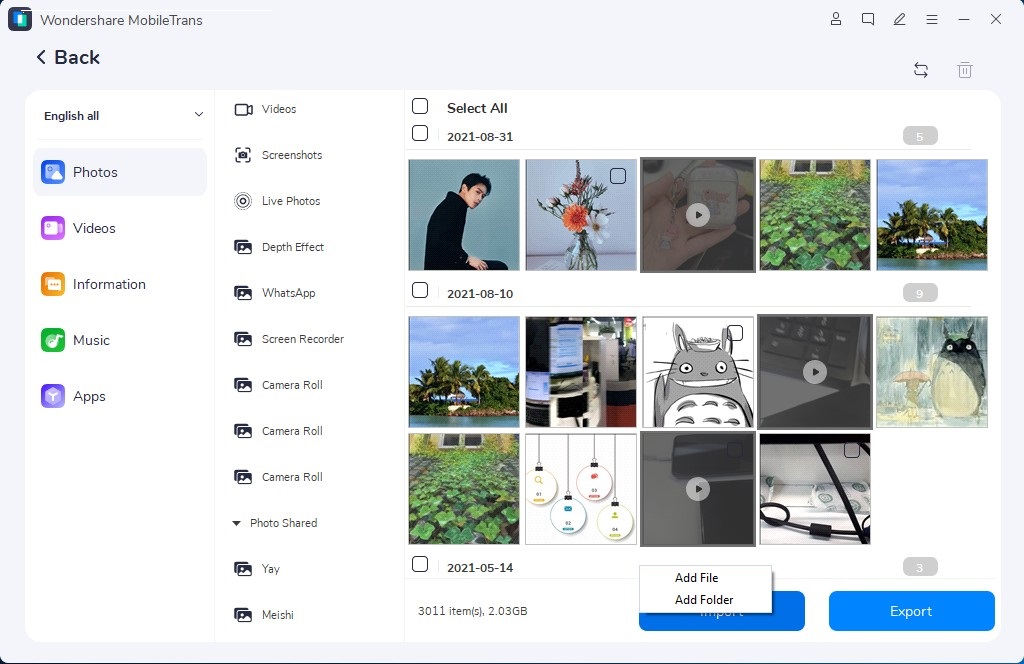
Когда компьютер распознает телефон, выберите папку «Фото» в качестве типа файла для передачи на телефон. Затем нажмите на кнопку «Импорт», чтобы начался процесс переноса.
Шаг 4. Перенос фотографий на телефон
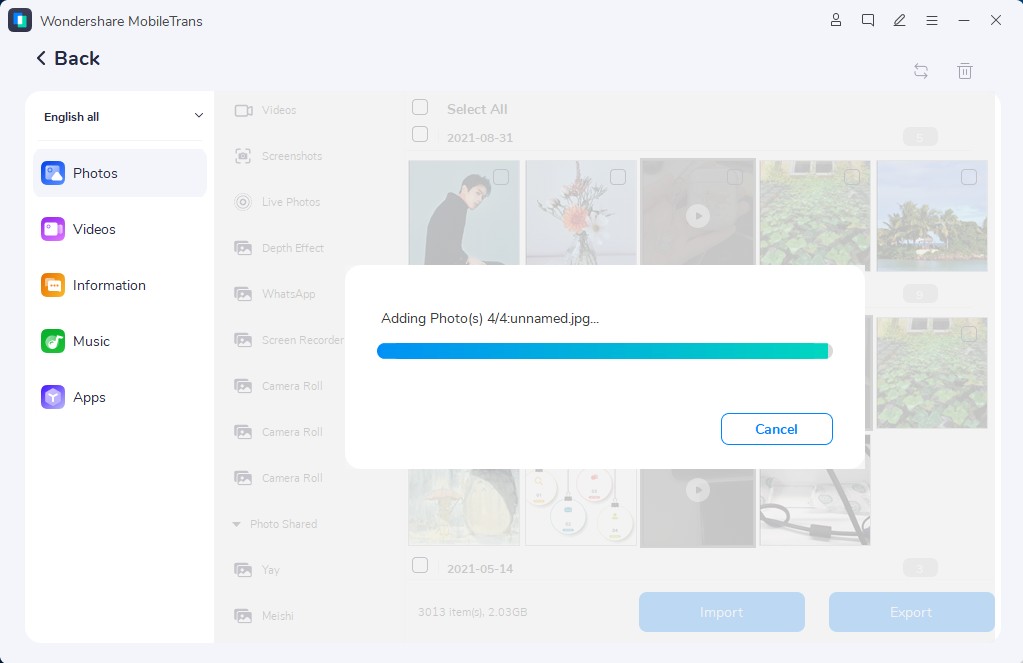
Ваши фотографии будут немедленно перенесены с компьютера на телефон. Затем вы сможете легко получить к ним доступ с телефона.
Часть 2: Перенос фотографий с ПК на iPhone с помощью File Explorer
File Explorer поможет вам легко получить нужные файлы. Зайдите в проводник файлов с панели задач или из меню «Пуск».

Шаг 1. Первый шаг для переноса фотографий с компьютера на телефон с помощью File Explorer — подключить телефон к компьютеру с помощью USB-кабеля.
Шаг 2. Затем разблокируйте телефон, нажав на опцию «Доверять этому компьютеру».
Шаг 3. Нажмите на «Apple iPhone» в File Explorer и на появившемся диске Internal Storage. Затем выберите папку «Photos», помеченную как «DCIM».
Шаг 4. Наконец, скопируйте папку с фотографиями и вставьте ее на значок iPhone. После этого вы получите доступ к своим фотографиям на iPhone.

Преимущества
- Он предлагает различные функциональные возможности
- Вы можете получить доступ к нему из OneDrive
Неудобства
- Избыточность данных, приводящая к низкому качеству передаваемых данных
Часть 3: Перенос фотографий с ПК на iPhone с помощью iTunes
Выполните следующие шаги, чтобы синхронизировать фотографии с компьютера на iPhone с помощью iTunes.

Шаг 1. Убедитесь, что на компьютере установлена последняя версия iTunes. Затем запустите его и подключите iPhone к компьютеру с помощью USB-кабеля. Затем нажмите на опцию «Доверять» и введите пароль экрана блокировки телефона. После этого ваш компьютер сможет получить доступ к вашим данным.
Шаг 2. Как только iTunes обнаружит ваш телефон, нажмите на значок на верхней панели и выберите опцию «Фото».
Шаг 3. Установите флажок «Синхронизировать фотографии» и выберите папку, в которой хранятся ваши фотографии на компьютере. Затем нажмите на вкладку «Синхронизация», чтобы синхронизировать фотографии и получить к ним доступ на iPhone.
Преимущества
- Отсутствие потери качества данных
- Он поддерживает несколько типов данных
Неудобства
- Он не может передавать папки с файлами, а только отдельные и несколько файлов.
- Не все приложения на устройстве iOS поддерживают функцию обмена файлами iTunes
Часть 4: Импорт фотографий с ПК на iPhone с помощью iCloud

Следующий метод передачи фотографий с ПК на iPhone — через iCloud. Проверьте шаги.
Шаг 1. Перейдите на панель управления iCloud и выберите опцию «Фото». Затем включите «iCloud Photo Library» через настройки iCloud и скопируйте фотографии, которые вы хотите перенести.
Шаг 2. Затем нажмите на опцию «Настройки», введите свое имя, затем нажмите на опцию «iCloud» и выберите «Фото», чтобы включить «Фото iCloud» на вашем телефоне.
Шаг 3. Затем перейдите в приложение «Фото» на iPhone, чтобы найти фотографии с компьютера. Наконец, загрузите их и перенесите на свой iPhone.
Преимущества
- Простота в использовании
- Вы можете синхронизировать данные на всех своих устройствах
Неудобства
- Для доступа вам нужен ваш адрес и пароль.
- Для использования iCloud требуется подключение к Интернету
- Имеет ограничение по объему дискового пространства
Часть 5: Копирование фотографий с ПК на iPhone через Google Фото

В этом разделе рассказывается о том, как скопировать фотографии на iPhone через Google Photos.
Шаг 1. Сначала перейдите в раздел «Google Фото» и войдите в свой аккаунт Google.
Шаг 2. Затем перейдите на вкладку «Upload» и выберите «Computer». Это позволит вам загрузить фотографии в облачное хранилище.
Шаг 3. Затем перейдите в «App Store», чтобы загрузить и установить «Google Фото» на свой iPhone. Войдите в систему с помощью учетной записи Google, которую вы используете на своем компьютере.
Шаг 4. Отметьте вкладку «Фото», чтобы просмотреть фотографии с вашего компьютера. Теперь фотографии будут синхронизированы с Google Photos на iPhone. Затем вы можете легко загрузить их на свой iPhone.
Преимущества
- Привлекательный интерфейс без рекламы
- Легко организуйте свои фотографии
Неудобства
- Нет встроенной функции обмена информацией с платформами социальных сетей
- Недостаточно места для хранения фотографий
Часть 6: Перемещение фотографий с ПК на iPhone с помощью OneDrive
Выполните следующие шаги и узнайте, как перенести фотографии с ПК на iPhone с помощью OneDrive.
Шаг 1. Сначала настройте OneDrive на своем компьютере.
Шаг 2. Определите и скопируйте фотографии, которые вы хотите перенести на iPhone, в папку OneDrive на компьютере.
Шаг 3. Затем загрузите и установите приложение OneDrive на свой iPhone. Затем войдите в систему с учетной записью, которую вы используете на своем ПК.
Шаг 4. Синхронизация данных начнется немедленно. После завершения зайдите в приложение OneDrive и проверьте наличие фотографий с компьютера.
Шаг 5. Подключите iPhone к компьютеру через Wi-Fi соединение, чтобы окончательно передать фотографии с компьютера на iPhone. Вы можете использовать функцию перетаскивания, чтобы переместить фотографии на значок телефона на компьютере.
Преимущества
- Он интегрируется с продуктами и услугами Microsoft
Неудобства
- Ограниченное пространство для хранения
- Синхронизация фотографий может занять больше времени в зависимости от объема фотографий
Часть 7: Передача фотографий с ПК на iPhone с помощью приложения Photo Transfer
Вы можете использовать приложение Photo Transfer App с помощью 3 rd — стороннего инструмента, такого как AirDroid. Базовая версия бесплатна.

Шаг 1. Загрузите приложение AirDroid из магазина «Google Play».
Шаг 2. Затем создайте учетную запись на телефоне или компьютере
Шаг 3. Запустите AirDroid на телефоне или ПК и нажмите на значок «Профиль».
Шаг 4. Войдите в свою учетную запись, и вы сможете увидеть в списке свое устройство iPhone.
Шаг 5. Нажмите на значок «Передача файлов» и убедитесь, что выбрана вкладка «Устройство».
Шаг 6. Затем перетащите файлы, которые вы хотите скопировать с компьютера на телефон. Кроме того, можно нажать кнопку «Отправить файл» и выбрать фотографии для отправки на телефон для доступа.
Шаг 7. Доступ к переданным фотографиям на телефоне.
Преимущества
- Версия pro свободна от прерывающейся рекламы
Неудобства
- Вы должны зарегистрировать учетную запись, чтобы использовать бесплатную или премиум-версию.
Часть 8: Отправка фотографий с Windows на iPhone через Bluetooth
Вы также можете использовать соединение Bluetooth для передачи фотографий с компьютера на iPhone. Просто убедитесь, что ваш iPhone сопряжен с компьютером и включен, чтобы он работал правильно.
Шаг 1. Перейдите на компьютер и нажмите «Пуск» > «Настройки» > «Устройства» > «Bluetooth и другие устройства».
Шаг 2. Затем выберите опцию «Отправить или принять файлы через Bluetooth».
Шаг 3. В Bluetooth File Transfer выберите опцию «Отправить файл» и выберите iPhone в качестве устройства, на которое вы хотите передать файл. Затем перейдите на вкладку «Далее».
Шаг 4. Выберите «Обзор» > затем выберите файлы для обмена > перейдите к «Открыть» и выберите опцию «Далее» и, наконец, нажмите кнопку «Готово». Вы получите фотографии на свой iPhone.

Преимущества
- Обменивайтесь файлами без потери качества
Неудобства
- Чтобы они работали должным образом, необходимо выполнить сопряжение ПК и iPhone.
Часть 9: Передача фотографий с Windows на iPhone по электронной почте
И последнее, но не менее важное: как передать фотографии с ПК на iPhone по электронной почте.
Шаг 1. Войдите в свой почтовый ящик на компьютере, используя свое имя пользователя и пароль.
Шаг 2. Составьте новое сообщение электронной почты и прикрепите к нему фотографии, которые вы хотите импортировать на ПК.
Шаг 3. Отправьте письмо вместе с вложением на тот же адрес электронной почты. Вы также можете зарегистрировать новый адрес электронной почты для отправки фотографий. Выйдите из компьютера.
Шаг 4. Используйте телефон, чтобы еще раз войти в свой адрес электронной почты.
Шаг 5. Проверьте «Входящие», чтобы найти входящие письма.
Шаг 6. Найдите полученное электронное письмо с вложением фотографий.
Шаг 7. Скачайте фотографии и сохраните их в телефоне для использования.

Преимущества
- Это быстрый способ передачи фотографий с компьютера на iPhone 13 и другие версии.
Неудобства
- Он подходит только для передачи ограниченного количества фотографий
Заключение
Приведенные выше методы подробно показывают как импортировать фотографии с ПК на iPhone. Лучший вариант, MobileTrans, позволит вам передавать файлы не только с компьютера на телефон, но и между операционными системами. Переносите данные с Android на iOS и наоборот, сохраняя исходное качество.
Как перенести фото с компьютера на айфон
Часто владельцам телефонов iPhone бывает необходимо передать графические изображения или фотографии с компьютера на свой айфон. Такая потребность может возникнуть, если владелец телефона хочет всегда иметь под рукой важные или памятные фото, а также чтобы иметь возможность показать определенные изображения друзьям, родственникам или знакомым. В данной статье мы разберем возможные способы передачи графических изображений и фотографий с компьютера на iPhone.
- 1. Как с компьютера скинуть фото на айфон через iCareFone
- 2. Как скопировать фотографии с компьютера на iPhone с помощью iTunes
- 3. Как передать фотографии с компьютера на iPhone с помощью iCloud
- 4. Как загрузить фотографии с компьютера на iPhone через Dropbox
1. Как с компьютера скинуть фото на айфон через iCareFone
Программа iCareFone отличается от других подобных себе программ высокой скоростью работы и удобным интерфейсом. Отличительной особенностью утилиты является возможность работы напрямую с подключенным устройством без лишних перемещений файлов, т.е. в качестве обычного файлового менеджера. Данный факт значительно упрощает и ускоряет процедуру перемещения различных файлов между компьютером и айфоном. Утилита предоставляет также возможности резервного копирования и восстановления данных, удаления мусорных файлов, включая кэш, куки и временные файлы приложений, исправления ошибок системы, определения необходимости обновления системы, а также блокировки реклам и баннеров приложений. При этом необходимый нам для перемещения файлов менеджер в Tenorshare iCareFone доступен абсолютно всем пользователям в бесплатном режиме.
Шаг 1. Подключите Ваш iPhone к компьютеру с помощью USB-кабеля. Запустите на компьютере программу iCareFone.
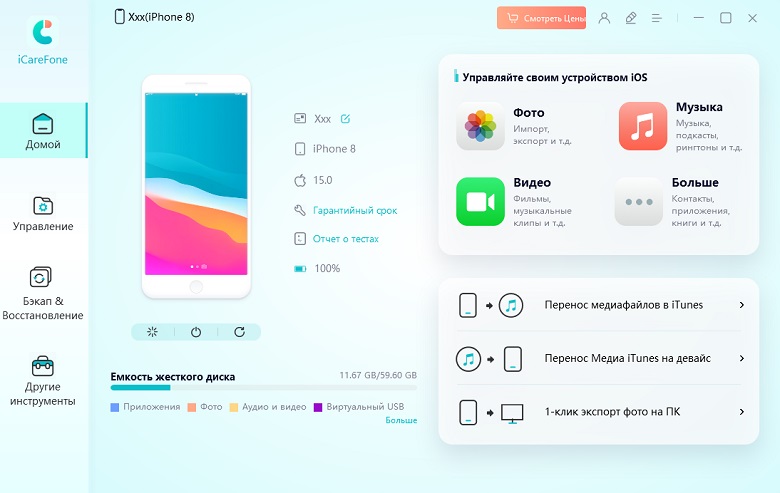
Шаг 2. Выберите вкладку «управление» или нажмите значок фотографии (быстрый доступ) на домашнем интерфейсе .
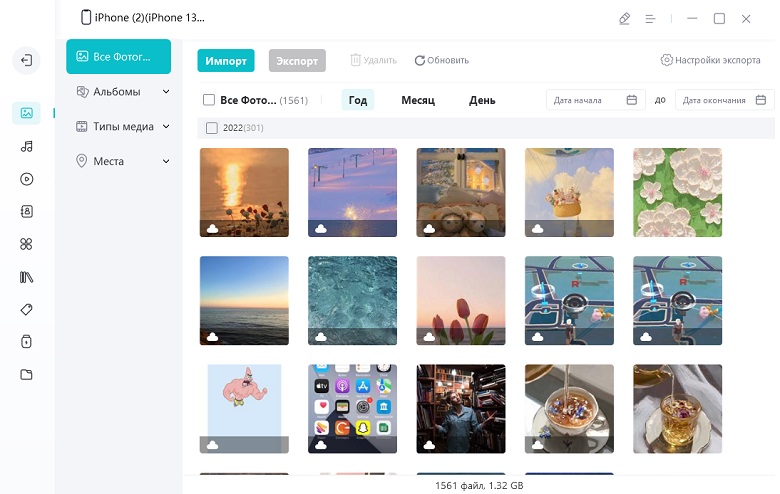
Шаг 3. Выберите опцию «Импорт», выберите фотографии и нажмите «Открыть». Чтобы передать папки фотографий, выберите «Импорт» > «Выбрать папку», выберите папки и нажмите «ОК».
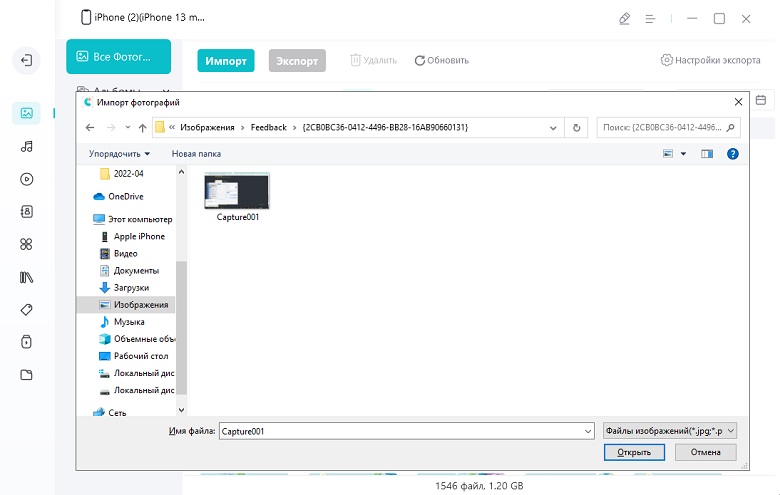
Внимание
В приложении iCareFone вы можете импортировать форматы изображений ниже: png, jpg, jpeg, heic, mov, mp4, m4v и gif. Для этого вам нужно установить приложение iCareFone на устройство iOS. Откройте его и разрешите доступ к вашим фотографиям.

Шаг 4: После переноса вы можете разблокировать свой iPhone и перейти в приложение «Фотографии»
2. Как скопировать фотографии с компьютера на iPhone с помощью iTunes
Одной из наиболее доступных программ для переноса изображений на iPhone является iTunes. Это официальная утилита компании Apple для работы с различными файлами на компьютере и устройстве iPhone. Она довольна удобна при копировании большого объема фотографий с компьютера. Среди недостатков можно выделить низкую скорость работы, частые синхронизации, необходимость двойного копирования нужных файлов (сначала в саму программу, затем уже на айфон). Тем не менее, эта программа остается достаточно популярной среди пользователей устройств компании Apple. Если данная программа не установлена на Вашем компьютере, загрузить ее можно с официального сайта.
Шаг 1. Подключите Ваш iPhone к компьютеру с помощью USB-кабеля. Запустите на компьютере программу iTunes. Программа может также автоматически запускаться при подключении айфона к компьютеру.
Шаг 2. Нажмите на иконку iPhone на верхней панели отрывшегося окна программы. В левой колонке окна откроется меню с различными вкладками мультимедиа.
Шаг 3. Выберите вкладку «Фото».
Шаг 4. Выберите опцию «Синхронизировать фотографии». Нажмите на кнопку «Изображения».
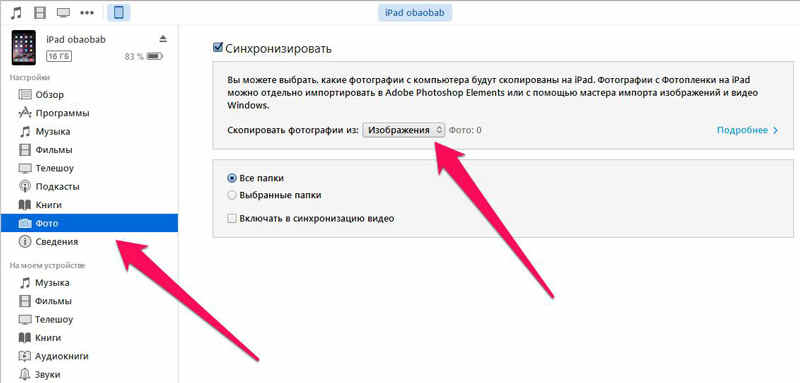
Шаг 5. После появления выпадающей вкладки Вы можете выбрать папку (или подпапку/несколько подпапок), фото из которых необходимо будет загрузить на Ваш iPhone.
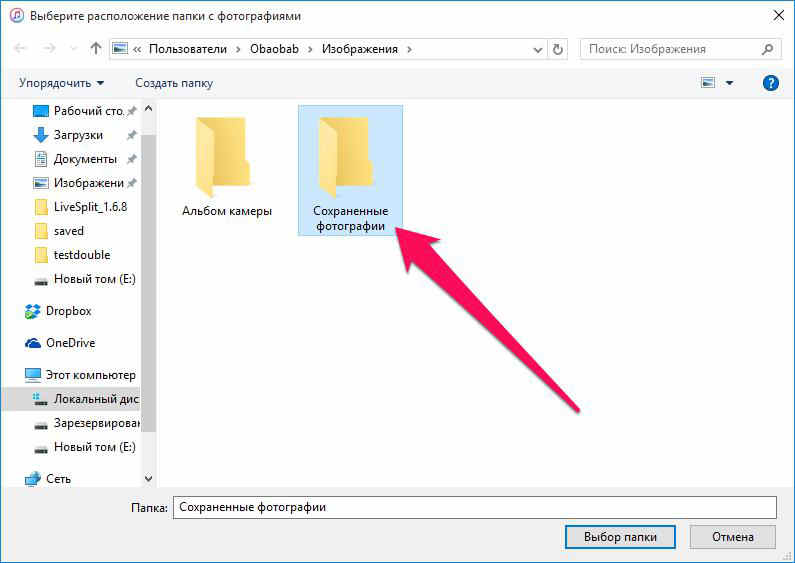
Шаг 6. Выделите нужные фотографии в папке или целую папку (подпапку/несколько подпапок).
Шаг 7. Нажмите кнопку «Применить» и дождитесь завершения процесса копирования изображений на Ваш iPhonе, после чего фотографии будут доступна для просмотра и совершения иных операций на Вашем айфоне.
3. Как передать фотографии с компьютера на айфон с помощью iCloud
Облачное хранилище iCloud создано специально для владельцев устройств компании Apple. Данное облако позволяет владельцу iPhone не только создавать резервные копии данных своего телефона для последующего их восстановления, но и предоставляет широкие возможности хранения большого объема различных файлов, в том числе, графических изображений и фотографий, а также доступа к ним с любого устройства. Кроме того, у iCloud есть еще две отличительные функции – это «найти iPhone» (отслеживание потерянного или украденного устройства) и возможность распространения сделанной Вашим гаджетом фотографии на все остальные Ваши устройства от Apple.
Шаг 1. Откройте в веб-браузере компьютера страницу хранилища iCloud: https://www.icloud.com/ и войдите в учетную запись с помощью личного идентификатора Apple ID.
Шаг 2. Нажмите на иконку «Фотографии» для запуска приложения iCloud Фото.
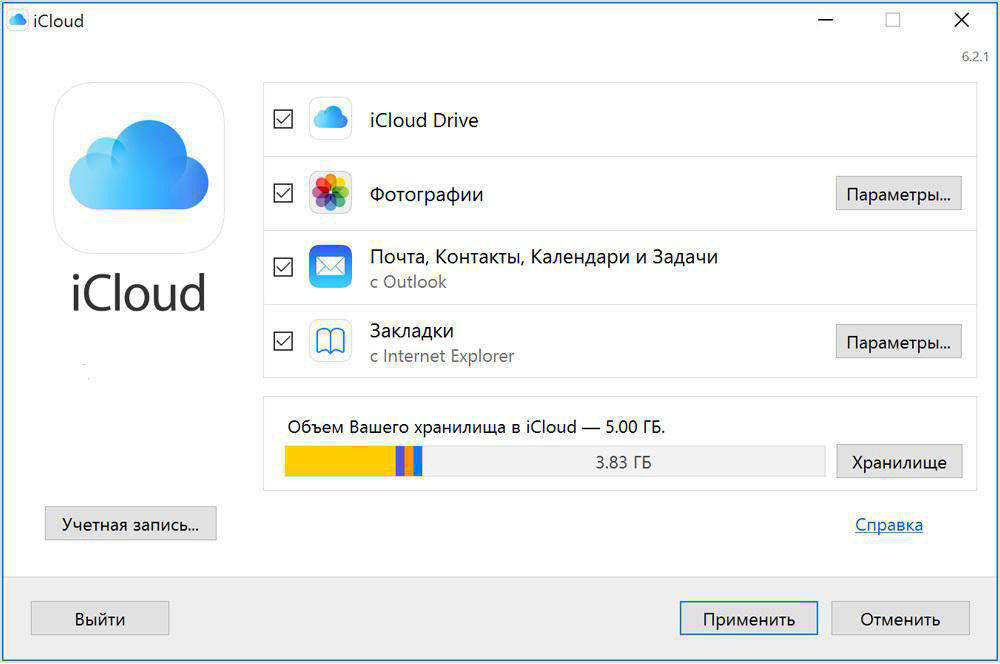
Шаг 3. Нажмите на кнопку «Загрузить». На левой панели открывшегося окна выберите папку с фотографиями, которые необходимо скопировать на iPhone.
Шаг 4. Выделите нужные фотографии в папке и нажмите на кнопку «Открыть» в правом нижнем углу окна. Дождитесь завершения процесса копирования изображений на Ваш iPhone.
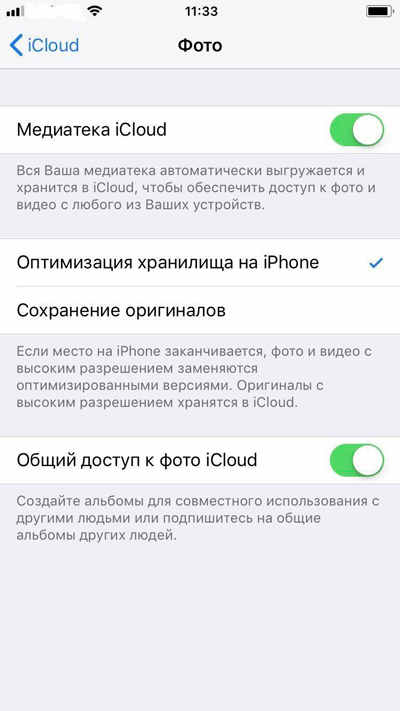
Шаг 5. Для отображения фотографий на iPhone необходимо активировать функцию «Медиатека iCloud» следующим образом: откройте в телефоне меню «Настройки», выберите вкладку «iCloud», нажмите на «Фото» и передвиньте ползунок вправо, активируя его.
4.Как загрузить фотографии с компьютера на айфон через Dropbox
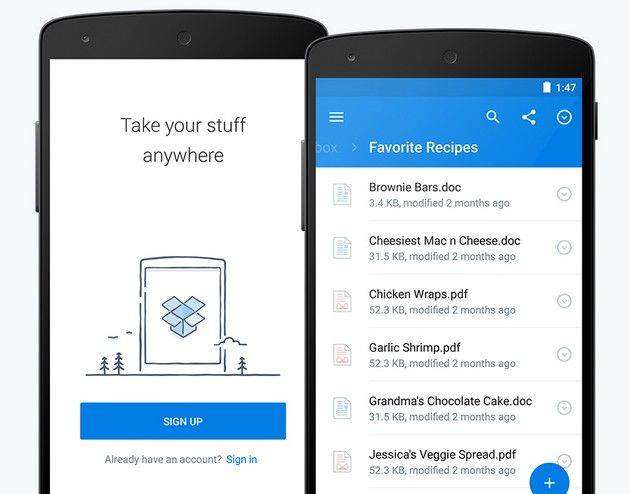
Для загрузки фотографий с компьютера на iPhone необязательно обращаться именно к iCloud, можно также воспользоваться и любым другим облачным хранилищем данных (например, Google Диск, Яндекс Диск, Dropbox, Облако Mail.ru и т.д.) в зависимости от имеющегося у Вас аккаунта электронной почты и 9личных предпочтений. Мы рассмотрим данную операцию на примере популярного облака Dropbox. В случае, если Вы хотите воспользоваться иным облачным хранилищем, алгоритм действий будет аналогичным.
Шаг 1. Откройте в веб-браузере компьютера страницу хранилища Dropbox: https://www.dropbox.com/ru/ и войдите в аккаунт с помощью адреса Вашей электронной почты и пароля или зарегистрируйтесь (если у Вас еще нет аккаунта в Dropbox). С программой можно работать онлайн либо скачать приложение Dropbox и установить его на Вашем устройстве.
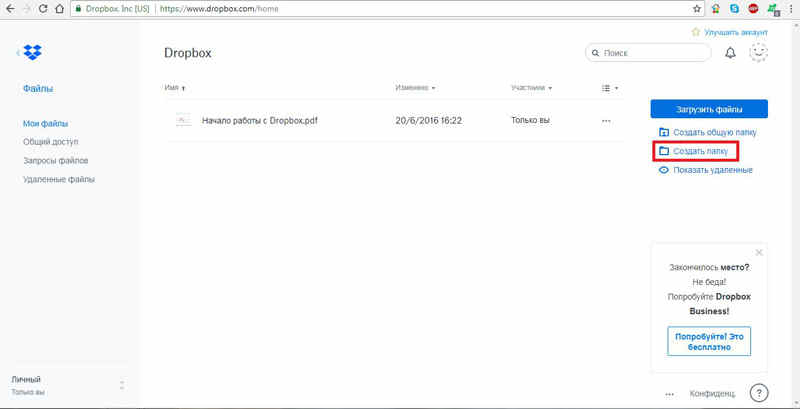
Шаг 2. В меню, расположенном на левой панели, выберите вкладку «Мои файлы». Создайте новую папку для своих фотографий, нажав на значок «Создать папку» на правой панели окна.
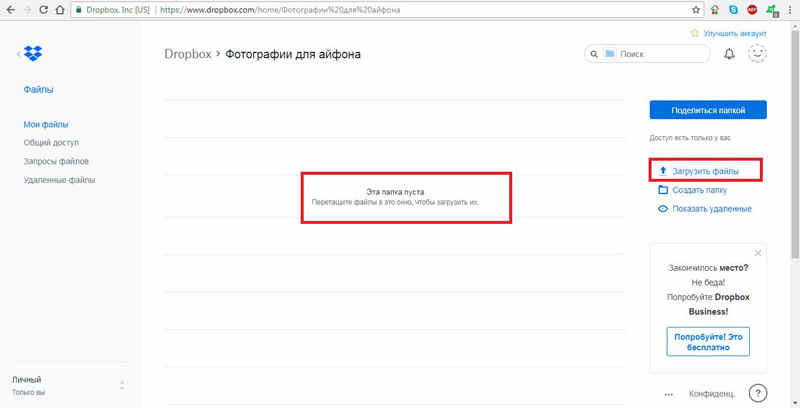
Шаг 3. Откройте папку и перетащите в нее с помощью зажатой левой клавиши мышки необходимые для копирования фотографии или загрузите изображения, нажав на кнопку «Загрузить файлы» на правой панели окна. Дождитесь завершения процесса загрузки изображений (процесс загрузки отображается в нижней части окна с указанием оставшегося времени).
Шаг 4. Зайдите в аккаунт Dropbox со своего телефона, используя те же данные для идентификации, и откройте созданную Вами только что папку с фотографиями. Вы можете скачать фото на iPhone, нажав кнопку «Скачать» либо смотреть фотографии сразу в облаке Dropbox.
Таким образом, Вы можете выбрать наиболее простой, удобный и предпочтительный для Вас способ передачи фотографий, а также если скинуть видео с компьютера на айфон , скинуть фото с айфона на компьютер , скинуть видео с айфона на компьютер , сделать резервную копию и восстановить айфон и т. д. Мы рекомендуем использовать iCareFone.
Как перенести видео с компьютера на iPhone ?
Windows и iPhone плохо сочетаются друг с другом. Сама идея отправки фотографий и видео с ПК на iPhone может привести в ужас любого технаря, не говоря уже о новичке, который понятия не имеет, как перенести фотографии и видео с ПК на iPhone.
Больше не волнуйтесь ! Прокрутите вниз, чтобы узнать, как перенести видео с ПК в iPhone Camera roll.
Часть 1 : Передача видео с ПК на iPhone с помощью MobileTrans [Лучший выбор]
Наиболее эффективным способом отправки видео на iPhone с компьютера является использование стороннего инструмента, предназначенного для этой цели. И это не просто приложение для обмена данными с ПК на iPhone. Для обеспечения быстрого и безопасного перевода вам понадобятся самые лучшие специалисты. MobileTrans — это оптимальное решение для любых задач по передаче данных. Будь то iPhone на ПК, iPhone на iPhone, Android на ПК или любая другая комбинация этих двух устройств. MobileTrans поддерживает передачу до 5 типов файлов с компьютера на телефон.
Wondershare MobileTrans
Передача видео с компьютера на iPhone с помощью нескольких щелчков мыши !
- • Переносите фотографии, музыку, видео и многое другое с ПК (Windows и Mac) на iPhone.
- • Резервное копирование 18+ типов данных с Android и iPhone на ПК (Windows и Mac).
- • Поддерживает передачу 18+ типов данных между 6000+ мобильными устройствами.
- • Поддержка передачи данных WhatsApp между устройствами Android и iOS.
- • Поддержка последней версии Android 12 и iOS 15.
4,085,556люди скачали его
4.5/5 Отличный
Как передавать фото и видео с компьютера на iPhone :
Шаг 1. Посетите официальный сайт MobileTrans и загрузите его на свой компьютер с Windows/Mac.
- Откройте приложение.
- На главном интерфейсе выберите Передача телефона.
- В разделе Параметры передачи телефона выберите Импорт в телефон.
Шаг 2. Подключите iPhone к компьютеру.
- Вы можете подключить iPhone к компьютеру с помощью кабеля Lightning.
- В предупреждающем сообщении, которое появится на iPhone, нажмите Разрешить.
- Нажмите кнопку импорта и выберите все фотографии и видео, которые вы хотите перенести с компьютера на iPhone.
Шаг 3. После того как вы импортировали видео в MobileTrans, нажмите кнопку Выбрать все, а затем снова нажмите кнопку Импорт, чтобы перенести видеофайлы. Индикатор выполнения показывает, сколько файлов было успешно импортировано.
Как упоминалось ранее, с помощью MobileTrans можно перенести фотографии и видео с ПК на iPhone в три простых шага. Конечно, существуют и другие способы импорта фотографий и видео с компьютера на iPhone.
Часть 2 : Отправка видео на iPhone с компьютера через iTunes
Выполняя функции медиаплеера, медиатеки, утилиты управления мобильными устройствами, iTunes является решением многих проблем iPhone. Однако, чтобы перенести видео с компьютера в iPhone Camera Roll, необходимо установить на компьютер последнюю версию iTunes. Убедившись, что у вас установлена последняя версия приложения iTunes, выполните следующие простые шаги, чтобы узнать, как перенести фотографии и видео на iPhone с компьютера.
Шаг 1. Подключите компьютер Windows к iPhone с помощью кабеля Lightning.
- Если на iPhone появится запрос «Доверять этому компьютеру«, обязательно нажмите Доверять.
- Перейдите в iTunes на компьютере и выберите значок iPhone в верхней левой части экрана.
Шаг 2. Выберите опцию Фотографии на левой панели.
- На правой панели установите флажок, назначенный для опции Синхронизировать фотографии с .
- Выберите опцию синхронизации «Все папки» или только «Выбранные папки«. Кроме того, установите флажок назначено на Включить видео
Если вы выбрали опцию Все папки, все папки, включая медиафайлы (Фото + Видео), будут добавлены автоматически. Однако если вы выберете Выбранные папки, вам придется выбрать вложенные папки, содержащие фотографии и видео с компьютера на iPhone.
Шаг 3. Выберите кнопку «Готово«.
Затем iTunes синхронизирует фотографии с iPhone в зависимости от их размера. Дождитесь завершения перевода.
Часть 3 : Перенос видео с ПК на iPhone с помощью iCloud
iCloud подходит для людей, которые используют несколько устройств и, возможно, хотят получить доступ к мультимедийным файлам в любое время и в любом месте. Кроме того, фотографии всегда будут доступны на устройстве iCloud. Все, что вам нужно, — это ваш Apple ID, чтобы получить доступ к своим фотографиям и видео в любое время.
Однако необходимо убедиться, что на всех системах Windows установлена последняя версия операционной системы, которую вы используете на устройстве.
Вот как передать фотографии и видео с ПК на iPhone через iCloud :
- Откройте веб-браузер на своем компьютере.
- Зайдите на сайт com с компьютера, на котором находятся фотографии и видео, которые вы хотите перенести.
- Войдите в систему, используя свой Apple ID, привязанный к данному устройству iPhone.
- Выберите Фото и видео.
- Нажмите на значок Загрузить — в правом верхнем углу интерфейса.
- Выберите все фотографии и видео, которые вы хотите загрузить с компьютера. (Для выбора нескольких файлов одновременно можно использовать клавишу CTRL.
- Выберите Open (Открыть) после выбора файла фото и видео.
Подождите, пока файл загрузится. Теперь наведите курсор на устройство iPhone и загрузите фотографии и видео из приложения iCloud на iPhone. Вот как перенести видео с ПК на iPhone camera roll.
Часть 4 : Перенос фотографий и видео с ПК на iPhone вручную
Вы также можете вручную перенести фотографии и видео с компьютера на iPhone с помощью кабеля USB.
Выполните следующие простые шаги, чтобы отправить видео на iPhone с компьютера через USB-кабель :
- Начните с подключения iPhone к компьютеру с помощью USB-кабеля.
- Если на компьютере установлен iTunes, на экране iPhone появится подсказка Доверять этому устройству. Выберите Доверять, чтобы продолжить.
- Если iTunes не установлен на компьютере, отобразится предупреждение «Разрешить этому устройству доступ к фото и видео«. Выберите Разрешить, чтобы продолжить.
- После успешного подключения iPhone к ПК перейдите на компьютер.
- На левой панели выберите подключенный iPhone.
- Apple не позволяет вам получить доступ ни к чему, кроме Фото и Видео, поэтому вы найдете только папку DCIM.
- Просто перейдите в папку, где хранятся нужные видео и фотографии.
- Правой кнопкой мышипосле выбора файлов.
- В выпадающем меню выберите Отправить в.
- В пункте Отправить на выберитеустройство iPhone.
После того как вы нажали на опцию Send To, Windows потребуется некоторое время для импорта фотографий и видео на iPhone.
Заключение
И это все ! Вот и все четыре способа передачи фотографий и видео с компьютера на iPhone.
Конечно, лучший метод отправки видео на iPhone с компьютера — это MobileTrans. Причина : он эффективен и не портит качество видео и фотографий. Кроме того, он включает в себя несколько других функций, помимо помощи в импорте фотографий и видео с ПК на iPhone.
В других упомянутых методах нет ничего плохого. Однако метод iTunes потребует времени, поскольку перед переносом файлов с компьютера на iPhone необходимо обновить приложение iTunes и операционную систему Windows. А хранение в iCloud может занять несколько часов в зависимости от файлов.
Короче говоря, используйте MobileTrans.
4 Лучших Способа Скинуть Фото с Компьютера на Айфон
Очень часто можно услышать вопрос как скинуть фото с компьютера на айфон, ведь благодаря высокой производительности многие люди предпочитают хранить все важные файлы именно на девайсе. Устройства компании Apple это одни из наиболее востребованных и удобных в пользовании продуктов, но при первом знакомстве с телефоном этот вопрос ставит всех в тупик.
Что делать, если я хочу скинуть фото с компьютера на айфон?
Несмотря на то, что изначально это кажется сложным или, же вовсе невозможным, выход есть. Существует 4 наиболее простых и удобных способа как перенести фото с компьютера на iPhone 5/6/7/8/X/XR/XS:
- 1. Как передать фото с компьютера на айфон через iTunes
- 2. Воспользоваться онлайн хранилищами (дисками)
- 3. Как загрузить фото с компьютера на айфон через Google фото
- 4. Как скопировать фото с компьютера на айфон с помощью программы Tenorshare iCareFone
Если вы хотите быстрее и эффективнее загружать фотографии с вашего компьютера на свой iPhone, нажмите здесь.
1. Как скинуть фото с компьютера на айфон через iTunes
Что касается первого способа, то это самое стандартное решение, которое поможет, если отсутствует доступ к Интернету. Но это не самый эффективный метод. Этот метод является синхронным. Как только изображение будет удалено из папки, удаленная фотография будет автоматически очищена в телефоне при следующей синхронизации, поэтому на самом деле это не удобно для долгосрочного управления телефоном. Для начала Вам необходимо подготовить фотографии. До того, как подключить телефон войдите в «Мой Компьютер» и далее в папку «Изображения». Затем создайте отдельную папку с файлами, которые собираетесь отправить.
Шаг 1. Используя кабель USB с комплекта устройства, подключите телефон к компьютеру, откройте программу iTunes и выполните следующие действия
Шаг 2. Кликните по значку смартфона, перейдите в раздел «Фото» и нажмите «Синхронизировать».
Шаг 3. Затем необходимо активировать пункт «Выбранные папки» и отметить галочкой папку, куда ранее были помещены фотографии. Удалить фотографии можно только с компьютера, убрав галочку «Синхронизировать». Только в этом случае они пропадут с телефона.
Шаг 4. Чтобы закончить операцию нажмите применить и дайте смартфону немного времени перекинуть файлы. Это был первый способ, как скачать фото с компьютера на iphone.
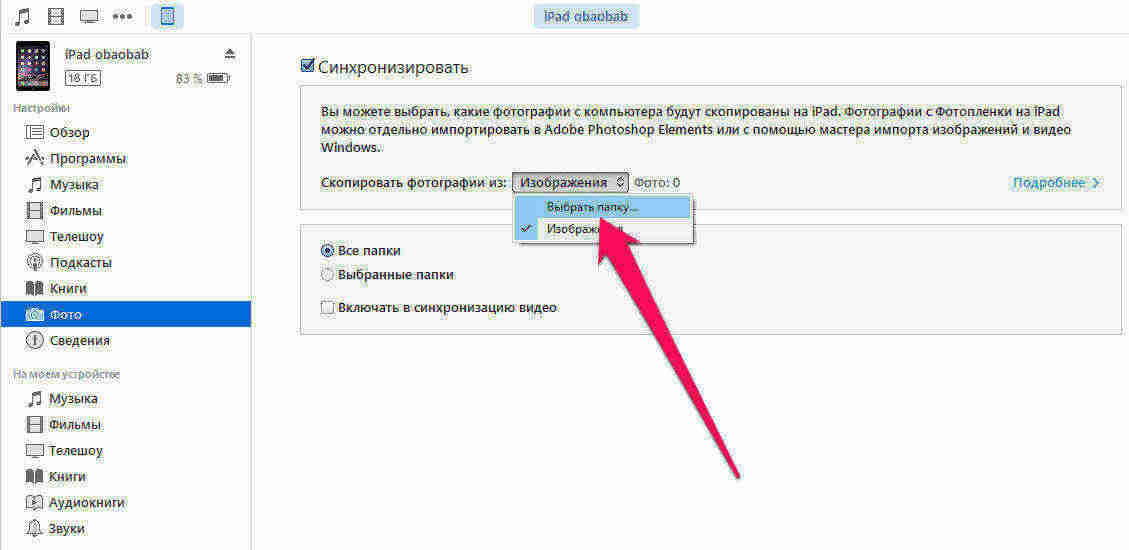
Использование iTunes для передачи фотографий является официальным решением от Apple, но этот метод громоздкий и требует много времени для передачи, невозможно выбрать часть передачи файла.
2. Загружаем фото с компьютера на iPhone с помощью онлайн хранилищ (Дисков)
Следующий вариант, как скопировать фото с компьютера на айфон- это использовать онлайн диск. Сейчас две наиболее крупных компании Yandex и Google предлагают своим пользователям бесплатное онлайн хранилище данных. Если у Вас еще нет аккаунта, то заведите его и заодно необходимо загрузить соответственное приложение с AppStore на Ваш iOS-девайс.
Шаг 1. Выберете необходимые файлы и загрузите их на диск, для удобства создайте отдельную папку с подходящим названием.
Шаг 2. После окончания загрузки фотографий включите Wi-Fi на телефоне и перейдите в приложение. Там Вы увидите папку с файлами, остается только скачать их.
Шаг 3. Чтобы сделать это откройте фотографию и в правом верхнем углу нажмите на значок «Отправить» и затем «Сохранить в галерею». После этого проверьте наличие файлов на устройстве.
Онлайн диск это отличный способ как перенести фото с компьютера на iPhone. Тем не менее , минус это то, что эти манипуляции придется проделывать с каждой фотографией, облачный диск в Интернете будет иметь ограничения по памяти. И для расширения памяти потребуется больше денег. Например, базовые тарифные планы Google One: 100 ГБ за 1,99 долл. США, 200 ГБ за 2,99 долл. США, 2 ТБ за 9,99 долл. США в месяц. Кроме того, этот метод не очень эффективный, когда скорость сети низкая.
3. Как загрузить фото с компьютера на айфон с помощью Google Фото
Целью этого приложения является редактирование, хранение и обмен фотографиями. На девайс компании Apple можно скачать программу Google фото и обеспечить себе постоянный и быстрый доступ к фото из любой точки с помощью интернета.
Шаг 1. Первым делом Вам необходимо иметь аккаунт Google и установить программу на компьютер. Перейдите в программные настройки и отметьте папки, из которых Вы хотите загружать фото.
Шаг 2. Скачайте приложение с одноименным названием с AppStore и войдите в аккаунт, используя существующую учетную запись.
Шаг 3. С помощью этого приложения у Вас есть неограниченный запас пространства в программе, чтобы с легкостью загружать туда фото, как с компьютера, так и с айфона. Это также один из наиболее легких способов как скачать фото с компьютера на iPhone. Основными плюсами сервиса являются быстрый и удобный поиск, возможность редактирования файлов и создание коллажей. Недостатком является то, что иногда возникает риск утечки данных.

Следует отметить, что этот метод требует быстрой скорости сети. Если скорость вашей сети не достаточно высокая, эффективность передачи будет значительно снижена.
4. Как скопировать фото с компьютера на айфон с помощью программы Tenorshare iCareFone
Это, пожалуй, самый быстрый и удобный способ как скачать фото с компьютера на айфон. Tenorshare iCareFone работает с устройствами iPhone как файл-менеджер. С ее помощью можно отправлять и загружать практически все файлы: фото, музыку, видео и фильмы, контакты, приложения , заметки, книги и календари. Пользователи могут решить все проблемы с одноразовым платежом. Для управления мобильным телефоном рекомендуется приобретать пожизненную версию. Не только можно передавать фотографии с ПК на айфон, айфон на ПК, но также музыку, контакты и другие данные. Пожалуйста, нажмите кнопку ниже, чтобы бесплатно скачать программу. Конкретный метод работы заключается в следующем.
Шаг 1. Прежде всего, необходимо скачать программу с официального сайта и установить на компьютер. Подключите ваш iPhone к компьютеру с помощью USB-кабеля. Программа обнаружит ваше устройство.
Шаг 2. Чтобы скинуть фото с айфона на компьютер, выберите самую первую опцию «Управление». Из 9 данных для переноса вам необходимо выбрать «Фотографии», и выберете необходимый тип передачи файлов.
Шаг 3. В следующем окне нажмите на вкладку «Импорт» чтобы перенести фотографии, сохраненные на вашем компьютере и следуя инструкциям, выберете нужные фотографии. iPhoneTenorshare загрузит файлы на Ваш девайс.
Шаг 4. После переноса вы можете разблокировать свой iPhone и перейти в приложение «Фотографии»
Внимание: В приложении iCareFone вы можете импортировать форматы изображений ниже: png, jpg, jpeg, heic, mov, mp4, m4v и gif. Для этого вам нужно установить приложение iCareFone на устройство iOS. Откройте его и разрешите доступ к вашим фотографиям.
Tenorshare iCareFone — отличный файловый менеджер для iOS. Она может помочь пользователям передавать музыку, фотографии, видео, контакты, текстовые сообщения и создавать резервные копии без ограничений и выборочно восстанавливать данные мгновенно. Избавиться от резервного копирования iTunes или iCloud. Она может решить крупные проблемы iOS и ошибки на iPhone / iPad / iPod и улучшить производительность телефона. Не требуется никаких профессиональных знаний. Конечно, программа поддерживает iOS 12 и iPhone XS/XR.
Чтобы упростить управление смартфонами, избавитесь от неприятных проблем с iOS и улучшите работу пользователей, нажмите кнопку ниже, чтобы бесплатно загрузить Tenorshare iCareFone.
Обновление 2019-07-25 / Обновление для Перенести iPhone данные