Как добавлять города в стандартное приложение Погода?
Погода — стандартное приложение iOS, которое весьма точно показывает погодные условия на территории России, особенно в отличие от многих сторонних приложений от зарубежных разработчиков. При включенной геолокации Погода показывает информацию о температуре в вашем текущем расположении, но иногда бывает нужно посмотреть погоду и в других городах. Добавить города в приложение Погода очень просто.
Как добавлять города в стандартное приложение Погода?
Шаг 1. Запустите приложение Погода
Шаг 2. Нажмите на кнопку Список, расположенную в правом нижнем углу
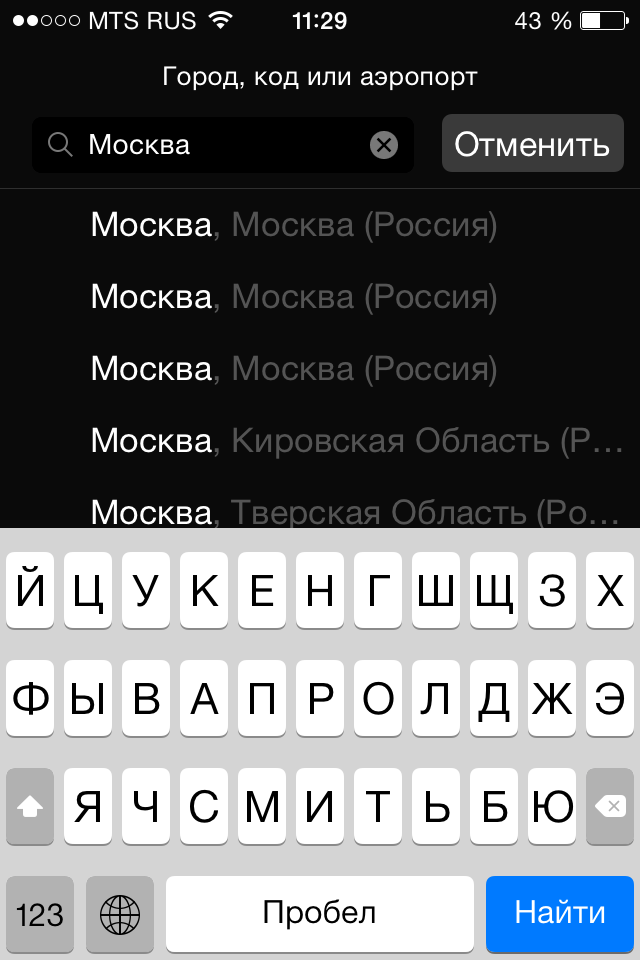
Шаг 3. Нажмите на кнопку «+» и введите город, код или аэропорт информацию о котором вы хотели бы видеть в приложении.
Шаг 4. Как только необходимый результат появится в выпадающем списке — выберите его
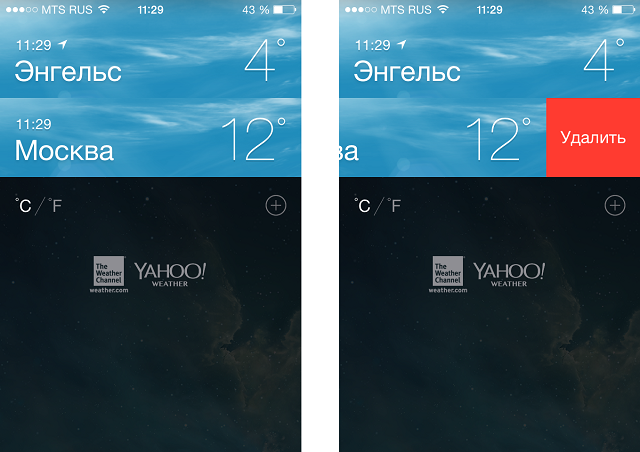
Готово! Теперь приложение Погода будет показывать погодные условия в выбранном вами городе. Таким образом можно добавить до двадцати городов. Для того чтобы удалить место из списка нужно сделать «свайп» влево по названию города и нажать кнопку Удалить.
Смотрите также:
- Все о совместном использовании iPhone и iPad
- Apple Pay как пользоваться
- Как сделать хард ресет iPhone
Теги: Обзоры Инструкции для iPhone и iPad
Как пользоваться приложением Погода на iPhone?
Приложение Погода для iPhone — красивое и информативное, но по функциональности несколько уступает альтернативным средствам, доступным в App Store. Но даже при условии, что функций в приложении Погода не так много, об их существовании знают далеко не все. Сегодня мы опишем все возможности стандартного погодного информера, установленного на каждом iPhone.

Приложение Погода автоматически отслеживает климатические показатели вашего текущего местоположения, при условии включенной геолокации и установке прав в настройках.
Как активировать автоматическое отслеживание погоды на iPhone?
Шаг 1. Перейдите в меню Настройки -> Приватность
Шаг 2. Зайдите в раздел Службы геолокации
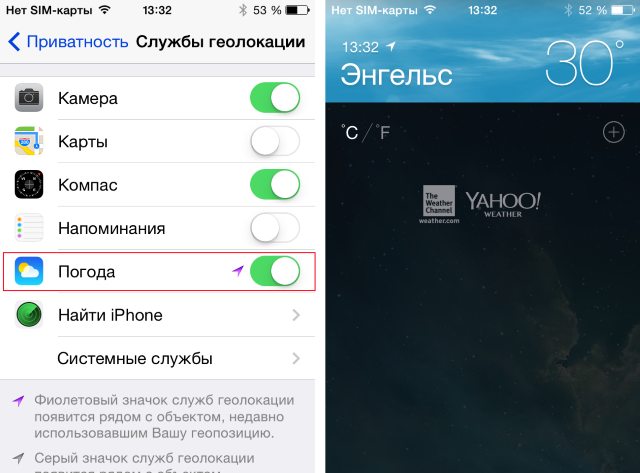
Шаг 3. Убедитесь, что переключатели Службы геолокации и Погода находятся в активном положении
После этого в приложении Погода появится ваше текущее месторасположение, щелкнув по которому вы узнаете точный прогноз на настоящий момент. Тем не менее, узнать погоду в любой точке мира так же представляется возможным. Для этого достаточно добавить город (или его код) или аэропорт в приложение.
Как добавить город или аэропорт в приложение Погода на iPhone?
Шаг 1. Перейдите в приложение погода
Шаг 2. Нажмите на «+» в правом углу экрана
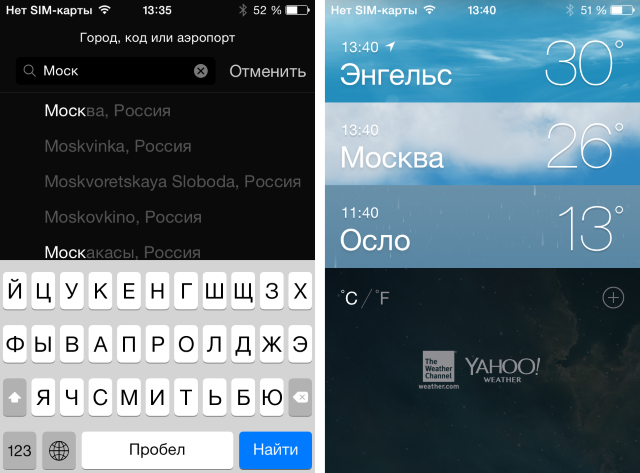
Шаг 3. Начните вводить название города — список, расположенный ниже будет находить совпадения по мере написания
Шаг 4. Щелкните на желаемый город, после чего он добавится в приложение Погода
Таким образом можно добавить до 20 различных городов — крайне полезная функция для путешественников или пользователей, интересующихся климатическими условиями в городах родственников. Но что делать если информация о погоде в одном из городов больше не нужна? Удалить город из приложения Погода очень просто.
Как удалить город или аэропорт из приложения Погода на iPhone?
Шаг 1. Запустите приложение Погода
Шаг 2. Нажмите на иконку списка в правом нижнем углу экрана
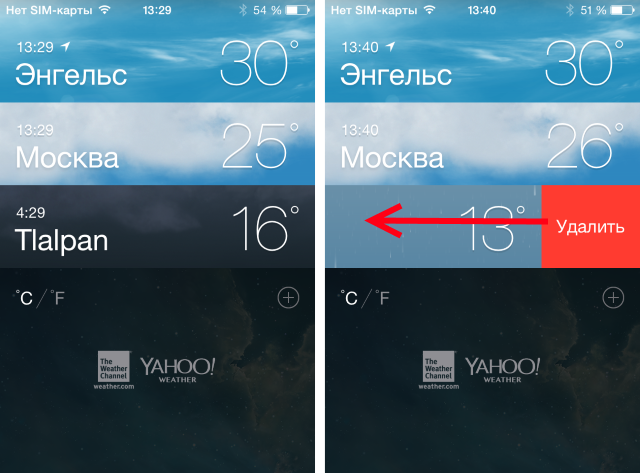
Шаг 3. Проведите справа налево по городу, который хотите удалить из приложения
Шаг 4. Нажмите на появившуюся кнопку Удалить
Как вы можете заметить, приложение Погода показывает достаточно мало информации о погодных условиях, однако, так кажется лишь на первый взгляд. Погода «умеет» делиться с пользователем информацией о влажности, вероятности дождя, скорости ветра и комфортной температуре.
Как узнать дополнительную информацию о погоде в приложении Погода на iPhone?
Шаг 1. Запустите приложение Погода
Шаг 2. Нажмите на большую цифру, обозначающую температуру — она находится прямо под названием города
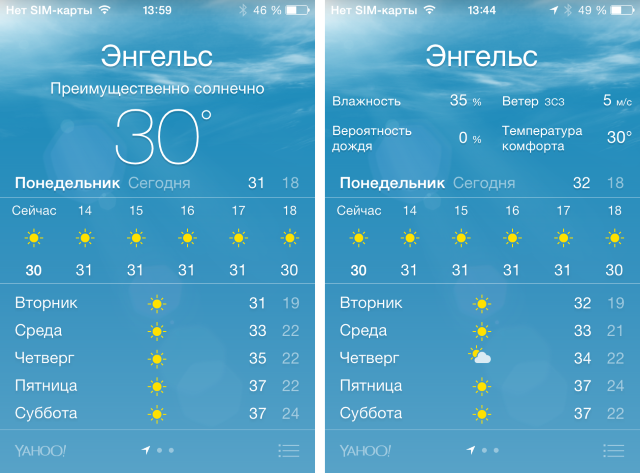
Шаг 3. Для того чтобы вернуться к обычному виду — нажмите на это место еще раз
Если вы привыкли пользоваться Центром уведомлений, то будете рады узнать о том, что климатические условия могут отображаться и там. Настройки iOS по умолчанию позволяют узнавать информацию о погоде из Центра уведомлений, однако, некоторые пользователи отключают эту возможность по незнанию.
Как настроить отображение погодных условий в Центре уведомлений?
Шаг 1. Перейдите в меню Настройки -> Центр уведомлений
Шаг 2. Проверьте состояние переключателя Обзор на сегодня — для отображения погоды в Центре уведомлений он должен быть активирован
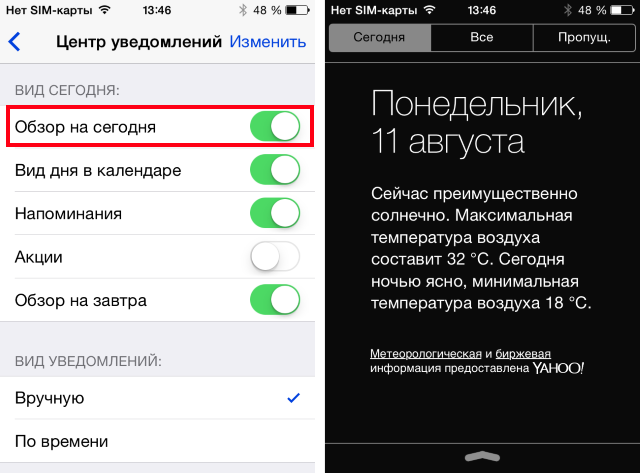
Шаг 3. Для того чтобы иметь возможность вызывать Центр уведомлений на заблокированном экране активируйте переключатель Вид сегодня
Из прочих возможностей стандартного приложения Погода для iPhone можно отметить лишь переключение отображения температуры из градусов Цельсия в градусы Фаренгейта — для этого нужно нажать на иконку списка в правом нижнем углу экрана, после чего сменить вид. Кроме этого, погоду можно узнавать при помощи голосового помощника Siri — достаточно спросить что-то вроде «What’s the weather today?»
Что еще смотрят:
- кэшбэк сервис
- xiaomi mi band 3 цена
- купить айфон 8
Теги: Инструкции для iPhone и iPad Новости Обзоры Инструкции для iPhone и iPad
У меня в виджете погоды на iPhone висит Москва даже если ее удаляю
Gazelist, Уровень вашей осведомлённости о проблеме — ноль. Все что вы написали это ваши домыслы. То что отображается в виджете Погоды и в приложении Погода — две большие разницы. Можно до опупения разрешать геолокацию в настройках и удалять Москву в приложении Погода, для виджета эффект будет нулевой, он будет продолжать отображать Москву. Решение следующее — тапаем и удерживаем виджет, жмём Изменить виджет и далее меняем геопозицию с Москвы на то что нам удобно — либо свой город, либо Моя геопозиция.
23.06.2021 в 06:38
У меня точно так же было. Я просто удалила сам виджет, а потом заново его добавила. Попробуйте, может получится
Настройка погоды на iPhone или iPad
Понимая важность отслеживания состояний погоды компания Apple включила программу «Погода» в список штатных приложений iOS. Данное приложение позволяет быть в курсе не только местной погоды, но также отслеживать погодные волнения в других уголках мира, что очень полезно если вы ведете активный образ жизни и часто путешествуете.
Однако, как оказалось, использовать штатное приложение «Погода» могут лишь пользователи iPhone. Но этот вовсе не значит, что пользователи яблочных таблетов остались без метеосводки: в iOS для iPad предусмотрен специальный погодный виджет, доступный в «Центре уведомлений». Собственно, эти особенности приводят к тому, что настройка погоды на двух устройствах имеет некоторые различия.
Настройка погоды на iPhone
Как уже было сказано, в штатный набор iOS для iPhone входит программа «Погода», настроить и использовать которую проще простого. Во-первых, необходимо зайти в «Настройки» > «Конфиденциальность» > «Службы геолокации» и проверить наличие доступа программы «Погода» к геопозиции. Если его нет – включить.
Затем идем в само приложение. Для добавления новых городов, погодное состояние которых вызывает у вас интерес, необходимо запустить приложение и тапнуть по кнопке, расположенной в правом нижнем углу. В открывшихся настройках можно выбрать удобный вам способ отображения температуры, по Цельсию или Фаренгейту, а также добавить город при помощи кнопки в виде плюса.
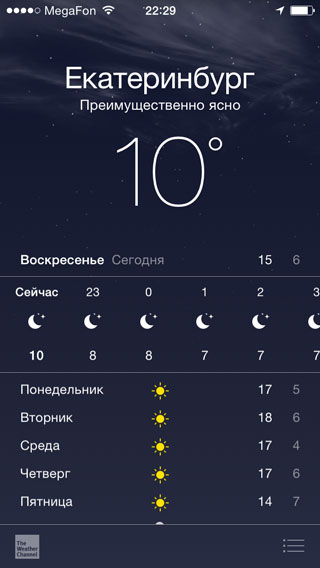
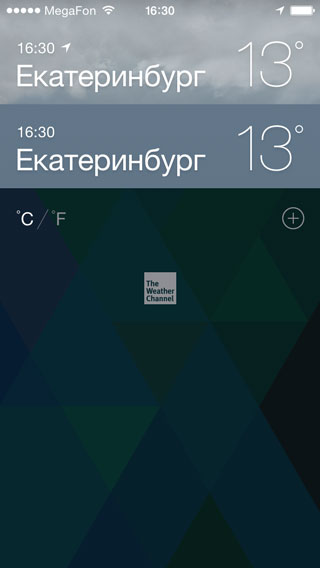
В случае если вам необходимо изменить список городов, погодные состояния которых вы отслеживая, достаточно вновь открыть настройки, выбрать в списке более неактуальный город и, при помощи свайпа справа налево, вызвать кнопку «Удалить».
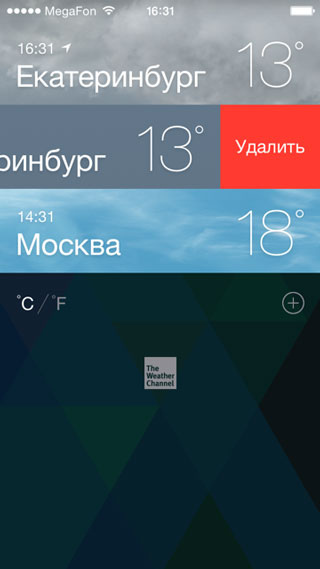
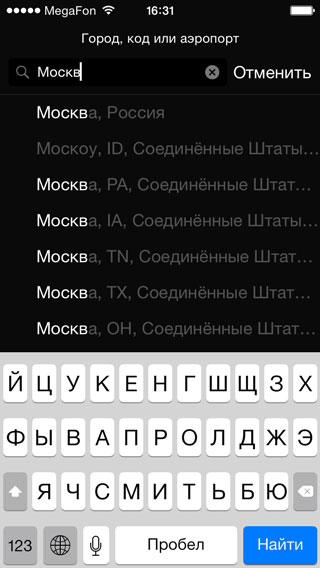
Настройка погоды на iPad
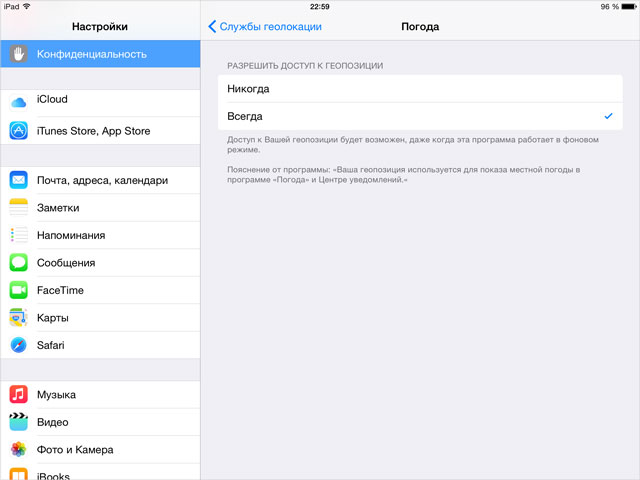
На iPad приложения «Погода» нет, однако узнавать о состоянии местной погода можно из «Центра уведомлений». Для этого необходимо зайти «Настройки» > «Конфиденциальность» > «Службы геолокации» и разрешить доступ «Погода» к геопозиции.
Погодные приложения из App Store
App Store предлагает на выбор еще с десяток различных программ, предоставляющих информацию о состоянии погоды. Так что если вам покажется, что другая программа выдает более точную информацию, вы всегда можете заметить «Погоду» от Apple, чем-то иным, к тому же настройка таких приложений, как правило, не сложнее, чем нативного на iPhone.
Погодные виджеты
По умолчанию узнавать о состоянии местной погода можно из «Центра уведомлений». Однако, если у вас несколько погодных приложений на iPhone или iPad, вы можете самостоятельно указать информация какого именного приложения должна транслироваться в ЦУ.
Для этого вызываем «Центр уведомлений» свайпом сверху вниз потянув шторку на экране. Если ваше устройство защищено паролем, предварительно разблокируйте его. Затем тапните по кнопке «Изменить», после чего вам откроется список для редактирования, в котором вы сможете активировать нужные вам виджеты и выключить те, что ненужны.