Восстановление удаленных файлов Windows 11 | Как восстановить безвозвратно удаленные файлы в Windows 11
С развитием технологий наша цифровая жизнь стала богаче. Для этого в компьютерные системы встроено множество функций, обеспечивающих безопасность. Однако, независимо от того, насколько вы осторожны, всегда есть вероятность случайного удаления; даже последняя версия Microsoft Windows 11 не исключение. Если это случится с вами, не волнуйтесь! Просто продолжайте читать, так как в этом руководстве описаны почти все методы, которые помогут вам восстановить удаленные файлы в виндовс 11.
Часть 2. Как восстановить безвозвратно удаленные файлы в Windows 11 бесплатно
Часть 3. Как восстановить безвозвратно удаленные файлы в Windows 11 с помощью программного обеспечения
Можно ли восстановить безвозвратно удаленные файлы в Windows 11?
В целом, когда мы удаляем файл в Windows 11, компьютер помещает его в корзину, и вы можете легко его там найти. Если вы нажали «Shift + Delete» или очистили корзину, она будет очищена напрямую. В этом случае, действительно ли файл пропал навсегда? Не волнуйтесь, на самом деле система просто удаляет информацию об индексе в своей таблице распределения файлов, чтобы вы ее не видели. Соответственно, файл все еще находится на диске, и вы можете вернуть его. Однако, чтобы эффективно восстановить безвозвратно удаленные файлы в Windows 11, вам нужно выполнить следующие шаги:
- �� Чтобы избежать перезаписи удаленных данных, пожалуйста, не записывайте новые данные на жесткий диск или раздел, где сохранены удаленные данные.
- ��️ Чтобы не повредить остатки утерянного файла, пожалуйста, не используйте утилиты для дефрагментации, форматирования или перераспределения диска.
- ⏰ Сделайте что-то как можно скорее, так как вероятность потери файла со временем возрастает.
Не позволяйте удаленным данным испортить вам настроение; помня об этих советах, вы сможете быстро восстановить файлы в Windows 11 и продолжить работу!
Как восстановить безвозвратно удаленные файлы в Windows 11 бесплатно
Если вы случайно удалили важные файлы в Windows 11, вас это может расстроить. К счастью, есть способы восстановить удаленные данные в виндовс 11 бесплатно. В этом разделе мы рассказываем о шести методах поиска данных, которые были удалены безвозвратно, так что продолжайте читать!
Способ 1. Используйте опцию «Отменить удаление», чтобы восстановить файлы в Windows 10
С появлением Windows 11 у пользователей, наконец, появилась удобная и полезная функция — возможность отмены удаления файлов. Это, несомненно, станет желанным улучшением для многих пользователей, которые часто случайно удаляли файлы, нажав клавишу del или щелкнув мышью. Эта функция позволяет вам отменить это действие, если вы случайно удалили что-то важное в Windows 11.
-
Перейдите в папку, из которой вы удалили файл.
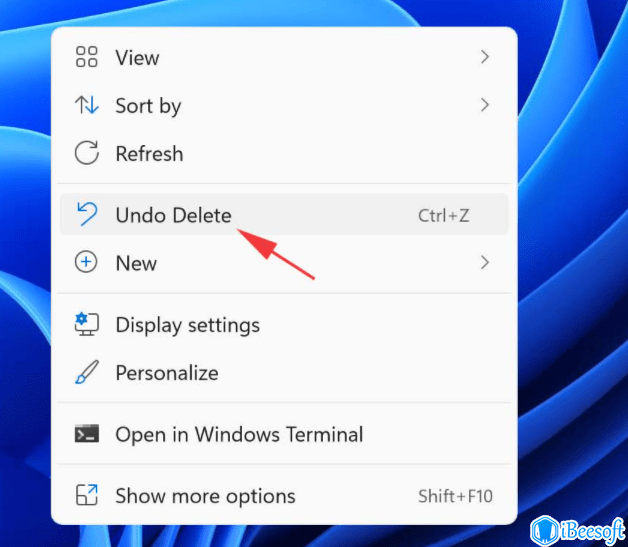
Этот метод восстановления данных в Windows 11 подходит в случае, если вы случайно удалили файл/папку и после этого ничего не делали (перезагрузку, копирование, вставку и т.д.).
Способ 2. Найдите удаленные данные в корзине в Windows 11
Корзина Windows — это ценный инструмент, когда речь идет об управлении файлами. Это место хранения удаленных файлов, благодаря которому пользователи могут легко найти их в случае случайного удаления.
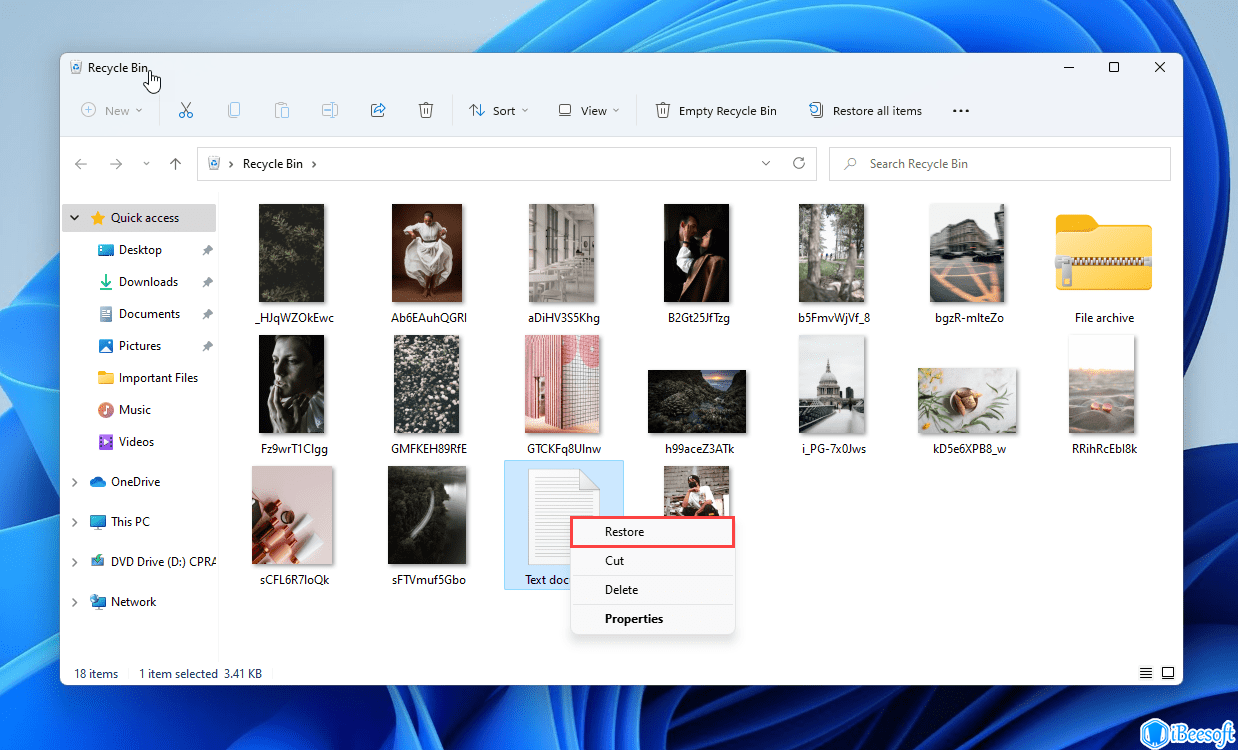
- Сначала откройте «Корзину», щелкнув правой кнопкой мыши по значку на рабочем столе.
- В открывшемся окне найдите удаленные файлы и выберите нужные вам.
- Наконец, щелкните правой кнопкой мыши и нажмите на «Восстановить», чтобы восстановить удаленные файлы из корзины в Windows 11.
Это работает только в том случае, если корзины нет. Если вы очистили корзину без резервной копии, перейдите к третьей части, чтобы восстановить удаленные файлы из корзины после ее очистки в Windows 11.
Способ 3. Восстановление безвозвратно удаленных файлов в Windows 11 с помощью CMD
Если вы случайно удалили какие-то файлы, не паникуйте. Выполняя определенные команды CMD, пользователи могут найти утерянных данные и восстанавливать их в той же папке или в другом месте по желанию. Однако для этого процесса восстановления удаленных файлов в Windows 11 нужно немного разбираться в компьютере. Давайте начнем отсюда.
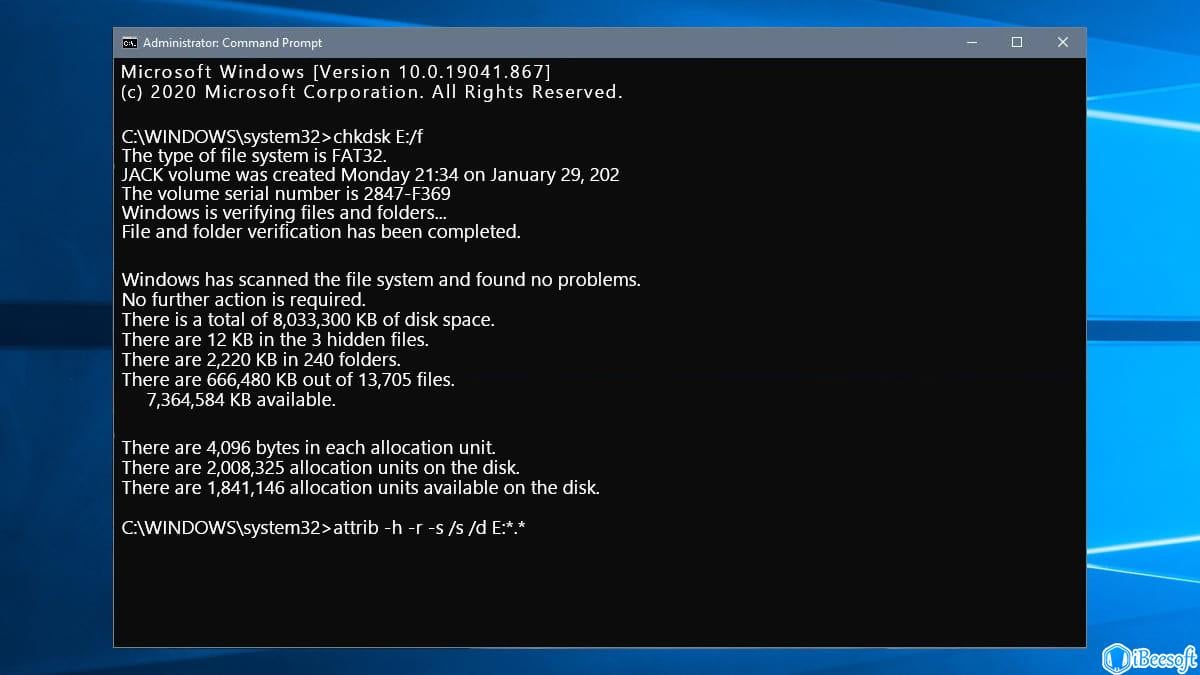
- Перейдите в «Меню Пуск» и введите cmd в строке поиска.
- Теперь нажмите на «Запуск от имени администратора», чтобы запустить командную строку.
- Введите attrib -h -r -s /s /d букву диска:\*.* и нажмите Enter.
- Дождитесь завершения выполнения. Зайдите в место расположения удаленных файлов, чтобы проверить, восстановились ли данные.
Этот метод эффективен для восстановления поврежденных файлов в Windows 11, 10 и 7. Если файлы было случайно удалены, придется постараться!
Способ 4. Восстановление Windows 11 по предыдущей версии
«Предыдущие версии» — это функция в проводнике файлов и часть технологии теневого копирования. Она создает копии диска/папки в разные моменты времени. Таким образом, это позволяет вам отменять изменения. Если вы удалили важные файлы по ошибке, то можете использовать эту функцию для восстановления безвозвратно удаленных файлов в Windows 11 бесплатно.
- Выберите папку/диск, с которой пропали данные, щелкните правой кнопкой мыши и выберите опцию «Свойства».
- Перейдите на вкладку «Предыдущие версии» во всплывающем окне.
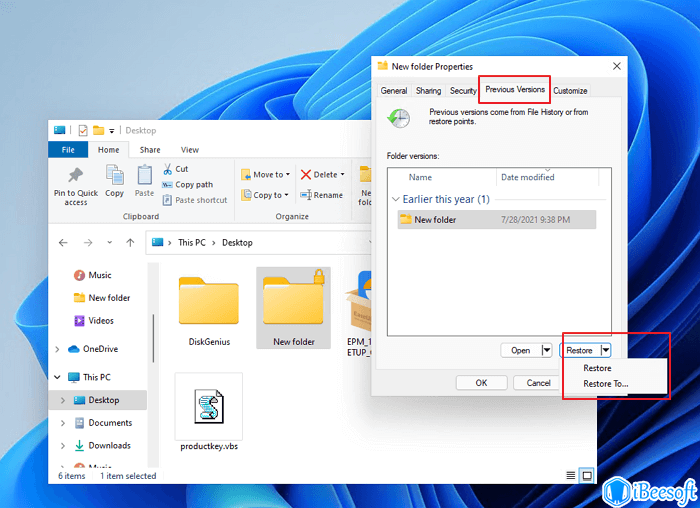
Этот метод восстановления файлов в Windows 11 работает только если вы включите «Историю файлов» или создадите теневую копию в «Планировщике задач» перед удалением файла.
Способ 5. Восстановление удаленных файлов в Windows 11 с помощью истории файлов
Пятое решение заключается в использовании встроенного в ПК с Windows средства резервного копирования — Истории файлов, которое отслеживает изменения, внесенные в файлы и папки на компьютере с течением времени. Это может помочь вам восстановить безвозвратно удаленные файлы в Windows 11 и даже получить доступ к файлам, созданным несколько месяцев назад.
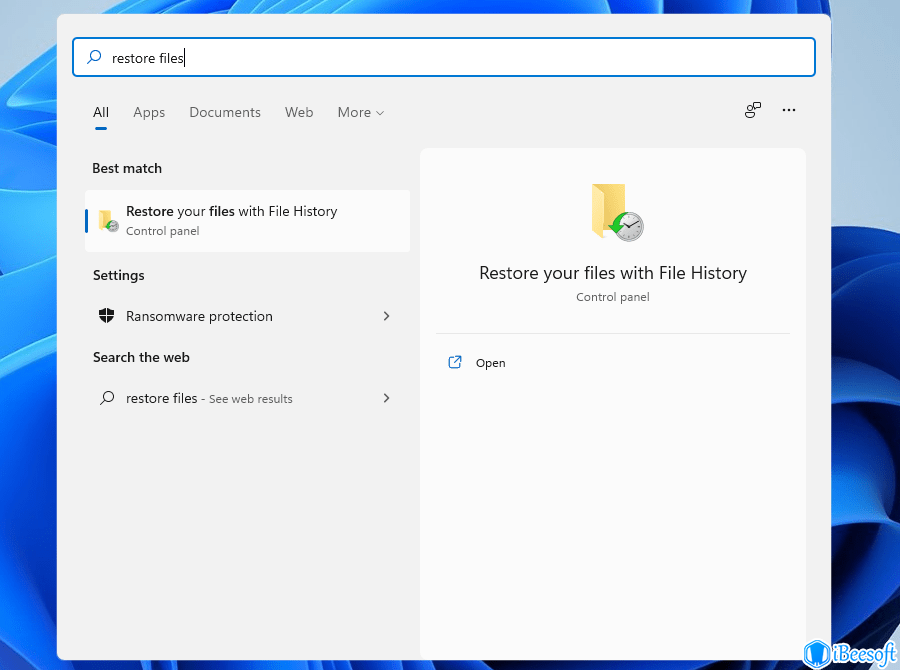
- Нажмите на значок «Поиск» и введите «Восстановить файлы с помощью истории файлов».
- Нажмите кнопку «Открыть» на странице результатов.
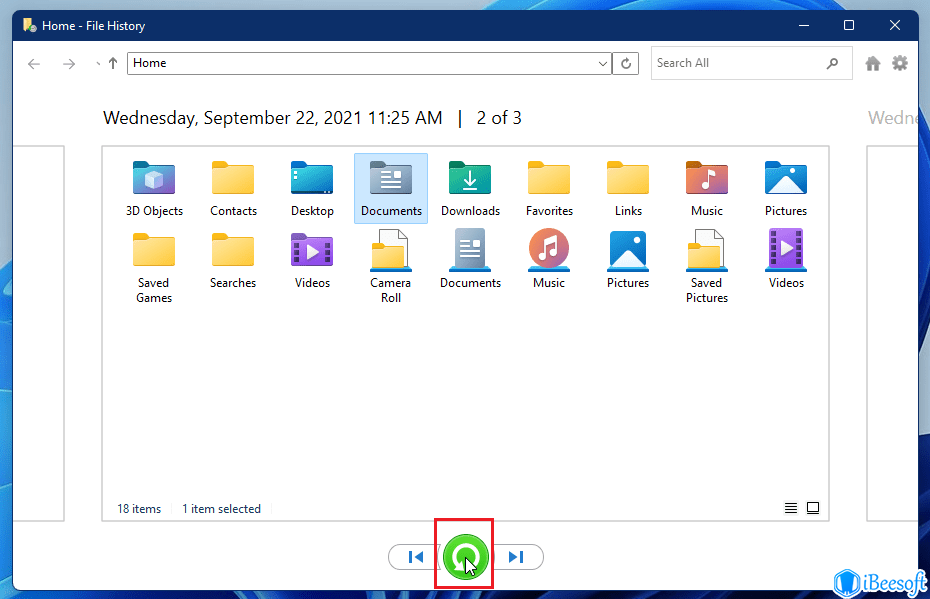
- Вы увидите историю файлов, просто выберите любую с помощью курсора.
- Выберите нужные утерянные файлы
- Нажмите на кнопку «Восстановить», и ваши удаленные файлы будут восстановлены в исходное место расположения.
Этот метод работает, если вы включили опцию «Резервное копирование с использованием истории файлов» в Настройках > Обновление и безопасность > Резервное копирование.
Способ 6. Восстановление удаленных файлов в Windows 11 с помощью резервной копии системы
У ПК с Windows есть встроенная функция резервного копирования и восстановления (Windows 7), которая создает ISO-образ всех данных на вашем жестком диске. Если у вас возникли проблемы с диском или система не включается, он может сбросить их до предыдущей версии, включая систему, программы и личные файлы. Поэтому, когда вы случайно удаляете файлы, вы можете использовать его для восстановления удаленных файлов в Windows 11.
- Перейдите в Настройки > Система > Восстановление и нажмите «Перезагрузить сейчас» в разделе Расширенный запуск.
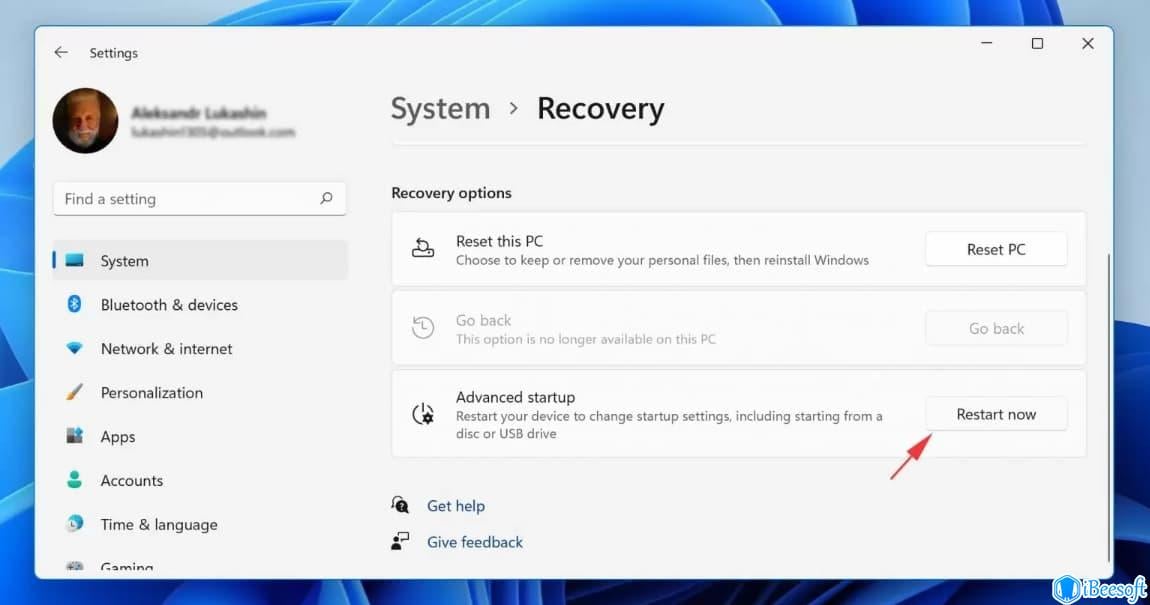
- Нажмите «Перезагрузить». Подождав некоторое время, нажмите Устранение неполадок > Восстановление при запуске > Восстановление образа системы на экране.

- Выберите переключатель «Использовать последний доступный образ системы» и нажмите «Далее», чтобы начать процесс восстановления.
- После завершения процесса вы можете перейти к месту расположения удаленных файлов, чтобы проверить наличие восстановленных файлов.
Что делать, если описанные выше методы не помогли восстановить файлы в Windows 11 бесплатно? В этом случае мы настоятельно рекомендуем использовать инструменты для восстановления данных в Windows 11, работающие без резервных копий. Давайте перейдем к следующей части и посмотрим, какой инструмент лучше и как в windows 11 восстановить удаленные файлы.
Как восстановить безвозвратно удаленные файлы в Windows 11 с помощью программного обеспечения
Восстановление файлов, удаленных в Windows 11 без резервной копии, может оказаться сложной задачей. Однако с помощью специализированного программного обеспечения и его технологии глубокого сканирования, вы можете восстановить удаленные файлы, которых нет в корзине в Windows 11.
Getting back files deleted on Windows 11 without a backup can be daunting. However, with the help of specialized software, by utilizing the deep scanning technologies available in these programs, you can restore deleted files not in recycle bin in Windows 11.
Способ 1. Используйте программу iBeesoft Data Recovery
iBeesoft Free Data Recovery — отличный инструмент для всех, кому нужно восстановить данные с компьютеров и других устройств. Одним щелчком мыши можно быстро сканировать различные запоминающие устройства, такие как жесткие диски и карты памяти. Кроме того, он также использует технологию дефрагментации для восстановления поврежденных данных. Эта программа для восстановления файлов в Windows 11 — один из лучших вариантов в случае внезапной утери данных.

Ваше лучшее программное обеспечение для восстановления безвозвратно удаленных файлов в Windows 11
(Оценка доверия 4,7 от 1695 пользователей)
- Лучший способ восстановить файлы, удаленные с помощью shift в Windows 11/10/8/7.
- Позволяет ввосстановить удаленные файлы с внешнего жесткого диска, дисковода, накопителя USB, флешки и многого другого.
- Эта программа также может восстанавливать файлы, утерянные из-за очистки корзины, форматирования, вирусов, повреждения диска и т.д.
- Скачайте и установите на компьютер лучшее программное обеспечение для восстановления данных для Windows 11.
- После запуска программы нажмите на «Перейти к настройкам», чтобы отменить восстановление ненужных вам типов файлов.
- Выберите «Выбрать папку», чтобы указать место для сканирования. Если у вас есть сомнения, вы также можете выбрать весь диск для сканирования.
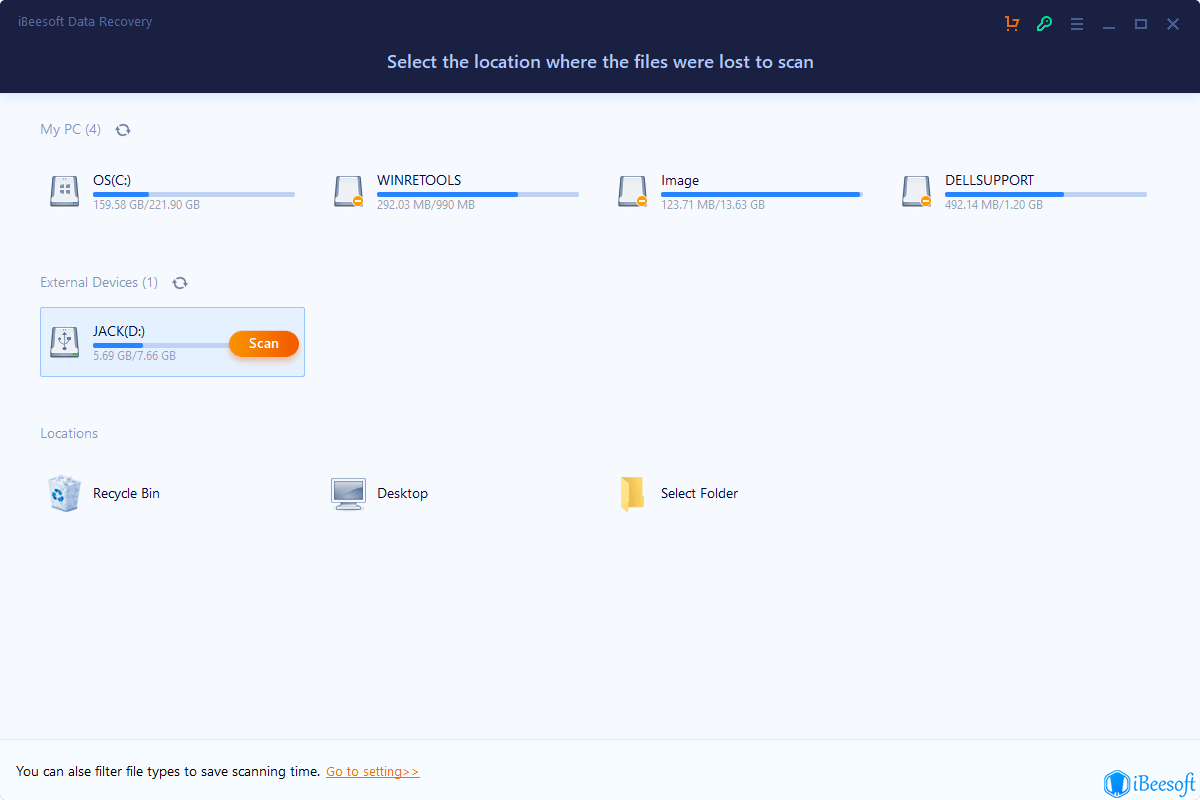
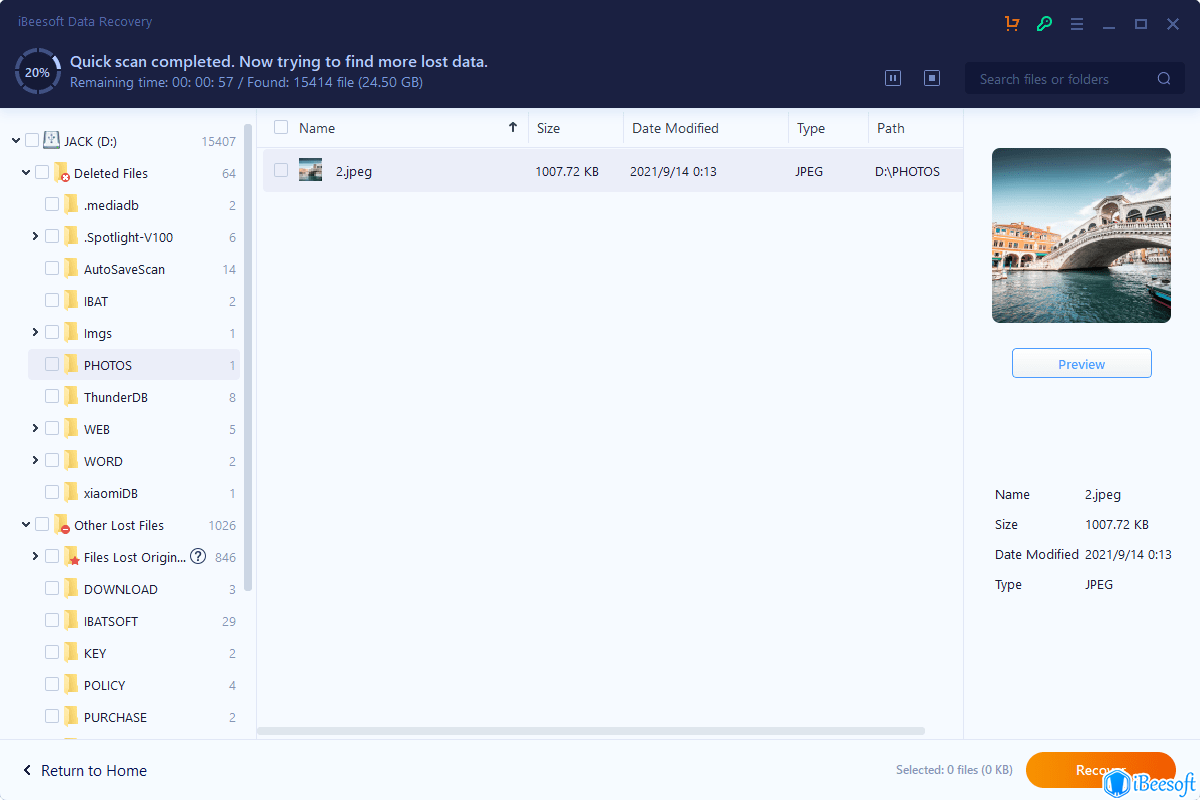
- Как только сканирование будет завершено, вы сможете просмотреть все найденные файлы. А затем выберите нужные вам и нажмите кнопку «Восстановить», чтобы сохранить их.
Способ 2. Используйте TestDisk
TestDisk — это программа для восстановления данных с открытым исходным кодом для восстановления утерянных томов и файлов, даже если структура разделов на жестком диске была повреждена. Но у него нет пользовательского интерфейса, из-за чего многие пользователи не могут начать работу.
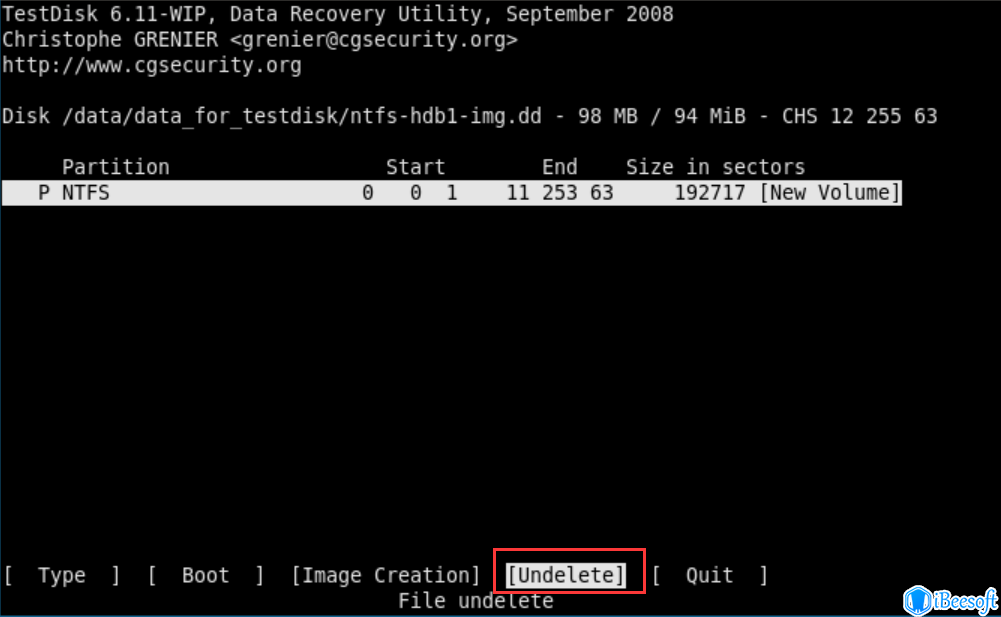
- Скачайте TestDisk и запустите его.
- Перейдите в раздел Дополнительно > Ваш диск > Восстановить
- Выберите удаленный файл на странице с результатом и нажмите «C.»
- Наконец, выберите место, куда сохранить файлы.
Способ 3. Используйте инструмент для восстановления файлов от Microsoft
Windows File Recovery — это приложение на основе командной строки, которое может помочь вам восстановить важные данные, которые были утеряны или случайно удалены. Если вы знаете команды DOS, то сможете легко использовать его для восстановления безвозвратно удаленных файлов в Windows 11.
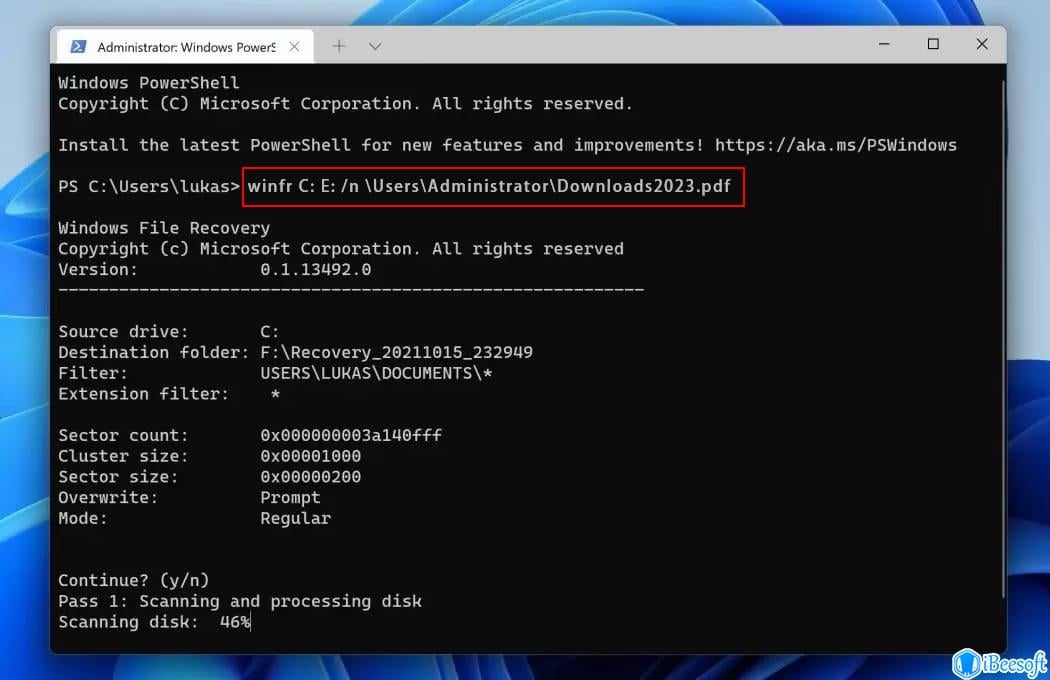
- Скачайте этот инструмент для восстановления удаленных файлов в Windows 11 с официального сайта Microsoft.
- Запустите его и введите winfr C: E: /n \Users\Username\Documents\2024.pdf . Он восстановит файл 2024.pdf из папки Документы на диске C и сохранит его на диске E.
- Наконец, откройте диск E, чтобы проверить, есть ли там восстановленные удаленные файлы.
Вот и все решения для восстановления безвозвратно удаленных файлов в Windows 11. Мы надеемся, что описанные выше методы помогут вам легко вернуть ваши файлы.
Советы по предотвращению утери данных в Windows 11
Утеря файлов может стать огромной проблемой для любого пользователя, поэтому очень важно заранее защитить данные на компьютере с Windows 11. Вы можете предпринять несколько превентивных мер, чтобы сохранить эти важнейшие документы и цифровую память в целости и сохранности.
- �� Во-первых, вы можете использовать историю файлов для регулярного копирования важных файлов, что поможет вам предотвратить их утерю в случае случайного удаления, сбоя в работе компьютера или вирусной атаки.
- �� Во-вторых, безопасное облачное хранилище — еще один отличный вариант для обеспечения безопасности ваших файлов.
- ⚙️ Кроме того, регулярное обновление системы безопасности и мер защиты, таких как антивирусное программное обеспечение, имеет решающее значение для защиты от потенциальных угроз.
- �� Наконец, вы можете зашифровать конфиденциальные или важные данные, чтобы их могли просматривать только те, у кого есть доступ.
Помня об этих советах, вы сможете избежать утери данных в Windows 11.
Часто задаваемые вопросы
Если у вас есть какие-либо дополнительные вопросы о восстановлении безвозвратно удаленных файлов в Windows 11, пожалуйста, ознакомьтесь с разделом часто задаваемых вопросов ниже.
Куда попадают безвозвратно удаленные файлы?
Когда вы окончательно удаляете файл, вы перестаете его видеть. Однако он не был удален, и система просто очистила информацию об индексе, поэтому мы не можем его увидеть. На самом деле, он все еще физически находится на жестком диске. Таким образом, вы можете использовать программное обеспечение для восстановления данных, чтобы вернуть их..
Можно ли восстановить удаленную папку/файл в Windows 11?
Когда вы удаляете файлы на компьютере, они попадают в корзину. Вы можете найти их там. Если вы нажмете shift+delete, чтобы удалить файл, его не будет в корзине. Не волнуйтесь; вы также можете использовать iBeesoft Data Recovery для восстановления файлов, удаленных с помощью shift в Windows 11.
Могу ли я восстановить удаленные файлы после очистки корзины в Windows 11?
Без проблем. Предположим, вы не сохраняли новые данные на системном диске. Вы можете использовать программы для восстановления данных, такие как iBeesoft Data Recovery, Recuva или R-Studio для восстановления удаленных из корзины файлов в Windows 11.
Есть ли недавно удаленные файлы в Windows 11?
Недавно удаленные файлы в Windows 11 временно хранятся в корзине. Если вы пожалеете об удалении, вы сможете восстановить их в исходное место расположения из корзины. Если ваших удаленных файлов там нет, вы все равно можете доверить программе iBeesoft их восстановление.
Могу ли я восстановить удаленные файлы после установки Windows 11?
Если вы создали их резервные копии с помощью истории файлов, вы сможете восстановить их из резервной копии. Если нет, то это можно будет сделать только с помощью инструментов для восстановления безвозвратно удаленных файлов в Windows 11.
Как восстановить удаленные файлы в Windows 11 бесплатно?
- Скачайте и установите iBeesoft Free Data Recovery на компьютер с Windows 11.
- Запустите его и выберите диск, чтобы начать сканирование.
- Проверьте, есть ли восстановленные файлы в дереве файлов слева.
- Выберите удаленные файлы и нажмите Восстановить, чтобы сохранить их.
Вывод
Восстановление безвозвратно удаленных файлов в Windows 11 может показаться сложной задачей, но это не обязательно так. С помощью правильных инструментов и подсказок, вероятно, вы сможете восстановить удаленные фотографии, документы, видео и многие другие файлы, которые были случайно удалены или утеряны из-за ошибки или сбоя в работе программы.
С помощью этой статьи вы сможете вернуть случайно удаленные данные в Windows 11. Наконец, чтобы избежать подобной катастрофы, вы можете последовать нашим советам по хранению важных данных.
Статьи по Теме
- Как восстановить удаленные файлы с помощью CMD в Windows 11/10
- Как Восстановить навсегда удаленные фотографии с iPhone
- Как восстановить удаленные сообщения на iPhone
- Как восстановить удаленные видео тик ток
- Как восстановить несохраненный файл в InDesign
- Как восстановить файл автокада
- Как восстановить удаленные файлы с внешнего жесткого диска
- Как восстановить удаленные папки на компьютере с Windows 10/11
- [Решено] Код ошибки 102630
- Как восстановить безвозвратно удаленные файлы на Mac
Copyright © 2011-2024 iBeesoft Все права защищены.
Как восстановить удаленные папки на компьютере с Windows 10/11/7

Папки незаменимы для упорядочивания документов и учета важных данных. Они помогают упорядочить ваши данные и обеспечивают легкий доступ к ним, что имеет решающее значение для эффективной работы. Однако мы можем потерять важные данные из папки из-за случайного удаления. Если это случилось с вами, не волнуйтесь. В этой статье мы расскажем о различных методах, которые помогут вам восстановить удаленную папку в Windows 10, 11 и т.д.
Куда попадают удаленные папки в Windows 11/10/7?
Вы когда-нибудь удаляли папку в Windows 11/10 и спрашивали себя, куда она делась? Ответ сложнее, чем кажется. Когда вы нажимаете на кнопку Удалить, папка не исчезает — по крайней мере, пока. Если вы не используете Shift+Delete для удаления папки, она отправится в корзину до тех пор, пока вы не восстановите папку или не очистите корзину. Даже если вы удалили ее навсегда или очистили корзину, папка не будет полностью стерта из памяти компьютера. Она будет оставаться в своем первоначальном местоположении до тех пор, пока новые данные не будут записаны поверх неё. Таким образом, у вас все еще есть шанс восстановить удаленные папки в Windows 11, 10 и 7.
6 способов как восстановить папку на компьютере, удаленную случайно
Случайное удаление папки может сильно вас расстроить, особенно если в ней содержатся важные документы или ценные воспоминания. К счастью, вы можете попробовать приведенные ниже способы, чтобы восстановить удаленную папку в Windows 10/11.
Способ 1. Проверьте корзину на компьютере
Случалось ли, что вы случайно удаляли папку на компьютере и начинали паниковать, думая, что она исчезла навсегда? Не переживайте, так как на ПК с Windows есть система безопасности для таких случаев. Когда вы удаляете папку, она не исчезает навсегда. Вместо этого она будет перемещена в корзину, откуда при необходимости её можно быстро восстановить. Вот подробные шаги, как вернуть удаленную папку:
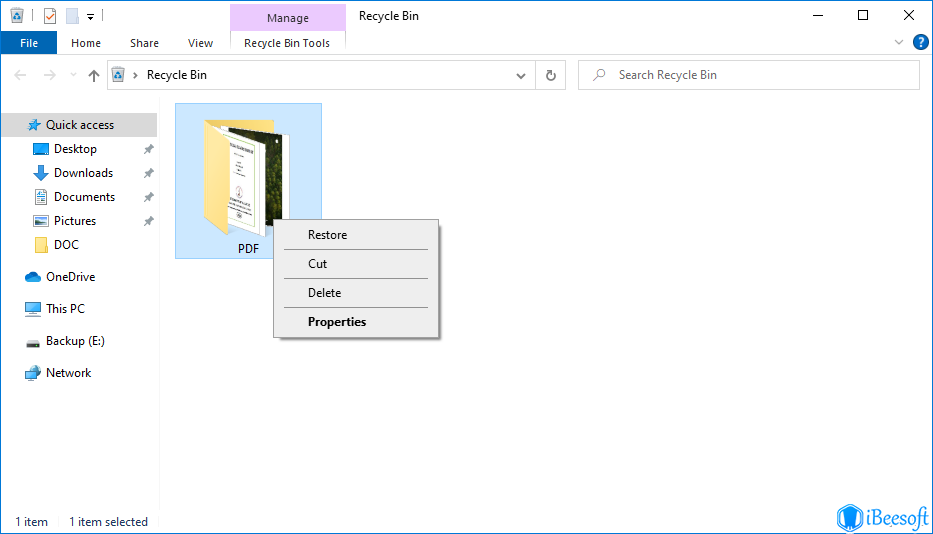
- Откройте рабочий стол компьютера, найдите значок корзины и щелкните два раза, чтобы открыть её.
- Найдите в списке файлов папку, которую вы случайно удалили.
- Щелкните правой кнопкой мыши и нажмите Восстановить, и она снова появится в исходном местоположении.
Способ 2. Восстановите случайно удаленную папку в Windows 7/10/11 из предыдущих версий
Предыдущие версии Windows могут записывать изменения в файлах или дисках за разные периоды. Таким образом, если вы случайно удалили папку, вы можете использовать эту опцию для поиска потерянных данных. Чтобы сделать это, вам необходимо выполнить следующие действия:
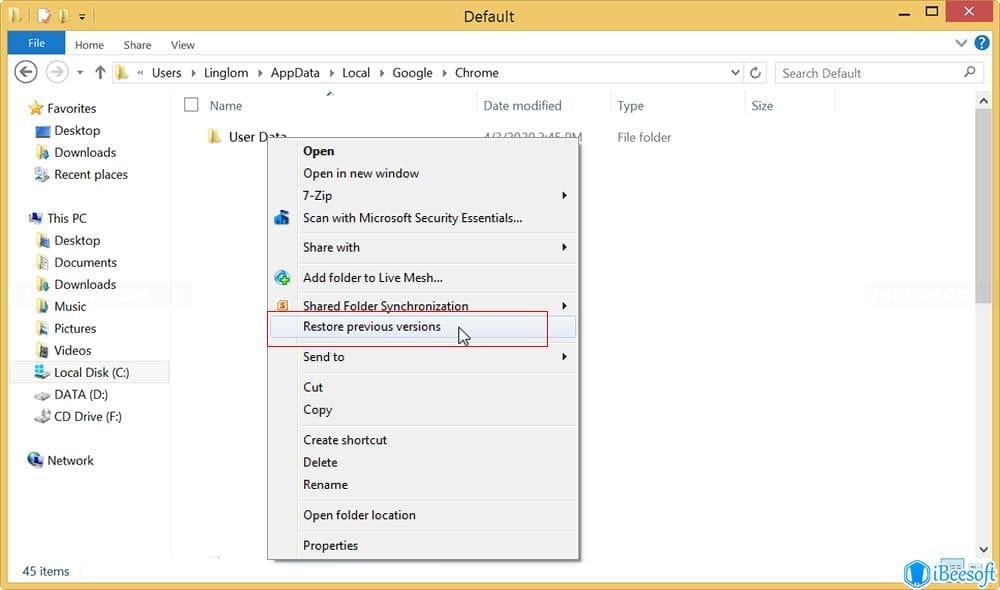
- Откройте каталог, из которого исчезла папка.
- Щелкните правой кнопкой мыши по пустой области и выберите «Восстановить предыдущие версии».
- Выберите недавнее изменение в разделе Версии папок и нажмите кнопку Восстановить.
Способ 3. Используйте CMD, когда нужно выполнить восстановление папки
Командная строка также может восстановить файлы, но, если вам повезет, вы можете попробовать следующие методы, чтобы найти случайно удаленные папки.
- Одновременно нажмите клавиши Windows + R и введите CMD в открывшемся окне.
- Введите «chkdsk C: /f» и нажмите клавишу Enter.
- Когда процесс будет завершен, введите «attrib -h -r -s C:\*.* /s /d» и нажмите клавишу Enter.
- Снова откройте местоположение случайно удаленной папки и нажмите клавишу F5, чтобы перезагрузить проект.
Примечание: «C» в шагах 2 и 3 выше необходимо заменить на букву диска, из которого была удалена папка.
Способ 4. Из резервной копии вашей системы
При создании резервной копии системы вы можете восстановить удаленную папку в Windows 11/10/7 с помощью восстановления системы, если выберете диск, на котором находилась потерянная папка. Однако, пожалуйста, создайте резервную копию существующих данных перед запуском, поскольку они могут восстановиться до предыдущей версии.
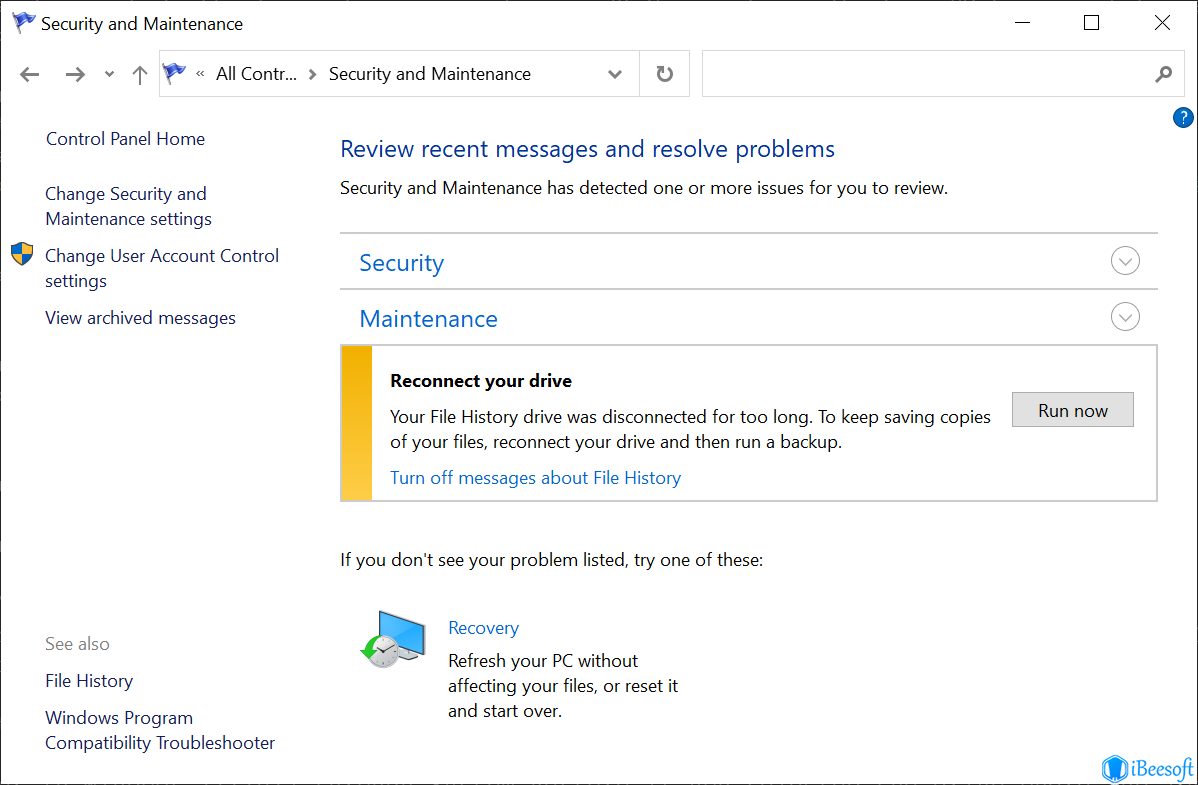
- Нажмите на значок «Пуск» в левом нижнем углу экрана и перейдите в Панель управления > Безопасность и техническое обслуживание.
- Нажмите «Восстановление» и следуйте инструкциям мастера, чтобы завершить процесс восстановления удаленной папки.
Способ 5. Как восстановить папку, удаленную навсегда с помощью программного обеспечения
Продолжайте дальше, даже если вышеперечисленные методы не сработают. Вы также можете положиться на профессиональное программное обеспечение для восстановления данных, которое может просканировать ваш жесткий диск и попытаться восстановить случайно удаленные папки на вашем компьютере. В этом случае вы можете воспользоваться iBeesoft Бесплатное восстановление данных, которая использует новейшую технологию записи. Даже если данные будут уничтожены, она все равно сможет их восстановить.
Keep going even if the above methods fail. You can also rely on professional recovery software, which can scan your hard drive and attempt to recover accidentally deleted folders in your PC. Here, you can use iBeesoft Data Recovery, which utilizes the latest engraving technology. Even if the data is destroyed, it can still reconstruct them.
- Скачайте и установите iBeesoft Data Recovery на компьютер.
- После запуска нажмите «Перейти к настройкам», чтобы отфильтровать файлы по типам и сэкономить время сканирования.
- Выберите диск, на котором находится случайно удаленная папка, и нажмите кнопку Сканировать.
- После сканирования вы можете просмотреть найденные файлы и выбрать те, которые вам нужно сохранить.
Способ 6. Используйте Windows File Recovery
Помимо использования вышеуказанного инструмента для восстановления удаленных навсегда папок в Windows 10, 11 и более поздних версиях, вы также можете воспользоваться программой от Microsoft — Windows File Recovery. Однако она работает в режиме командной строки, поэтому для её использования нужно немного разбираться в технологиях. Не волнуйтесь, мы расскажем вам, как ею пользоваться.
- Скачайте и установите этот инструмент для восстановления случайно удаленных папок.
- Введите «winfr /#», чтобы найти пропавший тип файла.
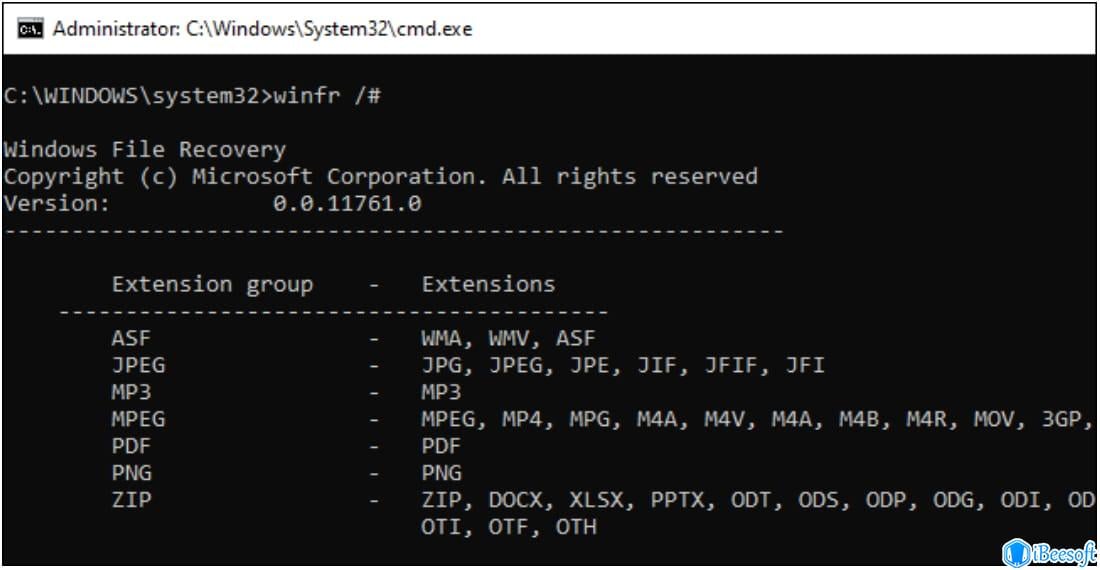
- Введите «winfr C: F: /x /y:PNG,DOCX». (C — диск, из которого пропала папка, F — диск, на котором будет сохранен восстановленный файл, PNG,DOCX — тип утерянного файла)
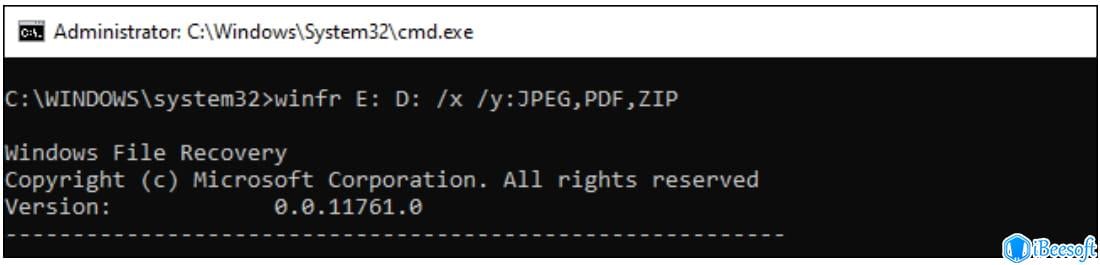
- Перейдите на диск F, чтобы просмотреть найденные файлы.
Как предотвратить потерю папки/файла
Случайное удаление важных папок — это ужасно. Неважно — вы студент, профессионал или домохозяйка, потеря важных данных может резко поставить на паузу вашу жизнь. Хорошая новость в том, что вы можете предпринять шаги, чтобы избежать таких потерь, такие как:
- �� Лучший способ предотвратить потерю папок/файлов — регулярно создавать резервные копии всех ваших данных на внешнем жестком диске или в облачном сервисе.
- ⛱️ Защитите свою системы с помощью мощного антивируса и брандмауэра, которые не дадут вредоносным программам удалить папки/диски, и уберегут от потери данных и взлома.
- �� Кроме того, создайте резервную копию всех критически важных файлов на внешнем жестком диске — это обеспечит вам дополнительную защиту в случае взлома вашего облачного хранилища.
Эти простые меры могут обеспечить максимальную защиту и помочь вам избежать катастрофы.
Часто задаваемые вопросы
Что делать, если я случайно удалил папку при упорядочивании файлов?
Первый шаг — проверить корзину на компьютере. Если папка там, вы сможете быстро найти ее. Однако, если папка была удалена навсегда, вам может понадобиться программа для восстановления данных, чтобы восстановить ее. В этой ситуации важно действовать быстро, так как чем дольше вы ждете, тем больше вероятность того, что случайно удаленные данные могут быть перезаписаны и потеряны навсегда.
Можно ли восстановить случайно удаленную папку из корзины?
Если вы не удалили папку с помощью Shift+Del, она будет помещена в корзину. Тогда вы сможете быстро получить его обратно. Если в корзине нет удаленных папок, вы также можете использовать программное обеспечение для восстановления файлов, чтобы восстановить случайно удаленные папки в Windows 10/11/7.
Можно ли восстановить удаленные навсегда папки без резервного копирования?
Если в удаленной папке не сохранено никаких новых данных, вы можете использовать iBeesoft Data Recovery для восстановления удаленных папок на компьютере.
Как восстановить удаленные папки, которых нет в корзине?
Если Удаленный файл не в корзине, они удалены навсегда или размер папки превысил максимальный лимит. Вы можете использовать следующие инструменты для восстановления файлов: iBeesoft Data Recovery, Recuva, EaseUS Data Recovery Wizard и Disk Drill, и они помогут вам.
Как восстановить пустую папку в Windows 11?
Если папки, в которых вы храните важные данные, пусты, вы случайно удалили или сохранили их в другом месте. Теперь вы можете выполнить поиск по ним с помощью менеджера ресурсов. Если это не работает, вы можете использовать инструмент iBeesoft Data Recovery для восстановления безвозвратно удаленных файлов в Windows 11.
Можно ли восстановить удаленные папки с помощью Ctrl + Z?
Когда вы случайно удаляете папку, немедленно используйте сочетание клавиш Ctrl + Z, чтобы отменить удаление. Это может не сработать, если вы выполняли другие операции. Вы также можете перейти в корзину, чтобы восстановить потерянную папку. Если это по-прежнему не работает, то вы можете использовать только программу для восстановления случайно удаленных папок.
Как отменить удаление папки?
Вы можете использовать Ctrl + Z, чтобы восстановить удаление папки в Windows 10/11/7. Вы также можете открыть корзину, чтобы найти случайно удаленные папки. Если нет, то вы также можете использовать историю и предыдущие версии. Если все остальное не помогает, вы можете воспользоваться помощью инструмента восстановления, чтобы восстановить удаленную папку.
Вывод
Потеря важной папки на компьютере может сильно вас расстроить, особенно если вы не можете ее найти. Но не переживайте, надежда все еще есть. Случайное удаление папки не обязательно означает, что она исчезла навсегда. Для этого мы рассказали о шести эффективных способах восстановить случайно удаленную папку в Windows 7/10/11; все, что требуется, — это терпение и время.
Статьи по Теме
- Как восстановить удаленный файл Excel
- Как восстановить файлы с внешнего жесткого диска
- Как восстановить видео тик ток
- Восстановить удаленные файлы из SanDisk Extreme
- Как восстановить предыдущую версию файла InDesign
- Как восстановить удаленные файлы AutoCAD
- скачать ютуб с помощью VLC
- Как восстановить безвозвратно удаленные файлы в Windows 11
- Как восстановить удаленные/исчезнувшие проекты Final Cut Pro
- Как восстановить удаленные файлы с SD-карты на Mac
Copyright © 2011-2024 iBeesoft Все права защищены.
Как восстановить удалённые файлы на компьютере
При очистке памяти на ПК вы случайно удалили важные для вас файлы? У вас ещё есть шанс их вернуть. Рассказываем, как восстановить удалённые файлы средствами Windows и с помощью сторонних программ.
Всегда ли файлы можно восстановить
Вы на все 100% сможете восстановить файлы, которые удалили в корзину, и в первую очередь смотрите там.
Иногда файлы удаляются, минуя корзину (например, сочетанием клавиш Ctrl + Shift + Del), а сама корзина очищается. Порой вы вовсе не помните, кто, что и как именно удалил файл, а просто видите, что его нет ни на месте, ни в корзине. В таких случаях сама возможность восстановления зависит от нескольких факторов.
- Если вы делали резервные копии утраченных файлов или заранее настроили их автоматическое резервное копирование, то с большой вероятностью восстановите их (см. следующий раздел).
- При отсутствии резервной копии можно попытаться восстановить удалённое с помощью специальных программ — штатного средства, встроенного в Windows, нет. Гарантии восстановления тоже нет: есть сразу несколько обстоятельств, которые влияют на вероятность вернуть утраченную информацию (см. последний раздел).
Если вы потеряли файлы, их нет в корзине, а резервное копирование не было настроено, до окончания процедуры восстановления постарайтесь делать минимум действий на компьютере. Не устанавливайте и не удаляйте программы, не копируйте и не удаляйте файлы.
Как восстановить удалённые файлы с компьютера из резервной копии
В операционной системе Windows, начиная с версии 8.1, предусмотрена восстанавливающая опция — резервное копирование истории файлов. Для её использования вам необходимо настроить архивацию данных на жёстком диске, встроенном или внешнем.
Включение резервного копирования не поможет, если файлы уже удалены. Ручное или автоматическое копирование необходимо обеспечить заранее, чтобы было с помощью чего восстанавливать информацию.
Резервные копии занимают немало места, если копировать всё подряд. Однако мы рекомендуем резервировать хотя бы самые важные для вас данные — документы, фотографии, сохранения компьютерных игр. Очень часто именно это будет неоткуда скачать повторно, а, например, музыку, фильмы и сами игры — можно.
Покажем, как настроить резервное копирование на Windows 10:

Найдите через Поиск раздел «Параметры резервного копирования»
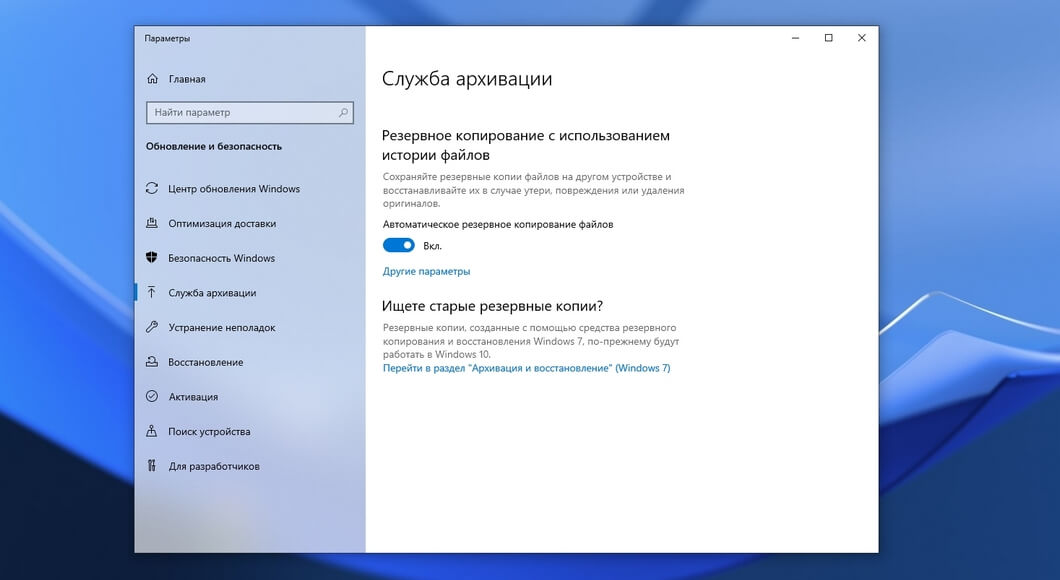
Включите автоматическое резервное копирование файлов и откройте «Другие параметры».
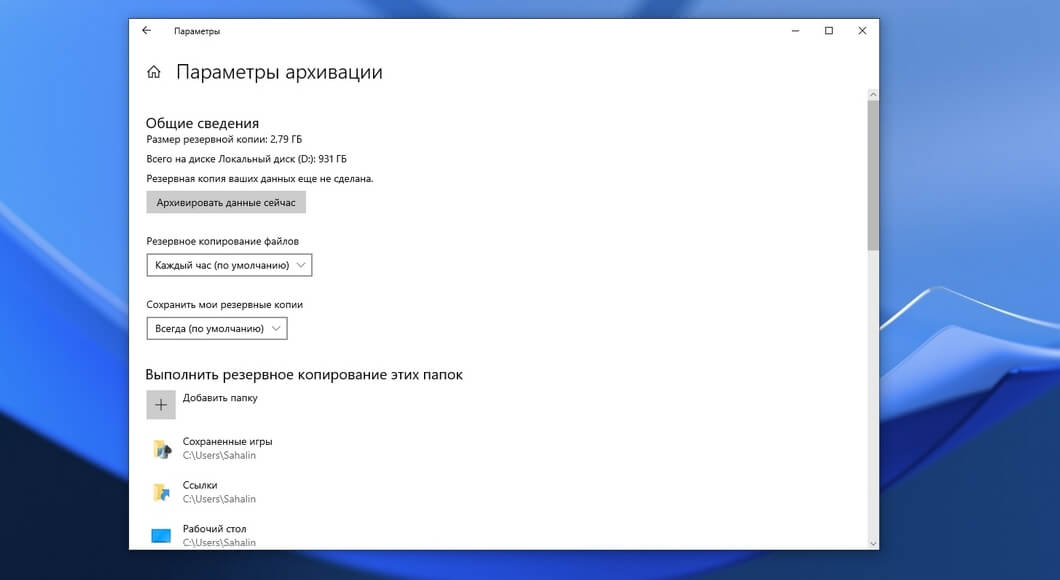
Настройте параметры копирования. По умолчанию система делает копии каждый час и хранит их всегда.
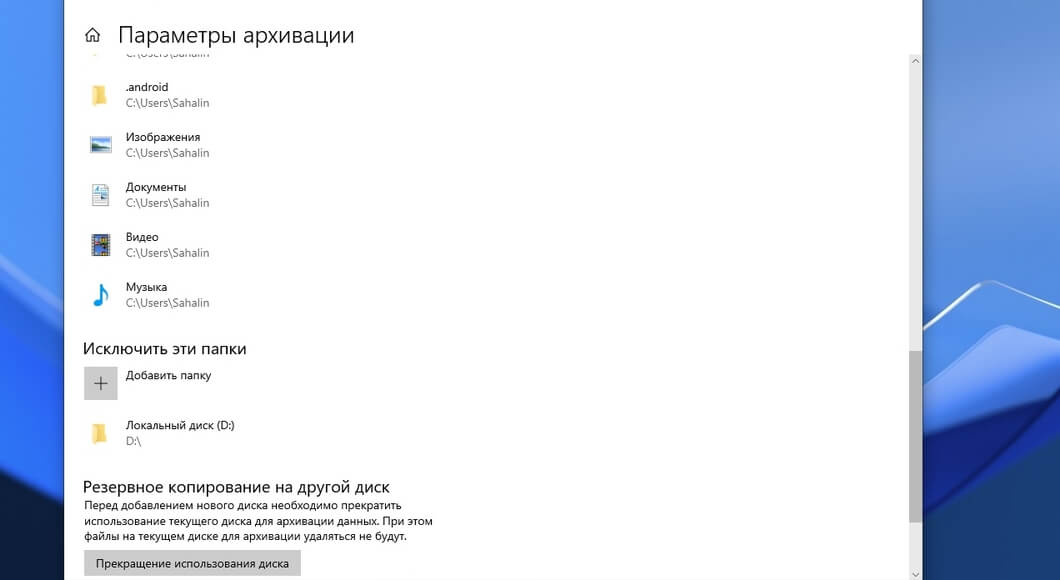
Добавьте папки для создания архива.
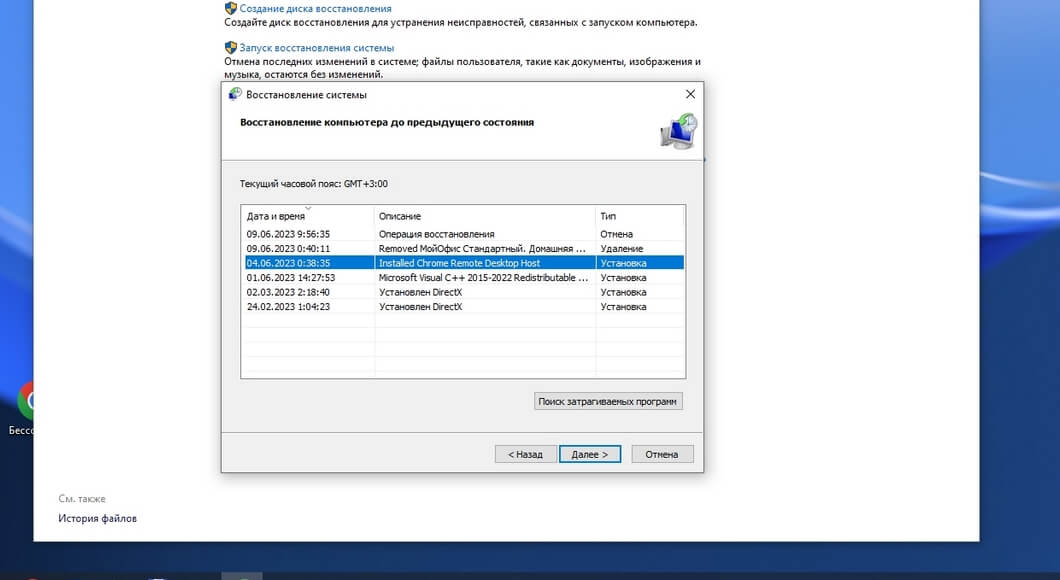
Чтобы вернуть удалённые файлы с помощью резервной копии, выберите команду «Восстановить файлы из текущей резервной копии».
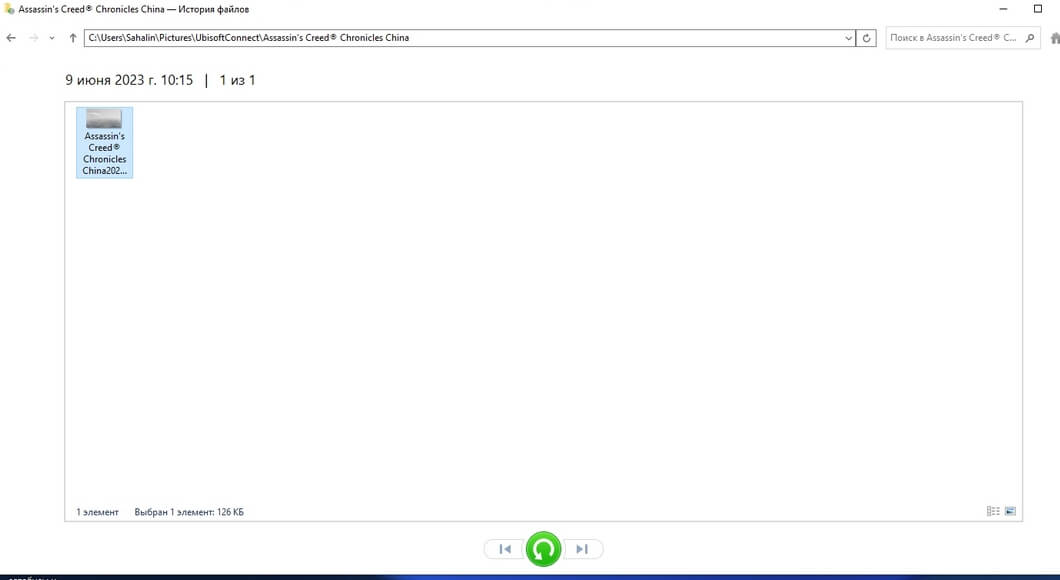
Выберите нужные вам файлы и нажмите на круглую зелёную кнопку с круговой стрелкой.
Материал по теме
Восстановление удалённых файлов, если нет резервной копии. Лучшие программы
Есть много программ, которые позволяют найти и вернуть стёртые файлы. В том числе и те, которые вы удаляли давно. Есть важные нюансы.
Каждый файл на вашем ПК занимает физическое место на диске. Стёрли файл — место освободилось. Так вот, восстановить файл можно, если место, которое он занимал, не перезаписано другим файлом. Именно поэтому следует ограничить любые действия с ПК сразу, как вы обнаружили пропажу файла. Не удаляйте другие файлы в корзину, не копируйте, не ставьте и не удаляйте программы — сначала попытайтесь восстановить утраченное. Если файл удалён давно, то велика вероятность, что его место уже занято — такой файл наверняка не восстановить никак.
Хотя бы раз в месяц проводите дефрагментацию дисков вашего ПК. Во-первых, это немного ускорит работу компьютера, а во-вторых, увеличит шансы на восстановление удалённых файлов, если это потребуется.
Если на вашем ПК не было программы для восстановления файлов, придётся её скачать и установить. Хорошо, если разработчики предлагают скачать версию, не требующую установки (portable version, портативная версия) — скачивайте и сохраняйте её на флешку, а не встроенный диск вашего ПК. С флешки и запускайте.
Вот несколько неплохих программ, все они работают по схожему принципу:
- Recuva (русский язык есть, но только у неофициальной версии);
- Test Disk (не требует установки);
- Puran File Recovery (есть портативная версия, есть поддержка русского языка);
- Glarysoft File Recovery .
Для примера покажем, как работает программа Recuva.
Не сохраняйте восстанавливаемые файлы на тот же диск, откуда они были удалены. Всегда выбирайте другой!
Recover lost files on Windows 10
If you can’t locate a lost file from your backup, then you can use Windows File Recovery, which is a command line app available from the Microsoft Store. Use this app to try to recover lost files that have been deleted from your local storage device (including internal drives, external drives, and USB devices) and can’t be restored from the Recycle Bin. Recovery on cloud storage and network file shares is not supported.
Note This app requires Windows 10 build 19041 or later (See which version of Windows 10 you have).
Important: If you want to increase your chances of recovering a file, minimize or avoid using your computer. In the Windows file system, the space used by a deleted file is marked as free space, which means the file data can still exist and be recovered. But any use of your computer can create files, which may over-write this free space at any time.
Windows File Recovery — Winter 2020 release
Basic steps
- If necessary, download and launch the app from Microsoft Store.
- Press the Windows key, enter Windows File Recovery in the search box, and then select Windows File Recovery.
- When you are prompted to allow the app to make changes to your device, select Yes.
- In the Command Prompt window, enter the command in the following format: winfr source-drive: destination-drive: [/mode] [/switches]
- There are 2 basic modes you can use to recover files: Regular and Extensive. Regular mode examples Recover your Documents folder from your C: drive to the recovery folder on an E: drive. Don’t forget the backslash (\) at the end of the folder. Winfr C: E: /regular /n \Users\\Documents\ Recover PDF and Word files from your C: drive to the recovery folder on an E: drive. Winfr C: E: /regular /n *.pdf /n *.docx Extensive mode examples Recover any file with the string «invoice» in the filename by using wildcard characters. Winfr E: C: /extensive /n *invoice* Recover jpeg and png photos from your Pictures folder to the recovery folder on an E: drive. Winfr C: E: /extensive /n \Users\\Pictures\*.JPEG /n\Users\\Pictures\*.PNG The source and destination drives must be different. When recovering from the operating system drive (often C: ), use the /n switches to specify the user files or folder.
Microsoft automatically creates a recovery folder for you called, Recovery_ on the destination drive. - When you are prompted for confirmation to continue, enter Y to start the recovery operation. Depending on the size of your source drive, this may take a while. To stop the recovery process, press Ctrl + C.
About modes and file systems
The following information can help you decide which file system you have and which mode to use.
File systems
File system
SD cards, flash or USB drives (< 4GB)
Computers (HDD, SSD), external hard drives, flash or USB drives (> 4GB)
There are several file systems supported by Windows that vary depending on the storage device or operating system. Recovering files from non-NTFS file systems is only supported by extensive mode. To see which file system you have, right click a drive in File Explorer and select Properties.
Deciding which mode to use
Use the following table to help you decide which mode to use. If you are not sure, start with Regular mode.
Deleted a while ago
After formatting a disk
A corrupted disk
Command line syntax
General syntax
The following table summarizes what each advanced switch is used for.
Parameter / switch
Description
Supported mode(s)
Specifies the storage device where the files were lost. Must be different from the destination-drive.
Specifies the storage device and folder on which to put the recovered files. Must be different from the source-drive.
Regular mode, the standard recovery option for non-corrupted NTFS drives
Extensive mode, a thorough recovery option suitable for all file systems
Scans for a specific file by using a file name, file path, file type, or wildcards. For example:
- File name: /n myfile.docx
- File path: /n /users//Documents/
- Wildcard: /n myfile.*
- /n *.docx
- /n **
Summary of syntax and switches for general users.
Summary of syntax and switches for advanced users.
Advanced syntax
The following table summarizes what each advanced switch is used for.
Description
Supported modes
NTFS mode, a fast recovery option for healthy NTFS drives using the master file table
Segment mode, recovery option for NTFS drives using file record segments
Signature mode, recovery option for all file system types using file headers
Recover specific extension groups, comma separated
Signature mode extension groups and supported file types.
Saves a log file of the recovery operation in a different location than the default location on the recovery drive (for example, D:\logfile).
Overrides user prompts, which is useful in a script file.
Recovers undeleted files, for example, from the Recycle Bin.
Recovers system files.
Specifies whether to always (a), never (n), orkeep both always(b) when choosing whether to overwrite a file. The default action is to prompt to overwrite.
Recovers files without primary data streams.
To keep your results manageable and focus on user files, some file types are filtered by default, but this switch removes that filter. For a complete list of these file types, see the information after this table.
Specifies which file types are filtered. For a complete list of these file types, see the information after this table.
Specifies the number of sectors on the source device. To find sector information, use fsutil.
Specifies the cluster size (allocation unit) on the source device.
File extension filter list
The following file types are filtered from results by default. Use the /e switch to disable this filter or the /e: filter to specify file types not to filter.
_, adm, admx, appx, appx, ascx, asm, aspx, aux, ax, bin, browser, c, cab, cat cdf-ms, catalogItem, cdxm, cmake, cmd, coffee, config, cp, cpp, cs, cshtm, css, cur, dat, dll, et, evtx, exe, fon, gpd, h, hbakedcurve, htm, htm, ico, id, ildl, ilpdb, iltoc, iltocpdb, in, inf, inf_loc, ini, js, json, lib, lnk, log, man, manifest, map, metadata, mf, mof, msc, msi, mui, mui, mum, mun, nls, npmignore, nupkg, nuspec, obj, p7s, p7x, pak, pckdep, pdb, pf, pkgdef, plist, pnf, pp, pri, props, ps1, ps1xm, psd1, psm1, py, resjson, resw, resx, rl, rs, sha512, snippet, sq, sys, t4, targets, th, tlb, tmSnippet, toc, ts, tt, ttf, vb, vbhtm, vbs, vsdir, vsix, vsixlangpack, vsixmanifest, vstdir, vstemplate, vstman, winmd, xam, xbf, xm, xrm-ms, xs, xsd, ym
Frequently asked questions
Can you give some tips to help me use the correct syntax?
- Always use drive letters in the source and destination path, don’t forget the colon (:) after the drive letter, and make sure there is a space between the source and destination.
- When you specify just a folder name, such as /n \Myfolder\, add a backslash (\) at the end of it.
- If a file or folder name has spaces, surround it with quotes. For example:
winfr C: E: /regular /n «\Users\\Documents\Quarterly Statement.docx»
What does mean in the command examples?
In the File Explorer address bar, enter C:\users to see a list of potential users on your computer. There may be several users on your computer, including you, the administrator, and the default account. When you see in a file path, it is a placeholder for the current username on your computer.
Why am I getting this message: «Source and Destination cannot refer to the same physical partition?»
The source and destination drive or partition path should not be the same. If you only have one drive, use a USB or external hard drive as your destination path. Don’t create a partition after losing data, because this reduces the chance of a successful recovery.
Why does the recovery operation take so long?
Depending on the size of the disk, it may take some time to recover the file, especially if you are using Extensive mode.
Why are additional files recovered from my operating system drive?
Behind the scenes, Windows is constantly creating and deleting files. By default, Windows File Recovery filters out these files, but some slip through. To prevent this, use the /n as per examples in this article.
What is the $Recycle.Bin folder?
For NTFS and segment modes, you may also see lost files recovered from the Recycle Bin (files either in the recycle bin or that were permanently deleted) with the name $files.xxx and stored in a folder called $RECYCLE.BIN.
What happens if the destination drive is full?
If you see the following message: «Destination disk is full, please free up space before resuming: (R)esume, (S)kip file, or (A)bort,» free up drive space on the destination drive, and then choose one of the options.
I was not able to recover the file, now what?
If you used Regular mode, try again in extensive mode if the file type is supported. It’s possible that the free space was overwritten, especially on a solid-state drive (SSD). If you need help, contact your administrator.
Windows File Recovery — Summer 2020 release
Basic steps
- If necessary, download and launch the app from Microsoft Store.
- Press the Windows key, enter Windows File Recovery in the search box, and then select Windows File Recovery.
- When you are prompted to allow the app to make changes to your device, select Yes.
- In the Command Prompt window, enter the command in the following format:
| winfr source-drive: destination-drive: [/switches] |
The source and destination drives must be different. When recovering from the operating system drive (often C: ), use the /n and /y: switches to specify the user files or folder.
Microsoft automatically creates a recovery folder for you called Recovery_ on the destination drive.
There are three modes you can use to recover files: Default, Segment, and Signature.
Default mode examples
Recover a specific file from your C: drive to the recovery folder on an E: drive.
| winfr C: E: /n \Users\\Documents\QuarterlyStatement.docx |
Recover jpeg and png photos from your Pictures folder to the recovery folder on an E: drive.
| winfr C: E: /n \Users\\Pictures\*.JPEG /n \Users\\Pictures\*.PNG |
Recover your Documents folder from your C: drive to the recovery folder on an E: drive.
| winfr C: E: /n \Users\\Documents\ |
Don’t forget the backslash (\) at the end of the folder.
Segment mode examples (/r)
Recover PDF and Word files from your C: drive to the recovery folder on an E: drive.
| winfr C: E: /r /n *.pdf /n *.docx |
Recover any file with the string «invoice» in the filename by using wildcard characters.
| winfr C: E: /r /n *invoice* |
Signature mode examples (/x)
When using signature mode, it’s helpful to first see the supported extension groups and corresponding file types.
Recover JPEG (jpg, jpeg, jpe, jif, jfif, jfi) and PNG photos from your C: drive to the recovery folder on an E: drive.
| winfr C: E: /x /y:JPEG,PNG |
Recover ZIP files (zip, docx, xlsx, ptpx, and so on) from your C: drive to the recovery folder on an E: drive.
| winfr C: E:\RecoveryTest /x /y:ZIP |
Depending on the size of your source drive, this may take a while.
About modes and file systems
The following information can help you decide which file system you have and which mode to use.
File systems
There are several file systems supported by Windows that vary depending on the storage device or operating system. Recovering files from non-NTFS file systems is only supported in signature mode. To see which file system you have, right click a drive in File Explorer and select Properties.
File system
SD cards, flash or USB drives (< 4GB)
Windows Server and Windows Pro for Workstations
Computers (HDD, SSD), external hard drives, flash or USB drives (> 4GB)
Deciding which mode to use
Use the following table to help you decide which mode to use. If you’re not sure, start with the default mode.
File system
Circumstances
Recommended mode
Deleted a while ago
Segment, followed by Signature
After formatting a disk
Segment, followed by Signature
A corrupted disk
Segment, followed by Signature
Recovery file type is supported (see following table)
Signature mode extension groups and file types
The following table summarizes the extension groups and the supported file types for each group when you use the /y: switch
Extension group
jpg, jpeg, jpe, jif, jfif, jfi
mpeg, mp4, mpg, m4a, m4v, m4b, m4r, mov, 3gp, qt
zip, docx, xlsx, pptx, odt, ods, odp, odg, odi, odf, odc, odm, ott, otg, otp, ots, otc, oti, otf, oth
Command line syntax
General syntax
The following table summarizes what each basic command line parameter and switch is used for.
Parameter or switch
Description
Supported modes
Specifies the storage device where the files were lost. Must be different from the destination-drive.
Specifies the storage device and folder on which to put the recovered files. Must be different from the source-drive.
Uses segment mode, which examines File Record Segments (FRS).
Scans for a specific file by using a file name, file path, or wildcards. For example:
- File name: /n myfile.docx
- File path: /n /users//Documents/
- Wildcard: /n myfile.*
/n *.docx
/n **
Uses signature mode, which examines file types and works on all file systems.
Scans for files with specific file types. Separate multiple entries by using commas. For a list of extension groups and corresponding file types, see the table, «Signature mode extension groups and file types» in the section, «About modes and file systems».
Shows signature mode extension groups and corresponding file types in each group.
Shows a quick summary of syntax and switches for general users.
Shows a quick summary of syntax and switches for advanced users.
Advanced syntax
The following table summarizes what each advanced switch is used for.
Description
Supported modes
Saves a log file of the recovery operation in a different location than the default location on the recovery drive (for example, D:\logfile).
Overrides user prompts, which is useful in a script file.
Recovers undeleted files, for example, from the Recycle Bin.
Recovers system files.
Specifies whether to always (a), never (n), orkeep both always(b) when choosing whether to overwrite a file. The default action is to prompt to overwrite.
Recovers files without primary data streams.
To keep your results manageable and focus on user files, some file types are filtered by default, but this switch removes that filter. For a complete list of these file types, see the information after this table.
Specifies which file types are filtered. For a complete list of these file types, see the information after this table.
Specifies the number of sectors on the source device. To find sector information, use fsutil.
Specifies the cluster size (allocation unit) on the source device.
First sector to scan on the source device.
Frequently asked questions
Can you give some tips to help me use correct syntax?
Here are some suggestions:
- Always use drive letters in the source and destination path, don’t forget the colon (:) after the drive letter, and make sure there is a space between the source and destination.
- If a switch has a colon, such as /y:, don’t add a space between the colon and the rest of the value.
- When you specify just a folder name, such as /n \Myfolder\, add a backslash (\) at the end of it.
- If a file or folder name has spaces, surround it with quotes. For example: winfr C: E: /n «\Users\\Documents\Quarterly Statement.docx»
- To stop the recovery process, press Ctrl+C.
What does mean in the command examples?
In the File Explorer address bar, enter C:\users to see a list of potential users on your computer. There may be several users on your computer, including you, the administrator, and the default account. When you see in a file path, it is a placeholder for the current username on your computer.
Why am I getting this message: «Source and Destination cannot refer to the same physical partition?»
The source and destination drive or partition path should not be the same. If you only have one drive, use a USB or external hard drive as your destination path. Don’t create a partition after losing data, because this reduces the chance of a successful recovery.
Why does the recovery operation take so long?
Depending on the size of the disk, it may take some time to recover the file, especially if you are using signature mode.
Why are additional files recovered from my operating system drive?
Behind the scenes, Windows is constantly creating and deleting files. By default, Windows File Recovery filters out these files, but some slip through. To prevent this, use the /n switch in default and segment modes and the /y: switch in signature mode.
What is the $Recycle.Bin folder?
For default and segment modes, you may also see lost files recovered from the Recycle Bin (files either in the recycle bin or that were permanently deleted) with the name $files.xxx and stored in a folder called $RECYCLE.BIN.
What happens if the destination drive is full?
If you see the following message: «Destination disk is full, please free up space before resuming: (R)esume, (S)kip file, or (A)bort», Free up drive space on the destination drive, and then choose one of the options.
I was not able to recover the file, now what?
If you used default or segment mode, try again in signature mode if the file type is supported. It’s possible that the free space was over-written, especially on a solid state drive (SSD). If you need help, contact your administrator.