Как откатить драйвер в Windows 10

Иногда после установки новых версий драйверов оборудования — видеокарты, системных устройств, звуковой платы, вы можете столкнуться с тем, что оно начинает работать неправильно. В этом случае одна из первых вещей, которые следует попробовать — откатить установленный драйвер.
Откат драйвера устройства с помощью диспетчера устройств
В Windows 10, как и в предыдущих версиях ОС предусмотрен встроенный метод отката драйверов устройств к их предыдущим версиям при необходимости. Выполнить необходимые действия можно в диспетчере устройств:
- Откройте диспетчер устройств: для этого можно нажать правой кнопкой мыши по кнопке «Пуск» и выбрать соответствующий пункт меню, либо нажать клавиши Win+R, ввести devmgmt.msc и нажать Enter.
- В диспетчере устройств найдите нужное вам устройство, нажмите по нему правой кнопкой мыши и выберите пункт «Свойства».

- Перейдите на вкладку «Драйвер» и проверьте, активна ли кнопка «Откатить». Если да — нажмите её.

- Последняя версия Windows 10 может спросить вас, почему вы хотите откатить драйвер. После ответа, нажмите «Да».

- Сразу после этого драйвер устройства будет удален, а вместо него — установлен предыдущая версия драйвера (а в некоторых случаях универсальный системный драйвер).
Иногда, после описываемых действий также требуется выполнить перезагрузку компьютера, чтобы старый драйвер был задействован в качестве используемого устройства (об этом появится соответствующее уведомление).
Установка предыдущей версии драйвера вручную
Иногда, кнопка «Откатить» в свойствах драйвера не активна. В этом случае вы можете поступить слегка иначе:

- Найти и скачать драйвер нужной вам версии, в идеале — с официального сайта производителя материнской платы, ноутбука или оборудования.
- Выбрать устройство в диспетчере устройств, нажать по нему правой кнопкой мыши и выбрать пункт «Удалить устройство». В следующем окне отметить пункт «Удалить программы драйверов для этого устройства».
- По завершении удаления устройства запустить скачанный ранее установщик нужной версии драйвера и произвести установку.
Некоторые дополнительные сведения об откате драйвера NVIDIA GeForce
Если вам требуется откатить драйвер NVIDIA GeForce, а с помощью диспетчера устройств это сделать не представляется возможным, рекомендую иметь в виду такой путь:
- Загляните в папку C:\ProgramData\NVIDIA Corporation\Downloader — в этом расположении, во вложенных папках вы с большой вероятностью обнаружите установщики старых версий драйверов и их не придется откуда-то скачивать. Перенесите нужный установщик в другое, удобное вам, расположение.
- Удалите драйверы NVIDIA с помощью DDU.
- Установите требуемую версию драйверов.
На этом всё. Если что-то не получается, задавайте вопросы в комментариях, я постараюсь помочь.
А вдруг и это будет интересно:
- Лучшие бесплатные программы для Windows
- Не удалось запустить службу Windows Audio на Локальный компьютер — как исправить?
- Ошибка DXGI ERROR DEVICE HUNG — как исправить?
- Как сбросить Windows на заводские настройки в командной строке
- Как создать отчет о работе Wi-Fi сети в Windows 11 и 10
- Устройство tap0901 — что это и как установить драйвер?
- Windows 11
- Windows 10
- Android
- Загрузочная флешка
- Лечение вирусов
- Восстановление данных
- Установка с флешки
- Настройка роутера
- Всё про Windows
- В контакте
- Одноклассники
-
Алексей 15.09.2020 в 10:35
- Dmitry 17.12.2021 в 19:31
Как откатить драйверы Nvidia в Windows 11
Два простых, но эффективных способа отката драйверов видеокарты NVIDIA на устройстве с Windows 11.
Темы покрыты Показать
Откат драйверов — это функция, которая помогает перейти к предыдущей версии драйвера. Эта функция действительно полезна, когда текущий установленный драйвер оборудования создает проблемы, которые затрудняют использование вашего устройства или полностью отключают аппаратный компонент.
К счастью, вы можете откатить драйвер либо с помощью диспетчера устройств Windows, либо быстро выполнив поиск более старых версий драйвера на веб-сайте Nvidia. Оба метода очень легкие и простые. Следуйте инструкциям ниже, и вы закончите, прежде чем вы это узнаете.
1. Откатить драйвер с помощью диспетчера устройств
Откат драйверов с помощью диспетчера устройств — самый простой из двух способов.
Сначала зайдите в меню «Пуск» и введите Диспетчер устройств в поле поиска, чтобы выполнить поиск. Затем в результатах поиска нажмите на панель диспетчера устройств, чтобы продолжить.
Читайте также Как запускать игры на внешней видеокарте NVIDIA
Затем дважды щелкните параметр «Графический драйвер», чтобы развернуть раздел. Затем щелкните правой кнопкой мыши графический драйвер «Nvidia» и выберите параметр «Свойства». Это откроет новое окно на вашем экране.
Затем перейдите на вкладку «Драйвер», а затем нажмите кнопку «Откатить драйвер», чтобы продолжить. Если кнопка неактивна, это просто означает, что предыдущая версия драйвера недоступна в системе или последнее обновление было крупным. Чтобы восстановить драйвер в такой ситуации, перейдите к следующему разделу.
В отличие от этого, Откроется окно Откат пакета драйверов. Выберите любую причину для отката драйвера и нажмите Да. Драйвер будет понижен до более ранней версии.
2. Загрузите драйвер с веб-сайта Nvidia.
Если вы не можете восстановить драйвер с помощью диспетчера устройств, вам придется удалить драйвер, установленный на вашем устройстве, а затем загрузить и установить необходимый драйвер с официального сайта Nvidia.
Читайте также 9 лучших FTP-клиентов для Android в 2022 году 2023
Чтобы удалить драйвер, сначала перейдите в меню «Пуск» и введите Control выполнить поиск. Затем в результатах поиска нажмите на панель управления, чтобы продолжить.
Затем нажмите «Программы и компоненты», чтобы продолжить.
Затем найдите параметр «Графический драйвер Nvidia» и щелкните его, чтобы выбрать. После этого нажмите кнопку «Удалить», чтобы продолжить. Это откроет новое окно на экране.
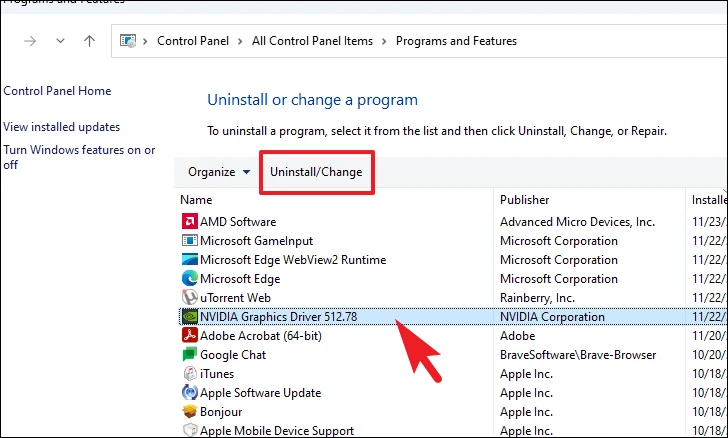
Теперь в отдельно открытом окне нажмите кнопку «Удалить», чтобы продолжить.
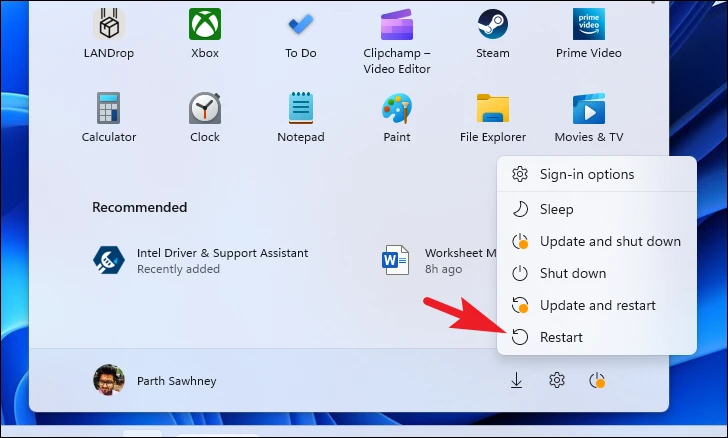
После удаления перезагрузите компьютер, чтобы все изменения вступили в силу.
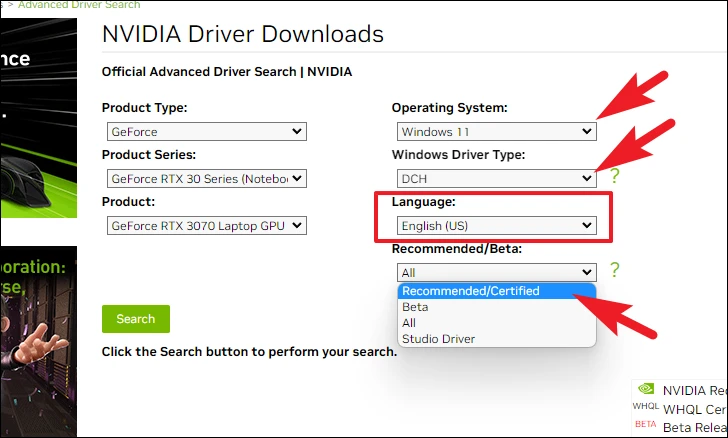
После перезапуска перейдите к www.nvidia.com/Загрузить Использование вашего любимого браузера для загрузки драйвера. Сначала выберите тип продукта в раскрывающемся меню. Затем выберите «Серия продуктов», а затем выберите «Продукт» в соответствующем раскрывающемся меню.
Затем выберите «Windows 11» в раскрывающемся меню «Операционная система». Затем выберите параметр «DCH» в раскрывающемся меню под параметром «Тип драйвера Windows». Выберите нужный «язык», а затем выберите параметр «Рекомендуемый» в раскрывающемся меню в поле «Рекомендуемый/сертифицированный». Наконец, нажмите на опцию «Поиск».
Читайте также Как обновить видеокарту
После этого вы сможете увидеть список драйверов по дате выпуска на своем экране. Нажмите на драйвер, который вы хотите установить.
После этого нажмите кнопку «Загрузить», чтобы продолжить.
После этого снова нажмите кнопку «Загрузить», чтобы начать загрузку.
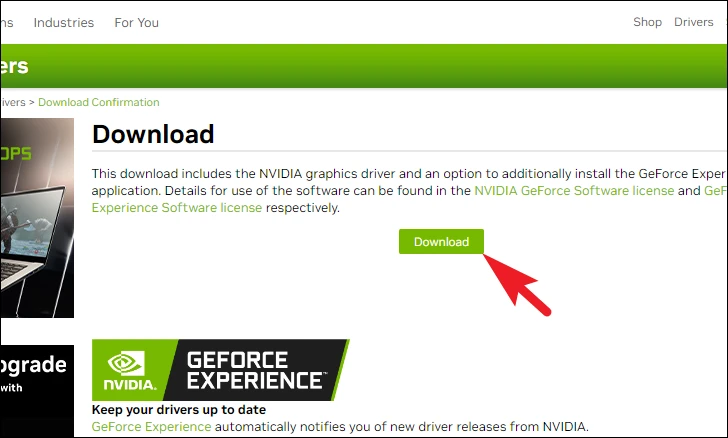
После загрузки дважды щелкните .EXE файл для запуска установки.
После этого на вашем экране появится диалоговое окно, нажмите на кнопку OK, чтобы продолжить.
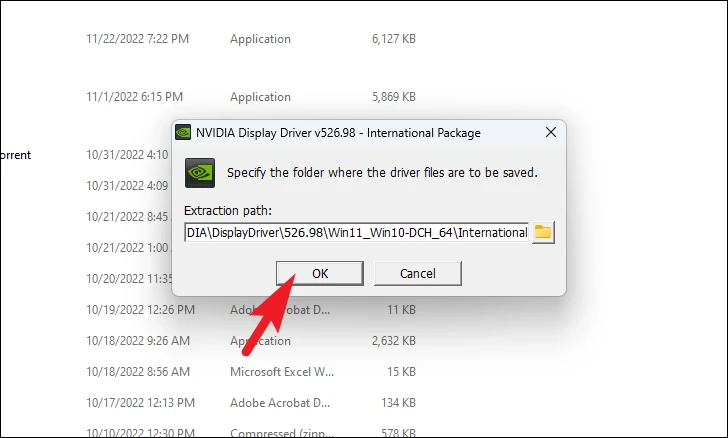
После установки драйвера перезагрузите устройство, чтобы изменения вступили в силу. Теперь вы успешно восстановили драйвер Nvidia на своем компьютере.
Вот вы где, народ. Используя вышеперечисленные методы, вы можете легко откатить драйверы Nvidia на свой компьютер.
Одминский блог
В процессе поиска устранения проблемы со стабильностью клиента World of Warcraft, который непонятным образом зависает с осени 2016 года, обновил дрова на свою GeForce GT 740 до версии 378.49, после чего у меня по несколько раз на дню стал падать видеодрайвер, что несколько раздражало, т.к экран темнел на несколько секунд, после чего машина начинала пыхтеть.
А пару раз система так и вообще ушла в спящий режим.
Пораскинув мозгами, понял что совместной жизни у нас с ним не выйдет, полез в инеты смотреть в чем дело. Оказалось что проблема не только у меня, но и у геймеров Steam, т.к разрабы обнаружили что дрова криво работают с железом. В этой связи Valve рекомендовал откатить драйвер видеокарты на предыдущую версию 376.33.
Но так как она у меня тоже дурила, то я решил остановить выбор на октябрьской 375.63. Нашел его в списке старых дров на сайте nvidia, скачал, распаковал, запомнил путь до папки 375.63, после чего отменил стартанувшую было автоустановку и перешел к ручному даунгрейду (по-русски понижению версии) драйвера.
Тут надо заметить, что откатить драйвер Nvidia, да и любой другой, можно только в ручном режиме, поскольку автоматический установщик скажет что у вас более новая версия, а если пытаться откатить драйвер через его автоматическое обновление с поиском в папке, то система ответит, что драйвер не нуждается в обновлении.
Поэтому только ручки, только хадкор!
Кликаем правой клавишей в рабочий стол -> Разрешение экрана -> Дополнительные параметры -> вкладка Адаптер -> Свойства -> вкладка Драйвер -> Обновить ->Выполнить поиск драйверов на этом компьютере -> Выбрать драйвер из списка уже установленных драйверов -> Установить с диска -> вводим путь C:\NVIDIA\DisplayDriver\375.63\Win8_Win7\International\Display.Driver -> выбираем наш драйвер из списка и окаем
Система повтыкает, покашляет, помигает экраном и вуаля – мы откатили драйвер Nvidia на предыдущую версию.
К сожалению, WoW’ка не ожила, но по крайней мере драйвер перестал произвольно падать.
Как откатить драйвер NVIDIA на Windows 10 до предыдущей версии?
Как правило, обновление драйверов NVIDIA направлено на повышение производительности графической системы, устранение ошибок, а также добавляет новые функции. Но иногда после их установки пользователи сталкиваются с различными проблемами, включая синие экраны, снижение частоты кадров в секунду (FPS), периодические сбои при запуске определенных игр и прочее.
Существует два способа откатить драйвер NVIDIA – с помощью утилиты Display Driver Utility (DDU) и последующей загрузкой предыдущих версий из официального сайта, и опцией отката, доступной в Диспетчере устройств. Любой из двух методов должен способствовать возврату к предпоследней рабочей сборке графического драйвера.

Возврат к предыдущей версии вручную
Если возникли проблемы после обновления драйвера NVIDIA, возможно, произошел сбой в ходе его установки или возникли какие-либо несоответствия с поддержкой используемой модели видеокарты. В этом случае попробуем его откатить выполнением следующих шагов. Сначала полностью удалим текущий драйвер, затем загрузим предпоследнюю рабочую версию программного обеспечения с официального сайта. Для удаления используем утилиту DDU, которая способна очистить все следы предыдущих драйверов.
Сделайте запрос в интернете «download Display Driver Utility» и перейдите на официальный сайт программы, указанный на рисунке.
После загрузки утилиты нужно перезагрузить компьютер в безопасном режиме. Если используете Windows 7, после появления первого экрана нажмите несколько раз подряд на F8, чтобы отобразить меню с указанным режимом.
В Windows 10 для загрузки безопасного режима выполните следующие шаги. Разверните меню Пуск и нажмите на кнопку Питание. Затем удерживая Shift, нажмите на кнопку «Перезагрузка» и дождитесь отображения экрана с выбором действия. Перейдите по пути Поиск и устранение неисправностей – Дополнительные параметры. В окне среды восстановления перейдите в Параметры загрузки, затем нажмите F4 для перезагрузки компьютера в безопасный режим.
Запустите загруженный файл и в главном окне программы укажите графический процессор. Затем щелкните на опцию «Удалить и перезагрузить».
В ходе этого процесса будут полностью очищены все оставшиеся файлы предыдущих установок драйверов.
Теперь сделайте запрос в интернете «расширенный поиск NVIDIA» и перейдите на официальную страницу.
Укажите требуемую информацию о модели видеокарты, установленной операционной системы и запустите поиск. При отображении результатов загрузите предпоследнюю версию программного обеспечения.
Запустите загруженный файл и на одном из экранов выберите выборочную установку. Отметьте флажком поле «Выполнить чистую установку» и следуйте инструкциям до завершения операции.
Перезагрузите компьютер и попробуйте выполнить предыдущие действия, в результате которых возникали проблемы.
Откат драйвера в Диспетчере устройств
Windows также предоставляет возможность откатить драйвер в случае проблем после обновления NVIDIA.
Откройте Диспетчера устройств командой devmgmt.msc, запущенной из окна Win + R.
Разверните вкладку Видеоадаптеры, щелкните правой кнопкой мыши на видеокарте NVIDIA и выберите пункт Свойства.
На вкладке Драйвер щелкните на кнопку «Откатить». Если отобразится диалоговое окно подтверждения, продолжите действие нажатием «Да». После завершения процесса перезагрузите компьютер. Имейте в виду, что опция «Откатить» в Диспетчере задач, активна в течение 30 дней после обновления.