Как посмотреть версию биоса
В большинстве случаев, когда необходима настройка компьютера на более продвинутом уровне нам потребуется знать свою версию BIOS (в интернете вы можете встретиться с альтернативным названием: устройство ввода-вывода).

Как посмотреть версию биоса
Существует большое количество способов узнать свою версию БИОС, мы предлагаем рассмотреть основные шесть.
Способ 1. На загрузочном экране вашего компьютера или ноутбука
Рекомендуем начать с самого простого способа, который подойдет даже новичку.
Шаг 1. Перезагружаем компьютер (или просто включаем его, если он сейчас выключен).
Шаг 2. В верхней левой части загрузочного экрана вы сможете увидеть свою версию БИОС.
Важно! Данный загрузочный экран будет отображаться лишь пару мгновений. Для того чтобы задержаться на нем, необходимо успеть нажать по одной из клавиш: «Break» или «Pause».

При перезагрузке компьютера в левой части экрана можем увидеть версию BIOS
Способ 2. В самом BIOS
Если вы умеете заходить в настройки БИОС, то именно в них вы также можете посмотреть свою версию устройства ввода-вывода.
Шаг 1. Перезагружаем или включаем компьютер.
Шаг 2. Во время загрузочного экрана нажимаем клавиши для входа в настройки BIOS.
Совет! Если вы не знаете комбинацию клавиш для входа, то советуем попробовать одну из самых распространенных: Del, F1, F2, Esc, F8.
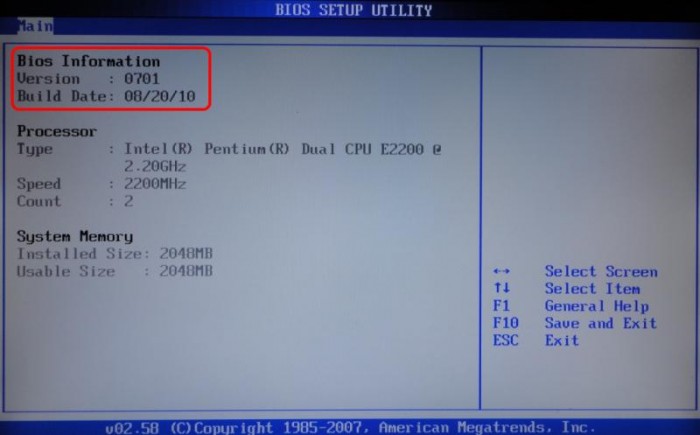
Шаг 3. Смотрим свою версию в разделе «Main».

Смотрим свою версию в разделе «Main»
Совет! Если вы не разбираетесь в том, как устроен BIOS, то мы настоятельно не рекомендуем менять в нем настройки: это может вызвать проблемы с работоспособностью вашего компьютера!
Способ 3. Используем реестр WINDOWS
Если вы хотите освоить чуть более подвинутый способ, то следуйте инструкции ниже.
Шаг 1. Нажимайте комбинацию клавиш «Win+R».
Шаг 2. В появившемся окне в пустое поле вводите «regedit» и нажимайте «Enter»или «Ok».
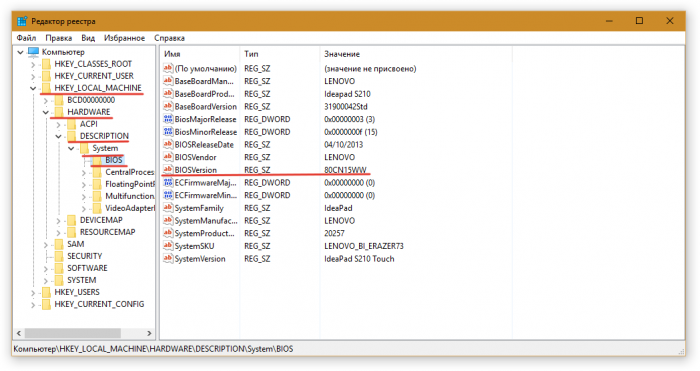
Шаг 3. Перед Вами появится реестр Windоws, в нём необходимо пройти по следующей цепочке команд: HKЕY_LОCАL_MАCHINE/HАRDWARE/DESCRIPТION/System/BIОS.
Шаг 4. В правой части ищите строку «BIOSVersion». Значение этой строки является версией БИОС.

В правой части находим строку «BIOSVersion»
Способ 4. Через окно «Сведения о системе»
Открыть это окно можно несколькими методами.
Метод 1. Пользуемся «Диспетчером задач» Windows
Шаг 1. Открываем «Диспетчер задач» одной из комбинаций «Ctrl+Shift+Esc» или «Ctrl+Alt+Del».
Шаг 2. В появившемся окне нажимаем «Новая задача» («Newtask» в случае установленной английской версии ОС).
Шаг 3. В появившемся окне вводим в пустое поле «msinfo32» и нажимаем «Ok».

Вводим в пустое поле «msinfo32» и нажимаем «Ok»
Метод 2. Используя сочетание клавиш «Win+R»
Шаг 1. Нажимаем комбинацию клавиш «Win+R».
Шаг 2. В появившемся окне вводим в пустое поле «msinfo32» и нажимаем «Ok».

Вводим в пустое поле «msinfo32» и нажимаем «Ok»
Совет! Знак «+» между клавишами означает, что их требуется нажать одновременно
Метод 3. Через поисковую строку в меню «Пуск»
Шаг 1. Нажимаем клавишу «Win» на клавиатуре или соответствующую иконку в левом нижнем углу экрана.
Шаг 2. В поисковой строке вводим «msinfo32» и нажимаем клавишу «Enter».

В поисковой строке вводим «msinfo32» и нажимаем клавишу «Enter»
После успешного применения одного из вышеописанных методов перед вами откроется окно «Сведения о системе», в котором вы сможете посмотреть свою версию БИОС.

В окне «Сведения о системе» можем посмотреть свою версию БИОС
Способ 5. Используем командную строку WINDOWS
Шаг 1. Одновременно нажимайте клавиши «Win+R».
Шаг 2. Вводите в пустое поле «CMD», после чего щелкаете «Ok» или нажимаете «Enter».
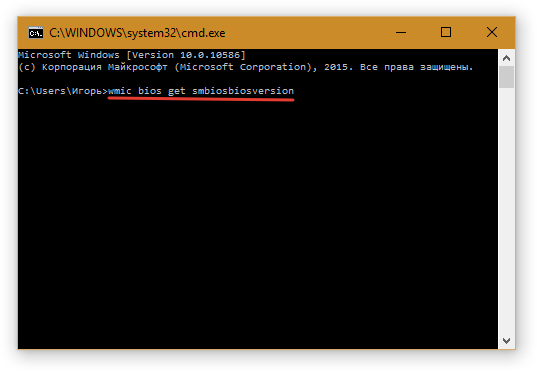
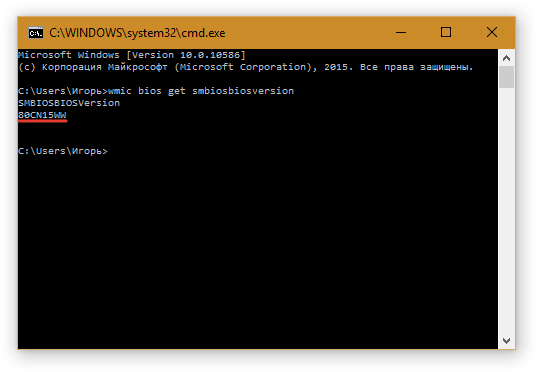
Шаг 3. В открывшемся окне вводите «wmic bios get smbiosbiosversion» и нажимаете клавишу «Enter». После этого вы сможете найти информацию о БИОС.

Вводим «wmic bios get smbiosbiosversion» и нажимаем клавишу «Enter»
Способ 6. Используем сторонние программы
Свою версию БИОСА также можно узнать, используя всевозможные приложения. Предлагаем ознакомиться с тремя самыми популярными: AIDA64, CPU-Z, Speccy. Обращаем внимание, что эти программы не предустановленны на вашем компьютере, а значит, их необходимо установить самостоятельно.
Метод 1. Узнаем версию BIOS, используя AIDA64
Шаг 1. Откройте программу.
Шаг 2. В главном меню программы переходите в подраздел «Системная плата» или «Mainboard».
Шаг 3. Выбирайте следующий подраздел «BIOS». Теперь в поле справа вы увидите подробную информацию о вашем БИОСе.

Выбираем подраздел «BIOS»
Метод 2. Узнаем версию БИОС, используя программу CPU-Z
Шаг 1. Откройте программу.
Шаг 2. Переходите в меню «Mainboard» или «Плата» (их вы сможете найти в верхней части программы).
Шаг 3. В подразделе «BIOS» вы найдете искомую информацию.

В подразделе «BIOS» находим искомую информацию
Метод 3. Узнаем версию BIOS, используя программу Speccy
Шаг 1. Запускаем программу.
Шаг 2. В левой части программы выбираем пункт «Материнская плата» или «Mainboard».
Шаг 3. Находим в правой части подраздел «BIOS» и щелкаем по нему мышкой: перед вами откроется подробная информация.

Находим в правой части подраздел «BIOS»
Итак, теперь вы владеете множеством способов определения вашей версии BIOS, удачной работы!
Видео — Как посмотреть версию биоса
Видео — Как узнать версию биоса материнской платы
Понравилась статья?
Сохраните, чтобы не потерять!
Как узнать версию и обновить BIOS на Windows 10, 8 или 7
Читайте, как узнать версию BIOS вашего ПК, проверить наличие обновлений и обновить BIOS через Windows или DOS. Обновление или выход новой версии операционной системы, выход нового процессора или добавление поддержки нового стандарта безопасности могут потребовать от вас обновления микропрограммы материнской карты. Обновление BIOS может открыть доступ к новым функциям системы, повысить безопасность или ускорить загрузку компьютера. Поэтому если производитель выпускает обновление, мы рекомендуем его ставить.
- Поиск версии BIOS
- Проверка наличия обновления BIOS
- Обновление BIOS через Windows или DOS
- Вопросы и ответы
- Комментарии
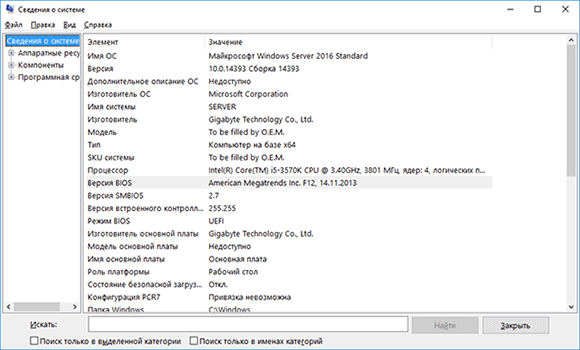
Вы можете обновить свой BIOS как в Windows, так и в DOS. Проще это сделать из-под Windows, но в любом случае вам нужно определить вашу текущую версию BIOS. Используя номер текущей версии, вы сможете узнать доступно ли обновление на сайте производителя.
Перейти к просмотру

Поиск версии BIOS
Мы рассмотрим, как это сделать в ОС Windows 10, 8 или 7.
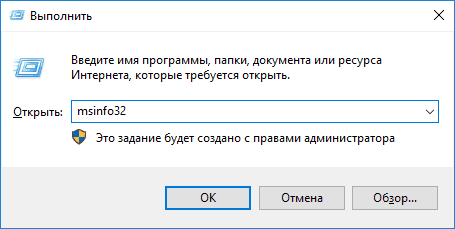
- Запустите окно “Выполнить” нажав Windows + R.
- Введите команду msinfo32 и нажмите Enter.
Проверка наличия обновления BIOS
К сожалению наличие обновления BIOS не получится проверить командой Windows. Не существует универсального способа проверки, который подойдет для любого компьютера или ноутбука. Мы рекомендуем проверить наличие обновлений на сайте производителя. Мы рассматривали как получить наименование производителя BIOS выше.
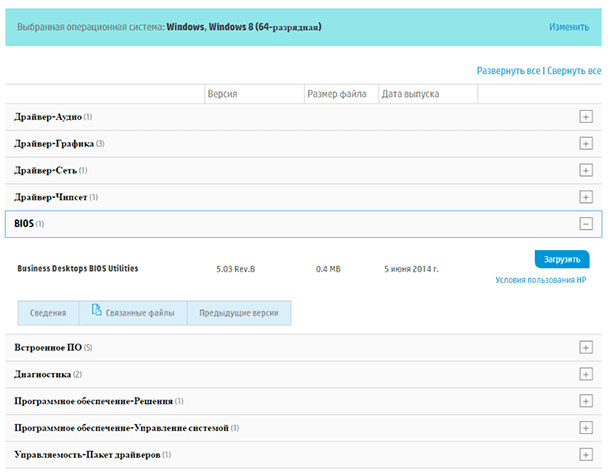
Если это производитель ноутбука или компьютера, найдите точную модель вашего устройства на его сайте. На странице продукта кроме технических характеристик будет представлен раздел загрузки драйверами и программой обновления BIOS. Если у вас указан производитель материнской карты, перейдите на сайт производителя в раздел загрузки и найдите программу для обновления BIOS.
Сверьте последнюю доступную версию с вашей, и если доступна новая версия прошивки – загрузите её.
Программа для обновления BIOS на компьютерах HP:
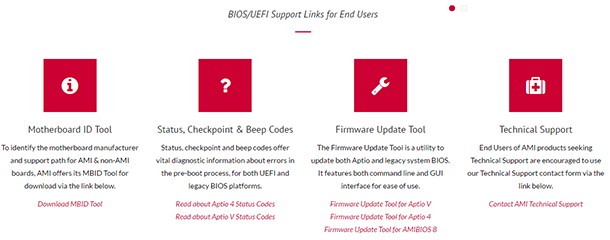
Программа для обновления BIOS материнских плат AMI:
Обновление BIOS через Windows или DOS
Обычно программа для обновления BIOS содержит инструкции по установке. Для ноутбуков Dell, HP и т.д. это просто EXE-файл установки, который можно запускать как любой из его файлов драйверов, и он позаботится обо всем остальном.
Перейти к просмотру
Файл установки обновления как правило помещен в ZIP архив вместе с инструкцией. Извлеките его и внимательно ознакомьтесь с инструкцией. Во время обновления отключите все лишние программы, подключите ноутбук или компьютер к надежному источнику питания. Отключение или скачок электроэнергии приведет к тому, что ваш компьютер больше не сможет использоваться.
Преимуществом обновления BIOS через Windows является автоматическая проверка, которая не позволит установить ПО не совместимое с вашим железом. То есть, если вы запустите обновление, предназначенное для компьютера DELL на HP, то программа выдаст предупреждение и закроется. В случае с DOS программой вам также придётся изучить инструкцию и команды по обновлению.

Автор: Vladimir Mareev, Технический писатель
Владимир Мареев — автор и переводчик технических текстов в компании Hetman Software. Имеет тринадцатилетний опыт в области разработки программного обеспечения для восстановления данных, который помогает ему создавать понятные статьи для блога компании. Спектр публикаций довольно широк и не ограничивается только лишь темой программирования. Статьи включают также разнообразные обзоры новинок рынка компьютерных устройств, популярных операционных систем, руководства по использованию распространенных и специфических программ, примеры решений возникающих системных или аппаратных проблем и многие другие виды публикаций.

Редактор: Michael Miroshnichenko, Технический писатель
Мирошниченко Михаил – одни из ведущих программистов в Hetman Software. Опираясь на пятнадцатилетний опыт разработки программного обеспечения он делится своими знаниями с читателями нашего блога. По мимо программирования Михаил является экспертом в области восстановления данных, файловых систем, устройств хранения данных, RAID массивов.
- Обновлено:
- 31.10.2023 15:55
Поделиcь
Вопросы и ответы
Какие причины могут повлиять на необходимость обновления BIOS?
1. Обновление прошивки для поддержки новых процессоров и оперативной памяти. 2. Обновление для исправления ошибок и улучшения стабильности. 3. Обновление для добавления новых функций и улучшения совместимости с программным обеспечением. 4. Обновление для улучшения производительности. 5. Обновление для улучшения безопасности.
Что нужно сделать перед обновлением BIOS?
Перед обновлением BIOS необходимо проверить текущую версию BIOS, убедиться, что ваш компьютер соответствует системным требованиям для обновления, скачать последнюю версию BIOS с официального сайта производителя и сделать резервную копию данных.
Что делать, если информация о BIOS отсутствует в системном информационном инструменте?
В таком случае необходимо проверить сайт производителя компьютера или материнской платы, чтобы узнать версию BIOS. Если это невозможно, можно попробовать использовать специальные утилиты, такие как Belarc Advisor, AIDA64 или CPU-Z, чтобы получить доступ к информации о BIOS.
Каким образом можно установить стандартные настройки BIOS?
Обычно для установки стандартных настроек BIOS необходимо воспользоваться клавишей F9 или пунктом меню «Load Setup Defaults». В некоторых случаях может потребоваться воспользоваться клавишей F2 или пунктом меню «Restore Defaults».
Какие ошибки могут возникнуть при обновлении BIOS?
1. Некорректная прошивка BIOS. При попытке обновления BIOS может быть загружена некорректная или неподходящая прошивка, что может привести к сбоям в работе системы. 2. Проблемы с питанием. Недостаточное или нестабильное питание может привести к неудачному обновлению BIOS. 3. Несовместимость с устройствами. Некорректное обновление BIOS может привести к несовместимости с устройствами, установленными в систему. 4. Неудачный запуск. BIOS может некорректно работать, если не удалось запустить его сразу после обновления.
Комментарии (14)
Зиберт 17.06.2021 10:33 #
Спасибо, интересно. Но всеже обновлять биос лучше по инструкции на сайте производителя.
Александр 15.02.2021 10:35 #
Здравствуйте. BIOS: Phoenix SecureCore Tiano. Была проблема с БИОСом, в результате чего заменили на другой (такой же phoenix sc tiano). После этого стала некорректно работать дискретная видеокарта (Именно после замены БИОС, хотя мастер с СЦ крестится, что дело не в нём, а видеокарта просто сгорела. Странное совпадение, если учесть то, что в дисп. устройств обнаруживается 3D видео-контроллер с ИД этой видеокарты. ). И на почве того, что всё это произошло при замене БИОС стал сверяться. Благо, на телефоне было фото старого БИОСа ( сфоткал перед сбросом до заводских на всякий случай). Так вот — версия старого БИОСа была Р01RBK, а тот, что мне заменили — P04RBE. В интернете только смог узнать, что БИОС, который мне вставили «под замену», шёл для старых процессоров (Intel Pentium 2117U, а у меня Intel core i5 3230M). Извиняюсь за длинное и сложное предисловие, но мой вопрос на почве сказанного стаёт прост: где можно посмотреть версии БИОС (Samsung NP270E5E), как мне узнать какая из них новее/старее и где можно скачать мою версию БИОС P01RBK? P.S. Сразу скажу что на офф сайте Samsung и Phoenix глухо, а в интернете такие вещи найти проблематично, иначе я бы не обращался сюда с такой просьбой.
Нумонжон 22.11.2020 09:21 #
Я не могу найти объявления Биос Тошиба сателлите с850-с3к где найти? Помогите пожалуйста
1 15.01.2020 10:48 #
Добрый день.. Ноутбук acer aspire v3-551g обновился биос только до версии 1,07, а дальше, до версии 2,14 обновляться не хочет, что делать , что посоветуете??
Andrey Mareev 22.01.2020 13:02 #
Прошивка официальная? Если он обновляется автоматически в онлайн режиме, то какую ошибку пишет? Напишите в поддержку на сайте производителя, там же есть часто задаваемые вопросы? Попробуйте обновиться с флэшки.
Ded na Sankah 12.10.2019 17:46 #
Aspire M3970 удалось поставить P02-A2 не могу поставить P03-A3, а очень нужно так как новый проц пришел.
Как узнать версию БИОС на ноутбуке или компьютере?
БИОС (от BIOS, basic input/output system — «базовая система ввода-вывода») — это часть программного обеспечения, необходимая для предоставления операционной системе API-доступа к аппаратуре компьютера, а также подключенным к нему устройствам. Некоторое время назад я рассказывал о том, как зайти в БИОС, а сегодня вы узнаете, как узнать его версию.
Наверняка у вас мог возникнуть вопрос — зачем обычному пользователю нужно знать версию БИОС? Вот вам простой пример: разработчики добавили поддержку новой технологии, которая в начальной версии отсутствовала. При этом проверить, имеется ли данная технология в текущей версии BIOS, пользователь не может, а потому самый простой способ это выяснить — узнать версию БИОС.
Процедура актуальна как для компьютеров, так и для ноутбуков (включая HP, ASUS, Acer, Lenovo, Sony, Dell, Samsung и т.д.), хотя некоторые пользователи считают, что способы для этих двух случаев будут различными. Это не так.
Всего существует несколько способов проверки. Начну я по традиции с наиболее простых.
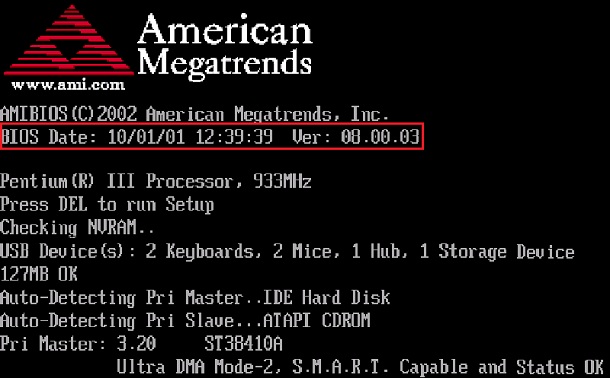
С помощью заставки
Проще всего, пожалуй, выяснить версию БИОС в тот момент, когда загружается ваш ПК. Вы наверняка могли видеть заставку до загрузки операционной системы? Так вот, на ней можно найти нужную нам информацию.
Правда, здесь есть одно НО — заставка эта показывается в течении одной или нескольких секунд, поэтому надо обладать орлиным зрением, что бы хоть что-то разглядеть на экране. Однако есть очень простой выход — как только на экране появится заставка, нажмите на клавишу PAUSE/BREAK, что находится на клавиатуре. В этом случае дальнейшая загрузка приостанавливается и вы можете не спеша найти все интересующие вас данные.
Через меню BIOS
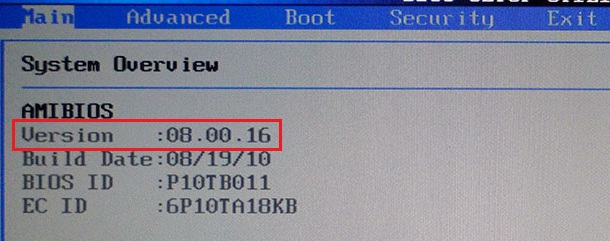
Мы можем зайти в сам BIOS и узнать его версию прямо из меню. Для этого при загрузке компьютера нужно нажать кнопку DEL, на некоторых устройствах срабатывает клавиша ESC. Попав в сам BIOS, зайдите в главное меню, где и будет отображаться необходимая информация.
Утилиты Windows
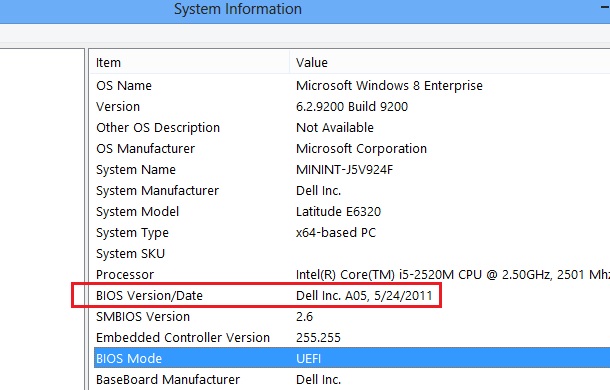
Если по каким-либо причинам два предыдущих метода вам не подходят, вы можете воспользоваться стандартными утилитами Windows.
Зайдите в меню «Пуск», в строку «Найти программы и файлы» добавьте следующее слово msinfo32 без кавычек и прочих символов, после чего нажмите на клавишу Enter. Таким образом вы откроете «Сведения о системе». Прямо на главной вкладке будет указана информация о вашем компьютере и системе. Один из пунктов называется «Версия BIOS». Как вы могли догадаться, именно он-то нам и нужен.
Сторонние программы
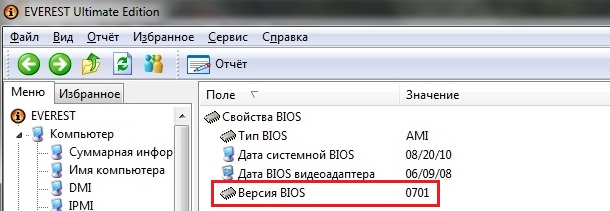
Честно говоря, трудно представить, что бы ни один из указанных здесь методов вам не помог, но если это вдруг произошло по каким-то непонятным причинам, вы можете узнать версию BIOS с помощью сторонних программ. Например, это может сделать всеми любимая программа Everest, которую вы можете скачать на официальном сайте (программа условно-бесплатная).
Выберите раздел «Системная плата» — BIOS. Здесь вы увидите его версию.
С помощью командной строки
Версию BIOS можно узнать и с помощью командной строки. Запустите командную строку («Пуск» — «Все программы» — «Стандартные» — «Командная строка»), введите команду wmic bios get smbiosbiosversion и нажмите Enter.
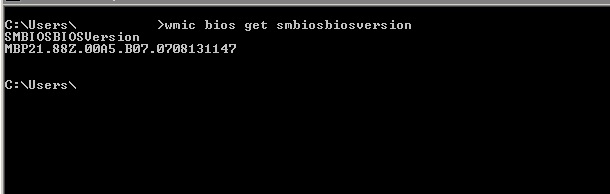
Если не получается, тогда введите команду systeminfo. Одним из пунктов в полученной информации будет как раз версия БИОСа.
Через редактор реестра
Вы не поверите, но посмотреть версию БИОСа можно даже через редактор реестра! Открываете редактор (WIN+R, пишите слово regedit и нажимаете ОК), после чего открываете ветвь HKEY_LOCAL_MACHINE\HARDWARE\DESCRIPTION\System.
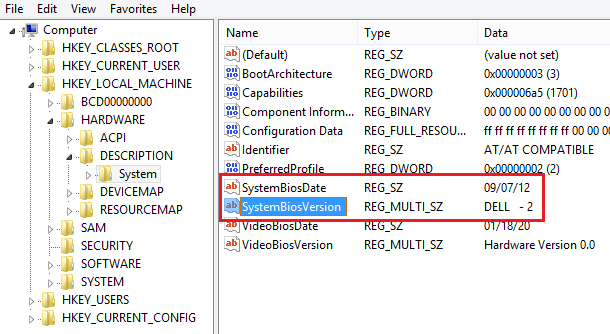
Здесь вы увидите два пункта SystemBiosDate и SystemBiosVersion — это дата и версия BIOS соответственно.
Вопросы по теме можете задавать с помощью комментариев.
Комментарии к записи “ Как узнать версию БИОС на ноутбуке или компьютере? ”
- максим6 апреля 2015 в 13:14 может так быть, что у меня установлена самая последняя версия биос, хотя компьютеру 3 года?
Как узнать версию БИОСа на ноутбуке
Информация о версии установленного BIOS может пригодиться при его обновлении. Ведь зная версию, можно определить, существует ли более новая сборка базовой системы. В этой статье вы найдёте несколько способов, как узнать версию БИОСа на ноутбуке, все они простые и не вызовут каких-либо трудностей.
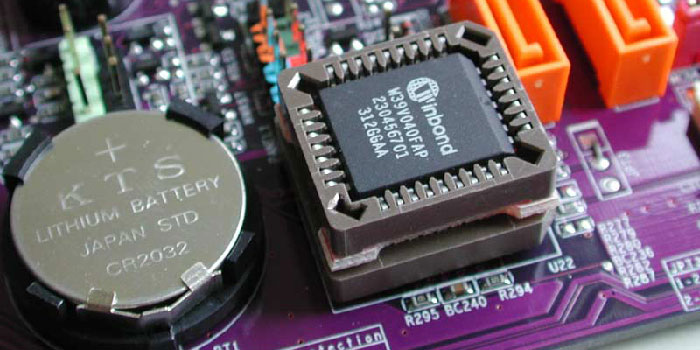
Инструкция, как узнать версию БИОСа на ноутбуке
Существует четыре метода, с помощью которых можно узнать версию БИОС:
- зайти в BIOS и посмотреть информацию там;
- получить сведения из реестра операционной системы;
- использовать командную строку;
- воспользоваться сторонними утилитами для диагностики системы.
Первый метод менее удобный, так как для его реализации необходимо перезагружать систему и заходить в BIOS (читайте здесь, как зайти в БИОС на ноутбуке). Но если вы избрали этот способ, то информации о базовой системе обычно находится во вкладке Main (в зависимости от производителя компьютера, название может отличаться от приведённого).
Через системный реестр
- нажмите Win+R;
- введите в появившееся окно строку regedit и щёлкните OK;
- запустится служба «Редактор реестра», где необходимо в левом меню пройти по пути HKEY_LOCAL_MACHINE/HARDWARE/DESCRIPTION/System/BIOS;
- в правой части окна обратите внимание на строку BIOSVersion.
С помощью командной строки
Инструкция, как узнать, какой БИОС стоит на ноутбуке, используя командную строку:
- нажмите клавиши Win+R;
- введите в окно строку cmd и щёлкните OK;
- в открывшееся окно вставьте команду wmic bios get smbiosbiosversion и нажмите Enter.
Если всё сделано верно, в том же окне вы увидите информацию о версии вашего БИОС.
Сторонние утилиты
Если на вашем ноутбуке установлена программа для диагностики системы, вы можете воспользоваться её возможностями. Почти все утилиты данного класса предоставляют детальную информацию о системе, в том числе и о BIOS. Рассмотрим, как узнать, какой БИОС стоит на ноутбуке, на примере программы AIDA64:
- после запуска утилиты в левом меню откройте раздел «Системная плата», а затем выберите BIOS;
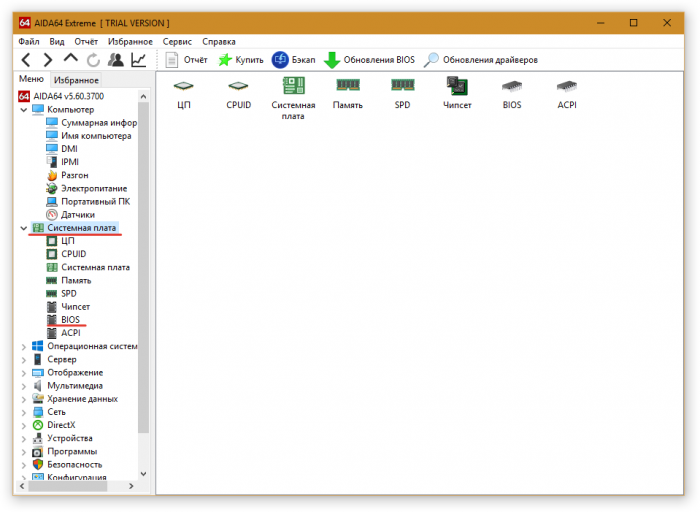
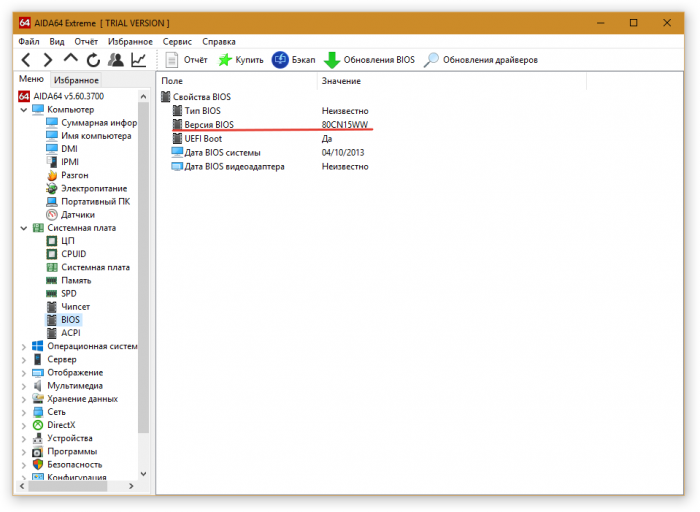
- в правой части окна обратите внимание на строку «Версия BIOS».
4 130 Метки: BIOS
Читайте далее

Обновления БИОС, или по-другому базовой системы ввода-вывода, а для современных лэптопов – обновления [. ]
Жесткий диск – это основное хранилище данных на ноутбуке, и в случае, если [. ]
Прежде чем переходить к сути проблемы, хотелось бы пояснить, что представляет собой BIOS [. ]
Ситуация, когда BIOS (биос) требует пароль на ноутбуке, является довольно распространенной. Это может [. ]