Как удалить Vid Adblock (рекламное ПО)
устанавливается на ваш компьютер вместе с бесплатными программами. Этот способ можно назвать «пакетная установка». Бесплатные программы предлагают вам установить дополнительные модули (Vid Adblock). Если вы не отклоните предложение установка начнется в фоне. Vid Adblock копирует свои файлы на компьютер. Обычно это файл VidAdblock.dll. Иногда создается ключ автозагрузки с именем Vid Adblock и значением VidAdblock.dll. Вы также сможете найти угрозу в списке процессов с именем VidAdblock.dll или Vid Adblock. также создается папка с названием Vid Adblock в папках C:\Program Files\ или C:\ProgramData. После установки Vid Adblock начинает показывать реламные баннеры и всплывающую рекламу в браузерах. рекомендуется немедленно удалить Vid Adblock. Если у вас есть дополнительные вопросы о Vid Adblock, пожалуйста, укажите ниже. Вы можете использовать программы для удаления Vid Adblock из ваших браузеров ниже.
Скачайте утилиту для удаления
Скачайте эту продвинутую утилиту для удаления Vid Adblock и VidAdblock.dll (загрузка начнется немедленно):
* Утилита для удаления был разработан компанией EnigmaSoftware и может удалить Vid Adblock автоматически. Протестирован нами на Windows XP, Windows Vista, Windows 7, Windows 8 и Windows 10. Триальная версия Wipersoft предоставляет функцию обнаружения угрозы Vid Adblock бесплатно.
Функции утилиты для удаления
- Удаляет файлы созданные Vid Adblock.
- Удаляет ключи реестра созданные Vid Adblock.
- Активируйте активную защиту для предотвращения заражения.
- Решите побочные проблемы с браузерами (реклама, перенаправления).
- Удаление гарантировано — если Wipersoft не справляется обратитесь за бесплатной поддержкой.
- Тех. поддержка в режиме 24/7 включена в предложение.
Скачайте Spyhunter Remediation Tool от Enigma Software
Скачайте антивирусные сканер способный удалить Vid Adblock и VidAdblock.dll (загрузка начнется немедленно):
Функции Spyhunter Remediation Tool
- Удаляет файлы созданные Vid Adblock.
- Удаляет ключи реестра созданные Vid Adblock.
- Устраняет браузерные проблемы.
- «Утилита для удаления тулбаров» поможет избавиться от нежелательных дополнений.
- Удаление гарантировано — если Spyhunter Remediation Tool не справляется обратитесь за бесплатной поддержкой.
- Тех. поддержка в режиме 24/7 включена в предложение.
We noticed that you are on smartphone or tablet now, but you need this solution on your PC. Enter your email below and we’ll automatically send you an email with the downloading link for Vid Adblock Removal Tool, so you can use it when you are back to your PC.
Наша служба тех. поддержки удалит Vid Adblock прямо сейчас!
Обратитесь в нашу службу технической поддержки с проблемой связанной с Vid Adblock. Опишите все обстоятельства заражения Vid Adblock и его последствия. Команда предоставит вам варианты решения этой проблемы бесплатно в течении нескольких часов.
Описание угрозы и инструкции по удалению предоставлены аналитическим отделом компании Security Stronghold.
Здесь вы можете перейти к:
- Техническое описание угрозы Vid Adblock.
- Инструкции по удалению Vid Adblock вручную.
- Скачать утилиту для удаления Vid Adblock.
Как удалить Vid Adblock вручную
Проблема может быть решена вручную путем удаления файлов, папок и ключей реестра принадлежащих угрозе Vid Adblock. Поврежденные Vid Adblock системные файлы и компоненты могут быть восстановлены при наличии установочного пакета вашей операционной системы.
Чтобы избавиться от Vid Adblock, необходимо:
1. Остановить следующие процессы и удалить соответствующие файлы:
- VidAdblock.dll
Предупреждение: нужно удалить только файлы с именами и путями указанными здесь. В системе могут находится полезные файлы с такими же именами. Мы рекомендуем использовать утилиту для удаления Vid Adblock для безопасного решения проблемы.
2. Удалить следующие вредоносные папки:
- C:\Program Files\Vid Adblock
3. Удалить следующие вредоносные ключи реестра и значения:
Предупреждение: если указано значение ключа реестра, значит необходимо удалить только значение и не трогать сам ключ. Мы рекомендуем использовать для этих целей утилиту для удаления Vid Adblock.
Удалить программу Vid Adblock и связанные с ней через Панель управления
Мы рекомендуем вам изучить список установленных программ и найти Vid Adblock а также любые другие подозрительные и незнакомы программы. Ниже приведены инструкции для различных версий Windows. В некоторых случаях Vid Adblock защищается с помощью вредоносного процесса или сервиса и не позволяет вам деинсталлировать себя. Если Vid Adblock не удаляется или выдает ошибку что у вас недостаточно прав для удаления, произведите нижеперечисленные действия в Безопасном режиме или Безопасном режиме с загрузкой сетевых драйверов или используйте утилиту для удаления Vid Adblock.
Windows 10
- Кликните по меню Пуск и выберите Параметры.
- Кликните на пункт Система и выберите Приложения и возможности в списке слева.
- Найдите Vid Adblock в списке и нажмите на кнопку Удалить рядом.
- Подтвердите нажатием кнопки Удалить в открывающемся окне, если необходимо.
Windows 8/8.1
- Кликните правой кнопкой мыши в левом нижнем углу экрана (в режиме рабочего стола).
- В открывшимся меню выберите Панель управления.
- Нажмите на ссылку Удалить программу в разделе Программы и компоненты.
- Найдите в списке Vid Adblock и другие подозрительные программы.
- Кликните кнопку Удалить.
- Дождитесь завершения процесса деинсталляции.
Windows 7/Vista
- Кликните Пуск и выберите Панель управления.
- Выберите Программы и компоненты и Удалить программу.
- В списке установленных программ найдите Vid Adblock.
- Кликните на кнопку Удалить.
Windows XP
- Кликните Пуск.
- В меню выберите Панель управления.
- Выберите Установка/Удаление программ.
- Найдите Vid Adblock и связанные программы.
- Кликните на кнопку Удалить.
Удалите дополнения Vid Adblock из ваших браузеров
Vid Adblock в некоторых случаях устанавливает дополнения в браузеры. Мы рекомендуем использовать бесплатную функцию «Удалить тулбары» в разделе «Инструменты» в программе Spyhunter Remediation Tool для удаления Vid Adblock и свяанных дополнений. Мы также рекомендуем вам провести полное сканирование компьютера программами Wipersoft и Spyhunter Remediation Tool. Для того чтобы удалить дополнения из ваших браузеров вручную сделайте следующее:
Internet Explorer
- Запустите Internet Explorer и кликните на иконку шестеренки в верхнем правом углу
- В выпадающем меню выберите Настроить надстройки
- Выберите вкладку Панели инструментов и расширения.
- Выберите Vid Adblock или другой подозрительный BHO.
- Нажмите кнопку Отключить.
Предупреждение: Эта инструкция лишь деактивирует дополнение. Для полного удаления Vid Adblock используйте утилиту для удаления Vid Adblock.
Google Chrome
- Запустите Google Chrome.
- В адресной строке введите chrome://extensions/.
- В списке установленных дополнений найдите Vid Adblock и кликните на иконку корзины рядом.
- Подтвердите удаление Vid Adblock.
Mozilla Firefox
- Запустите Firefox.
- В адресной строке введите about:addons.
- Кликните на вкладку Расширения.
- В списке установленных расширений найдите Vid Adblock.
- Кликните кнопку Удалить возле расширения.
Защитить компьютер и браузеры от заражения
Рекламное программное обеспечение по типу Vid Adblock очень широко распространено, и, к сожалению, большинство антивирусов плохо обнаруживают подобные угрозы. Чтобы защитится от этих угроз мы рекомендуем использовать SpyHunter, он имеет активные модули защиты компьютера и браузерных настроек. Он не конфликтует с установленными антивирусами и обеспечивает дополнительный эшелон защиты от угроз типа Vid Adblock.
Как удалить AdBlock: руководство
Иногда современные пользователи задумываются, как удалить AdBlock. Ответ на этот вопрос необходимо знать каждому юзеру. Ведь «АдБлок» может доставить немало хлопот. И это несмотря на безопасность программы. Далее мы расскажем об отключении и об удалении утилиты в разных браузерах.
Описание
Как удалить AdBlock? Для начала стоит разобраться, с чем мы имеем дело.
«АдБлок» — программа, устанавливаемая на компьютеры в виде специальных расширений для браузеров. Она предназначена для скрытия рекламы в интернет-обозревателях. Это очень удобное приложение.
Тем не менее иногда его наличие приводит к неправильному отображению страниц. Поэтому приходится задумываться над тем, как удалить AdBlock Plus или временно отключить соответствующую программу.
«Хром» и AdBlock
Начнем с самого распространенного варианта развития событий. Речь идет о Google Chrome.
Как удалить AdBlock в этом случае? Почти так же, как и отключить соответствующую утилиту.
Воплотить задумку в жизнь поможет следующая инструкция:
- Открыть «Хром».
- В правом верхнем углу нажать на кнопку с 3-мя точками. Откроется главное меню.
- Зайти в раздел «Настройки».
- Перейти в блок «Расширения». Можно сразу перейти в меню «Дополнительно. » — «Расширения».
- Отыскать в списке AdBlock.
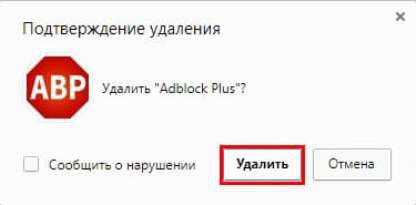
- Нажать на кнопку «Выключить». Для удаления программы придется кликнуть на кнопку «Удалить».
Вот и все. Теперь программа будет либо отключена, либо удалена с компьютера. Страницы начнут отображаться в обычном режиме.
«Яндекс» в помощь
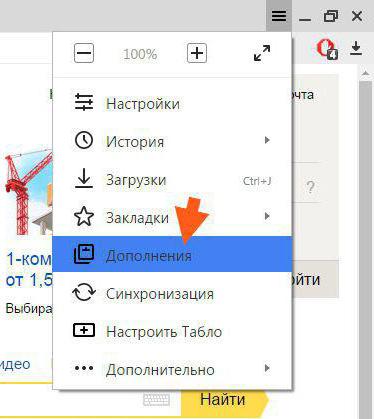
Как удалить AdBlock в Yandex.Browser? Для данного интернет-обозревателя есть отдельное расширение. Оно называется AdGuard. Это тот же «АдБлок», но для «Яндекса».
Для того чтобы избавиться от него, необходимо:
- Зайти в «Яндекс.Браузер».
- В правом углу (сверху) нажать на кнопку «Меню».
- Перейти в раздел «Дополнения».
- Отыскать нужное приложение.
- Подвинуть ползунок до «Выкл.» или нажать на «Удалить».
- Подтвердить команду.
Всего несколько минут — и дело сделано. В действительности все намного проще, чем кажется. С удалением и с отключением AdBlock справится даже ребенок!
Mozilla
Как удалить AdBlock с компьютера? Чтобы воплотить задумку в жизнь в случае с «Мозиллой», придется немного изменить ранее предложенные инструкции. Дело все в том, что алгоритм действий во всех интернет-обозревателях будет приблизительно одинаковым.
Пошаговые действия выглядят следующим образом:
- Нажать на кнопку входа в меню браузера.
- Перейти в «Дополнения».
- Нажать на «Расширения».
- Выделить AdBlock.
- Кликнуть на кнопку «Отключить» или на изображение мусорного ведра.
Дело сделано. Рекомендуется не полностью удалять расширение, а на время отключать его. Так удастся в любое время и в кратчайшие сроки запустить AdBlock заново. Это очень полезное приложение!
«Опера» и расширения
Как удалить AdBlock 39.0? Точно так же, как и во всех предыдущих случаях. Рассмотрим еще один вариант развития событий. Речь идет о браузере под названием Opera. В нем тоже может работать «АдБлок».
Инструкция по отключению/удалению приложения имеет следующий вид:
- Открыть «Оперу».
- В левом верхнем углу нажать на изображение браузера.
- Навести курсор на «Расширения».
- Выбрать «Менеджер расширений».
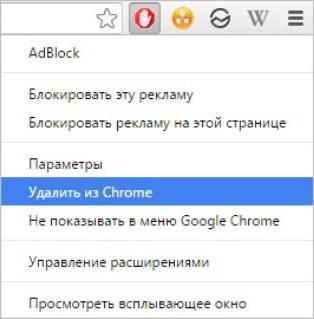
- Щелкнуть по кнопке «Отключить» около AdBlock. Если хочется полностью удалить плагин, придется кликнуть по надписи «Удалить».
Уже через несколько секунд пользователь сможет лицезреть очищенный от расширения браузер.
Отключение на конкретной странице
Иногда необходимо отключить AdBlock на том или ином сайте. Такой вариант развития событий действительно есть. Вовсе не обязательно полностью удалять расширение, чтобы приостановить его работу.
Что делать? Как удалить AdBlock или временно отключить его на выбранной странице? Указания подходят для всех браузеров. Необходимо:
- Открыть интернет-обозреватель.
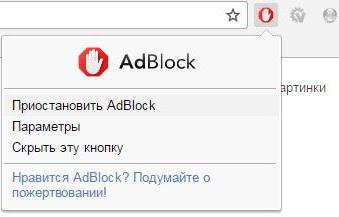
- В правом верхнем углу (около адресной строки) нажать на изображение программы AdBlock. Обычно кнопка выглядит как красный круг с белой ладонью.
- Выбрать «Не запускать на этой странице» или «Не запускать на страницах этого домена». Можно отдать предпочтение команде «Приостановить».
Вот и все. Теперь при работе с тем или иным браузером AdBlock будет отключен. Но удалить полностью таким образом приложение никак не получится. Это вполне нормальное явление.
Заключение
Мы выяснили, как удалить AdBlock с компьютера. Найти данное приложение в «Панели управления» не получится. Ведь это специальное расширение для браузеров. И отключение/удаление утилиты происходит в конкретном приложении.
Воплотить поставленную задачу в жизнь намного проще, чем кажется. Отключить или удалить AdBlock сможет даже школьник!
Удаление AdBlock: Удалите AdBlock Навсегда

Что такое AdBlock
Скачать утилиту для удаления AdBlock
Удалить AdBlock вручную
Получить проффесиональную тех поддержку
Читать комментарии
Описание угрозы
Имя исполняемого файла:
AdBlock
SSUpdate.exe
Spyware
Win32 (Windows XP, Windows Vista, Windows Seven, Windows 8)
Метод заражения AdBlock
AdBlock копирует свои файл(ы) на ваш жёсткий диск. Типичное имя файла SSUpdate.exe . Потом он создаёт ключ автозагрузки в реестре с именем AdBlock и значением SSUpdate.exe . Вы также можете найти его в списке процессов с именем SSUpdate.exe или AdBlock.
Если у вас есть дополнительные вопросы касательно AdBlock, пожалуйста, заполните эту форму и мы вскоре свяжемся с вами.
Скачать утилиту для удаления
Скачайте эту программу и удалите AdBlock and SSUpdate.exe (закачка начнется автоматически):

* SpyHunter был разработан американской компанией EnigmaSoftware и способен удалить удалить AdBlock в автоматическом режиме. Программа тестировалась на Windows XP, Windows Vista, Windows 7 и Windows 8.
Функции
Удаляет все файлы, созданные AdBlock.
Удаляет все записи реестра, созданные AdBlock.
Программа способна защищать файлы и настройки от вредоносного кода.
Программа может исправить проблемы с браузером и защищает настройки браузера.
Удаление гарантированно — если не справился SpyHunter предоставляется бесплатная поддержка.
Антивирусная поддержка в режиме 24/7 входит в комплект поставки.
Скачайте утилиту для удаления AdBlock от российской компании Security Stronghold
Если вы не уверены какие файлы удалять, используйте нашу программу Утилиту для удаления AdBlock.. Утилита для удаления AdBlock найдет и полностью удалит AdBlock и все проблемы связанные с вирусом AdBlock. Быстрая, легкая в использовании утилита для удаления AdBlock защитит ваш компьютер от угрозы AdBlock которая вредит вашему компьютеру и нарушает вашу частную жизнь. Утилита для удаления AdBlock сканирует ваши жесткие диски и реестр и удаляет любое проявление AdBlock. Обычное антивирусное ПО бессильно против вредоносных таких программ, как AdBlock. Скачать эту упрощенное средство удаления специально разработанное для решения проблем с AdBlock и SSUpdate.exe (закачка начнется автоматически):

Функции
Удаляет все файлы, созданные AdBlock.
Удаляет все записи реестра, созданные AdBlock.
Программа может исправить проблемы с браузером.
Иммунизирует систему.
Удаление гарантированно — если Утилита не справилась предоставляется бесплатная поддержка.
Антивирусная поддержка в режиме 24/7 через систему GoToAssist входит в комплект поставки.
Наша служба поддержки готова решить вашу проблему с AdBlock и удалить AdBlock прямо сейчас!
Оставьте подробное описание вашей проблемы с AdBlock в разделе Техническая поддержка. Наша служба поддержки свяжется с вами и предоставит вам пошаговое решение проблемы с AdBlock. Пожалуйста, опишите вашу проблему как можно точнее. Это поможет нам предоставит вам наиболее эффективный метод удаления AdBlock.
Как удалить AdBlock вручную
Эта проблема может быть решена вручную, путём удаления ключей реестра и файлов связанных с AdBlock, удалением его из списка автозагрузки и де-регистрацией всех связанных DLL файлов. Кроме того, отсутствующие DLL файлы должны быть восстановлены из дистрибутива ОС если они были повреждены AdBlock.
Чтобы избавиться от AdBlock, вам необходимо:
1. Завершить следующие процессы и удалить соответствующие файлы:
Предупреждение: вам необходимо удалить только файлы, контольные суммы которых, находятся в списке вредоносных. В вашей системе могут быть нужные файлы с такими же именами. Мы рекомендуем использовать Утилиту для удаления AdBlock для безопасного решения проблемы.
2. Удалите следующие папки:
3. Удалите следующие ключи и\или значения ключей реестра:
- Key: APHelper.APToolBarHelper.1
- Key: APHelper.APToolBarHelper.1\CLSID
- Key: APHelper.APToolBarHelper
- Key: APHelper.APToolBarHelper\CLSID
- Key: APHelper.APToolBarHelper\CurVer
- Key: CLSID\
- Key: CLSID\\ProgID
- Key: CLSID\\VersionIndependentProgID
- Key: CLSID\\InprocServer32
Value: ThreadingModel - Key: CLSID\\TypeLib
- Key: APHelper.APConfig.1
- Key: APHelper.APConfig.1\CLSID
- Key: APHelper.APConfig
- Key: APHelper.APConfig\CLSID
- Key: APHelper.APConfig\CurVer
- Key: CLSID\
- Key: CLSID\\ProgID
- Key: CLSID\\VersionIndependentProgID
- Key: CLSID\\InprocServer32
Value: ThreadingModel - Key: CLSID\\TypeLib
- Key:
Software\Microsoft\Internet Explorer\Extensions\
Value: Default Visible - Key:
Software\Microsoft\Internet Explorer\Extensions\
Value: MenuText - Key: APHelper.APInstaller.1
- Key: APHelper.APInstaller.1\CLSID
- Key: APHelper.APInstaller
- Key: APHelper.APInstaller\CLSID
- Key: APHelper.APInstaller\CurVer
- Key: CLSID\
- Key: Software\Microsoft\Code Store Database\Distribution Units\
\InstalledVersion
Value: LastModified - Key: Interface\
- Key: Interface\\ProxyStubClsid
- Key: Interface\\ProxyStubClsid32
- Key: Interface\\TypeLib
Value: Version - Key: Interface\
- Key: Interface\\ProxyStubClsid
- Key: Interface\\ProxyStubClsid32
- Key: Interface\\TypeLib
Value: Version - Key: Interface\
- Key: Interface\\ProxyStubClsid
- Key: Interface\\ProxyStubClsid32
- Key: Interface\\TypeLib
Value: Version - Key: TypeLib\\1.0
- Key: TypeLib\\1.0\FLAGS
- Key: TypeLib\\1.0\0\win32
- Key: TypeLib\\1.0\HELPDIR
- Key: Software\Microsoft\Code Store Database\Distribution Units\
\InstalledVersion
Value: LastModified - Key: SOFTWARE\Linkz\Browser Helper
Value: SearchHelperEnabled - Key:
Software\Microsoft\Internet Explorer\Extensions\
Value: ButtonText - Key:
Software\Microsoft\Internet Explorer\Extensions\
Value: Icon - Key:
Software\Microsoft\Internet Explorer\Extensions\
Value: HotIcon - Key:
Software\Microsoft\Internet Explorer\Extensions\
Value: ClsidExtension - Key:
Software\Microsoft\Internet Explorer\Extensions\
Value: StatusText - Key:
Software\Microsoft\Internet Explorer\Extensions\
Value: ClsidExtension - Key:
Software\Microsoft\Code Store Database\Distribution Units\
Value: SystemComponent - Key:
Software\Microsoft\Code Store Database\Distribution Units\
Value: Installer - Key: Software\Microsoft\Code Store Database\Distribution Units\
\DownloadInformation
Value: CODEBASE - Key: Software\Linkz\Browser Helper
Value: PopBlockEnabled - Key: Software\Linkz\Browser Helper
Value: SearchHelperEnabled - Key: Software\Linkz\Browser Helper
Value: LastUpdateCheckDate - Key: Software\Linkz\Browser Helper
Value: UpdateNotifyAfterDate - Key:
software\microsoft\internet explorer\extensions\
Value: icon - Key:
software\microsoft\internet explorer\extensions\
Value: hoticon - Key:
Software\Microsoft\Windows\CurrentVersion\ModuleUsage\C:/WINDOWS/Downloaded Program Files/APHelper.dll
Value: .Owner - Key:
Software\Microsoft\Windows\CurrentVersion\ModuleUsage\C:/WINDOWS/Downloaded Program Files/APHelper.dll
Value: - Key:
Software\Microsoft\Windows\CurrentVersion\Uninstall\
Value: DisplayName - Key:
Software\Microsoft\Windows\CurrentVersion\Uninstall\
Value: UninstallString - Key:
Software\Microsoft\Windows\CurrentVersion\ModuleUsage\C:/WINDOWS/Downloaded Program Files/APHelper.dll
Value: .Owner - Key:
Software\Microsoft\Windows\CurrentVersion\ModuleUsage\C:/WINDOWS/Downloaded Program Files/APHelper.dll
Value: - Key:
Software\Microsoft\Code Store Database\Distribution Units\
Value: SystemComponent - Key:
Software\Microsoft\Code Store Database\Distribution Units\
Value: Installer - Key: Software\Microsoft\Code Store Database\Distribution Units\
\DownloadInformation
Value: CODEBASE - Key: SOFTWARE\Microsoft\Windows\CurrentVersion\Ext\Stats\
\iexplore
Value: Type - Key: SOFTWARE\Microsoft\Windows\CurrentVersion\Ext\Stats\
\iexplore
Value: Count - Key: SOFTWARE\Microsoft\Windows\CurrentVersion\Ext\Stats\
\iexplore
Value: Time - Key: SOFTWARE\Microsoft\Internet Explorer\Search
Value: SearchAssistant
Data: http://adblock.linkz.com/abho/bandsearch.abs - Key: SOFTWARE\Microsoft\Internet Explorer\Main
Value: Search Bar
Data: http://adblock.linkz.com/abho/bandsearch.abs - Key: SOFTWARE\Microsoft\Internet Explorer\Main
Value: Search Page
Data: http://linkz.com/ - Key: Software\Microsoft\Windows\CurrentVersion\Explorer\UserAssist\
\Count
Value: HRZR_PGYFRFFVBA
Data: E1 9D 34 0E 0C 00 00 00 - Key: Software\Microsoft\Internet Explorer\TypedURLs
Value: url1
Data: http://adblock.linkz.com/
Предупреждение: Если указаны значения ключей реестра, вы должны удалить только указанные значения и оставить сами ключи нетронутыми. Мы рекомендуем использовать Утилиту для удаления AdBlock для безопасного решения проблемы.
Как предотвратить заражение рекламным ПО? Мы рекомендуем использовать Adguard:
4. Сбросить настройки браузеров
AdBlock иногда может влиять на настройки вашего браузера, например подменять поиск и домашнюю страницу. Мы рекомендуем вам использовать бесплатную функцию «Сбросить настройки браузеров» в «Инструментах» в программе Spyhunter Remediation Tool для сброса настроек всех браузеров разом. Учтите, что перед этим вам надо удалить все файлы, папки и ключи реестра принадлежащие AdBlock. Для сброса настроек браузеров вручную используйте данную инструкцию:
Для Internet Explorer
- Если вы используете Windows XP, кликните Пуск, и Открыть. Введите следующее в поле Открыть без кавычек и нажмите Enter: «inetcpl.cpl».
- Если вы используете Windows 7 или Windows Vista, кликните Пуск. Введите следующее в поле Искать без кавычек и нажмите Enter: «inetcpl.cpl».
- Выберите вкладку Дополнительно
- Под Сброс параметров браузера Internet Explorer, кликните Сброс. И нажмите Сброс ещё раз в открывшемся окне.
- Выберите галочку Удалить личные настройки для удаления истории, восстановления поиска и домашней страницы.
- После того как Internet Explorer завершит сброс, кликните Закрыть в диалоговом окне.
Предупреждение: В случае если это не сработает используйте бесплатную опцию Сбросить настройки браузеров в Инструменты в программе Spyhunter Remediation Tool.
Для Google Chrome
- Найдите папку установки Google Chrome по адресу: C:\Users\»имя пользователя»\AppData\Local\Google\Chrome\Application\User Data.
- В папке User Data, найдите файл Default и переименуйте его в DefaultBackup.
- Запустите Google Chrome и будет создан новый файл Default.
- Настройки Google Chrome сброшены
Предупреждение: В случае если это не сработает используйте бесплатную опцию Сбросить настройки браузеров в Инструменты в программе Spyhunter Remediation Tool.
Для Mozilla Firefox
- Откройте Firefox
- В меню выберите Помощь >Информация для решения проблем.
- Кликните кнопку Сбросить Firefox.
- После того, как Firefox завершит, он покажет окно и создаст папку на рабочем столе. Нажмите Завершить.
Предупреждение: Так вы потеряте выши пароли! Рекомендуем использовать бесплатную опцию Сбросить настройки браузеров в Инструменты в программе Spyhunter Remediation Tool.
Visitors are also interested in: yieldmanager how to
Как удалить Browser AdBlocker (рекламное ПО)
устанавливается на ваш компьютер вместе с бесплатными программами. Этот способ можно назвать «пакетная установка». Бесплатные программы предлагают вам установить дополнительные модули (Browser AdBlocker). Если вы не отклоните предложение установка начнется в фоне. Browser AdBlocker копирует свои файлы на компьютер. Обычно это файл Browser AdBlocker.exe. Иногда создается ключ автозагрузки с именем Browser AdBlocker и значением Browser AdBlocker.exe. Вы также сможете найти угрозу в списке процессов с именем Browser AdBlocker.exe или Browser AdBlocker. также создается папка с названием Browser AdBlocker в папках C:\Program Files\ или C:\ProgramData. После установки Browser AdBlocker начинает показывать реламные баннеры и всплывающую рекламу в браузерах. рекомендуется немедленно удалить Browser AdBlocker. Если у вас есть дополнительные вопросы о Browser AdBlocker, пожалуйста, укажите ниже. Вы можете использовать программы для удаления Browser AdBlocker из ваших браузеров ниже.
Скачайте утилиту для удаления
Скачайте эту продвинутую утилиту для удаления Browser AdBlocker и Browser AdBlocker.exe (загрузка начнется немедленно):
* Утилита для удаления был разработан компанией EnigmaSoftware и может удалить Browser AdBlocker автоматически. Протестирован нами на Windows XP, Windows Vista, Windows 7, Windows 8 и Windows 10. Триальная версия Wipersoft предоставляет функцию обнаружения угрозы Browser AdBlocker бесплатно.
Функции утилиты для удаления
- Удаляет файлы созданные Browser AdBlocker.
- Удаляет ключи реестра созданные Browser AdBlocker.
- Активируйте активную защиту для предотвращения заражения.
- Решите побочные проблемы с браузерами (реклама, перенаправления).
- Удаление гарантировано — если Wipersoft не справляется обратитесь за бесплатной поддержкой.
- Тех. поддержка в режиме 24/7 включена в предложение.
Скачайте Spyhunter Remediation Tool от Enigma Software
Скачайте антивирусные сканер способный удалить Browser AdBlocker и Browser AdBlocker.exe (загрузка начнется немедленно):
Функции Spyhunter Remediation Tool
- Удаляет файлы созданные Browser AdBlocker.
- Удаляет ключи реестра созданные Browser AdBlocker.
- Устраняет браузерные проблемы.
- «Утилита для удаления тулбаров» поможет избавиться от нежелательных дополнений.
- Удаление гарантировано — если Spyhunter Remediation Tool не справляется обратитесь за бесплатной поддержкой.
- Тех. поддержка в режиме 24/7 включена в предложение.
We noticed that you are on smartphone or tablet now, but you need this solution on your PC. Enter your email below and we’ll automatically send you an email with the downloading link for Browser AdBlocker Removal Tool, so you can use it when you are back to your PC.
Наша служба тех. поддержки удалит Browser AdBlocker прямо сейчас!
Обратитесь в нашу службу технической поддержки с проблемой связанной с Browser AdBlocker. Опишите все обстоятельства заражения Browser AdBlocker и его последствия. Команда предоставит вам варианты решения этой проблемы бесплатно в течении нескольких часов.
Описание угрозы и инструкции по удалению предоставлены аналитическим отделом компании Security Stronghold.
Здесь вы можете перейти к:
- Техническое описание угрозы Browser AdBlocker.
- Инструкции по удалению Browser AdBlocker вручную.
- Скачать утилиту для удаления Browser AdBlocker.
Как удалить Browser AdBlocker вручную
Проблема может быть решена вручную путем удаления файлов, папок и ключей реестра принадлежащих угрозе Browser AdBlocker. Поврежденные Browser AdBlocker системные файлы и компоненты могут быть восстановлены при наличии установочного пакета вашей операционной системы.
Чтобы избавиться от Browser AdBlocker, необходимо:
1. Остановить следующие процессы и удалить соответствующие файлы:
- Browser AdBlocker.exe
Предупреждение: нужно удалить только файлы с именами и путями указанными здесь. В системе могут находится полезные файлы с такими же именами. Мы рекомендуем использовать утилиту для удаления Browser AdBlocker для безопасного решения проблемы.
2. Удалить следующие вредоносные папки:
- C:\ProgramData\Browser AdBlocker
3. Удалить следующие вредоносные ключи реестра и значения:
Предупреждение: если указано значение ключа реестра, значит необходимо удалить только значение и не трогать сам ключ. Мы рекомендуем использовать для этих целей утилиту для удаления Browser AdBlocker.
Удалить программу Browser AdBlocker и связанные с ней через Панель управления
Мы рекомендуем вам изучить список установленных программ и найти Browser AdBlocker а также любые другие подозрительные и незнакомы программы. Ниже приведены инструкции для различных версий Windows. В некоторых случаях Browser AdBlocker защищается с помощью вредоносного процесса или сервиса и не позволяет вам деинсталлировать себя. Если Browser AdBlocker не удаляется или выдает ошибку что у вас недостаточно прав для удаления, произведите нижеперечисленные действия в Безопасном режиме или Безопасном режиме с загрузкой сетевых драйверов или используйте утилиту для удаления Browser AdBlocker.
Windows 10
- Кликните по меню Пуск и выберите Параметры.
- Кликните на пункт Система и выберите Приложения и возможности в списке слева.
- Найдите Browser AdBlocker в списке и нажмите на кнопку Удалить рядом.
- Подтвердите нажатием кнопки Удалить в открывающемся окне, если необходимо.
Windows 8/8.1
- Кликните правой кнопкой мыши в левом нижнем углу экрана (в режиме рабочего стола).
- В открывшимся меню выберите Панель управления.
- Нажмите на ссылку Удалить программу в разделе Программы и компоненты.
- Найдите в списке Browser AdBlocker и другие подозрительные программы.
- Кликните кнопку Удалить.
- Дождитесь завершения процесса деинсталляции.
Windows 7/Vista
- Кликните Пуск и выберите Панель управления.
- Выберите Программы и компоненты и Удалить программу.
- В списке установленных программ найдите Browser AdBlocker.
- Кликните на кнопку Удалить.
Windows XP
- Кликните Пуск.
- В меню выберите Панель управления.
- Выберите Установка/Удаление программ.
- Найдите Browser AdBlocker и связанные программы.
- Кликните на кнопку Удалить.
Удалите дополнения Browser AdBlocker из ваших браузеров
Browser AdBlocker в некоторых случаях устанавливает дополнения в браузеры. Мы рекомендуем использовать бесплатную функцию «Удалить тулбары» в разделе «Инструменты» в программе Spyhunter Remediation Tool для удаления Browser AdBlocker и свяанных дополнений. Мы также рекомендуем вам провести полное сканирование компьютера программами Wipersoft и Spyhunter Remediation Tool. Для того чтобы удалить дополнения из ваших браузеров вручную сделайте следующее:
Internet Explorer
- Запустите Internet Explorer и кликните на иконку шестеренки в верхнем правом углу
- В выпадающем меню выберите Настроить надстройки
- Выберите вкладку Панели инструментов и расширения.
- Выберите Browser AdBlocker или другой подозрительный BHO.
- Нажмите кнопку Отключить.
Предупреждение: Эта инструкция лишь деактивирует дополнение. Для полного удаления Browser AdBlocker используйте утилиту для удаления Browser AdBlocker.
Google Chrome
- Запустите Google Chrome.
- В адресной строке введите chrome://extensions/.
- В списке установленных дополнений найдите Browser AdBlocker и кликните на иконку корзины рядом.
- Подтвердите удаление Browser AdBlocker.
Mozilla Firefox
- Запустите Firefox.
- В адресной строке введите about:addons.
- Кликните на вкладку Расширения.
- В списке установленных расширений найдите Browser AdBlocker.
- Кликните кнопку Удалить возле расширения.
Защитить компьютер и браузеры от заражения
Рекламное программное обеспечение по типу Browser AdBlocker очень широко распространено, и, к сожалению, большинство антивирусов плохо обнаруживают подобные угрозы. Чтобы защитится от этих угроз мы рекомендуем использовать SpyHunter, он имеет активные модули защиты компьютера и браузерных настроек. Он не конфликтует с установленными антивирусами и обеспечивает дополнительный эшелон защиты от угроз типа Browser AdBlocker.