покупка
Как поделиться контактной группой (списком рассылки) в Outlook?
Допустим, вы хотите поделиться своими контактными группами со своими коллегами, как бы вы могли поделиться ими? А что, если сохранить в Outlook группы контактов, которые вам присылают? В этой статье рассказывается о совместном использовании групп контактов в Outlook.
- Делитесь своими группами контактов (списками рассылки) в Outlook с другими пользователями
- Поделиться / сохранить группу контактов (список рассылки), отправленную вам в Outlook
Делитесь своими группами контактов (списками рассылки) в Outlook с другими пользователями
Если вы хотите поделиться своими группами контактов в Outlook с другими, вы можете сделать следующее:
1. в Почта просмотр, создайте новое письмо, нажав Главная > Новый E-mail.
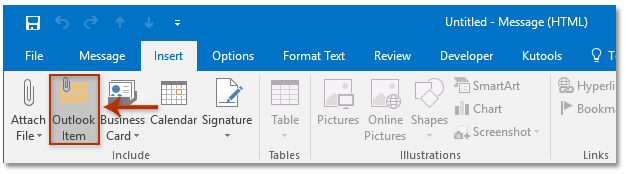
2. В новых окнах сообщений нажмите Вставить > Элемент Outlook. Смотрите скриншот:
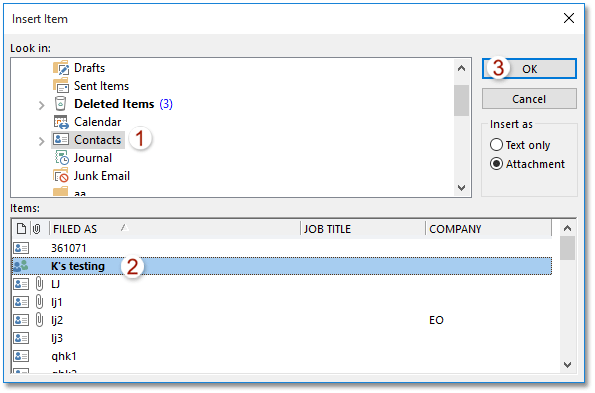
3. В открывшемся диалоговом окне «Вставить элемент»:
(1) Перейдите к Заглянуть поле, щелкните, чтобы выбрать Контакты папка, содержащая группы контактов, которыми вы будете делиться;
(2) Перейдите к пункты поле и щелкните, чтобы выбрать одну или несколько групп контактов, которыми вы хотите поделиться;
(3) Щелкните значок OK кнопка. Смотрите скриншот:
4. Теперь выбранные группы контактов добавляются в виде вложений в новое электронное письмо. Напишите письмо и отправьте его.
Поделиться / сохранить группу контактов (список рассылки), отправленную вам в Outlook
Если вы получили электронные письма с общими группами контактов, вы можете легко скопировать и сохранить группы контактов в папке «Контакты» в Outlook.
1. в Почта нажмите, чтобы открыть электронное письмо, содержащее вложения контактной группы в Область чтения.
2. Выберите группы контактов в Область чтенияперетащите их на значок «Люди»  or
or  в области навигации, а затем отпустите кнопку мыши, пока курсор не изменится на
 . Смотрите скриншот: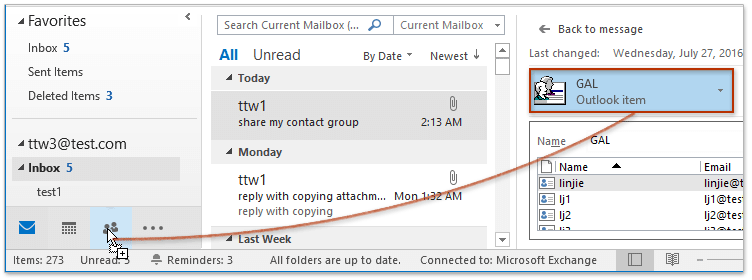
Пока указанные группы контактов, которыми с вами поделились другие пользователи, были скопированы и сохранены в папке контактов.
Пакетное сохранение каждого члена группы контактов (списка рассылки) как отдельного контакта в Outlook
С Kutools для Outlook Разрыв контактной группы функция, вы можете быстро сохранить всех или нескольких выбранных участников в отдельные контакты в Outlook.
покупка
Как сохранить полученный список рассылки или группу контактов в Outlook?
Во время работы с Outlook вы можете получать список рассылки или контактную группу от других. Что бы вы сделали для сохранения этого списка рассылки в папке контактов Outlook? Собственно, в Outlook очень просто сохранить полученный список рассылки или группу контактов. Вы можете просмотреть приведенное ниже руководство для получения более подробной информации.
- Сохранение полученного списка рассылки или контактной группы с функцией копирования
- Сохранить полученный список рассылки или группу контактов с помощью перетаскивания
Сохранение полученного списка рассылки или контактной группы с функцией копирования
С помощью функции копирования вы можете легко сохранить полученный список рассылки в папку контактов.
1. Щелкните, чтобы отобразить полученное электронное письмо со списком рассылки в области чтения, который вы хотите сохранить в папке контактов.

2. Затем щелкните правой кнопкой мыши список рассылки и щелкните Копировать в контекстном меню. Смотрите скриншот:
3. Зайдите в папку контактов, в которую хотите сохранить список рассылки. Затем нажмите кнопку Ctrl + V ключи для вставки выбранного списка рассылки.
Затем полученный список рассылки сохраняется в указанной папке «Контакты».
Внимание: Если полученная группа контактов находится в электронном письме в формате Rich Text, вам нужно дважды щелкнуть, чтобы сначала открыть сообщение, а затем скопировать и вставить его.
Сохранить полученный список рассылки или группу контактов с помощью перетаскивания
Помимо описанного выше метода, вы можете сохранить полученный список рассылки в папку контактов, перетащив группу напрямую в Контакты в области навигации.
1. Щелкните, чтобы отобразить полученное электронное письмо со списком рассылки в области чтения, который вы хотите сохранить в папке контактов.

2. Щелкните список рассылки, затем перетащите его в Контакты в области навигации. Смотрите скриншот:
После перетаскивания список рассылки будет сохранен в папке контактов по умолчанию в Outlook.
Легко добавлять участников контактной группы из отправителей или получателей электронных писем в Outlook
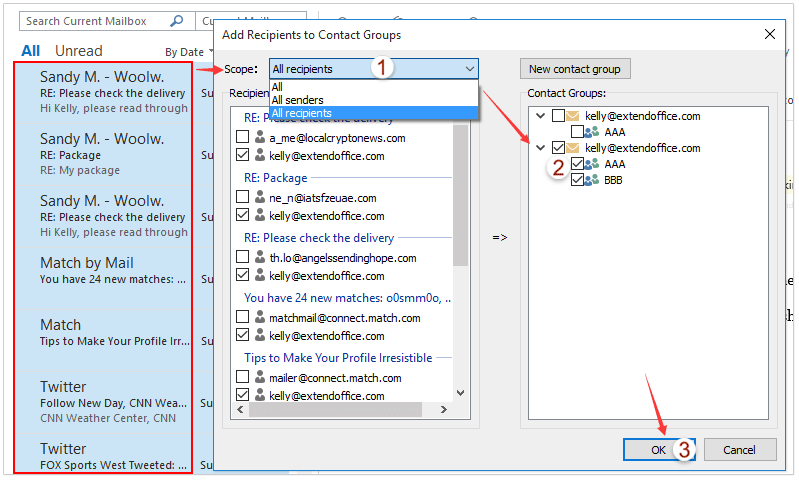
Обычно мы можем скопировать отправителя или получателя из электронного письма, а затем добавить его в качестве члена контактной группы с помощью Добавить участников > Из адресной книги, и кажется, что нет способа добавить нескольких отправителей или получателей нескольких писем в группу контактов сразу. Но с отличным Добавить в группы Функция Kutools for Outlook, вы можете легко добавить нескольких отправителей или получателей писем в группы контактов в Outlook всего за несколько кликов.
Нажмите, чтобы получить 60-дневную бесплатную пробную версию без ограничений!
Лучшие инструменты для офисной работы
Kutools for Outlook — Более 100 мощных функций для улучшения вашего Outlook
Более Особенности 100 Ждем вашего исследования! Нажмите здесь, чтобы узнать больше.
покупка
Как извлечь / экспортировать контактную группу Outlook (список рассылки) в Excel / CSV?
Когда вы используете Outlook, вы можете легко экспортировать все контакты в Excel с помощью функции экспорта Outlook. Но в Outlook нет возможности извлечь или экспортировать список рассылки в Excel. В этом руководстве мы покажем вам, как экспортировать список рассылки в виде файла csv, а затем импортировать его в Excel из Outlook.
- Извлечь или экспортировать контактную группу Outlook (список рассылки) в Excel / CSV (10 шагов)
- Извлечь или экспортировать контактную группу Outlook (список рассылки) в Excel / CSV (6 шагов)
Извлечь или экспортировать контактную группу Outlook (список рассылки) в Excel / CSV
Чтобы экспортировать список рассылки (группу контактов) в виде файла csv и импортировать его в Excel из Outlook, выполните следующие действия.
1. В Outlook перейдите в представление «Контакты» и откройте папку контактов, содержащую указанную группу контактов.
2. Выберите группу контактов, которую вы хотите экспортировать, и нажмите Файл > Сохранить как.
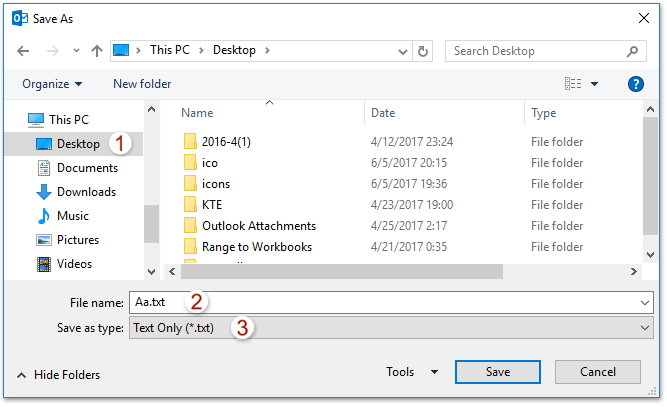
3. В диалоговом окне «Сохранить как» вам необходимо (1) щелкните, чтобы открыть папку назначения для сохранения экспортированной группы контактов; (2) Переименуйте экспортированный файл, как вам нужно; (3) Выберите Только текст из Сохранить как раскрывающийся список; и наконец (4) нажмите на Save. кнопка. Смотрите скриншот:
Теперь указанная группа контактов сохраняется в виде отдельного текстового файла.
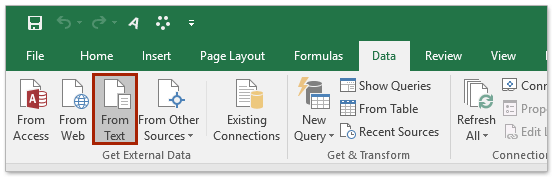
4. Запустите Microsoft Excel и нажмите Данные > Из текста. Смотрите скриншот:
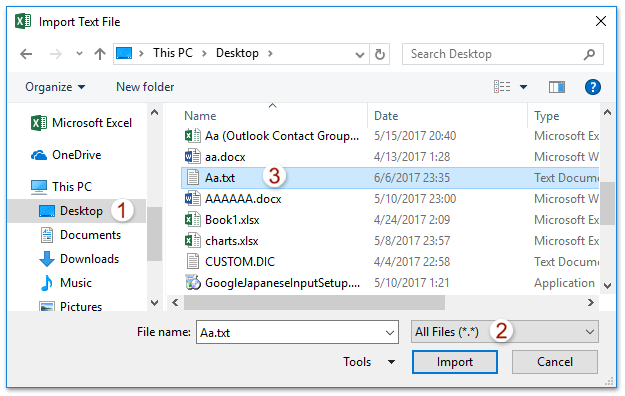
5. В открывшемся диалоговом окне «Импорт текстового файла» (1) открыть папку, в которой сохранен указанный текстовый файл, (2) указывать Все файлы из выпадающего списка кроме Имя файла коробка, (3) выберите указанный текстовый файл, а затем (4) нажмите Импортировать кнопка. Смотрите скриншот;
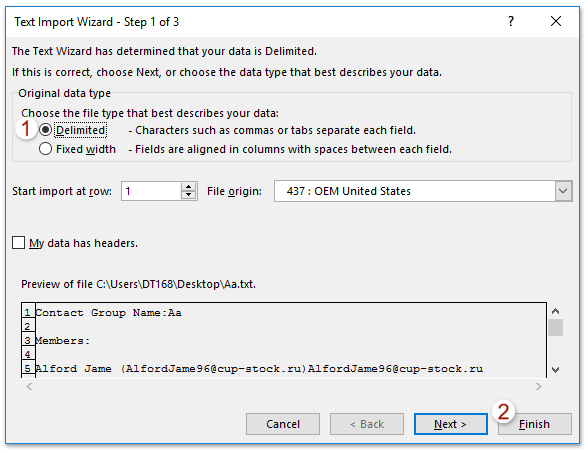
6. Теперь появится мастер импорта текста. Продолжайте выбирать разграниченный и нажмите Завершить кнопка. Смотрите скриншот:
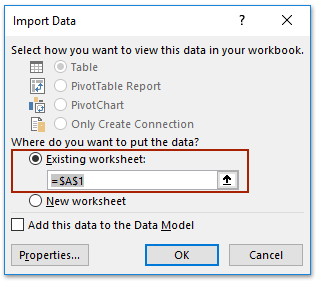
7. Появится диалоговое окно «Импорт данных». Укажите место, куда вы поместите импортированный текстовый файл, и нажмите кнопку «ОК». Смотрите скриншот:
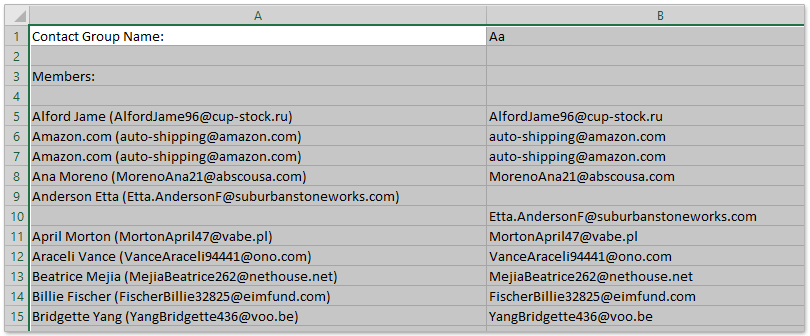
И теперь вы увидите, что указанный текстовый файл импортирован и помещен в указанный диапазон. Смотрите скриншот:
8. Нажмите Файл > Сохранить как в Excel.
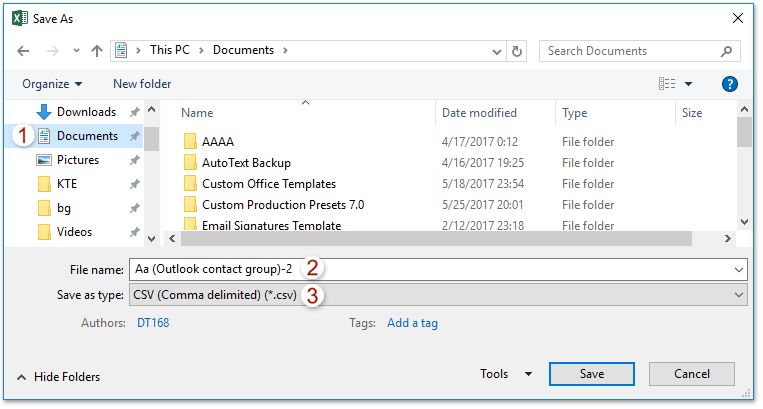
9. В открывшемся диалоговом окне «Сохранить как» просмотрите снимок экрана ниже:
(1) Выберите папку назначения, в которую вы сохраните файл Excel или CSV,
(2) Назовите файл в Имя файла коробка,
(3) Выберите CSV (с разделителями-запятыми) (* .csv) or Книга Excel (* .xlsx) как вам нужно из Сохранить как раскрывающийся список,
(4) Щелкните значок Save. кнопку.
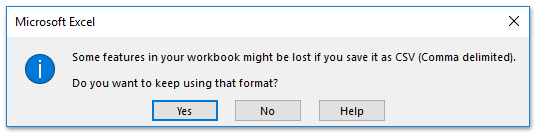
10. В появившемся диалоговом окне Microsoft Excel щелкните значок Да кнопку, чтобы продолжить.
11. Закройте приложение Excel.
Быстро разделите одну группу контактов (список рассылки) на обе всего за два шага
Если у вас установлен Kutools for Outlook, вы можете быстро разделить группу контактов на обе с помощью ее фантастического Разделить на группу контактов функция в Outlook.
Нажмите, чтобы получить 60-дневную бесплатную пробную версию без ограничений!
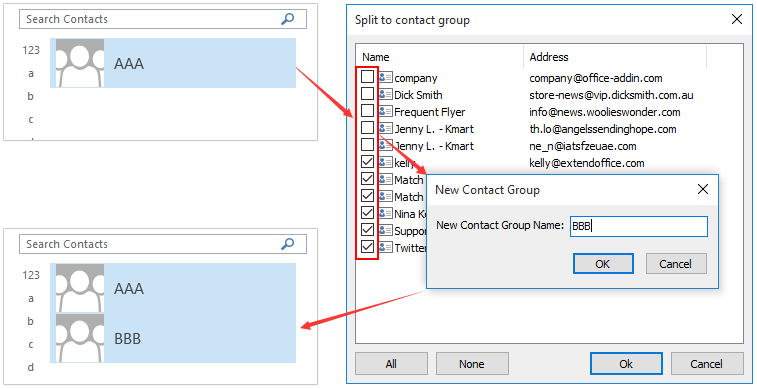
Извлечь или экспортировать контактную группу Outlook (список рассылки) в Excel
Этот метод представит Разбить (Контактная группа) функция Kutools for Outlook, чтобы разделить группу контактов на несколько контактов, а затем скопировать эти контакты в Excel. Пожалуйста, сделайте следующее:
Kutools for Outlook: Полный набор инструментов Outlook, содержащий более 100 удобных инструментов. Попробуйте БЕСПЛАТНО в течение 60 дней, без ограничений и забот! Больше информации. Начать бесплатную пробную версию сейчас!
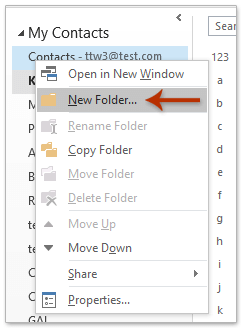
1. В Область переходов, щелкните правой кнопкой мыши папку контактов, выберите New Folder из контекстного меню, а затем назовите новую папку, как вам нужно. (В моем случае я назвал новую папку контактов как K’s.)
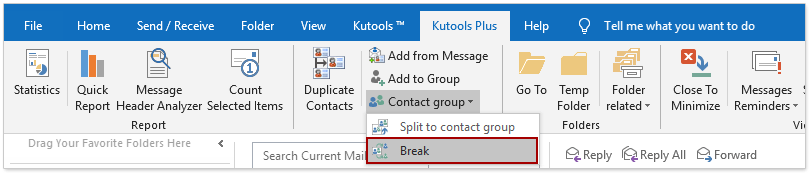
2. Теперь скопируйте группу контактов, которую вы экспортируете, а затем вставьте в новую папку контактов. Продолжайте выбирать вставленную группу контактов в новую папку контактов и нажмите Kutools Plus > Контактная группа > Ломать. Смотрите скриншот:
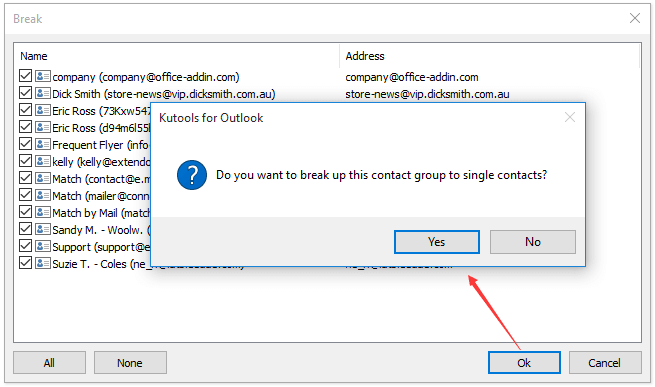
3. Теперь в диалоговом окне «Группа контактов» выберите контакты, которые вы хотите разделить, и нажмите кнопку Ok кнопка; а затем щелкните Да в появившемся диалоговом окне подтверждения. Смотрите скриншот:
Теперь группа контактов разбита, и каждый член этой группы контактов был сохранен как отдельный контакт в новой папке контактов.
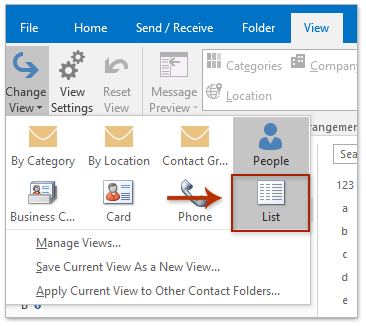
4. Измените вид папки контактов, нажав Вид > Сменить вид > Список. Смотрите скриншот:
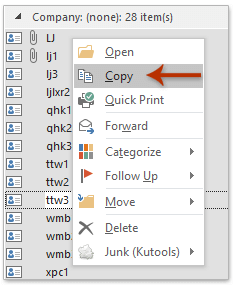
5. Выберите все контакты в новой папке контактов, выбрав любой контакт и нажав Ctrl + A одновременно нажмите эти контакты правой кнопкой мыши и выберите Копировать из контекстного меню. Смотрите скриншот:
6. Создайте новую книгу в Excel, вставьте список контактов в книгу и сохраните. (Внимание: Если вам нужно экспортировать группу контактов и сохранить как файл CSV, сохраните книгу как файл CSV.)
Демонстрация: экспорт группы контактов (списка рассылки) в Excel в Outlook
Функции: В этом видео, Кутулс вкладка добавлена Kutools for Outlook . Если вам это нужно, нажмите здесь получить 60-дневную бесплатную пробную версию без ограничений!
Лучшие инструменты для офисной работы
Kutools for Outlook — Более 100 мощных функций для улучшения вашего Outlook
Более Особенности 100 Ждем вашего исследования! Нажмите здесь, чтобы узнать больше.
У вас большие запросы!
Точнее, от вашего браузера их поступает слишком много, и сервер VK забил тревогу.
Эта страница была загружена по HTTP, вместо безопасного HTTPS, а значит телепортации обратно не будет.
Обратитесь в поддержку сервиса.
Вы отключили сохранение Cookies, а они нужны, чтобы решить проблему.
Почему-то страница не получила всех данных, а без них она не работает.
Обратитесь в поддержку сервиса.
Вы вернётесь на предыдущую страницу через 5 секунд.
Вернуться назад