Как скачать видео с закрытого сайта
 5.0 Оценок: 2 (Ваша: )

Главная > Инструкции > Как скачать видео с платных и приватных сайтов
Веб-разработчики научились защищать контент на сайтах от копирования и скачивания. Из-за этого пользователи не могут копировать текст, скачать картинку и видео. Защита может быть реализована средствами разных языков (JavaScript, Flash, HTML5). Однако простому пользователю не нужно разбираться в тонкостях, чтобы понять, как скачать защищенное видео с сайта.
В этой статье разберем ТОП-6 лучших способов загрузить ролик с защищенного сайта в обход любых ограничений.
Экранная Студия
Оценка: 9.8/10
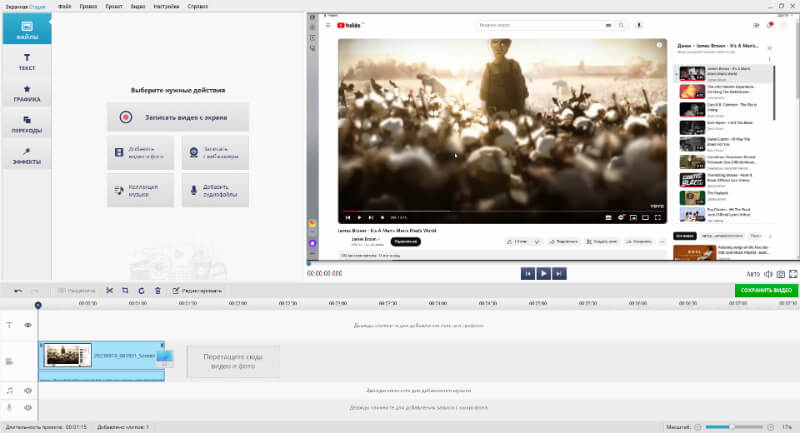
Экранная студия — это отличный выбор для тех, кто хочет записывать интересные ролики в интернете, если не получается просто скачать их. Любую лекцию или демонстрацию можно легко сохранить и в любой момент обратиться к ней.
Вы можете выбрать часть экрана, которую хотите записать,— всю область или только ее часть, скрыв ненужные панели управления и т. д. При записи уроков можно включать или исключать курсор, а при необходимости одним щелчком мыши приостановить запись и возобновить ее в нужный момент. Запись звука осуществляется как через микрофон, так и через само устройство, причем авторские комментарии можно добавлять как в режиме записи, так и при обработке файлов.
Снятое видео можно обрезать/объединять видеоклипы, добавлять титры и изображения, ускорять/замедлять отдельные фрагменты, а также загружать фоновую музыку и голосовые комментарии.
Инструкция, как скачать видео с защищенного сайта:
1. Скачать программу с официального сайта и установить ее на компьютере. Она работает на Windows XP, Vista, 7, 8, 10.
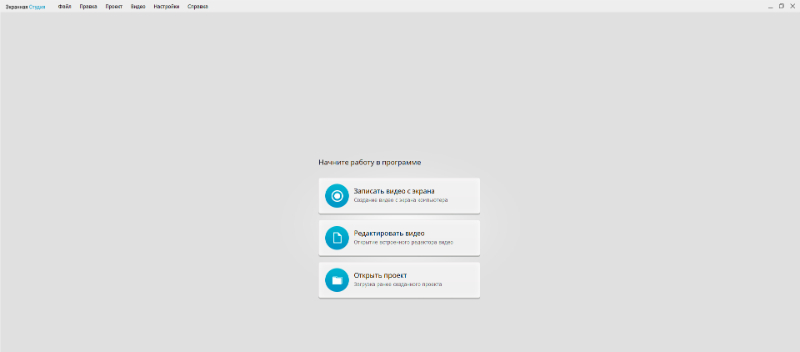
2. Нажать на кнопку “Запись видео с экрана” и настроить параметры съемки, чтобы скачать стрим с Youtube.
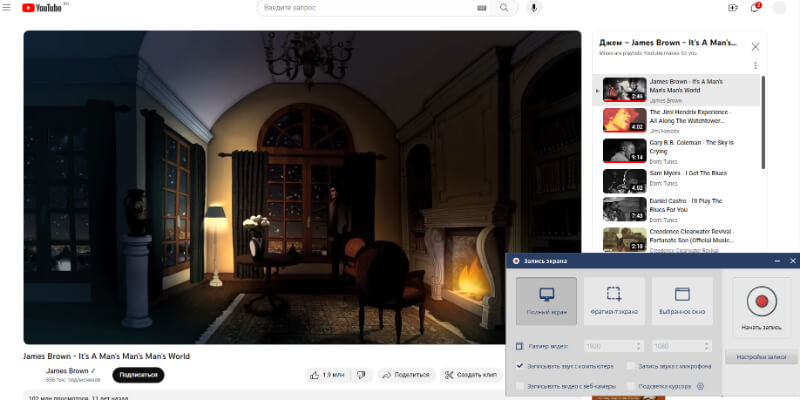
3. Кликнуть “Начать запись” и снять все необходимое. Чтобы завершить сохранение ролика, нужно кликнуть на “Стоп”. Если понадобится снова скачать платное видео с сайта, можно сразу же удалить запись.
4. Обработать видеозапись (при необходимости).
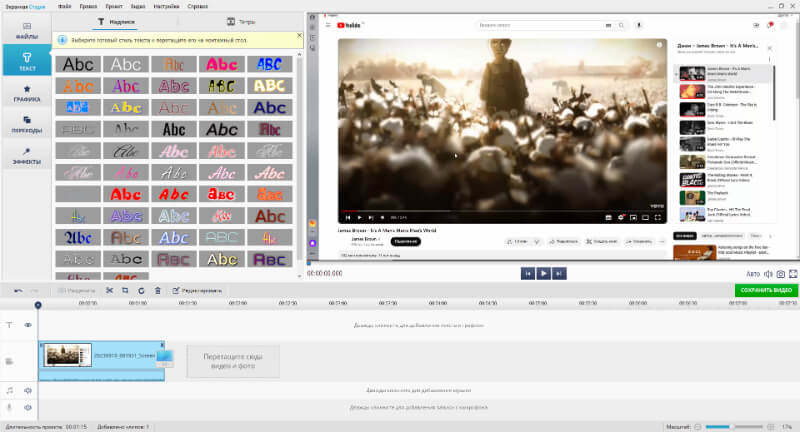
5. Сохранить ролик, нажав на кнопку “Сохранить видео” и выбрать выходной формат, битрейт и другие параметры.
- Понятный интерфейс на русском языке.
- Высокое качество записи.
- Быстрый и удобный монтаж во встроенном редакторе.
- Сохранение готового видеоролика в 50+ форматах.
- Низкие системные требования.
- Придется потратить время на запись видео.
Video Downloader Professional
Оценка: 9.2/10
Video Downloader Professional — это популярный онлайн-сервис, позволяющий скачать приватное видео с сайта. Его можно использовать можно в формате расширения для браузера или прямо на официальном сайте. Он позволяет загружать видео с различных сайтов и сохранять его на компьютере.
Преимуществом программы является возможность выбора разрешения видео, если это предусмотрено сайтом. Чтобы воспользоваться Video Downloader professional, воспроизведите видео и щелкните на расширении, после чего программа получит ролик и предложит различные варианты начала загрузки. Полученные ролики можно также сохранить в списке видеозаписей или воспроизвести с помощью Google Chromecast.
Инструкция, как скачать видео с закрытого сайта:
1. Зайти на официальный сайт сервиса.
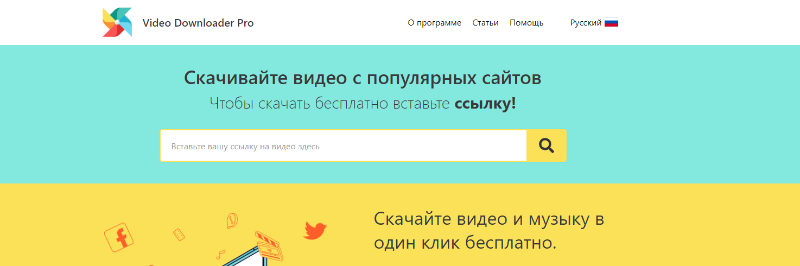
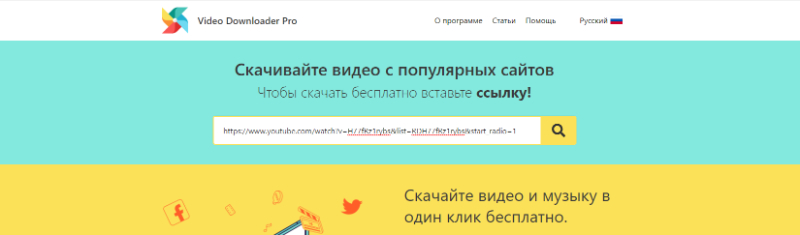
2. Вставить ссылку на ролик и кликнуть на кнопку со значком лупы.
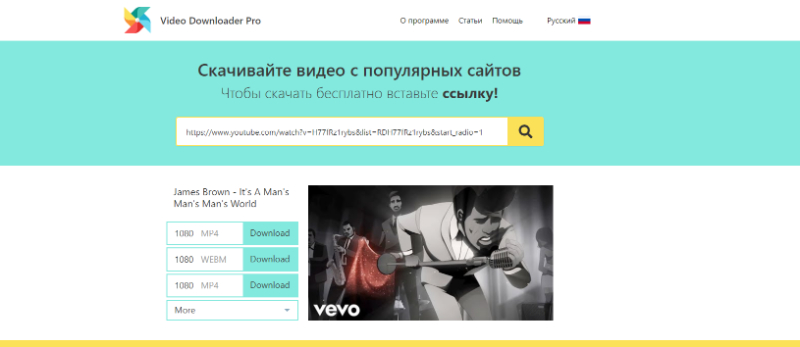
3. Выбрать один из форматов и разрешение картинки и нажать на кнопку Download, чтобы скачать видео с авторского сайта.
- Бесплатный доступ.
- Большой выбор выходных форматов.
- Минималистичный интерфейс.
- Скачивание видео прямо в браузере.
- Подробные инструкции на сайте.
- Поддержка только 4 платформ.
- Нет встроенного редактора.
- Зависимость от скорости и качества интернета.
Videograbber
Оценка: 8.9/10
Videograbber.net — это лучший бесплатный онлайн-сервис для скачивания потокового видео в форматах FLV и MP4. С ее помощью вы можете получать фильмы с YouTube, Vimeo, Dailymotion, Tubechop и других онлайн-платформ.
Все, что вам нужно сделать, чтобы скачать скрытое видео с сайта,— это один раз щелкнуть мышью, после чего появится выбор таких форматов, как MP4, FLV, 3GP, WMV, WEBM, MP3 и т. д. вместе с видео. После этого просто выберите нужный формат и загрузите видео. Программа также поддерживает загрузку HD-видео.
Конвертер Videograbber обладает широким набором функций, позволяющих конвертировать аудио- и видеофайлы для всех мобильных устройств, таких как Android, iPhone или iPad, а также PSP, без ущерба для качества. Кроме того, этот онлайновый конвертер можно использовать для подготовки видео- и аудиофайлов для сайтов потокового вещания или DVD-плееров/редакторов, таких как QuickTime Player и т. д.
Инструкция, скачать видео с сайта с защитой:
1. Зайти на официальный сайт онлайн-сервиса. Пользователь может скачать видео с сайта закрытого прямо в браузере или через десктопную программу. Обе версии имеют одинаковый функционал и практически не отличаются по скорости работы.
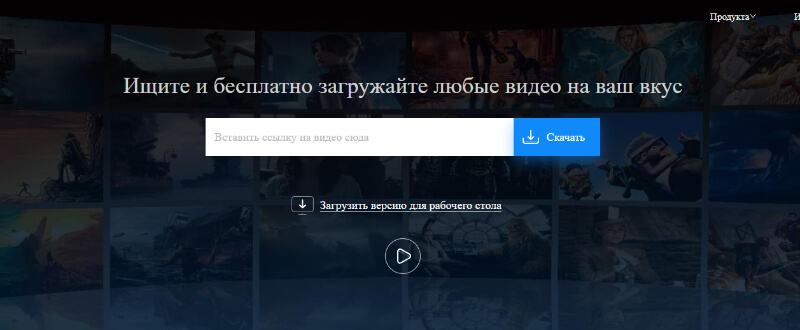
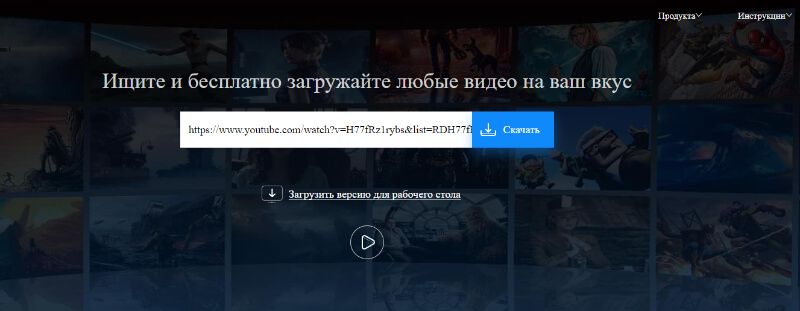
2. Вставить ссылку на ролик. Если Videograbber не принимает ссылку, вы можете воспользоваться Экранной камерой. Она находится на другой странице сервиса. Инструмент работает только в браузере и захватывает весь экран, а не только видео.
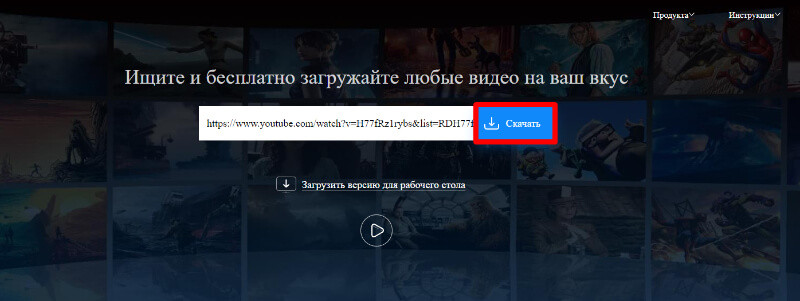
3. Нажать Download. Онлайн-сервис автоматически начнет загрузку ролика сразу на жесткий диск.
- Минималистичный интерфейс на русском.
- Бесплатный доступ.
- Есть версия для ПК и онлайн-сервис.
- Поддержка более 1 тыс. сайтов.
- Встроенная экранная камера.
- Не всегда принимает ссылки на видео.
- Ограниченный выбор выходных форматов.
Через инструменты разработчика Google Chrome
Google Chrome DevTools — это набор встроенных в браузер инструментов, помогающих создавать и отлаживать веб-сайты. Они позволяют просматривать исходный код, проверять работу HTML, CSS и JavaScript, оценивать сетевой трафик и измерять производительность сайта и даже скачать видео с Вконтакте.
Кроме того, в Chrome есть редактор кода, отладчик, организованный вид для корректировки стиля, а также функция автоматического тестирования сайтов на качество (скорость, соответствие SEO, доступность для людей с ограниченными возможностями). Chrome помогает адаптировать сайты для мобильных телефонов и других устройств с различными размерами экрана.
Хотя Google Chrome DevTools нужны только разработчика для выполнения узких задач, опытный пользователь с их помощью сможет скачать заблокированное видео с сайта в обход защиты. Для этого нужно разбираться в структуре страниц, работе с программным кодом.
Инструкция, как скачать видео с защищенных сайтов:
1. Открыть страницу с роликом. Нужно зайти на видеохостинг и найти страницу с нужным файлом.

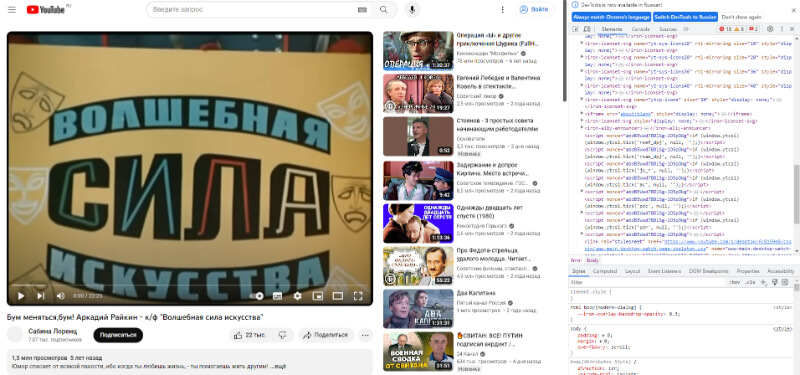
2. Открыть инструменты разработчика, нажав на кнопку “Дополнительные инструменты”, а затем — на “Инструменты разработчика”. В некоторых версиях браузера DevTools убирают в дополнительное меню “Дополнительные инструменты”.
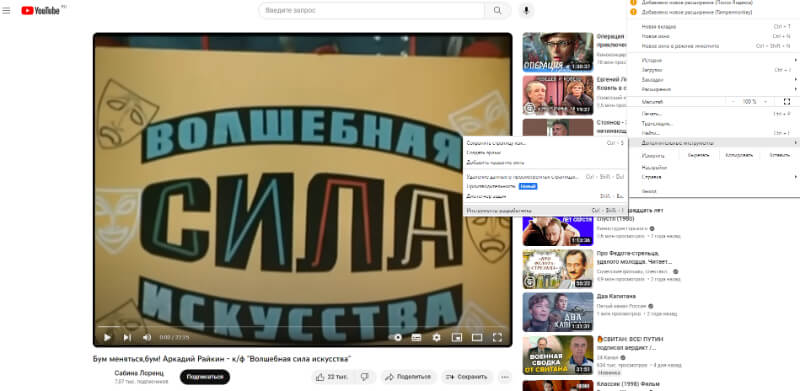
3. Открыть окно Network и найти нужный файл. Чтобы быстрее обнаружить видео, стоит сортировать файлы по расширению и весу. Когда найдете нужный файл, нажмите на Open in new tab.
- Бесплатный инструмент.
- Работает почти на всех сайтах.
- Позволяет обойти надежную защиту даже от специальных сервисов-загрузчиков.
- Не всегда срабатывает.
- Сложно найти нужный файл.
- Работает только в Google Chrome.
- Не подходит новичкам.
Stream Recorder – download HLS as MP4
Оценка: 8.0/10
Stream Recorder предоставляет быстрый и простой способ загрузки потокового видео. С его помощью вы сможете сохранять видео HLS, воспроизводимые через Google Chrome, в формате MP4 на вашем компьютере в свою личную коллекцию, готовую к просмотру в автономном режиме в вашем собственном темпе.
Видео в реальном времени или архивированные видеоролики, которые поставляются в обычном формате HLS, могут быть сохранены локально с помощью этого удобного расширения для Chrome. После установки он добавляет новую кнопку прямо рядом с адресной строкой, что позволяет быстро начать загрузку HLS.
Видео, сохраняемые через HTTP Live Streaming, обычно доступны в формате M3U8, но это расширение Chrome может конвертировать клип в формат MP4 с сохранением качества воспроизведения. Перекодирование и внешний инструмент преобразования или сервер не используются. Пожалуйста, имейте в виду, что если тип видеофайла уже является MP4, то клип можно записать напрямую, используя функцию захвата видео Stream Recorder.
Инструкция, как скачать с защищенных сайтов видео:
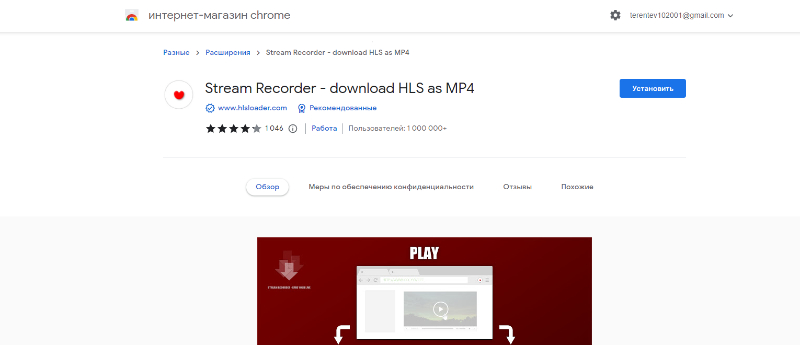
1. Открыть магазин дополнений в Google Chrome и найти приложение Stream Recorder – download HLS as MP4, а затем нажать на “Установить”. Программа доступна бесплатно и работает даже с устаревшими браузерами.
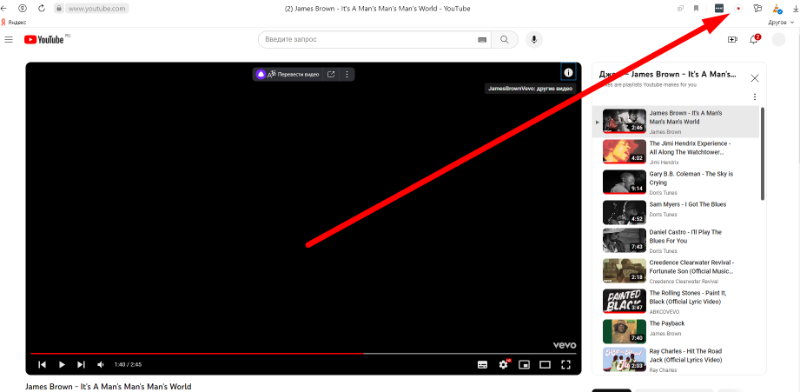
2. Перезагрузив браузер, открыть страницу с роликом и нажать на кнопку в правом верхнем углу. После этого начнется сохранение потокового видео с экрана. Пока программа работает, не рекомендуется что-то делать в браузере, иначе на экране появится мышь, а ролик будет прерываться.
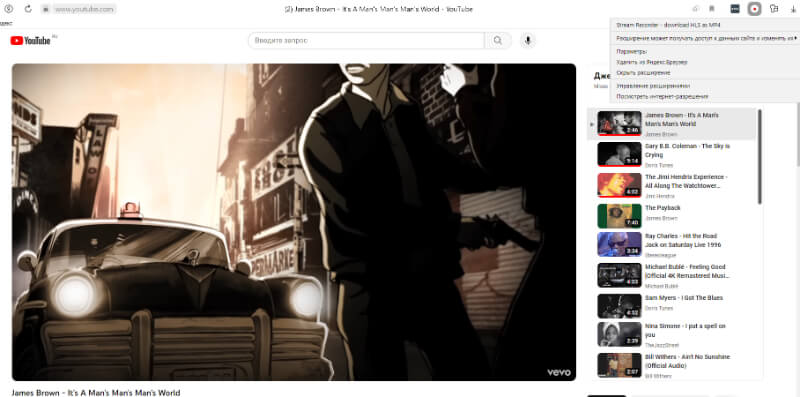
3. Снова нажать на красную кнопку, чтобы сохранить ролик, когда съемка закончится, и указать папку на компьютере, куда сервис отправит файл.
- Работает в браузере.
- Бесплатное сохранение видео.
- Подходит для любых сайтов.
- Видео с платных сайтов нельзя скачать мгновенно, пользователю придется ждать съемки ролика прямо с экрана.
- Работает только в Google Chrome.
savefrom
Оценка: 6.2/10
SaveFrom.Net — это платформа, предлагающая простой и бесплатный способ загрузки видео и музыки из любого интернет-источника. Для этого не нужно устанавливать внешнее программное обеспечение или искать другие веб-сервисы. С помощью SaveFrom можно легко загружать видеоматериалы с различных сайтов: достаточно ввести ссылку на видео, которое вы хотите скачать, и нажать кнопку «Загрузить».
Существует также расширение, которое можно использовать в браузере Google Chrome. Сервис поддерживает только формат MP4, а также — SD, HD, FullHD, 2K, 4K — в зависимости от разрешения файла, загруженного его автором; если загружен 1080p, то его можно сохранить в этом же качестве.
Инструкция, как скачать видео:
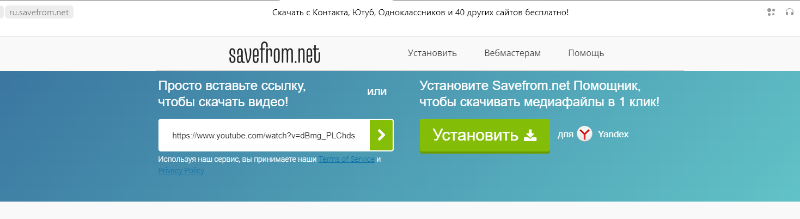
1. Зайти на сайт SaveFrom.Net и вставить ссылку на страницу с видео. Перед URL-адресом необходимо добавить фрагмент «savefrom.net/» или «sfrom.net/” (например, sfrom.net/http://youtube.com/watch?v=u7eClnezQw). В противном случае сервис выдаст ошибку.
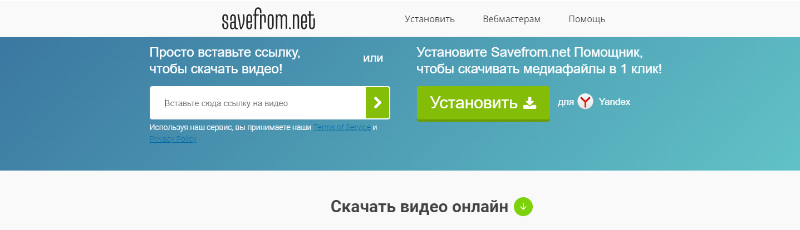
2. Нажать на кнопку со стрелкой.
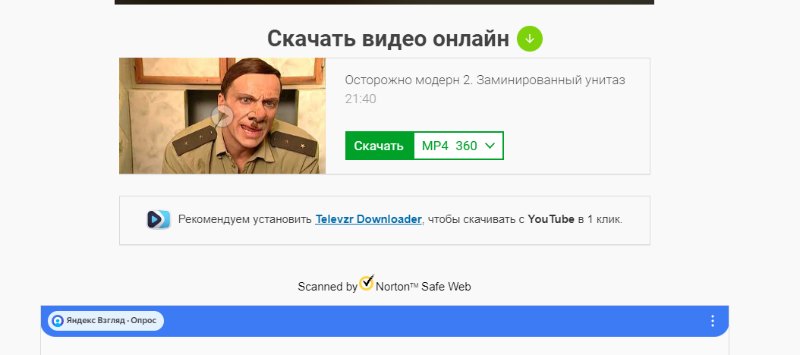
3. Выбрать выходной формат и разрешение картинки и кликнуть “Скачать”.
- Понятные инструкции на сайте.
- Быстрая загрузка видео.
- Возможность выбрать формат и разрешение.
- Программа для ПК содержит вирусы.
- Не всегда корректно работает сервис.
Часто задаваемые вопросы
Почему на YouTube нельзя скачать видео?
Защита авторских прав на видеоролики YouTube обеспечивается системой Content ID, которая позволяет выявить любое незаконное копирование и использование. Эта система оценивает загруженный материал и сравнивает его с базой данных защищенных видеороликов, предоставляя владельцам контента возможность монетизировать свои работы на YouTube и одновременно следить за их использованием. Если вы попытаетесь загрузить видеоролик, защищенный авторским правом, вам грозит штраф. Более того, некоторые ролики могут быть запрещены к скачиванию из-за правил YouTube, поощряющих использование контента исключительно на своей платформе.
Что такое дополнение для браузера?
Расширение (browser extension) — это дополнительный модуль, который можно подключить к браузеру, чтобы добавить те или иные функции. Что-то вроде плагина. Расширения позволяют в несколько кликов скачивать ролики, не покидая видеохостинг.
Как скачать видео с помощью GeForce Experience и AMD Radeon Software?
Эти программы для геймеров предлагают функцию съемки экрана. С их помощью можно сохранить не только игровой процесс, но и видео. Однако придется включить съемку и оставить компьютер в покое, пока ведется запись. Недостаток таких решений заключается в том, что они не имеют встроенных редакторов. Если в видеоряд попадет лишнее, то понадобятся дополнительные программы для обрезки.
Как скачать видео с Степик?
Если курс бесплатный, а автор не ограничил доступ к контенту, то пользователь может напрямую сохранить ролик на странице с ним. В противном случае понадобится Экранная Студия или аналогичный софт для записи видео с монитора.
LiveInternetLiveInternet
 Я — фотографПлагин для публикации фотографий в дневнике пользователя. Минимальные системные требования: Internet Explorer 6, Fire Fox 1.5, Opera 9.5, Safari 3.1.1 со включенным JavaScript. Возможно это будет рабо
 ОткрыткиПерерожденный каталог открыток на все случаи жизни
 Всегда под рукойаналогов нет ^_^ Позволяет вставить в профиль панель с произвольным Html-кодом. Можно разместить там банеры, счетчики и прочее
 Скачать музыку с LiveInternet.ruПростая скачивалка песен по заданным урлам
- Музыкальный плеер
Как скачать файл с заблокированного сайта
Chrome не скачивает файлы? Как обойти блокировку загрузок по HTTP
Если вы установили Chrome 86, который вышел 6 октября, то могли заметить, что некоторые файлы не скачиваются в браузере. При клике по ссылке для загрузки ничего не происходит. Chrome не отображает какое-либо предупреждение и не объясняет, что происходит в таких случаях. При проверке страницы загрузок искомый файл не обнаруживается.
Подобное поведение браузера может вызывать путаницу среди пользователей, ведь они ожидают старта загрузки после клика по ссылке.
В начале 2020 года компания Google объявила, что будет блокировать контент, который передается по незащищенному протоколу HTTP, если исходная страница использует HTTPS. Компания решила развертывать новую функцию поэтапно, постепенно добавляя новые типы файлов для блокировки. Исполняемые файлы, такие как .exe и .bat стали блокироваться в первую очередь с выходом Chrome 86. Будущие версии Chrome будут блокировать даже неисполняемые файлы, такие как файлы форматов PDF, ZIP или JPG.
Пользователям доступен всего один способ для проверки блокировки загрузки. Для этого нужно воспользоваться инструментами разработчика.
- Выберите Меню > Дополнительные инструменты > Инструменты разработчика.
- В интерфейсе инструментов разработчика выберите Console.
- Chrome покажет красное предупреждение «Mixed Content» для заблокированных загрузок. Сообщение отображается на английском языке:
The site at was loaded over a secure connection, but the file at was redirected through an insecure connection. This file should be served over HTTPS. This download has been blocked.
Ниже приведен скриншот подобного предупреждения.

Теперь становится ясно, что именно произошло и каким образом вы можете скачать требуемый файл.
Прямо сейчас самый простой вариант загрузить файл — это щелкнуть правой кнопкой мыши ссылку для загрузки и выбрать опцию Сохранить ссылку как. . Когда вы это сделаете, загрузка будет выполнена.
Обратите внимание, что некоторые ссылки для скачивания, например реализованные на JavaScript, не будут работать с данным способом.
Есть и другие варианты, и возможно, что Google будет блокировать загрузку с помощью щелчка правой кнопкой мыши в будущем:
- Используйте другой браузер для загрузок. Имейте в виду, большинство браузеров на Chromium будут следовать реализации Google и будут блокировать небезопасные загрузки. На данный момент такие браузеры, как Firefox, Яндекс.Браузер, Internet Explorer, Brave, Vivaldi, новый Edge или Opera, разрешают загрузку.
- Воспользуйтесь менеджером загрузок. Такие программы, как Internet Download Manager, uGet или Xtreme Download Manager, позволяют скачивать файлы из HTTP-источников. Неизвестно, будут ли браузерные плагины и расширения поддерживать такие загрузки. С другой стороны, вы всегда сможете скопировать URL-адрес с помощью опции контекстного меню и вручную вставить его в менеджер загрузок.
Текущая реализация блокировки небезопасных загрузок в Chrome имеет существенный недостаток — отсутствие ясности и информационной прозрачности. Пользователи, которые не знают об инструментах разработчика, не узнают, почему файл не может быть загружен в Chrome. Обход правой кнопки мыши может работать лишь непродолжительное время, и многие пользователи могут не идентифицировать его как единственный вариант в Chrome для загрузки заблокированных файлов. Вместо этого обязательно должно отображаться четкое предупреждение с возможностью откатить действие, так как пользователи должны контролировать браузер, а не наоборот.
А что вы думаете по поводу текущей реализации блокировки небезопасных загрузок в Chrome?
Как обойти блокировку сайта — обзор проверенных способов
Обход блокировок понадобится в том случае, когда сайт, который вы бы хотели открыть в браузере, оказывается заблокированным. Подобные способы ограничения доступа к сайтам используются как Роскомнадзором, так и в менее масштабных случаях, например, блокировка сайтов ВКонтакте и Одноклассники вашим работодателем на служебном компьютере, либо закрытие доступа к торрентам вашим провайдером.
При этом самым надежным способом в нашем обзоре, будет использование TOR-браузера с его технологией перенаправления трафика через случайные роутеры в сети («луковой маршрутизации»), а самым быстрым — включение режима Turbo в Yandex Browser или «Экономии трафика» в Chrome. Еще один отличный способ открыть заблокированный ресурс и повысить безопасность сеанса, защитить передаваемые данные от перехвата — это использование платных и бесплатных VPN (Virtual Private Network). Им посвящена отдельная обзорная статья под названием «Лучшие VPN на компьютер».
Один из самых простых способов обхода блокировок, который не требует установки дополнительного софта на компьютер — это использование веб-сервисов. Вы открывайте такой сайт анонимайзер, из которого уже переходите на нужную вам страницу.
Проще говоря — вы заходите на сайт через зарубежный сервис — посредник. Давайте рассмотрим подробнее этот способ анонимного серфинга.
1. Активируем режим «Турбо» в Яндекс Браузере
Многие пользователи обозревателя от Яндекс не подозревают, что простая и полезная функция «Турбо», созданная для ускорения загрузки страниц в медленных сетях имеет приятный побочный эффект в виде снятия ограничений на просмотр запрещенных ресурсов.
Чтобы воспользоваться ею, рекомендуем сначала скачать Яндекс Браузер последней версии и установить/обновить его. После запуска программы просто активировать пункт в меню, как показано на скриншоте. Никаких дополнительных настроек не требуется, трафик уже сжимается, оптимизируется. Деактивация режима проводится аналогично – снятием одной галочки.
Браузер работает на всех основных платформах, и, помимо приятного внешнего вида, предлагает целый пакет преимуществ, но об этом лучше почитйте в описании программы.
2. Используем Веб-сервисы для обхода блокировок
Наиболее популярные ресурсы — https://proximize.me/, https://www.proxfree.com/ и http://hideme.ru/.
Способ использования подобных прокси-сервисов очень прост — открываете сайт, с помощью которого планируете попасть в заблокированные социальные сети, и в поле Enter URL вводите адрес заблокированного сайта — о работе сервиса будет свидетельствовать небольшая панель с дополнительными настройками, в верхней части экрана.
Среди возможностей — управлением списком прокси сервисов — Proxy List, отключение JavaScript на открывшемся сайте и очистка Cookies одной кнопкой, а также другие удобные мелочи. К сожалению, некоторые провайдеры блокируют передачу трафика через подобные сервисы, поэтому мы и даем несколько инструкций обхода
3. Тестируем плагины для браузеров
Существуют специальные плагины для браузеров, с помощью которых легко зайти на заблокированный сайт, причем без дополнительных настроек и абсолютно незаметно для пользователя.
Из явных плюсов — больше не нужно помнить адреса прокси сервисов, не бояться что они попадут в список заблокированных провайдером, либо продвинутым администратором Сети на вашей работе. Нельзя не отметить, что скорость коннекта с сетью Интернет почти не уменьшается.
Самые популярные плагины и расширения, которые доступны для браузеров Google Chrome, Firefox, Opera: это Zenmate, Browsec, FriGate и Anonymox.
Использование VPN от Zenmate через плагин доступно любому. Все предельно просто и понятно. Вам нужно перейти на страницу программы на Softcatalog.
Нажать кнопку «Загрузить», чтобы получить доступ к окну выбора версии клиента на официальном сайте проекта.
Теперь необходимо выбрать свой браузер или операционную систему и установить расширение. После инсталяции Zenmate попросит создать учетную запись и активировать её через электронную почту. Остается быстренько пройти регистрацию, вписать логин, пароль в настройки аддона, включить VPN и перейти на любимый сайт. Доступ открыт!
Единственный минус свободной версии клиента — это ограничение скорости соединения. В остальном — это лучшее из браузерных расширений. После подключения Zenmate Premium ускоряется загрузка передаваемых данных и появляется возможность выбрать другие страны, кроме четырех базовых. В базовом пакете вы будете серфить, притворившись жителем Германии, США, Гонконга и Румынии. Благо, лицензия стоит недорого и позволить себе её приобретенеи сможет каждый любитель торрентов из РФ и страждущий получения доступа к российским соцсетям в Украине.
Если предыдущее решение чем-либо вас не устроило, рассмотрим Browsec — это расширение, практически не нуждающееся в настройках, шифрует трафик и позволяющее вручную выбирать из выпадающего списка желаемое местоположение — Россия, Нидерланды, Сингапур либо Великобритания (фактическое невозможно отследить). После установки расширения в браузер из магазина Google Store, достаточно в выпадающем списке выбрать страну и открыть любой сайт — теперь сайт будет думать что вы заходите именно из этой страны.
На следующем скриншоте мы использовали сервис для определения собственного IP адреса для проверки, что же видят о нас сайты. Напротив адреса «Откуда вы» стоит United Kingdom, London. Как видите, расширение работает по принципу анонимайзера.
4. TOR-браузер — абсолютная безопасность но только для продвинутых?
Очень интересный способ обхода блокировок, используя специальный браузер Tor, который реализует «луковую маршрутизацию», отправляя данные через большое количество промежуточных маршрутизаторов и компьютеров, не оставляя после себя никаких следов. Трафик проходит через сервера энтузиастов по всему миру. Стать участником сети может каждый.
На самом деле настройки браузера сразу после установки не такие сложные как может показаться, ведь он построен на основе известного Mozilla Firefox и работает почти из коробки. Иногда могут понадобиться дополнительные настройки, но чтобы обойти заблокированные сайты, достаточно ответов на вопросы мастера при его инсталляции.
Само использование Tor Browser ничем не отличается от привычных нам способов сёрфинга в сети — вводим адрес сайта, в адресной строке браузера и он открывается. Все функции сокрытия трафика происходят в фоновом режиме. Но, конечно, для продвинутых пользователей доступно огромное количество настроек, которые помогут сделать безопасную навигацию ещё более удобной и быстрой.
Для рядового пользователя — это обычный браузер, в главном меню которого есть множество непонятных пунктов. Однако, несмотря на долгую загрузку программы, Тор выполняет все свои функции на отлично: позволяет ввести адрес и через несколько секунд перейти на любой заблокированный ресурс. И не переживайте по поводу нарушений — передаваемые данные тщательно шифруются. Хотя признаемся честно, другие методы обхода блокировок выглядят поудобнее и не заставляют вас менять привычный обозреватель.
5. Как обойти блокировки на смартфоне?
Предлагаем очень простой но рабочий способ обхода блокировок сайтов провайдером на смартфонах под управлением iOS, Android. Используется функция Turbo, встроенная в мобильные браузеры Opera и Яндекс.Браузер. Этот режим подразумевает сжатие данных на серверах браузера с последующей загузкой на смартфоне, планшете что позволяет получить выигрыш в скорости на медленных каналах связи.
Побочным эффектом режима, является доступ к заблокированным сайтам с мобильных устройств (сервера браузеров выполняют функцию сервисов-анонимайзеров).
Из явных плюсов — нет необходимости устанавливать дополнительные программы и расширения. Причем, ранее заблокированные страницы открываются абсолютно нормально, без задержки и с той же скоростью, как и остальные ресурсы в Сети.
Из минусов — иногда подобный способ не срабатывает. Кроме того можно кратко упомянуть и дополнительные мобильные приложения, например для iPhone и iPad лучше всего подходит браузер Onion, работающий через сеть TOR. Его аналог для смартфонов на Андроиде — браузер Orweb отлично подходит для открытия заблокированных сайтов.
Виртуальная частная сеть – снимаем блок сайта со 100% гарантией
Как ни крути, быстрее и удобнее всего обойти запрет сайтов, торрентов, перейти в заблокированные социальные сети помогают сервисы создания виртуальной частной сети VPN. Их разнообразию и проблеме выбора оптимального решения посвящена целая подборка на нашем сайте.
В неё вошли такие популярные решения, как Hotspot Shield, Zenmate, Cyberghost, TunnelBear, Hide Ass! WebProxy, Hola VPN. Мы провели серьезный анализ, но выделили условную тройку лучших.
-
получил первое место за легкость в использовании и классное расширение для всех популярных браузеров, а также отличную скорость буферизации потокового видео. превосходит ZenMate по количеству серверов и локация. Также сервис предлагает более продвинутое шифрование благодаря технологии DoubleVPN и новые средства для защиты конфиденциальности. Приложение также блокирует рекламы и счетчики сбора аналитики на сайтах. немного отстает по удобству, но помогает не только отключить блокировку, а и обезопасить соединение на высочайшем уровне. и hide.me VPN проигрывают в комфорте, но отличаются огромным количеством настроек для продвинутых пользователей и лояльной политикой ценообразования.
Чтобы ознакомиться с рейтингом подробно, рекомендуем изучить материал «Лучшие VPN на компьютер». В нем мы рассмотрели программное обеспечение со всех сторон, выделили достоинства и недостатки каждого, определили оптимальный способ обхода блокировки и рассказали, через какой сервис безопснее всего выходить в интернет.
Что делать, если «кина не будет» или как обойти блокировку сайта провайдером
Настал мой законный выходной и, выбрав время для просмотра фильма (люблю я старую классику), я занялся его поиском. Зайшел на один из привычных для меня сайтов, и наткнулся на такую вот блокировку данного ресурса.
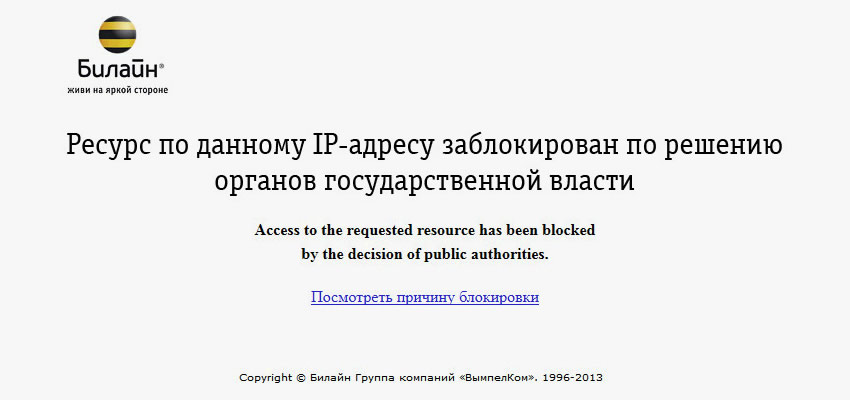
«Вот те раз!» — подумал я. Ни в одном реестре запрещенных сайтов данный ресурс не присутствовал и, с чего билайн его заблокировал — непонятно. Естественно после таких вот «заявочек» в голову полезли страшные мысли: «а что если завтра любимого „кина“ не будет!». Данные мысли тут же подвигли меня начать искать способы борьбы с данной ситуацией, и написать, для тех кому будет интересно, маленький обзор нескольких решений по обходу блокировки сайтов. (под катом скрины)
Способов, конечно, существует огромное множество, начиная от прокси, VPN, анонимайзеров и заканчивая IPv6. Но я опишу несколько понравившихся мне по определенным критериям, в данном случае это: простота установки и настройки и скорость работы.
Оговорюсь сразу, всевозможные онлайн-анонимайзеры не использую, так как нет доверия к данным сервисам и не понятно, куда передаешь свои данные авторизации. Ну и про VPN писать не буду — они обычно платные. Статья рассчитана на простого обывателя, по этому буду стараться описать наиболее легкие способы просмотра заблокированных сайтов.
Для определения IP адреса, провайдера, наличия прокси и замера скорости я использовал сервис 2ip.ru. И так, начнем.
1) Tor Browser www.torproject.us
Tor — это бесплатное программное обеспечение, которое помогает защитить вас от цензуры в сети Интернет и анализа трафика со стороны всевозможных спецслужб.

Tor в IT сообществе известен уже давно. Проблем с поиском и установкой данного продукта не возникло.
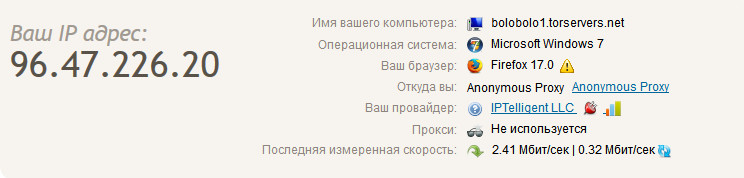
Как видно из приведенного выше скрина, Tor дает полную анонимность для серфинга. Реальный IP адрес не определяется.
- доступ на заблокированные сайты;
- полное отсутствие истории;
- полностью бесплатный продукт;
- нет встраиваемой в страницы рекламы.
- отдельное ПО (браузер);
- тормоза при старте с сетями Tor;
- вцелом невысокая скорость.
Вывод:
Задачу свою он конечно выполняет, но использовать Tor постоянно не комфортно. А запускать его ради того чтобы посерфить только на сайтах с хорошими фильмами, не очень практично.
2) потом под руку попалось расширение friGate https://fri-gate.org/
Дополнение (расширение) к браузеру friGate как написано на сайте разработчика «позволяет получить доступ к ошибочно заблокированным сайтам, при этом не вызывает никаких неудобств. С помощью оригинального алгоритма работы, скорость доступа к сайтам практически не снижается, что очень важно, как для пользователей расширения, так и для владельцев сайтов».

Есть версии для Chrome, Firefox и Opera. Я тестировал для Google Chrome (интернет-магазина Chrome), но для других платформ прокси те же. Меня заинтересовала фраза «скорость доступа к сайтам не снижается».
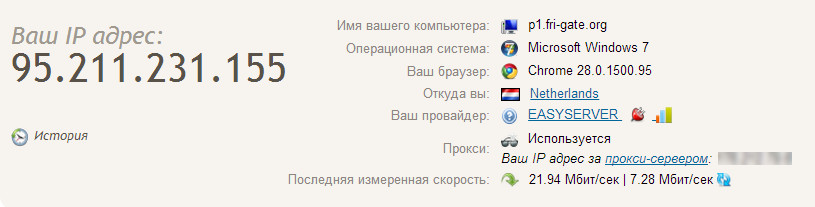
Сервис 2ip.ru показывает что прокси передает адрес источника и не является анонимным. Оказывается в настройках можно включить анонимность, но по умолчанию она не включена.
- расширение без заморочек — все просто: управление — включил/выключил;
- доступ на сайты, не входящих в список расширения, происходит, минуя прокси, +если сайт доступен напрямую, то прокси тоже не включается;
- в настройках есть возможность добавлять свои сайты в список, также можно использовать свои прокси (для параноиков)
- прокси https — трафик шифруется, а еще сжимается с помощью гугловского PageSpeed. Правда это все происходит с трафиком который идет через прокси, естественно
- бесплатный;
- приличная скорость доступа;
- пока не нашел
Вывод:
Лично мне понравилось расширение. Пользуюсь я практически только хромом. Через прокси идет трафик, если только ресурс заблокирован, иначе все напрямую — меня это устраивает. Ну и в собственный список добавил несколько сайтов, которых у них нет в их глобальном списке — все супер.
3) Stealthy Lite www.stealthy.co
Существует ли в вашей стране или организации блокировка доступа к facebook, YouTube или других сайтов? Есть ли сервисы, которые недоступны в вашей стране? Stealthy это решение для Вас. В отличие от других расширений мы постоянно ищем быстрые прокси для вас. Кстати настораживает это:«мы постоянно ищем быстрые прокси для вас»
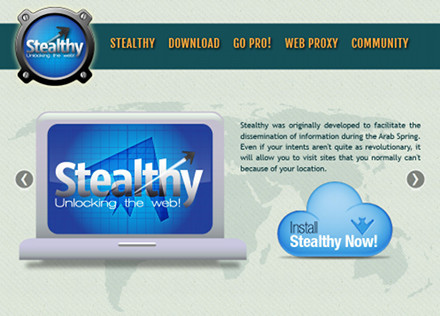
В версии Lite расширение (дополнение) получает случайный прокси из списка доступных или существует возможность указать страну, но опять же если она присутствует в списке. Рекомендуемый прокси (США, Великобритания) доступен только в версии PRO.
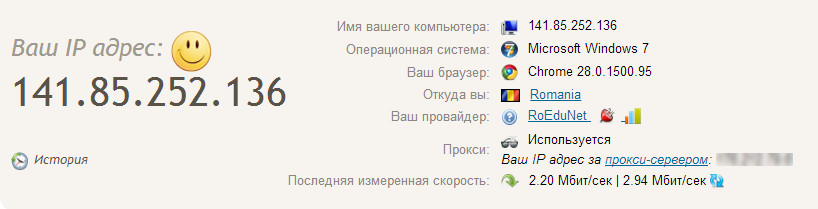
Сервис 2ip.ru определяет, что расширение Stealthy использует не анонимный прокси-сервер. Смайлик, который рядом с IP адресом – это как оказалось мне выпал счастливый IP (сумма чисел первой половины равна сумме чисел второй половины адреса) что дало мне право на регистрацию без инвайта и возможность пригласить 10 человек на сервис 2ip.ru :).
- нет необходимости использовать специальное ПО;
- после установки расширения нет необходимости его конфигурировать;
- расширение есть как для Chrome, так и для Firefox;
- отсутствие встраиваемой в страницы рекламы.
- обновлялось расширение очень давно, непонятно вообще поддерживается ли оно еще
- при включенном расширении весь трафик идет через прокси, поэтому приходится пользоваться кнопкой вкл/откл.;
- очень невысокая скорость.
Вывод:
Stealthy, как альтернатива другим способам доступа к заблокированным сайтам, показал себя довольно не плохо. Неудобство возникает только когда приходится отключать или включать данное расширение. Ну и невысокая скорость через бесплатные прокси оставляет желать лучшего.
4) UltraSurf ultrasurf.us
Ultrasurf является продуктом интернет-компании UltraReach. Ultrasurf создан, чтобы помочь интернет-пользователям из Китая получить свободу в сети Интернет. ПО Ultrasurf на данный момент стало одним из самых популярных в мире для борьбы с цензурой. Миллионы людей используют его для обхода интернет-цензуры и конфиденциальности в сети Интернет.

Использование анонимного серфинга и просмотра. Ultrasurf скрывает ваш реальный IP-адрес, очищает историю посещенных страниц, куки и многое другое.
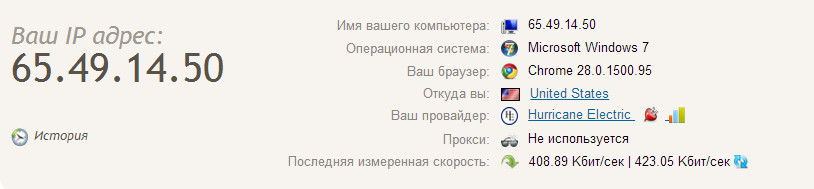
Сервис 2ip.ru при определении IP адреса, пишет «прокси не используется», что дает нам так называемую анонимность. Сервера всегда имеют IP одной и той же страны, в данном случае это США.
- полная, как заявлено на сайте разработчика, анонимность
- нет привязки к конкретному браузеру
- возможность настроить любое ПО для использования через данный прокси
- необходимость запускать дополнительное ПО;
- встраиваемая реклама в страницы;
- ручное конфигурирование браузеров для использования прокси (кнопка есть только для FF);
- очень низкая скорость доступа к сайтам;
- глючит — периодически Ultrasurf вываливается с ошибкой.
Вывод:
Надоедливая реклама, которой, кстати, раньше не было, как то не корректно встраивается в страницы и иногда мешает полноценному просмотру сайта. Ultrasurf возможно использовать только кратковременно и как альтернативу другим способам с более высокой скоростью. Ждать полной загрузки страницы на некоторых сайтах приходится долго, что доставляет полное неудобство при серфинге в сети.
5) fasTun fastun.ru
Добро пожаловать на fasTun — бесплатный Ускоритель Интернета со сжатием трафика. fasTun позволит вам увеличить скорость загрузки данных и сократить ваши расходы на интернет в 2-10 раз! Данный сервис, конечно, предназначен немного для другого, но в данный момент многие пользователи используют его как еще одну альтернативу доступа к заблокированным ресурсам.
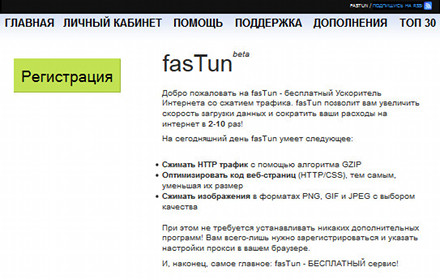
fasTun умеет следующее: Сжимать HTTP трафик с помощью алгоритма GZIP, оптимизировать код веб-страниц (HTTP/CSS), тем самым, уменьшая их размер и сжимать изображения в форматах PNG, GIF и JPEG с выбором качества.
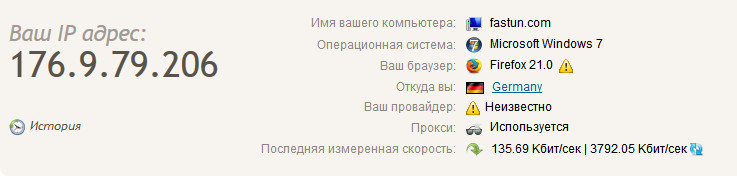
2ip.ru однозначно определяет, что прокси используется, но IP адрес за прокси не показывает. Сервер всегда имеет один и тоже IP адрес, в данном случае это Германия. На этом же сервере располагается сервис fasTun.
- расширения для браузеров Firefox и Opera;
- сжимает HTTP трафик;
- отсутствие встраиваемой в страницы рекламы.
- ручное конфигурирование других браузеров;
- очень низкая скорость доступа к сайтам;
- нигде не нашел возможность оплатить премиум — ну и ненадо.
Вывод:
Данный сервис позволяет обходить блокировку сайтов провайдером. Так же позволяет экономить трафик, путем сжатия с помощью алгоритма GZIP, что на данный момент актуально только для мобильных платформ. Но сравнительно невысокая скорость опять же делает серфинг невыносимым.
Общий вывод:
Из всех протестированных мной способов обхода блокировки сайтов провайдером, я оставил бы для собственных нужд всего одно: friGate.
И скорость нормальная и пользоваться удобно.
Кстати есть еще отличный способ это поднять тонель до ipv6 брокера (и бесплатно и без потери скорости практически), но у многих сайтов нет адреса AAAA.
Похожие публикации:
- Как округлить число 0 5
- Как скрыть переписку
- Как скрыть строчки в excel
- Почему на авито мало просмотров
У вас большие запросы!
Точнее, от вашего браузера их поступает слишком много, и сервер VK забил тревогу.
Эта страница была загружена по HTTP, вместо безопасного HTTPS, а значит телепортации обратно не будет.
Обратитесь в поддержку сервиса.
Вы отключили сохранение Cookies, а они нужны, чтобы решить проблему.
Почему-то страница не получила всех данных, а без них она не работает.
Обратитесь в поддержку сервиса.
Вы вернётесь на предыдущую страницу через 5 секунд.
Вернуться назад