Adjust the brightness and color temperature on your iPhone or iPad
- On your iPhone X or later, or your iPad with iOS 12 or iPadOS, swipe down from the top-right corner of your display. On your iPhone 8 or earlier, swipe up from the bottom edge of your display.
- Drag the brightness bar up or down to adjust the brightness.
Learn more about the display on iPhone X and later. Learn more about Control Center on your iPhone or iPad.
Adjust brightness and color temperature in Settings
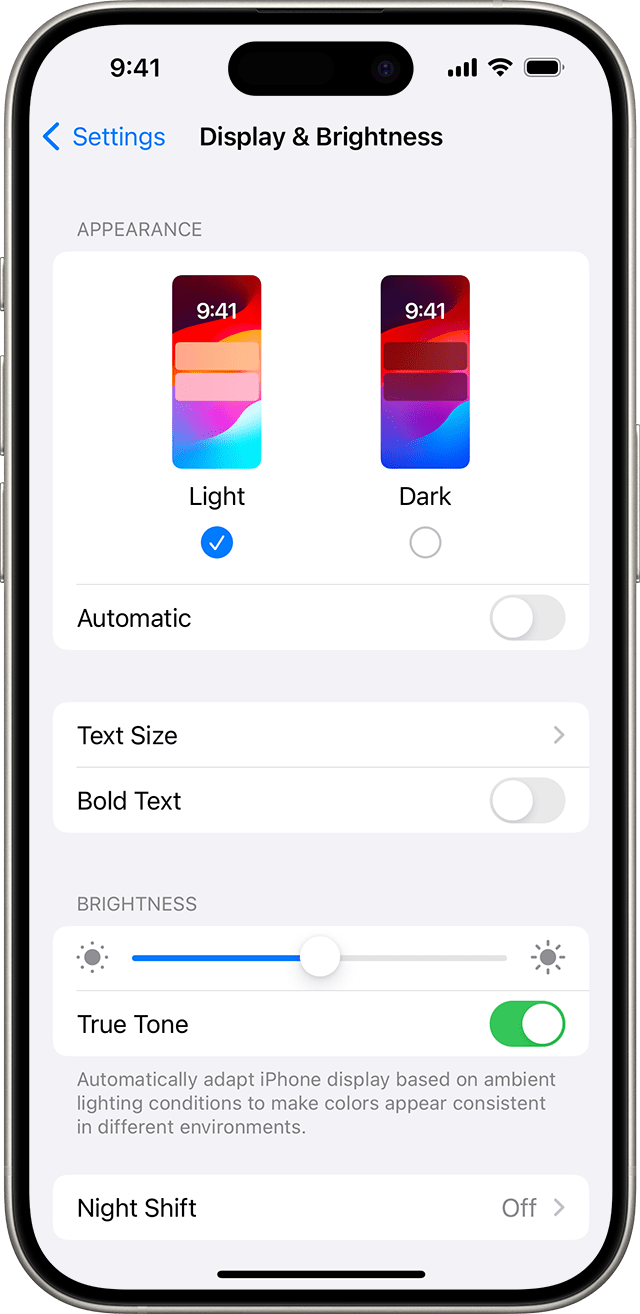
- In the Settings app, tap Display & Brightness.
- Drag the slider to the right or left to adjust the brightness.
From here, you can turn on Dark Mode, which is designed to make the screen easier on your eyes. Dark Mode uses a dark color scheme that works system wide, including the apps that come with your device and many third-party apps.
True Tone,* which is on by default, uses advanced sensors to adjust the color and intensity of your display to match the ambient light, so that images appear more natural.
If you turn off True Tone, the display keeps color and intensity constant, regardless of changes in the ambient light.
You can also turn on Night Shift, which adjusts the colors of your display to the warmer end of the spectrum and makes the display easier on your eyes. To adjust the color temperature to be warmer or cooler, go to Settings > Display & Brightness > Night Shift and use the color-temperature slider.
Some display accessibility settings, including Invert Colors, Grayscale, and Increase Contrast, might turn off True Tone. If you turn Reference Mode on for your iPad, you can’t adjust your brightness and both True Tone and Night Shift will be disabled.
About brightness levels
iOS devices use an ambient light sensor to adjust brightness levels based on the light conditions around you. The sensor lowers brightness in dark locations and raises brightness in light locations. The auto-brightness feature is on by default.
When auto-brightness is on, you’ll notice that the brightness slider on your device moves according to changing light conditions.
To turn auto-brightness on or off:
- In the Settings app, tap Accessibility.
- Tap Display & Text Size.
- Scroll to Auto-Brightness and tap to turn the feature on or off.
If you think your screen brightness isn’t adapting correctly, try to turn off auto-brightness and then turn it back on.
Always-On display and automatic brightness adjustments with iPhone 14 Pro and later models
Always-On display is on by default for iPhone 14 Pro, iPhone 14 Pro Max, iPhone 15 Pro, and iPhone 15 Pro Max. Your iPhone display can operate with a refresh rate as low as 1 Hz with a new low-power mode. These models use improved technology that allows the display to dim when you lock your device or leave it idle. To save battery life, the display becomes completely dark in certain situations, like when your phone is in your pocket or face down on a surface.
To turn Always-On display off or on, follow these steps:
- In the Settings app, tap Display & Brightness.
- Scroll down to Always On Display and turn Always-On Display off or on.
Learn more
- What to do if your display won’t turn on or if you have other screen issues.
- Use Display Zoom to make your onscreen controls larger on your iPhone or iPad.
- Brightness can affect battery life. To maximize battery life, let auto-brightness adjust your display or dim your screen.
- If your device gets too warm, the display might dim and your maximum screen brightness is reduced until your device can cool down. Learn more about temperature management of your iPhone or iPad.
* You can use True Tone with these devices: iPhone 8 and later, iPhone SE (2nd generation) and later, iPad (9th generation), iPad Pro 12.9-inch (2nd generation) and later, iPad Pro 11-inch, iPad Pro 10.5-inch, iPad Pro 9.7-inch, iPad Air (3rd generation) and later, and iPad mini (5th generation) and later.
Как на iPhone выключить «Автояркость»
Иногда автоматическая подстрока яркости под освещение начинает мешать и появляется необходимость в её отключении. Как раз про то, как отключить автояркость на Айфоне и пойдет речь ниже.
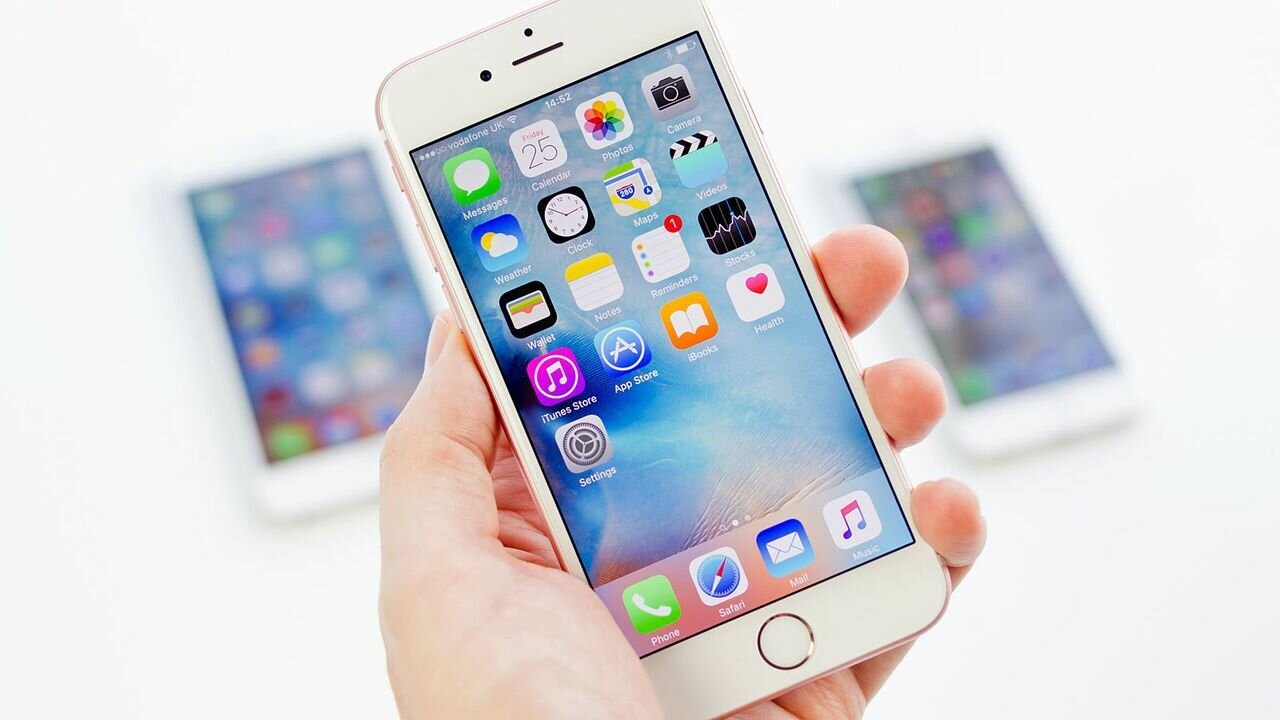
Что такое «Автояркость»
Такая функция призвана сделать использование смартфона удобнее, не слепить экраном в темноте и нормально видеть изображение при ярком солнце, а также снизить энергопотребление смартфона, увеличив при этом время автономной работы и продлив ресурс аккумулятора. Учитывайте это перед тем, как отключить автоматическую яркость на Айфоне.
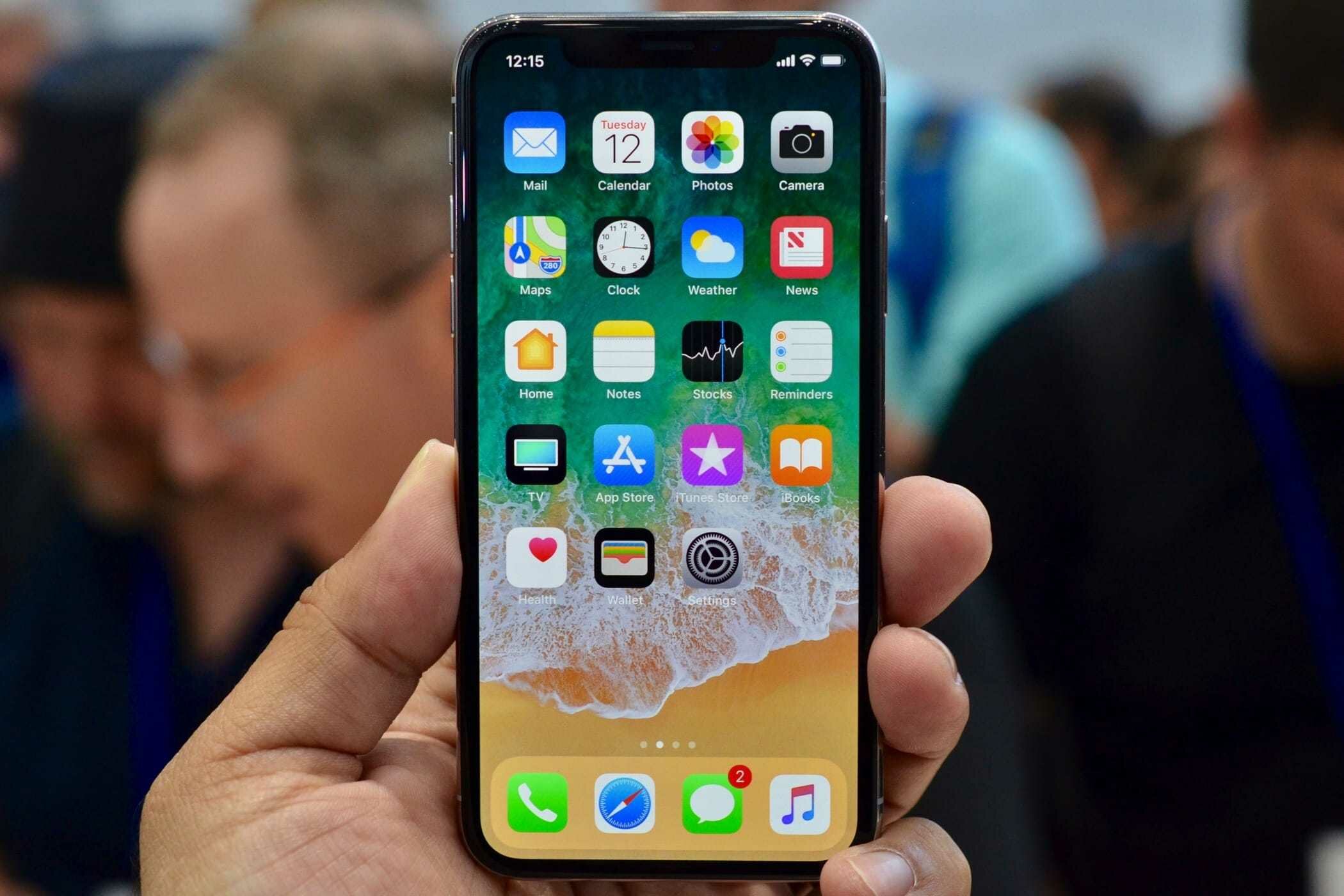
Также не стоит забывать о том, что отключение опции автоподстройки на новых Iphone X грозит более серьезными последствиями. Установленные на них экраны из семейства AMOLED обладают хорошей четкостью и пониженным энергопотреблением. Правда, они подвержены быстрому выгоранию. Если вручную постоянно настраивать повышенную яркость, ситуация будет усугубляться.
интересное
Раньше для установки конкретного уровня яркости и отключения его автоподстройки достаточно было найти в Настройках смартфона пункт «Экран и яркость». После обновления iOS, начиная с 11-й версии, вопрос о том, Как на айфоне выключить автояркость озадачил многих.
Как найти через поиск
Проще всего воспользоваться встроенным поиском на Iphone или Ipad. Для этого:
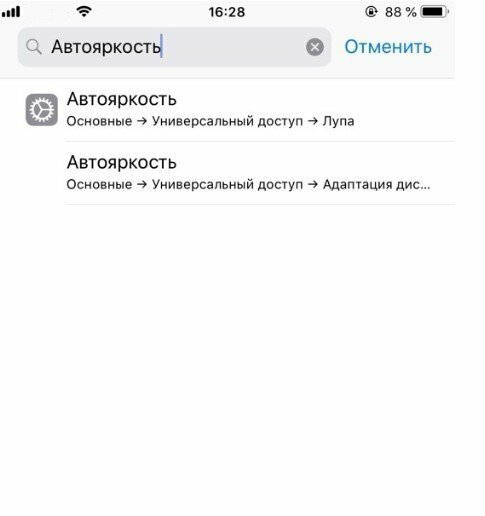
- зайдите в приложение «настройки» и сделайте свайп вниз;
- у вас откроется поле для ввода;
- напишите «Автояркость», и поиск вам покажет этот пункт настроек;
- после клика по нему перейдите в раздел адаптация дисплея.
- там найдете опцию автояркости.
«Автояркость» в настройках
Теперь разберемся, как включить автояркость на Iphone используя настройки. Найти нужный раздел можно пройдя по пунктам «Настройки»–«Основные»–«Универсальный доступ»–«Адаптация дисплея».
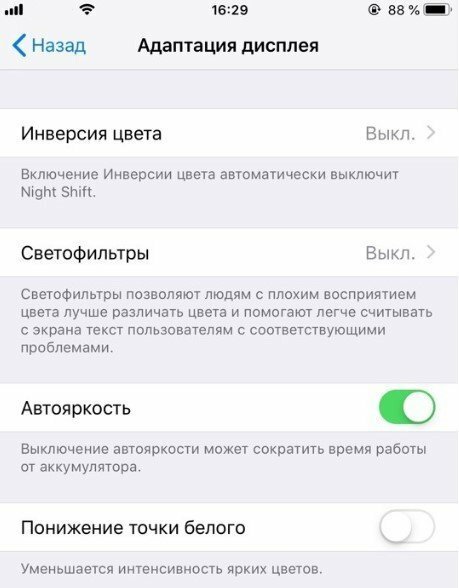
Если переключателя для автояркости в указанных разделах нет, но есть предупреждение о том, что сократится время работы устройства от аккумулятора, это свидетельствует о возможном повреждении датчика освещенности смартфона. Этот датчик сообщает гаджету об уровне освещенности окружающего пространства. И уже на основании этих показаний гаджет решает поднимать или повышать яркость дисплея. При неработающем датчике автоподстройка яркости работать не сможет. В таком случае обратитесь в сервисный центр.
Что касается переноса функции регулировки яркости из привычного места. Есть мнение, что компания apple, не смогла увеличить емкость батареи. Поэтому решила увеличить время работы, усложнив процесс повышения яркости вручную.
Guide-Apple

Вот вы пользуетесь своим Айфон 11 и вдруг, экран внезапно потемнел и стал светлее. Яркость меняется сама по себе.
Скажу сразу, это не баг. Если вас это напрягает, такую функцию как автояркость можно отключить.
Меняется яркость на Айфоне 11. Как убрать?
Итак, сперва давайте разбираться как же работает автояркость. Буквально пару слов.
На вашем iPhone 11 имеется датчик света и когда вы находитесь на солнце или в светлом помещении, то она будет увеличиваться. Вам ведь нужно что-то увидеть на экране.
С темным помещении всё будет наоборот, она будет уменьшаться, чтобы вам было комфортно пользоваться устройством.
Если вам такое не нравится, следуем такой инструкции:
- открываем Настройки;
- заходим в пункт Экран и яркость;
- отключаем ползунок Автоматически, чтобы он не был зеленым.

Теперь вы можете сами регулировать яркость, как вам это нравится. Если захотите обратно включить автояркость, то вы знаете где искать этот пункт.
Guide-Apple
Как отключить автояркость на iOS 14 (на Айфоне)?
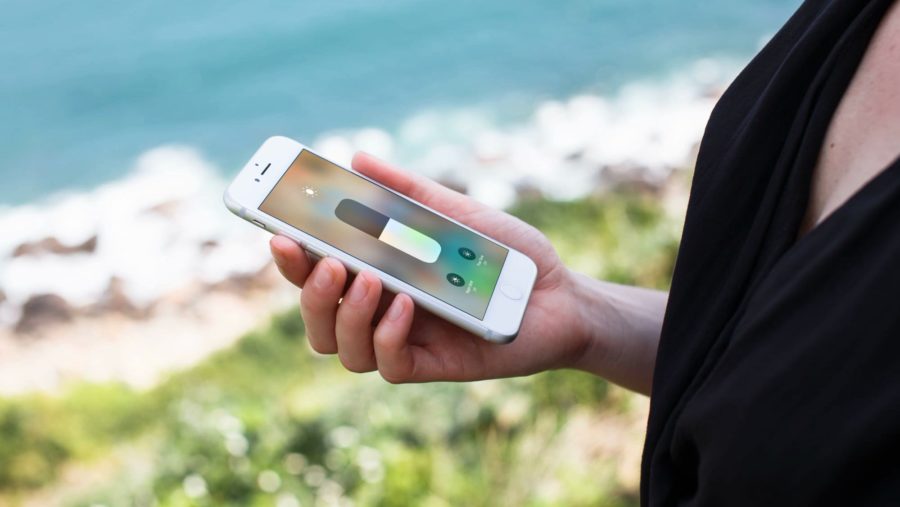
Многие пользователи iPhone хотят отключить автояркость, думая что это сохранит заряд батареи.
Забегая наперед могу сказать, что это не так. Но если вы всё-таки захотите убрать её на iOS 14, то сегодня вы увидите инструкцию, как это сделать.
iOS 14: как выключить автояркость
Автояркость появилась совершенно неслучайно, ведь она помогает вашему Айфон работать дольше.
Именно экран потребляет больше всего энергии. Поэтому, Apple уже давно её довела фичу до ума, так что убирать её не советую.
Но, если вдруг вы хотите вручную контролировать свою яркость, то почему бы и нет.
Вот как убрать автояркость:
- идем в Настройки;
- находим пункт Универсальный доступ;
- нажимаем на строку Дисплей и размер текста;
- листаем вниз и выключаем Автояркость.
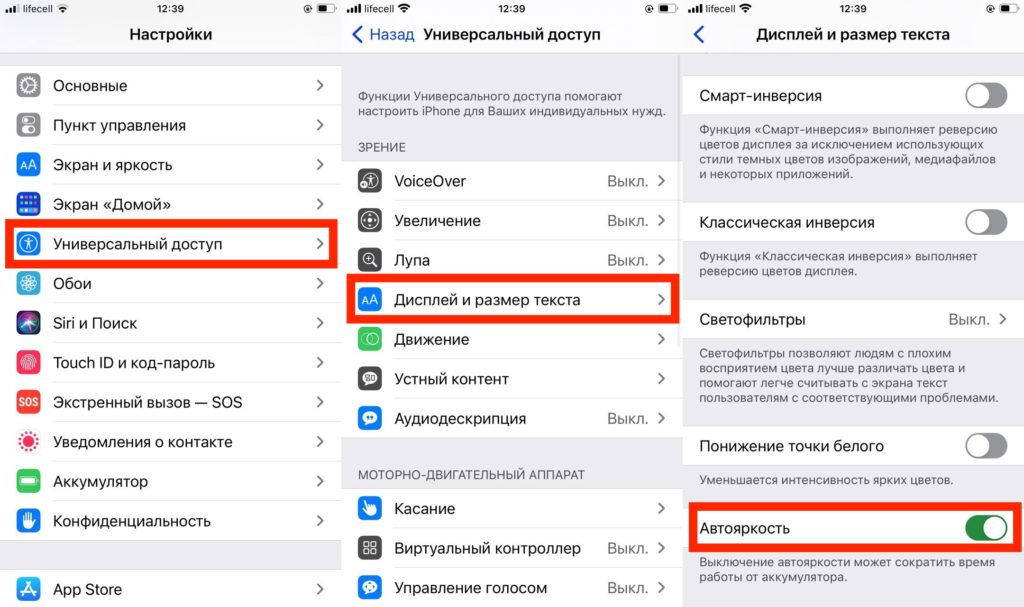
Если захотите вернуть всё обратно, то следуете таким же шагам. Пару секунд и всё на своем месте.