Руководство пользователя приложения Clips

Начать очень легко — просто коснитесь красной кнопки записи и удерживайте ее. Можно записать видео или сделать фотоснимок, а затем увеличить его, чтобы рассмотреть поближе. Также можно добавить клип или фото из медиатеки Вашего устройства.
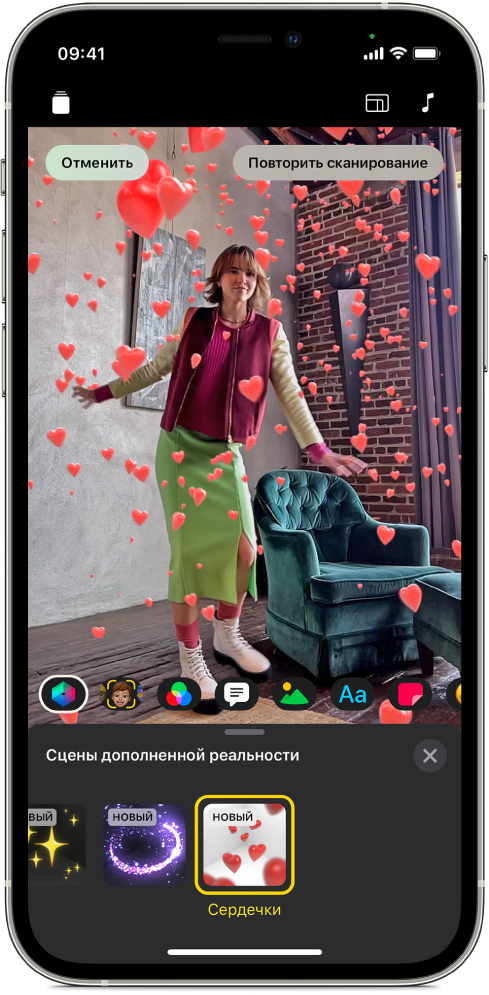
Меняйте все вокруг
Используйте сцены дополненной реальности, чтобы трансформировать место, где Вы находитесь, с помощью интересных визуальных эффектов, которые реалистично преобразуют объекты реального мира. Например, превратите свою комнату в ночной клуб, наполните ее забавными падающими предметами или добавьте анимированное освещение. Эти эффекты подстраиваются под Ваше окружение во время съемки.
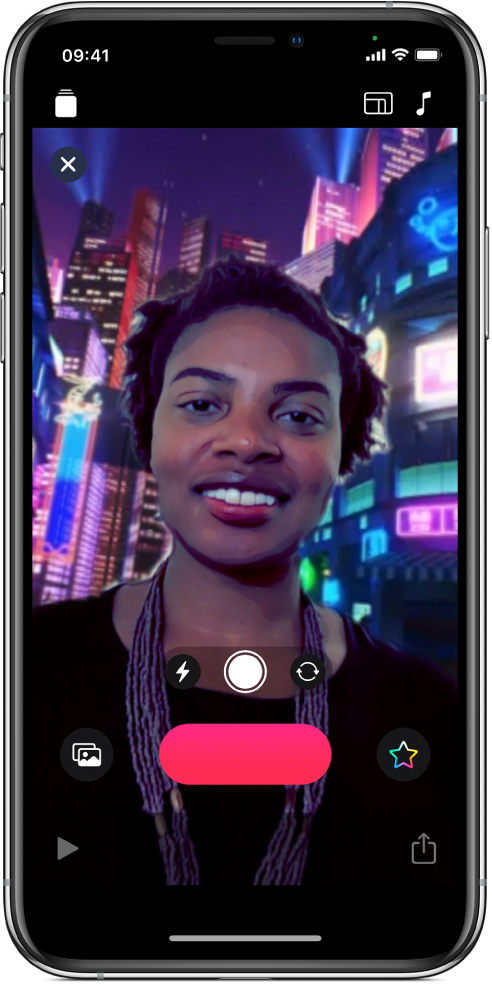
Перенеситесь в другой мир
Сцены селфи делают приложение Clips еще увлекательнее. Погрузитесь в красивые анимированные ландшафты, декорации фильмов или произведения абстрактного искусства. Каждая сцена создается в формате 360 градусов, так что при любом перемещении устройства она будет окружать Вас со всех сторон.
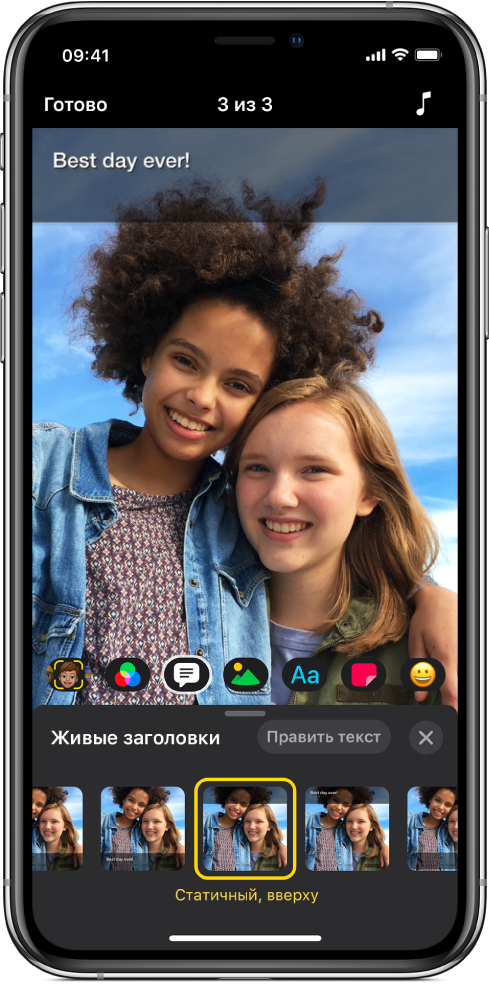
Озвучьте свои мысли
Добавляйте анимированные живые заголовки, просто произнося текст. Когда Вы говорите, на видео появляются титры — синхронно с Вашими комментариями за кадром. Запись Вашего голоса может воспроизводиться вместе с живым заголовком. Эту функцию можно выключить.
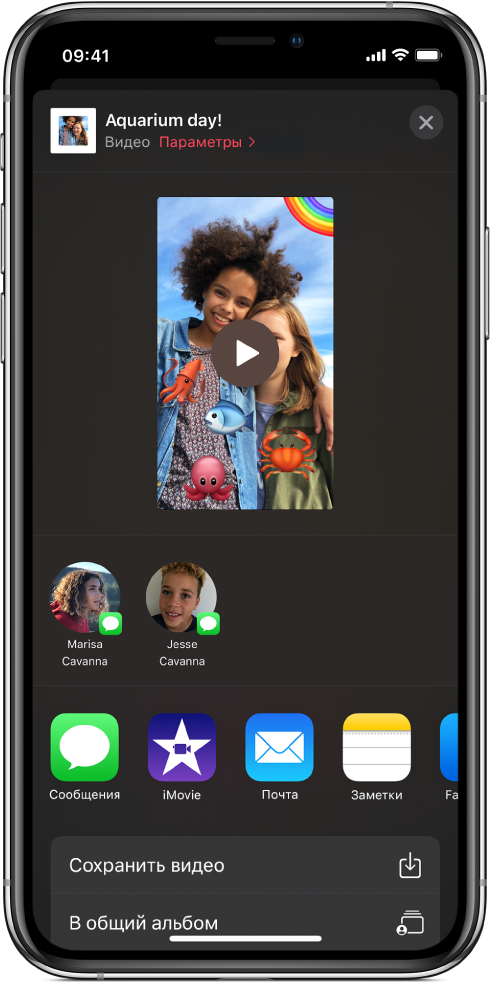
Заявите о себе
Готовы похвастаться своим мини-шедевром? Вы можете выбрать один из вариантов отправки, предложенных Clips. Видео также можно отправить разными способами, например, по Почте, в Сообщениях или в Instagram.
Чтобы изучить Руководство пользователя Clips, нажмите «Оглавление» вверху страницы либо введите слово или фразу в поле поиска.
Clips User Guide

It’s easy to get started — just touch and hold the red Record button. You can record a video, or snap a still frame and then zoom in for a closer look. You can also quickly grab a clip or photo from your library.
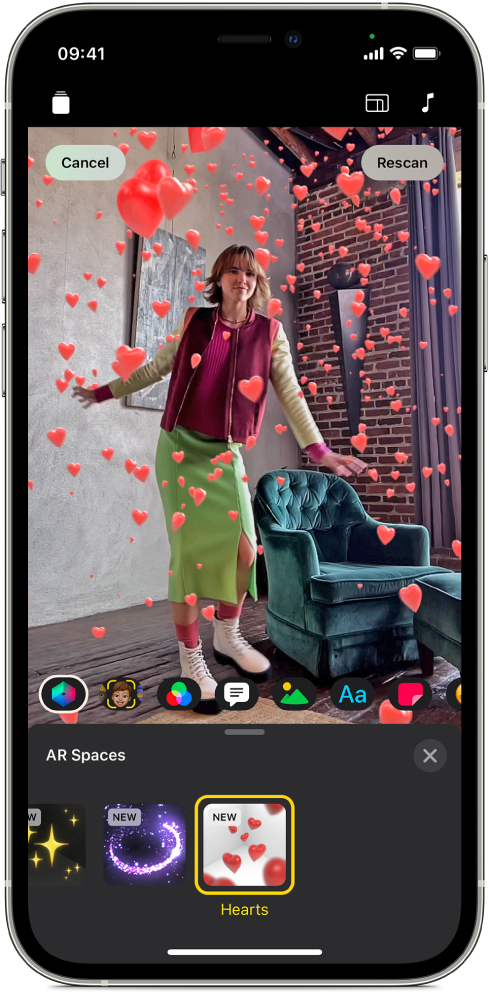
Transform your space
With AR Spaces, transform your environment with fun, immersive visual effects that map to the contours of your space. You can turn your room into a disco, fill it with playful falling objects or add animated lighting. The effects are customised to your space as you record.
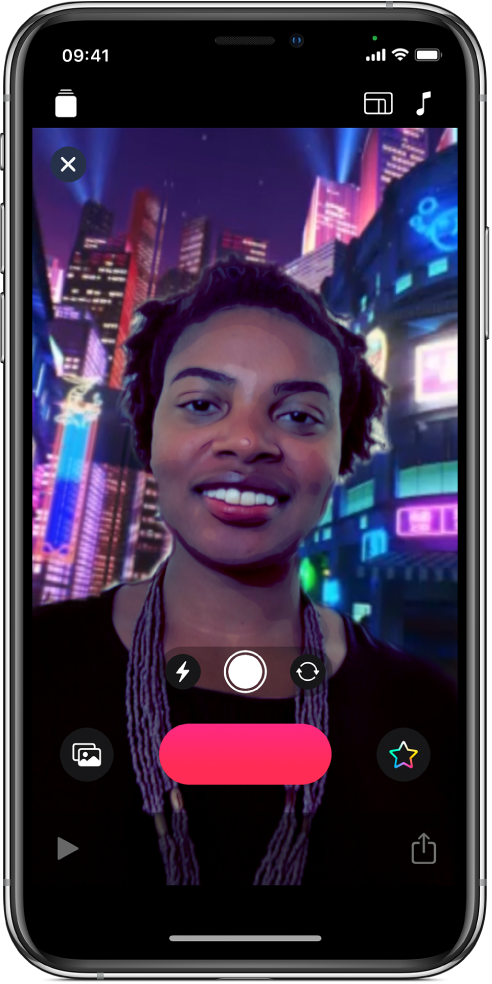
Change your world
Selfie Scenes make Clips even more fun. Immerse yourself in beautifully animated landscapes, film sets and abstract art. Each scene is a full 360-degree experience, so however you move your device, the scene surrounds you on all sides.
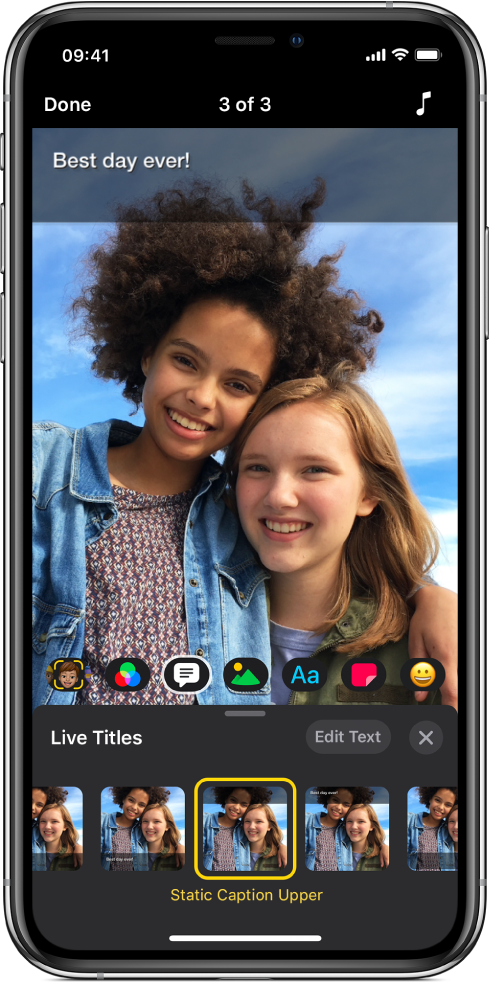
Speak your mind
Add animated Live Titles with your voice. As you speak, captions appear on the video — perfectly timed to your voiceover. You can include the recording of your voice along with the Live Title, or you can mute your voice.
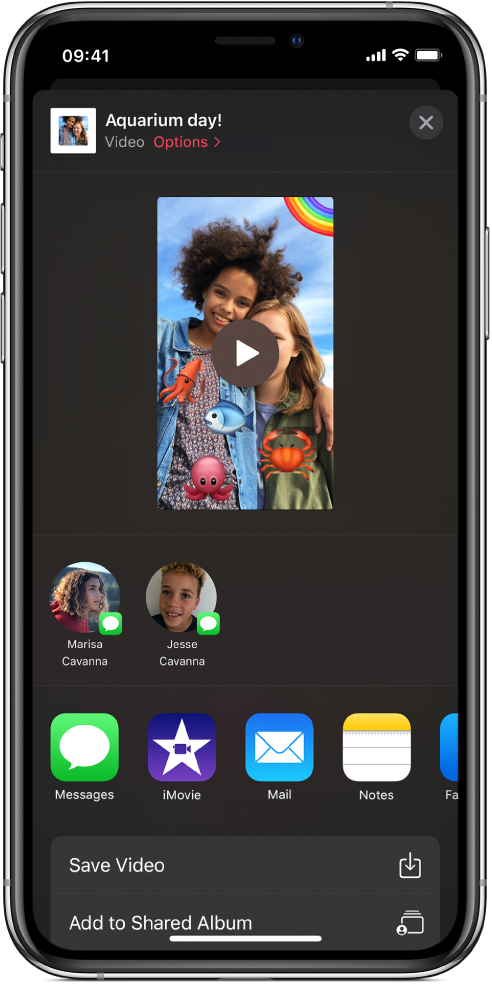
Go viral
Ready to show off your mini masterpiece? Clips makes suggestions for sharing. You can also send your video in Mail or Messages, share it directly to Instagram and more.
To explore the Clips User Guide, click Table of Contents at the top of the page or enter a word or phrase in the search field.
Что это за приложение Clips из App Store – его описание и как пользоваться
Официальный магазин приложений AppStore, который используется для установки мобильных программ на телефонах с ОС iOS (айфонов и айпадов), ежедневно пополняется новыми программными решениями для разных задач. Некоторые обновления не замечаются пользователями, в то время как другие вызывают неподдельный интерес. Среди последних стоит отметить программу под названием Clips. В этом обзоре расскажем, что это за приложение из AppStore и как пользоваться Clips.
Описание приложения

Программа из заголовка появилась в AppStore довольно-таки давно. Если верить встроенной в AppStore хронологии, то первая версия приложения была опубликована в апреле 2017-го года. Однако настоящую популярность программный продукт обрел только после ряда серьезных обновлений, опубликованных в 2022 году. Давайте разберемся, что собой представляет новая программа. Начнем с того, что Clips – это официальная разработка от компании Apple, которая занимается производством айфонов, а также фирменной ОС iOS. Программа предназначена для редактирования маленьких и больших видео прямо на мобильном устройстве. Сначала может показаться, что это очередной видеоредактор, которых в интернет-пространстве предостаточно. Отнюдь, это не совсем верно. Clips отличается от своих аналогов списком доступных функций, которые чаще всего используются при подготовке видео для социальных сетей. Проще говоря, в видеоредакторе нет функций, которые обычно используются при монтировании мероприятий (дни рождения, свадьбы и так далее) или создании кинолент. Зато видеоредактор позволяет выполнить следующие операции с видео:
- Добавление красивого текста с анимацией по типу свайпа или bubble-стиля.
- Наложение отрывков из популярных треков.
- Добавление AR-эффектов.
- Синхронизация анимации с видео.
- Автоматическое добавление субтитров к видео.
- Маски по типу тех, что используются в Snap Chat.
С полным списком функций пользователи могут ознакомиться в самом приложении.
Как пользоваться им
Начнем с главного условия для использования программы. Пользоваться видеоредактором от Apple пока могут только обладатели «яблочных» устройств, то есть владельцы iPhone и iPad. Возможно, в будущем видеоредактор появится и в Play Market, хотя это маловероятно. Итак, если вам повезло использовать премиальный телефон, то читайте дальше. Для того чтобы использовать программу, ее нужно для начала скачать из AppStore по этой ссылке.
После установки запустите редактор. В нем появятся кнопки для создания нового видео, либо для редактирования уже существующих материалов.
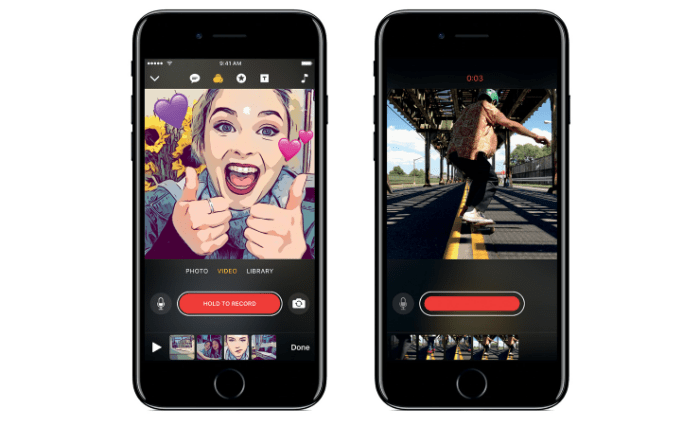
Попробуйте снять новое видео. После завершения съемки перетяните материал на таймлайн (дорожка с размеченным временем в нижней части экрана). После этого действия появятся инструменты для редактирования фрагмента. Выбирайте любой из них.
Когда анимации, эффекты и стикеры будут добавлены, нажмите на значок ноты в верхней части экрана. Откроется встроенная медиатека с большим количеством песен, рассортированным по категориями. В конце останется выбрать способ сохранения видео.
Для работы с программой не требуется профессиональных навыков видеомонтажа. Многие функции понятны на интуитивном уровне.
Преимущества, недостатки, особенности
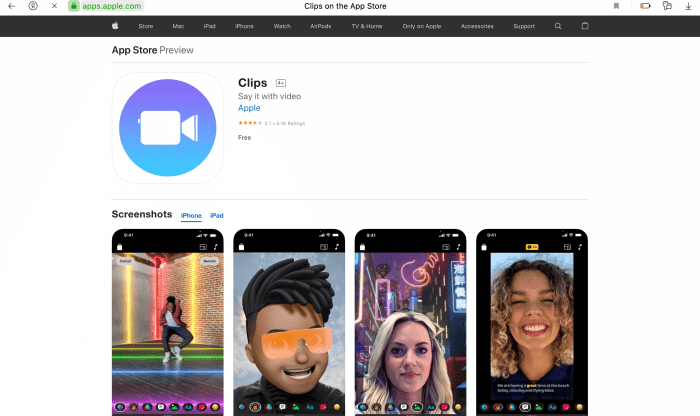
Пользователи скептично отнеслись к новой программе. Если верить AppStore, то средняя оценка программы составила всего 3.7 балла. У видеоредактора действительно есть свои недостатки, но их количество заметно проигрывает преимуществам. Список плюсов приложения представлен ниже:
- Высокочувствительное взаимодействие с камерой. Редакторы от сторонних производителей не могут использовать весь потенциал камеры, чего не скажешь об официальном приложении от производителя самого устройства.
- Интуитивно понятный интерфейс.
- Наличие встроенной медиатеки.
- Изобилие эффектов.
- Несколько способов отправки готового видео.
А вот недостатки ПО:
- нет версии для Android;
- не подходит для редактирования серьезных проектов.
Создание видео в приложении Clips

Начать пользоваться приложением Clips очень легко. Создайте новое видео и добавьте видеоклипы и фото из медиатеки, либо снимайте фото и клипы прямо во время работы над видеороликом. Можно даже записать закадровый комментарий во время добавления клипов и фотографий, а также добавить титры, синхронизированные с Вашим голосом.
Примечание. При первом открытии приложения Clips будет запрошен доступ к камере, микрофону и медиатеке. Информацию о том, как изменить права доступа позднее, см. в разделах Контроль доступа к аппаратным функциям и Управление доступом к информации в приложениях в Руководстве пользователя iPhone.
Создание нового видео
- В приложении Clips коснитесь в левом верхнем углу.
- Коснитесь кнопки «Новый проект»
 .
.
Настройка формата кадра клипа
Перед записью клипа можно настроить формат кадра — соотношение ширины изображения к его высоте. На iPhone клипы по умолчанию записываются с соотношением сторон 16:9 (это наиболее распространенный формат для широкоэкранных устройств). На iPad клипы по умолчанию записываются с соотношением сторон 4:3 (это наиболее распространенный формат для портретной ориентации). В социальных сетях обычно публикуются квадратные видео.
- В открытом видео в приложении Clips коснитесь вверху справа.
- Коснитесь кнопки «16:9», «4:3» или «Квадрат».
Запись клипа или съемка фото
В приложении Clips выполните одно из следующих действий.
- Запись видеоклипа. Коснитесь красной кнопки записи и удерживайте ее. Для непрерывной записи смахните вверх. Чтобы остановить запись, коснитесь кнопки записи.
- Съемка фото. Коснитесь кнопки съемки, затем коснитесь кнопки записи и удерживайте ее столько времени, сколько фото должно отображаться в Вашем видео.
Для переключения между передней и задней камерой коснитесь значка .
Добавление фото и клипов из медиатеки
- В приложении Clips коснитесь , затем коснитесь «Фото». Для перехода к другим папкам и альбомам коснитесь кнопки «Альбомы».
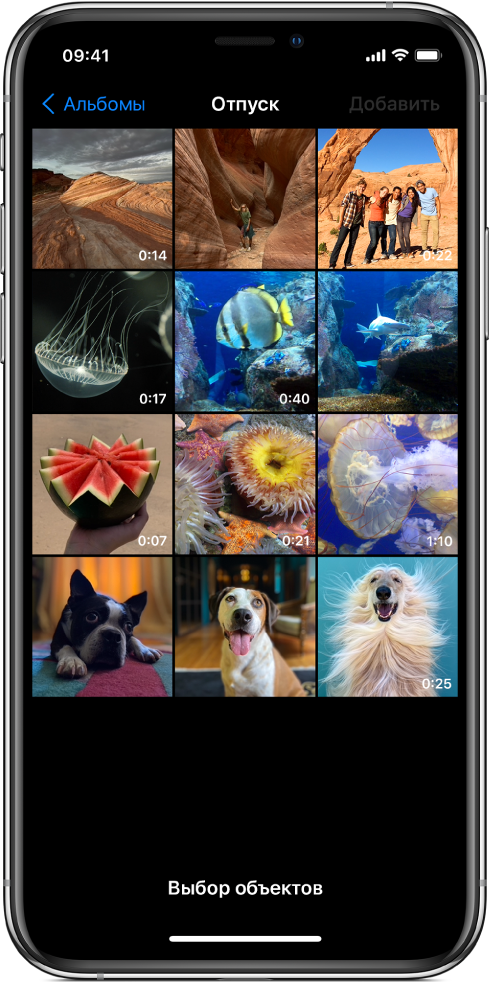
- Выберите все фото и клипы, которые хотите добавить, и коснитесь «Добавить».
- Затем выполните одно из следующих действий.
- Добавление фото и клипов напрямую в видео. Коснитесь «Добавить в проект». Фото и клипы добавляются с сохранением их исходного соотношения сторон и ориентации.
- Предварительный просмотр фото и клипов и выбор продолжительности их отображения. Коснитесь кнопки «Просмотреть и снять», затем коснитесь кнопки записи и удерживайте ее столько времени, сколько должно отображаться фото или клип.
Копирование изображения с веб-страницы
Можно скопировать изображение JPEG, PNG или TIFF с веб‑страницы в Safari, а затем вставить его в проект.
- В Safari коснитесь изображения и удерживайте палец, затем коснитесь «Скопировать».
- В открытом видео в приложении Clips , коснитесь изображения в окне просмотра и удерживайте его, затем коснитесь «Вставить».
- Коснитесь кнопки записи и удерживайте ее столько времени, сколько изображение должно отображаться. Используйте изображения только с разрешения их авторов или владельцев.
Добавление закадрового комментария во время записи
- В приложении Clips говорите во время записи видео. Сведения о том, как создавать анимированные заголовки с помощью голоса, приведены в разделе Добавление живых заголовков.