Как восстановить удалённую страницу в Фейсбуке?
Я давно завел страницу, после этого долго не заходил, а сейчас понадобилось.
Ввел логин (адрес почтового ящика) и пароль (я его знаю) и получил ответ, что страница удалена.
Никаких ссылок на восстановление страницы я не нашел. Видимо, они глубоко зарыты.
Плюнул, решил создать новую страницу. Указал все, что требовалось (ФИО, ящик тот же самый, телефон, пароль), получил по телефону смс, а в браузере страничку «введите код из смс».
Ввел код и получил новую страничку «Фейсбук проверяет вашу информацию».
Несколько раз пытался войти, все время получал ответ «ждите, страница проверяется».
Наконец, через два дня эта надпись исчезла.
Попытался войти, и опять получаю ответ, что страница удалена.
Я так понял, что Фейсбук находит ТУ удалённую страницу вместо новой.
Как заставить его открыть новую страницу или восстановить старую?
бонус за лучший ответ (выдан): 50 кредитов
комментировать
в избранное
Gertr ude [65K]
3 года назад
У фейсбука в последнее время довольно странная политика общения с пользователями. Эта соцсеть яростно начала бороться с ботами и накрутками, но кто бот, а кто нет тоже определяет бот — то есть искусственный интеллект, который смотрит на действия пользователя и может удалить его страницу, если что-то заподозрит.
Например, подозрительными действиями для него считается добавление сразу нескольких друзей, отправка множества сообщений или долгое отсутствие на странице.
Если вы заходите на страницу регулярно, то бот попросит пройти тест — отправить ему своё селфи (именно селфи и именно для него, оригинальное — другие ему не подойдут) или вообще фото документов. Бот не человек, и особым умом не отличается, так что за фото документов он может посчитать кадр из фильма, где были показаны фейковые документы, или не разглядеть человеческое лицо на селфи. Если проверка не пройдена — например. потому что вы долго не заходили или потому что он затупил, страница удаляется.
Чтобы восстановить её надо добиться общения с живым человеком — написать в службу поддержки. Наверняка писать туда придётся не один раз и долго ждать ответ. А ещё вероятно, что ответ придёт не на русском.
Если вы до этого долго пользовались этой соцсетью, на странице есть ваши реальные фотографии и реальные друзья, то это увеличивает вероятность того, что страницу восстановят. Могут даже восстановить её после срока в две недели, который обычно даётся на такие вещи. Но «увеличивает вероятность» не значит «гарантирует». Порой даже подтвердив свою личность через отправленные документы можно получить отказ.
Так что лучший выход — пользоваться другой соцсетью. Только массовый исход пользователей может повлиять на политику крупной компании. Благо фейсбук не единственный подобный сайт.
Как восстановить удаленную страницу в Фейсбуке?
На самом деле, однажды созданная страница, не удаляется окончательно, а блокируется.
Если Вы помните почтовый адрес, по которому провели регистрацию и пароль от страницы, процедура восстановления доступа займет несколько минут.
Зайдите на главную страницу русскоязычной части Фейсбука, в поля для входа введите известные Вам данные (адрес почты и пароль) и нажмите кнопку «Войти». После этого система задаст несколько наводящих вопросов, предложит сменить пароль, и вот оно счастье — страничка восстановлена!
автор вопроса выбрал этот ответ лучшим
комментировать
в избранное ссылка отблагодарить
newfl ame [8.5K]
7 лет назад
Если по какой-то причине вы намеренно или случайно удалили свою страницу в социальной сети Facebook, ее все же можно восстановить. От вас потребуется знание указанных при регистрации адреса электронной почты и пароля, и доступ к этой почте. Водите данные при входе, системой будет задано несколько вопросов, и если вы правильно ответите, страница восстановится.
Существует еще один удобный способ восстановить аккаунт – функция доверенных друзей. Смысл ее в том, что вашим друзьям, которых вы указали в списке доверенных, будут отправлены секретные коды. Чтобы восстановить доступ в Фейсбуке, вы должны просто ввести эти коды.
Как восстановить удаленную учетную запись Facebook
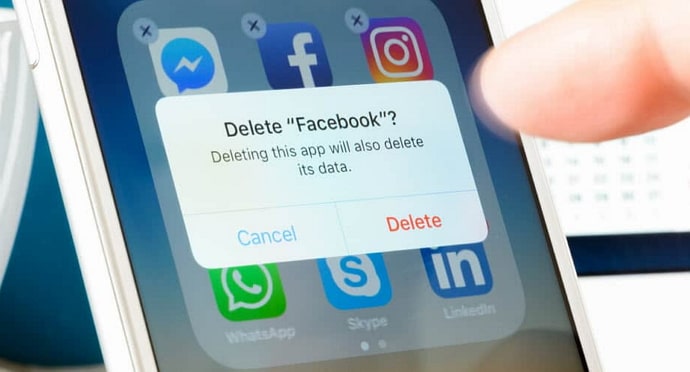
Объясните, как восстановить удаленную учетную запись Facebook.
Темы покрыты Показать
Без сомнения, Facebook — отличная социальная платформа для взаимодействия с вашими социальными связями, продвижения бизнеса и управления им, а также для получения информации по интересующим вас темам. Однако пользователи могут рассмотреть возможность удаления или деактивации своей учетной записи Facebook по нескольким причинам. Пользователи могут обнаружить, например, что это требует много времени или времени. Некоторые пользователи также могут быть обеспокоены проблемами конфиденциальности данных.
Если вы считаете, что Facebook отвлекает вас в своей жизни или вас беспокоит, что там хранятся личные данные, у вас есть возможность временно отключить или навсегда удалить свою учетную запись. Поскольку сайт понимает, что пользователи могут передумать после удаления, Facebook дает вам короткий период времени, чтобы передумать, прежде чем удалять ваши данные со своих серверов.
Даже если вы не можете восстановить свою удаленную учетную запись Facebook, если вы создадите резервную копию своих данных перед удалением учетной записи, у вас все равно будет доступ ко всем своим сообщениям, фотографиям и другим данным.
Деактивация учетной записи или удаление учетной записи
Если у вас есть другие идеи по поводу удаления вашей учетной записи Facebook и вы хотите вернуть ее, сначала решите, удалили ли вы ее или деактивировали. Facebook не устанавливает ограничения по времени для восстановления отключенной учетной записи, как это делается для восстановления удаленной учетной записи. Когда вы деактивируете свою учетную запись Facebook, ваша хронология скрывается от всех, и ваше имя не отображается, когда люди ищут вас.
Когда один из ваших друзей на Facebook видит ваш список друзей, ваша учетная запись по-прежнему отображается, но без вашего изображения профиля. Кроме того, на сайте остается такой контент, как сообщения Facebook или комментарии на чужих страницах. Facebook не удаляет ваши данные, когда вы деактивируете свою учетную запись, поэтому вы все еще можете активировать ее повторно.
Читайте также Узнайте, отключил ли собеседник ваш голос в Messenger
Однако, когда учетная запись будет удалена без возможности восстановления, вы не сможете получить доступ к этим данным и не сможете ничего сделать, чтобы вернуть их. Чтобы люди могли изменить свое мнение после удаления своей учетной записи Facebook, Facebook позволяет вам восстановить доступ к вашей учетной записи и данным на срок до 30 дней после запроса на удаление. Полное время, необходимое Facebook для удаления данных вашей учетной записи, включая комментарии и сообщения, обычно составляет 90 дней, хотя сайт заявляет, что это может быть дольше, если они хранятся в резервном хранилище, но вы пока не можете получить доступ к этим файлам 30 дней. .

Повторно активировать отключенную учетную запись
Если вы не уверены, деактивировали ли вы свою учетную запись Facebook или удалили ее, попробуйте войти в систему через приложение или веб-сайт Facebook. Если вы больше не можете получить доступ к своей учетной записи, вы можете использовать процесс восстановления учетной записи Facebook, чтобы подтвердить свою личность с помощью номера телефона или аналогичным способом и сбросить пароль.
После входа в систему вы увидите сообщение о повторной активации своей учетной записи и доступе ко всем своим контактам, группам, сообщениям, мультимедиа и другим данным Facebook.
Как восстановить удаленную учетную запись Facebook
Ранее Facebook ввел 14-дневный льготный период для восстановления удаленной учетной записи FB. Однако гигант социальных сетей продлил этот период до 30 дней после того, как заметил, что большое количество людей пытается повторно активировать свою учетную запись FB после ее удаления. В результате у пользователей теперь есть один месяц на восстановление удаленной учетной записи Facebook.
Если вы добровольно удалите свою учетную запись Facebook, вы можете использовать немедленно доступные шаги для восстановления отключенной учетной записи FB в течение 30 дней; Однако, если у вас есть заблокированная учетная запись, вы можете использовать дополнительные шаги, указанные ниже.
Обратное удаление учетной записи Facebook
- Перейдите на Facebook.com и войдите, используя свои предыдущие учетные данные.
- Когда ваша удаленная учетная запись Facebook обнаружена с использованием предыдущего идентификатора и пароля, вам будет предложено два варианта: «Подтвердить удаление» или «Отменить удаление».
- Вы можете использовать последний вариант, чтобы восстановить свою учетную запись Facebook.
- Через несколько минут вы можете начать использовать свою учетную запись Facebook.
Читайте также Как управлять хранилищем в WhatsApp
В некоторых случаях вы можете пройти процесс проверки, который вы можете выполнить по мере необходимости, например, если вам будут представлены контрольные вопросы, на которые вы можете ответить, а затем перейти к своей учетной записи.
Как и при попытке повторно активировать учетную запись Facebook, вы можете войти в систему, чтобы узнать, можете ли вы отменить процесс удаления. Если прошло не более 30 дней, вы увидите дату, когда Facebook намеревается окончательно удалить вашу учетную запись, а также кнопку «Отменить удаление». Нажмите эту кнопку, чтобы остановить процесс и сохранить ваши данные.
Если прошло более 30 дней, вы получите сообщение об ошибке входа в систему, и вы не сможете восстановить данные своей учетной записи. Если контент, который вы хотите восстановить, включает фотографии, видео или другие подобные элементы, которыми вы поделились, вы можете проверить свои контакты, чтобы узнать, доступны ли все еще файлы. Вы также можете выполнять поиск по медиафайлам на своем устройстве, возможно, вы сохранили их перед публикацией.
Как разблокировать учетную запись Facebook

Если ваша учетная запись Facebook была отключена, и вы не знаете, почему вам следует обратиться в Facebook, чтобы повторно активировать ее. У вас есть идеи, как этого добиться? Вот наше руководство, как сделать то же самое. Помните, что этот метод применим только в том случае, если вы получаете сообщение «Ваша учетная запись отключена» при попытке входа в систему. Если вы не видите это сообщение и по-прежнему не можете войти в систему, возможно, у вас возникли другие проблемы, которые вы можете попытаться устранить другими методами.
В своей системе перейдите на страницу «Моя личная учетная запись Facebook отключена» в Справочном центре FB.
Вот форма, которую вы можете заполнить, чтобы запросить у Facebook обзор их активности в вашей учетной записи.
Читайте также Как связать инстаграм с фейсбуком
Когда вы нажимаете ссылку на странице справки Facebook, вы будете перенаправлены на форму, в которой должны заполнить некоторую базовую информацию, такую как:
- Ваш адрес электронной почты или номер мобильного телефона, который вы использовали для доступа к своей учетной записи Facebook.
- ваше полное имя.
- Вы также должны загрузить копию своего удостоверения личности, которым могут быть водительские права или паспорт.
- Вы также можете предоставить дополнительную информацию в службу поддержки Facebook в поле «Дополнительная информация». Это может включать возможные причины действий, которые привели к приостановке вашей учетной записи.
- Затем вы можете отправить обращение в Facebook, нажав кнопку «Отправить».
Если Facebook решит повторно активировать вашу учетную запись, вы получите электронное письмо с информацией о дате и времени повторной активации вашей учетной записи.
Ручная повторная активация учетной записи Facebook
Знаете ли вы, что если вы ранее деактивировали свою учетную запись Facebook, вы можете повторно активировать ее даже через несколько лет? Если у вас все еще есть номер мобильного телефона, который вы использовали для входа в систему, откройте приложение Facebook и введите тот же номер сейчас. Одноразовый пароль будет отправлен на ваш номер мобильного телефона, который вы можете ввести для сброса пароля. И следуйте инструкциям, приведенным ниже.
- Откройте Facebook в веб-браузере на своем компьютере.
- Введите свой адрес электронной почты или номер телефона.
- Затем введите пароль. Если вы забыли свой пароль Facebook, вы можете сбросить его, нажав на опцию «Забыли пароль».
- Наконец, выберите параметр «Войти».
- Дождитесь активации новостной ленты. Если новостная лента открывается нормально, это означает, что ваша учетная запись Facebook больше не отключена.
- Вот и все! Теперь вы готовы использовать учетную запись Facebook Facebook реактивировано.
последние слова:
Я надеюсь ты узнал Как восстановить учетную запись Facebook Facebook удален. Теперь вы знакомы с тем, как Восстановите свою учетную запись Facebook Если он заблокирован Facebook Facebook по необъяснимым причинам. Если вы не уверены, что хотите удалить свою учетную запись Facebook, всегда рекомендуется сначала деактивировать ее.
Как восстановить страницу в Facebook, после удаления или блокировки

Столкнулись с проблемой входа в свою учетную запись на Facebook? Не стоит отчаиваться. Существует несколько причин, по которым Вы можете столкнуться с данной проблемой, включая деактивацию аккаунта, взлом или забытый пароль или адрес электронной почты, связанный с учетной записью. Не волнуйтесь, в этой статье мы поможем Вам восстановить страницу в Facebook. Мы расскажем, какие шаги необходимо предпринять, чтобы восстановить доступ к своему аккаунту, в зависимости от причины проблемы.
Решить проблему со входом в свой аккаунт Facebook
Если Вы столкнулись с проблемой входа в свой аккаунт. Можно восстановить доступ к своей учетной записи, используя свой адрес электронной почты или номер телефона.
Чтобы начать процесс восстановления, перейдите на главную страницу Фейсбук и нажмите на ссылку «Забыли аккаунт?» (Forgotten account?) под полем для ввода пароля. Введите адрес электронной почты или номер телефона, который был связан с Вашей учетной записью. Чтобы вам легче было перейти сразу к сбросу пароля перейдите по этой ссылке.

Следуйте инструкциям на экране и восстановите доступ к своей учетной записи Facebook в несколько простых шагов.
На нашем сайте мы уже составили подробную инструкцию о том как восстановить пароль в Facebook, изучите ее если у вас есть еще вопросы.
Почему заблокировали мой профиль в Facebook? — Ответы
Существует несколько причин, по которым Ваша страница может быть заблокирована. Некоторые из них могут быть следующими:
- Нарушение правил сообщества: если Вы нарушаете правила социальной сети, Ваша страница может быть заблокирована. Это может включать публикацию недопустимого контента, нарушение авторских прав или продажу запрещенных товаров.
- Подозрение на взлом аккаунта: если социальная сеть обнаруживает необычную активность на Вашей странице, это может привести к ее временной блокировке. Например, если Вы пытались войти в свой аккаунт с разных устройств или из разных географических мест, это может вызвать подозрение на взлом.
- Обращения от других пользователей: если другие пользователи жалуются на Вашу страницу. Жалобы могут быть связаны с нежелательной почтой, оскорбительным контентом или дискриминацией.
- Нарушение правил о рекламе: если Вы используете рекламу на Фейсбуке, но не следуете правилам рекламы. Например, запрещено использовать ложную или обманчивую рекламу.
- Несоответствие правилам и условиям соц. сети: при создании аккаунта Вы должны согласиться с правилами и условиями социальной сети. Если сеть обнаружит нарушение этих условий, Ваша страница может быть заблокирована.
Вы можете обжаловать это решение, если считаете, что это было ошибкой или недоразумением. В этом случае, следуйте инструкциям на экране для подачи апелляции на блокировку страницы.
Как создать апелляцию на блокировку страницы

- Перейдите на страницу «Справка и поддержка» (Help and Support).
- В разделе «Сообщества и страницы» (Communities and Pages) выберите «Заблокированные и недоступные аккаунты» (Blocked and Disabled Accounts).
- Найдите свой заблокированный профиль и нажмите на ссылку «Подать апелляцию» (Submit an Appeal).
- Либо воспользуйтесь данной ссылкой, чтобы попасть на страницу апелляции.
- Следуйте инструкциям на экране, чтобы заполнить форму апелляции. Вам может потребоваться предоставить дополнительную информацию, чтобы помочь лучше понять ситуацию.
- Подтвердите отправку апелляции и ожидайте ответа. Обычно Facebook рассматривает апелляции в течение нескольких рабочих дней.
Если Ваша страница была заблокирована по ошибке, то после рассмотрения Вашей апелляции Facebook может разблокировать ее. Если же блокировка была основана на нарушении правил социальной сети, то Ваша страница может остаться заблокированной.
Восстановить деактивированную страницу
Если Вы деактивировали свой профиль, и теперь хотите ее восстановить, не беспокойтесь — это можно сделать в несколько простых шагов:
- Войдите в свою учетную запись Facebook. Важно понимать, что для восстановления страницы нужно использовать учетную запись, которая была администратором на деактивированной странице.
- Найдите деактивированную страницу в списке Ваших страниц. Для этого кликните на стрелочку вверху экрана, справа от значка Вашего аккаунта, и выберите «Управление страницами» (Page Management) в выпадающем меню.
- Выберите деактивированный профиль в списке страниц и нажмите на кнопку «Восстановить страницу» (Restore Page).
- Следуйте инструкциям на экране, чтобы завершить процесс восстановления страницы. Вы можете быть попрошены ввести дополнительную информацию или подтвердить Вашу личность, чтобы Facebook мог убедиться, что Вы действительно являетесь владельцем страницы.
- После завершения процесса восстановления страницы, Вы снова сможете управлять ею и публиковать на ней контент.
Имейте в виду, что ваш аккаунт может быть удален окончательно, если прошло более 14 дней с момента деактивации. Также, если Ваша страница была удалена по нарушению правил Facebook, восстановление может быть затруднительным.
Как восстановить удаленную страницу
На нашем сайте есть пошаговая инструкцию как удалить аккаунт в Фейсбук. Следуйте этим простым шагам, чтобы восстановить удаленный профиль на Facebook:
- Войдите в свою учетную запись.
- Чтобы убедиться, что страница действительно удалена, введите ее имя в поисковой строке социальной сети. Если страница была удалена окончательно, система выдаст сообщение «Эта страница не существует«..
- Перейдите на страницу восстановления страницы. Для этого введите в браузере следующую ссылку: https://www.facebook.com/help/contact/164405897002583. Эта страница — официальный инструмент восстановления страниц на Facebook.
- Введите имя страницы, которую Вы хотите восстановить, и приложите скан или фотографию документа, удостоверяющего личность. Обычно, для подтверждения личности принимаются паспорт, права или иные документы с фотографией.
- Отправьте запрос на восстановление страницы. Ответ на запрос может занять несколько дней, поэтому рекомендуется быть терпеливым и ожидать ответа.
Важно знать, что Facebook не гарантирует возможность восстановления удаленных страниц.