Как отвязать аккаунт Гугл от телефона?
Сегодня мы поговорим о том, как отвязать смартфон на базе Android от аккаунта Google, к которому его необходимо привязать, чтобы пользоваться синхронизацией и сервисами интернет-гиганта Гугл (без аккаунта вы даже не сможете загрузить приложение из Play Market). Отвязать аккаунт очень просто, однако если вы захотите воспользоваться им вновь после отвязки, то должны помнить логин и пароль, иначе придется восстанавливать эти данные, что сделать не всегда просто.
Чтобы отвязать аккаунт от телефона, вы должны удалить его из своего устройства. Не бойтесь, сам аккаунт при этом не удаляется. Покажем пример на основе Samsung Galaxy.
Зайдите в настройки.
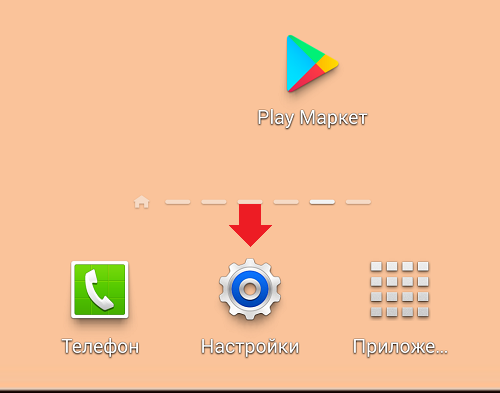
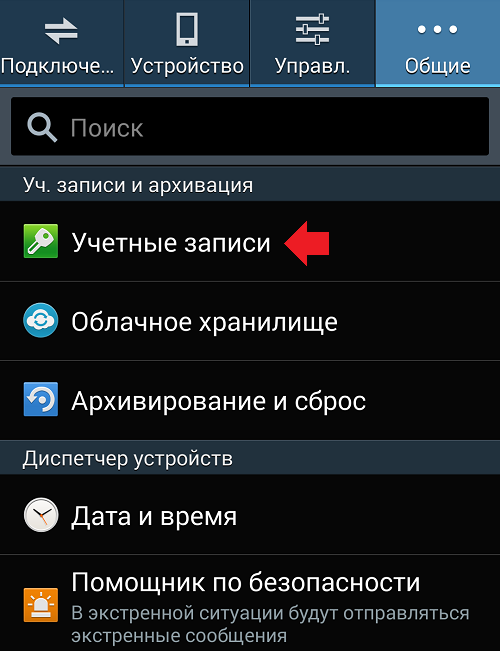
Найдите раздел с учетными записями или аккаунтами. В нашем примере он называется “Учетные записи”.
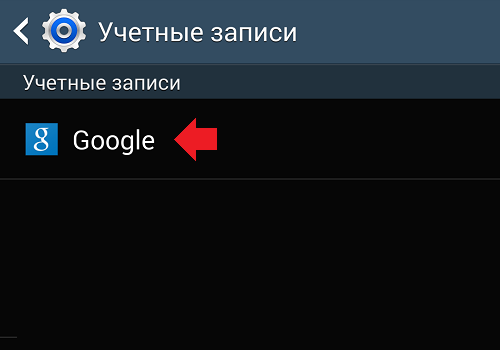
Нажмите на строку Google.
Далее нажмите на свой аккаунт (он имеет вид ********@gmail.com).
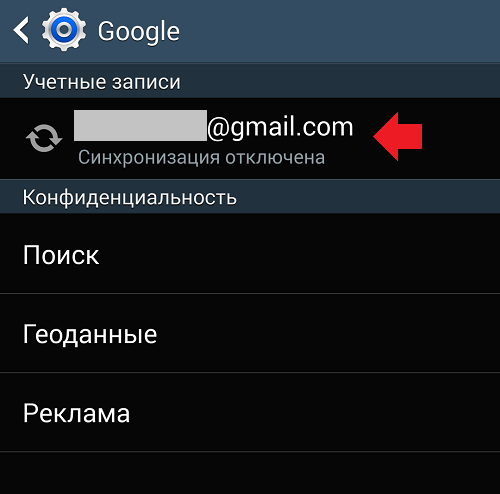
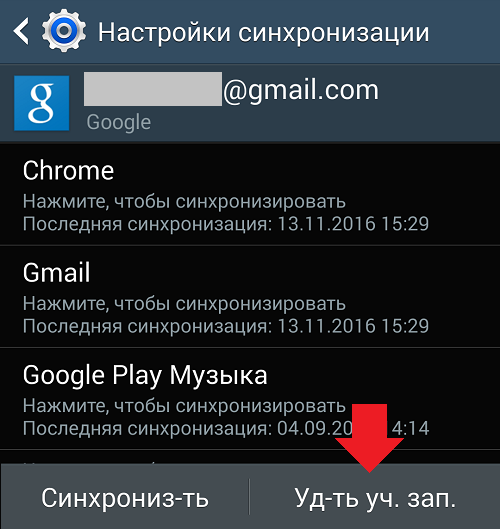
Чуть ниже есть кнопка “Удалить учетную запись”, тапните по ней.
Система сообщит вам, что вместе с “учеткой” будут удалены контакты, сообщения и некоторые другие данные, связанные с ней. Если вы желаете сохранить номера или СМС отдельно, сделайте бекап при необходимости, только после этого удаляйте учетную запись. Подтвердите удаление.
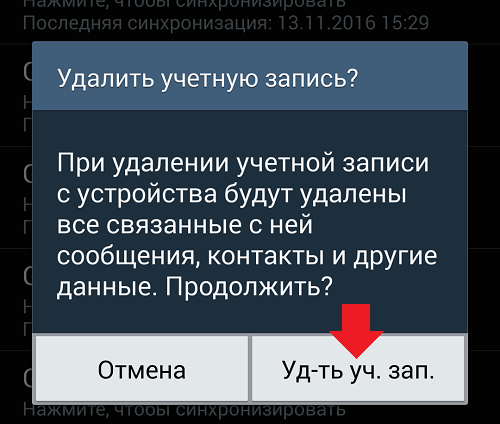
Ваш смартфон отвязан от аккаунта Google. Вы можете привязать его к другой учетной записи при необходимости.
Второй способ
Есть еще один способ, но куда менее удобен – это сброс настроек или Hard Reset. Проблема в том, что при сбросе настроек удаляются все данные, включая даже файлы, которые хранятся в памяти устройства (фотографии, видеоролики, музыкальные композиции и т.д.). Кроме того, для Android версии 5.1 и выше после сброса настроек нужно вводить данные от привязанного аккаунта, то есть, по сути, вы удалите аккаунт, а затем привяжите его вновь. Однако если у вас версия Android ниже вроде 4.4, то проблем быть не должно.
Для сброса настроек зайдите в раздел с настройками своего смартфона, найдите подраздел “Сброс” или “Архивирование и сброс”, как в нашем примере.
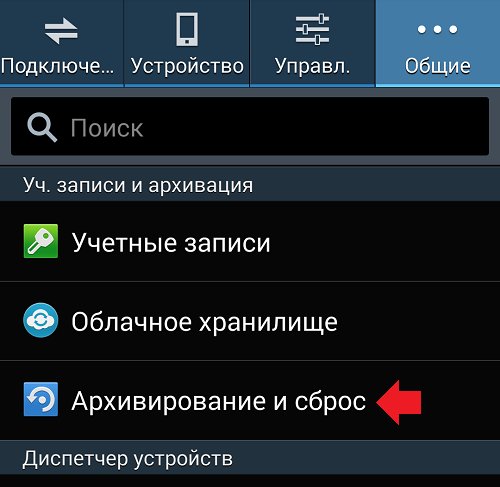
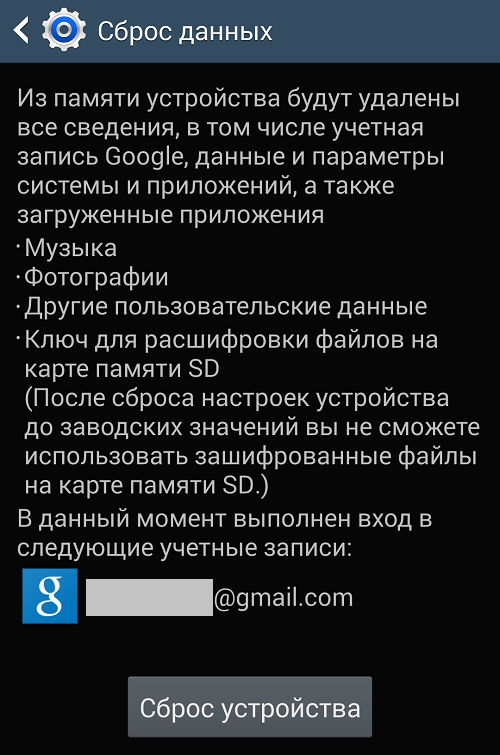
Нажмите “Сброс данных”.
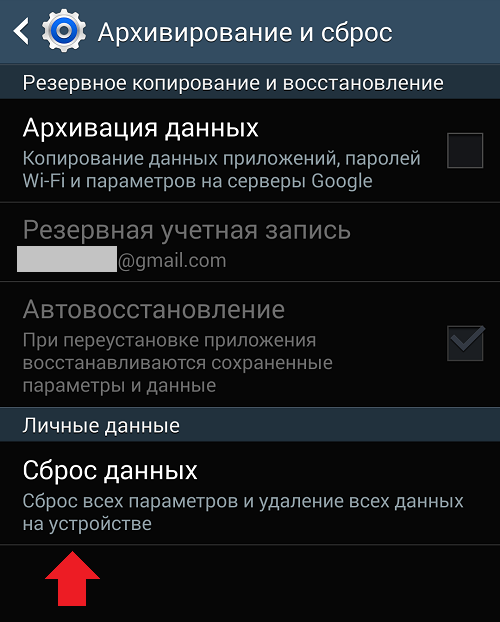
Далее – “Сброс устройства”.
Наконец, “Удалить все”.
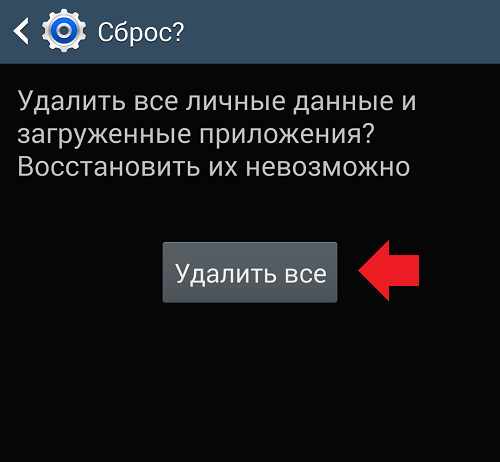
Начнется сброс настроек, это может занять некоторое время, после чего вы получите смартфон в первоначальном виде.
- Оставить комментарий к статье.
- Подписаться на наш канал на YouTube.
- Подписаться на наш канал в Телеграме.
- Подписаться на нашу группу ВКонтакте.
- Подписаться на наш канал в Дзене.
Другие интересные статьи:
- Как удалить аккаунт Гугл в телефоне Samsung?
- Как выйти из Плей Маркета на Android из аккаунта?
- Как выйти из аккаунта YouTube на телефоне Андроид?
- Забыл пароль аккаунта от Google Play Market. Как восстановить?
- Как создать аккаунт Гугл на телефоне Андроид?
- Как вынуть контакты с разбитого телефона? Простая инструкция
- Как перенести контакты с Андроида на Андроид?
Как выйти из аккаунта Google на Xiaomi
Большинство владельцев Андроид-телефонов пользуются учетной записью Гугл, с помощью которой можно скачивать различные приложения, загружать важные материалы в облачное хранилище, общаться по электронной почте и т. д. Но иногда профиль нужно удалить, например, перед продажей смартфона. Сегодня вы узнаете, как выйти из аккаунта Google на Xiaomi и полностью стереть все данные.
- Правильное и полное удаление на Xiaomi
- Шаг 1: выход из учетной записи на смартфоне
- Шаг 2: отвязка устройства через ПК
- Шаг 3: удаление Google аккаунта
- Отвязка телефона без удаления Гугл аккаунта
- Как восстановить Google account
- Видео-инструкция
- Ответы на популярные вопросы
Правильное и полное удаление на Xiaomi
Если просто выйти из учетной записи, она не удалится полностью. И доступ можно будет восстановить в любой момент. Нижеописанная инструкция подойдет тем, кто хочет окончательно удалить свой Гугл аккаунт. А значит и всю информацию, которая в нем хранится.
Шаг 1: выход из учетной записи на смартфоне
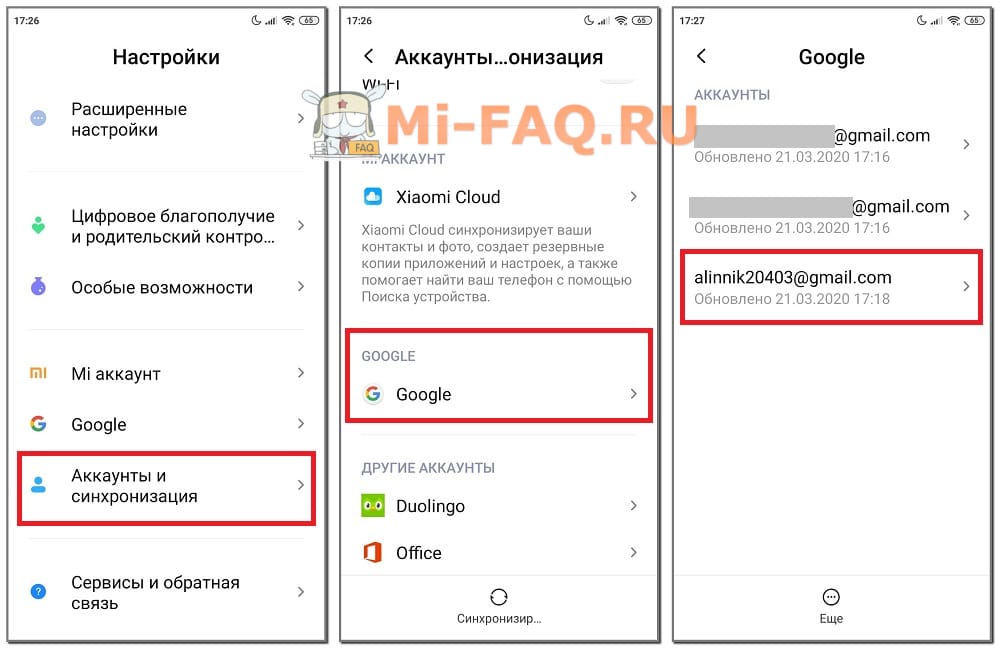
Для начала нам понадобится доступ к телефону. Заходим в «Настройки» и открываем раздел «Аккаунты и синхронизация». Пролистываем страницу до вкладки «Google» и выбираем профиль, который хотим удалить.
В самом низу кликаем по троеточию «Еще». Высвечивается дополнительное меню, в котором активируем команду «Удалить аккаунт». Читаем предупреждение, что очистятся все контакты, сообщения и другие данные. Соглашаемся и подтверждаем удаление, нажав на голубую надпись.
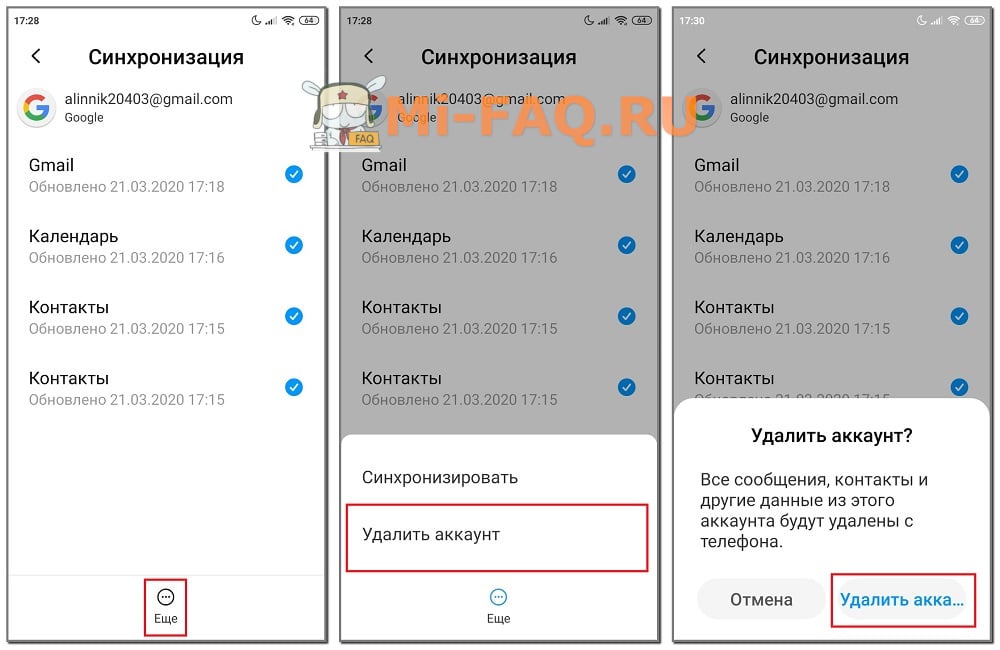
Мы удалили аккаунт Google на смартфоне. Но с любого другого устройства в профиль все еще можно войти. Чтобы окончательно стереть account с сервера, требуются дополнительные действия.
Пример показан на смартфоне под управлением MIUI 11. На более ранних версиях Миюай название и расположение пунктов может отличаться.
Шаг 2: отвязка устройства через ПК
Теперь нужно отвязать телефон Xiaomi от Google. Для этого потребуется компьютер.
- Открываем главную страницу аккаунта с настройками.
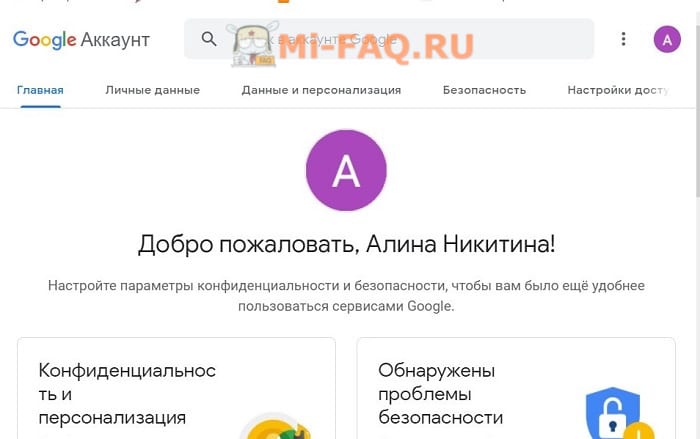
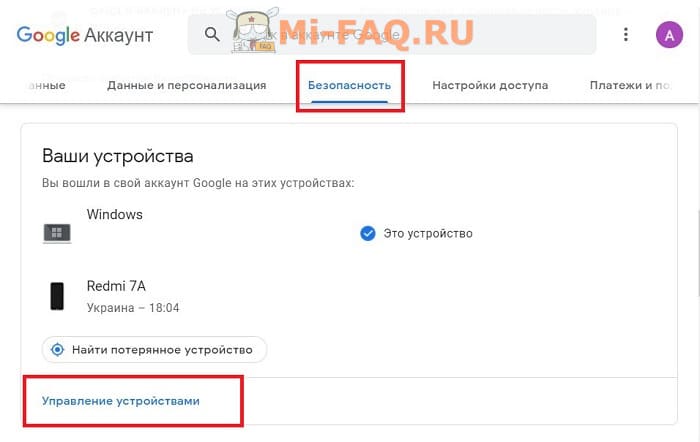
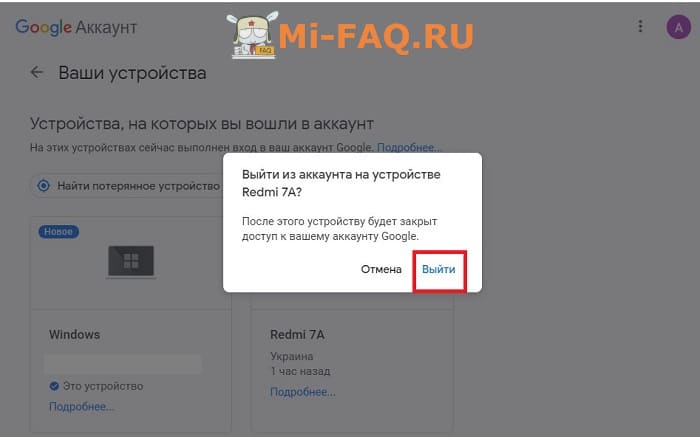
- Переходим в раздел «Безопасность» и ищем пункт «Ваши устройства». Нажимаем «Управление устройствами».
- Кликаем по троеточию возле иконки с телефоном, и в появившемся меню выбираем «Выйти».
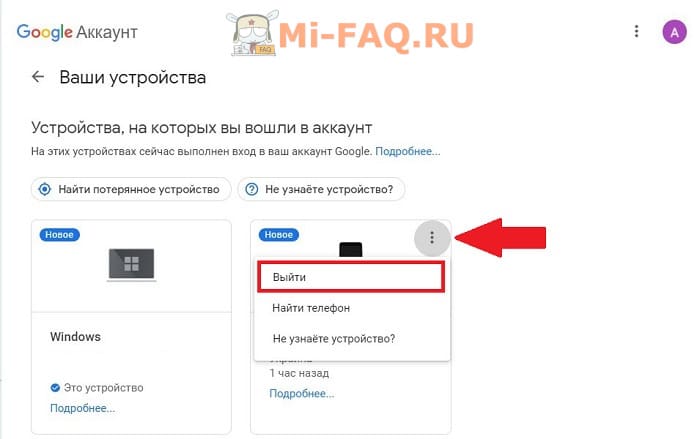
- Соглашаемся с тем, что после подтверждения процедуры телефон лишится доступа к учетной записи.
Шаг 3: удаление Google аккаунта
После выхода из аккаунта приступаем к непосредственному удалению.
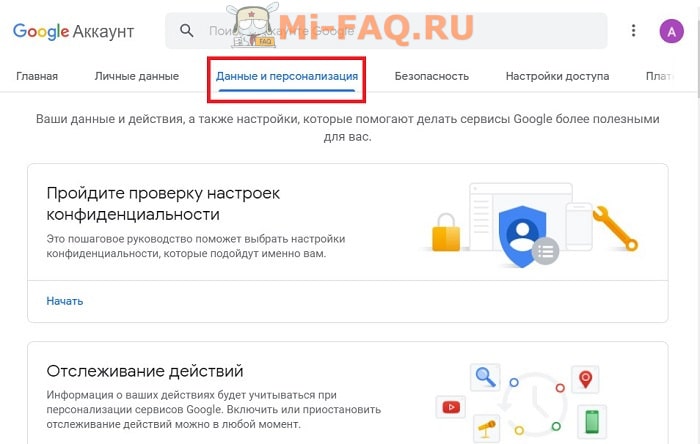
- Заходим в раздел «Данные и персонализация».
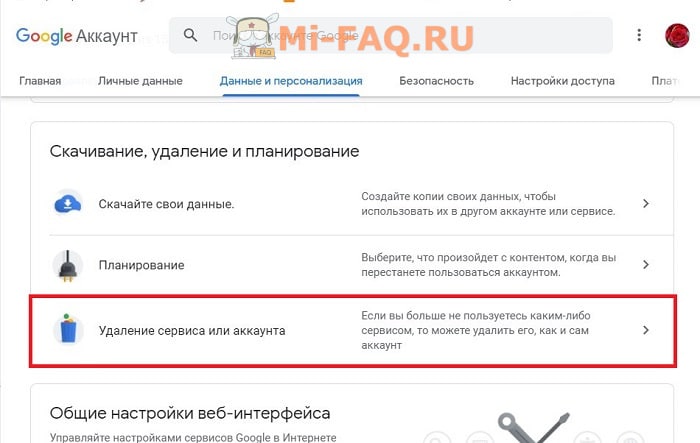
- Нажимаем по строчке «Удаление сервиса или аккаунта».
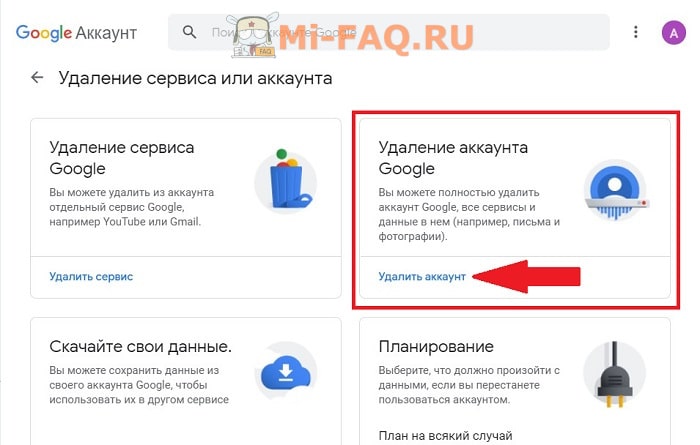
- На выбор предлагается удаление конкретного сервиса (например, YouTube) или всего профиля. В нашем случае выбираем второй вариант.
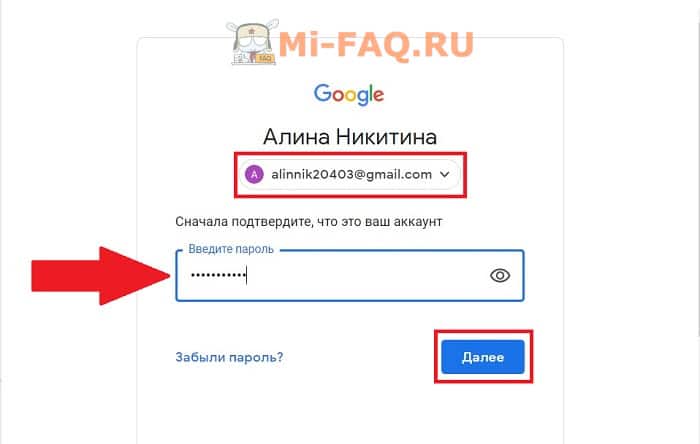
- В следующем окне вводим пароль и нажимаем «Далее». Не забудьте вверху сменить аккаунт, если используете несколько учетных записей.
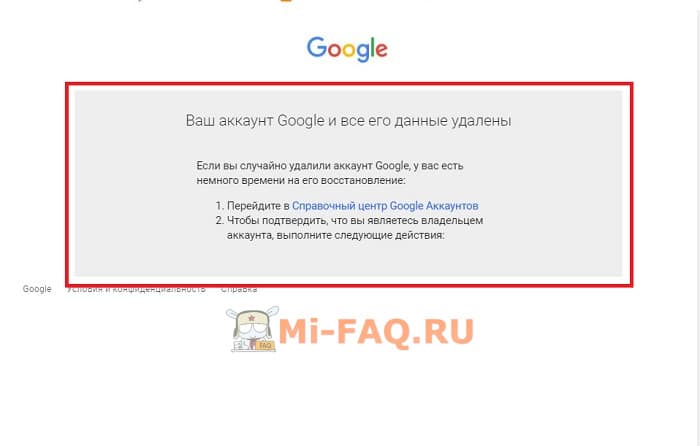
- Читаем предупреждение, что вся информация с Google account будет очищена. Выставляем галочки внизу списка и жмем по большой голубой кнопке «Удалить аккаунт».
Отвязка телефона без удаления Гугл аккаунта
Убрать профиль с телефона можно без потери личных данных. Для этого нужно проделать шаг 2, который описан в предыдущем пункте. Просто удаляем устройство в настройках Google на компьютере. Аналогичный вариант – это удаление профиля с самого смартфона. Тогда пропадут все сообщения и контакты. Но материалы в облачном хранилище, такие как фотографии, видео, документы, останутся.
В крайнем случае, поможет hard reset. После сброса Google аккаунт будет автоматически отвязан. При последующем включении телефона система потребует вход в аккаунт Xiaomi. Узнайте здесь, что делать, если забыли пароль от Mi account.
Как восстановить Google account
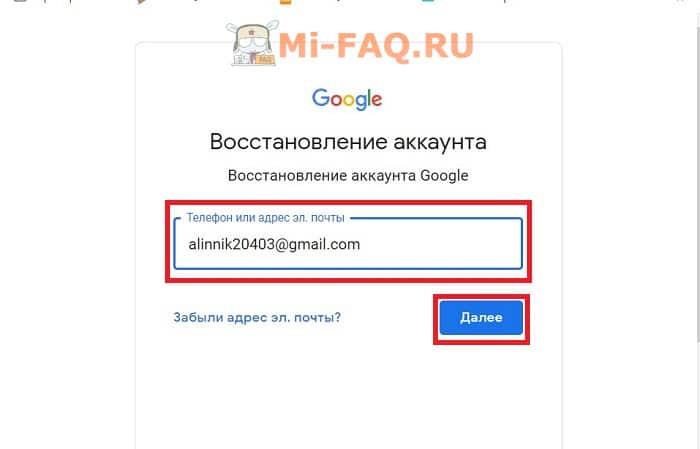
Если вы по ошибке удалили Google аккаунт с телефона Xiaomi или хотите вернуть профиль назад, возможно восстановление в течение определенного времени. Перейдите на страницу восстановления и введите адрес электронной почты, а также пароль, который помните. Нажмите «Далее».
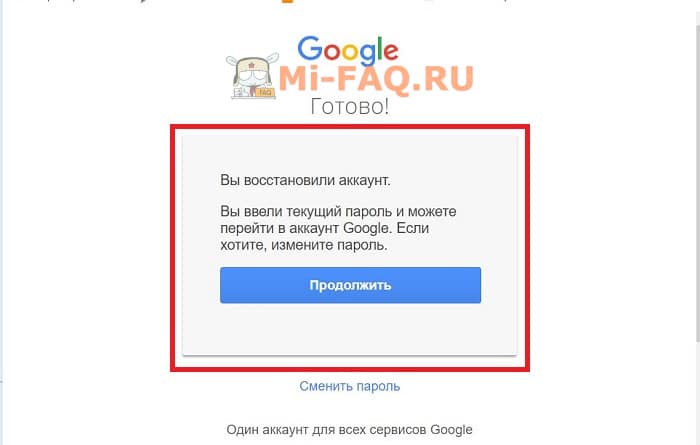
Через несколько секунд появится уведомление, что вы успешно восстановили учетную запись. Теперь можно авторизоваться на телефоне Сяоми и без проблем пользоваться всеми сервисами: магазином Гугл Плей Маркет, диском, почтой и так далее.
Видео-инструкция
Ответы на популярные вопросы
Что делать, если не помню пароль?
Сбросьте новый код на привязанный номер телефона или адрес электронной почты. Если доступа нет – воспользуйтесь специальной формой восстановления на официальном сайте Гугл.
Можно ли полностью удалить профиль на MIUI 11, не используя компьютер?
Нет, для окончательного удаления нужен доступ к ПК. На телефоне вы можете только отвязать учетную запись.
Как сохранить информацию, хранившуюся в аккаунте, перед удалением?
Сделайте резервные копии и перенесите материалы в надежное место (на другую сим-карту, на карту памяти, в другое облачное хранилище).
Теперь вы знаете, как можно выйти с Google account и как полностью удалить учетную запись. А каким профилем вы пользуетесь активнее: Ми или Гугл?
Как отвязать аккаунт Google от телефона


При использовании смартфона или планшета на базе операционных систем Android или iOS пользователи часто связывают свои устройства с аккаунтом Google для удобного доступа к различным сервисам и приложениям. Однако по разным причинам, например, продажа устройства или желание обезопасить личные данные, может возникнуть необходимость отвязать аккаунт Google от телефона. В данной статье мы рассмотрим подробные инструкции по отвязке аккаунта Google от Android- и iOS-устройств и дадим полезные советы по безопасности данных.
Подготовка к отвязке аккаунта
Перед тем, как приступить к процедуре отвязки аккаунта Google, необходимо выполнить несколько предварительных шагов, чтобы избежать потери данных и обеспечить успешную процедуру отвязки.
- Убедитесь, что у вас есть доступ к интернету: Проверьте подключение к Wi-Fi или мобильным данным на вашем устройстве, чтобы быть уверенным в наличии стабильного интернет-соединения во время процедуры отвязки аккаунта.
- Проверьте резервные копии данных (опционально, но рекомендуется): Если вы хотите сохранить свои данные, перед отвязкой аккаунта рекомендуется сделать резервные копии важных файлов, контактов, фотографий и других данных на вашем устройстве. Это можно сделать через облачные сервисы или с помощью сторонних приложений для резервного копирования.
Отвязка аккаунта Google от Android-устройства
Для пользователей устройств на базе операционной системы Android процедура отвязки аккаунта Google довольно проста, и выполнение следующих шагов поможет вам справиться с этой задачей.
- Шаг 1: Отключение синхронизации:
- Откройте «Настройки» на вашем Android-устройстве.
- Прокрутите вниз и выберите раздел «Аккаунты» или «Пользователи и учетные записи», в зависимости от версии ОС.
- Найдите ваш аккаунт Google в списке учетных записей и выберите его.
- Снимите флажок рядом с теми данными, которые вы не хотите синхронизировать (контакты, календарь, почта и т.д.).
- Шаг 2: Удаление аккаунта Google с устройства:
- В том же разделе «Аккаунты» выберите ваш аккаунт Google.
- Нажмите на три точки в верхнем правом углу экрана или на значок меню (три горизонтальные линии).
- Выберите «Удалить аккаунт» или «Удалить с устройства» (название может различаться в разных версиях ОС).
- Подтвердите действие, введя PIN-код, пароль или используя сенсорные данные аутентификации.
- Шаг 3: Подтверждение процедуры:
- После удаления аккаунта Google вы увидите диалоговое окно с запросом подтверждения.
- Выберите «Удалить» или «Подтвердить», чтобы завершить процедуру отвязки аккаунта.
Отвязка аккаунта Google от iOS-устройства
Пользователям устройств на базе операционной системы iOS также доступны простые инструкции по отвязке аккаунта Google от своего устройства.
- Шаг 1: Удаление аккаунта Google из раздела «Аккаунты и пароли»:
- Откройте «Настройки» на вашем устройстве iOS.
- Прокрутите вниз и выберите раздел «Пароли и аккаунты» или просто «Аккаунты».
- Найдите ваш аккаунт Google в списке учетных записей и выберите его.
- Нажмите на кнопку «Удалить аккаунт» и подтвердите действие.
- Шаг 2: Подтверждение процедуры:
- После удаления аккаунта Google вы увидите диалоговое окно с запросом подтверждения.
- Нажмите «Удалить», чтобы окончательно отвязать аккаунт Google от устройства.
Последствия отвязки аккаунта
Отвязка аккаунта Google от устройства может повлиять на некоторые функции и сервисы, которые требуют аккаунта Google для работы. Вот некоторые важные моменты, о которых стоит знать:
- Потеря данных: После отвязки аккаунта Google некоторые данные, такие как контакты, календари, заметки и другие, связанные с этим аккаунтом, могут быть удалены с устройства.
- Потеря доступа к сервисам Google: Отвязка аккаунта приведет к выходу из всех приложений Google (Gmail, Google Drive, YouTube и т.д.) на устройстве, которые ранее были связаны с этим аккаунтом.
- Отключение защиты устройства Android: Если устройство работает на Android и аккаунт Google был связан с функцией защиты FRP (Factory Reset Protection), отвязка аккаунта потребует подтверждения аккаунта Google при последующей перезагрузке устройства после сброса до заводских настроек.
- Безопасность данных: После отвязки аккаунта рекомендуется удалить все оставшиеся данные, чтобы предотвратить доступ к ним других лиц.
Часто возникающие проблемы и их решения
В процессе отвязки аккаунта Google от устройства могут возникнуть некоторые проблемы. Рассмотрим некоторые из них и как с ними справиться:
- Забыт пароль от аккаунта Google. Решение: Восстановите доступ к аккаунту Google через процедуру восстановления пароля с помощью электронной почты или номера телефона, связанного с аккаунтом.
- Устройство требует подтверждения аккаунта Google после сброса до заводских настроек. Решение: Введите учетные данные последнего аккаунта Google, который был связан с устройством.
- Не удается удалить аккаунт Google с устройства. Решение: Попробуйте выполнить процедуру отвязки еще раз, убедившись, что у вас есть доступ к интернету.
Советы по безопасности
В целях безопасности данных рекомендуется принять следующие меры:
- Регулярные резервные копии: Создавайте резервные копии ваших данных, чтобы при необходимости можно было восстановить информацию на другом устройстве.
- Используйте двухфакторную аутентификацию: Включите двухфакторную аутентификацию для вашего аккаунта Google, чтобы обеспечить дополнительный уровень защиты.
- Не используйте общественные устройства: Избегайте связывания вашего аккаунта Google с общественными или чужими устройствами.
Отвязка аккаунта Google от телефона — важная процедура, которая может быть необходима по различным причинам. Следуя приведенным выше инструкциям, вы сможете успешно выполнить отвязку на Android- и iOS-устройствах. Помните о последствиях отвязки аккаунта и принимайте меры по обеспечению безопасности ваших данных.
Как отвязать аккаунт Google на Android: советы и рекомендации
Смартфоны на платформе «Андроид» для полноценного доступа ко всем возможностям гаджета требуют создание профиля в Gmail и привязки его к телефону. Как это сделать мы уже писали. Сегодня поговорим о том, как сбросить аккаунт Гугл на «Андроиде» . Как выяснилось на практике, сделать это в целом не так сложно, но решение не самое очевидное.
В каких случаях понадобится удаление
Некоторые задаются вопросом, а зачем сбрасывать аккаунт? Причины на это могут быть самые разные, рассмотрим те, которые встречаются чаще всего.
- Первая и самая распространённая причина — продажа гаджета. Кто-то возразит, зачем нужны лишние движения, если можно выполнить полный сброс? Дело в том, что некоторые гаджеты даже после сброса просят авторизоваться в учётной записи, к которой была выполнена привязка. В связи с этим новый владелец просто не сможет воспользоваться возможностями девайса. Решить проблему поможет перепрошивка, но это самый крайний метод. Поэтому лучше заранее сбросить свой аккаунт перед продажей, а потом уже вернуть устройство в первоначальное состояние.
- Вторая по популярности причина — некий системный сбой. Нередко чтобы восстановить гаджет требуется не только сбросить пользовательские настройки, но и отвязать аккаунт.
- Ещё один вариант — авторизация под другой учётной записи. Например, пользователь сменил аккаунт, и чтобы не путаться решил оформить привязку на новые контакты.
Дополнительно рекомендуем перед тем, как выполнять какие-либо действия, выполните синхронизацию и сделайте резервную копию, чтобы сохранить контент и все необходимые данные в старой учётной записи.
Читайте также: Запуск программы невозможен так как отсутствует d3dx9 43.dll
Как сбросить аккаунт Гугл на «Андроиде»
Сегодня есть немало вариантов, как избавиться от текущего профиля, привязанного к смартфону. Мы рассмотри все известные способы, включая рекомендованный производителем.
Официальный алгоритм от «Гугл»
Для начала разберёмся в рекомендациях, которые даёт непосредственный разработчик ПО. В этом случае на смартфоне сохраняются все пользовательские данные, загруженные приложения и личные настройки. Исчезает только возможность пользоваться всеми стандартными программами гаджета.
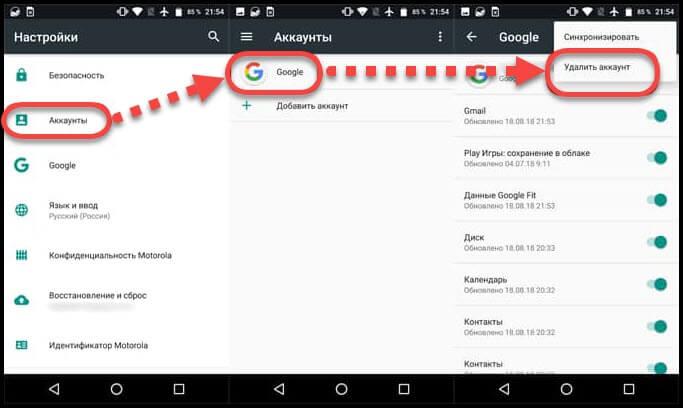
- Откройте настройки смартфона. Как правило, значок находится на главном экране и представляет собой шестерёнку или другую характерную пиктограмму.
- В зависимости от версии операционной системы найдите раздел личное или «аккаунты». В более новых ОС актуальным является именно последний вариант.
- В списке доступных найдите Google и выберите его.
- В открывшемся разделе найдите значок меню. Он находится в правом верхнем углу экрана и представляет собой три вертикальных точки.
- Нажмите команду «Удалить аккаунт» и подтвердите действия. В целях безопасности система попросит ввести защитный код, графический ключ или иным образом подтвердить, что процедуру начал именно владелец.
В зависимости от устройства алгоритм может несколько видоизменяться. Дополнительную информацию следует уточнять у производителя смартфона. Также можете задать вопросы в обсуждениях, мы постараемся помочь.
Также будьте готовы к тому, что с устройства исчезнут все контакты, сохранённые в аккаунте, а также фотографии, расположенные в облаке и другой контент, хранящийся на серверах Google. По завершении не забудьте перезагрузить смартфон.
Описанный выше стандартный способ идеально подходит, если на устройстве есть два привязанных аккаунта, один из которых ведущий. При этом удаляется второстепенный. Если использовать инструкцию для удаления единственного профиля, то велика вероятность того, что процесс зависнет и потребуется его принудительная остановка. В этом случае аккаунт остаётся. Чтобы просто сменить старый профиль на новый достаточно внести в перечень новый, сделать его главным и удалить второстепенный, тогда процесс пройдёт без заминок.
Читайте также: FAQ по DirectX 12: все, что нужно знать
Работа с приложением «Аккаунты Google»
Ещё один вариант, позволяющий ответить на вопрос, как сбросить аккаунт Гугл на «Андроиде» . Он довольно прост и подразумевает использование системных возможностей устройства.
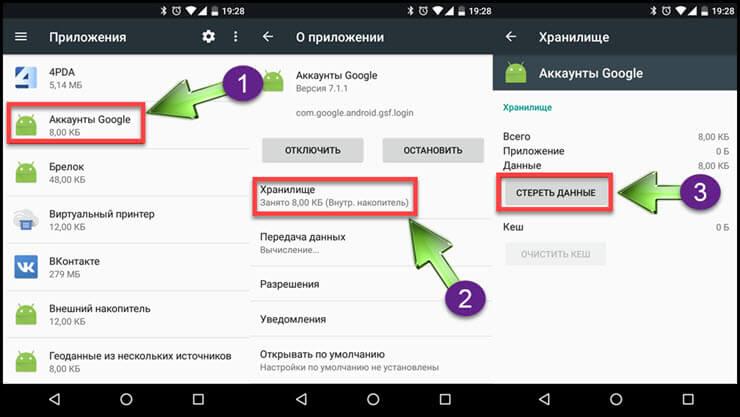
- Откройте раздел «Параметры» или «Настройки».
- Найдите в списке «Приложения» откройте меню и перейдите во вкладку «Всё».
- В предложенном списке выберите «Аккаунты Google», раскройте раздел.
- В нижней части окна найдите команду «Стереть данные».
Такой способ поддерживают далеко не все модели смартфонов, кроме того, доступность зависит и от версии используемого программного обеспечения.
Если на смартфоне имеются Root-права
Если вы прогрессивный пользователь и получили права суперпользователя для управления своим гаджетом, то можно использовать данный способ сброса аккаунта.
Здесь есть несколько сценариев. Рассмотрим самый распространённый из них — удаление системного файла accounts.db. В нем хранятся сведения об учётных записях, выполняется процедура через менеджера файлов. Использовать можно любой, который позволяет отобразить не только пользовательские, но и системные файлы. Располагается нужный объект в папке /data/system или /data/system/users/0/. Долгое нажатие на нужный файл раскроет контекстное меню, в котором нужно выбрать подходящую команду.
Выход из аккаунта без его удаления
В некоторых случаях пользователи ищут ответ на вопрос, как сбросить аккаунт Гугл на «Андроид» , когда на самом деле достаточно просто осуществить выход из системных приложений. Например, убрать аккаунт из маркета устройства, почты или других программ. При этом требуется сохранить все файлы и настройки текущего.
В данном случае есть одна маленькая хитрость. Если добавление второго аккаунта и назначение его как основного не помогает, пользователь может просто сменить пароль от Gmail на другом устройстве, например, компьютере.
- Откройте любой браузер, не обязательно, чтобы это был «Хром». Перейдите в Google, если страница не является стартовой, поможет поиск.
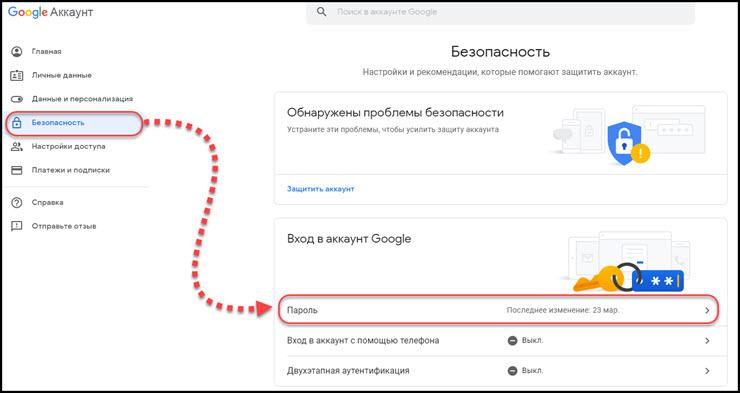
- Откройте раздел «Мой аккаунт», при необходимости пройдите авторизацию, указав необходимую почту и текущий пароль.
- Откройте раздел «безопасность и вход», затем раскройте вкладку «пароль». Введите повторно текущий пароль для дополнительной идентификации.
- Задайте новый секретный код и повторите его, во избежание ошибок в написании.
- Нажмите кнопку «Изменить пароль».
Читайте также: Как отключить безопасный режим на Android
После этого при повторном входе в приложение, оно попросит заново пройти авторизацию, указав актуальные данные.
Теперь вы знаете, как сбросить аккаунт Гугл на «Андроид» . Ещё один вариант, который подойдёт для большинства устройств, за небольшим исключением, — сброс устройства до заводских настроек. Но в этом случае будет потерян весь контент пользователя. Если остались вопросы — пишите в обсуждениях. Делитесь статьёй в социальных сетях и оставайтесь с нами.