Как удалить фото в ВКонтакте
Практически все активные юзеры прекрасно знакомы с инструментом добавления фотографий на стену и в альбомы. И казалось бы, не должен возникать вопрос, как удалить фото в ВКонтакте, но как показывает практика даже уверенные пользователи могут знать не все способы и инструменты, как выполнить данную процедуру.
Удаляем фото во ВКонтакте
Зависимости от того, откуда нужно убрать фото будут отличаться и шаги, которые нужно выполнить для совершения данного действия. Также мы подготовили подробные инструкции, как это сделать для пользователей десктопной версии ВКонтакте и для официального мобильного клиента VK.
Из альбомов
Любая фотография, которую вы так или иначе загружаете во ВКонтакте отправляется в альбомы. Это могут быть «Фотографии с моей страницы», либо «Фотографии, со мной», «Фотографии на моей стене» или созданные альбомы лично вами. Любое фото отсюда можно удалить.
В ПК версии
- Запускаем любой браузер на компьютере и переходим на сайт vk.com.
- Авторизуемся в своей учётной записи.
- В меню слева переходим в раздел «Фотографии».
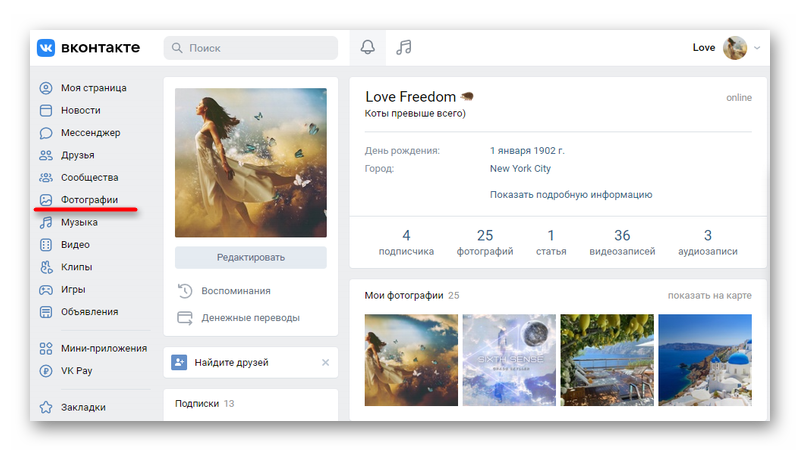
- Дальше вы можете просматривать ленту добавленных изображений. Здесь они будут отсортированы по дате добавления или перейти в какой-то конкретный альбом.
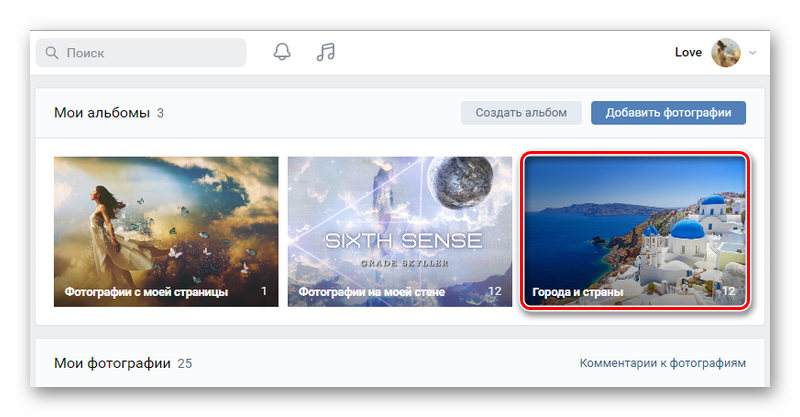
- Открываем альбом, который вы ранее создавали и здесь кликаем на фото, которое нужно убрать с вашей страницы.
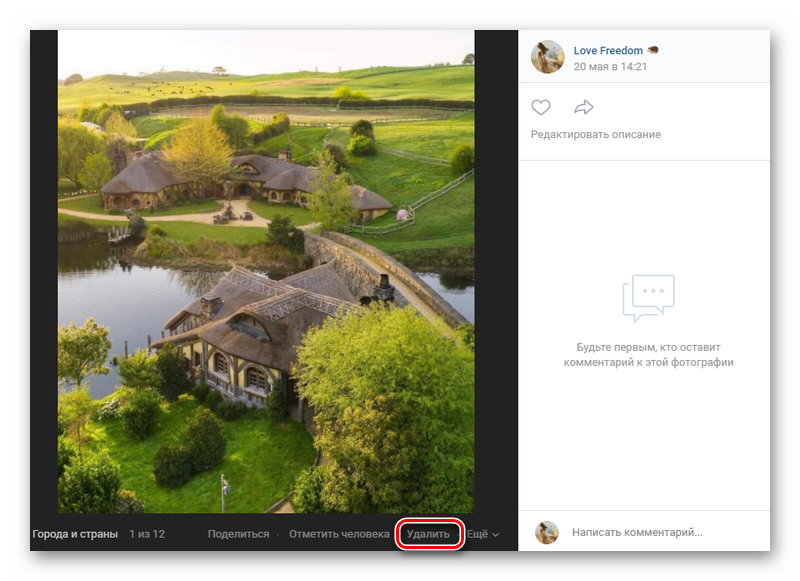
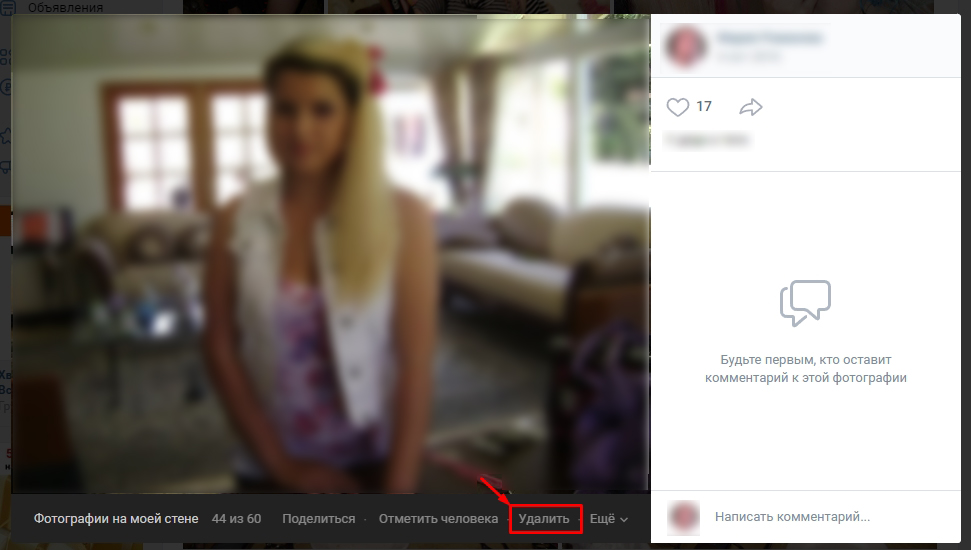
- Изображение раскроется на весь экран, в нижней панели под изображением нажимаем кнопку «Удалить».
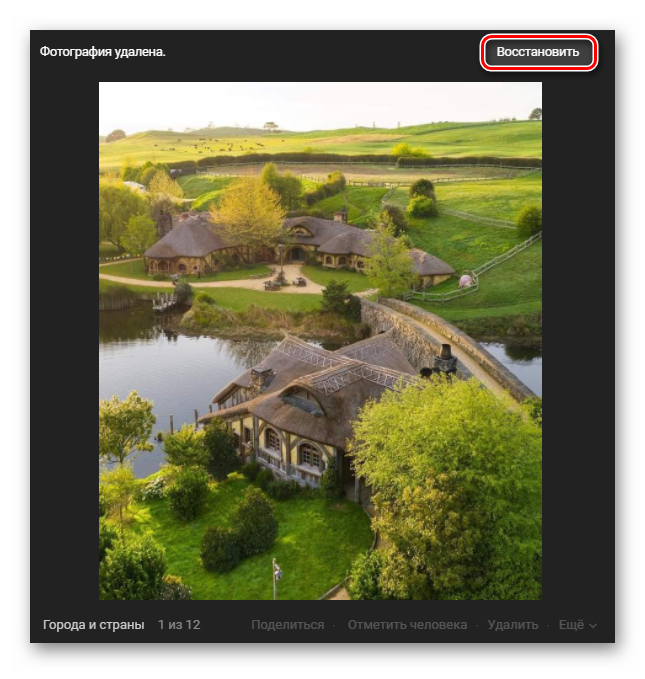
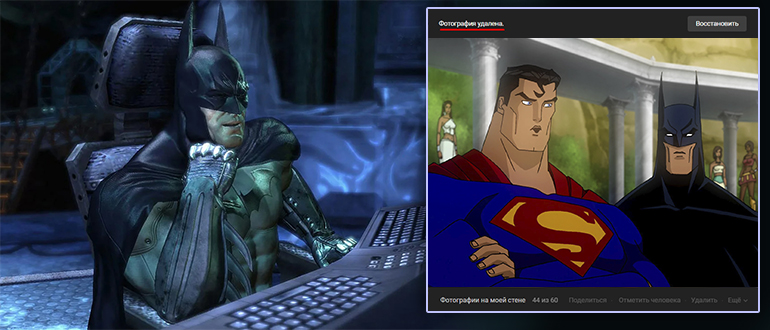
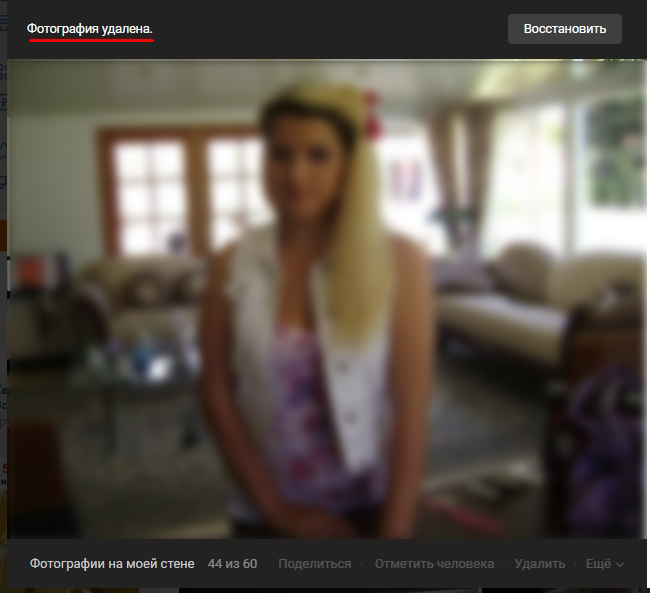
Обратите внимание: верхней части просмотрщика изображения появится уведомление «Фотография удалена» и кнопка «Восстановить». Она будет активна до перезагрузки страницы. Как только вы закроете просмотрщик фото и перезагрузите страницу вернуть изображение назад уже не получится.
В телефоне
Вне зависимости от того, какой операционной системой вы пользуетесь iOS, Android или другой, мобильный клиент кроссплатформенный и интерфейс на различных платформах неотличим.
- Запускаем мобильное приложение ВКонтакте.
- В нижней панели переключаемся на вкладку «Профиль».
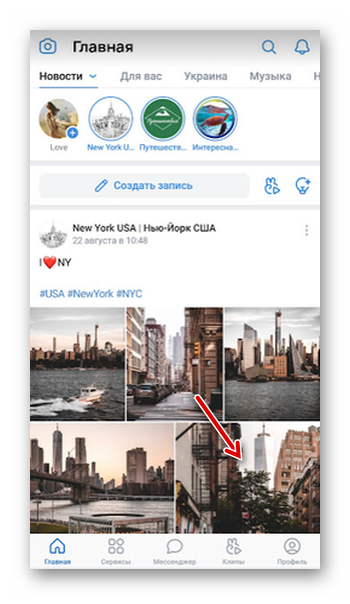
- Под блоком с друзьями переходим в раздел «Фотографии».
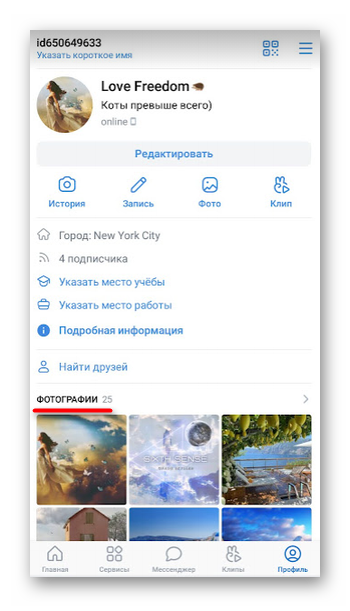
- Дальше открываем альбом и тапаем по фотографии, которую нужно убрать из альбома.
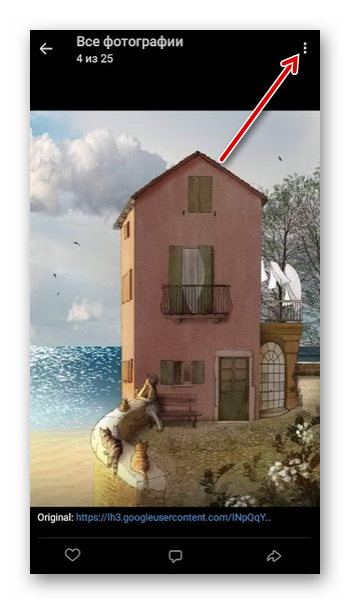
- Изображение раскроется на весь экран, в правом верхнем углу тапаем по кнопке в виде трех точек.
- В открывшемся контекстном меню выбираем «Удалить».
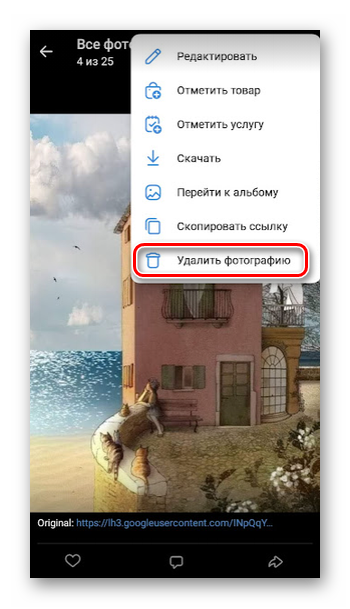
- Подтверждаем действие кнопкой «Да».
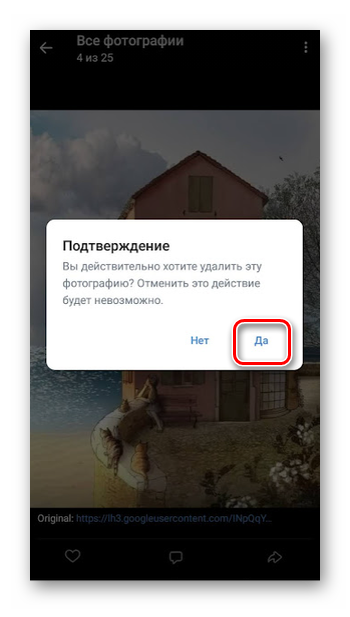
Обратите внимание: в мобильном клиенте ВК нет возможности отменить действие, если вы удалили фото, поэтому будьте внимательны.
Удаление альбома
Бывает так что в альбоме у вас слишком много добавленных картинок, которые вам не нужны. И вы бы хотели от них избавиться. Поштучно их удалять процедура достаточно долгая. Но не стоит переживать, выполнить процедуру по удалению фотографии можно в несколько кликов – просто удалить альбом целиком.
В ПК версии
Инструкция, как удалить альбом в ВК через веб-версию соцсети:
- Переходим в раздел «Фотографии» и открываем нужный альбом.
- Над всеми добавленными изображениями кликаем по активной ссылке «Редактировать альбом».
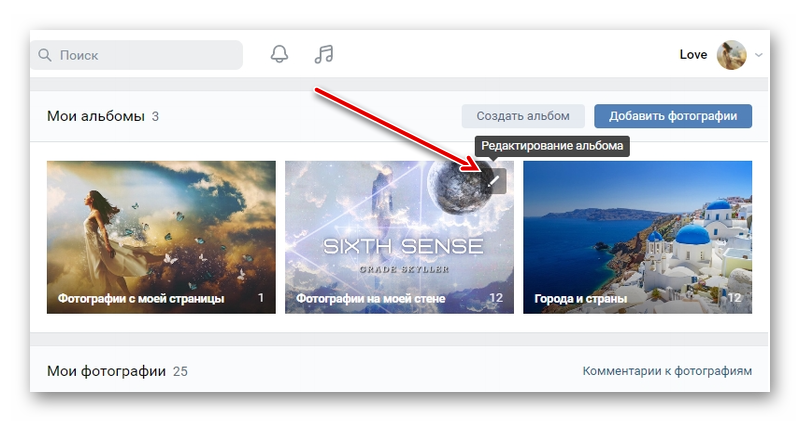
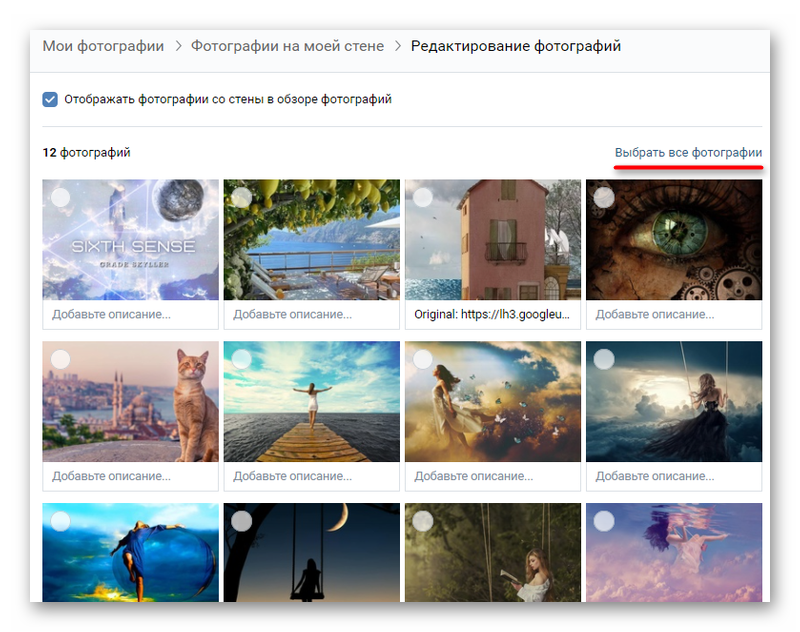
- Под блоком с названием и обложкой вы увидите все добавленные изображения с пустыми чебоксами. Отмечаем одно фото или, если вам нужно удалить сразу все, выбираем пункт «Выбрать все фотографии».
- Следом нажимаем «Удалить».
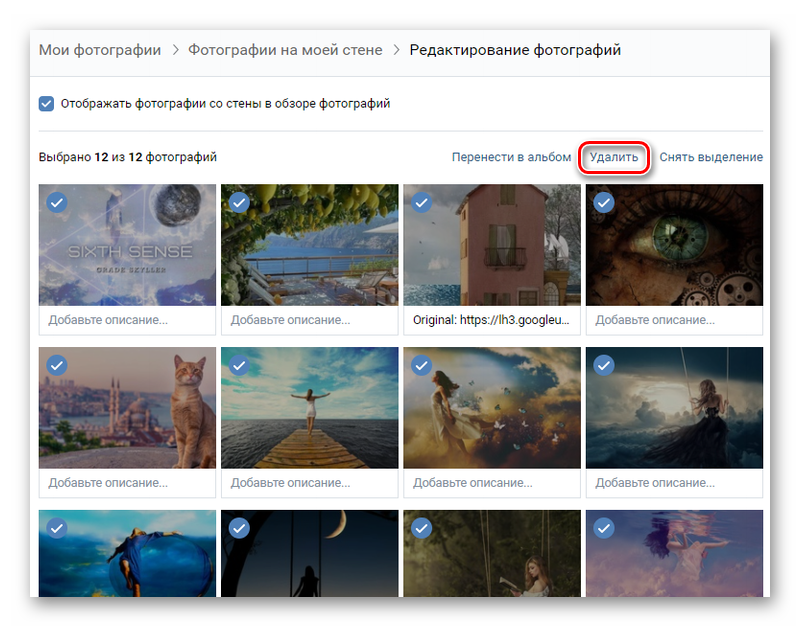
- Либо можно отметить некоторые фотографии, и точно так же нажать кнопку «Удалить».
- Подтверждаем действие во всплывающем окне.
Здесь также вы не сможете отменить действие, если отметили какие-то фотографии случайно.
Если вас интересует, как удалить все сохраненные фотографии ВКонтакте сразу — здесь инструкция абсолютно не отличается. Можно делать это через редактирование альбома. Отмечаете изображение метками или удаляете поштучно, развернув фотографию на весь экран.
В телефоне
При удалении альбома со всеми фотографиями в мобильной версии:
- Открываем альбомы и переходим в тот, который нужно почистить.
- В правом верхнем углу тапаем по трем точкам.
- В контекстном меню выбираем «Удалить».
- Подтверждаем действие в окне с предупреждением.
Удаление со стены
Многие активные юзеры регулярно постят на своей стене различные публикации, которые дополняют музыкальными композициями, видео, ну и, естественно, фотографиями. Если вы решили основательно почистить свою стену, изображения отсюда также можно убрать.
Примечание: в записях, которые были опубликованы не позднее 24 часов вы можете убрать только изображение, либо заменить его на другое с помощью инструмента «Редактировать» публикацию. Все остальные изображения на стене можно будет удалить вместе с самой записью.
В ПК версии
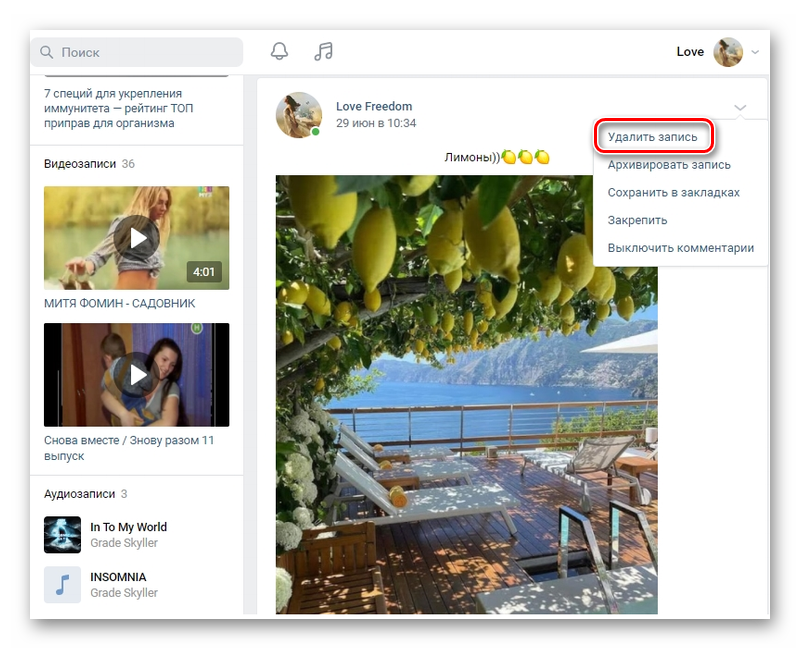
- Переходим на свою страницу и прокручиваем стену до нужной записи, где вы хотите убрать изображение.
- Наводим курсор мыши на кнопку в виде трёх точек, и в открывшемся всплывающем окошке нажимаем «Удалить запись».
Публикация будет удалена со стены, но сами фотографии останутся в альбоме «Фотографии на моей стене». Убрать отсюда фотографию можно таким же образом, как мы рассказывали в предыдущем описании.
Если действовать от обратного и сразу открыть альбом «Фотографии на моей стене» и отсюда убрать какое-то фото — на стене запись останется, но уже без изображения.
В телефоне
- В официальном клиенте ВК переходим на вкладку «Профиль» и скролим страницу пока не найдете публикацию, из которой нужно изъять изображение.
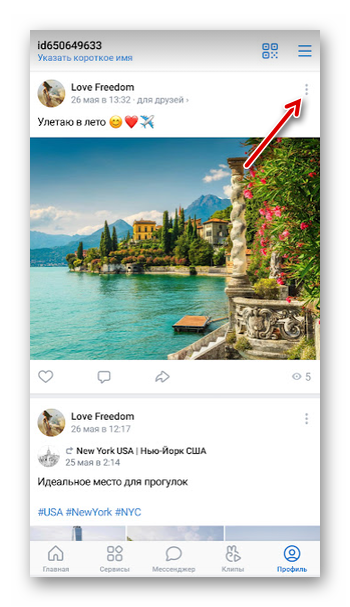
- Нажимаете на троеточие в правом верхнем углу записи и в открывшемся небольшом контекстном меню выбираете «Удалить».
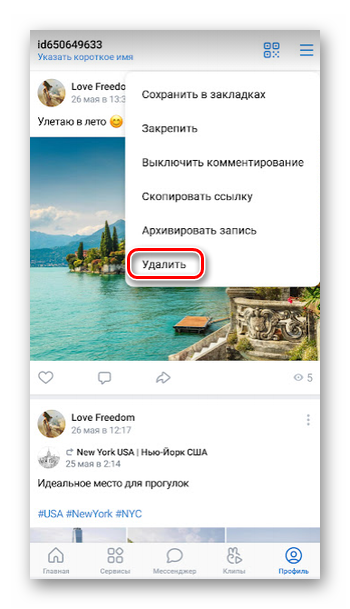
По аналогии с ПК версией публикация будет удалена, но само изображение останется в соответствующем альбоме. Переходим в этот альбом и удаляем изображение вручную.
Удаление из сообщений в чатах
При общении в чатах мы часто делимся какими-то картинками или фотографиями. Если вы вдруг решили убрать из переписки какую-то картинку, сделать это можно с помощью инструмента «Редактирование сообщения».
В ПК версии
- Переходим в раздел «Мессенджер» и открываем переписку, откуда нужно убрать картинку.
- Находим своё сообщение. Наводим курсор мыши на него и видим появившуюся иконку карандаша и подсказку «Редактировать».
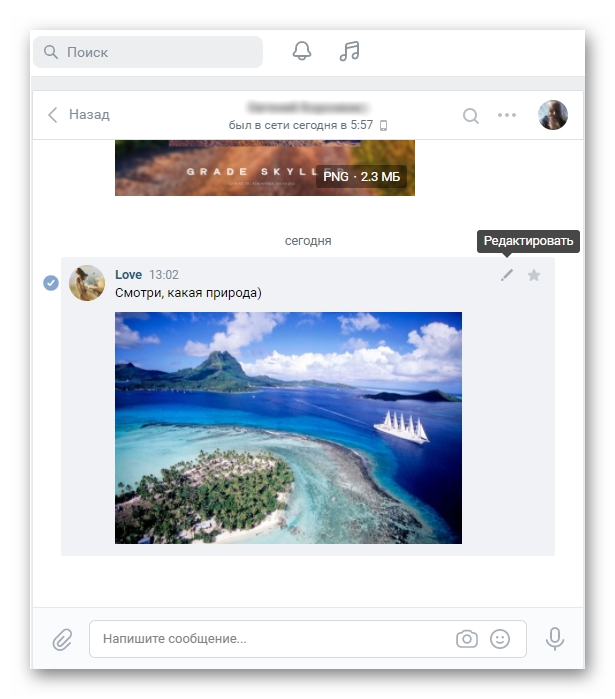
- Нажимаем на него и под полем для ввода сообщения нажимаем на крестик вложения с подсказкой «Не прикреплять».
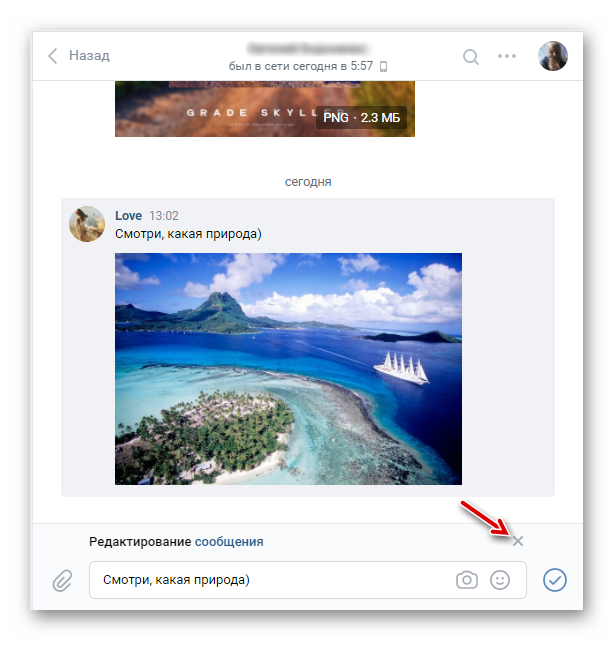
- Далее жмем на иконку корзины справа от поля для ввода сообщения с подсказкой «Удалить для всех».
В телефоне
Выполнить подобную манипуляцию в мобильной версии ВК можно следующим образом:
- Открываем приложение ВК и на главном экране кликаем в нижней панели на иконку «Сообщения».
- Прокручиваем диалог до изображения, которое нужно убрать.
- Выполняем длинное нажатие на картинке, которую отправляли непосредственно вы.
- В появившихся инструментах в верхней части экрана жмем на иконку корзинки.
- Во всплывающем окне отмечаем чекбоксом пункт «Удалить у всех».
- И подтверждаем действие кнопкой «Удалить».
Удаление фотографии, на которых вас отметили
Во ВКонтакте есть довольно интересная функция, которая позволяет отмечать людей на фотографиях. Если данная опция у вас включена в настройках вы в любой момент можете обнаружить, что кто-то отметил вас на фото. Это изображение попадает соответствующий альбом, который называется «Фотографии со мной».
Чтобы убрать метку выполняем следующие шаги:
- Открываем альбом «Фотографии со мной» и разворачиваем фото, на котором вас отметили.
- Наводим курсор мыши на ваше изображение и вы увидите, как лицо будет подсвечено рамкой и под ним отобразится ваше имя и фамилия.
- Нажимаем на метку, чтобы убрать её с фотографии.
- Закрываем режим просмотра фотографии и перезагружаем страницу. Как можно убедиться, данное изображение с вашей меткой исчезло из альбома.
Как удалить свои фотографии на чужой странице
В настройках приватности вы можете закрыть некоторые альбомы, которые создавали лично. Однако альбомы, созданные самим ВК скрыть для всех пользователей невозможно. И часто можно наблюдать, что кто-то ворует ваши фотографии и устанавливает к себе на страницу. Такими махинациями занимаются боты и пользователи, которые создают фейковые аккаунты для различных мошеннических действий.
Если вы обнаружили своё фото у какого-то пользователя вы можете написать ему лично и попросить удалить фотографию. А если он никак не реагирует, то обратиться с жалобой в службу поддержки.
Удаление фотографии из раздела «Понравилось»
При скроллинге ленты вы можете отмечать какие-то публикации или фотографии, которые вам понравились. Все записи, отмеченные сердечком отправляются соответствующий раздел во ВКонтакте. Сейчас он называется «Реакции».
- Чтобы убрать фотографии из раздела «Понравилось» открываем раздел «Новости» и в меню слева кликаем по блоку «Реакции».
- В фильтре ставим метку «Фотографии», остальные снимаем.
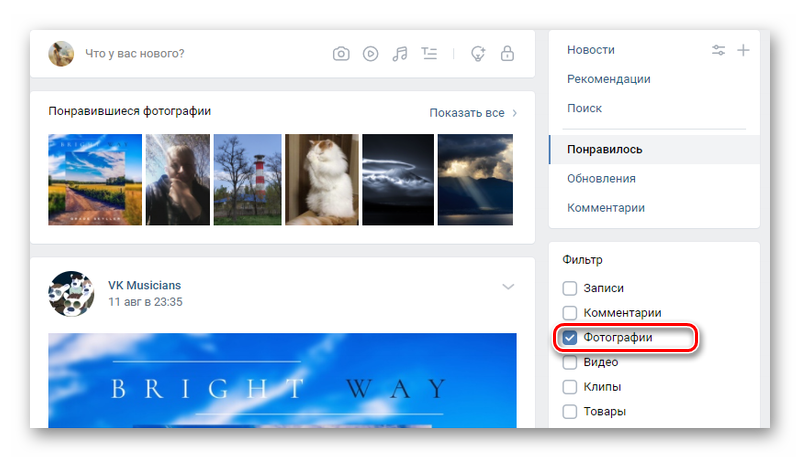
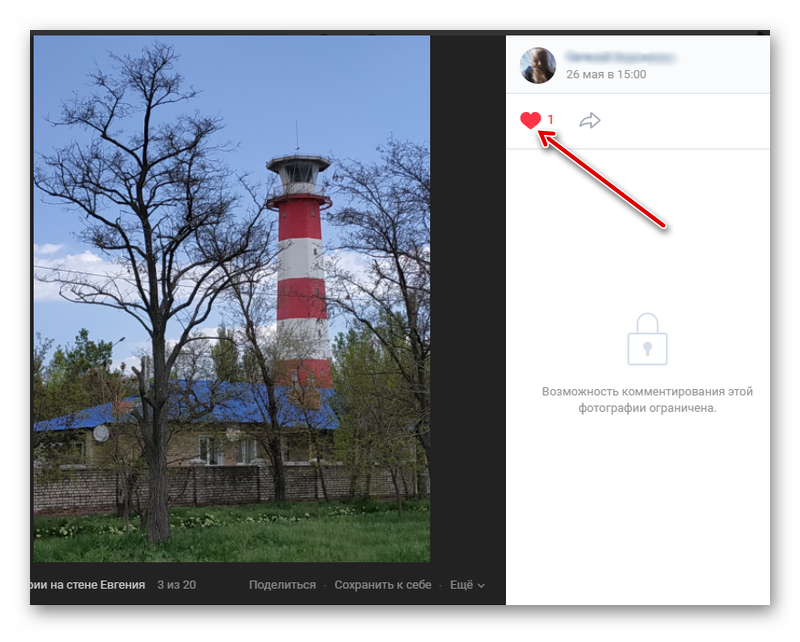
- Теперь чтобы убрать изображение из данного раздела ещё раз кликаем по сердечку под фото и видим, что число отметок «Нравится» уменьшилось на 1. Соответственно, больше данная фотография не будет отображена в этом разделе.
Заключение
Такое простое, на первый взгляд, действие оказывается можно выполнить различными способами. Если вы хотите избавиться от всех изображений в альбоме или просто удалить их со стены, или из вложений в личной переписке с другом — для каждой ситуации есть различные алгоритмы действий, которые мы описали в данной статье.
У вас большие запросы!
Точнее, от вашего браузера их поступает слишком много, и сервер VK забил тревогу.
Эта страница была загружена по HTTP, вместо безопасного HTTPS, а значит телепортации обратно не будет.
Обратитесь в поддержку сервиса.
Вы отключили сохранение Cookies, а они нужны, чтобы решить проблему.
Почему-то страница не получила всех данных, а без них она не работает.
Обратитесь в поддержку сервиса.
Вы вернётесь на предыдущую страницу через 5 секунд.
Вернуться назад
Как удалить фото ВКонтакте: на телефоне и компьютере

Всем здравствуйте на портале WiFiGiD.RU. Сегодня я расскажу вам, как удалить фото в ВК. Прежде чем мы начнем, я все же советую прочесть вступление. Наш сайт призван помогать всем пользователям. Далее я расскажу вам все варианты удаления, как на компьютере в обычном браузере, так и на телефоне с приложения. Но не торопитесь. Если вы хотите стереть пару ненужных картинок или плохих фотографий, то ничего в этом страшного нет – можете сразу приступать к удалению.
Но если вы хотите стереть какие-то памятные фотки или видео, то я вам советую не торопиться. Особенно опасно это делать, если вы сейчас находитесь под давлением больших эмоций – злости или растерянности. Помните, что эмоции рано или поздно пройдут, а вот памятные фотографии уже не вернуть никогда – это ваша история. В любом случае мозг человека не может держать в голове точные события прошедшей давности, поэтому нам и нужны фотографии и видео.
Еще раз подумайте – а стоит ли удалять эти фотки? – возможно, пройдет время, эмоции утихнут, и вам станет грустно от того, что вы просто удалили часть своей жизни. Если вы сейчас находитесь под эмоциональным давлением самого себя, то я все же советую немного успокоиться, а уже потом на холодную голову принимать какие-то решения. Я вас уверяю – так будет лучше. На крайний случай, если вы хотите удалить фото только со страницы в ВК, то сохраните их на компьютер или в облако.
На этом этап отговаривания закончен – теперь можно приступать к удалению. Прежде чем мы начнем, ознакомьтесь с оглавлением – так вам будет проще выбрать нужный вариант. Если что-то будет не получаться или возникнут вопросы – пишите в комментариях. Поехали!
Способ 1: Обычное удаление с ПК
Давайте посмотрим, как можно удалить любое фото «В Контакте». Мы рассмотрим обычный вариант удаления одной фотографии или картинки, которая загружена в любой альбом.
- В первую очередь перейдите на свою страницу в VK.
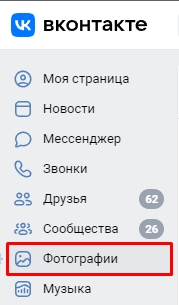
- Слева в основном меню перейдите в раздел «Фотографии».
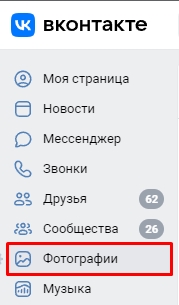
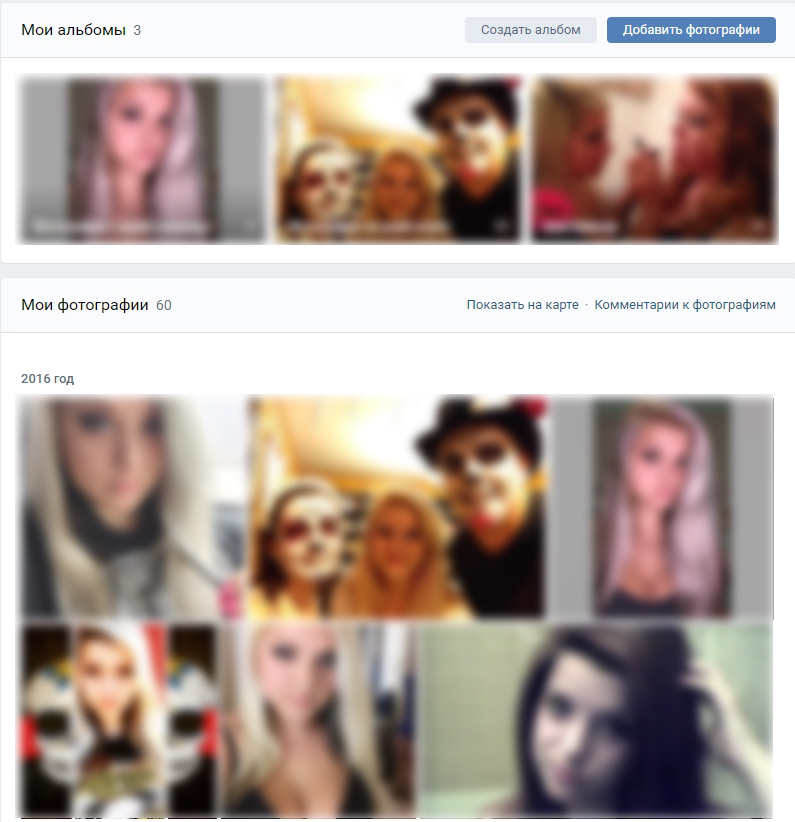
- Смотрите, сверху будут альбомы, которые вы ранее создали. Внизу будут отображаться вообще все фотографии с альбомов. Найдите ту фотографию, которую вы хотите удалить, и нажмите на неё.
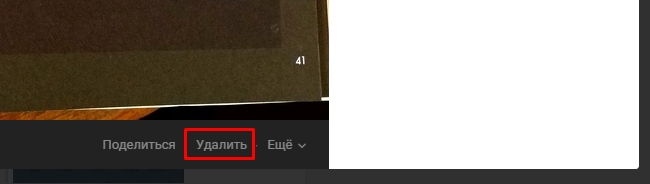
- Теперь снизу под фото найдите кнопку «Удалить» и кликните по ней левой кнопкой мыши.
- Как только вы на неё нажмете, сверху вылезет окно с текстом, что фотография удалена. Но сайт позволяет вам «Восстановить» изображение, если вы удалили его по ошибке. Чтобы окончательно удалить фотографию в ВК, нужно просто перезагрузить страницу, нажав по клавише «F5», или просто перейдите на другую фотку, нажав по стрелкам влево или вправо.
Будьте внимательны что стираете, так как в таком случае картинка или фото будут удалены навсегда. Если вы боитесь, что их кто-то увидит, вы можете просто закрыть свой профиль или настроить приватность там же в настройках. Второй способ – это создать скрытый альбом с разного рода фотографиями, которые будут видны только вам или вашим друзьям.
Способ 2: Удаление нескольких фото сразу
Администрация сайта ВКонтакте пока не выкатила нормальную функцию по удалению сразу большого количества или всех фото на странице в ВК, но есть небольшая хитрость, которая может помочь. Вот про неё мы и поговорим дальше. Мы будем использовать альбомы, в которых уже должно лежать много фоток.
- Заходим на свою страницу и переходим в раздел с фотками.
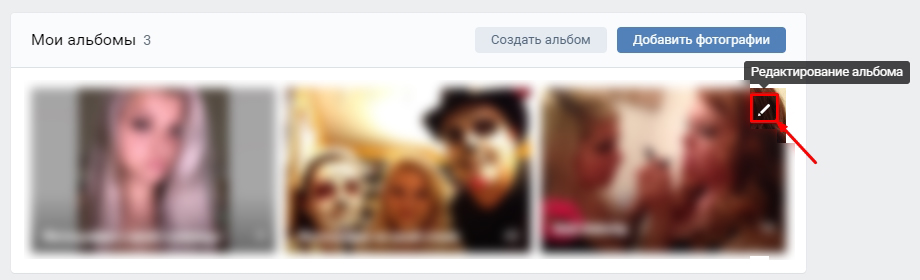
- В самом верху вы увидите все альбомы, которые созданы у вас на странице. Выберите тот, который вам нужен, наведите на правый верхний угол альбома и нажмите по изображению карандаша (Редактировать альбом).
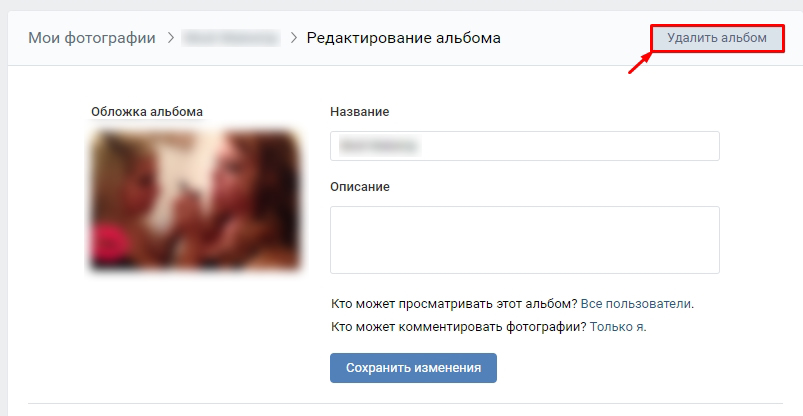
- Вы перейдете в режим редактирования. У нас есть два способа массового удаления. Можно просто «Удалить альбом» со всеми его фотками – нажмите по кнопке в правом верхнем углу.
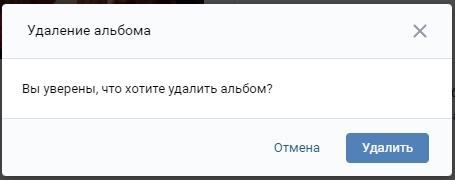
- Далее вам нужно подтвердить удаление. Еще раз подумайте, так как, нажав по кнопке, фотки удалятся навсегда и безвозвратно.
- Второй способ – это точечное удаление конкретных фото со страницы «В Контакте» из альбома. Для этого выделите нужные и нажмите по кнопке выше. Обратите внимание, что рядом есть кнопка «Выбрать все…» – можете использовать и её, но это однотипно, если вы сотрете весь альбом.
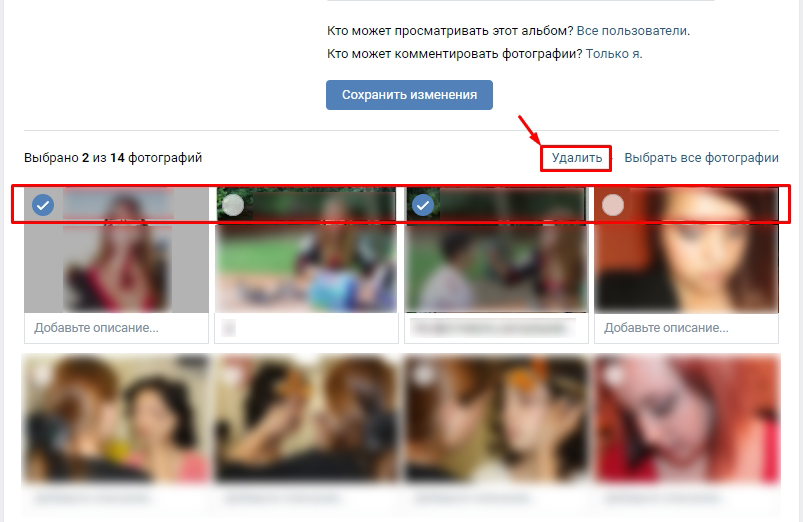
- Подтверждаем действие.
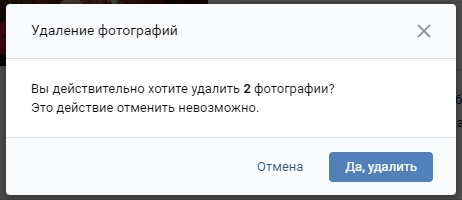
Метод достаточно простой, но популярный, поэтому вы можете пользоваться и им. Кстати, раньше были проблемы с работой альбома «Сохраненные фотографии», но сейчас разработчики дали возможность работать с ним аналогичным образом. То есть вы можете стереть или весь альбом, или только конкретные сохраненные картинки.
Способ 3: Из диалога
Напомню, что все медиафайлы, в том числе музыка, видео, аудиозаписи и фотки также хранятся у вас в диалогах. И удаляются они примерно аналогичным образом.
- Перейдите в раздел «Мессенджер».
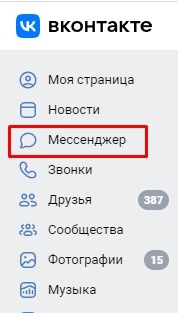
- Далее нажимаем по трем точкам рядом с аватаркой собеседника и жмем по пункту «Показать вложения».
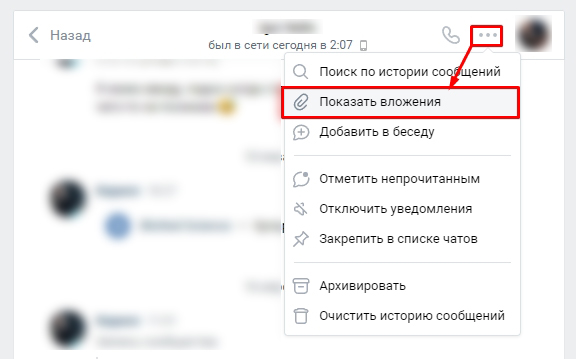
- Сверху вы видите все разделы, которые и являются вложениями в диалоге. Выбираем нужную картинку из всего списка.
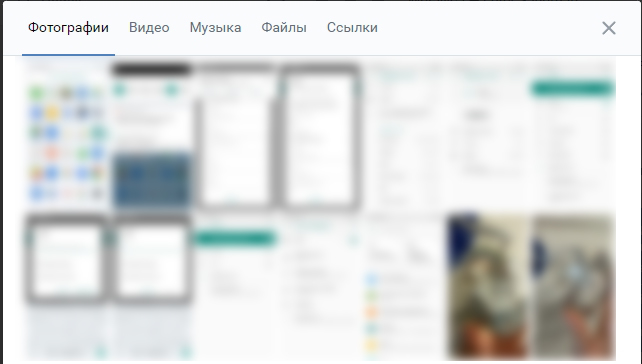
- Далее вы уже знаете, что нужно делать. Вы также можете вообще удалить весь диалог, в таком случае все вложения автоматом сотрутся с вашей страницы в ВК.
Способ 4: На телефоне
В данной главе я расскажу про все те же самые варианты, как и в 1-ом, 2-ом и 3-ем способе, но только при использовании приложения на телефоне. Браузерную версию я рассматривать не буду, так как все там аналогично как и у компьютерной.
Точечное удаление
- После открытия приложения нажмите по вашей аватарке рядом с надписью «Главная».
- Перейдите в «Мой профиль».
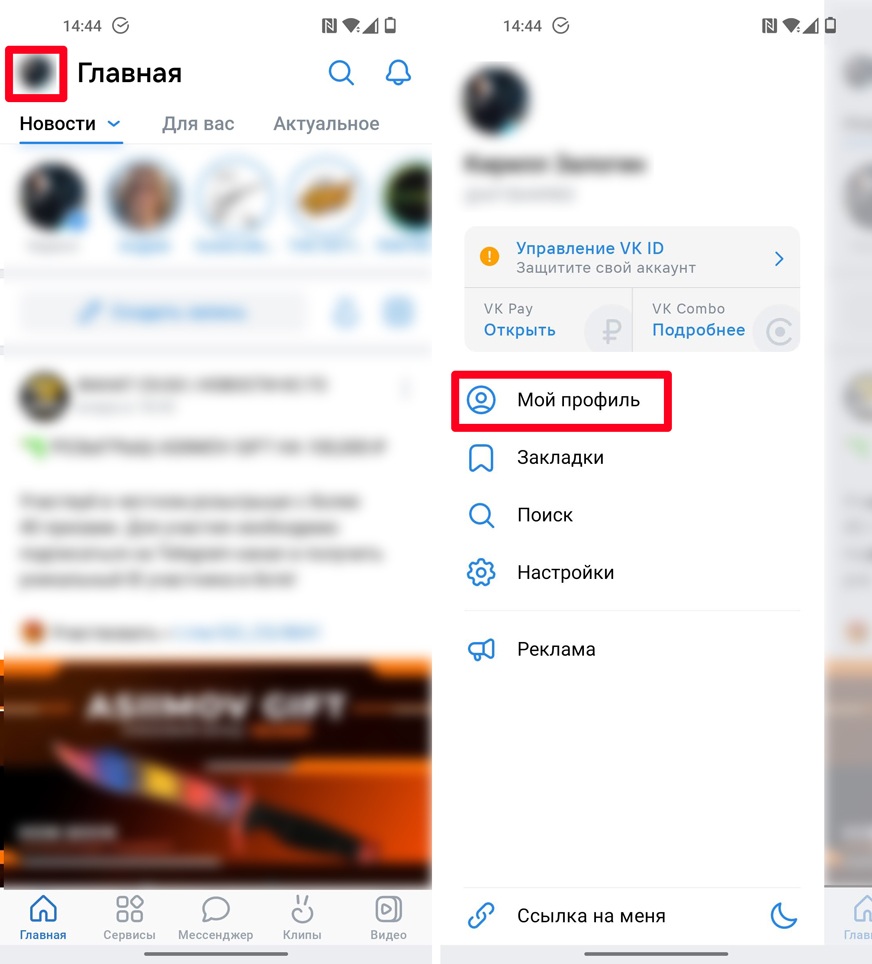
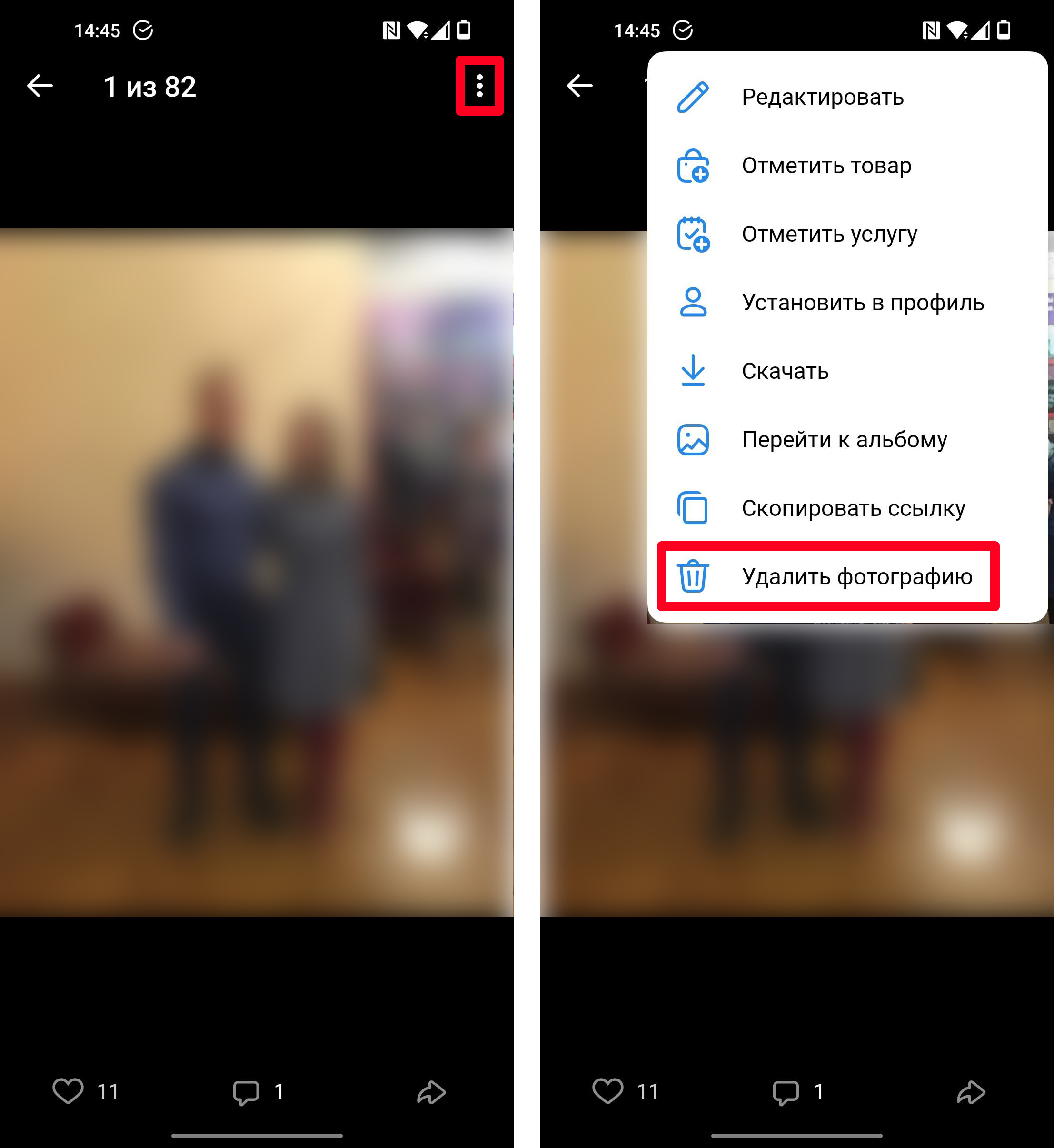
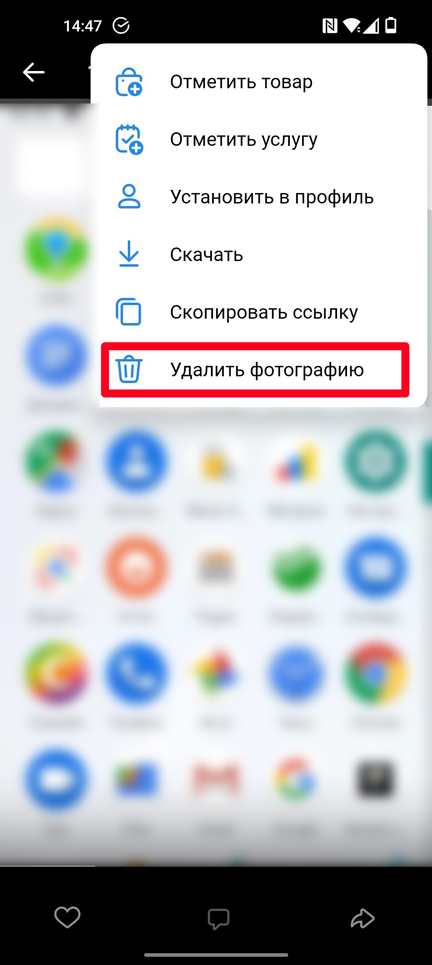
- Зайдите в раздел «Фотографии» и выберите картинку, которую вы хотите стереть.
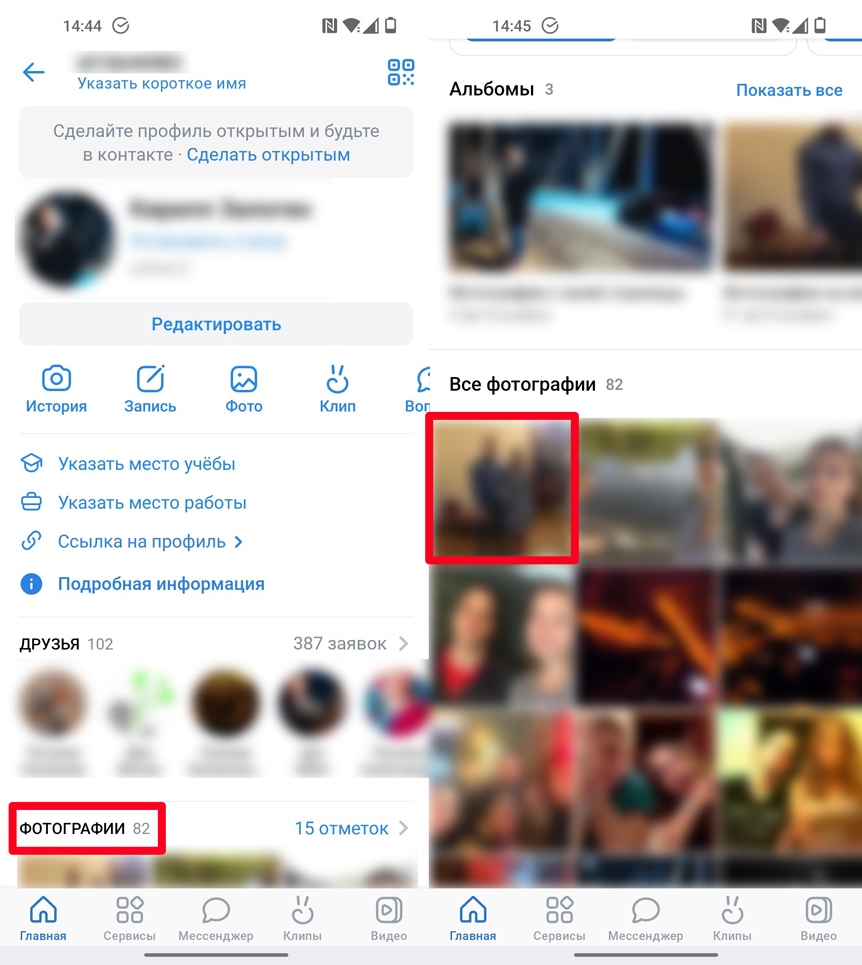
- В верхнем правом углу нажмите по трем точкам, чтобы вызвать вспомогательное меню. После этого выберите соответствующую команду. Вылезет окно с предупреждением – просто соглашаемся с удалением.
Альбом
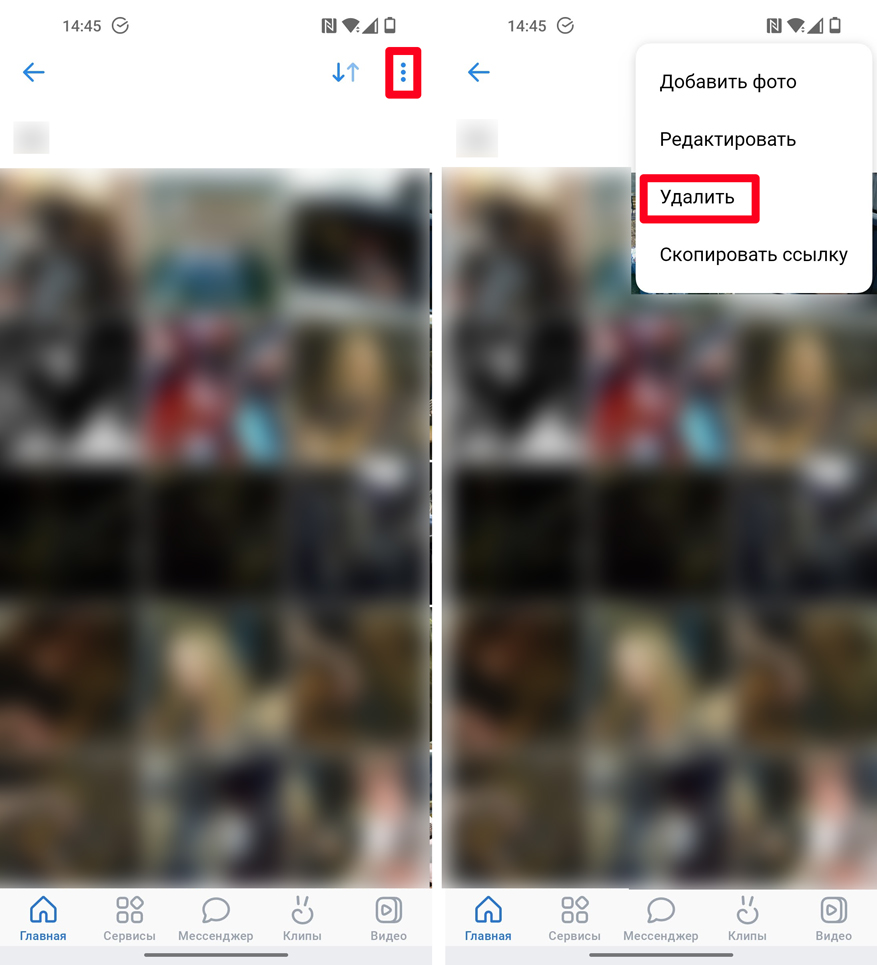
Если же вы хотите удалить весь альбом, тогда в разделе с фотками в самом верху зайдите в нужный альбом. После этого шаги будут аналогичные, жмем по трем точкам и выбираем «Удалить».
В сообщениях
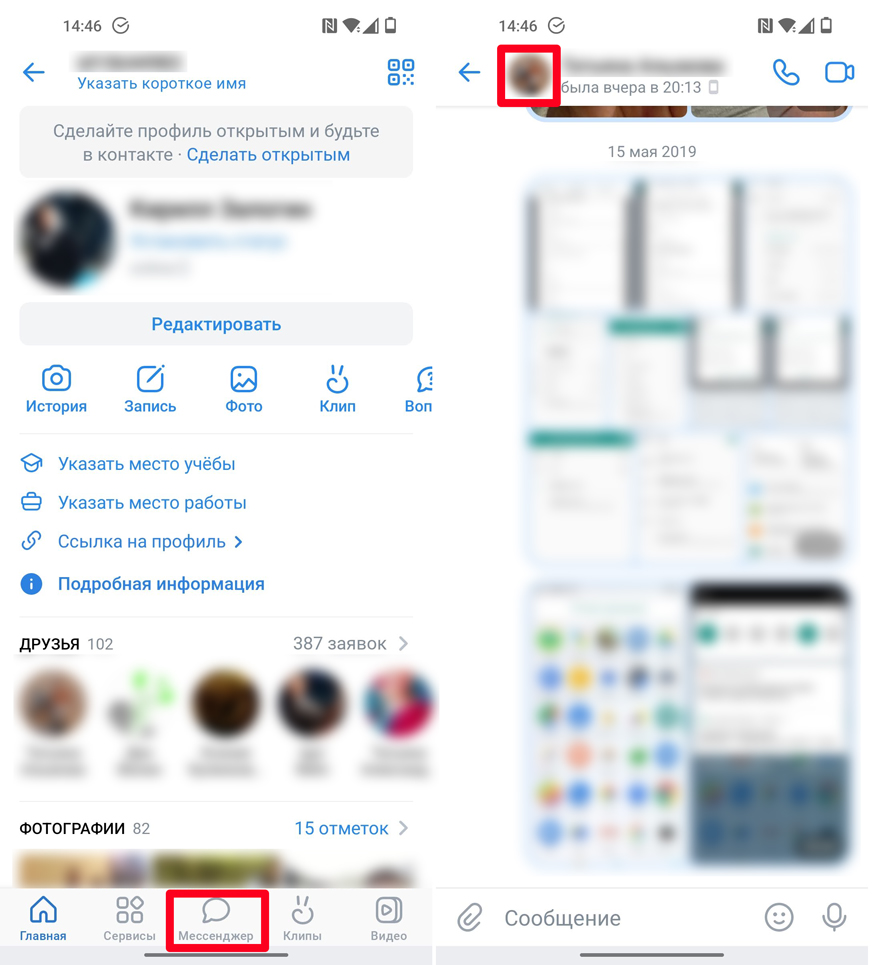
Некоторые картинки и данные могут храниться непосредственно в личных сообщениях. Чтобы удалить их оттуда – заходим в «Мессенджер». Выбираем диалог с человеком. Далее в переписке нажмите по его аватарке.
Внизу выбираем нужную фотку и вызываем вспомогательное меню.
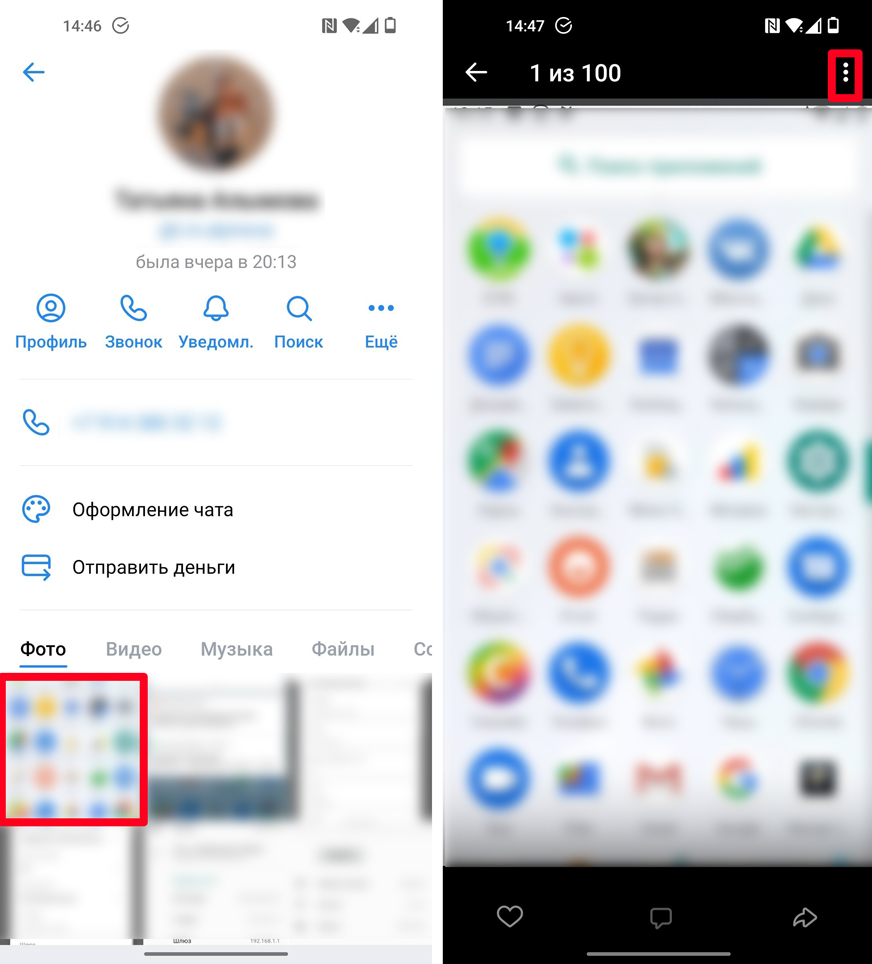
Теперь выбираем команду удаления. Все делается по аналогии, после предупредительного окна и подтверждения данные будут полностью стерты с вашего аккаунта.
На этом все, дорогие и любимые читатели. Напомню, что вы всегда можете обратиться за консультацией ко мне в комментариях, и я вам постараюсь помочь. Всем добра!
Как удалить фото в ВК из альбома
Как удалить фото из ВК из альбома? Отдельные пользователи не знают, как справиться с данной процедурой. Поэтому в нашей статье внимательно рассмотрим этот процесс и его основные этапы.
Для чего необходимо?
ВК – огромная социальная сеть. Она позволяет общаться с друзьями, узнавать полезную информацию, обмениваться сообщениями. Среди функций данного сайта:
- Прослушивание музыки.
- Быстрая отправка сообщений.
- Просмотр и загрузка фотографий.
- Можно запустить различные игры и убить немного свободного времени.
- В социальной сети присутствует множество групп по интересам.
- Можно просматривать видео и фильмы.
- Предоставляется множество иных функций, которые могут пригодиться в дальнейшем.
В ВК можно создавать альбомы для фотографий. Они используются для хранения снимков и их разделения по определенному принципу. Альбомы достаточно удобны в применении, многие люди оценили их достоинства.
Но как в дальнейшем удалить снимки из них? Для начала перечислим причины, по которым потребовалось убрать фото из альбома:
- Вы ошиблись и случайно загрузили снимок не туда.
- Фотография низкого качества, поэтому вы не хотите хранить ее в социальной сети.
- Нужно убрать старые снимки из альбома.
- Стереть воспоминания об отдельных людях.
- Вы хотите освободить альбом от лишних снимков.
- Могут быть и иные причины, все зависит от конкретной ситуации.
Как удалить фото в ВК из альбома? В дальнейшем разберем несколько способов убрать снимки, чтобы вы смогли выбрать подходящий метод.
С ПК
Используете компьютер для посещения социальной сети? Тогда нужно зайти на полную версию сайта. На ней работа с альбомами организована достаточно комфортно, удается быстро убрать ненужные снимки.

Как выполнить удаление? Данный процесс прост:
- Откройте свою страницу в ВК.
- Проследуйте в пункт с фотографиями.
- В нем найдите раздел с альбомами.
- Среди них выберете тот, в котором содержатся снимки для удаления.
- Кликните на фото.
- Нажмите на пункт «Удалить».
- Снимок исчезнет из социальной сети.
Как удалить все фотографии из альбома ВКонтакте?
Часто пользователи интересуются, как удалить фото в контакте на своей странице из альбома все сразу или несколько штук. Убирать снимки по одному слишком долго, нужен более простой способ. Поэтому предлагаем вам оптимальный метод:
- Зайдите в раздел с альбомами.
- Нажмите на сборник, который хотите очистить.
- Кликните на пункт «Редактировать» на странице.
- Отметьте снимки, которые нужно убрать.
- Нажмите на пункт «Удалить».
- Выбранные фото будут стерты.
Преимущество данного метода – можно не только убрать все сразу снимки из сборника, но и несколько конкретных фотографий. Поэтому рекомендуем воспользоваться этим способом, он будет полезен для ряда пользователей.
Как удалить фото из альбома с телефона?
У ВК есть специальное приложение для телефонов. В чем преимущества данной программы:
- Она позволяет получать уведомления и комфортно обращаться с другими пользователями.
- Приложение простое, освоить его удается в течение нескольких минут.
- Выпущены версии под основные платформы.
- Вы останетесь довольны стабильностью программы и ее отличной работой.
- В приложении предоставляется множество полезных функций.
- Возможности программы расширяются со временем.
- Процесс скачивания и установки приложения займет не больше минуты.

Как удалить фото в контакте на своей странице из альбома с телефона? Для этой цели нужно:
- Запустить приложение.
- В программе открыть раздел с фотографиями.
- Выбрать один из альбомов.
- Открыть в нем снимок, от которого нужно избавиться.
- Нажать на пункт меню с тремя точками.
- Выбрать вариант «Удалить».
- Снимок был стерт.
Агния Ермолаева (Написано статей: 107)
Автор, специалист в пользовании социальными сетями и онлайн образовании. В прошлом окончила факультет экономики и маркетинга, и поняла, что ей нравится работать в этом направлении. Больше всего в своих работах делает уклон на продвижения, раскрутку бренда в интернете и социальных сетях. Просмотреть все записи автора →