Функция СЦЕПИТЬ
Excel для Microsoft 365 Excel для Microsoft 365 для Mac Excel для Интернета Excel 2021 Excel 2021 для Mac Excel 2019 Excel 2019 для Mac Excel 2016 Excel 2016 для Mac Excel 2013 Excel 2010 Excel 2007 Excel для Mac 2011 Excel Starter 2010 Еще. Меньше
Используйте функцию СЦЕПИТЬ, относящуюся к текстовым функциям, для объединения двух или нескольких текстовых строк в одну.
Важно: В Excel 2016, Excel Mobile и Excel в Интернете эта функция заменена функцией CONCAT. Функция СЦЕПИТЬ пока еще доступна для обратной совместимости, однако рекомендуем использовать вместо нее функцию СЦЕП. В последующих версиях Excel функция СЦЕПИТЬ может быть недоступна.
Синтаксис: СЦЕПИТЬ(текст1;[текст2];…)
Ниже приведены примеры.
- =СЦЕПИТЬ(«Популяция рек для «;A2;» «;A3;» составляет «;A4;» на километр.»)
- =СЦЕПИТЬ(В2;» «;C2)
Имя аргумента
текст1 (обязательный)
Первый элемент для объединения. Это может быть текстовое значение, число или ссылка на ячейку.
текст2. (необязательные)
Дополнительные текстовые элементы для объединения. Можно указать до 255 элементов и до 8 192 символов.
Примеры
Чтобы использовать эти примеры в Excel, скопируйте данные из приведенной ниже таблицы и вставьте их на новый лист в ячейку A1.
=СЦЕПИТЬ(«Популяция рек для «;A2;» «;A3;» составляет «;A4;» на километр.»)
Создает предложение, объединяя данные в столбце А с остальным текстом. Результат: «Популяция рек для вида речная форель составляет 32 на километр».
Объединяет строку в ячейке В2, пробел и значение в ячейке С2. Результат: «Виталий Токарев».
Объединяет текст в ячейке C2, строку, состоящую из запятой и пробела, и значение в ячейке B2. Результат: «Виталий Токарев».
Объединяет строку в ячейке B3, строку, состоящую из пробела, амперсанда и еще одного пробела, и значение в ячейке C3. Результат: Fourth & Pine.
Объединяет те же элементы, что и в предыдущем примере, но с помощью оператора & (амперсанд) вместо функции СЦЕПИТЬ. Результат: Fourth & Pine.
Распространенные неполадки
Кавычки отображаются в строке результата.
Используйте точку с запятой для разделения текстовых элементов. Например: Excel отобразит результат функции =СЦЕПИТЬ («Привет, «»мир!») как «Привет,»мир!» с лишней кавычкой, так как пропущена точка с запятой между текстовыми аргументами.
Числа не нужно заключать в кавычки.
Слова расположены впритык друг к другу.
Если не поместить пробелы между текстовыми элементами, в строке результата они будут отображаться слитно. Добавьте пробелы в формулу с функцией СЦЕПИТЬ. Это можно сделать двумя способами.
- Добавьте двойные кавычки с пробелом между ними (» «). Например: =СЦЕПИТЬ(«Привет,»; » «; «мир!»).
- Добавьте пробел после текстового аргумента. Например: =СЦЕПИТЬ(«Привет, «; «мир!»). К строке «Привет,» добавлен пробел.
Ошибка #ИМЯ? отображается вместо ожидаемого результата.
Ошибка #ИМЯ? обычно означает, что для текстового аргумента не хватает кавычек.
Рекомендации
Необходимые действия
Вместо функции СЦЕПИТЬ используйте знак & (амперсанд).
С помощью оператора & можно объединять текстовые элементы, не прибегая к функции.
Например, =A1 & B1 возвращает то же значение, что и =CONCATENATE(A1,B1). Во многих случаях воспользоваться оператором амперсанда проще и быстрее, чем создавать строки с помощью функции СЦЕПИТЬ.
Для объединения и форматирования строк используйте функцию ТЕКСТ.
Функция ТЕКСТ преобразует числовое значение в текст и объединяет числа с текстом или символами.
Предположим, что ячейка A1 содержит число 23,5. Чтобы отформатировать число как сумму в рублях, можно использовать следующую формулу:
Дополнительные сведения
- Для объединения и форматирования строк используйте функцию ТЕКСТ.
- Ознакомьтесь с дополнительными сведениями об использовании операторов вычислений.
Объединение текста из двух или нескольких ячеек в одну
Данные из нескольких ячеек можно объединить в одну с помощью символа «амперсанд» (&) или функции СЦЕП.

Объединение данных с помощью символа «амперсанд» (&)
- Выделите ячейку, в которую вы хотите вставить объединенные данные.
- Введите = (знак равенства) и выберите первую ячейку, которую нужно объединить.
- Введите символ & и пробел, заключенный в кавычки.
- Выберите следующую ячейку, которую нужно объединить, и нажмите клавишу ВВОД. Пример формулы: =A2&» «&B2.
Объединение данных с помощью функции СЦЕП
- Выделите ячейку, в которую вы хотите вставить объединенные данные.
- Введите выражение = СЦЕП(.
- Выберите первую ячейку, которую нужно объединить. Для разделения объединяемых ячеек используйте запятые, а для добавления пробелов, запятых и другого текста — кавычки.
- Введите закрывающую скобку в конце формулы и нажмите клавишу ВВОД. Пример формулы: =CONCAT(A2, » Семья»).
Функция CONCAT
Функция CONCAT объединяет текст из нескольких диапазонов и (или) строк, но не предоставляет аргументы delimiter или IgnoreEmpty.
Функция CONCAT заменяет функцию CONCATENATE. Функция СЦЕПИТЬ (CONCATENATE) также будет поддерживаться для совместимости с более ранними версиями Excel.
Примечание: Эта функция доступна в Windows или Mac, если у вас есть Office 2019 или подписка на Office 365. Если у вас есть подписка на Office 365, убедитесь в том, что у вас установлена последняя версия Office.
Синтаксис
text1
(обязательно)
Элемент текста, который нужно присоединить. Строка или массив строк, например диапазон ячеек.
[text2, . ]
(необязательно)
Дополнительные текстовые элементы для объединения. Для текстовых элементов можно указать до 253 аргументов. Каждый из них может быть строкой или массивом строк, например диапазоном ячеек.
Например, выражение =СЦЕП(«Не»;» «;»слышны»;» «;»в»;» «;»саду»;» «;»даже»;» «;»шорохи.») вернет строку Не слышны в саду даже шорохи.
Совет: Чтобы включить разделители (например, интервалы или амперсанды (&)) между текстом, который требуется объединить, и удалить пустые аргументы, которые не должны отображаться в объединенном текстовом результате, можно использовать функцию TEXTJOIN.
Примечания
- Если объединенная строка содержит свыше 32767 символов (ограничение для ячейки), функция СЦЕП вернет ошибку #ЗНАЧ!.
Примеры
Скопируйте данные примеров из приведенных ниже таблиц и вставьте их в ячейку A1 нового листа Excel. Чтобы отобразить результаты формул, выделите их и нажмите клавишу F2, а затем — клавишу ВВОД. При необходимости измените ширину столбцов, чтобы видеть все данные.
Объединение строк в Excel
Во время работы с таблицами Эксель иногда возникает необходимость в изменении их структуры. Одним из наиболее эффективных и полезных способов преобразования конструкции таблиц является процедура объединения строк.
Стоит сразу отметить, что если в объединении участвуют 2 и более ячеек с заполненными данными, то после проведения данной операции в новой объединенном элементе останутся только данные самой верхней левой ячейки, а остальные значения сотрутся. Если нужно сохранить все данные, следует использовать другие функции, о которых также пойдет речь ниже.
Итак, давайте подробно рассмотрим, каким образом можно объединить строки в Microsoft Excel.
Как объединить строки через формат ячеек
Смотрите также: “Как в Экселе умножить число на процент”
Первый способ заключается в объединении строк через формат ячеек. Однако, до того, как начать непосредственно, саму процедуру объединения, необходимо позаботиться о том, чтобы требуемые для слияния строчки были выделены.
- Для того чтобы выделить нужные элементы, можно пойти несколькими путями:
- в первом случае наводим курсор мыши на вертикальную вспомогательную область программы с указанием порядковых номеров строк. После того, как курсор изменит свой вид на стрелку вправо, зажимаем левую кнопку мыши и выделяем все строки, которые будет участвовать в объединении. Убедиться в том, что все сделано правильно можно следующим образом – нужные строки будут визуально выделены.

- есть и другой способ. В области координатной панели после наведения курсора на номер начальной строчки, которая подлежит слиянию, щелкаем по ней левой кнопкой мыши. Далее зажимаем клавишу Shift и щелкаем по последней строке. Эта последовательность действий поможет выделить область, расположенную между начальным и конечным строками включительно.

- в первом случае наводим курсор мыши на вертикальную вспомогательную область программы с указанием порядковых номеров строк. После того, как курсор изменит свой вид на стрелку вправо, зажимаем левую кнопку мыши и выделяем все строки, которые будет участвовать в объединении. Убедиться в том, что все сделано правильно можно следующим образом – нужные строки будут визуально выделены.
- Когда необходимая область ячеек выделена, приступаем к операции по объединению. Просто нажимаем правой кнопкой мыши по любому месту выделенного диапазона, в появившемся списке выбираем пункт “Формат ячеек…”.

- Перед нам появится соответствующее окно, в котором мы переходим во вкладку “Выравнивание”, ставим галочку напротив опции “Объединение ячеек” и подтверждаем действие нажатием кнопки OK.

- По окончании выполнения вышеописанных шагов все выделенные нами строки и ячейки в них объединились в одну. Таким образом, мы получили одну большую ячейку.

Другие варианты открытия формата ячеек
- Выделяем нужный диапазон, переходим во вкладку “Главная”, находим кнопку, отвечающую за формат (находится в группе под названием «Ячейки»). Нажимаем на нее и в выпадающем списке выбираем строку “Формат ячеек…”.

- Перейдя во вкладку “Главная” переводим взгляд в нижнюю правую часть раздела “Выравнивание”. Здесь есть небольшая кнопка со стрелкой, которая направлена вниз и вправо. Нажатие на нее откроет формат ячеек, причем сразу же во вкладке, отвечающей за выравнивание, что, хоть и незначительно, но позволяет сэкономить время.

- Кроме этого программа предоставляет возможность перехода в формат ячеек с помощью горячих клавиш. На этот случая предусмотрена своя комбинация “Ctrl+1”, которую можно использовать, после того, как необходимые элементы будут выделены. Стоит отметить, что этот прием перебрасывает нас в последнюю посещенную вкладку формата ячеек.
Независимо от выбранного способа, дальнейший алгоритм действий для того, чтобы объединить строки, аналогичен описанному ранее.
Объединение строк с использованием кнопок на ленте
Процедуру слияния элементов можно произвести с помощью кнопки расположенной прямо на ленте инструментов.
- Сначала необходимо выделить нужные объекты. Для этого можно использовать один из тех способов, которые были рассмотрены ранее. Далее переходим в главную вкладку программы, где нас интересует кнопка “Объединить и поместить в центре”, которая находится в группе «Выравнивание».

- Нажав на нее, выделенная область будет объединена в новый элемент, после чего все внесенные в него значения будут выравниваться по центру.

Однако иногда такое центрирование не то, что не помогает, а наоборот является ненужным. Поэтому необходимо разобраться и с тем, как размещать данные таким образом, чтобы они соответствовали стандартному виду или нашим иным пожеланиями.
- Для этого требуется выделить нужную область. Теперь можно переходить в главную вкладку, находим ту же самую кнопку, которая была использована в предыдущем методе для объедения объектов. Но теперь нужно не просто по ней кликнуть, а нажать на небольшой треугольный значок, раскрывающий список, где мы выбираем простое объединение ячеек.

- В результате строки и ячейки в них сольются в одну новую ячейку, содержимое которой будет выровнено по умолчанию в соответствии с первоначальным форматированием.

Процедура объединения в границах таблицы
Смотрите также: “Как в Экселе закрепить шапку таблицы”
Варианты, разобранные выше позволяют выполнить слияние всех ячеек выделенных строк до самого конца книги. Однако, в большинстве случаев, нужно объединить только определенную часть таблицы.
Поэтому давайте рассмотрим способы, которые помогут справиться и с такой задачей.
- Как всегда, выделяем все табличные элементы для дальнейших манипуляций с ними. Выполнить это действие можно двумя способами:
- В первом случае необходимо с помощью зажатой левой кнопки мыши обвести весь диапазон элементов, который будет участвовать в слиянии.
- Второй вариант отлично подойдет для объединения в один блок большого массива объектов. Требуется нажать на верхнюю левую ячейку объединяемой области, далее зажать Shift и кликнуть по правой нижней ячейке. Допускается выполнение этого действия и в обратном порядке, то есть сначала выбираем нижнюю правую, а потом верхнюю левую ячейкуи

- Следующим шагом после выделения будет открытие формата ячеек любым из методов, которые мы разобрали в первой части статьи. Выбираем тот, который понравился больше и реализуем его.

- Примечание: Сохранены будут только данные, которые расположены в самой верхней левой ячейке области выделения, о чем нас предупредит программа.
Есть возможность произвести объединение в рамках таблицы с использованием кнопок на ленте инструментов.
- Выделяем диапазон одним из двух методов, описанных в предыдущих примерах. Во вкладке “Главная” нажимаем либо на кнопку объединения и одновременного выравнивания по центру, либо нажимаем на треугольную пиктограмму, которая расположена в боковой части кнопки и в выпадающем списке выбираем пункт “Объединить ячейки”.

- Процедура объединения будет выполнена на основании выбранного пользователем типа.

Как выполнить объединение без потери данных
Описанные ранее варианты слияния табличных элементов предусматривают удаление всех данных, находящихся в ячейках, за исключением одной. Единственное, что остаётся после этой процедуры – это значение располагающиеся в левой верхней ячейке. Однако, в некоторых случаях необходимо, чтобы после обработки сохранилась вся информация из участвующих в процессе объединения ячеек. Разработчики Эксель предусмотрели это и предоставили пользователю специальную функцию сцепления, с помощью которой ячейки могут объединиться без потери данных.
Основная задача функции состоит в объединении диапазона строк, содержащих данные, в единый элемент. Вот как выглядит формула инструмента, позволяющего это выполнить: =СЦЕПИТЬ(текст_1;текст_2;…)
Аргументом функции может быть либо определенное значение, либо координаты ячейки в таблице. Мы будем пользоваться последним вариантом, поскольку он поможет нам корректно решить поставленную задачу. Максимальное число аргументов функции – 255, что более, чем достаточно.
Для примера возьмем ту же самую таблицу с наименованием товаров. Теперь необходимо произвести объединение всех данных, расположенных в первом столбце, таким образом, чтобы ничего не потерять.
- Устанавливаем курсор в ячейку, в которой будут выведен результат после проведения процедуры. Затем нажимаем на кнопку, которая отвечает за вставку функции.

- После того, как на экране появится Мастер функций и выбираем из перечня строку «СЦЕПИТЬ», после чего щелкаем OK.

- Теперь нужно заполнить аргументы функции. Как уже известно, их максимальное количество – 255, однако, в нашем случае достаточно будет всего 5 (количество строк, которое планируется объединить). В появившемся окне управления аргументами функции кликаем по первому полю, затем – по первой ячейке строки, которая входит в выбранный нами диапазон. Если все сделано правильно, то в первом поле появится координаты выделенной ячейки, а рядом – ее значение. Далее нужно повторить процедуру со всеми остальными ячейками, участвующими в в объединении. После этого нажимаем кнопку «OK».

- После повреждения в заданную ячейку будут вставлены все значения выбранных ячеек одной строкой, без переносов и пробелов. Это, конечно же смотрится некрасиво, поэтому нужно все исправить. Для этого необходимо выделить ячейку, в которой находится формула и снова нажать на кнопку «Вставить функцию».

- На экране еще раз появится окно настроек аргументов. В каждом из полей после адреса ячейки нужно дописать специальные символы &” “. Но, в последнем поле должен быть указан только адрес. Данные символы являются своеобразным знаком пробела при использовании функции сцепления. Именно по этой причине в последнем поле они не нужны. После того, как все сделано, подтверждаем действие нажатием кнопки OK.

- Теперь между значениями вставлены пробелы, как мы и хотели.

Существует еще один метод объединения элементов с сохранением их значений. Для того, чтобы реализовать его на практике, нет необходимости применять функцию сцепления, достаточно будет использовать обычую формулу.
- Для начала нужно написать знак равно (“=”) в ячейке, в которой мы планируем отображать итоговый результат. Далее нажимаем на первую ячейку, расположенную в столбце из выделенного диапазона. Ее адрес должен высветиться в строке формул, а также в ячейке, в которой мы пишем формулу. Теперь пишем специальные символы &” “&.
- После этого таким же образом добавляем в формулу остальные ячейки из строк выбранного для объединения столбца. В итоге должна получиться вот такая формула: A2&” “&A3&” “&A4&” “&A5&” “&A6&.

- Для того чтобы вывести результат, остается только нажать клавишу Enter. После этого можно заметить, что используя данную формулу, мы добились точно такого же результата, что и в случае с использованием функции сцепления.

Группировка строк
Помимо перечисленных действий, можно еще воспользоваться группированием строк, сохраняя структурную целостность таблицы. Давайте разберемся, как это можно осуществить.
- Необходимо выделить элементы, участвующие в группировке. При этом указать можно не только именно диапазоны строк, но и отдельные элементы. Затем переходим во вкладку “Данные” и нажимаем кнопку “Группировать”, которая расположена в блоке “Структура”.

- В открывшемся окне выбираем вариант группировки. В нашем случае сгруппировать требуется строки, поэтому ставим отметку на соответствующем варианте и подтверждаем действие.

- После этого произойдет объединение выделенных строк в группу. Чтобы ее скрыть, нужно кликнуть по пиктограмме, на которой изображен “минус”. Она находится на левой стороне координатной панели.
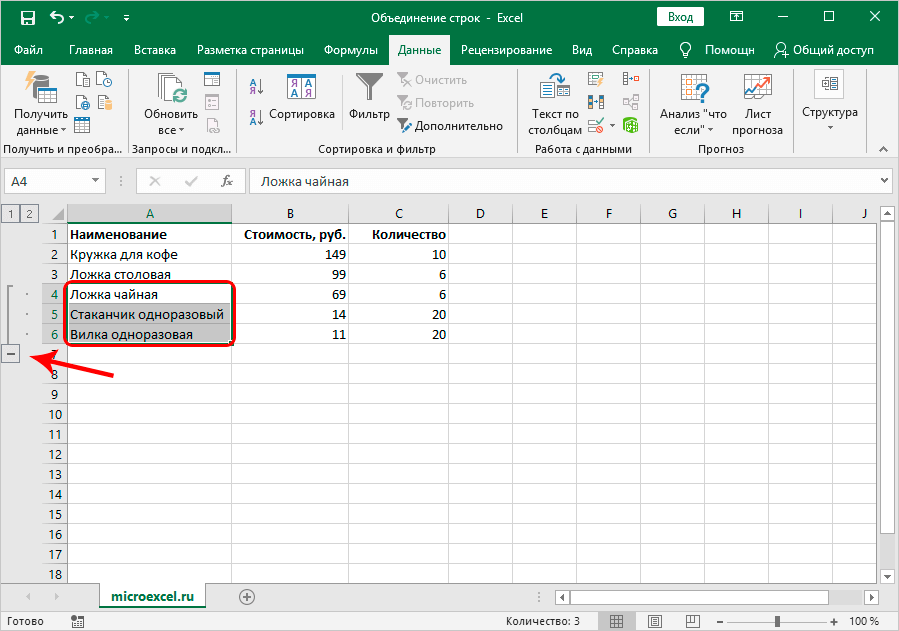
- Если необходимо раскрыть диапазон сгруппированных элементов, то следует просто нажать на значок плюса (+), который отображается там же, где раньше был минус (в случае, если диапазон строк ранее был свернут).

Заключение
Таким образом, в зависимости от структуры таблицы Эксель и поставленных задач, можно пользоваться разными вариантами объединения строк. Программа предоставляет возможность производить слияние элементов, как в широком диапазоне, так и с определёнными ограничениями, с потерей данных и без, с применением функций и формул, а также с использование такого инструмента, как группировка. Также, в определенных случаях можно комбинировать эти способы для достижения наилучшего результата.