Если не удается включить iMessage и FaceTime или войти в них на iPhone
Чтобы использовать iMessage и FaceTime, их нужно активировать на iPhone. Если при попытке активации появляется сообщение об ошибке, выполните указанные ниже действия.
- Ожидание активации
- Не удалось выполнить активацию
- При активации произошла ошибка
- Не удалось выполнить вход, проверьте сетевое подключение.
- Не удается подключиться к серверу iMessage. Повторите попытку.

Что нужно для выполнения входа
- Убедитесь, что устройство подключено к сотовой сети передачи данных или к сети Wi-Fi.
- Убедитесь, что на устройстве установлена последняя версия iOS или iPadOS.
- Убедитесь, что ваш часовой пояс настроен правильно. Выберите «Настройки» > «Основные» > «Дата и время».
При использовании устройства iPhone для активации номера телефона в службах iMessage и FaceTime потребуется обмен сообщениями SMS. В зависимости от оператора за отправку сообщения SMS может взиматься плата.
Если появится сообщение «Оператор сотовой сети может взимать плату за сообщения SMS, использованные для активации FaceTime и iMessage», нажмите «OK», чтобы разрешить возможную плату за SMS.
Выключение и перезапуск служб iMessage и FaceTime
- Перейдите в меню «Настройки» > «Сообщения» и выключите функцию iMessage.
- Перейдите в меню «Настройки» > FaceTime и выключите функцию FaceTime.
- Перезапустите iPhone.
- Снова включите функции iMessage и FaceTime.
Если через 24 часа в разделе «Настройки» рядом с номером телефона все еще нет галочки
Проверка номера телефона оператором сотовой связи в компании Apple может занять до 24 часов. Свяжитесь со своим оператором и убедитесь, что вы можете отправлять и получать SMS-сообщения, и подождите до 24 часов после попытки выполнить вышеуказанные действия по устранению неполадок.
Используйте адрес электронной почты для входа в приложение «Сообщения» или FaceTime
Вы также можете использовать свой адрес электронной почты в iMessage и FaceTime. Выполните вход на странице учетной записи Apple ID и просмотрите все зарегистрированные в ней адреса электронной почты, включая тот, который вы пытаетесь подтвердить. Если адрес электронной почты неправильный, его можно изменить. Затем выберите вариант повторной отправки рядом с адресом электронной почты, который требуется подтвердить.
Чтобы выбрать адрес электронной почты для использования в приложении «Сообщения», выполните указанные ниже действия.
- Перейдите в приложение «Настройки» и нажмите «Сообщения».
- Нажмите «Отправка/прием», а затем выберите адрес электронной почты.
Чтобы выбрать адрес электронной почты для использования в FaceTime, выполните указанные ниже действия.
- В приложении «Настройки» выберите «FaceTime».
- Прокрутите до пункта «Ваш адрес для вызовов FaceTime:» и выберите адрес электронной почты.
При использовании как номера телефона, так и адреса электронной почты в приложении «Сообщения» для одних и тех же контактов могут создаваться разные темы разговоров. Установите свой номер телефона или адрес электронной почты в качестве основного способа отправки и получения сообщений.
Приложение FaceTime доступно не во всех странах и регионах.
Информация о продуктах, произведенных не компанией Apple, или о независимых веб-сайтах, неподконтрольных и не тестируемых компанией Apple, не носит рекомендательного или одобрительного характера. Компания Apple не несет никакой ответственности за выбор, функциональность и использование веб-сайтов или продукции сторонних производителей. Компания Apple также не несет ответственности за точность или достоверность данных, размещенных на веб-сайтах сторонних производителей. Обратитесь к поставщику за дополнительной информацией.
Как включить IMessage на IPhone? Как отправлять бесплатно сообщения на Айфон?

Привет мой друг, сегодня я хотел бы тебе показать как включить (если он у тебя не включен) функционал IMessage на твоем IPhone. Очень крутая и удобная штука, которая позволит тебе бесплатно отправлять сообщения твоим друзьям, родственникам да и вообще кому угодно. Для этого ничего не нужно дополнительно скачивать, все доступно уже в твоем IPhone. Буду признателен за поддержку других проектов: Мой ДЗЕН канал: https://zen.yandex.ru/id/6194e5ad48956a44cedb93c3 Мой телеграмм канал: https://t.me/+bQ_TlPPwag9lMmEy Мой второй канал на Youtube: https://www.youtube.com/channel/UCeu0fgr3tmEdOy9OuWC8a-g Мой канал на Rutube: https://rutube.ru/channel/6924350/
Показать больше
Войдите , чтобы оставлять комментарии
iMessage-что это, где находится, как включить, как работает?

Среди многочисленных дополнительных возможностей для владельцев iPhone, предоставляемых компанией Apple своим клиентам, популярностью пользуется iMessage — удобная функция-мессенджер, о которой до сих пор знают не все любители Apple.
Что такое iMessage и как он работает, как подключить и настроить аймесседж в iPhone — обо всем этом поговорим в статье, снабдив ее для Вашего удобства подробными фото- и видео-инструкциями.
Оглавление
- Для каких устройств подходит статья
- Что такое iMessage и как он работает
- Где находится функция iMessage и как ее включить
- Возможные трудности и способы их решения
- Выводы
Для каких устройств подходит статья
Функция iMessage стала доступна всем пользователям iPhone, начиная с iOS 5 — это значит, что все модели айфонов, начиная с iPhone 5, поддерживают эту функцию. Фото- и видео-инструкции в данной статье сделаны при помощи iPhone 8 Plus,но описанный алгоритм действий подойдёт для всех нижеперечисленных моделей:
- iPhone 5
- iPhone 6/6 plus
- iPhone 7/7 plus
- iPhone 8/8 plus
- iPhone X/Xs/Xr/Xs Max
- iPhone 11/11Pro/11 Pro Max
- iPhone SE2020
Что такое iMessage и как он работает?
Опция, известная как iMessage (аймесседж),была задумана как специальная возможность для владельцев iPhone обмениваться сообщениями бесплатно, за счёт подключения iPhone к интернету. Другими словами — это бесплатные смс-ки эксклюзивно для владельцев Apple продукции, при помощи которых вы можете общаться с другими владельцами айфонов, айпадов, iWatch, iPad Touch и компьютеров Mac.
Но, чтобы начать пользоваться этой опцией, ее нужно активировать и настроить, поскольку автоматически она не выставлена в Настройках.
Как же работает iMessage на iPhone? Опция находится в привычной; программе по умолчанию «Сообщения», из которого вы пишите обычные sms. Никаких дополнительных приложений устанавливать не требуется, нужно лишь подключить аймесседж в iPhone. О процессе подключения рассказываем и показываем в следующей главе.
Где находится функция iMessage и как ее включить?
- Итак, чтобы подключить iMessage, открываем приложение Настройки.
- Находим раздел «Сообщения», и активируем iMessage при помощи перемещения движка в активный режим (зелёный цвет).
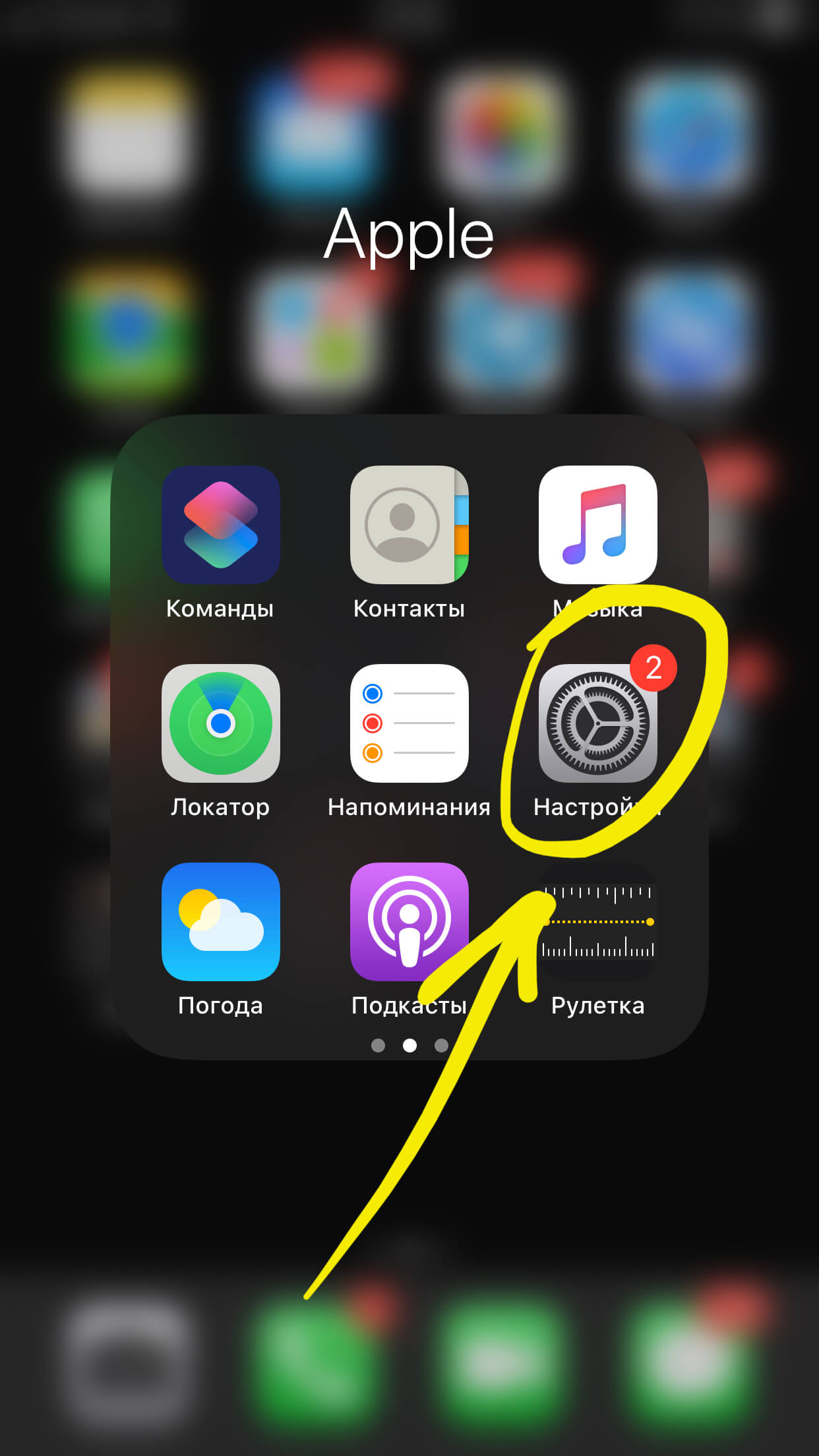
Рисунок 1. Входим в Настройки для подключения Message.
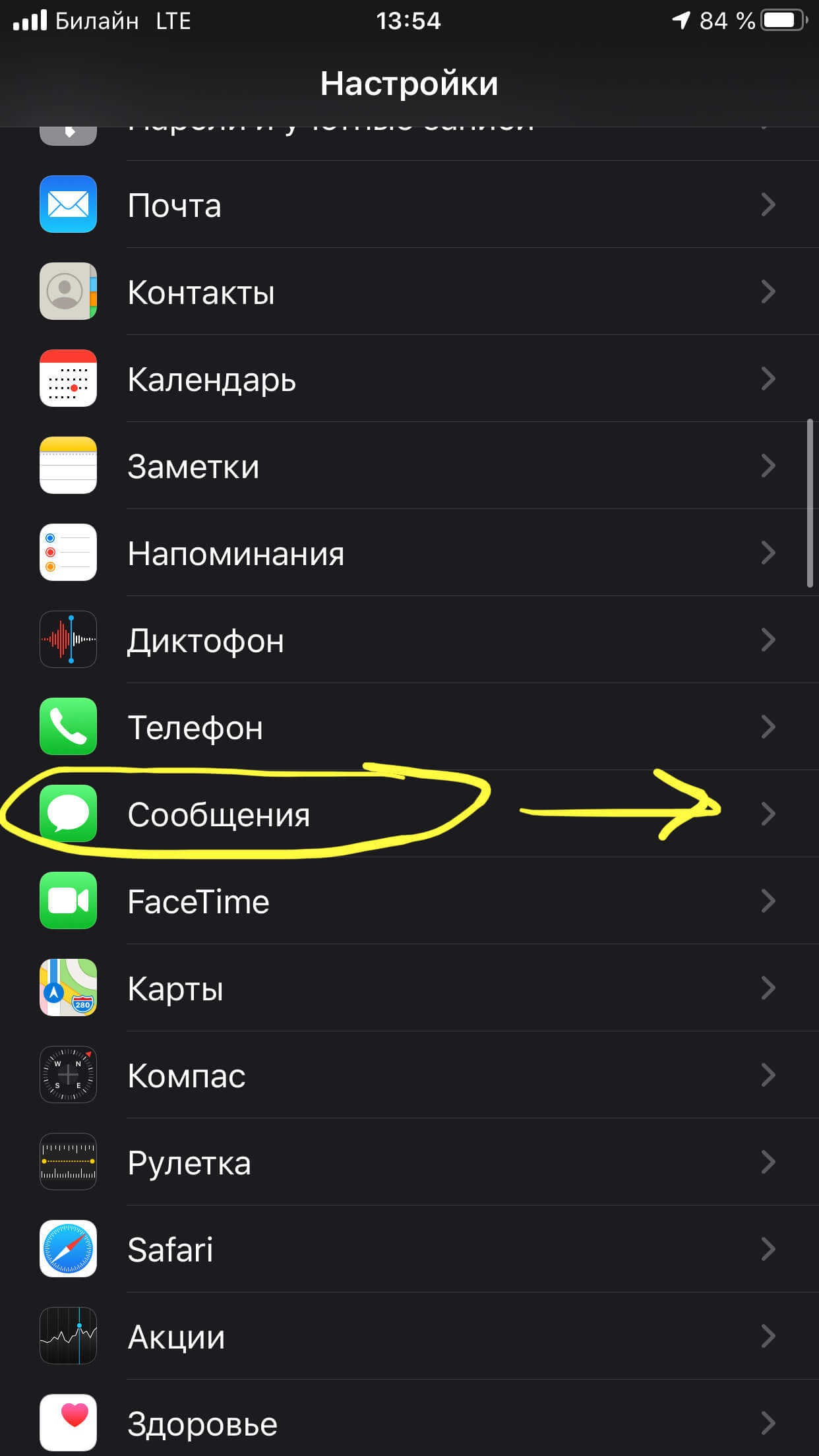
Рисунок 2. Входим в Сообщения, где включаем iMessage.
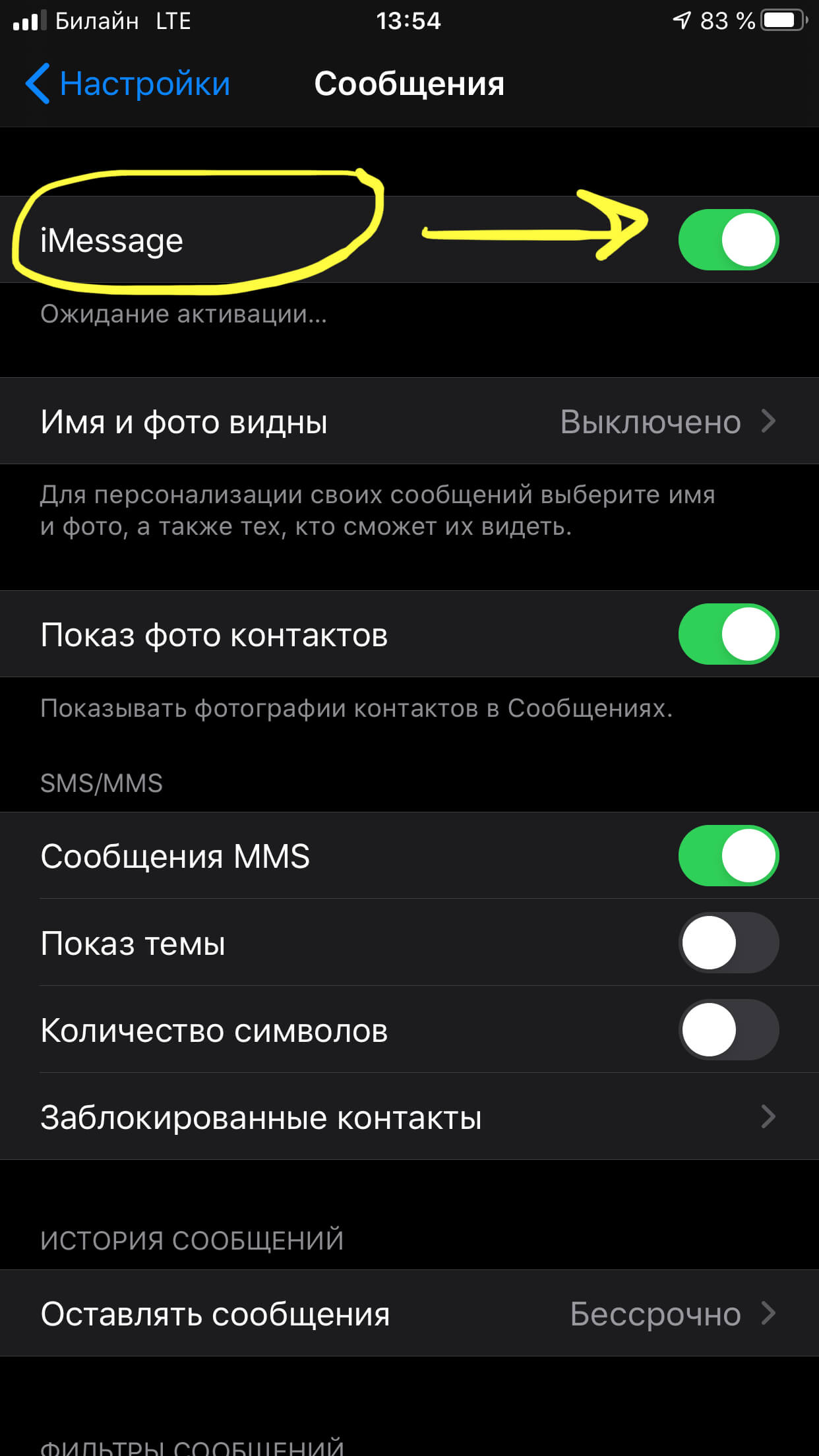
Рисунок 3. Подключаем iMessage передвижением тумблера в активное положение.
Иногда для активации сервиса может потребоваться отправка обычного смс, после чего опция iMessage станет активна. Она полностью бесплатна, так как работает через интернет-сеть, к которой подключён Ваш iPhone.
- В поле ниже нужно будет нажать на кнопку с надписью «Ваш Apple ID для iMessage», где ввести свои логин и пароль от Apple ID. После этого, iMessage будут активированы, и следующим шагом будет их настройка.
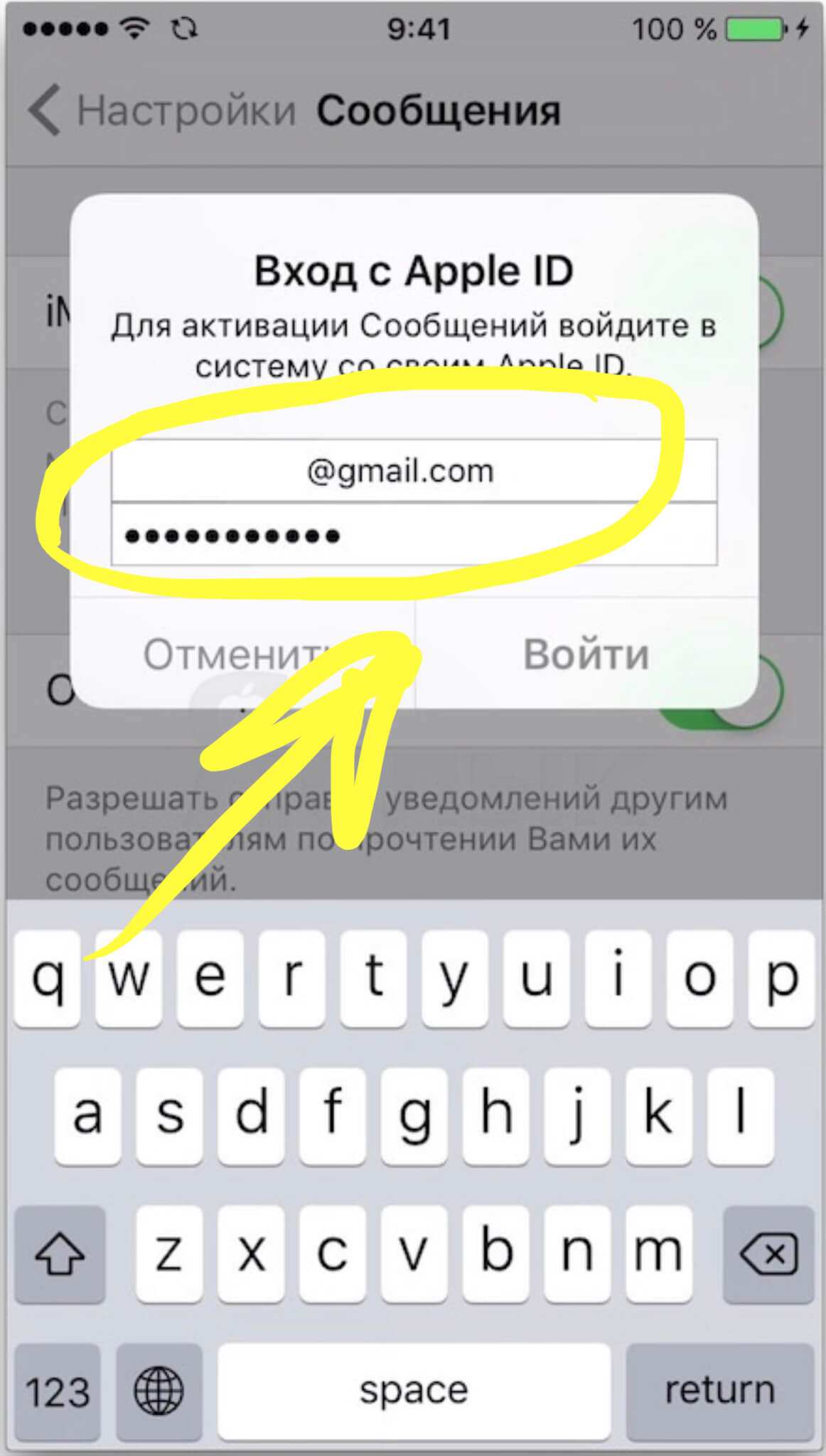
Рисунок 4. Завершаем процесс активации, вводим свои данные от Apple ID.
Перейдём к настройкам аймесседж:
В поле ниже (под той графой, где мы активировали iMessage), мы увидим следующие пункты, которые можно выключить или не включать на наше усмотрение:
- «Отправка/приём» — хранит электронные адреса и номера телефонов, к которым привязано общение в iMessage.
- «Показ фото контактов» — благодаря этой опции, мы будем видеть аватарки абонентов, с которыми общаемся посредством аймесседж.
- Если активировать функцию «Отчёт о прочтении», то всем, кто общается с Вами посредством iMessage, будет видно, прочитали ли Вы сообщение.
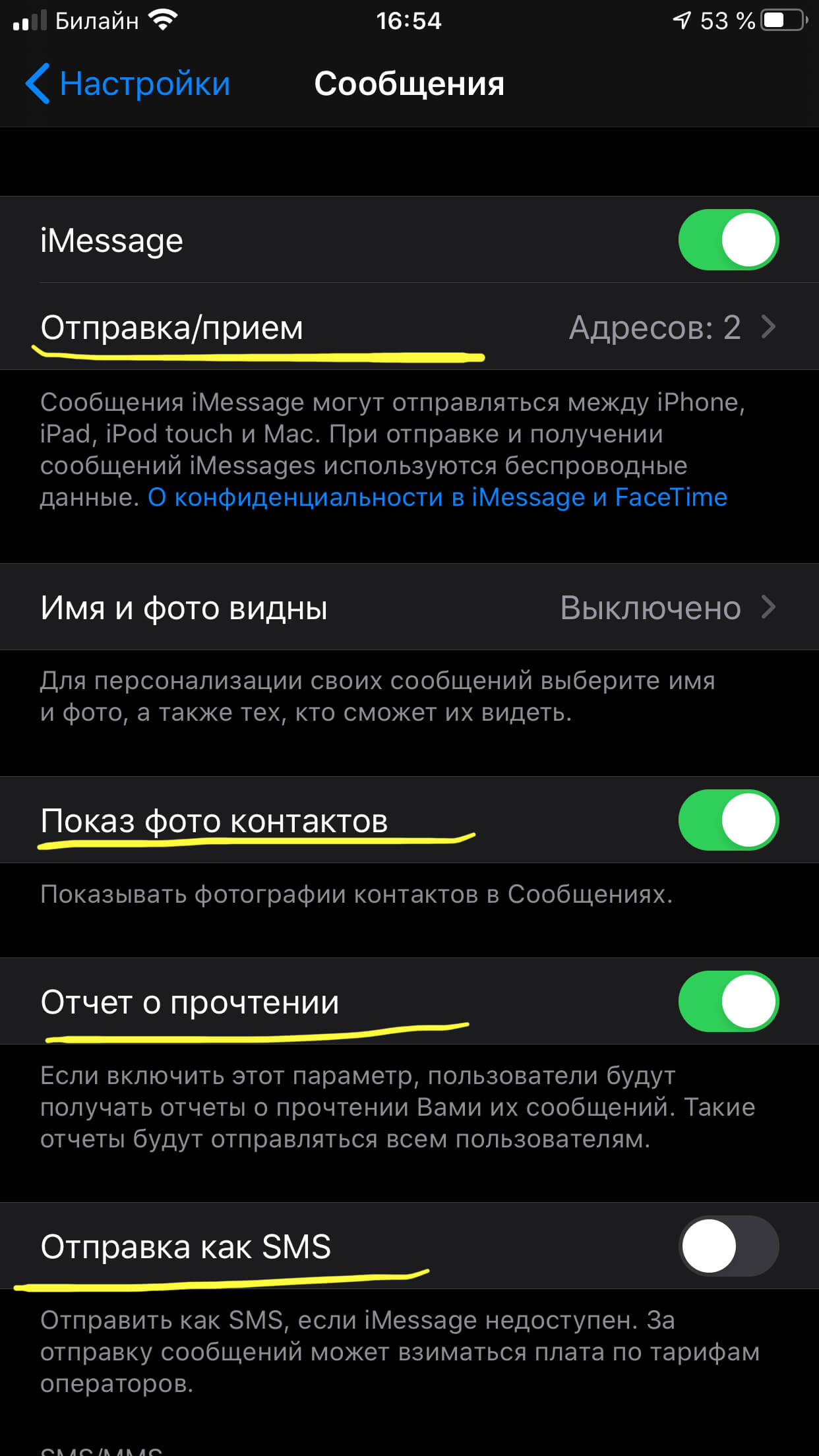
Рисунок 5. Активируем функции iMessage в Настройках.
- «Отправить как SMS» предоставляет возможность отправлять i-сообщение в качестве обычного сообщения, если нет интернет-связи, например.
- «Переадресация» — эта опция позволяет подключить аймесседж на других Apple-устройствах, синхронизированных с Вашим iPhone. То есть, благодаря единому на всех девайсах Apple ID, пользователь сможет общаться iMessage на iPade или стационарном компьютере Mac, или iWatch.
- «Показ темы», «Количество символов» — эти настройки разработаны для удобства — показ тем входящих сообщений, подсчет знаков (вторая функция работает только тогда, когда при действии первой).
- «Заблокированные» — список собеседников, которых Вы хотите заблокировать.
- «Фильтрация по отправителю» — при активации этой опции, Вы будете получать сообщения только от тех пользователей, что записаны в Контактах. От незнакомых отправителей сообщения будут отображаться в специальном разделе.
- В «Истории сообщений» мы можем выбрать, оставлять ли сообщения бессрочно, или же удалять через выбранные периоды времени.
- «Сообщения MMS» — подключает MMS к аймесседж.
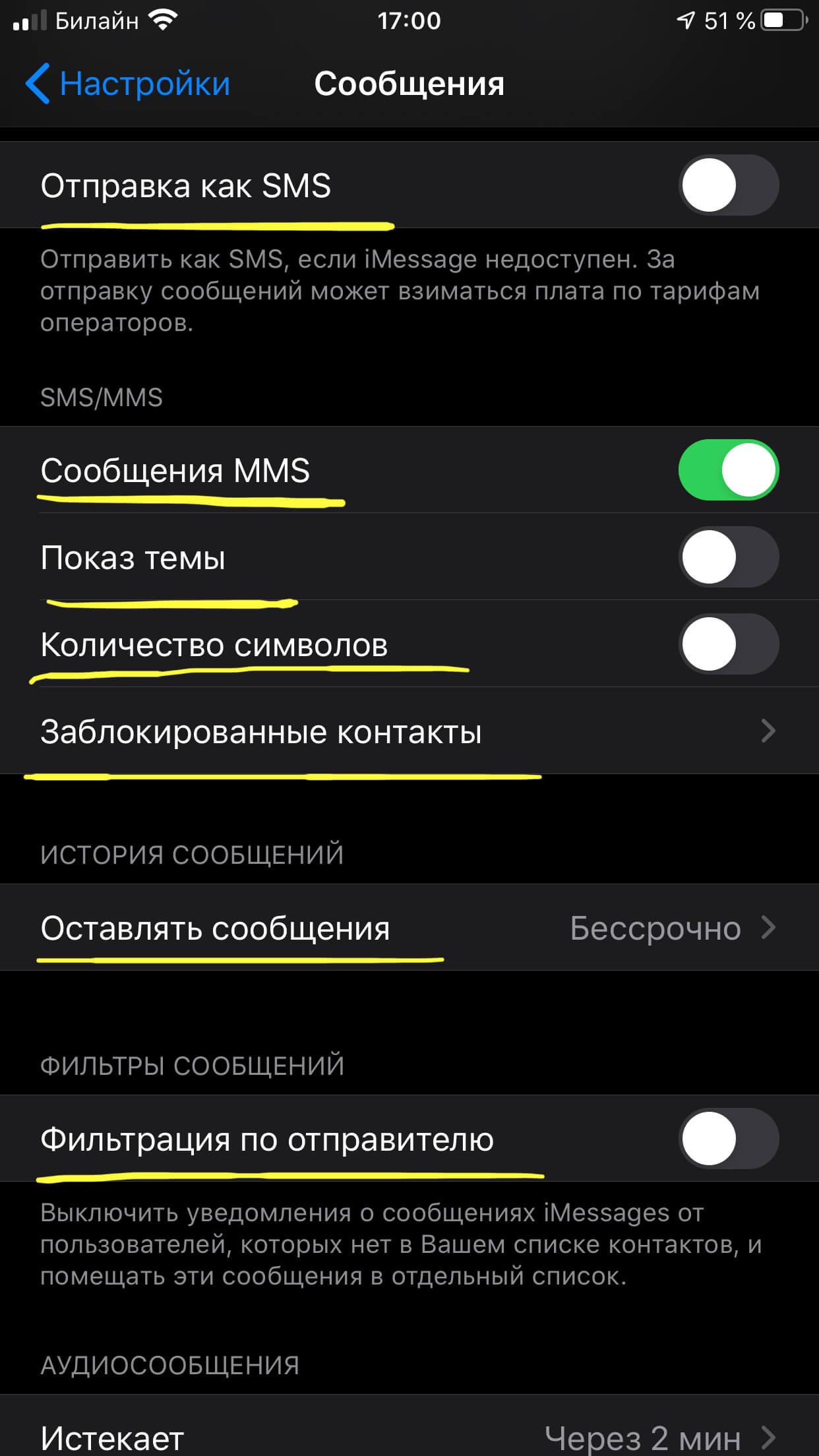
Рисунок 6. Выбираем необходимые настройки iMessage.
Для аудиосообщений предусмотрены отдельные настройки: по умолчанию, через 2 минуты они удалятся, можно поменять режим и увеличить время, либо вообще выставить «Никогда», чтобы аудиосообщения сохранялись.
Можно также выбрать режим качестве прилагаемых к сообщению рисунков и фото — низкого качества или обычного.
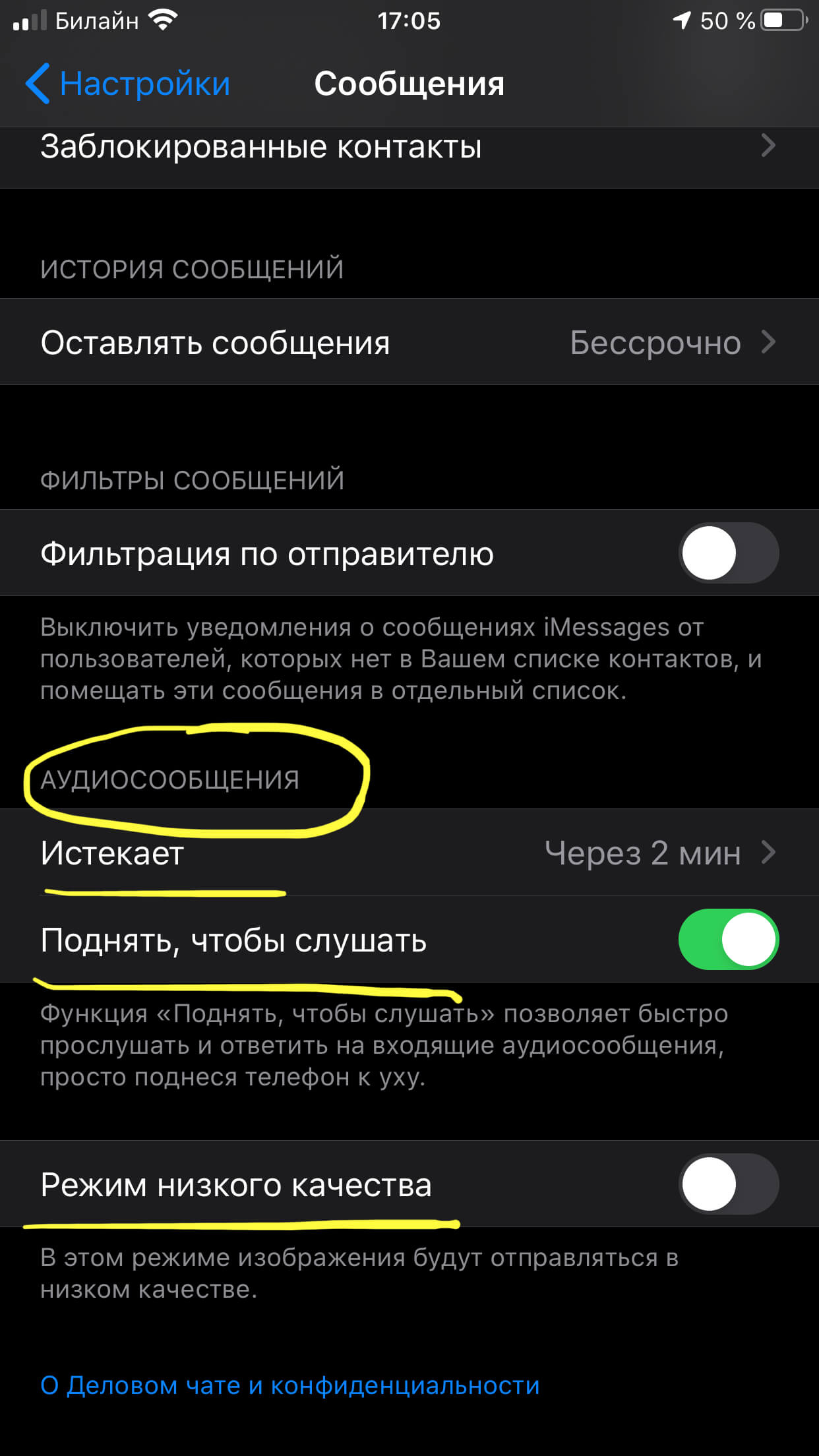
Рисунок 7. Выставляем режимы аудиосообщений и передачи фото.
Отдельно нужно сказать про настройки Отправка/приём iMessage. Входим в поле «Ваш адрес для сообщений iMessage» и указываем там актуальный e-mail или другой электронный адрес — туда который будут доставляться сообщения.
Второе меню раздела — «Начинать новый разговор с» — для указания телефонного номера или e-mail, с которым будет синхронизирован iMessage, и все сообщения будут отправляться с него.
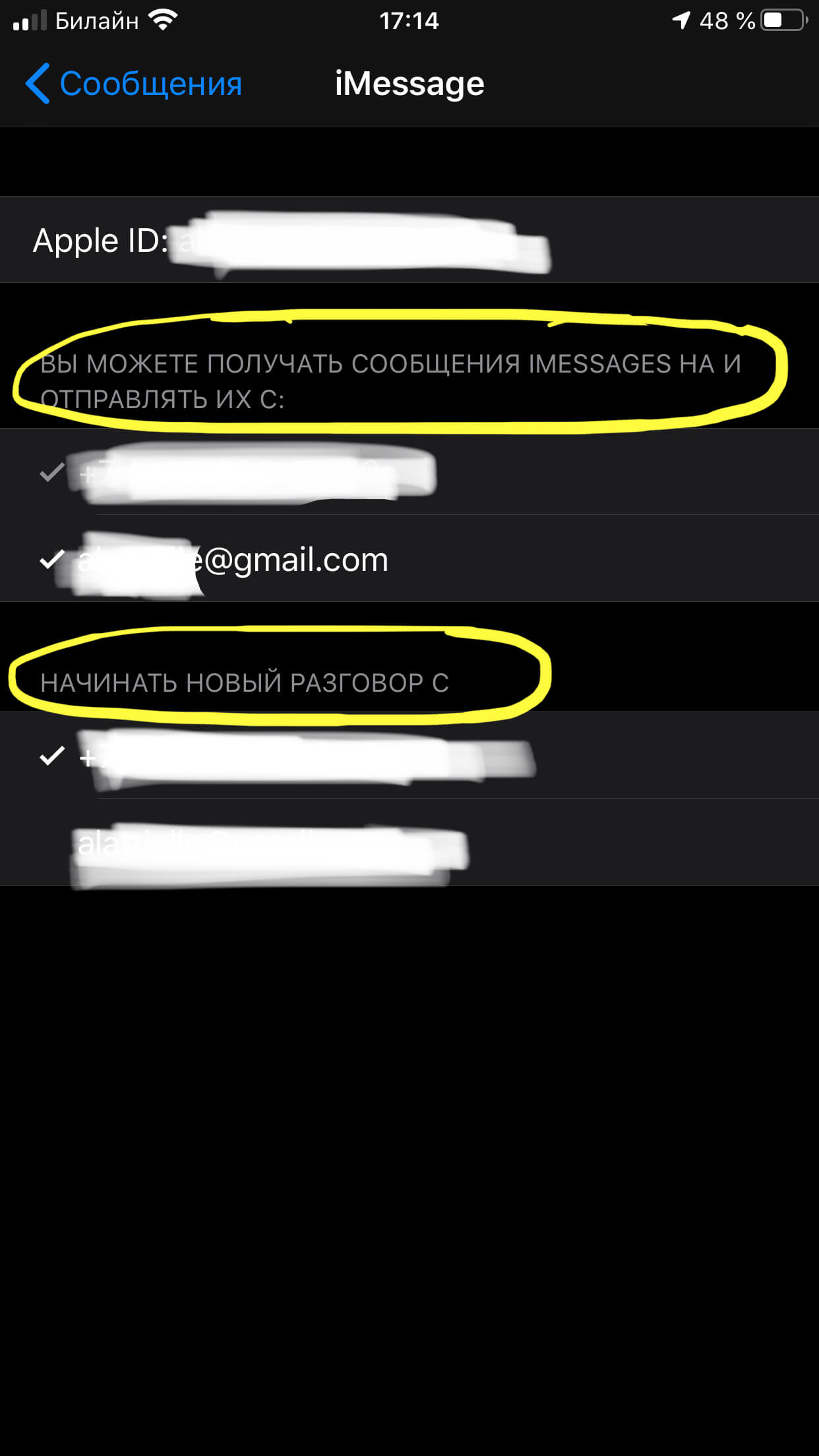
Рисунок 8. Вводим данные телефона и электронной почты, к которым будут привязаны iMessage.
Возможные трудности и способы их решения
Все сообщения iMessage отправляются из обычного приложения Сообщения, при этом они отображены синим цветом (тогда как простые смс — зеленым). Иногда бывает, что мы хотим отправить другому пользователю Apple iMessage, но кнопка отправки отображена зелёным — это может значить, что у пользователя не активирован сервис. Тогда сообщение отправится обычным платным sms.
Также распространённой является проблема, когда iMessage не активируется, хотя все поля были заполнены верно — iPhone просто не отправляет аймесседж или показывает уведомления, что к серверу iMessage не удается подключиться.
Возможные способы решения этой проблемы:
- Проверить, указан ли электронный адрес. Ввести его ещё раз.
- Обновить (сбросить) настройки сети — часто как раз их сбои препятствуют нормальному функционированию аймесседж. Заходим в Настройки — Основные — Сброс, там нажимаем кнопку «Сбросить настройки сети».
- Выполнить принудительную перезагрузку iPhone.
- Ввести данные о себе в Настройках (Настройки — Почта, Адреса, Календари) — иногда отсутствие этих данных может мешать корректной работе iMessage.
- Иногда проблемы с работой iMessage могут быть связаны с обновлением версии iOS или с заменой Apple ID — в таких случаях, они сами собой решаются по прошествии нескольких дней.
Выводы
Итак, в статье мы рассказали, что представляет собой iMessage, как активировать и настроить эту специальную опцию от Apple, как решить неполадки, которые могут возникнуть.
Надеемся, нашим читателям были полезны инструкции с фото- и видео-комментариями, и теперь Вы без труда настроите iMessage и будете использовать эту удобную функцию.
Как настроить iMessage и как это работает? Некоторые особенности приложения
Если Вы являетесь обладателем iPhone, iPad и iPod Touch на iOS 5 или выше; или же пользуетесь Mac OS X Lion или OS X Mountain Lion, Вы можете экономить свои деньги, отправляя бесплатные текстовые сообщения (SMS), картинки и видео (MMS), данные локации и контакты любому человеку с помощью сервиса iMessage,
интегрированного в приложение Сообщения.
Читайте «Яблык» в Telegram и смотрите в YouTube. Подписывайтесь!
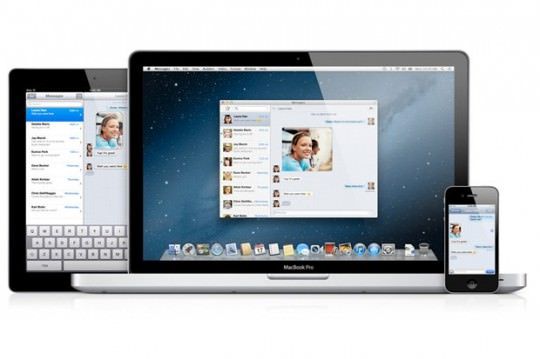
Интерфейс iMessage достаточно прост, но тем не менее существуют некоторые нюансы, которые замечаются далеко не всеми пользователями.
Как настроить iMessage?
На данный момент Apple использует две системы идентификации в iMessage. В случае с iPod Touch, iPad и Mac используется Apple ID. Если же у Вас несколько Apple ID, то входящие и исходящие сообщения будут отображаться в каждом из них отдельно, т.е. сообщения из этих аккаунтов объединяться не будут.
В случае с iPhone идентификация может проходить как по Вашему мобильному номеру, так и по Apple ID. В первом случае, сообщения будут приходить только на iPhone; во втором – на все устройства, подключенные к данному аккаунту Apple ID.
О том как зарегистрировать учетную запись Apple ID Вы можете узнать из этой инструкции.
Для того чтобы настроить iMessage на iPhone, iPod Touch, iPad перейдите в Настройки -> Сообщения, активируйте iMessage и введите свой Apple ID и пароль.
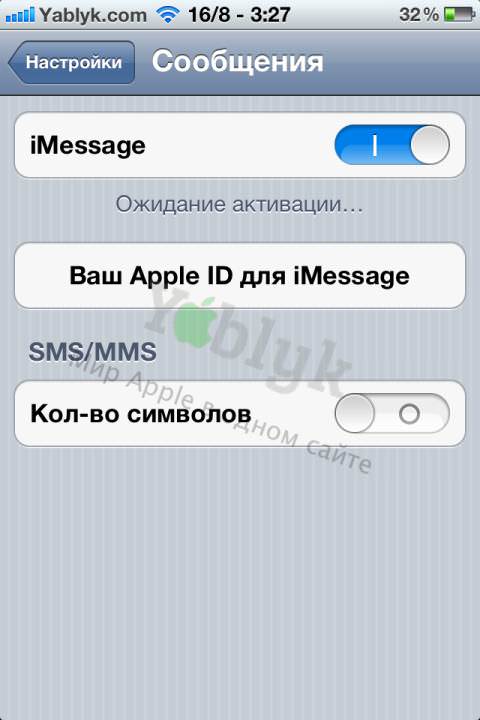
В iOS 6 ситуация с iPhone изменится и Вы сможете получать сообщения на все свои устройства, даже если сообщение было отправлена на номер телефона, а не на ID подобно популярным приложениям Viber и WhatsApp.
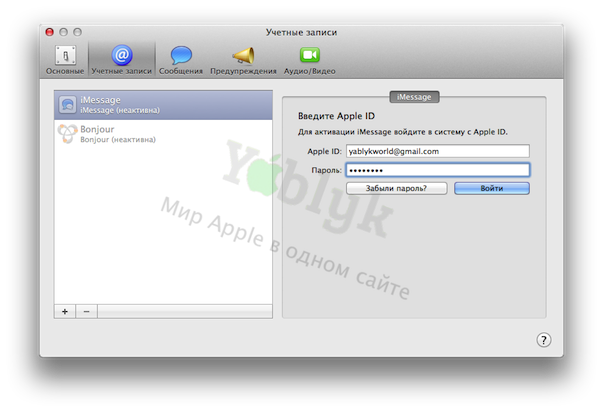
Для того чтобы настроить iMessage на Mac OS X откройте (скачайте) приложение, перейдите в Настройки -> Учетные записи, введите Ваш Apple ID, пароль и нажмите Войти.
Цветовые Индикаторы
Здесь все просто:
– если приложение Сообщения определит в контакте Вашего адресата, E-mail или номер телефона, который “привязан” к iMessage, то автоматически отправится бесплатное сообщение, название контакта и кнопка Отправить при этом будут синего цвета.
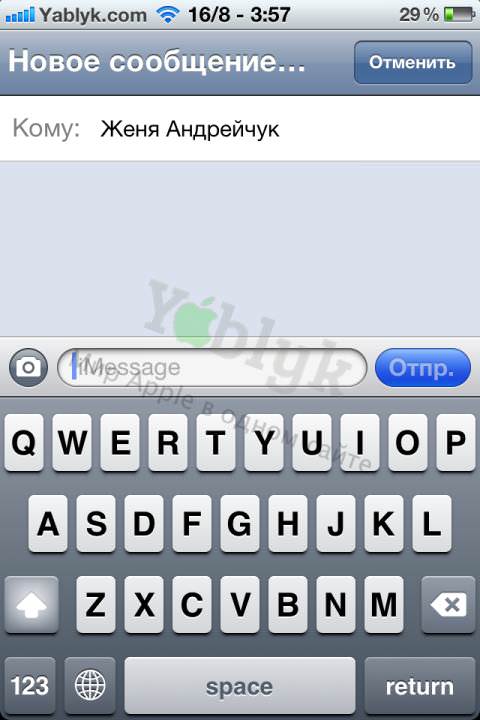
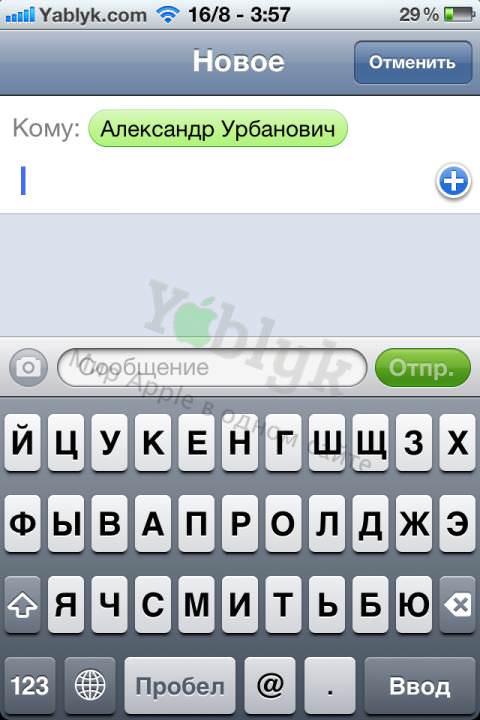
– если приложение Сообщения не определило в контакте “привязанного” к iMessage номера телефона или электронной почты, то автоматически отправится платное сообщение с помощью мобильной сотовой сети, название контакта и кнопка Отправить при этом будут зеленого цвета.
Как отправлять сообщения на iPhone, iPod Touch или iPad
Отправка сообщений iMessage на этих устройствах производится одинаковым образом – через приложение “Сообщения”.
После того, как Вы зашли в “Сообщения”:
- Нажмите кнопку с изображением квадратика и ручки (Новое Сообщение).
- Выбрать адресата можно тремя способами: начните вводить имя и iOS автоматически начнет предлагать подходящие контакты; нажмите на синий плюсик и затем выберите контакт из списка; просто введите в адресной строке номер телефона или Apple ID.
- Если выбранный контакт использует iMessage, то кнопка “отпр.” в этом случае загорится синим цветом, если нет – зеленым.
- Если Вы отправляете сообщение через iPad или iPod Touch, а выбранный Вами адресат не использует iMessage, то контакт загорится красным цветом и рядом появится восклицательный знак.
- Если же Вы выбрали подходящий контакт и он загорелся синим или зеленым цветом, то дело за малым – напишите сообщение и нажмите кнопку “отпр.”.
Как отправлять сообщения iMessage в Mac OS X
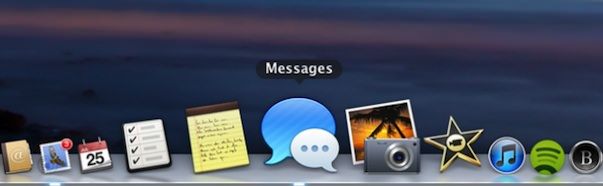
В Mac OS X обмен сообщениями также происходит через приложение “Сообщения”. Единственное отличие – разные иконки.
Далее все примерно то же самое, что и при отправке сообщений на iOS. Интерфейс практически идентичен.
Скачать iMessage для Mac OS X Вы можете здесь.
Вот, собственно, и все!