Как использовать Instagram на ПК как на телефоне в 2024 году [Самый быстрый способ]
Instagram ориентируется на мобильных пользователей, и они не преминули это сделать, поскольку он стал одной из самых популярных социальных сетей в мире, с миллионами активных пользователей ежедневно. Несмотря на то, что оно разработано как мобильное приложение, люди предпочитают просматривать его на более широком экране, например на ПК. Независимо от того, являетесь ли вы менеджером социальных сетей, влиятельным человеком или просто тем, кто хочет публиковать фотографии и видео на своем компьютере, использование Instagram на вашем компьютере не так уж сложно, как кажется. Нужна помощь? К счастью, мы написали как использовать инстаграм на ПК используя имеющиеся в вашем распоряжении инструменты, в том числе официальный веб-сайт, сторонний веб-сайт и расширение для браузера.
- Часть 1. Как использовать Instagram на ПК или Mac [4 эффективных метода]
- Часть 2. Как использовать такие функции Instagram, как фильтры, публикации и прямые трансляции на ПК
- Часть 3. Часто задаваемые вопросы о том, как использовать Instagram на ПК
Часть 1. Как использовать Instagram на ПК или Mac [4 эффективных метода]
Способ 1. Перейдите на Instagram.com [официальный способ]
Как использовать Instagram Direct на ПК? Ответ — поиск в основном домене, и вот как это сделать.
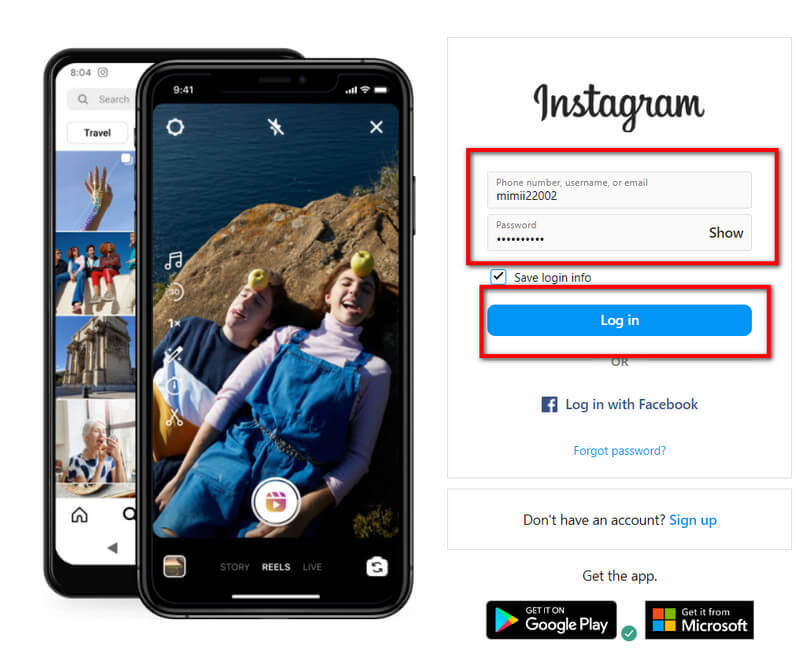
Откройте браузер, введите Instagram.com и ударил Enter на клавиатуре.
Подождите, пока он загрузится, и на главной веб-странице вы можете зарегистрироваться или войти в учетную запись, которую вы использовали на своем телефоне, чтобы использовать ее здесь.
Когда учетная запись и пароль уже введены, вы можете нажать, Сохранить данные для входа чтобы вам не нужно было сохранять свою учетную запись на ПК, и нажмите «Войти», чтобы войти в свою учетную запись.
Способ 2. Расширение Chrome для рабочего стола для Instagram [Chrome Way]
Как использовать приложение Instagram на ПК? Для этого вы можете скачать расширение Chrome. Вы можете скопировать и выполнить шаги здесь, чтобы показать вам, как это работает.
Это работает только в Google Chrome, поэтому вам лучше загрузить его, открыть браузер, выполнить поиск. Рабочий стол для Instagram и нажмите Добавить в Chrome .
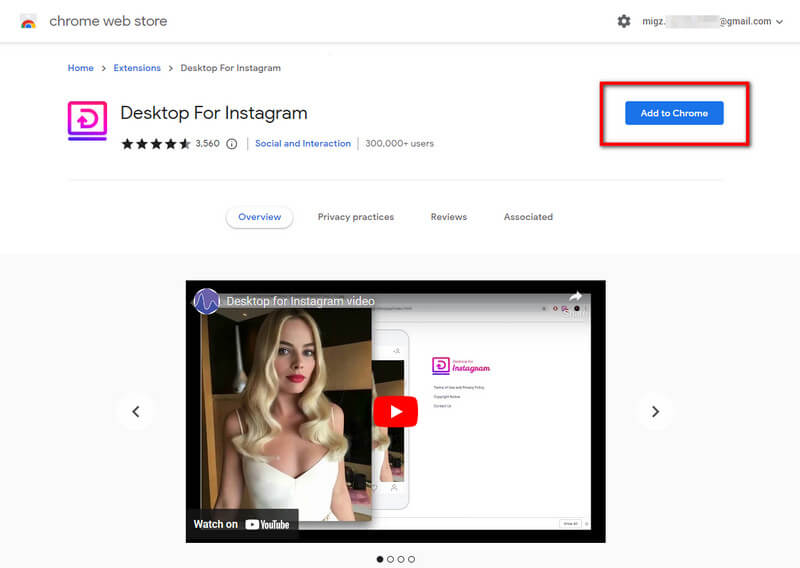
После загрузки в виде расширения нажмите кнопку головоломка значок, чтобы активировать расширение, которое вы скачали.
Войдите в свою учетную запись здесь, и приложение отобразит ваш IG, как на Apple iPad.
Способ 3. Загрузите настольное приложение Instagram [Скачать на ПК]
Если вам не нравится идея, которую мы добавили выше, вы можете попробовать загрузить Instagram на свой компьютер вместо поиска, как мы делали в шагах ниже.
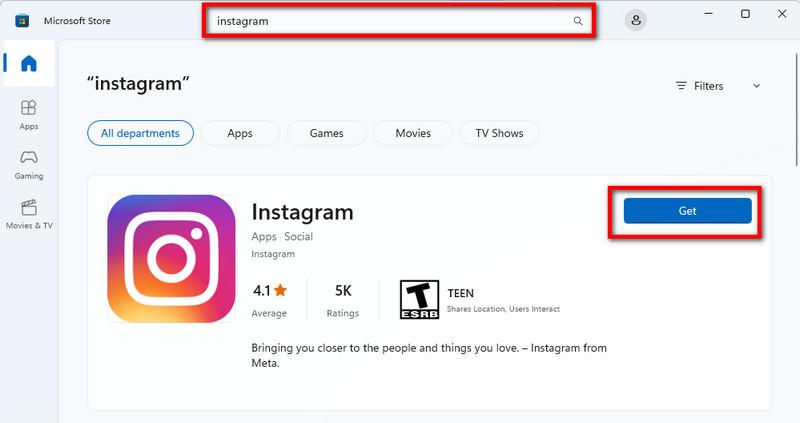
Нажмите Windows кнопка на клавиатуре и поиск Microsoft Store .
В строке поиска введите Instagram и нажмите Enter, чтобы найти приложение для вас.
Как только он появится в магазине, нажмите Получить . Убедитесь, что ваша учетная запись Microsoft зарегистрирована на ПК, иначе вы не сможете загрузить приложение. Если у вас нет учетной записи, вы можете создать ее после посещения microsoft.com.
Метод 4. Отразите свой IG на экране телефона на ПК / Mac [Сторонний]
Если методы, которые мы упомянули, не являются вашей сильной стороной, и вы ищете способ перемещать вещи в IG с помощью телефона и компьютера, то зеркалирование экрана может быть вариантом. Зеркало телефона Aiseesoft — это лучшее приложение для дублирования экрана в социальных сетях, которое вы можете загрузить на свои Windows и Mac, чтобы выполнять дублирование экрана бесплатно. Узнайте, как использовать это приложение, выполнив те же действия, что и ниже.
Чтобы загрузить приложение на ваш Windows или Mac, вам нужно будет нажать кнопку, которую мы добавили ниже. Установите его быстро, затем запустите приложение.
Как только приложение загрузится, щелкните телефон, который вы используете, независимо от того, является ли он Android or iOS-зеркало .
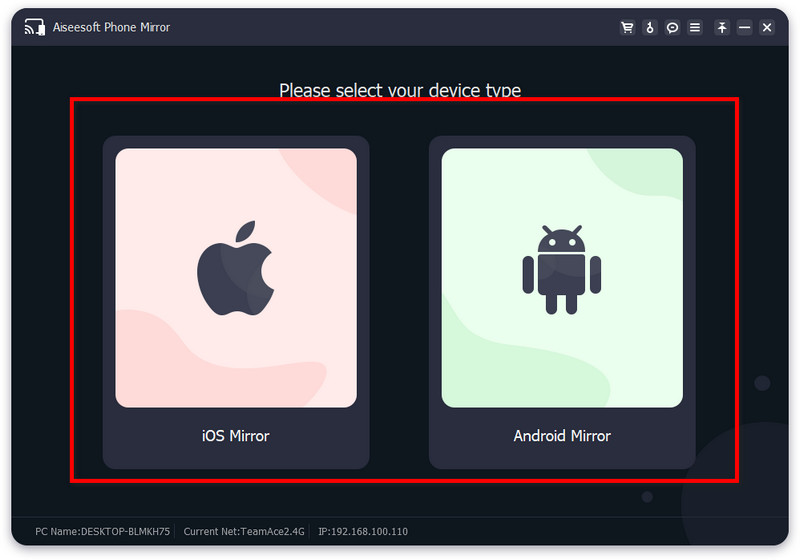
После того, как вы выбрали устройство, выберите, хотите ли вы его подключить без проводов или через USB-кабель . Теперь, когда вы успешно подключили его, загрузите Fonelab Mirror на свой телефон, и вы сможете посетить его официальную веб-страницу в любом браузере, который у вас есть. Не нужно беспокоиться, потому что приложение безопасно для загрузки и не содержит вредоносных программ.
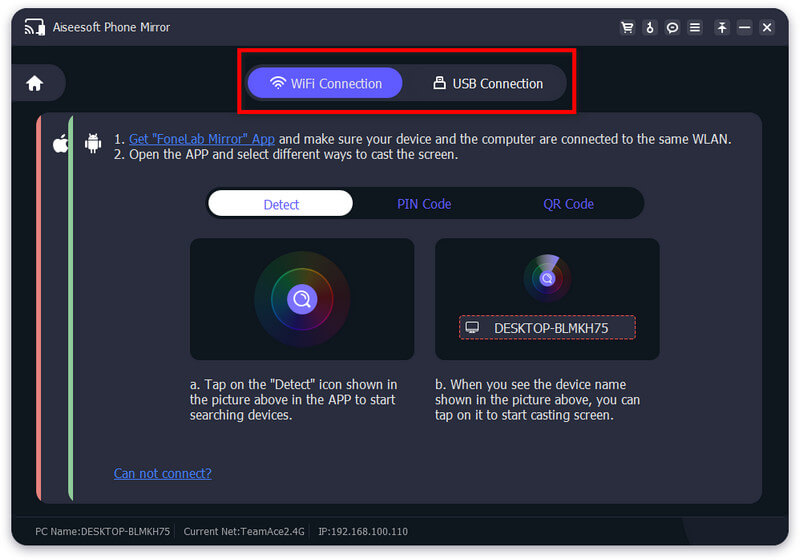
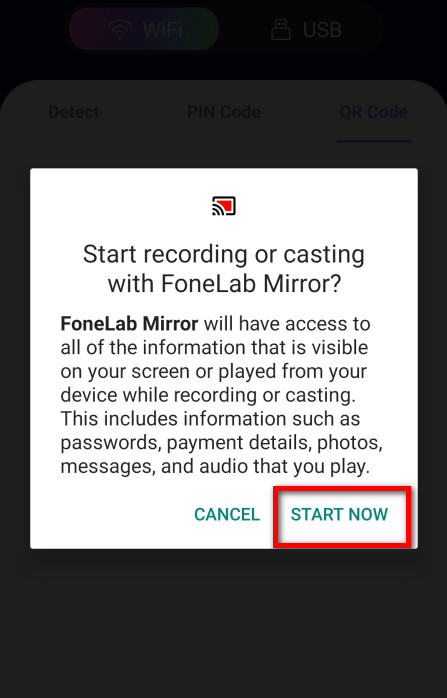
Откройте приложение, которое вы загрузили на свой телефон, и убедитесь, что оба устройства подключены к сети с одним и тем же именем. Нажмите по области применения кнопку на телефоне, дождитесь результата и нажмите Контакт чтобы транслировать его на ваш экран. В уведомлении вас попросят подтвердить действие и нажать контакт .
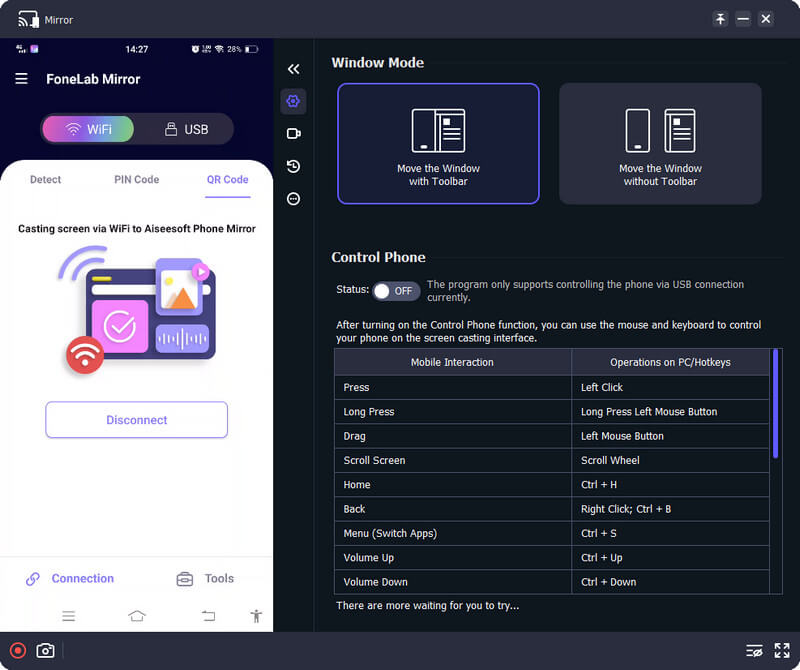
Теперь, когда это уже скринкаст, откройте IG на своем телефоне, и вы можете сделать Instagramming на своем телефоне, но отображение будет на ПК.
Часть 2. Как использовать такие функции Instagram, как фильтры, публикации и прямые трансляции на ПК
1. Как разместить фото/видео в IG с помощью ПК
Если вы хотите узнать, как добавлять посты в Instagram с помощью ПК, вы можете прочитать инструкции ниже.
Перейдите в + на левой вкладке экрана и выберите Новый пост .
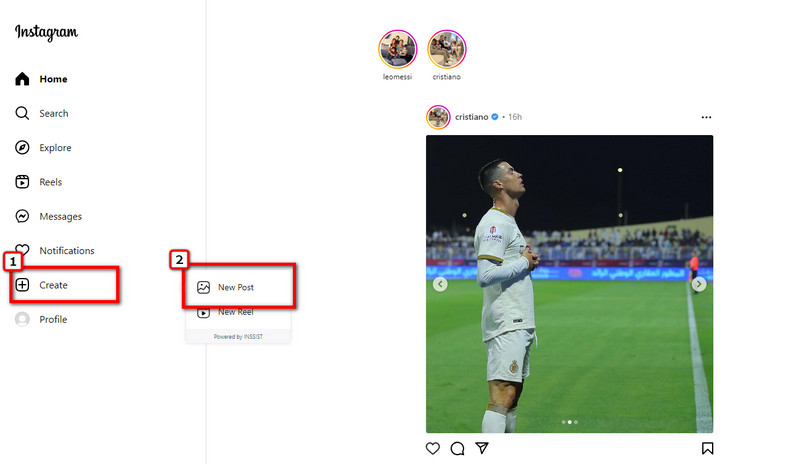
После этого нажмите Выбрать с компьютера . Убедитесь, что изображение или видео, которые вы хотите загрузить, уже есть на вашем ПК.
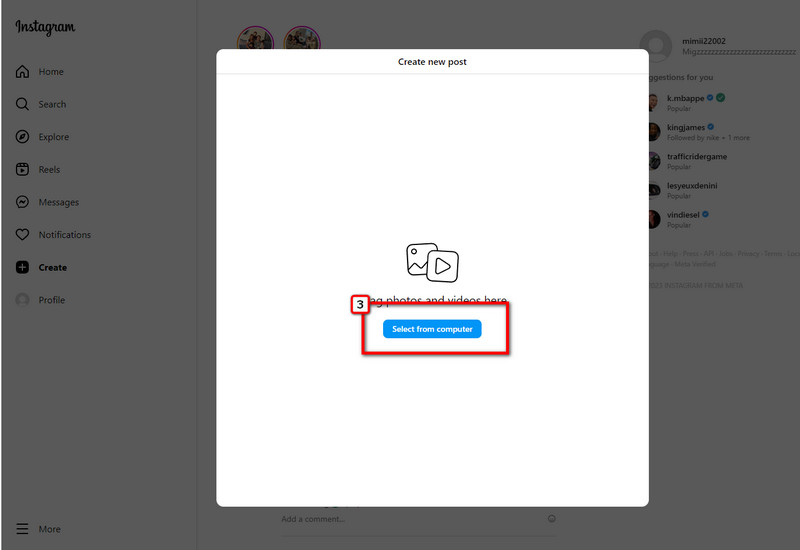
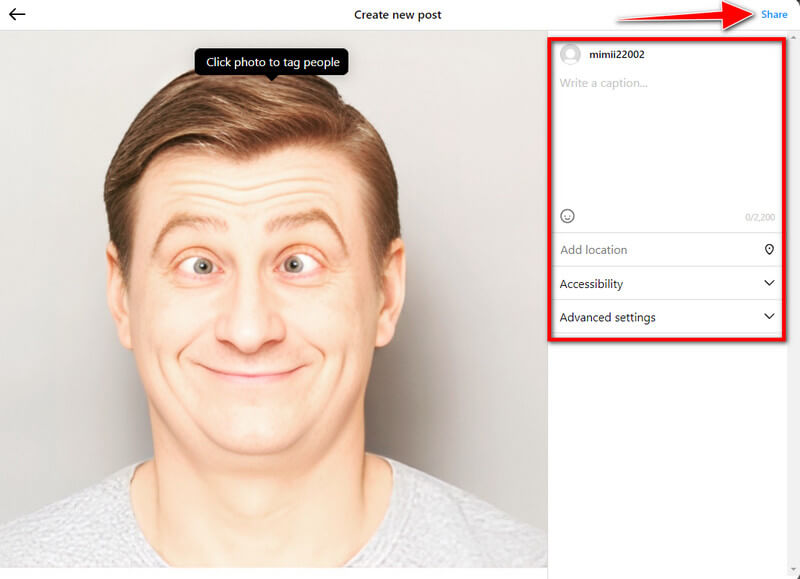
Загрузив фото или видео, нажмите «Далее», затем еще раз «Далее», при необходимости добавьте подпись и нажмите «Поделиться».
2. Как добавить фильтр фотографий в IG с помощью ПК
Хотите добавить фильтры к фотографиям IG? Больше не беспокойтесь, потому что мы научим вас использовать фильтры Instagram на вашем ПК.
Загрузите нужное изображение в IG, нажав + знак, Новый пост , то Выбрать с компьютера .
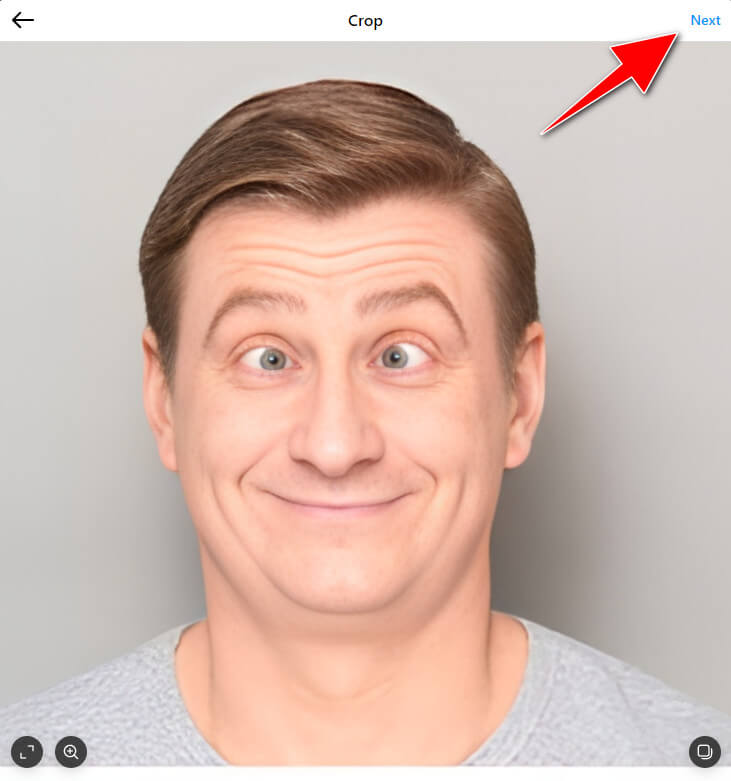
После того, как вы выберете изображение, в которое вы хотите добавить фильтр, нажмите «Открыть», затем приложение приведет вас к первому редактированию, которое вы можете сделать, а именно к обрезке. Измените размер базы изображения по своему усмотрению, затем нажмите «Далее», чтобы продолжить.
При следующем редактировании вы можете добавить Фильтры или использовать Регулировка исходя из ваших потребностей. Фильтры уже готовы, а это значит, что вы можете видеть, что они изменят цвет вашего сообщения на выбранный вами фильтр. Нажимать Следующая продолжать.
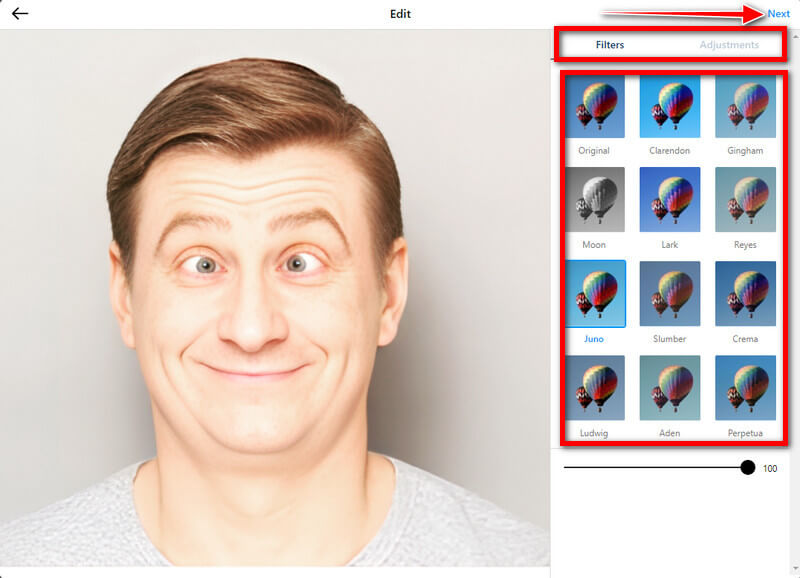
Теперь, когда вы добавили фильтр к изображению, нажмите Поделиться разместить его и поделиться им с другими.
Часть 3. Часто задаваемые вопросы о том, как использовать Instagram на ПК
Как использовать Instagram Live на ПК?
Вы не можете выполнять прямую трансляцию в прямом эфире IG на ПК, потому что он не поддерживается, но вы можете использовать сторонний веб-сайт, который позволяет вам выступать в прямом эфире на IG. Вы можете поискать в Интернете, о каких приложениях мы говорим.
Почему IG продолжает падать?
Ваш кеш может быть заполнен, и если это ваша проблема, вам нужно будет очистить память iPhone, чтобы решить проблему с IG. Если проблема не решена и Instagram продолжает падать, вы можете попробовать обновить систему iOS.
По какой причине я не могу загрузить видео в IG?
Медленное интернет-соединение может быть причиной Видео из инстаграма не загружаются правильно. Попробуйте обновить соединение или найти более сильное соединение для подключения.
Вопрос о как использовать инстаграм на ПК уже ответили. Мы надеемся, что информация, добавленная сюда, поможет вам максимально использовать потенциал Instagram на ПК. Есть еще функции IG, которые мы не упомянули, но эта информация будет в следующей статье.
Что вы думаете об этом посте.
Рейтинг: 4.9 / 5 (на основе голосов 292) Подпишитесь на нас в
Более Чтение

Оставьте свой комментарий и присоединяйтесь к нашему обсуждению

Зеркало телефона
Зеркало телефона может помочь вам транслировать экран телефона на компьютер для лучшего просмотра. Вы также можете записывать экран своего iPhone/Android или делать снимки по своему усмотрению во время зеркалирования.
Подробная инструкция как установить инстаграм для компьютера и полноценно им пользоваться
8 лет работаю удалённо и создаю различные источники дохода. Строю бизнес в интернете и активно инвестирую.
Привет, друзья. С вами Василий Блинов, вчера я подводил итоги месяца и зафиксировал свой новый рекорд в заработке через инстаграм.
Как вы знаете из предыдущих статей, я веду только свой личный аккаунт «@blinovlife», который принёс мне в этом месяце 11 836 рублей. Это небольшая сумма, но для такого пассивного источника, как инстаграм, считаю неплохо. Так ведь?
Всё, что я в нём делаю — это дублирую свои посты из других моих социальных сетей. Так вот, о чём я сегодня хотел рассказать?

Мой канал «В СВОЁМ ДОМЕ» про переезд на землю, путешествия, жизнь
Работать в инстаграме через телефон не всегда удобно, а для компьютера нет официального приложения, через которое можно и фото загружать, и всё остальное. Для Mac (Apple) компьютеров, я знаю, есть приложения, а вот для компов на Windows их нет.
Поэтому будем сегодня разбираться как установить инстаграм для компьютера на Windows со всеми функциями.
Создавайте популярный контент, привлекайте целевых подписчиков и конвертируйте их в покупателей.
Как использовать инстаграм с компьютера?
Какие способы войти и использовать instagram с компьютера существуют? Я перебрал десятки программ, которые есть в нашем интернете, и не нашёл ни одной полноценной. Видимо, разработчики не хотят, чтобы им можно было пользоваться с компьютера. Единственный способ, который спасает — это установить эмулятор Андроид и в нём скачать официальное приложение.
Есть 2 эмулятора Android для Windows:
- BlueStacks — самый популярный эмулятор на русском языке, но он немного кривоват и подглючивает.
- Nox — хорошо работает, но только на английском.
Я выбрал всё-таки первый вариант и сейчас дам полную инструкцию как его установить и пользоваться в нём мобильной андроид-версией instagram.
Пошаговая инструкция установки instagram для компьютера
Шаг 1
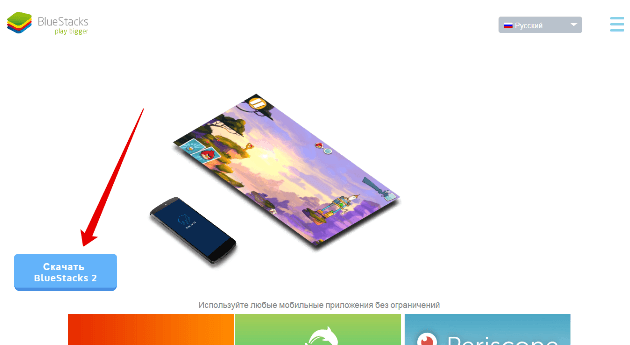
Скачать эмулятор с сайта — bluestacks.com
Шаг 2
Запускаем скачанный «установщик» программы и проходим обычный процесс установки. Установка простая, но если возникнут проблемы, то можете задать вопросы в комментариях к статье.
Шаг 3
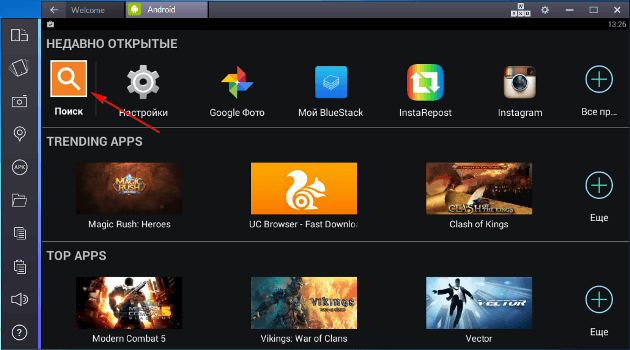
Заходим в поиск и вводим название приложения.
Шаг 4
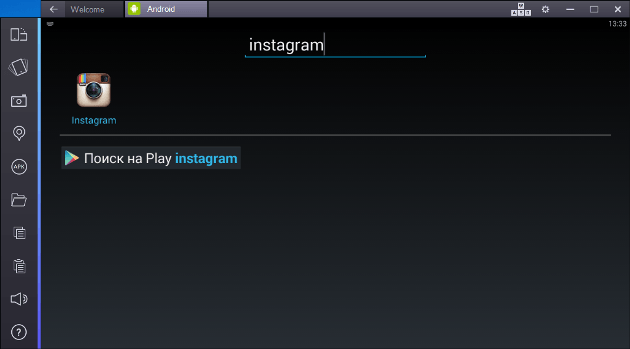
Нажимаем на иконку приложения.
Шаг 5
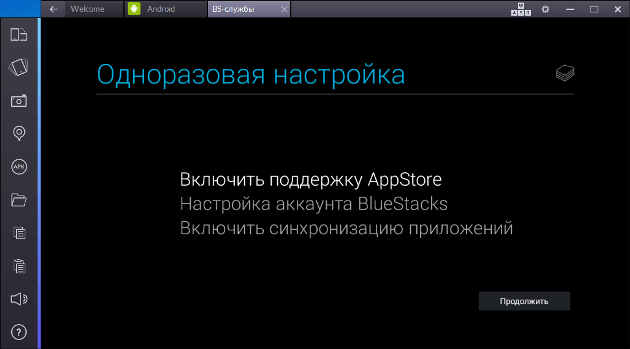
Приложение не будет устанавливаться, пока не авторизуемся в аккаунте гугл. Андроид автоматически попросит вас это сделать.
Шаг 6
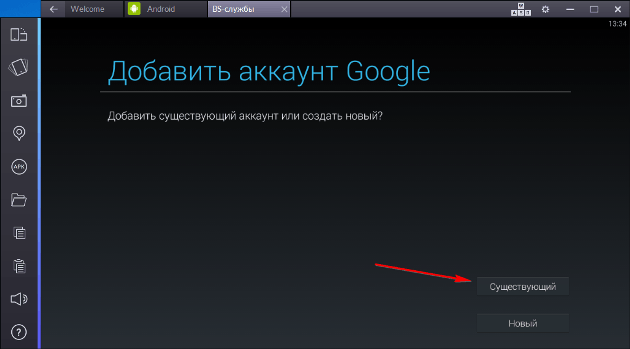
Если у вас уже есть аккаунт в гугл, то нажимаем «существующий», если нет, то регистрируем новый.
Шаг 7
Я вхожу в свой существующий аккаунт.
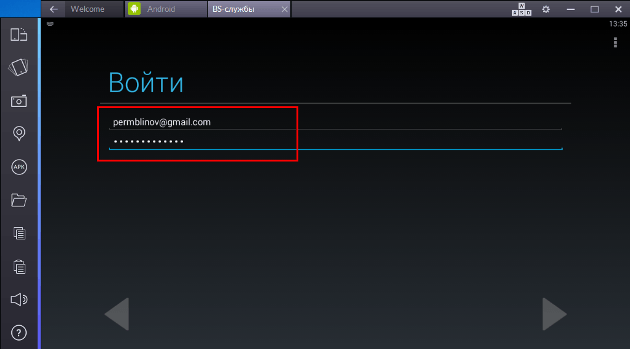
Шаг 8
Проходим ещё несколько этапов авторизации.
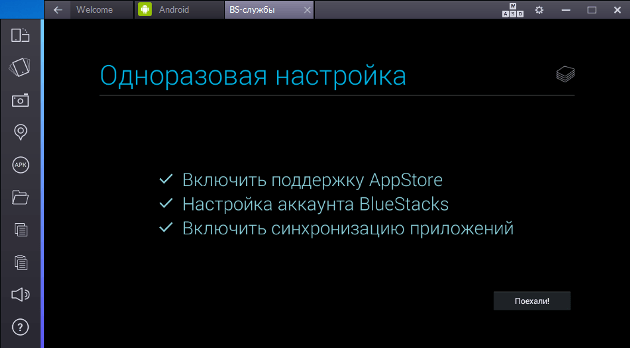
Шаг 9
Теперь можно скачать и запустить инстаграм.
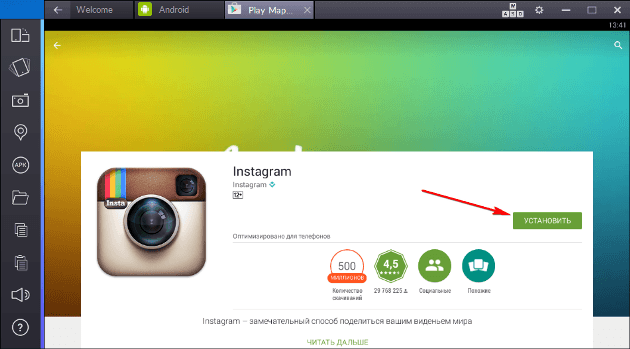
Всё, instagram со всеми функциями установлен на компьютере. Можно зарегистрироваться или войти на свою страницу.
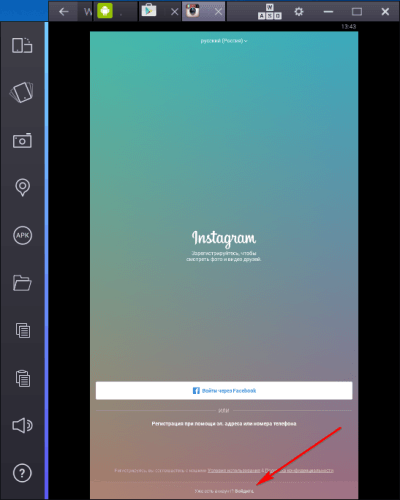
В BlueStack высокое разрешение, поэтому текст очень маленький.
Как загрузить фото в инстаграм с компьютера?
Теперь самый главный вопрос: как загрузить фото через эмулятор? Слева есть панель функций, нажимаем на значок в виде папок и выбираем на компьютере нужную фотографию.
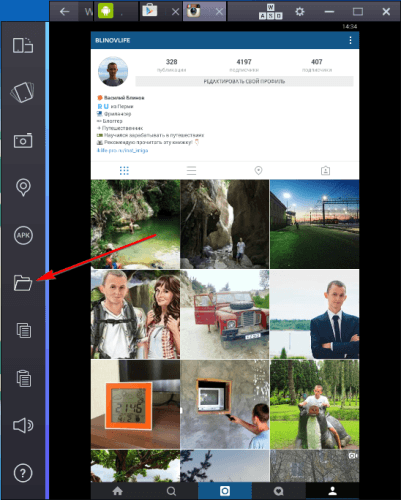
Программа сразу предложит выложить фото через приложение.
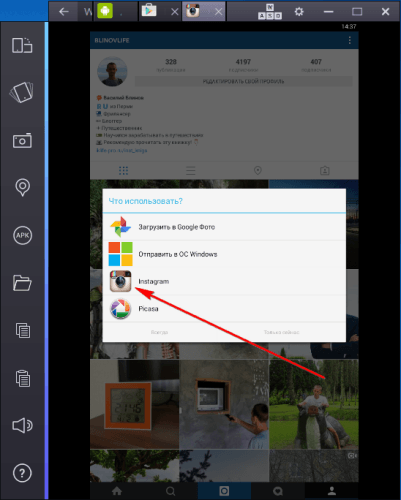
Далее всё как на телефоне, только чтобы кадрировать фото, используйте touchpad, двумя пальцами его можно увеличивать и уменьшать.
Есть ещё один хороший способ как можно добавлять фото с компьютера, но о нём я расскажу в следующей статье про автопостинг в инстаграм.
Как удалить фото в инстаграме с компьютера?
- Выберите нужную фотографию
- И в меню (правом верхнем углу) нажмите «Удалить»
Если появились какие-то вопросы или что-то не получается, пишите в комментариях. Всем успехов!
Instagram для компьютера: как зарегистрироваться, добавить и обработать фото, если у вас нет мобильного устройства
Этот материал предназначен для людей, которые хотят использовать Instagram (не важно, для бизнеса или в личных целях) через компьютер, потому что:

Дата публикации: 29 октября 2014
Время чтения: 7 минут

Евгения Крюкова Редакция «Текстерры»
- У них нет мобильного устройства, работающего на Mac или Android.
- Они хотят делать качественные фотографии (например, с помощью зеркалки), обрабатывать их в фотошопе и лишь потом загружать в Instagram.
- На работе у них в распоряжении есть только компьютер, а личный планшет или смартфон в этих целях использовать как-то не хочется (причина, актуальная для SMM-менеджеров).
Если вы хотите научиться работать в Instagram без использования мобильных устройств, мы расскажем вам, как это делается. Расскажем, как зарегистрироваться в Instagram, как установить аватар, загрузить и обработать фотографии. И все это при помощи компьютера.
Оглавление:
Оглавление:
Как зарегистрироваться в Instagram с компьютера?
Самый простой способ зарегистрироваться в Instagram – это попросить помощи у коллег или друзей, у которых есть подходящий планшет или смартфон. Но что делать, если такой возможности нет? Что если в вашем распоряжении только компьютер или ноутбук, а регистрация в «Инстаграм» вам жизненно необходима прямо сегодня? Следуйте нашим советам.
1. Скачайте эмулятор Bluestacks. Перейдите по ссылке и нажмите на большую зеленую кнопку в левом углу экрана. Приложение работает на всех современных версиях Windows. Linux, к сожалению, не поддерживается, так что, если вы обладатель этой ОС, все-таки придется просить помощи товарищей.
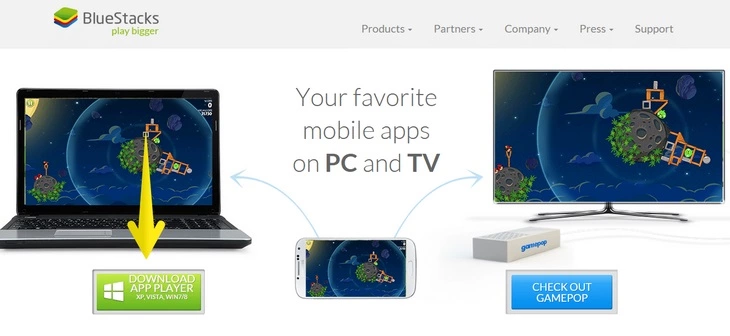
Скачивание эмулятора Bluestacks
2. Установите скачанное приложение. Настройки рекомендую не менять, просто кликайте «Продолжить» и «Далее». Как только установка завершится, приложение запустится автоматически. Чтобы выйти из полного экрана, нажмите F11 – так удобней работать. После установки на рабочем столе у вас появятся две иконки. Start Bluestacks – это иконка, запускающая сам эмулятор, а Apps – это иконка, позволяющая перейти к установленным на ваше виртуальное мобильное устройство приложениям.
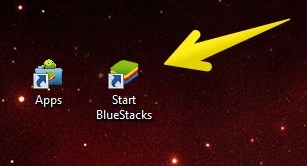
Иконка, которые появятся на рабочем столе после установки Bluestacks
3. Зайдите в раздел «Поиск». Введите с клавиатуры своего компьютера по-русски «инстаграм» и нажмите enter.
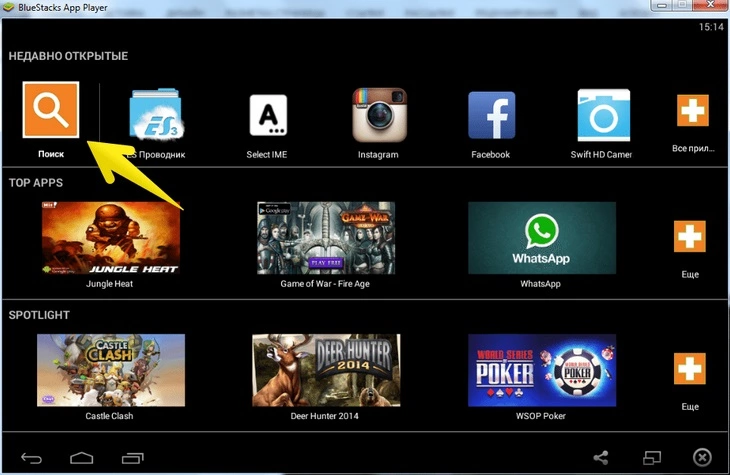
Поиск приложений в эмуляторе Bluestacks
4. В открывшемся окне нажмите «Продолжить».
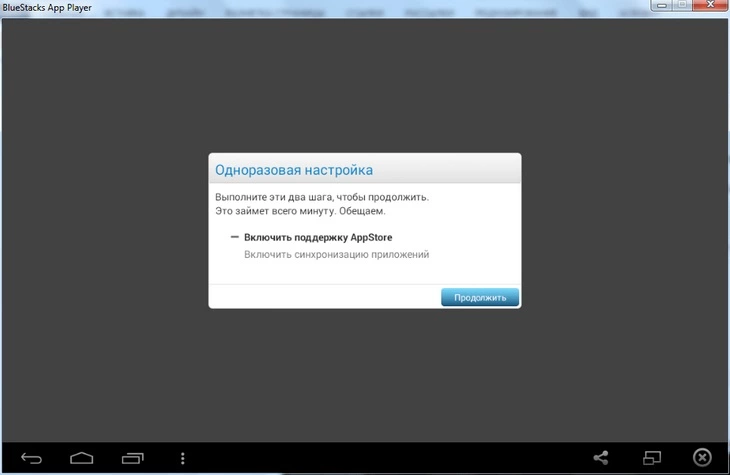
5. Введите свои данные. В следующем открывшемся окне введите свою gmail-овскую почту и пароль (если используете Google+, можно взять уже существующий аккаунт, если нет – заведите новый). По умолчанию у вас стоит кириллическая раскладка и изменить ее с этого экрана приложения не получится. Поэтому, чтобы ввести свои данные, просто скопируйте их из документа ворд, сделайте долгое нажатие по пустому полю и нажмите вставить.
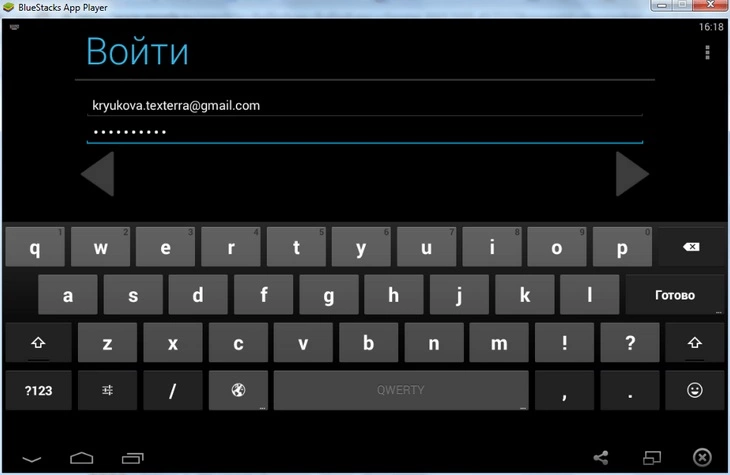
Заполнение необходимых полей в Bluestacks
6. Введите свои данные еще раз. После того как вы введете свои данные первый раз и нажмете enter, вам нужно будет сделать это еще раз, но уже в другом окне. Здесь, кстати, долгий клик не работает. Чтобы ввести информацию, используйте ctrl+c, ctrl+v.
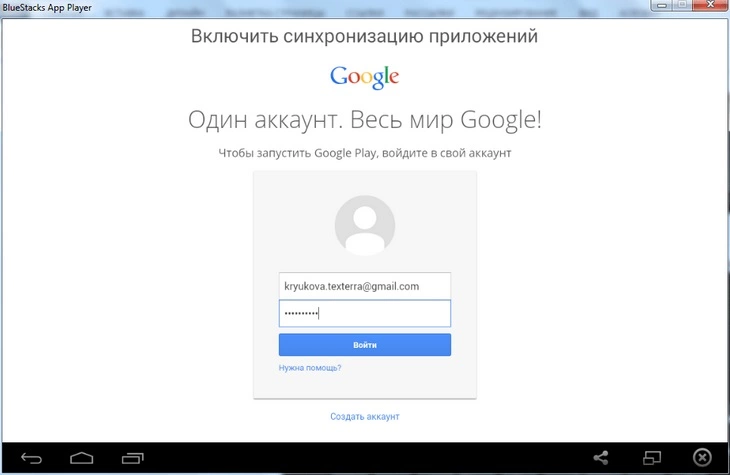
Вход с помощью аккаунта в Google+
7. Нажмите «Поехали!».
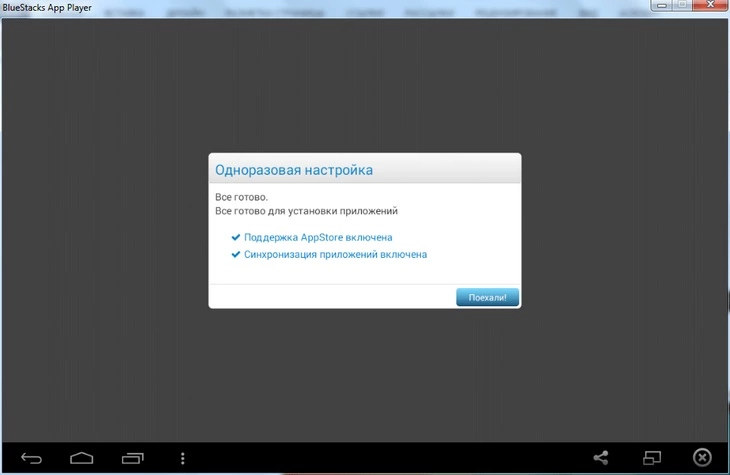
Настройка прошла удачно» title /bitrix/templates/texterra/img/image/loader-animate.gif» title=»Поиск приложения Instagram в Google Play» alt=»Поиск приложения Instagram в Google Play» width=»730″ height=»475″ data-src=»https://texterra.ru/upload/medialibrary/d1b/6v6chqq3k0q7sorr1b6lem4fppdxs44a/8.webp»>
Поиск приложения Instagram в Google Play
9. Кликните по иконке и установите приложение.
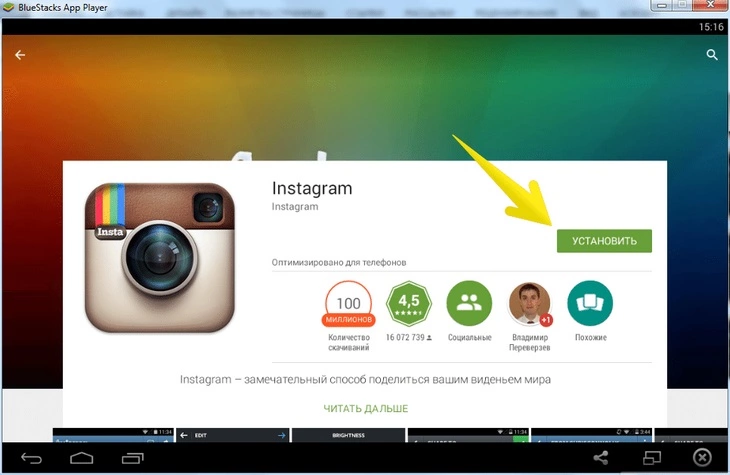
Зайдите в найденное приложение и установите его
10. Откройте Instagram и выберите удобный способ регистрации. Это можно сделать с помощью аккаунта Facebook или простого имейла.
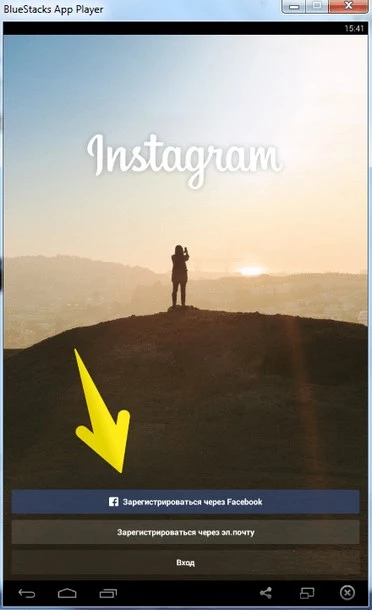
Регистрация в Instagram
11. Заполните предложенные поля и наслаждайтесь результатом.

Как использовать Instagram для продвижения бизнеса: 13 практических советов
Продвинем ваш бизнес
В Google и «Яндексе», соцсетях, рассылках, на видеоплатформах, у блогеров
Как установить аватар?
Как только вы зарегистрировались в «Инстаграме», вы можете перейти на официальный сайт Instagram, войти под своим логином и паролем, посмотреть на свой профиль и заполнить все необходимые данные.
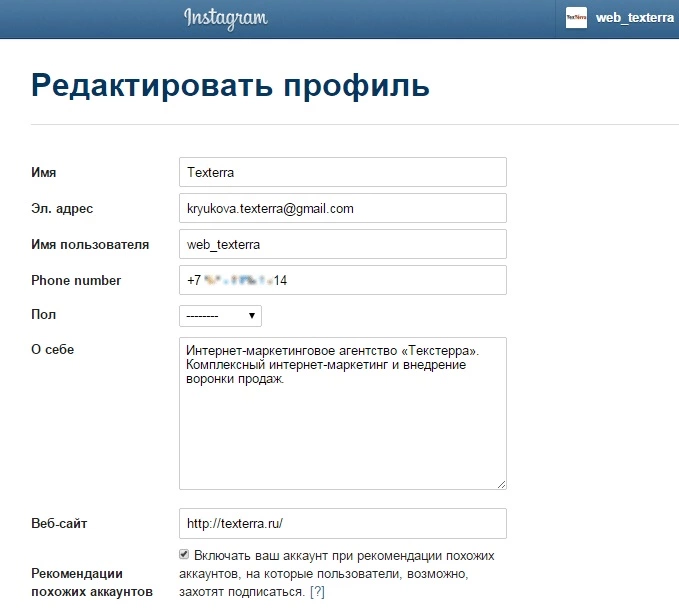
Редактирование профиля в Instagram
Однако загрузить аватар и фотографии на этом сайте невозможно, поэтому вам придется использовать для этого сторонние приложения. Чтобы установить аватар, мы будем использовать приложение Bluestacks, а чтобы загрузить фото – приложение Gramblr (о нем поговорим чуть ниже).
Итак, как изменить аватар с помощью Bluestacks?
1. Зайдите в свой профиль и нажмите на кружок с аватаркой. Перед вами откроется диалоговое окно с несколькими командами.
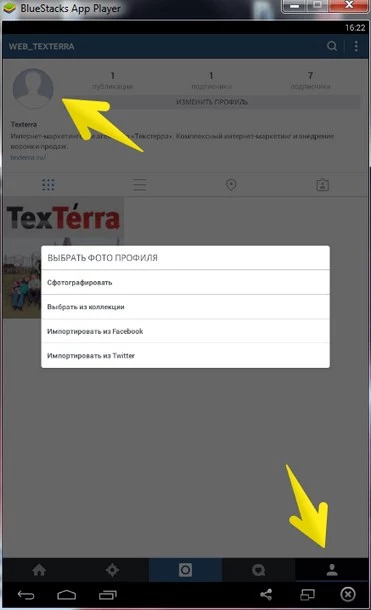
Установка аватара для Instagram через компьютер
2. Выберите нужную команду. Если вы хотите сделать фото с помощью веб-камеры, нажмите «Сфотографировать». А если хотите загрузить фото с компьютера, нажмите «Выбрать из коллекции» – «Выберите из Windows».
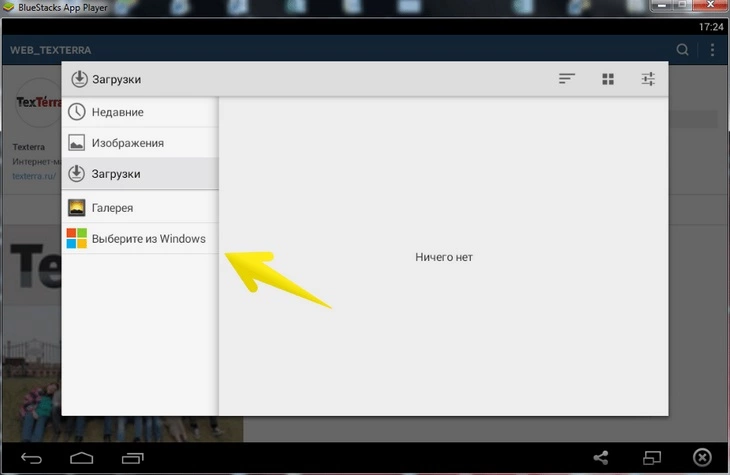
Загрузка аватара с жесткого диска компьютера
3. Выберите нужную фотографию и ту ее область, которая будет видна на аватаре. Обратите внимание, чтобы нужная вам часть влезла в обозначенный круг, фото должно быть квадратным. Идеальный размер – 650 х 650.
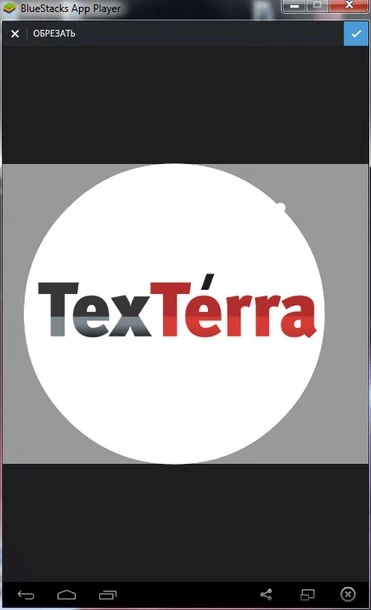
Аватар нашей компании в «Инстаграм»
Как добавить фото со своего компьютера?
В теории добавлять фотографии в Instagram можно с помощью вышеописанного приложения Bluestacks, однако эта функция в нем не работает. Когда начинаешь загружать фотографию, эмулятор зависает вот в таком положении.
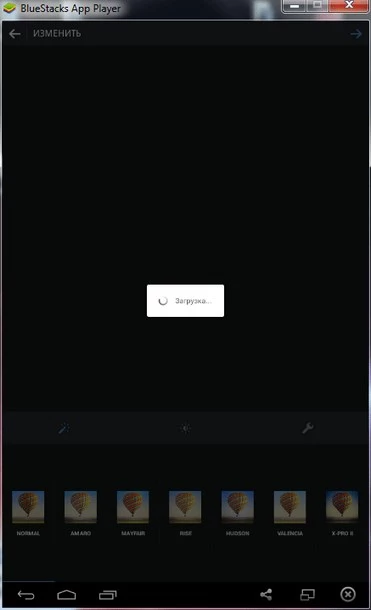
Эмулятор Bluestacks никак не может загрузить фото

Продвижение в Instagram* в 2021 году: самая подробная инструкция
Поэтому мы будем использовать другое приложение, которое называется Gramblr.
1. Перейдите по ссылке. Скачайте и установите приложение Gramblr на свой компьютер.
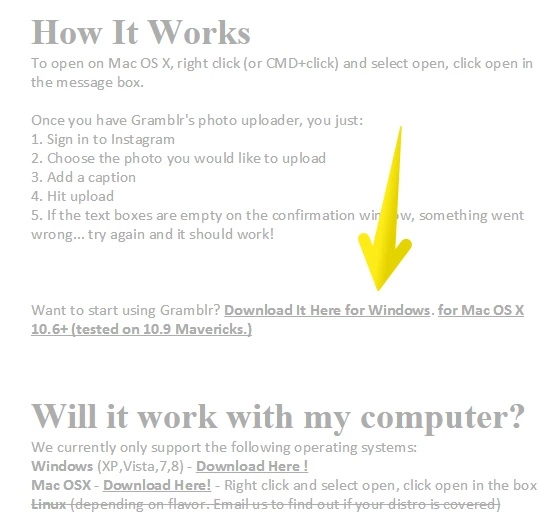
Ссылка, кликнув по которой можно скачать приложение Gramblr
2. Запустите его и войдите под своим аккаунтом в Instagram.
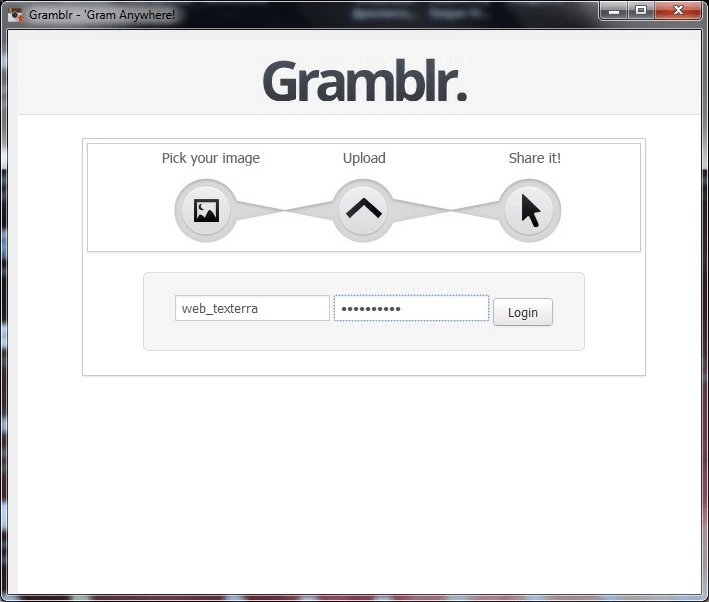
Вводим свои данные
3. Выберите фотографию для загрузки. Обратите внимание, ее размер должен быть 650 на 650 пикселей, а вес не превышать 500 килобайт. И обязательно в формате .jpg. Иначе фото не загрузится.
4. Придумайте подпись.
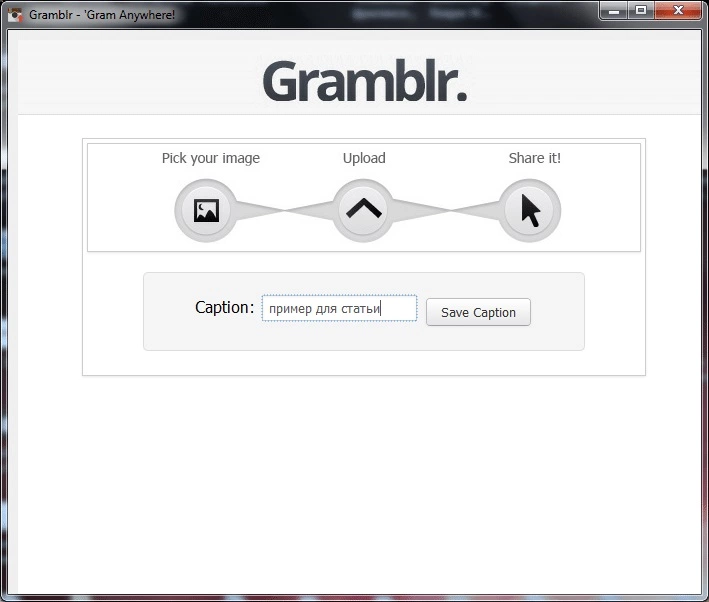
Подпись для загруженной фотографии
5. Если хотите, поделитесь ссылкой с друзьями.
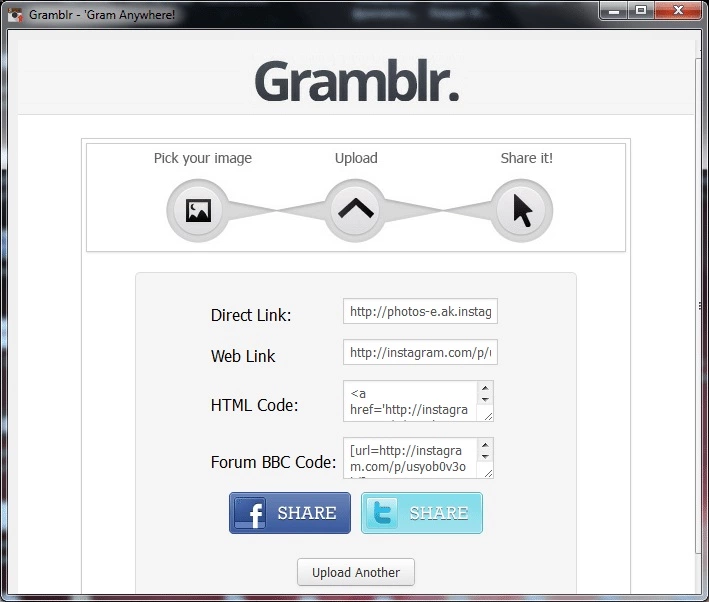
Последний этап при загрузке фото с помощью Gramblr

Как использовать видео в Instagram в маркетинговых целях
Как подготовить изображения для публикации в Instagram?
1. Подгоните фото под нужные размеры. Для этого перейдите по ссылке. Загрузите свое фото, выберите в параметрах Instagram Lightbox Image и определите, какая область фотографии войдет в нее.
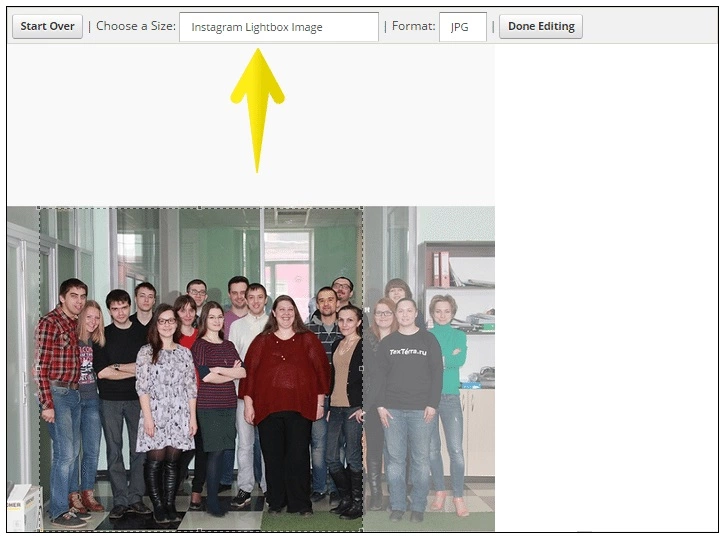
Подгоняем фотографию по размеру для загрузки в «Инстаграм»
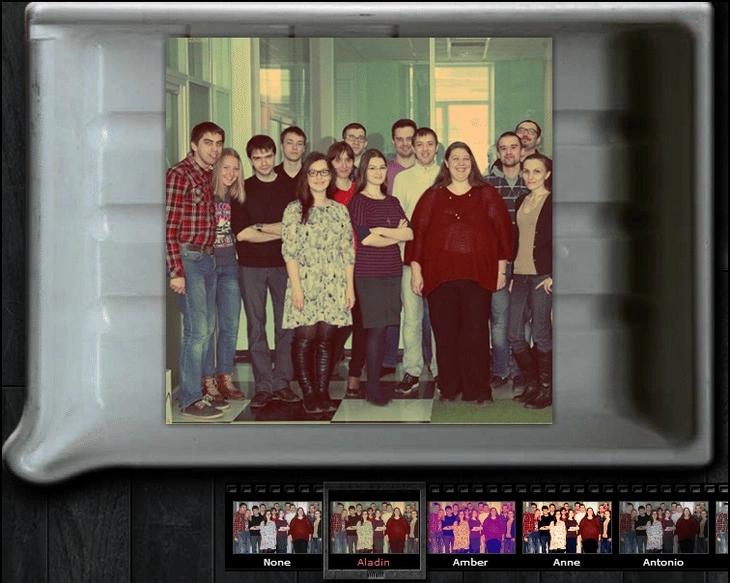
2. Наложите фильтры. Для этого воспользуйтесь сервисом instagramer. Нажмите на иконку с компьютером, загрузите фото и выберите подходящий фильтр.
3. Нажмите save и придумайте название.
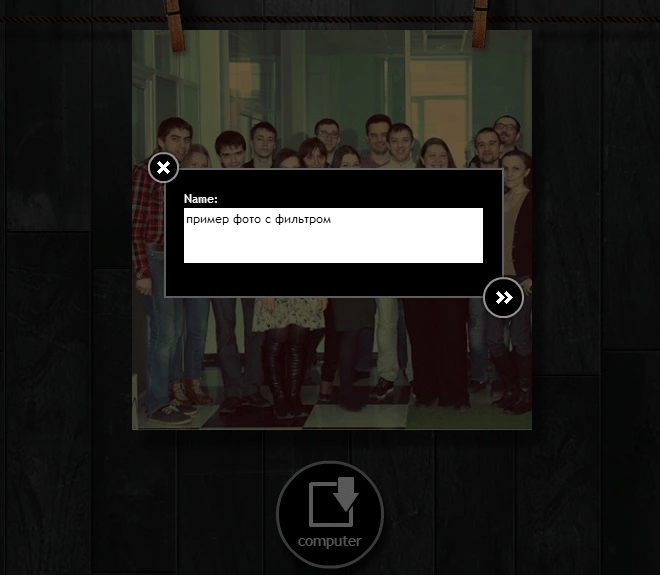
Название обработанной фотографии
Финальный совет
Просмотреть обновления, комментарии и лайки, как я уже сказала выше, можно на официальном сайте instagram. Вот так, например, выглядит сейчас наш профиль (аватар и все фото были добавлены через компьютер!).
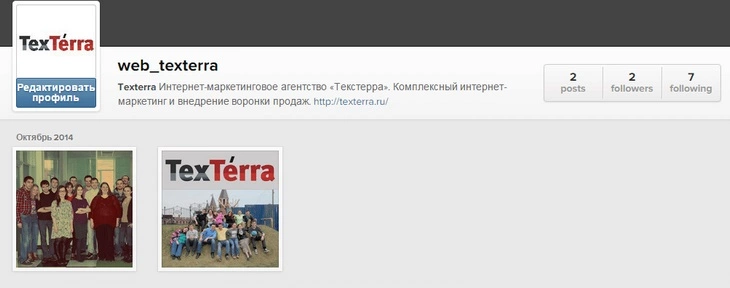
Профиль «Текстерры» в Instagram
А вот удалять фото и менять аватарку можно только с помощью приложения Bluestacks, так что всегда держите его ярлык на рабочем столе. Также с помощью этого эмулятора можно установить другие полезные приложения, например, Instasize (приложение, которое позволяет постить фотографии в любом размере) или Instarepost (приложение, которое позволяет репостить фотографии других пользователей).
Ну и последнее, что хочется сказать. Если пользуетесь «Инстаграмом» (или планируете пользоваться после прочтения этой статьи), присоединяйтесь к нам! Начиная с сегодняшнего дня мы там будем постить фотки нашей компании, сделанные как во время рабочего процесса, так и во время отдыха. Уверена, будет интересно 🙂
Как зайти в Инстаграм* через браузер в 2023 году: 5 способов
Мы проверили, как можно пользоваться соцсетью-с-картинками, имея только браузер – без приложений и специальных программ.
Дата публикации: 4 мая 2023
Время чтения: 6 минут
Редакция «Текстерры» Редакция «Текстерры»
Чтобы пользоваться Instagram*, не обязательно скачивать недоступное (без VPN) для россиян приложение. Можно воспользоваться десктопным или мобильным браузером. Сейчас всё расскажем и покажем!
Оглавление:
Оглавление:
Браузер Google Chrome. Расширение «Веб-помощник для Instagram*»
Начнём с расширения, которое было специально разработано для работы с этой соцсетью.
В отличие от всех остальных способов зайти в нее в 2023 году, которые мы покажем ниже, этот позволяет использовать практически все функции соцсети (мы привыкли к ним в мобильном приложении).
Чтобы установить расширение, открываем магазин Chrome по ссылке.
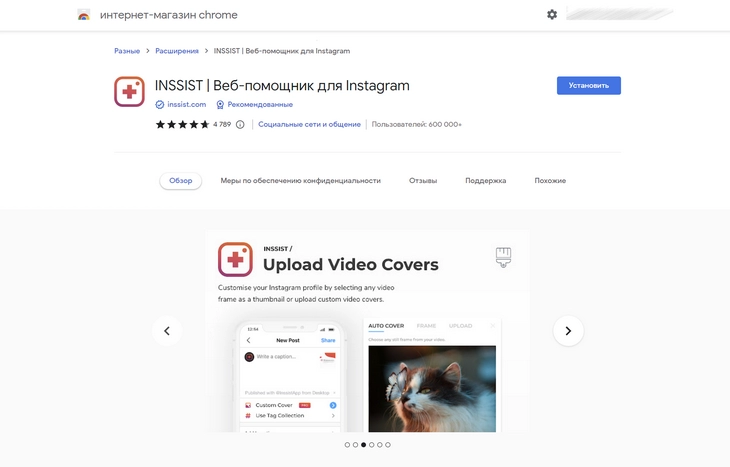
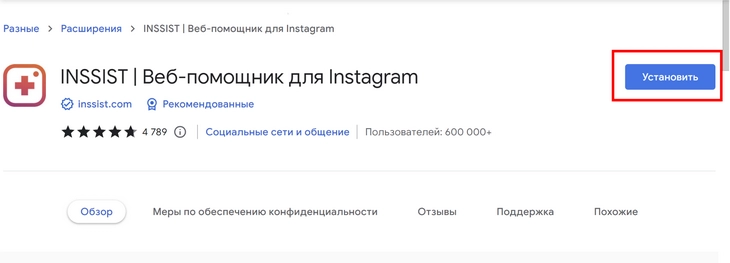
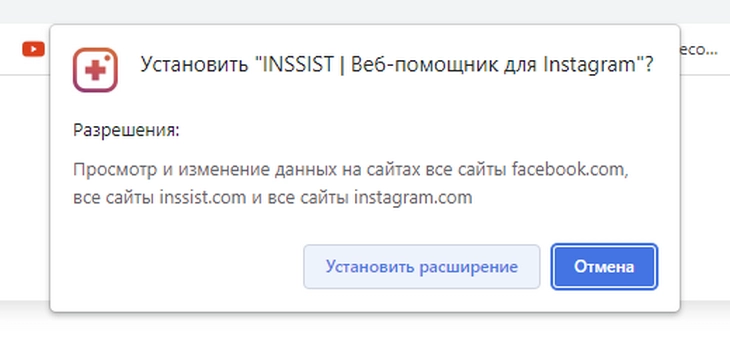
- Далее устанавливаем расширение как обычно, нажимая одноименную кнопку в правой части экрана.
Для корректной работы расширения нужна последняя версия Google Chrome.
- Ждём несколько секунд, пока расширение будет скачано, распаковано и установлено в браузер.
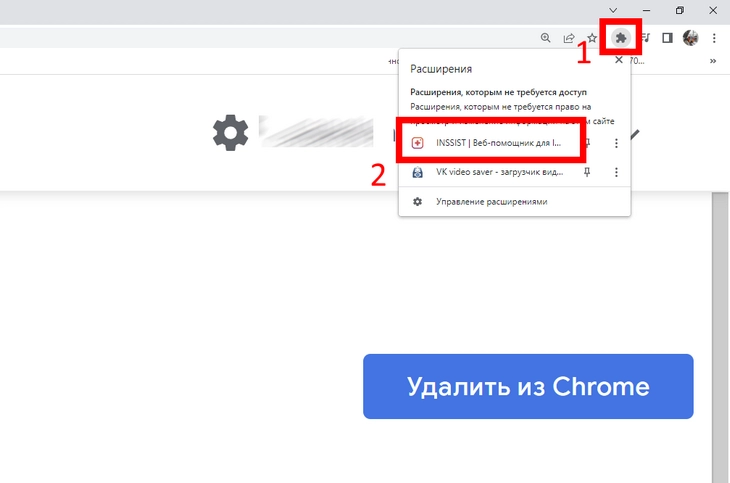
- После этого нажимаем на кнопку расширений в правом верхнем углу.
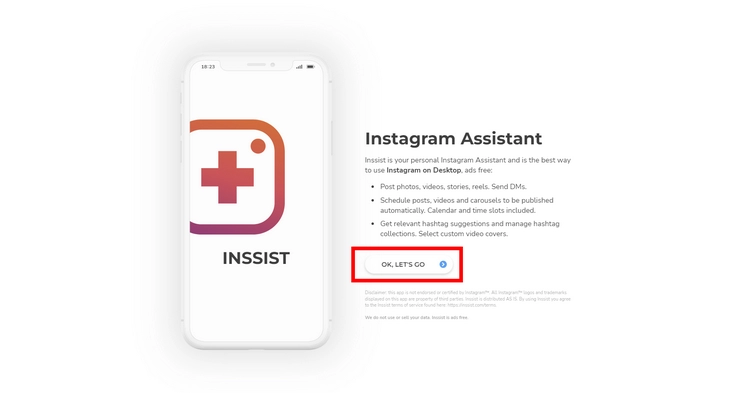
- Откроется главная страница расширения. Нажимаем на кнопку «Ok, Let’s go»:
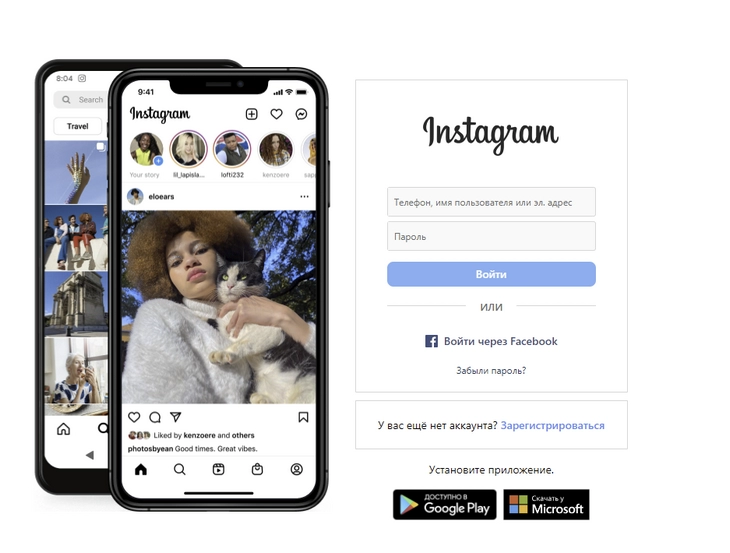
- Проходим авторизацию как обычно. Для этого указываем логин и пароль от своей учётной записи в соцсети.
Примечание: чтобы пользоваться этим способом входа в соцсеть, вам необходим VPN.
Продвинем ваш бизнес
В Google и «Яндексе», соцсетях, рассылках, на видеоплатформах, у блогеров
Стандартный способ – через браузер, но с включенным VPN
Здесь всё элементарно: включаем VPN на своём устройстве и открываем Instagram*.
Проблема в том, что VPN-сервисы в России блокируются пачками и найти работающий вариант становится всё сложнее. Самые популярные VPN давно заблокированы, так что постоянно приходится открывать для себя новые варианты. На момент написания этой статьи в России до сих пор работает Planet VPN, например.
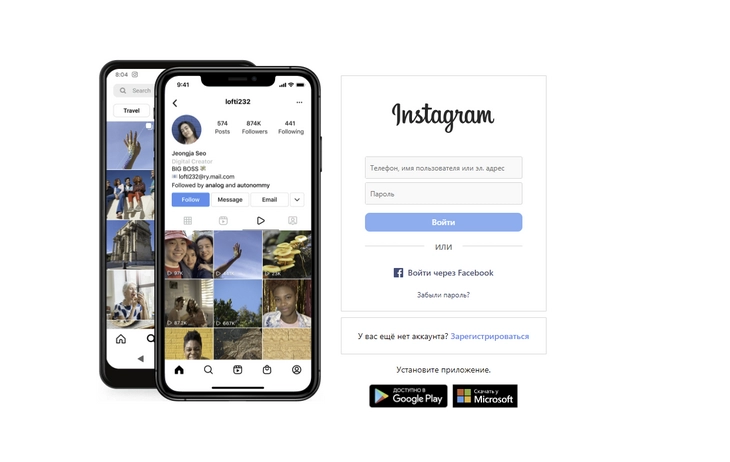
- Находим рабочий VPN.
- Устанавливаем его на компьютер.
- Открываем браузер.
- В адресной строке указываем URL социальной сети.
- Проходим авторизацию как обычно и пользуемся сетью.
Обратите внимание: заходя в Instagram* этим или иным способом через браузер, вы будете пользоваться веб-версией социальной сети. В ней существует ограничение функционала, например:
- Нельзя настраивать аккаунт.
- Нельзя открывать директ.
- Нельзя изменять данные собственной страницы.
- Нельзя создавать новые публикации.
- Нельзя просматривать чужие истории.
Это не все, но самые заметные ограничения, которые вы должны иметь в виду.
Приложение Instagram* из Microsoft Store только для Windows 10
Чтобы воспользоваться этим способом открытия социальной сети, на вашем компьютере должна быть установлена операционная система Windows 10. Вам также понадобится доступ в Microsoft Store.
Важно: сначала найдите работающий VPN-клиент и установите VPN-подключение на своём устройстве.
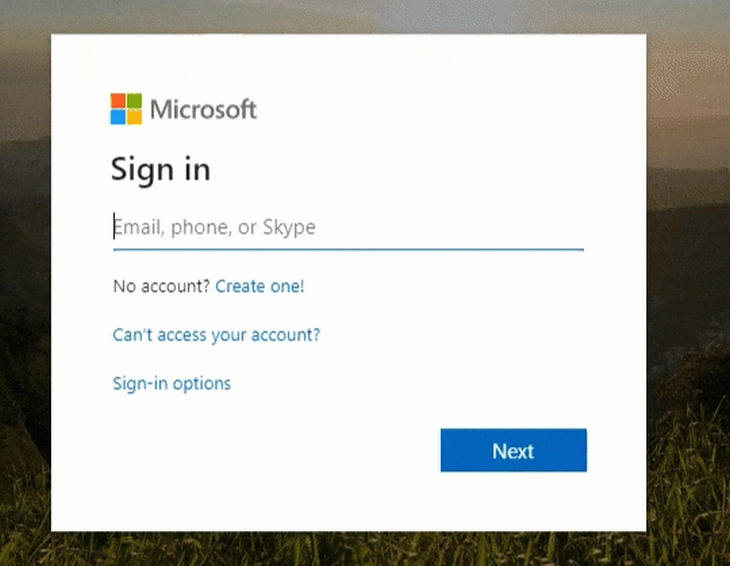
Предварительные условия: ваш аккаунт Microsoft должен быть связан с текущим номером телефона, на него будет приходить код подтверждения (вам придётся пройти авторизацию через Microsoft Authenticator).
Вот порядок действий, как войти через приложение Instagram* для Windows 10:
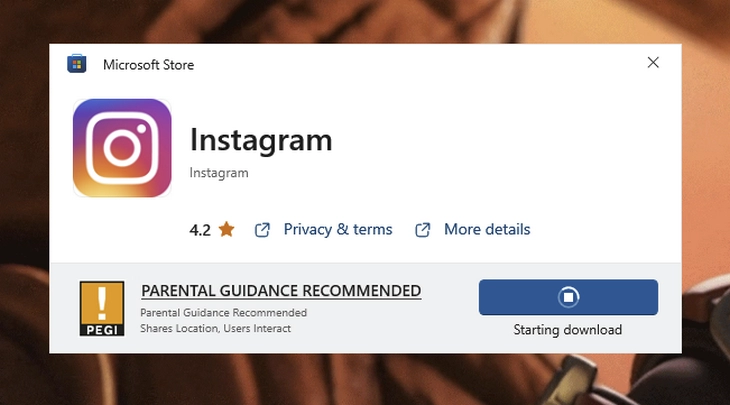
- Открываем магазин приложений Microsoft Store и находим Instagram*.
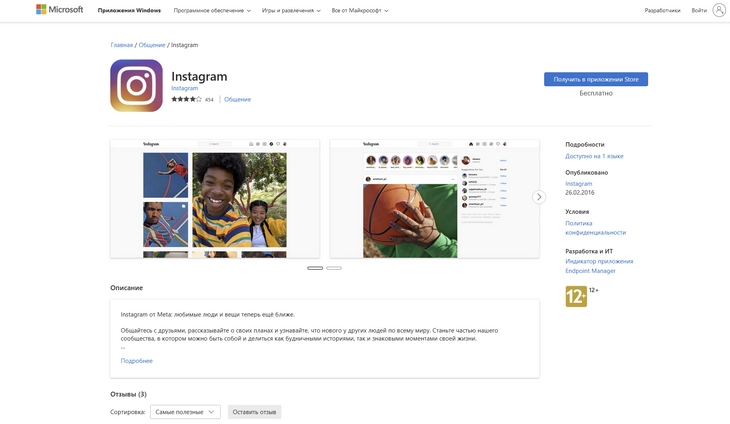
- Нажимаем кнопку «Получить в приложении Store» (см. иллюстрацию выше) и ждём, пока откроется новое окно.
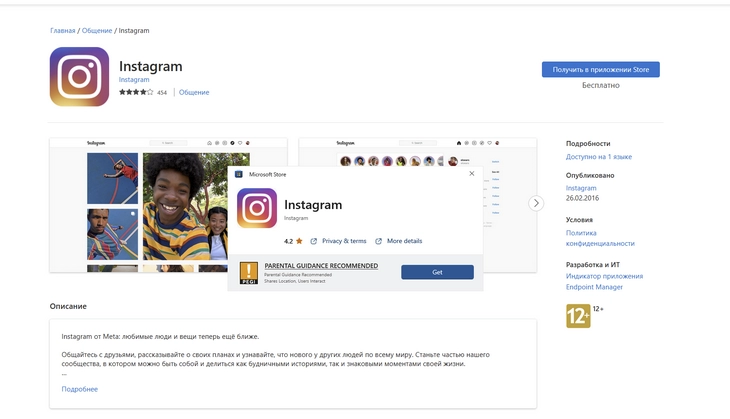
- Ждем, пока приложение загрузится:
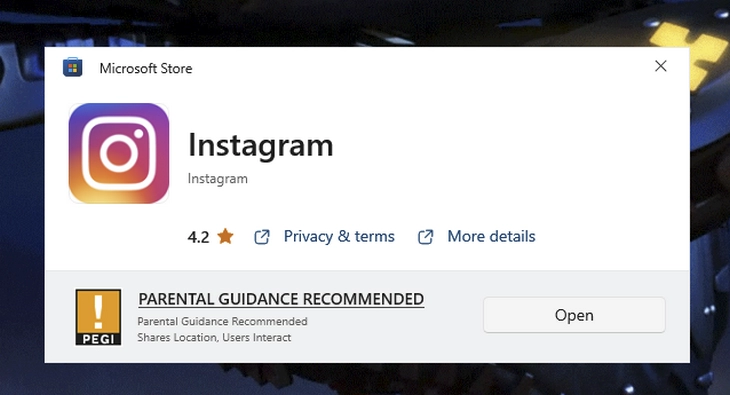
- Теперь нужно нажать «Open».
- Мы попали в приложение Instagram* для ОС Windows 10. Выглядит оно точно также, как и сайт соцсети в браузере.
- Пользуемся Instagram* как обычно, но с ограниченным функционалом (эти ограничения идентичны веб-версии).
Обратите внимание: если приложение в Microsoft Store найти не удалось, вы можете использовать эту ссылку.
Функционал социальной сети в приложении для Windows 10 также работает не полностью.
Браузер Opera с расширением Browsec
Browsec – отличное расширение, которое позволяет установить VPN соединение на любом компьютере. И что еще более важно: в конце апреля 2023 года оно не заблокировано на территории России.
Единственное — для открытия Instagram* этим способом вам понадобится установить браузер Opera на свой компьютер. Загрузить расширение для браузера Opera можно по этой ссылке.
Вот порядок действий:
- Скачиваем Opera.
- Запускаем Opera.
- Откройте страницу расширения и нажмите кнопку «Добавить в Opera».
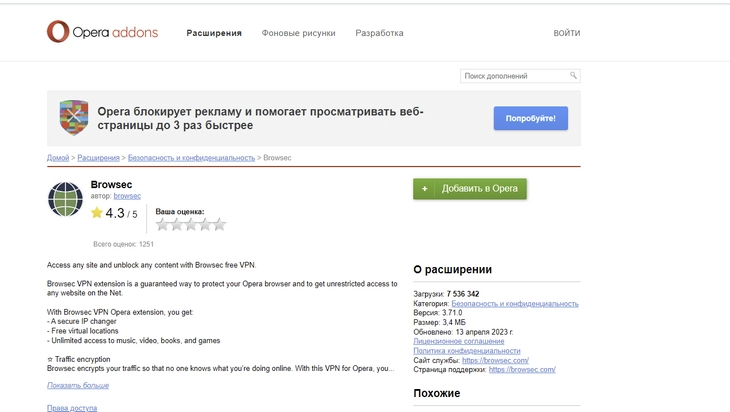
- Подождите пока расширение скачается и автоматически установится в браузер. Нажмите на меню расширений на навигационной панели и вызовите Browsec.
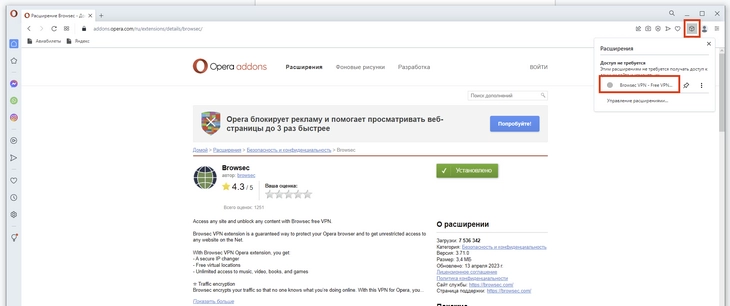
- Откроется виджет расширения. Кликните Start VPN.
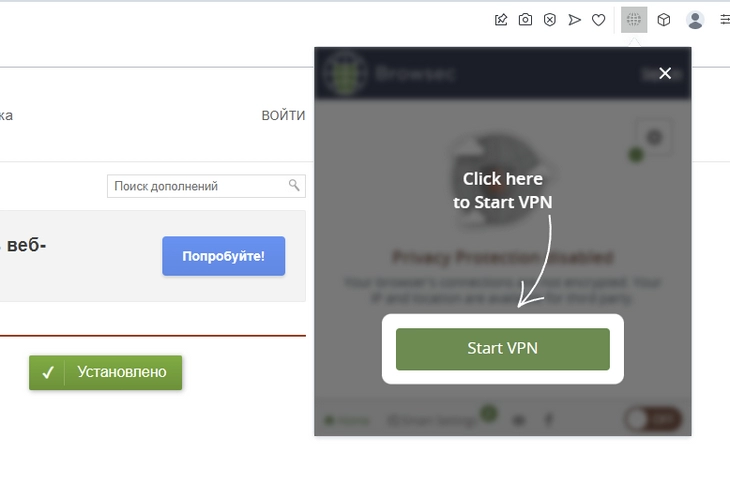
Всё, теперь на вашем компьютере установлено активное VPN-соединение и вы можете пользоваться Instagram* как обычно.
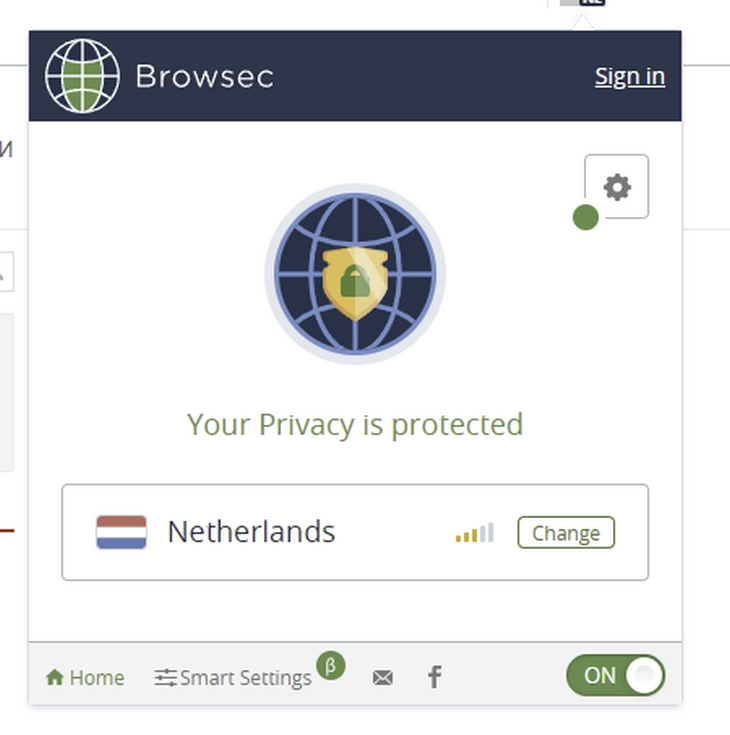
В расширении Browsec есть и премиум-тариф. В нем доступные дополнительные функции, например, увеличение скорости до 100 Мбит и возможность выбрать местоположение сервера более чем из 40 стран.
Наконец указываем адрес социальной сети в адресной строке. Получаем доступ к сайту:
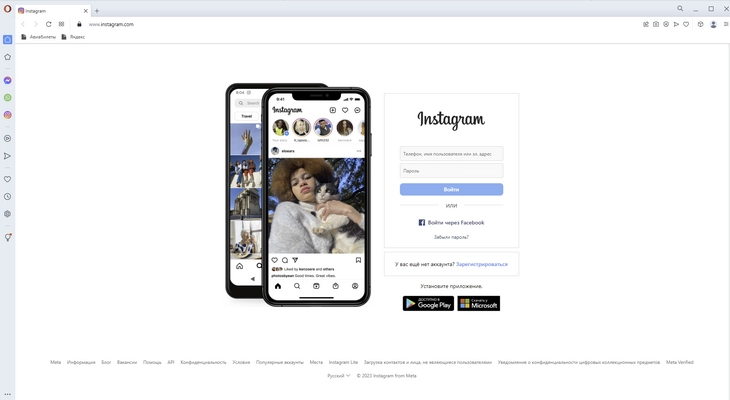
Преимущество расширения в том, что серверы Browsec расположены во многих странах мира, что обеспечивает быстрое и безопасное подключение через виртуальную частную сеть.
Безопасная смена IP-адреса, возможность установить безопасное VPN-соединение одним кликом, неограниченный доступ к контенту Instagram* (или любым другим сайтам, к которым вы привыкли, например, к Netflix) – главные преимущества Browsec.
Расширение Browsec не раскрывает ваши личные данные и не передает их третьим лицам. По крайней мере об этом заявляет разработчик.
Предустановленное расширение в браузере Opera
Опять же понадобится десктоп-версия браузера Opera. Важно: перед началом найдите работающий VPN-клиент и установите его.
Сразу после открытия браузера, на боковой панели слева, вы увидите иконку Instagram*. Нажмите на неё и сайт социальной сети сразу откроется в окне браузера:
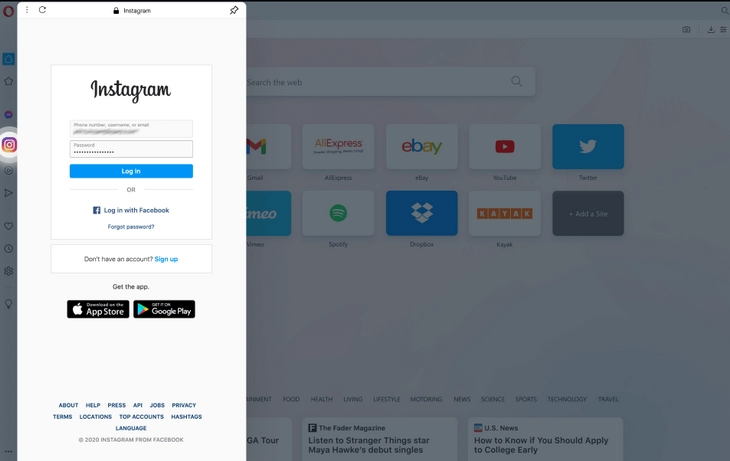
Пройдите авторизацию как обычно и пользуйтесь веб-версией социальной сети когда вам удобно.
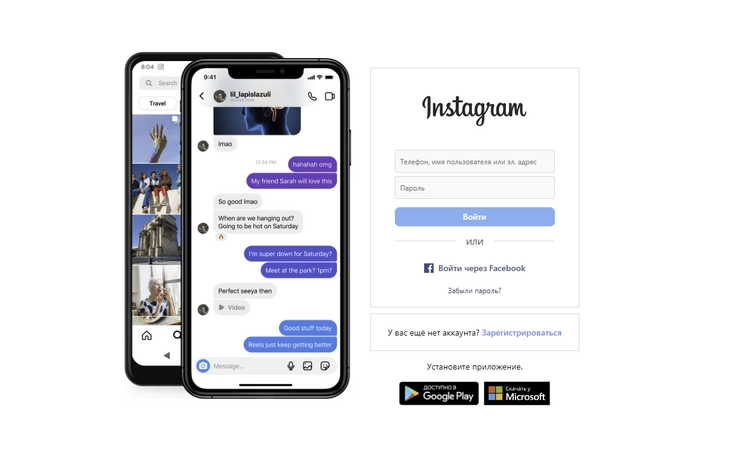
Если у вас нет иконки Instagram* на панели задач слева, значит вы скачали российскую версию Opera. Скачивайте глобальную версию браузера.
Внимание: этот способ, позволяющий зайти в Instagram* через браузер работает только при активном VPN-соединении на вашем устройстве (будь то компьютер или смартфон).
*принадлежит запрещенной в России организации Meta