Как сделать обложку для ВК: размеры, инструменты и советы по созданию шапки
Хотите сделать обложку для ВК? Скачайте программу ФотоМАСТЕР:
Для Windows 11, 10, 8, 7 и XP. Быстрая установка.
📸 Главная страница 📸 Учебник 📸 Как сделать обложку для ВК: размеры шапки и инструменты
Как сделать обложку для группы ВК

Автор статьи:Андрей Кудряшов
Рейтинг статьи:
 5.0 Оценок: 2 (Ваша: )
Размеры обложки

ВКонтакте разрешает загружать широкую горизонтальную картинку сообщества вместо обычного фото профиля. Она располагается вверху страницы, над основной информацией и кнопками действия. Большинство SMM-щиков уже успели понять, что большая обложка лучше влияет на общее продвижение. Чтобы создать крутую картинку и поставить ее в группу, требуется учитывать некоторые нюансы. При просмотре паблика на компьютере размер обложки составляет 795×200 px . Однако не стоит забывать, что существуют различные модели мониторов. Поэтому лучше придерживаться рекомендованного разрешения 1590×530 или 1950х400 px пикселей. Такой размер обложки для ПК и ноутбуков указан в официальных рекомендациях ВКонтакте Также следует учитывать, что сообщество могут просматривать со смартфона. В этом случае картинка автоматически обрезается по краям на 190-200 пикселей, и в пределе видимости остается фрагмент размером в 918х317 пикселей.
Что должно быть на обложке
Если вы завели страничку, чтобы делиться своими увлечениями, например, постить милых котиков, требований к наполнению баннера нет. Но если вы ведете официальный аккаунт, рекомендуем следовать правилам ниже.
Фон
Лучше всего подбирать фон, исходя из тематики группы. При этом стоит отдавать предпочтение уникальным фотографиям, а не безликим фото со стоковых сайтов. К примеру, если вы изготавливаете детские игрушки на заказ, сфотографируйте их самостоятельно или закажите профессиональную съемку. Таким образом у вас будет не только оригинальное оформление, но и дополнительная реклама товара.
Еще можно использовать веб-сервис и быстро убрать фон с картинки онлайн при помощи нейросети. После обработки подберите изображение из встроенной библиотеки или сделайте однотонный задний план.
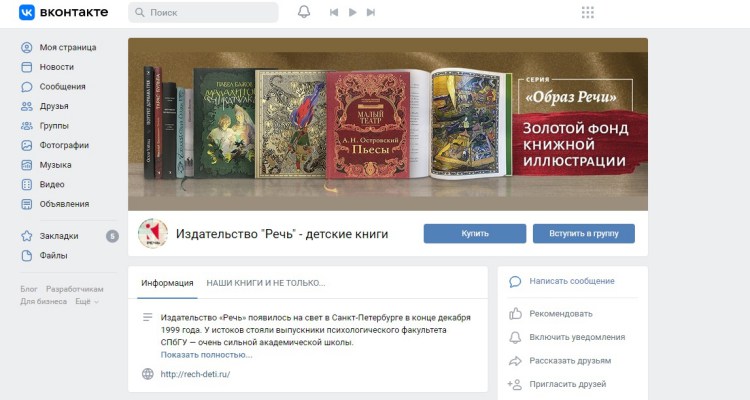 Здесь сразу понятно, чему посвящен паблик Важно отслеживать сезонные события, например, Новый Год или День святого Валентина. Так вы покажете подписчикам, что всегда идете в ногу с тем, что происходит вокруг. Если вы ведете аккаунт журнала или новостных СМИ, обложкой могут стать фотокадры важных новостей. Другое дело — известные аккаунты. Они могут игнорировать правила, особенно если это широко узнаваемый бренд, который не нуждается в рекламе. В этом случае в шапке нужно использовать фирменный стиль и узнаваемую фишку.
 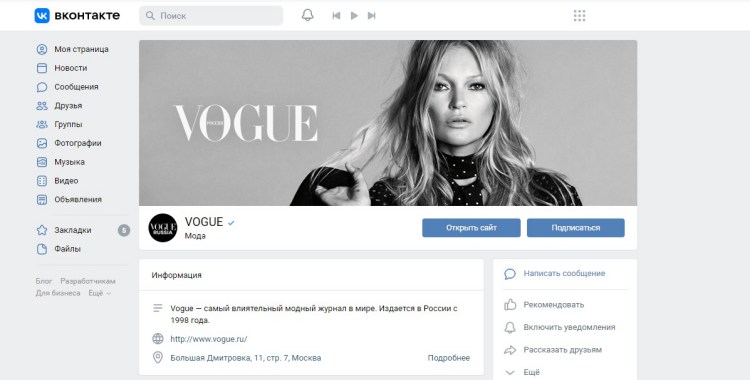 Текстовое лого Vogue не нуждается в дополнительном объяснении
Информация
- Название группы
Все просто: если это магазин или другой бренд, включаем его название. Если вы создаете личную страницу, отобразите суть в названии. Посетители сразу должны понять, чему посвящен паблик.
Девиз фирмы или просто небольшое пояснение, посвященное основной теме сообщества.
Качественный логотип повысит узнаваемость бренда и тем самым будет влиять на доверие потенциального покупателя.
Если страничка продает какие-то товары, рекомендуем опубликовать хотя бы одно подходящее изображение.
Номер телефона горячей связи или техподдержки, электронная почта, адрес сайта, аккаунты в социальных сетях — любые данные, которые помогут подписчикам связаться с вами напрямую.
Собираетесь запустить распродажу? Укажите это в баннере, чтобы подписчики успели воспользоваться предложением.
Конечно, не стоит пытаться вместить все это сразу на один макет. Даже большой баннер будет выглядеть перегруженным, если на нем разместить большое количество информации.
Если вы хотите донести до подписчиков как можно больше данных, лучше создайте динамический слайдер из нескольких обложек. Как это сделать, мы кратко осветим чуть позже.
Как создать обложку
Сделать обложку для ВК можно в любом фоторедакторе с поддержкой слоев. Для создания красивой шапки паблика профессиональные дизайнеры используют Фотошоп, но этот вариант слишком сложен для новичков. Мы рассмотрим два наиболее простых способа: при помощи компьютерной программы и онлайн-сервиса.
В программе ФотоМАСТЕР
В ФотоМАСТЕРе пользователи могут добавлять и стилизовать текст, накладывать изображения и встраивать стикеры и другую графику. Благодаря этому вы сможете создать обложку, на которой будет вся необходимая информация.
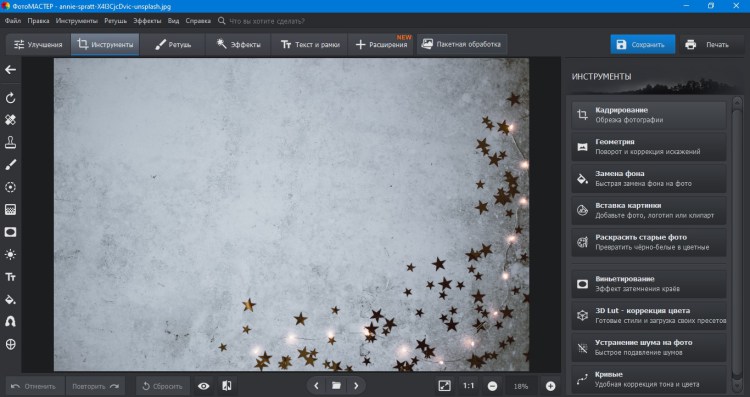
- Запустите ФотоМАСТЕР и импортируйте основное фото, которое будет использоваться в качестве фона. Перейдите во вкладку «Инструменты» и отыщите инструмент «Кадрирование».
- Чтобы создать длинную картинку и отсечь все ненужное, в правом столбце с вариантами обрезки выберите «Свои пропорции». В окне с настройками укажите разрешение 1590х400 и примените новый формат.
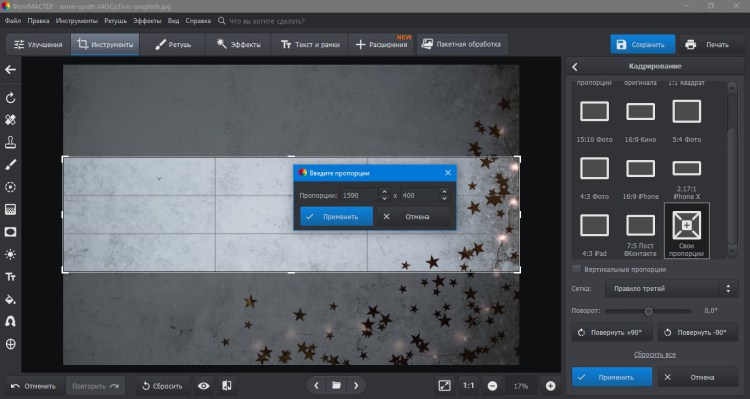
- Захватите появившееся выделение и перетащите на часть, который вы планируете сделать фоном. Чтобы обрезать ненужные области, нажмите «Применить».
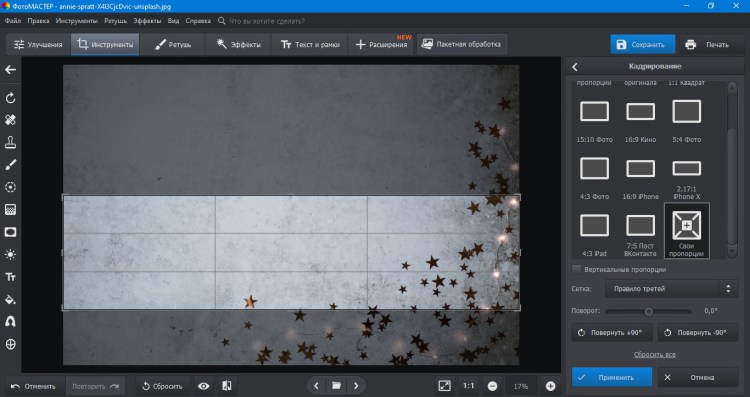
- Для добавления текста откройте соответствующий раздел. Выберите функцию в списке инструментов и напечатайте заголовок в текстовое поле. Нажмите «Добавить текст» и выберите стиль из боковой колонки.
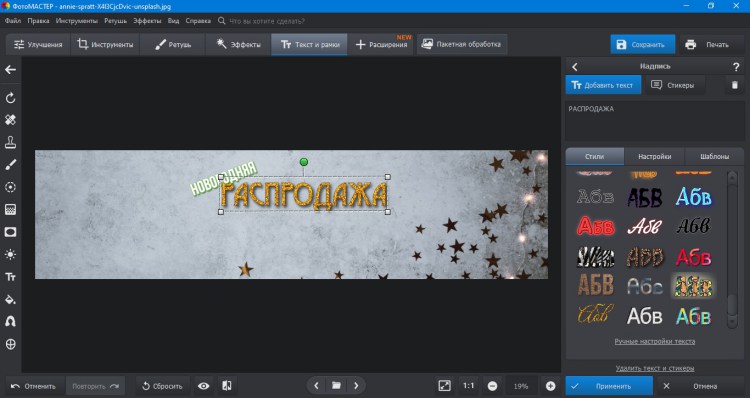
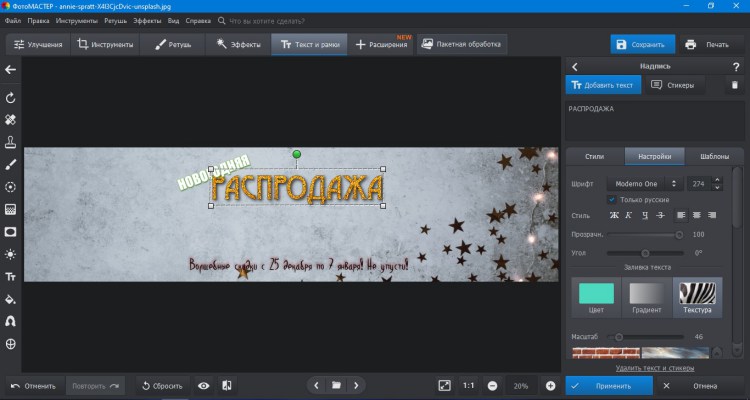
- Вы можете стилизовать надпись вручную, тогда откройте вкладку «Настройки». Здесь вы можете изменять шрифт, устанавливать цвет или текстуру букв, применять прозрачность и другие эффекты.
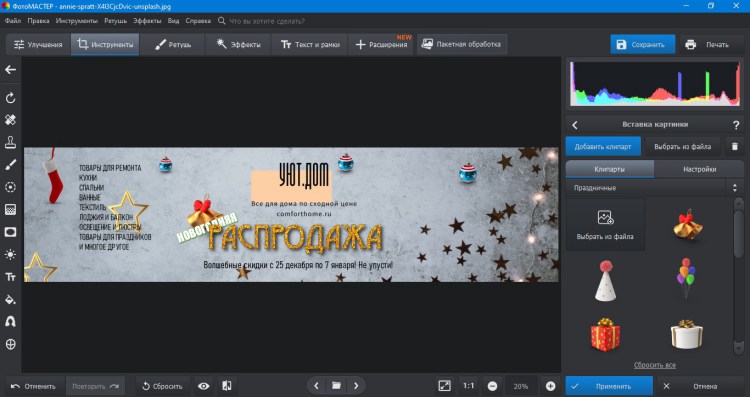
- Если у вас есть фирменный логотип, добавьте его на макет. Сделать это можно в разделе «Инструменты», воспользовавшись «Вставкой картинки». Там же можно обавить стикеры из коллекции.
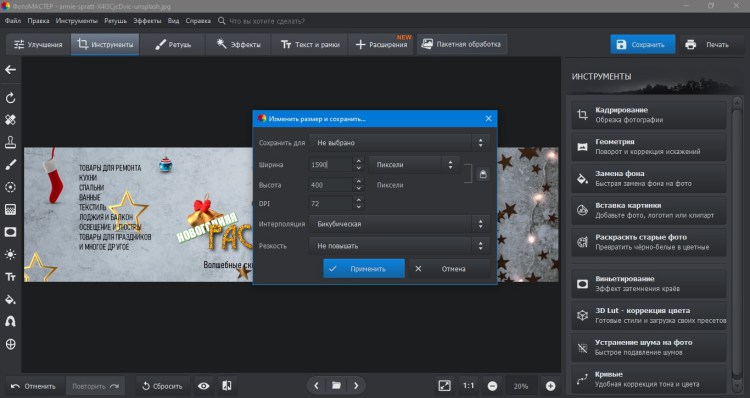
- Так как мы будем загружать картинку в интернет, ее нужно сжать таким образом, чтобы она не потеряла качество. Для этого в ФотоМАСТЕРЕ есть специальный вариант экспорта. Нужная функция находится в пункте «Файл» и называется «Изменить размер и сохранить».
В онлайн сервисе Canva
Canva позволяет бесплатно создавать графику для социальных сетей и рассчитана на новичков и опытных пользователей. Особенностью сервиса является возможность создать макет с нуля или по шаблону.
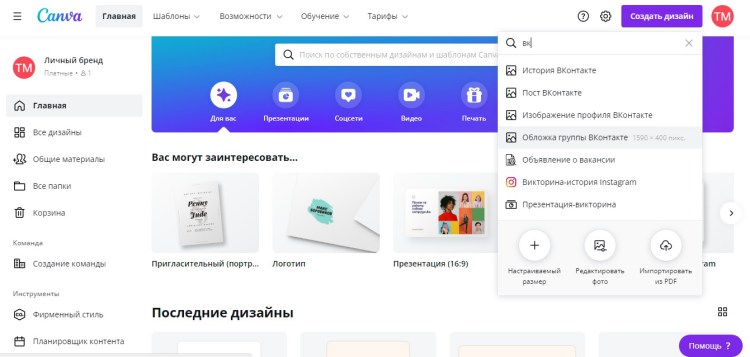
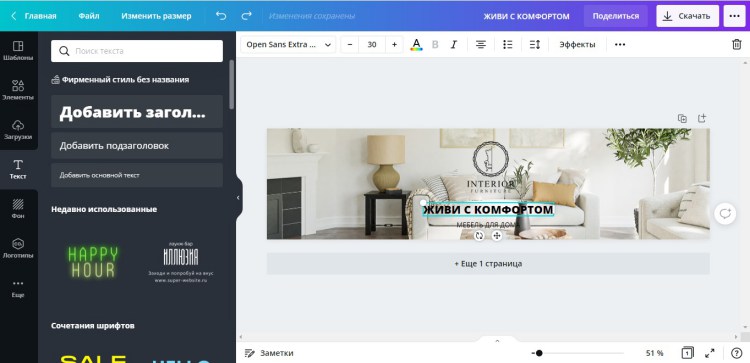
- Перейдите на сайт и авторизуйтесь, чтобы иметь возможность сохранить готовый макет. Кликните «Создать дизайн» и отыщите пункт «Обложка группы ВКонтакте».
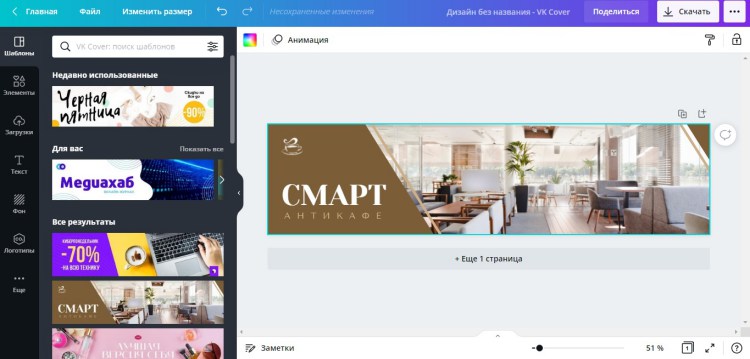
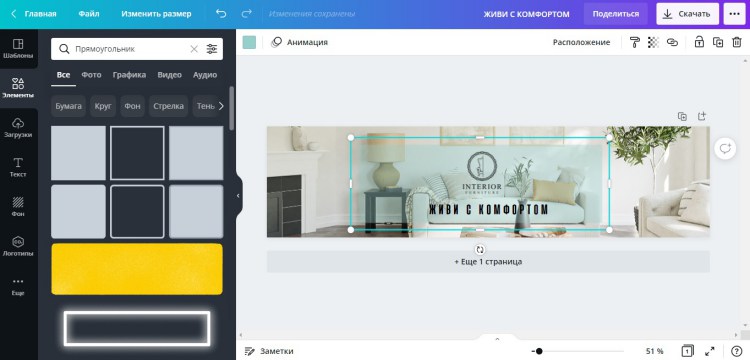
- Слева вы можете выбрать шаблон с образцами и отредактировать его под свои предпочтения.
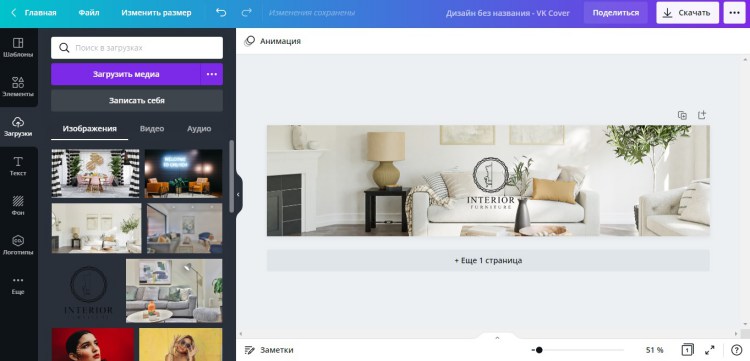
фоновую картинку, логотип и другие элементы дизайна.
Как добавить обложку
Если картинка правильно оформлена, на то, чтобы установить ее на страницу, не уйдет много времени.
- Перейдите в группу и в боковой колонке отыщите пункт «Управление».
- Найдите пункт «Обложка» и нажмите «Добавить». Кликните на плюсик и загрузите фото с жесткого диска.
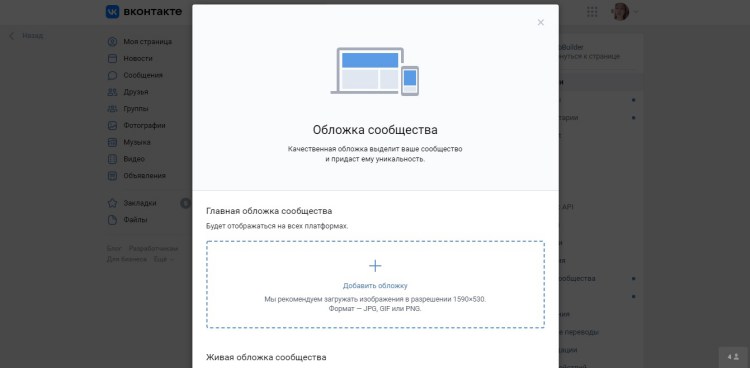
- Появится окно с предпросмотром, в котором будет показано, как изображение будет отображаться в группе. При желании вы можете кадрировать фото до нужного размера.
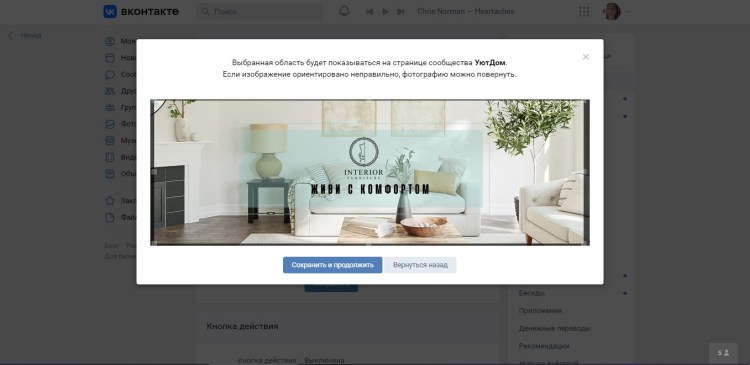
- Нажмите «Сохранить и продолжить». Снова появится главное окно загрузки. Теперь вы можете добавить дополнительные картинки, если хотите получить динамическую обложку. Сайт поддерживает импорт вплоть до 5 файлов, которые будет сменять друг друга. Если вам это не нужно, просто закройте окошко.
- На странице настроек группы нажмите «Сохранить», чтобы применить изменения.
Теперь вы знаете, как сделать шапку группы ВК и как она влияет на продвижение сообщества. Своевременная замена обложки в зависимости от событий, праздников и новостей положительно скажется на активности ваших подписчиков.
Красивая обложка для группы в ВК — как сделать и добавить: форматы и размеры шапки

Правильно оформленная обложка для группы в ВК — это важный элемент в создании сообщества. В статье рассмотрим, как сделать обложку для компьютера и телефона. С помощью рекомендуемого приложения оформим по размерам красиво картинку и добавим в сообщество. Обложку ВКонтакте можно назвать лицом группы— при входе она сразу бросается в глаза. Поэтому, как будет выглядеть и какую нести информацию, будут судить о всей группе. Красивая обложка повышает доверие к сообществу и помогает организатору привлечь больше уникальных посетителей, успешно вести намеченное направление. Переходим к инструкции: сделаем обложку, добавим её, если надо редактируем. Можно всё посмотреть по видео.
Обложка для группы в ВК: оформить из важных элементов
- Фото, отображающее деятельность этой группы.
- Заголовок сообщества.
- Подзаголовок, который расшифровывает кратко деятельность группы. Слоган.
- Контактные данные (номер телефона, адрес, сайт, электронный адрес).
- Призыв к действию — вступить, подписаться и т. д.
Это основные моменты, но и некоторые из них можно не отображать, например, контактные данные, так как они все есть в описании группы. Всё должно быть по минимуму, чтоб смотрелось гармонично, информационно.

На верхней картинке пример шапки сообщества для компьютера и на нижнем фото пример шапки сообщества для смартфона из 3 картинок.
На живой обложке вы можете подготовить целую презентацию деятельности сообщества. На 5 картинках есть где развернуться, не говоря ещё про возможность загрузки видео.
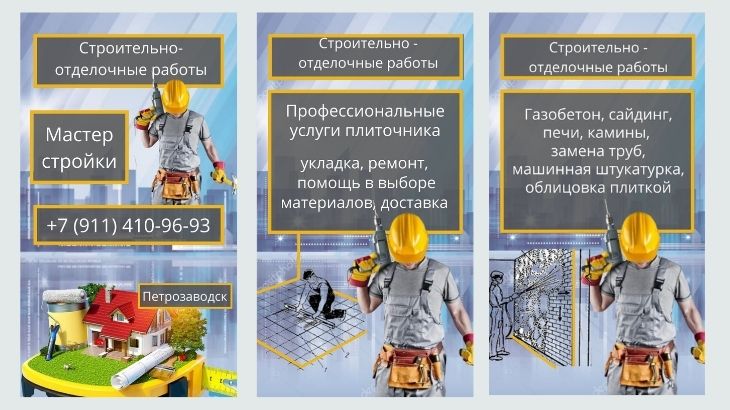
Пример шапки сообщества для смартфона из 3 картинок.
Размер обложки в ВК для группы
Главная обложка — это горизонтальный баннер в самом верху группы, отражающий красиво и кратко деятельность группы. Она показывается на всех платформах сети, если не загружена шапка для мобильного устройства. Размер в таблице указан для более чёткого и качественного отображения.
Живая обложка появляется при входе в сообщество с мобильного устройства и несёт гораздо больше информации. Может состоять из 1–5 баннеров сменяющихся один за другим, может показывать небольшие видео. Размер этих картинок смотрите ниже или другие размеры — пропорции 9:16. Также можно загружать видео с указанными параметрами.
| Обложка ВК | Размеры, пиксели |
|---|---|
| Вид с компьютера | 1590 Х 530 |
| Вид с телефона | 1080 Х 1920 |
| Видео для живой обложки | 30 сек., до 20 мб |
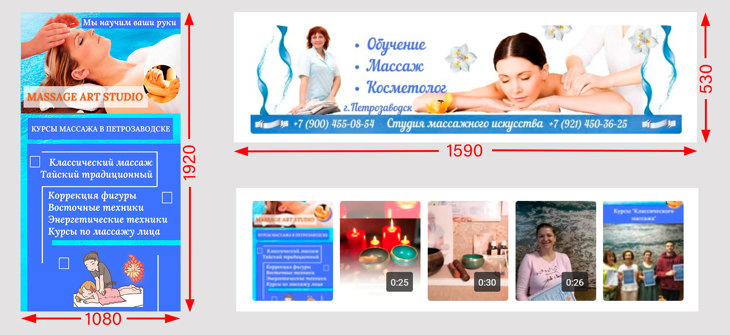
На фото мы видим примеры двух обложек с размерами. Так выглядит живая обложка при загрузке на мобильное устройство, содержит 2 фото и 3 видео от 25 до 30 секунд. Тем самым позволяя показать посетителю большой объём информации о представленной Студии массажа.
Рекомендую всегда ставить оба варианта, чтоб информация по максимуму была представлена на компьютерах и смартфонах.
Как сделать обложку в группе ВК
Есть два варианта создания обложки. Первый, вы делаете заказ специалисту и он по вашим представленным данным создаёт быстро этот баннер для группы.
Могу предложить свои услуги, так как уже несколько лет беру группы ВК для продвижения и иногда оформляю группы по заказу клиентов. В статье представлены мои работы по обложкам. Оформление группы у меня стоит 3500 рублей, но могу сделать только шапки сообщества по заказу.
Второй вариант сделать всё самому в графическом редакторе Adobe Photoshop. Очень популярный сервис, как говорится, на слуху. Но многие сами с трудом его осваивают даже малую часть возможностей. Поэтому не хватает знаний, чтоб творить там.
Кто очень хочет, может поучиться и получить навыки работы в Photoshop. В моей статье «Фотошоп для начинающих» вы найдёте ссылку на классные курсы, которые пригодятся любому, кто совершенствуется в интернете.
Мы же рассмотрим другой редактор для создания красивых картинок и баннеров, который вы сможете освоить сами. Это сервис Канва. Для начала вам надо зарегистрироваться в нём. После чего у вас будет бесплатный вариант от графического редактора, которого вполне хватит, чтоб плодотворно работать и творить красоту.
Подключаем редактор Canva для оформления обложки ВК
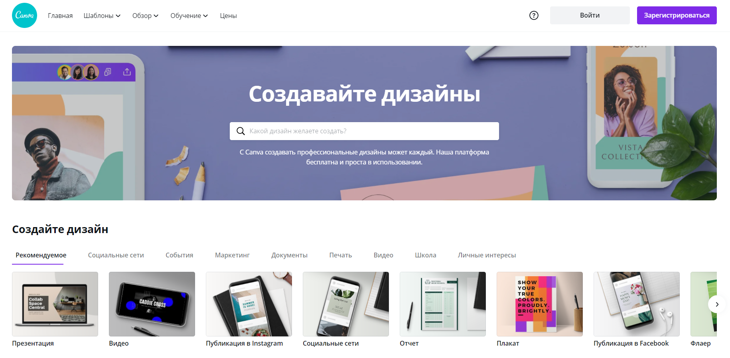
Первый вариант подключения через сайт Canva — заходим и в правом верхнем углу нажимаем на надпись «Зарегистрироваться».
Для вас откроется окно для заполнения имени, электронной почты и пароля. Выбираете, какая деятельность будет вестись (у меня личный бренд). Если у вас есть аккаунт в Google, можете зарегистрироваться через него.
Перед вами откроется ваша личная страница, где вы и можете уже начинать работать. На самом деле сервис несложный, и освоить его можно быстро.
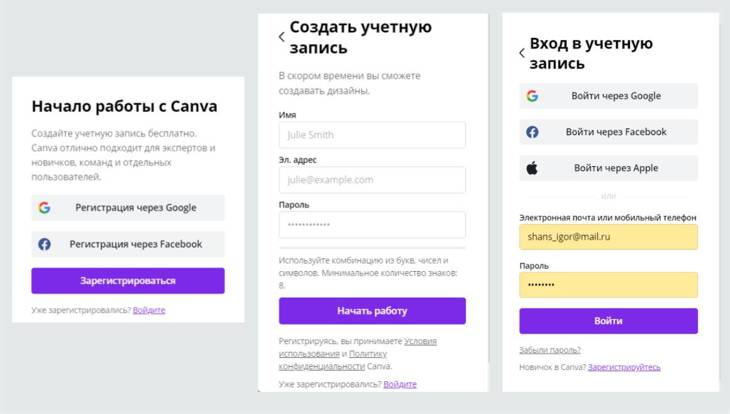
Сейчас (с 1 июня 2022 г. Канва ушла из России) воспользоваться сервисом нет возможности, поэтому ищем другие приложения. Я начал осваивать редактор Fotor. Очень похож на предыдущую программу.
Обложка для группы в ВК: создать по видеоинструкции
Смотрите видео по созданию главной и живой обложки для группы ВК. В нём я подробно показываю их создание.
Поступил заказ на оформление сообщества, куда входит создание шапки для компа и смартфона, меню и оформление товаров.
Я нарисовал в голове примерную картинку, как будет выглядеть обложка, подготовил картинки (скачал с интернета, у некоторых вырезал фон), и вместе с вами начал создавать новый дизайн.
Как добавить обложку в группу ВК и редактировать
- Заходим в группу.
- Справа под «Сообщениями» кликните по надписи «Управление»
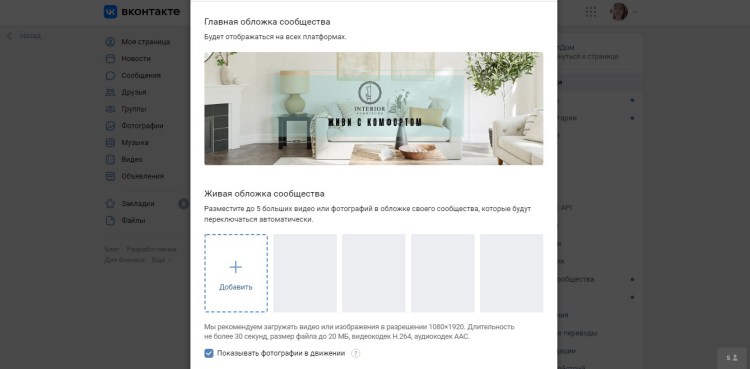
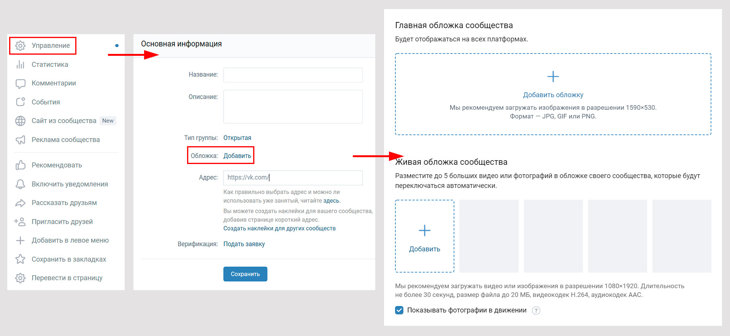
- В «Основной информации» находите «Обложка сообщества — добавить». Нажав на эту надпись перед вами откроется окно с блоками для загрузки главной обложки и 5 картинок или видео для живой обложки, как представлено на скриншоте.
- Нажимаем добавить обложку. На компьютере, где загружены наши картинки для этого проекта выбираем нужную нам и сохраняем.
- Далее загружаем изображения от 1 до 5 для показа на мобильных устройствах. Вы можете отметить галочкой возможность показывать фотографии в движении, то есть они ещё будут приближаться во время просмотра.
- Закрываем окно нажатием на крестик в правом верхнем углу и опять попадаем в основную информацию управления группой. Находим кнопку «сохранить» и нажимаем. Теперь всё загрузилось и на своём месте.
Для того чтобы поменять шапку, отражающуюся на компьютере, подводите курсор в правый верхний угол группы. Сразу появится три значка с расшифровкой — «загрузить, редактировать, удалить обложку». Выбираете и применяете. Дальше опять с компьютера выбираете отредактированную или новую обложку и загружаете.
Для замены фотографий или видео в шапке для мобильного опять входите в управление и выбираете «обложка сообщества — управление». Дальше подводите курсор к правому углу картинки и выбираете «заменить» или «удалить». После загрузки сохранить, как написано в 6 пункте предыдущего параграфа.
Выводы
В статье подробно объяснил для чего нужна обложка для группы в ВК, как создать по размерам и добавить для ПК и телефона. В видео рассказал, как в графическом редакторе Канва оформляем картинки. Освоить редактор вам поможет практика, и с каждым разом изображения будут получаться всё красивее и креативнее.
Если вам что-то непонятно или хочется дополнить эту заметку, пишите пожелания в комментариях. Я с удовольствием учту рекомендации и отвечу на все вопросы по данной статье.
Желаю вам волшебного настроения и успехов в создании современных, интересных обложек. У вас всё получится! Подписывайтесь на мой онлайн-дневник, чтобы быть в курсе всех событий.
С уважением и любовью Игорь Н.
Как создать хорошую обложку для группы ВКонтакте: гайд с инструкцией
Встречают по одежке, а провожают по уму: если перенести эту пословицу в мир соцсетей, то вернее сказать, что встречают по обложке. В этой статье рассказываем и показываем, как сделать обложку для группы ВКонтакте, какие форматы бывают и где искать вдохновение для их создания.
Что такое обложка ВКонтакте
Обложка группы ВКонтакте – это баннер вверху страницы, своего рода «шапка», которая с первого взгляда дает понять, о чем это сообщество. Глядя на обложку, посетитель может догадаться, что представляет собой группа и какого рода контент в ней можно найти.
Кроме того, она помогает придать странице более профессиональный и организованный вид, а также упрощает поиск страницы в поисковой системе ВКонтакте.
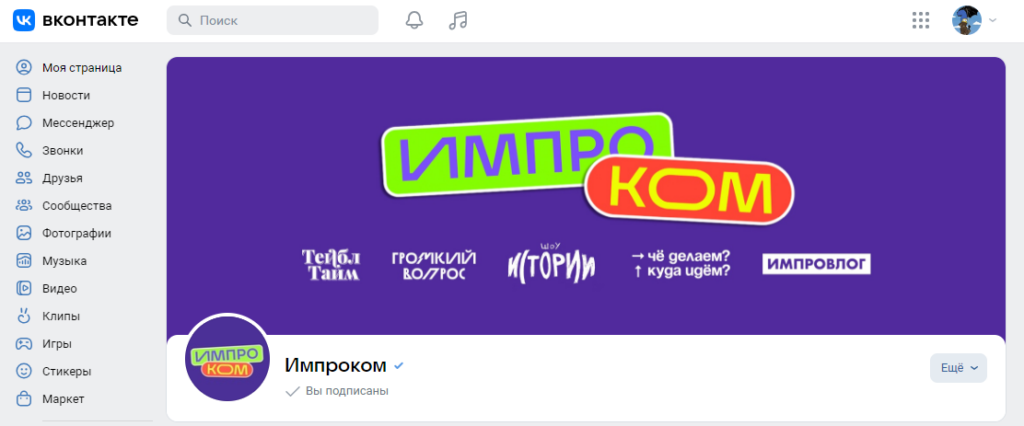
Например, обложка для сообщества «Импроком» ВКонтакте оформлена в фирменных цветах канала и содержит названия всех шоу, которые здесь выходят:
При создании обложки для группы ВКонтакте нужно учитывать тематику сообщества, качество и формат изображения, а также тренды графического и моушен-дизайна. Далее рассказываем, на что обратить внимание, чтобы самостоятельно создать качественную обложку.
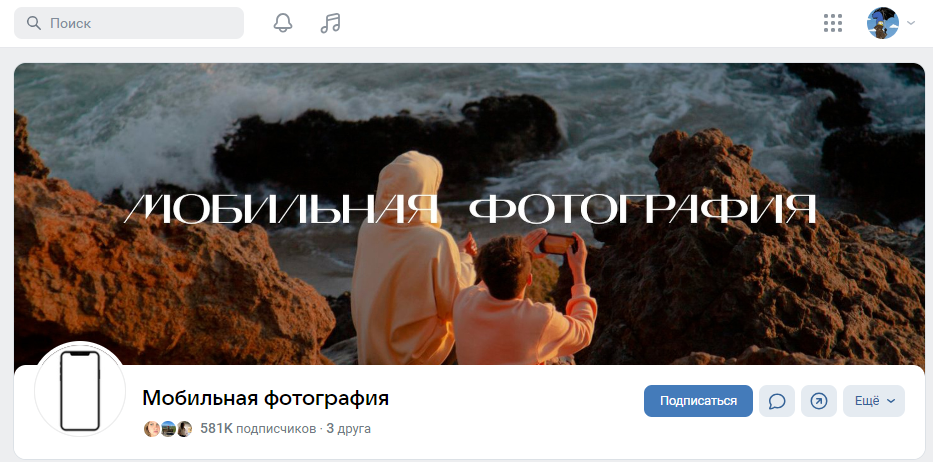
Живая обложка
Живая обложка для ВКонтакте – это не что иное, как сменяющие друг друга изображения или видео. Важный момент: это дополнительный вид обложки, так как живая обложка для групп ВКонтакте отображается только в мобильном приложении. С компьютера пользователи увидят только основную статическую обложку.
В качестве живой обложки можно использовать:
- до 5 фото- и видеофайлов – они будут сменять друг друга как сторис;
- один видеоролик длительностью не более 30 секунд – со звуком или без.
Примеры. Так выглядит живая обложка для сообщества ХК «Динамо» в мобильной версии ВКонтакте:
Для сравнения, в десктопной версии ВКонтакте эта же группа открывается с другой, статичной, обложкой:
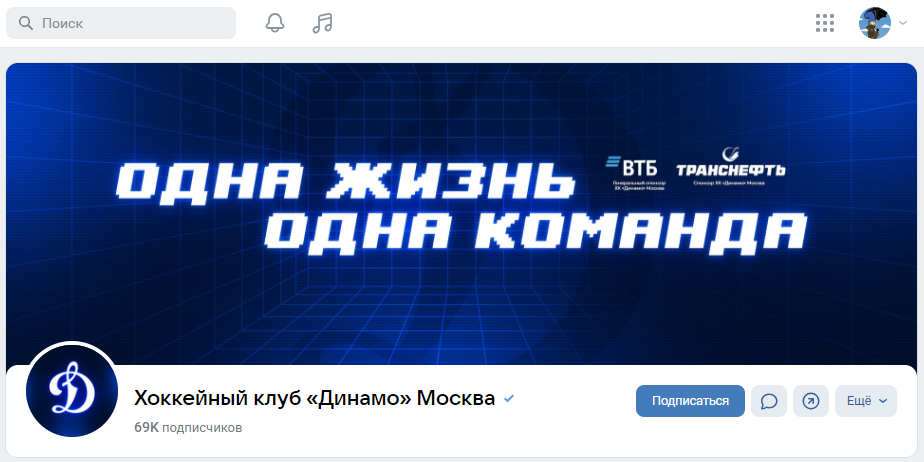
Сервисы и программы для создания живых обложек. Мы подобрали три приложения для смартфонов на iOS и Android, которые помогут создать живую обложку для мобильной версии ВКонтакте:
- InShot – фото- и видеоредактор, облегчающий работу с любыми соцсетями. Скачать в App Store и Google Play;
- VSCO – приложение и онлайн-сервис для обработки и шеринга фото-и видеоконтента. Скачать в App Store и Google Play;
- CapCut – видеоредактор, который позволяет делать профессиональные эффекты и переходы на роликах. Скачать в App Store и Google Play.
Динамическая обложка
Динамическая обложка для ВКонтакте отличается от живой тем, что ее содержание автоматически меняется в зависимости от выбранных параметров. Это может быть прогноз погоды, афиша мероприятий или горячие акции. По сути, динамическая обложка – это статичная обложка с дополнительными виджетами.
Примеры. Динамическая обложка для группы ВКонтакте может выглядеть скромно, но в то же время быть полезной. Например, показывать время в вашем часовом поясе:
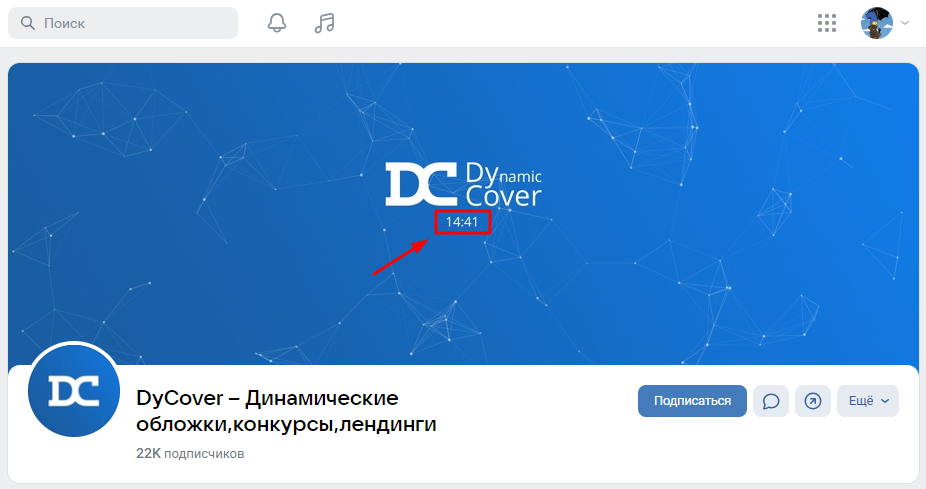
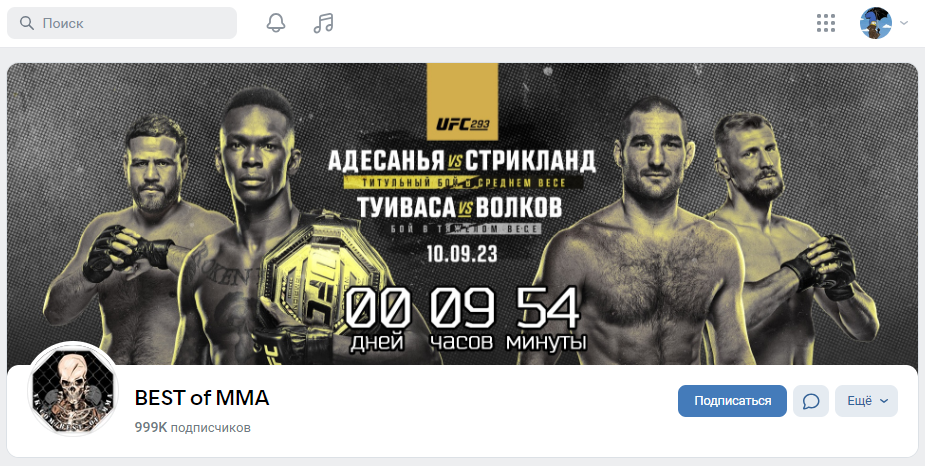
Примеры. Динамическая обложка для группы ВКонтакте может выглядеть скромно, но в то же время быть полезной. Например, показывать время в вашем часовом поясе:Вариантов виджетов для динамической обложки множество – в этом примере установлен виджет «Обратный отсчет»:
Сервисы и программы в которых можно создать динамические обложки. Есть сервисы, которые специализируются на динамических обложках. Приведем примеры таких:
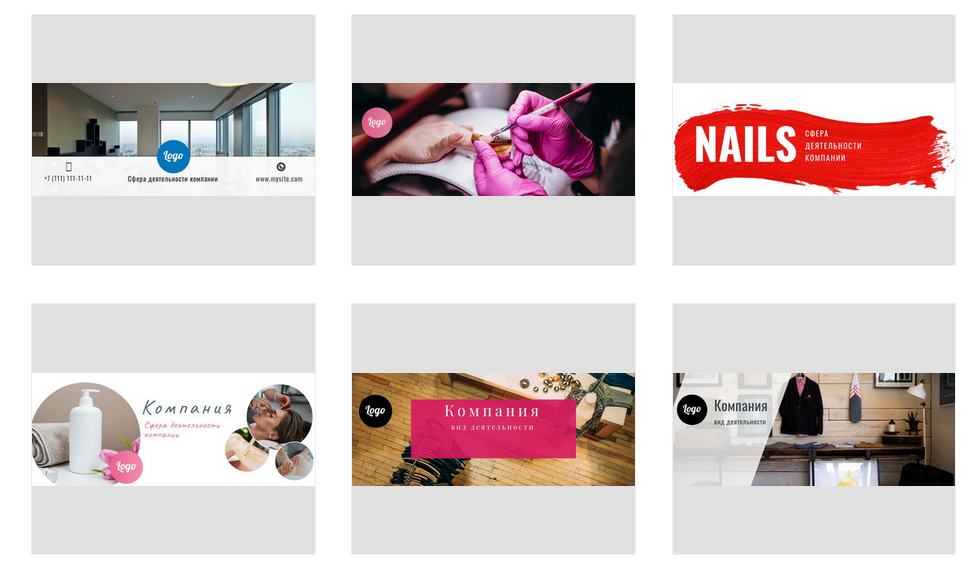
- LetsCover – конструктор чат-ботов и динамических обложек. Сервис предлагает такие виджеты, как последний подписчик, лучший комментатор, сегодняшний именинник, курс валют и еще более 20 вариантов. Чтобы получить возможность создавать собственные обложки, необходимо приобрести подписку, но есть бесплатный пробный период;
- Dynamic Cover – конструктор с 15+ виджетами и ботами для сообщества ВКонтакте. Сервис работает по подписке, есть пробный период.
Какие ошибки возникают при создании обложки
Чтобы ваша обложка получилась стильной, запоминающейся и полезной, избегайте этих ошибок.
Переизбыток информации
Лучшее – враг хорошего, поэтому не стоит перегружать обложку ненужной информацией. Глядя на баннер вверху страницы, человек должен сразу понимать, о чем это сообщество, а лишние элементы и «многабукв» лишь собьют с толку.
Например, авторы этой обложки перестарались с количеством информации: здесь и приветствие, и название, и контакты, и целых два вопроса к аудитории:
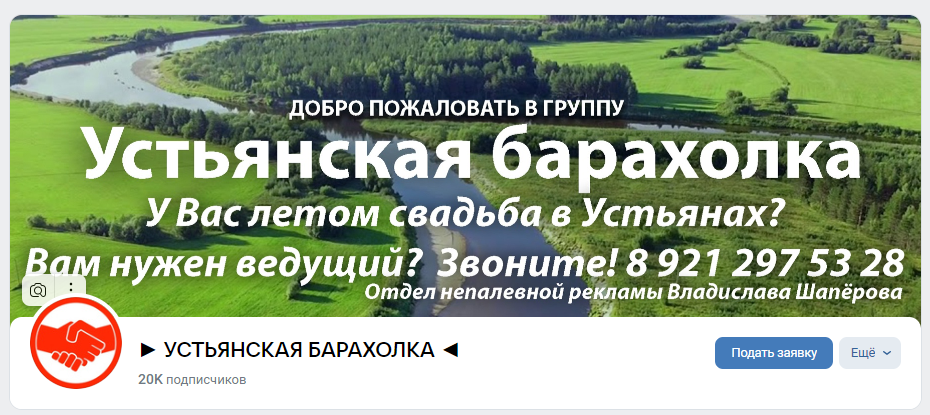
В подобных случаях дополнительную информацию лучше разместить в описании группы под обложкой, а на баннере оставить только самый необходимый текст.
Читайте также:
Перенасыщенный дизайн
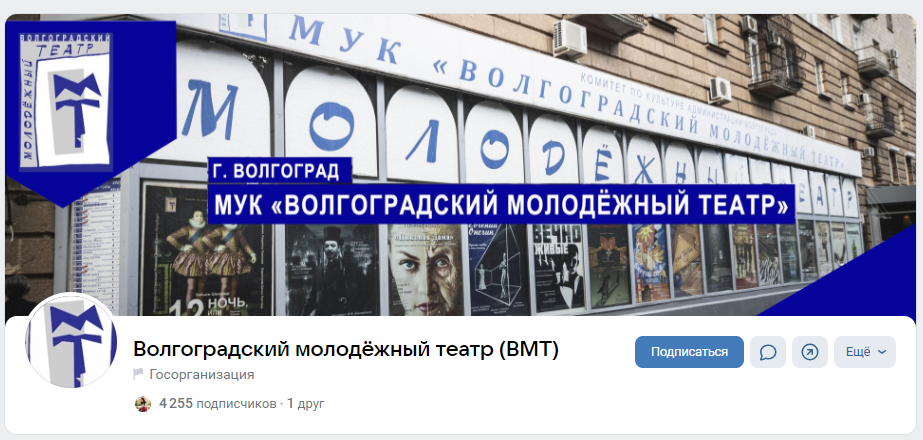
Не увлекайтесь украшательством – пусть лучше обложка будет полупустой, чем перегруженной картинками, стикерами и фотографиями.
Например, обложка этого сообщества выглядит перенасыщенной, так как фотография с названием театра сливается с текстом, который дублирует информацию с фотографии. Создается эффект наложения, который добавляет визуальный шум:
Старомодный шрифт
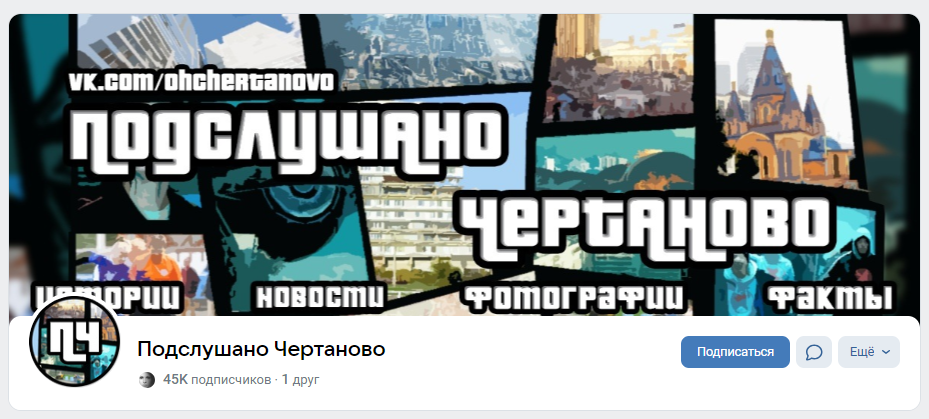
В стремлении к оригинальности легко потеряться во времени – но типографика не стоит на месте, и те шрифты, которые считались модными 10 лет назад, сегодня выглядят устаревшими. Поэтому, если вы не разбираетесь в трендах типографики, при выборе шрифта лучше остановиться на проверенной классике вроде Arial, Times New Roman или Georgia.
Например, при оформлении обложки этой группы авторы имитировали дизайн и шрифт компьютерной игры GTA San Andreas, пик популярности которой пришелся на середину нулевых. В 2023-м такой креатив выглядит неактуальным:
Неподходящий размер изображения
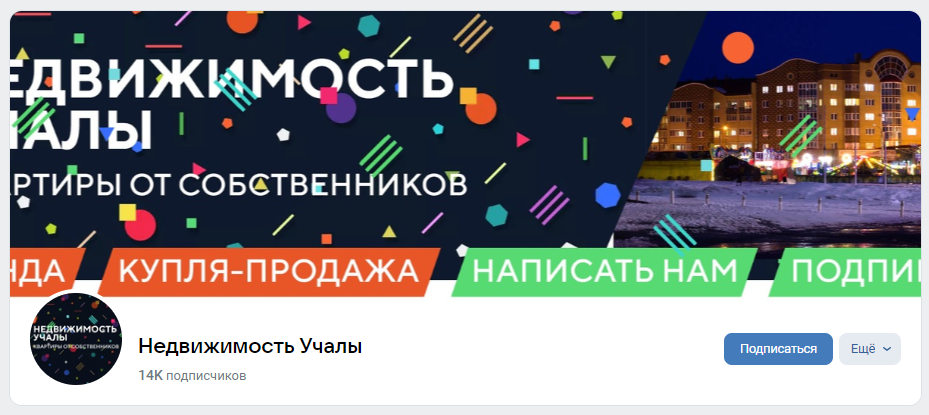
Старайтесь следовать рекомендациям к размерам обложек для компьютера и мобильных устройств, иначе рискуете потерять часть текста и картинки, как это вышло с обложкой этой группы:
Как загрузить обложку для сообщества или группы ВКонтакте
Рассказываем, как загрузить обложку вконтакте – с ПК и мобильных устройств.
Как загрузить обложку ВКонтакте с телефона
1. Зайдите в группу и перейдите в раздел «Управление» – он спрятан в значке шестеренки.
2. Далее вам нужен раздел «Информация».
3. Кликните на строку «Обложка».
4. Выберите «Изменить обложку», чтобы установить статичный вариант.
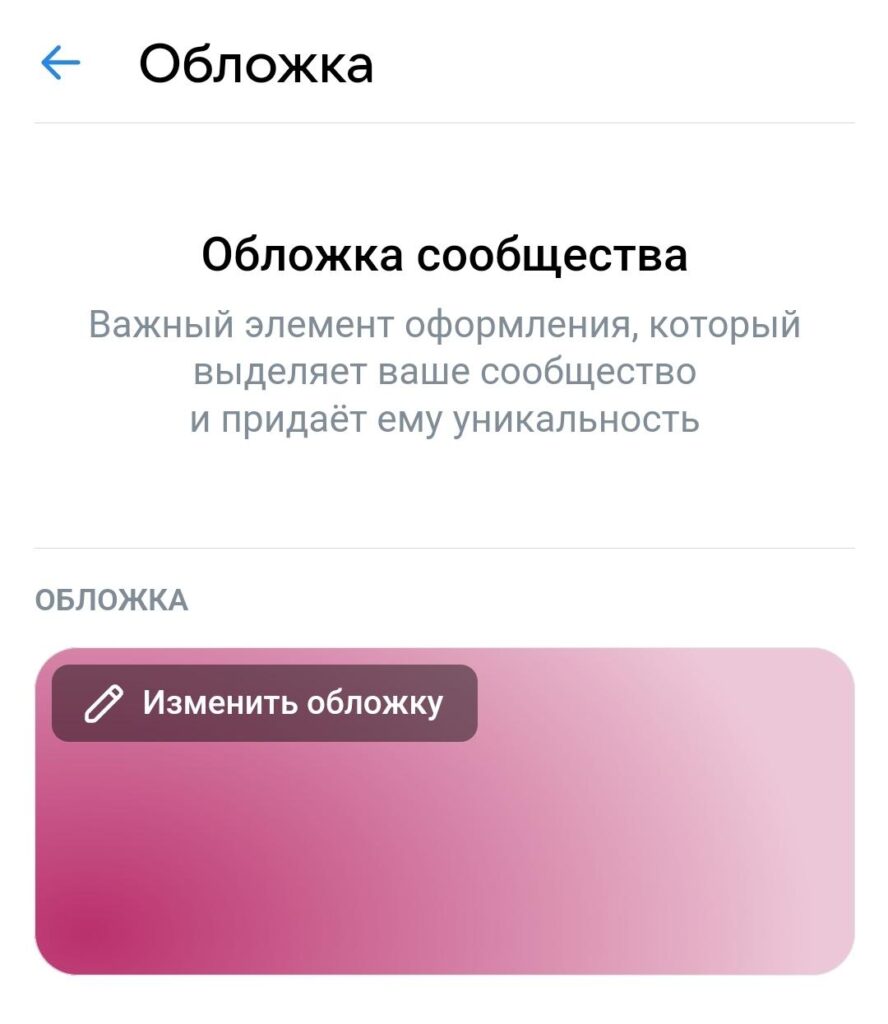
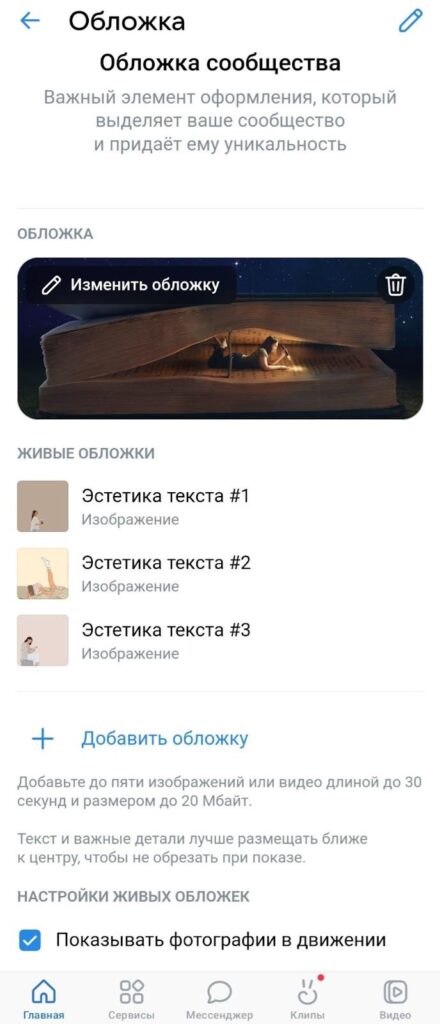
Если хотите дополнительно к статичной добавить живую обложку, повторите действия 1–3, а далее следуйте инструкции:
1. Кликните на «Добавить обложку».
2. Загрузите по очереди от 1 до 5 фото или видео.
3. Опционно: нажмите «Редактировать», если хотите внести изменения в файл, добавить надпись, стикер или рисунок. Нажмите «Готово».
4. Опционно: снимите или поставьте галочку в графе «Показывать фотографии в движении», если хотите, чтобы картинки на живой обложке автоматически увеличивались, создавая эффект анимации:
5. Теперь вернитесь на главную страницу сообщества и проконтролируйте результат, а также проверьте, как обложка выглядит в версии для ПК.
Как загрузить обложку в сообщество ВКонтакте с браузера на компьютере
1. В вашей группе наведите мышку на обложку – в правом верхнем углу появится кнопка «Изменить».
2. Наведите на нее курсор и кликните на всплывающую кнопку «Загрузить изображение».
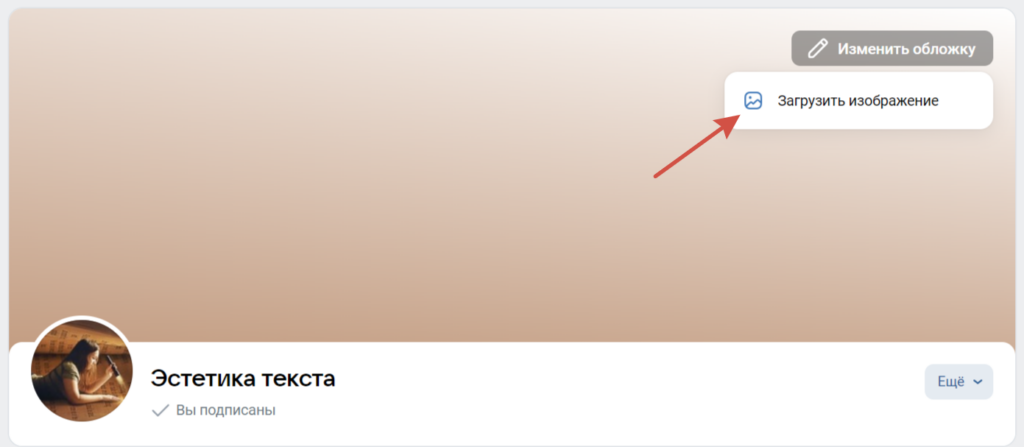
3. Для статичной обложки: в разделе «Главная обложка сообщества» щелкните на «Добавить обложку».
4. Опционно: обрежьте изображение, чтобы выбрать область, которая будет видна на странице.
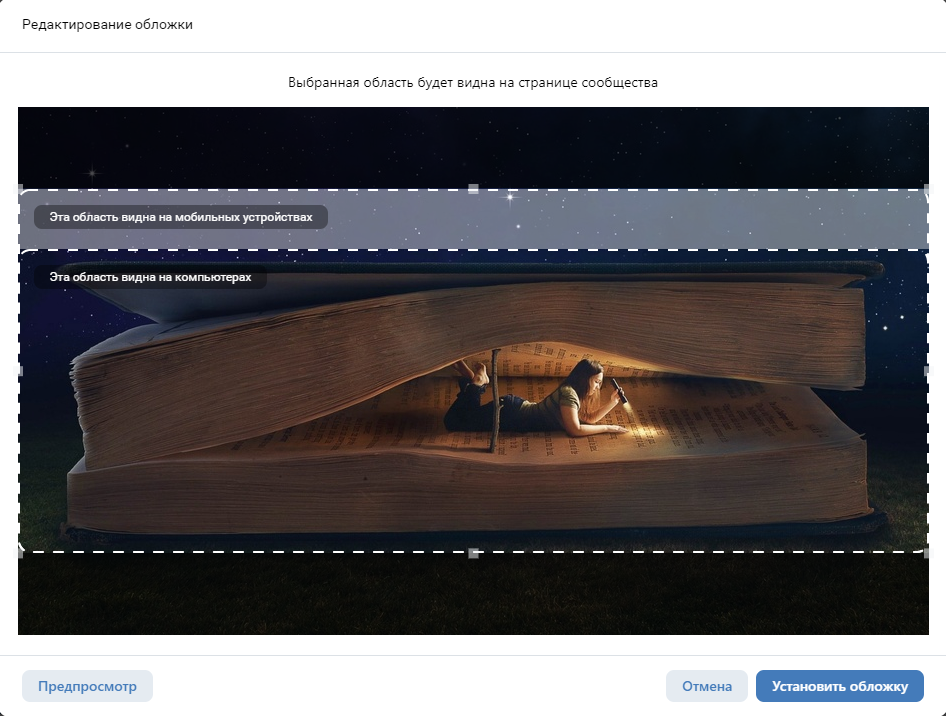
5. Кликните на «Установить обложку».
6. Для живой обложки: в разделе «Живая обложка сообщества» нажмите на «Добавить обложку» и по очереди добавьте от 1 до 5 файлов.
7. Опционно: поставьте галочку в графе «Показывать фотографии в движении».
8. Возвращайтесь на главную страницу сообщества и посмотрите, что получилось. Не забудьте проверить, как обложка смотрится в мобильном приложении.
Хорошая обложка для группы ВКонтакте – это важный шаг, чтобы привлечь внимание пользователей и сформировать индивидуальный стиль сообщества. При выборе изображений стоит учитывать тематику группы и целевую аудиторию и, чтобы дизайн соответствовал интересам и предпочтениям пользователей и отражал суть сообщества. Подключайте творчество, следуйте советам и создавайте хорошие обложки для группы ВКонтакте.
Как оформить сообщество во ВКонтакте в 2023 году, чтобы выделиться на фоне конкурентов
В третьем квартале 2022 года месячная аудитория ВКонтакте в России составила 76,9 млн пользователей. Средняя дневная аудитория увеличилась до 49,4 млн. В социальной сети стало больше брендов и пользователей, а, значит, нужно выделяться на фоне конкурентов. Рассказываем, как правильно оформить сообщество, чтобы оно эффективно решало бизнес-задачи.
Элементы оформления
«Сообщество» – собирательное название всех групп и пабликов, которые существуют во «ВКонтакте». Разберем их основные элементы, на которые пользователи обращают внимание.
Аватар
Прежде чем попасть в группу или паблик, пользователь видит аватар в списке групп и блоке с рекомендациями. На этом этапе он принимает решение, кого выбрать. Аватар также отображается в каждой публикации в ленте новостей, на стене, в диалогах с сообществом.
Обычно аватар отражает миссию проекта или бренда, может содержать важную информацию о работе. С учетом ниши можно разместить:
- логотип компании – яркий, понятный и приятный. Отлично подходит и для крупных, и для растущих компаний. Это должен быть хорошо узнаваемый символ, которым брендировано все. Старайтесь использовать четкий логотип без дополнительных надписей. Лучше загружать его на однотонный контрастный фон, не перетягивающий на себя внимание. Если логотип очень длинный, можно «задизайнерить» его, например, оставив первую букву названия компании или символ, ассоциирующийся с ней;

Адаптированный логотип Skillbox
- название – от непосредственного наименования компании, названия сайта или проекта до слогана. Главное – не увлекаться количеством текста. Чем его больше, тем он менее читабелен. Не используйте ссылки и мелкий шрифт: информация не будет считываться, а только сделает миниатюру «тяжелее»;
- тематическое изображение – так аудитория поймет, что перед ней. На аватарке может быть товар или услуга, которую вы предлагаете. Это отличный вариант для малого бизнеса без брендирования, например для небольшого домашнего производства. Помните, что мелкие предметы в кадре создают визуальный шум. Сюжет и композицию нужно подбирать исходя из целевой аудитории и позиционирования. Не применяйте заезженные ходы вроде флетлея с пирожным или фотографии куска мыла на белом фоне;
- фотография – подойдет, если вы создаете сообщество для прокачки личного бренда или ведения своего блога. Не нужно ставить фотографию как в паспорте. Портрет должен показывать личность человека или ценность продукта. Например, если речь о гончарной мастерской, на аватаре должен быть человек с изделием в руках. Либо на фоне, который ассоциируется с профессией.

Фотография подходит для авторских сообществ
Лучше, чтобы фон аватара бы однотонным. Стоит выбирать контрастные и фирменные цвета. Бледный аватар может слиться с белым фоном ВКонтакте.

Хорошо узнаваемый и контрастный логотип PUMA
Технические требования
- Размер миниатюры аватара – 200 х 200 пикселей. Для миниатюры квадратную, прямоугольную или квадратную картинку необходимо обрезать до круга. Поэтому важно заранее проследить, чтобы все важное находилось в его пределах.
- Форматы для загрузки: JPG, GIF и PNG. Рекомендуется выбирать PNG.
Название
Название сообщества – второй элемент, который сразу видит аудитория. Также по названию вас могут найти в поиске соцсети и через поисковые системы.
При выборе названия соблюдайте такие правила:
- добавляйте ключевые фразы. Ключевые слова – то, что вы предлагаете. Их можно подобрать с помощью сервиса Яндекс Вордстат, отталкиваясь от запросов основной целевой аудитории. Важно не переусердствовать – будет достаточно одного-двух ключей. Например, «Чайная церемония» – магазин китайского чая;
- указывайте город, если бизнес региональный. Например: «Доставка цветов в СПб»;
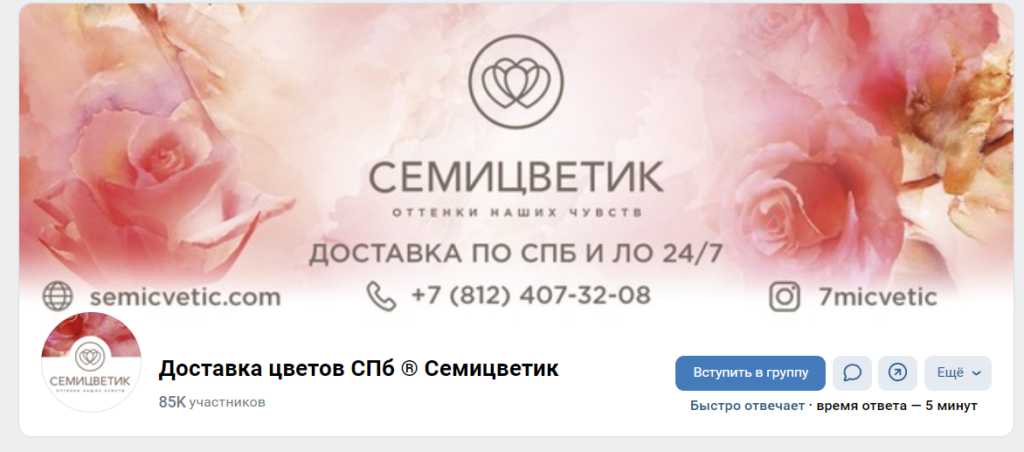
Компания указала и название, и сферу работы, и город
- называйте сообщество, как бизнес или сайт. Работает, если они узнаваемы и успешны. Если пользователи могут искать компанию как по полному названию, так и по аббревиатуре, отразите оба запроса;
- исключайте нецензурные выражения. ВКонтакте может заблокировать страницу сообщества;
- выбирайте простое и короткое название. Его будет легче запомнить и найти в будущем. Также не стоит перегружать название эмодзи, различными символами и т. п. Это влияет на поисковую выдачу. А если название написано КАПСОМ, могут быть проблемы с модерацией таргетированной рекламы;
- избегайте негативных ассоциаций. Название сообщества может привлечь или отпугнуть новых подписчиков. Например, пользователя может оттолкнуть название клининговой компании «Отходы бегемота», которая хотела сказать, что готова справиться с любыми объемами работ;
- не путайте пользователей. По названию должна быть понятна суть сообщества, его тематика;
- соблюдайте авторские права. Нельзя назвать сообщество «Альтернатива Тинькофф Банку» или «Русская Coca-Cola». Чревато судебными исками.
Технические требования
Размер названия – до 48 символов с пробелами.
Описание
Из описания пользователь узнает, кто вы и что полезного есть на странице. Этот блок с информацией о сообществе также влияет на поисковую выдачу. Для поисковиков это метатег description: Google и Яндекс понимают его как короткое описание страниц. Чтобы поисковые системы лучше индексировали сообщество, добавляйте ключевые слова.
Описание должно быть:
- понятным и простым, с минимумом эмодзи либо без них;
- отвечающим на вопросы пользователей: кто вы/что вы, чем занимаетесь, что люди найдут на странице/зачем подписываться, как связаться, где предлагаете товары/услуги;
- с разделением на абзацы и маркированными списками;
- не скопированным из раздела «О нас» с сайта. Он не связан с сообществом и отвечает только на несколько важных вопросов из списка выше.
В описание нужно добавить:
- информацию о компании. Расскажите, кто вы и чем занимаетесь, если это не отражено в названии, на обложке или в статусе. Укажите ваше УТП, опишите выгоды от сотрудничества, оставьте призыв к действию;
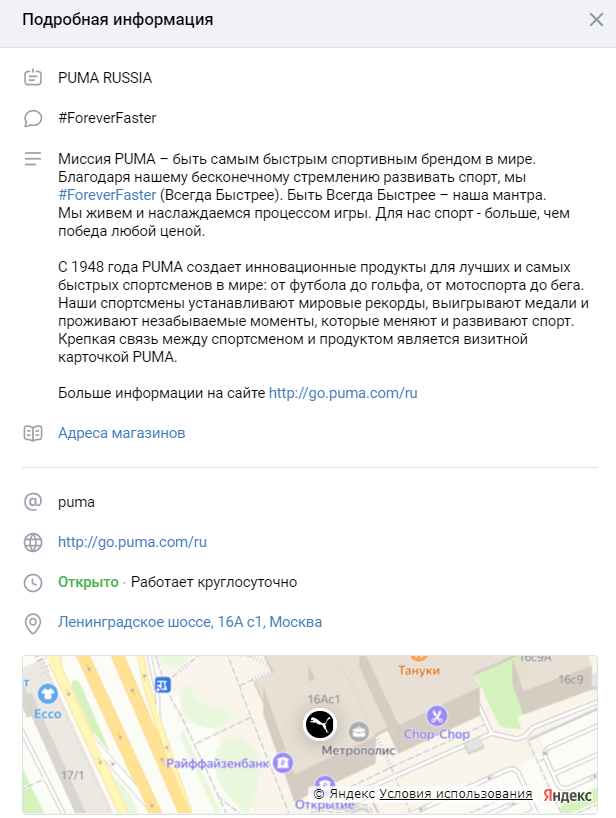
PUMA рассказывает об истории и миссии компании
- элементы навигации. Пользователи часто переходят по ссылкам именно из описания. Помогите им и выстройте удобную навигацию по сообществу. Так вы увеличите конверсию в подписку;
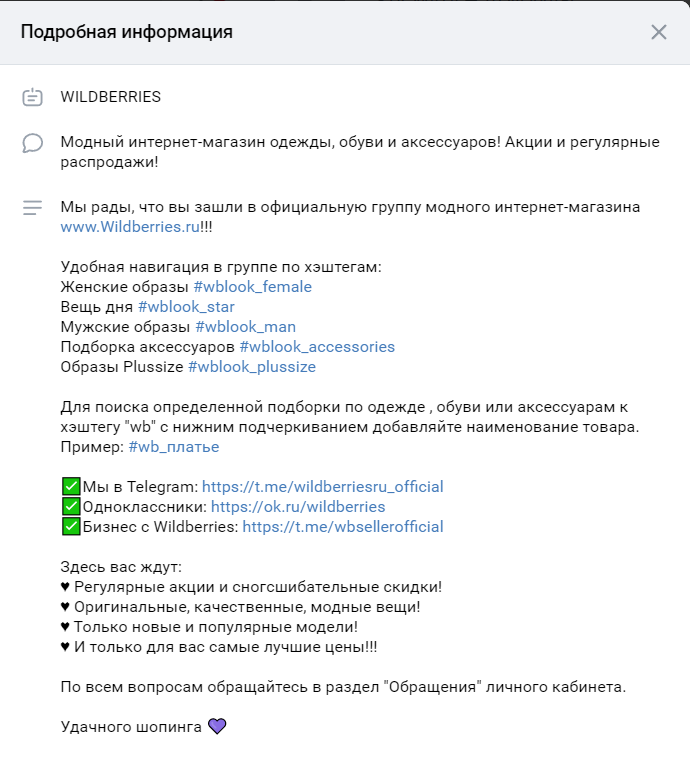
Wildberries помогает разобраться с навигацией
- контактные данные. Укажите адрес сайта, телефон, почту, физический адрес, если у вас салон красоты, оффлайн-магазин, автомастерская и т. д., добавьте карту с геолокацией. Если офисов несколько, можно обозначить на карте все адреса.
Технические требования
Текст до 4000 символов. Важно знать, что часть более 100 символов, включая пробелы, будет скрыта и доступна только при нажатии на кнопку «Подробная информация».
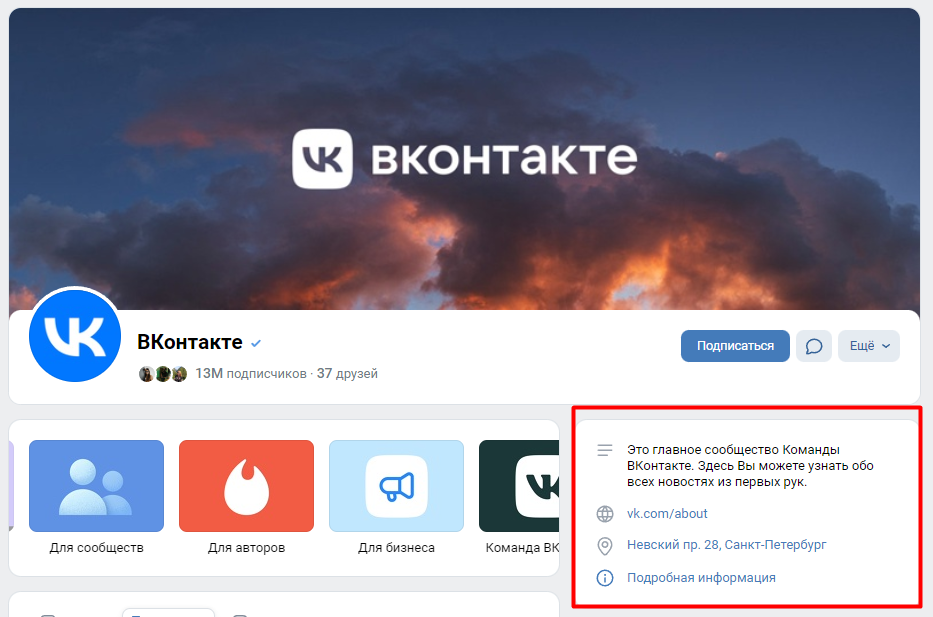
Как видят описание пользователи
Обложка
Обложка (шапка, баннер) – большой баннер в верхней части страницы. У человека, который только попал в сообщество, есть 3–5 секунд, чтобы понять, останется он тут надолго или уйдет.
Поэтому обложка должна выполнять три функции:
- Мгновенно давать ключевую информацию о компании/бренде. Это название, позиционирование, стилистика контента и пр.;
- Вести к нужному действию. Например, помогать в анонсировании новостей, акций, мастер-классов, вебинаров и других событий сообщества. На обложке можно размещать информацию о времени и месте проведения мероприятия, чтобы подписчик с первого взгляда понимал, что вы планируете провести в ближайшее время;
- Вовлекать в активности. Например, с помощью специальных виджетов и сервисов можно устроить онлайн-интерактивы, например добавив на обложку аватары пользователей, счетчики или даже прогноз погоды.
Для этого на обложке можно разместить:
- название компании;
- слоган или уникальное торговое предложение (УТП);
- информацию о скидках, акциях, специальных предложениях;
- контакты;
- фотографию (для продвижения личного бренда);
- призыв к действию (нажать на кнопку, подписаться, позвонить).
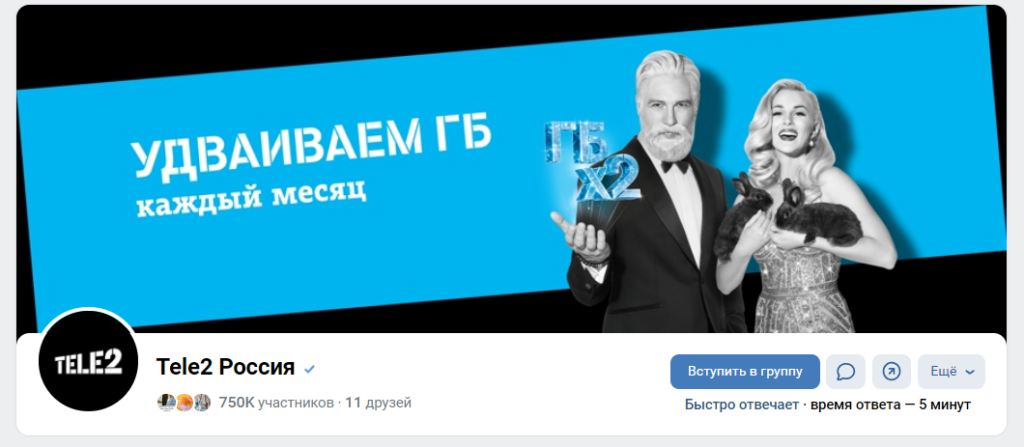
Лаконичная обложка Tele2 с УТП
Стиль
Обычно обложки бывают в двух стилях.
1. Однотонные/минималистичные. Это как самый простой, так один из самых стильных и актуальных вариантов оформления. В основе – главный оттенок бренда вместе с логотипом, названием, слоганом или другой важной информацией.
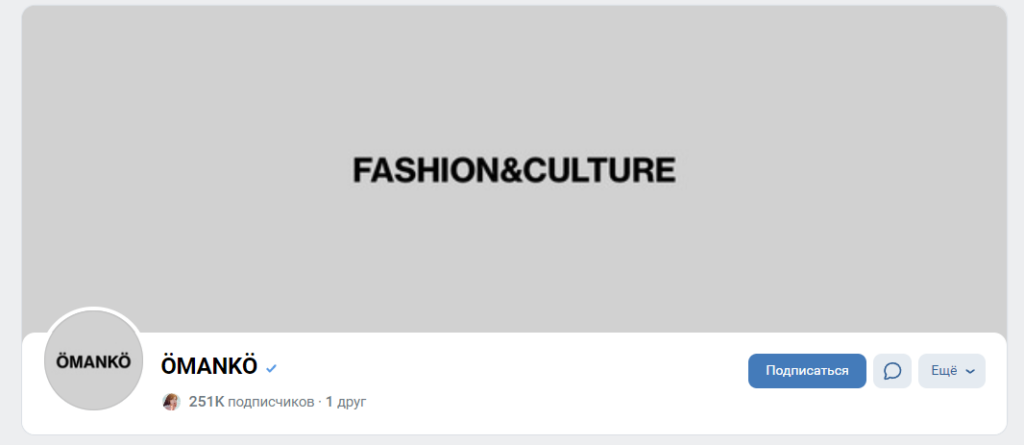
Лаконичная обложка издания ÖMANKÖ
Еще один вариант – минималистичные фото.
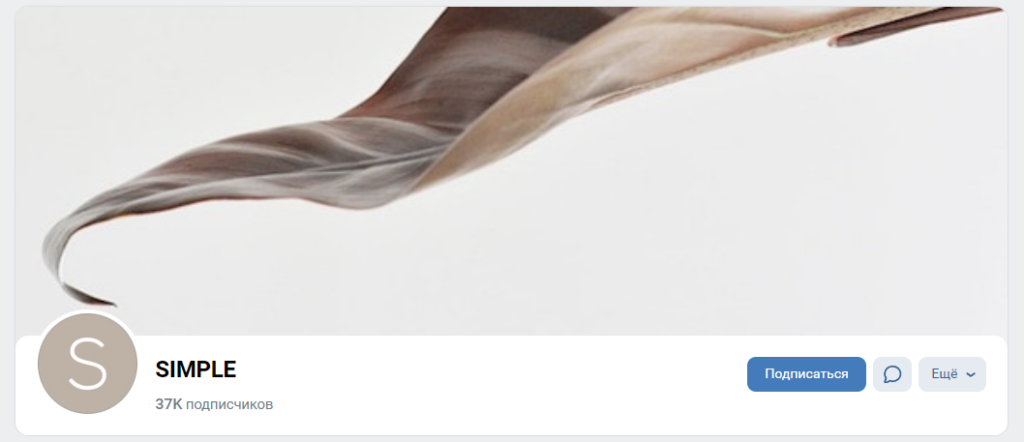
Фотообложка сообщества SIMPLE
2. Дизайнерские. Тут тоже все просто и логично. Ключевые элементы: тематика сообщества и ассоциации, которые оно хочет создать у подписчика.
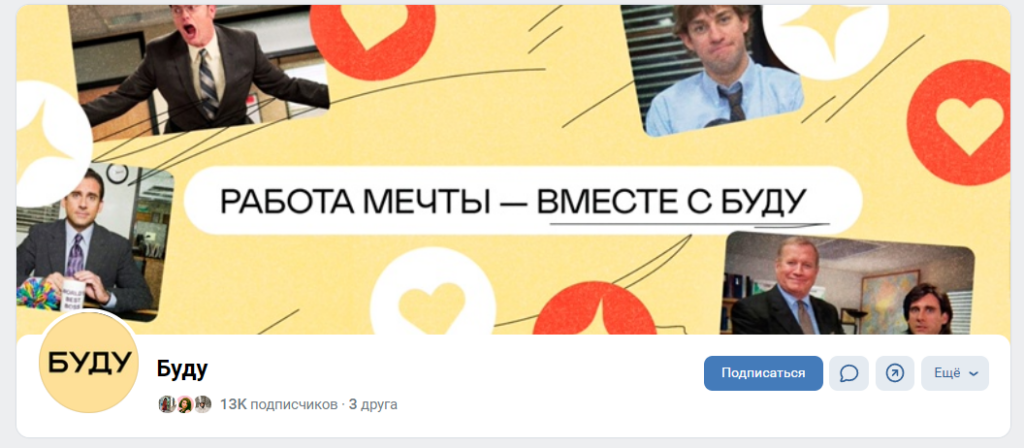
Обложка сервиса «Буду» с мемными фото из сериала «Офис»
Формат
Обложки могут быть следующих видов.
Статичные (главные) – изображения с информацией (подходит для мобильного приложения и браузерной версии).
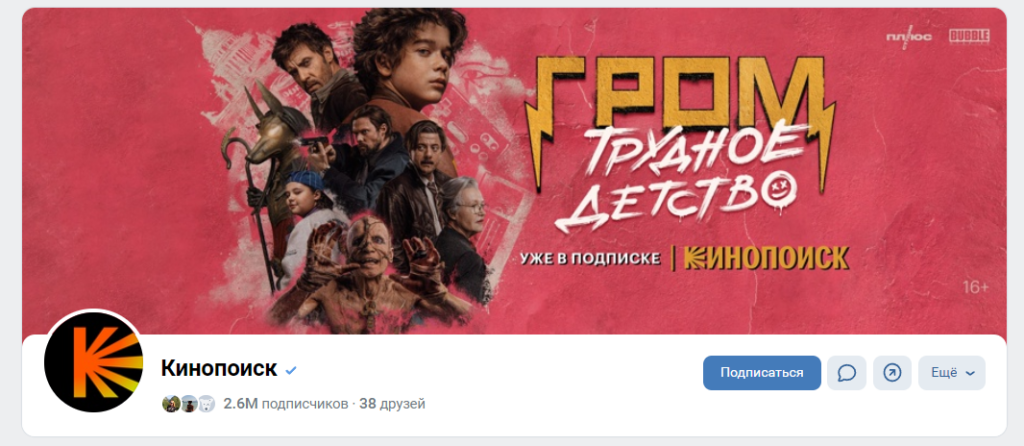
Обложка сообщества сервиса «Кинопоиск» с анонсом нового фильма
Технические требования
- Форматы файлов – JPG, PNG и GIF.
- Размер обложки – 1920 × 768 пикселей.
Динамические – это стандартные обложки с динамически изменяемыми данными в режиме реального времени, например информацией об активностях подписчиков, о проданных товарах или оказанных услугах, погоде, времени, курсе валют, с таймером с обратным отсчетом и пр.
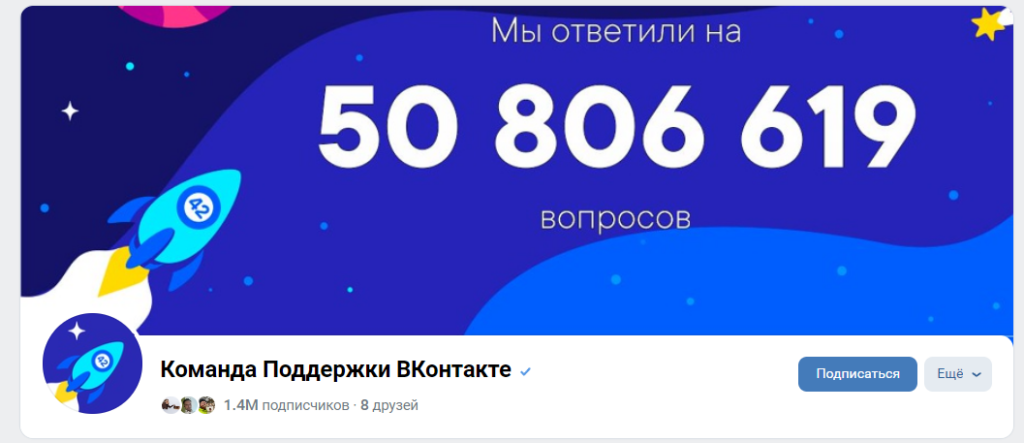
Динамическая обложка паблика команды поддержки ВКонтакте в десктопной версии сайта
Технические требования
Такие же, как и для статичных обложек.
Живые – до пяти сменяющих друг друга в определенном порядке изображений или видео. Живые обложки больше обычных в несколько раз – они хорошо привлекают внимание и запоминаются. Формат доступен только для мобильных приложений. Пользователям веб-версии показывается первая обложка из всего ряда.
Технические требования
- Размер – 1080 × 1920 пикселей.
- Вес – до 20 Мб.
- Длительность видео – не более 30 секунд, видеокодек – H.264, аудио-кодек – AAC.
Важно! Пользователи смартфонов не видят слепые зоны.
Для главной обложки: 200 пикселей слева и справа, 115 пикселей сверху.
Для живой обложки: 285 пикселей сверху, 115 пикселей справа и слева, 723 пикселя снизу. Не размещайте в них важную информацию – она должна быть по центру.
При создании обложки советуем:
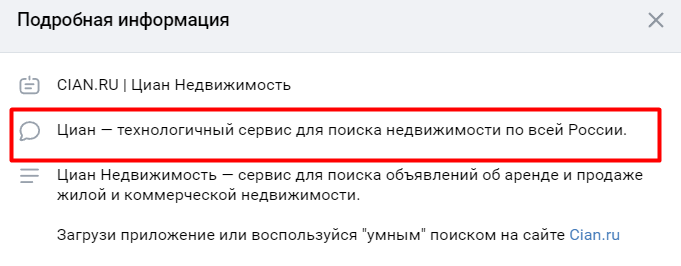
- использовать изображения, которые ассоциируются у аудитории с бизнесом. Например, если предлагаете шторы, покажите крупным планом именно их, а не комнату с окном вдалеке. При этом не добавляйте стоковые фото или изображения низкого качества;
- придерживаться формата обложки-визитки. Укажите на ней, чем вы занимаетесь, и добавьте в подзаголовок УТП или данные об основных продуктах. Не пишите большое количество текста, выделяйте самое главное, а не размещайте всю информацию о бренде;
- соблюдать основные правила дизайна. Применяйте нейтральные цвета для фона и читаемые шрифты: желательно парные и не более двух на одну обложку;
- если бизнес локальный, указывать на обложке адрес. Номер телефона лучше добавлять в описание, там он будет кликабельным;
- менять обложки под инфоповод. Например, при запуске новой акции, для анонса курса, начала конкурса и пр.
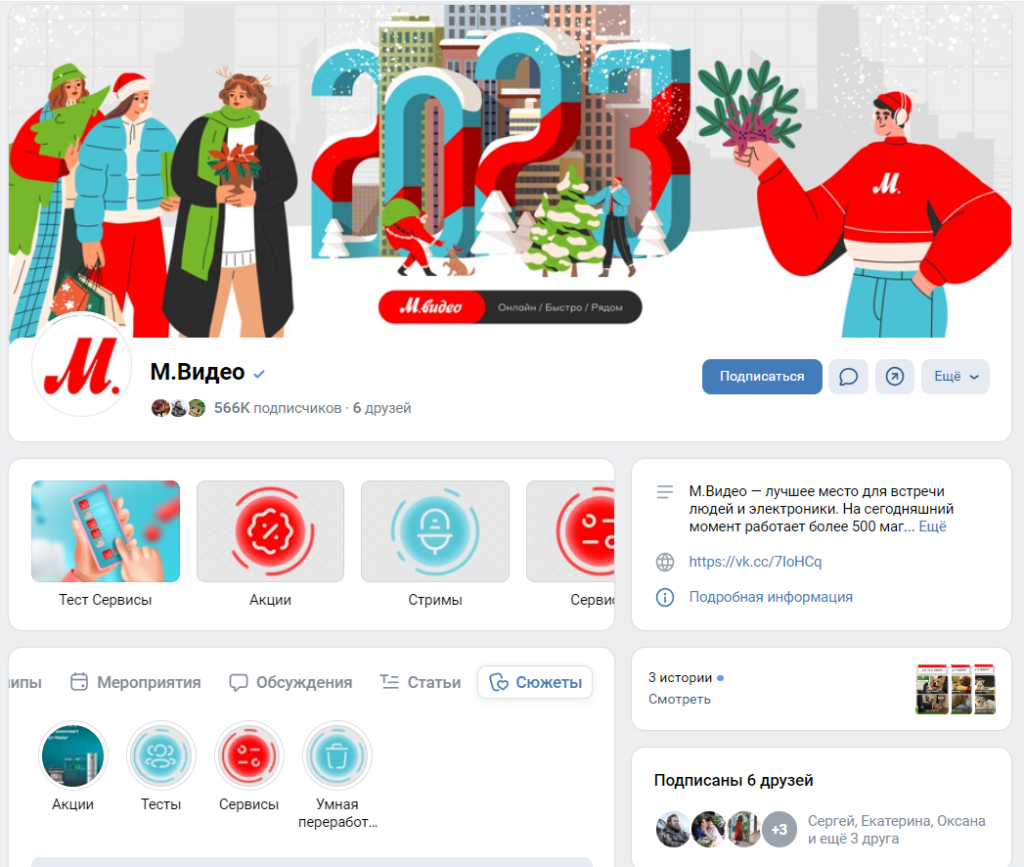
Закрепленный пост
Он размещается сразу под меню. В нем можно более подробно рассказать о сообществе/бизнесе/предложении. Это удобно для быстрого донесения важной информации до пользователей.
В «закреп» можно добавить:
- пост-знакомство – разместите небольшую историю о себе или компании: кто вы, чем занимаетесь, как пришли к этому, чем можете помочь целевой аудитории, какие у вас ценности и т. д.;
- продающий пост – расскажите о новинках ассортимента, сделайте подборку популярных товаров со ссылками, объясните, как сделать покупку. Тут же можно закрыть основные страхи и обработать возражения;
- анонс или презентация – расскажите о предстоящем событии или мероприятии, выходе нового продукта, открытии магазина и пр. Цель анонса – привлечь внимание как можно большего количества пользователей;
- розыгрыш, конкурс – для увеличения вирального охвата сделайте главным условием участия репост этой записи;
- акции, скидки – укажите, что скидки актуальны лишь для участников сообщества;
- популярный пост – хорошо подходит для развлекательных сообществ. Закрепляйте посты с подборками материалов, шаблонов, рецептов, лайфхаков. Они собирают много репостов.
Статьи
Потребитель проходит ряд ступеней от безразличия до покупки. На второй ступени, осведомленности, он ищет информацию по своему вопросу. Чем полезнее будет статья, тем больше шансов заполучить нового клиента. В сообществе можно размещать кейсы, экспертные рекомендации и просто развлекательные статьи.
Не смотря на то, что статья – полезная единица контента, не факт, что пользователь останется с вами надолго. Поэтому в конце статьи стоит оставить ссылку на подписку и лид-магнит (не забудьте анонсировать это в начале статьи).
Публикации должны отвечать общей стилистике сообщества. Если вы добавляете иллюстрации или изображения, постарайтесь оформить их в общей стилистике, соответствующей форматам и цветам компании.
Встроенный редактор позволяет разбивать текст на абзацы, добавлять подзаголовки и заголовки, ссылки на определенный абзац или сторонние площадки, прикреплять медиафайлы.
Технические требования
- Максимальное количество знаков – 100 000.
Обсуждения
Обсуждения – способ общения с аудиторией, который позволяет:
- ответить на популярные вопросы;
- показать отзывы клиентов;
- получить обратную связь;
- обработать возражения;
- повысить вовлеченность;
- поделиться важной информацией.
Блок можно разместить над новостной лентой или под меню справа. Советуем использовать 3–5 тем в зависимости от специфики работы. Например, для интернет-магазина подойдут темы «Как заказать?», «Гарантии», «Доставка», «Отзывы», «Ответы на вопросы».
Технические требования
Размер сообщения – до 4096 символов с пробелами. К теме обсуждения можно прикреплять:
- изображения;
- видео;
- аудиозаписи;
- файлы;
- опросы (только в стартовом сообщении темы).
Фотоальбомы
Фотоальбомы нужно создавать, чтобы:
- показывать, как продукт выглядит вживую;
- давать информацию о том, как им пользуются покупатели (фото-отзывы);
- рассказывать о производстве, команде;
- делиться атмосферой событий: конференций, выставок, благотворительных акций;
- получать контент от пользователей.
Многие интернет-магазины до сих пор используют фотоальбомы в качестве витрины, размещая товары.
В этом разделе очень важны обложки. Они должны соответствовать стилистике и отражать суть того, что сможет увидеть пользователь в конкретном альбоме. Не забывайте о подписях к фотографиям. Например, если у вас интернет-магазин одежды, то добавьте название модели, размеры и другую важную информацию.
Технические требования
- Рекомендуемый размер изображения для обложки – 1200 x 800 пикселей, максимальный размер после сжатия – 2560 x 1440 пикселей. На обложке отображается название альбома и количество загруженных фотографий. Поэтому, если на обложке есть надпись, отступ снизу должен быть минимум 200 пикселей. Также в мобильной версии нижняя часть обложки отображается меньше на 200 пикселей.
- Количество знаков в названии альбома – до 64 с пробелами.
- Количество знаков в описании альбома – до 512 с пробелами.
- Количество знаков в описании под фото – до 255 знаков с пробелами.
Видео
Видеоролики тоже позволяют показать аудитории, как устроен продукт, как правильно его использовать, как его применяют другие покупатели (видеоотзывы). Вы можете устроить экскурсию по компании и в прямом эфире отвечать на вопросы пользователей.
Привлекательные обложки для видео важны не меньше, чем для фотоальбомов. Обычно обложка ролика ставится автоматически из случайного кадра, но лучше загрузить свое брендированное изображение.
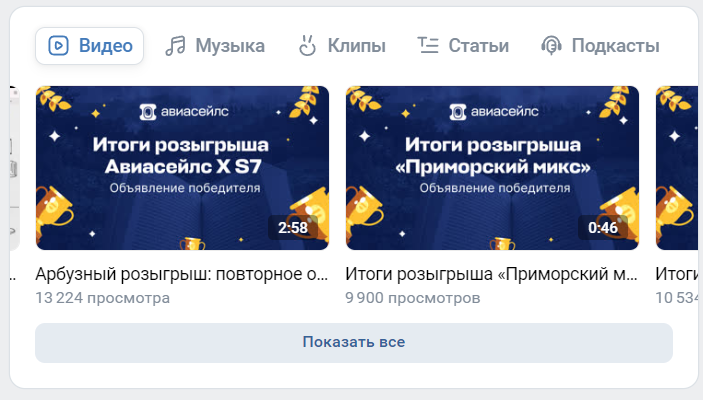
Обложки для видео в сообществе Aviasales
Технические требования
- Минимальный размер – 1280 х 720 пикселей, рекомендуемый – не менее 1920 x 1080 пикселей.
- Максимальный объем файла – 5 Гб.
Ссылки
Этот блок располагается во вкладке с подробной информацией и помогает выстроить общение с пользователями.
Тут можно добавить ссылки:
- на ваши сообщества в других социальных сетях;
- ваш сайт;
- ресурсы партнеров – решение для крупных организаций, сотрудничающих с другими смежными по профилю компаниями.
Иконки ссылок стоит тоже оформлять в едином стиле.
Технические требования
- В блоке на странице сообщества отображается до 5 ссылок.
- Всего можно добавить до 100 ссылок.
Контакты
В этом блоке нужно разместить контактные данные менеджеров по продажам, руководителей отделов, а также администраторов, которые могут ответить на вопросы пользователей.
При добавлении контакта нужно указать:
- ссылку на корректно оформленную страницу ВКонтакте, под которой работают администраторы;
- должность – за какую область кто отвечает в сообществе;
- телефон – если контакт решает какие-либо вопросы по телефону или принимает заявки;
- адрес почты – но только если вы проверяете ее несколько раз в день.
В сообществе SETTERS указаны контакты и должности администраторов
На официальной странице администратора должны быть:
- презентабельное фото;
- статус с указанием, по каким вопросам можно обращаться;
- место работы;
- сайт;
- закрепленный пост, по которому видно, что профиль тесно связан со страницей сообщества. В профиле не должно быть личной информации и постов не по теме сообщества.
Технические требования
В раздел можно добавить до 30 контактов.
Аудиозаписи и подкасты
Аудиозаписи нужно добавлять, если, например, сообщество связано с музыкой или у вас фитнес-проект, где вы добавляете треки для занятий спортом. У всех разные вкусы, поэтому не все посетители смогут оценить ваш выбор, за счет чего лояльность может снизиться.
А вот подкасты могут повысить лояльность. Подкасты – интервью с лидерами мнений в аудиоформате. Они могут стать одним из главных элементов борьбы с конкурентами.
Чтобы получить доступ, нужно:
- Записать один или пару эпизодов и разместить их либо в аудиозаписях ВКонтакте, либо на внешних ресурсах;
- Отправить заявку в сообщения сообщества vk.me/podcasters с указанием ссылки на эпизод и ваше сообщество, где будете публиковать.
Рассмотрение заявки занимает от пары дней до нескольких недель.
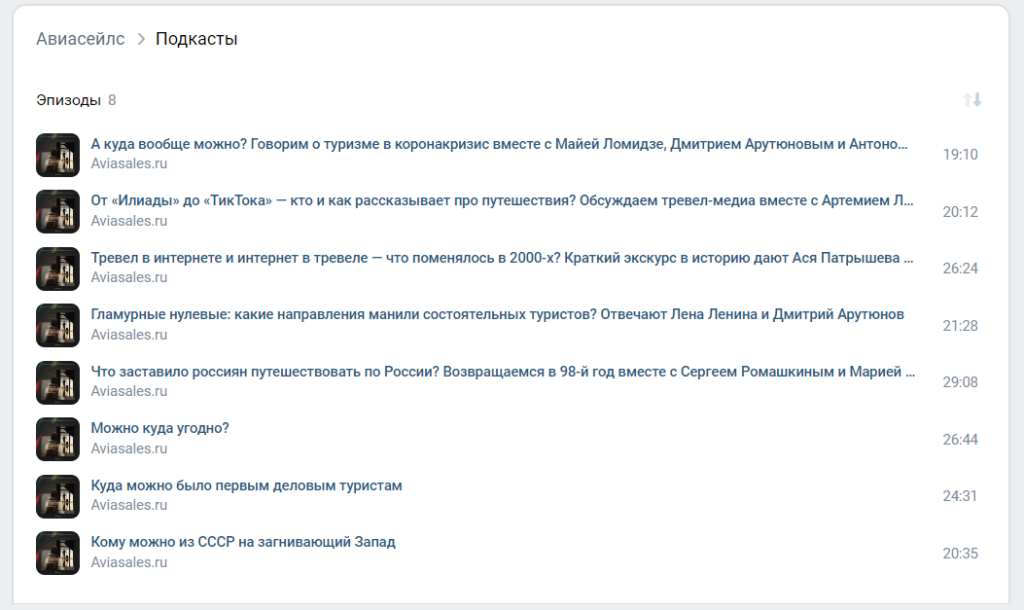
Подкасты в сообществе Aviasales
Технические требования
- Речь хорошо слышна.
- Записи не нарушают законодательство РФ.
- Тематика сообщества и подкаста совпадают.
- Количество знаков в названии подкастов – до 40 с пробелами.
Посты
Пользователи ВКонтакте любят читать тексты. Но доходят они до них, лишь получив яркий, привлекающий внимание визуал.
Содержание изображений зависит от специфики бизнеса и фирменного стиля. Это могут быть любительские снимки «внутренней кухни», профессионально отснятые продукты, мемы или посты с дизайном по шаблонам.
ВКонтакте позволяет использовать разные визуалы в публикациях, но советуем придерживаться основных форматов:
- квадратные изображения. Наиболее удобный формат как для десктопной, так и для мобильной версии соцсети. Максимально упрощает компоновку и отображение картинок. Нужно поставить одно изображение – квадрат подходит. Хочется сделать коллаж – квадрат подойдет и для него тоже;
- горизонтальные изображения. Это родной для ВКонтакте формат. Именно его площадка рекомендует использовать для создания контента. Но в мобильной версии горизонтальные изображения выглядят меньше квадратных, что может негативно повлиять на отклик аудитории;
- вертикальные изображения. Они редко используются в постах, только в виде коллажа из двух картинок. Одно вертикальное изображение некорректно в компьютерной версии сайта, так как оставляет в посте свободные белые полосы. В мобильной версии оно смотрится слишком длинным и полностью отвлекает от текста.
Вот еще несколько советов, которые помогут оформить пост, привлекающий внимание:
- старайтесь, чтобы объекты были контрастными на фоне, а надписи – крупными и читабельными;
- не перегружайте изображение мелкими элементами. Лаконичный дизайн – это всегда хорошо;
- если вы публикуете пост со ссылкой на сторонний ресурс, ВКонтакте автоматически добавляет соответствующее изображение. Не забывайте его менять, чтобы все было в едином стиле;
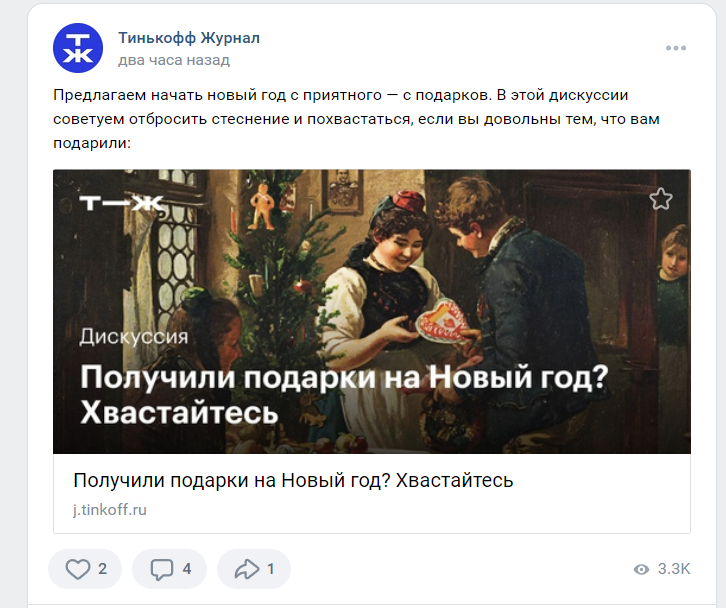
Репост статьи с загруженной обложкой в сообществе «Т-Ж»
- используйте карточки с иллюстрациями и небольшим текстом: люди смогут их последовательно просматривать и читать;

Пост в одном стиле в сообществе Циан Недвижимость
- выберите 2–3 основных цвета и используйте их во всех разделах, где можно добавить изображения. Это позволит создать целостную страницу и равномерно проведет пользователя от обложки до контента;
- создавайте коллажи. Лучше вставлять в подборку 2, 3, 6 или 8 изображений, чтобы они могли автоматически группироваться корректно. Если число нечетное, то некоторые изображения кадрируются сильнее, поэтому пост будет выглядеть недоделанным.
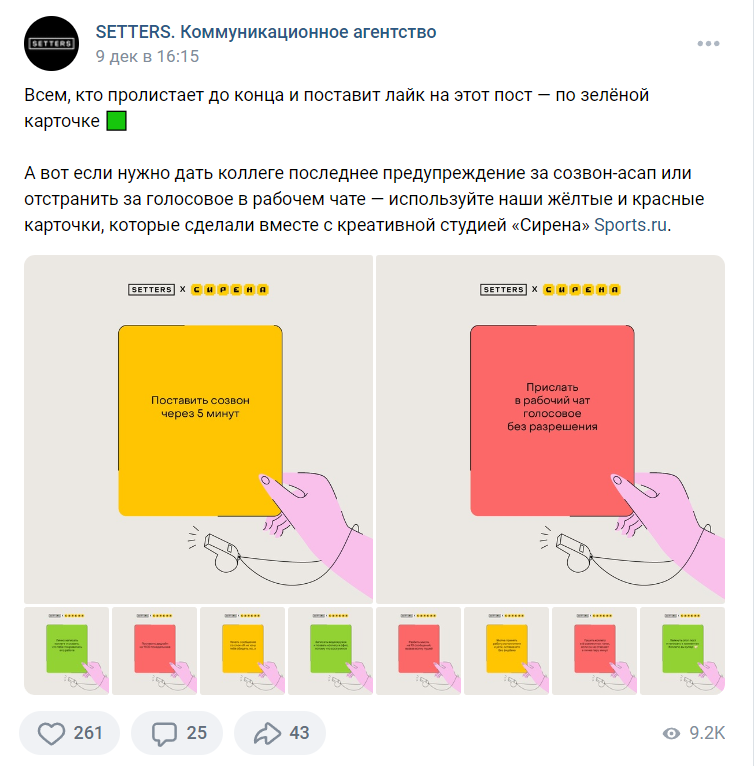
Стильные и лаконичные карточки от SETTERS
Технические требования
- Минимальный размер квадратного изображения для постов – 510 x 510 пикселей. Рекомендуемый – 1200 x 1200 пикселей.
- Минимальный размер прямоугольного изображения для постов – 510 x 765 пикселей. Рекомендуемый – 1800 x 1200 пикселей.
- Рекомендуемый размер изображения для обложки сниппета – 537 х 240 пикселей.
Читайте также:
Бонус: сервисы для оформления сообщества
Создать стильное сообщество намного проще, чем кажется. Для этого не нужно быть дизайнером или разработчиком. Вот несколько полезных инструментов, которые помогут вам в оформлении:
- Dycover, Let’s Cover – сервисы для создания живых и динамических обложек;
- Wilda, Supa, Smmbullet, VistaCreate – редакторы со множеством дизайнерских элементов и шаблонов. В них можно оформить обложки, меню и другие элементы сообщества;
- FontStorage – хранилище шрифтов;
- Flaticon – сервис для поиска стикеров и иконок.
Если сообщество оформлено корректно, можно запускать таргетированную рекламу во ВКонтакте. Ее также можно совместить с контекстными объявлениями. В этом поможет сервис click.ru. Он позволяет работать с несколькими кампаниями из общего рекламного кабинета. Также можно стать участником партнерской программы click.ru и получать вознаграждение в процентах от рекламного оборота клиентов.