10 лучших читалок для iPhone
Читалка для книг – приложение, которое рано или поздно устанавливает любой пользователь смартфона. iBooks в первых поколениях iPhone было чуть ли не культовым приложением: полочки, как в библиотеки и эффект перелистывания страниц пленили многих пользователей. Сегодня интерфейс iBooks упростился и актуальным становится поиск альтернативных читалок.
iBooks
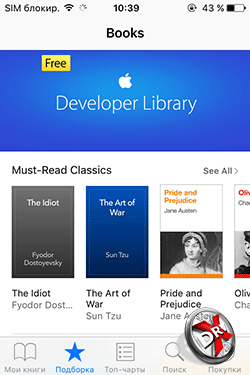
iBooks — не только приложение для чтения книг, но и книжный магазин с достаточно широким выбором литературы. Часть книг предоставляется бесплатно, в том числе мировая классика.
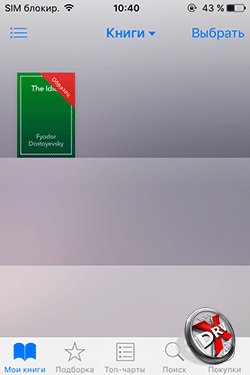
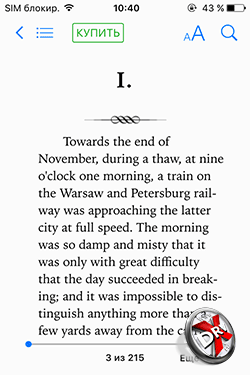
Книги распределены по категориям, есть рейтинги популярности, поиск, как свободный, так и по тегам – все, как App Store.
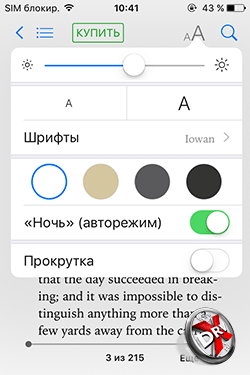
В книгах поддерживается оглавление, создание закладок и заметок. Можно настраивать шрифты, фон, управлять яркостью дисплея, включать автопрокрутку. Также страницы перелистываются с красивым эффектом.
DjVu Reader – читалка DjVu ддя iOS
- Скачать DjVu Reader.
- Разработчик: DevelSoftware.
- Оценка пользователей: 4,5.
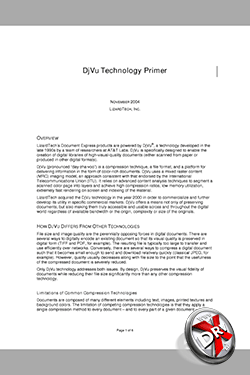
DjVu Reader — фирменная программа чтения для популярного формата, в котором хранятся не только электронные книги, но и различные документы. Часто DjVu выступает альтернативой PDF. Кроме того, приложение позволяет просматривать файлы TXT, RTF, DOC.


Приложение позволяет масштабировать файлы DjVu, поддерживает загрузку файлов, а также покупки на iTunes. Файлы можно передавать также на iPhone через Wi-Fi. Поддерживаются различные сетевые хранилища.
При чтении текста его можно легко масштабировать. Кроме того, поддерживается масштабирование документа целиком на случай, если в нем есть иллюстрации. Особенно полезна данная функция при просмотре научных или инженерных публикаций.

Долгое нажатие в открытом тексте вызывает быстрое меню. Отсюда можно перейти к быстрым настройкам, оглавлению текста, сделать закладку, активировать озвучивание текста.
В настройках можно определить яркость экрана, направление перелистывания, включить или выключить анимационный эффект, отображать на одном экране одну или две страницы.
У программы есть платная версия. Пользователи в App Store в комментариях жалуются на чересчур навязчивую рекламу продвинутой версии.
TOTAL Reader — ЛУЧШАЯ читалка книг
- Скачать TOTAL Reader — ЛУЧШАЯ читалка книг.
- Разработчик: DevelSoftware.
- Оценка пользователей: 4.
Приложение с очень нескромным названием. Отчасти оно оправдано. TOTAL Reader действительно поддерживает многие форматы электронных документов и книг: fb2, epub, mobi, azw, prc, chm, fbz, rtf, txt(все кодировки), djvu, pdf, xps, doc, docx, xls, xlsx, ppt, pptx, pages, numbers, key, cbr, cbz, cb7, cbt.
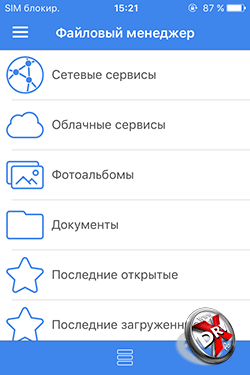
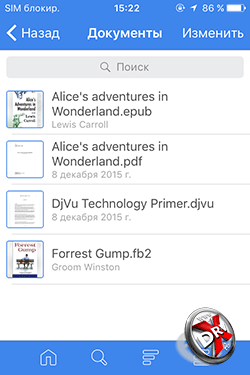
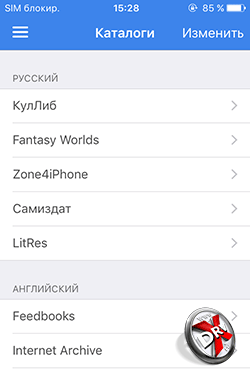
Приложение разработано той же компанией, что и предыдущее, поэтому функционал у них практически одинаковый. TOTAL Reader при этом обладает более широкими возможностями по поиску контента, например, поддерживается также поиск в интернете прямо из приложения. В местах размещения контента поддерживается также сервисы локальной сети, например, DLN, а также сетевые ресурсы, продающие контент вроде LitRes.
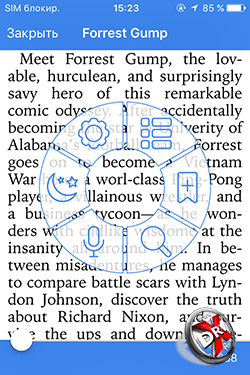
Во время чтения книги долгим нажатием вызывается быстрое меню: настройки, поиск, синтезатор речи, оглавление, заметки и закладки и т.д.
Приложение поддерживает регулировку яркости экрана жестом по краю дисплея.
Ebook Reader – читалка книг для iOS
- Скачать Ebook Reader.
- Разработчик: Ebooks.com.
- Оценка пользователей: 2.
Приложение выглядит так, как iBooks в начале своей карьеры: книги стоят на деревянной полке. Такие же теплые тона выбраны по умолчанию для чтения книг. При чтении можно делать закладки, заметки на полях, подчеркивать важное в тексте, что пригодится при обучении.
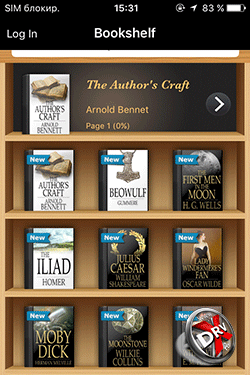
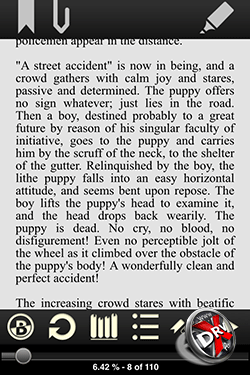
Меню при чтении вызывается однократным нажатием в поле текста. Срабатывает не всегда корректно: стоит чуть задержаться и запускается инструмент выделения текста.
Управление яркостью дисплея, настройки чтения и шрифтов при этом находятся не в первом экране меню. Яркость дисплея, к сожалению, меняется только из меню.

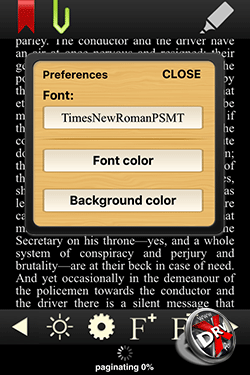
Ebook Reader — заимствует у iBooks не только деревянные полочки. Это прежде всего магазин литературы, просто загруженные на iPhone файлы он не читает. В App Store очень много подобного рода сервисов, и отличить их от собственно читалок можно только установив приложение.
eBoox — лучшая бесплатная читалка для iPhone
- Скачать eBoox.
- Разработчик: Tematika ZAO.
- Оценка пользователей: 4,5.
eBoox — бесплатная программа для чтения книг. Приложение поддерживает форматы fb2, epub, doc, docx, mobi, prc, txt, rtf, odt, html., также способна распознать zip-архивы с книгами.


Читалка поддерживает несколько популярных сервисов по распространению книг, в том числе русскоязычных. Кроме того, она позволяет загружать файлы через браузер Safari — в контекстном меню появляется пункт, отправляющий книгу в библиотеку. Также загружать файлы можно через облачные сервисы и, конечно же, iTunes.
Настройки чтения — не самые изощренные: присутствуют основные параметры, в том числе яркость экрана, шрифты и их размер, фон страницы. Поддерживается оглавление и расстановках закладок в одно нажатие.
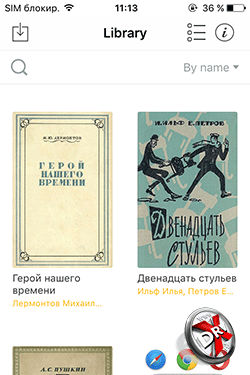
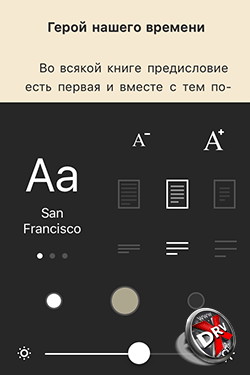
В библиотеке все традиционно: сортировка по названию, автору, поиск и т.д.
Это же приложение в App Store присутствует и под именем Reader FB2 с поддержкой Билайна.
A FB2 Reader – читалка FB2 для iPhone
- Скачать A FB2 Reader.
- Разработчик: Yuri Staloverov.
- Оценка пользователей: 4.
FB2 — исторический очень популярный формат электронных книг в русскоязычной среде. A FB2 Reader — просто приложение для чтения книг в данном формате.
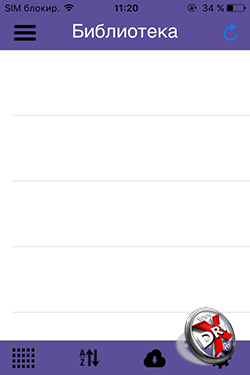
Оно поддерживает загрузку книг из браузера, можно копировать файлы через iTunes или скачивать из облачного хранилища.
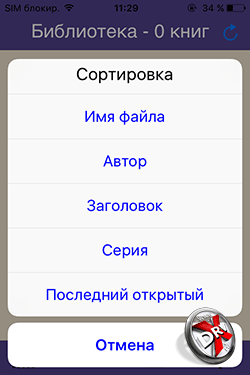
Библиотека неплохо организована. Книги распределяются не только по названиям и авторам, но и по новизне. Можно создавать коллекции и серии книг, делать для них «полки». Есть архив прочитанных книг.
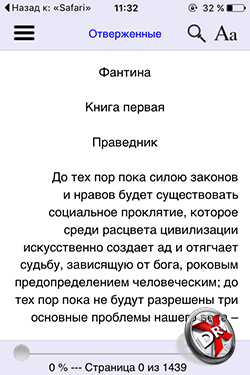
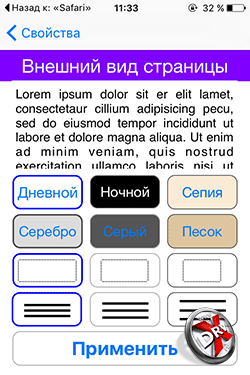
Книги пролистываются нажатием или смахиванием. В первом случае нет визуального эффекта перелистывания страницы. Настроек немного — только самые основные: шрифт и его размер, фон, яркость дисплея. Если в книге есть изображения, то их можно просмотреть в отдельной галерее.
uBooks Free – бесплатная читалка для iPhone
- Скачать uBooks Free.
- Разработчик: United Softhouse.
- Оценка пользователей: 3,5.
Приложение для чтения книг, поддерживающее форматы epub, fb2, html, txt, а также fb2, упакованный в zip.
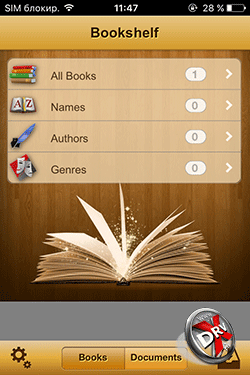
Книги можно загрузить через Wi-Fi, также есть встроенный браузер и, конечно же, поддержка iTunes.
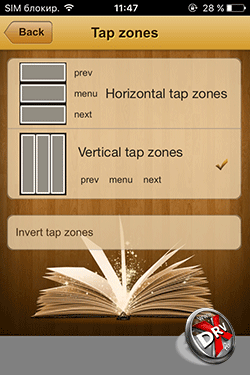
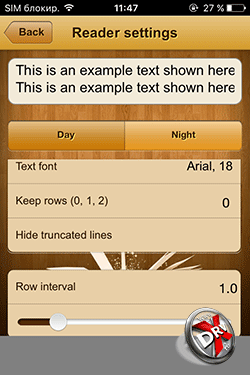
Приложение позволяет настроить зоны экрана для пролистывания и вызова меню книги. Кроме того, можно определить размеры отступов от краев дисплея. Есть настройки шрифта, фона, яркости. Функция переносов работает на всегда корректно, поэтому рекомендовали бы ее отключить.
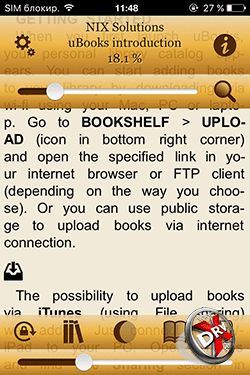
Меню вызывается нажатием в центр дисплея, при этом пользователю доступны быстрые настройки масштабирования и скорости автоматической прокрутки.
NeoSoar eBooks, PDF & ePub reader – iOS читалка с возможностью скачать
- Скачать NeoSoar eBooks, PDF & ePub reader.
- Разработчик: NeoSoar Inc.
- Оценка пользователей: 4.
NeoSoar поддерживает форматы PDF, ePub, как защищенные DRM, так и не защищенные.
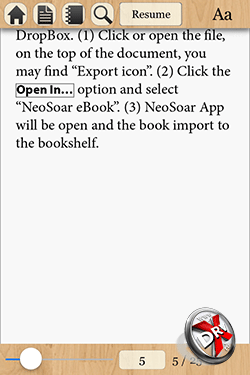
Приложение предлагает скачивать книги из магазинов, кроме того, можно синхронизировать его с Dropbox и хранить свою библиотеку в облаке. Возможна синхронизация книг на разных устройствах. Начав читать книгу на iPhone, можно потом перейти на iPad и продолжить чтение с того же места.
Настройки меню при чтении довольно скромны: размер шрифта, а также цвет фона. В меню доступна быстрая промотка на нужную страницу.
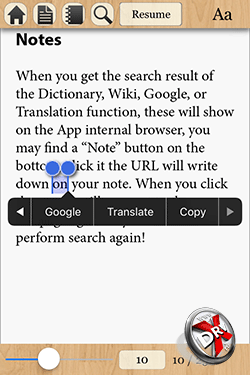
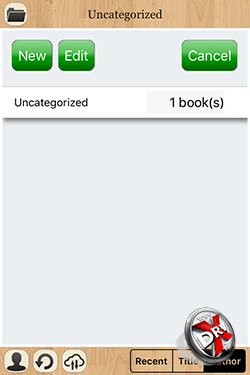
Заметки позволяют не только набирать текст, но и вставлять изображения, ссылки на аудио и видеофайлы.
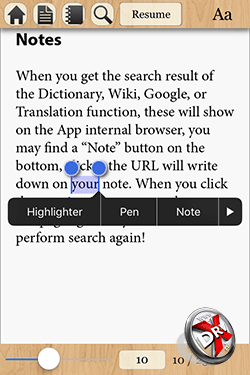
В тексте можно выделить любое слово или фразу, подчеркнуть ее, посмотреть в словаре, поискать в Google или перевести с помощью Translate, обратить в Wikipedia. Все это доступно из контекстного меню при выделении слова.
PocketBook Reader – читалка книг для iPhone
- Скачать PocketBook Reader.
- Разработчик: Content Management S.A.
- Оценка пользователей: 3,5.
PocketBook — довольно известный аппаратный ридер, однако это еще и приложение для iOS, а также магазин электронных книг Bookland. Приложение может быть интересно из-за хорошего выбора литературы на русском языке.
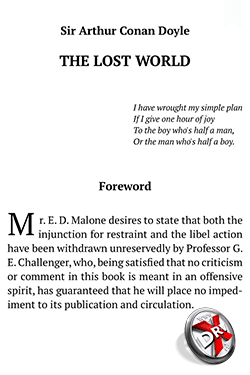
PocketBook Reader умеет синхронизироватьcя с Dropbox, а также закладки на нескольких устройствах, поддерживается настройка зон касания экрана, автопрокрутка. Страница масштабируется стандартным жестом, что удобно, когда нужно быстро подстроить текст.
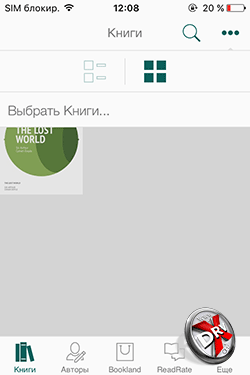
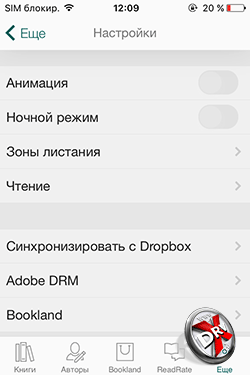
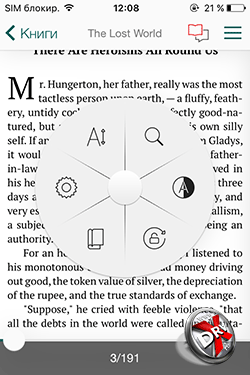
Однократное нажатие на тексте вызывает меню в виде колеса. Здесь есть быстрые настройки чтении, яркости дисплея, блокировка поворота, поиск. Можно делать заметки и выделать текс — стандартные функции ридера электронных книг.
Еще одна особенность PocketBook — сервис пользовательских рейтингов и рецензий. Можно подобрать себе книгу по вкусу.
KyBook – читалка FB2 для iPhone
- Скачать PocketBook Reader.
- Разработчик: Konstantin Bukreev.
- Оценка пользователей: 4,5.
KyBook — приложение для чтения книг с поддержкой форматов epub, fb2, rtf, pdf, djvu, chm, cbr, cbz, mp3, m4a, m4b. Приложение умеет работать с облачными сервисами, в том числе Яндекс.Диск. Поддерживаются и российские сервисы Litres, а также Самиздат при библиотеке Мошкова. Кроме того, книги можно загрузить через почту, браузер и iTunes.
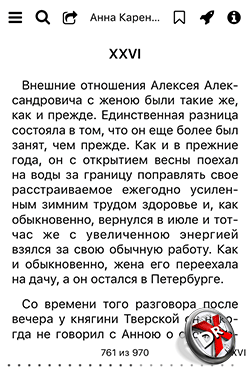
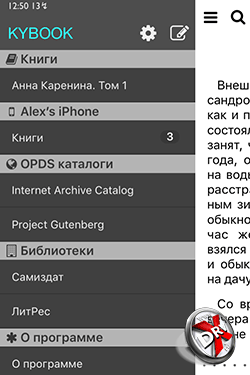
Приложение умеет синхронизировать книги на нескольких устройствах. Работает с архивированными файлами.
Настройки чтения довольно разнообразные: можно выбрать шрифт, размеры его, тему, а также разметку страницы, которая включает поля, переносы и некоторые другие параметры.
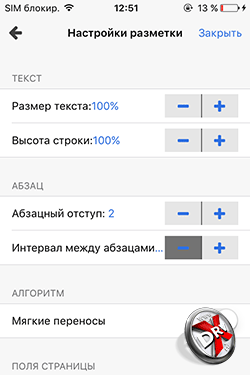
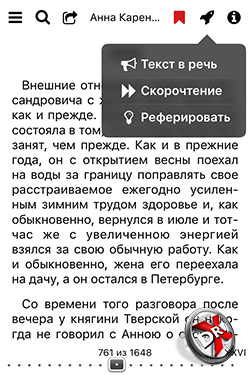
При навигации по книге можно пользоваться поиском, оглавлением и т.д.
Если надоело читать, то любую книгу можно превратить в аудиокнигу – поддерживается синтезатор речи. В платной версии есть поддержка реферирования.
Вывод
Выбор читалок для книг, если заглянуть в App Store кажется огромным, но на самом деле он не так широк. Если вы готовы покупать книги у Apple, то хватит и встроенного в iOS приложения iBooks.
Если нужно просто читать книги в определенном формате, то подойдет Total Reader или похожее приложение, которое позволяет загружать файлы откуда угодно и читать в любом формате.
Дополнительные функции для работы с текстом есть не во всех приложениях. Тут может быть интересен KyBook или NeoSoar.
Отзывы о читалках для iPhone можно прочитать и оставить ниже в комментариях или на нашем форуме.
Читайте также:
- 6 приложений для черного списка номеров на iPhone
- 10 лучших браузеров на iPhone
- PDF на iPhone: как скачать и открыть
- Запись телефонного разговора на iPhone – обзор 7 приложений
- 5 главных приемов для контактов iPhone
«Книги» – лучшая читалка в формате ePub для iPhone и iPad: 10 полезных советов
Приложение «Книги» от Apple представляет собой удобную платформу для чтения электронных книг на iPhone, iPad и Mac. С его помощью пользователи могут легко создавать собственную библиотеку книг. Приложение предоставляет возможность настраивать различные параметры чтения, включая размер шрифта, подсветку и ориентацию экрана. Кроме того, в «Книгах» имеются функции пометок, закладок и возможность синхронизации прогресса чтения между устройствами, чтобы сохранить комфортное чтение в любом месте и в любое время. В этом материале мы подробно расскажем о возможностях приложения «Книги».
Читайте «Яблык» в Telegram и смотрите в YouTube. Подписывайтесь!
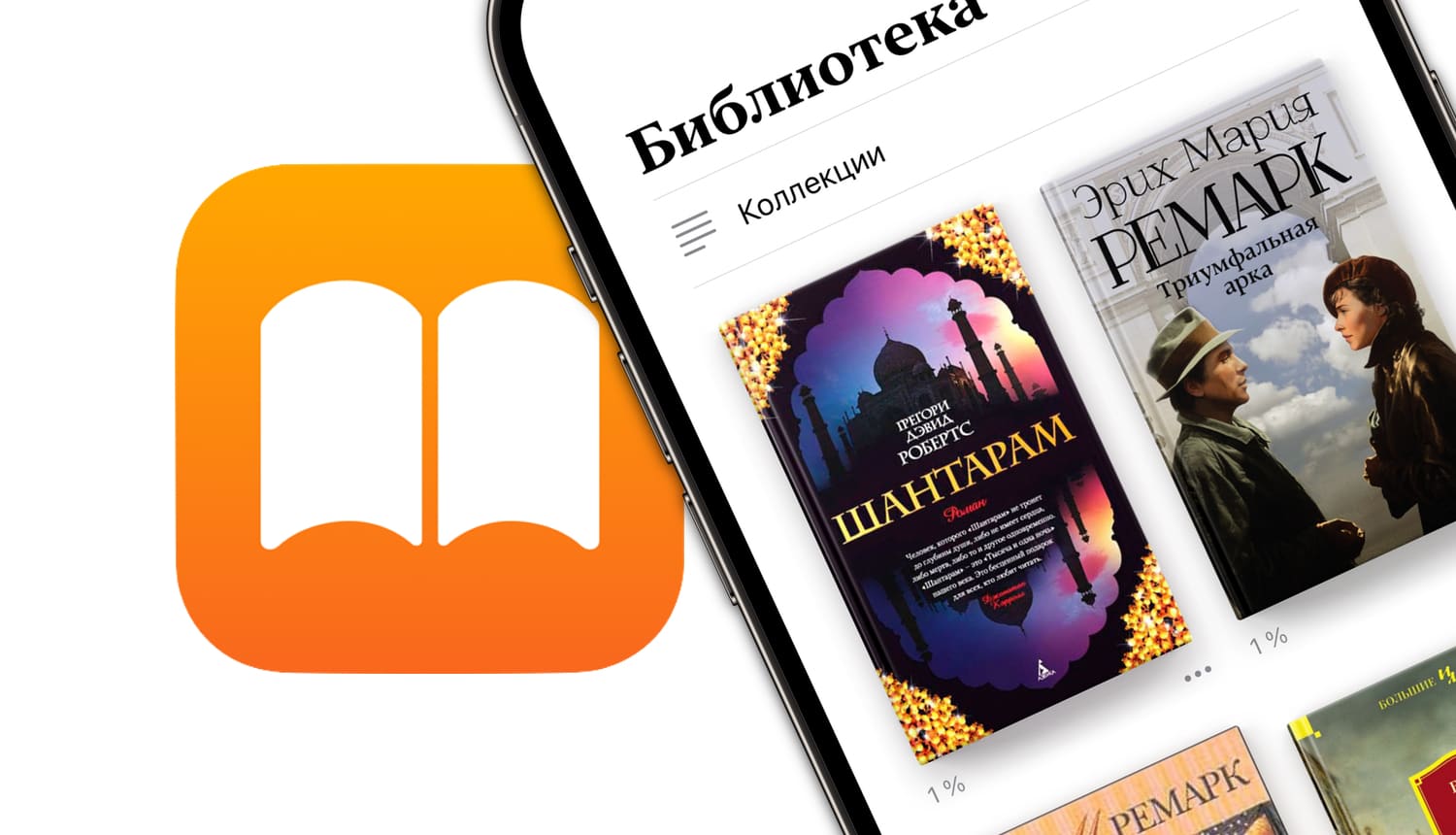
«Apple Книги» – что это?
Это самое главное приложение «Apple» для чтения книг. В нем можно читать самостоятельно загруженные книги, купленные электронные и аудиокниги.
Программа «понимает» файлы в формате «ePub» и «PDF», а также аудиокниги в формате «M4B».
Меню в программе «Книги»
Приложение «Книги» состоит из четырех разделов:
«Читать». Здесь собраны читаемые в данный момент книги с указанием прочитанного объема в процентах. Кроме того, здесь можно устанавливать и отслеживать ежедневные цели по чтению.
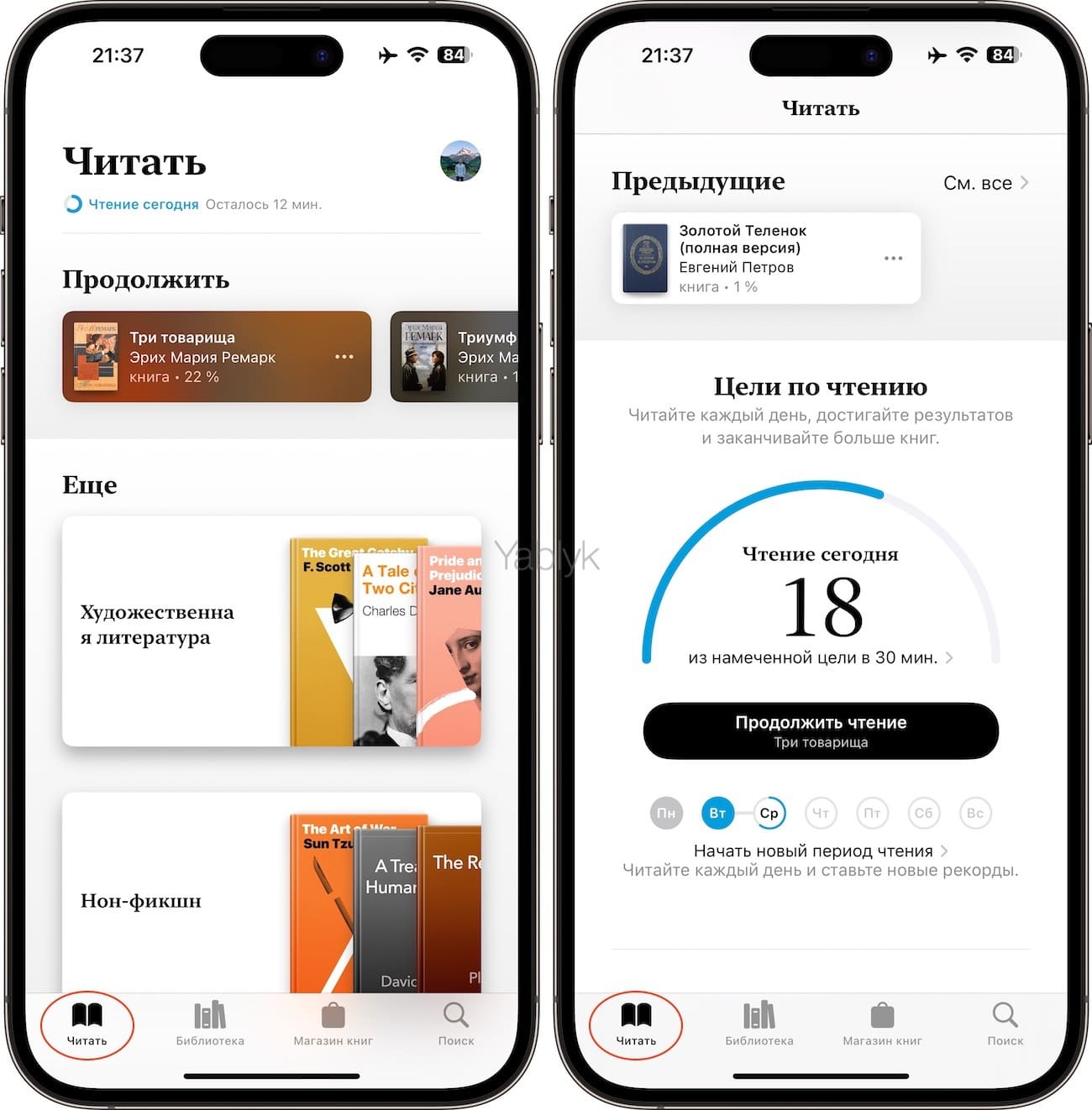
«Библиотека». В этом разделе собраны все книги пользователя. В меню «Коллекции» весь имеющийся контент распределен по тематическим группам. Есть возможность удалять ненужные и создавать новые коллекции.
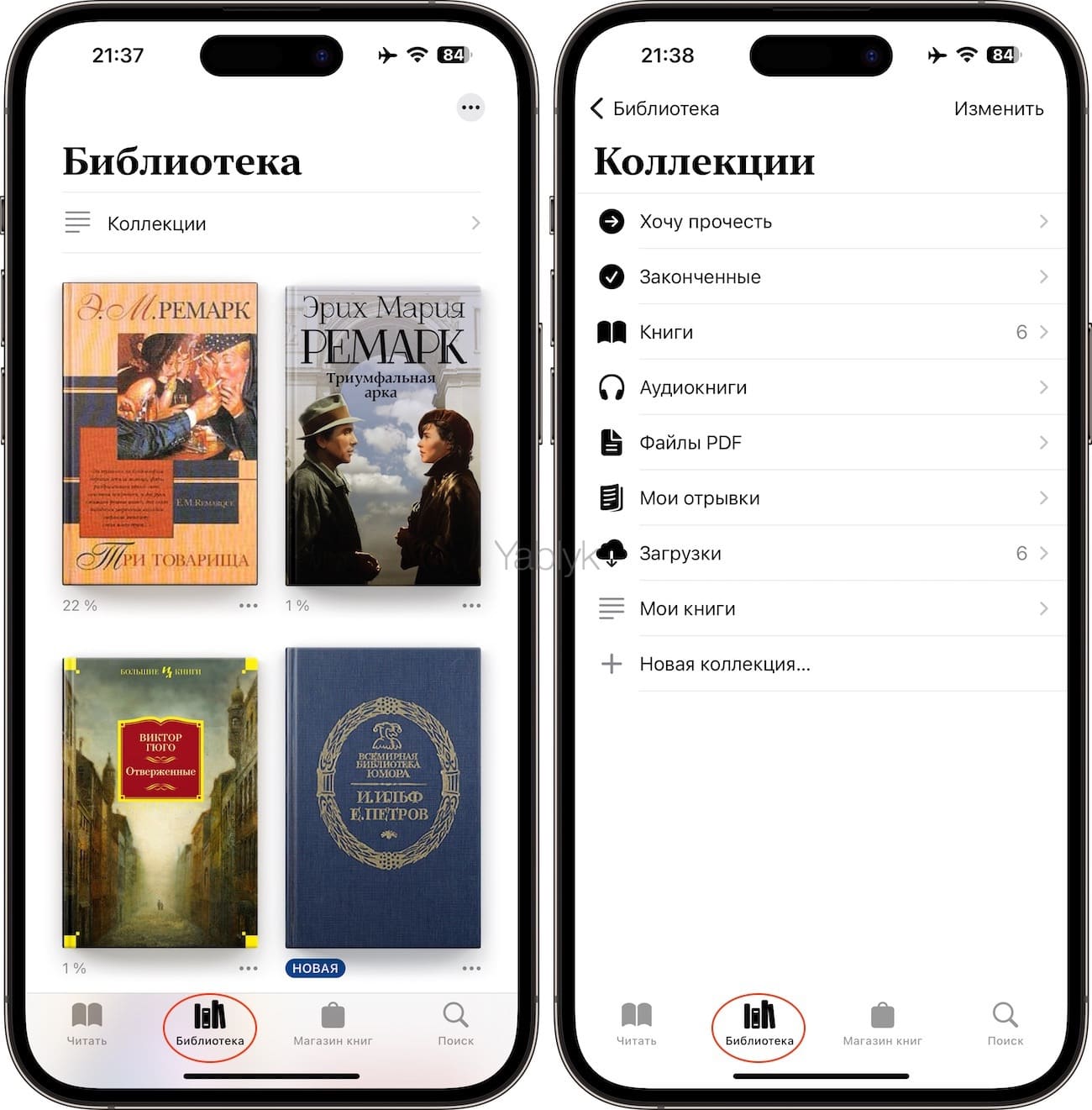
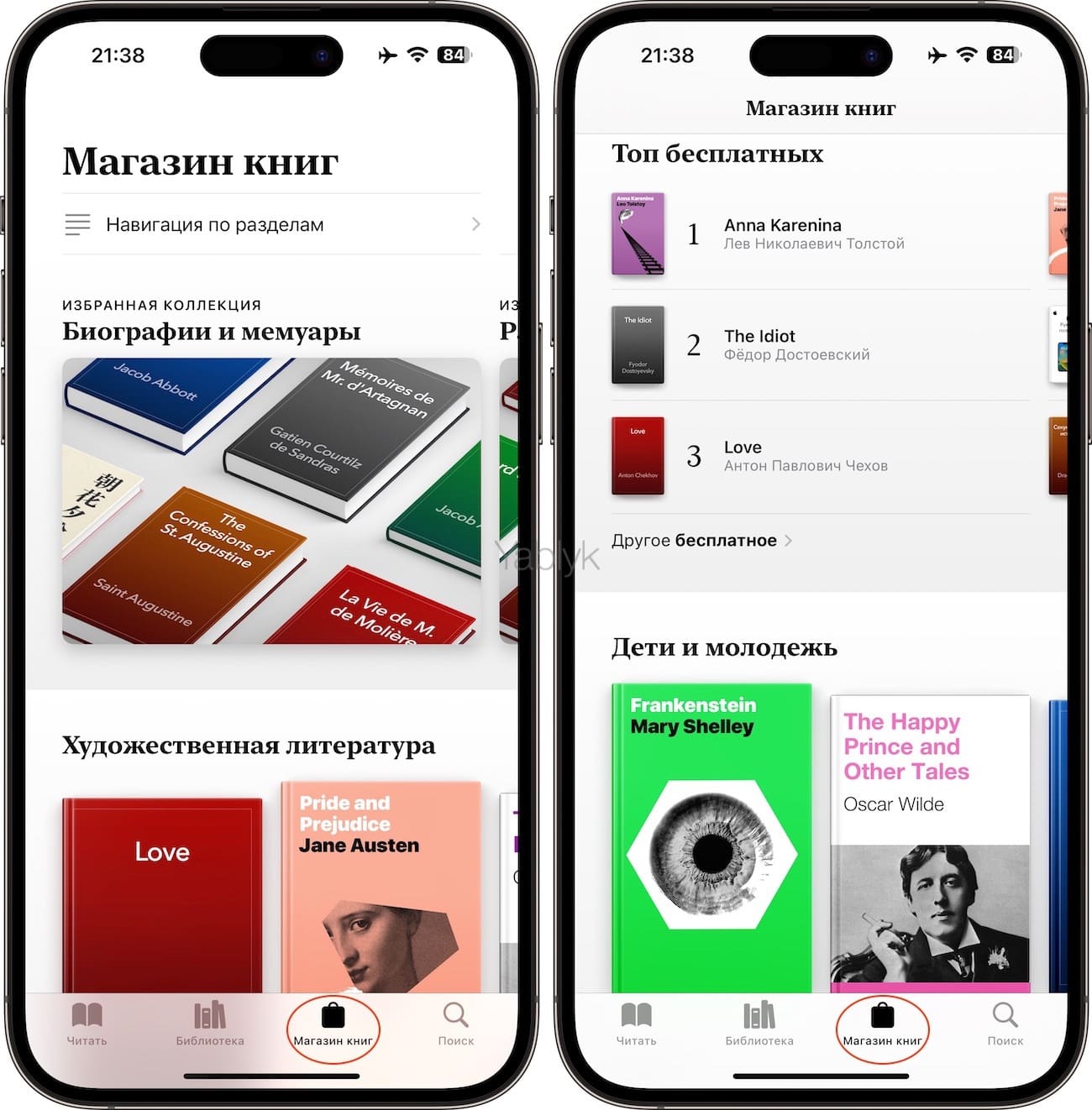
«Магазин книг». Магазин контента русскоязычным читателям пока не очень интересен – там доступны только книги на английском языке.
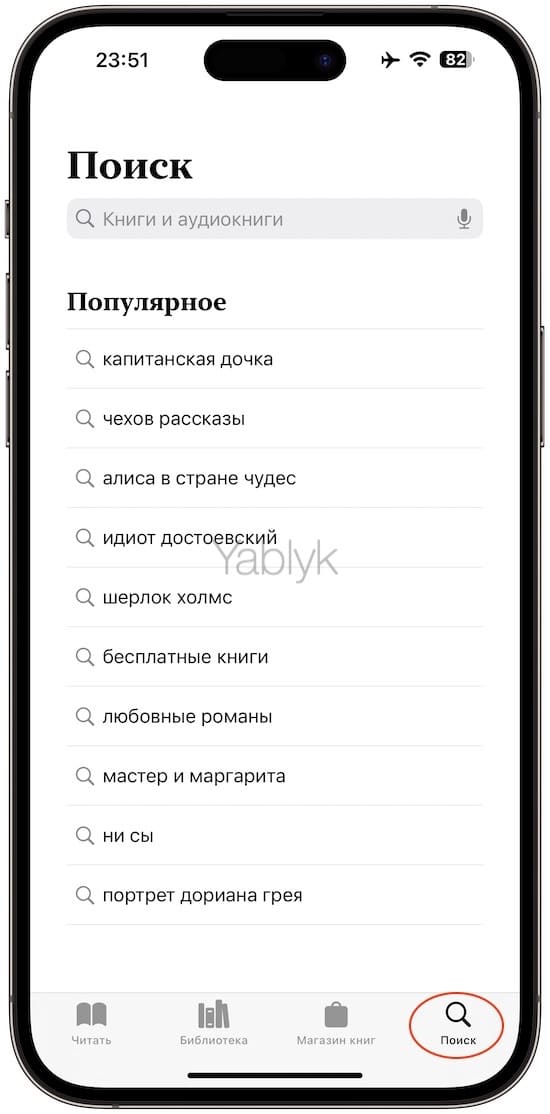
«Поиск». Глобальный поиск по приложению «Книги».
Панель инструментов (меню навигации)
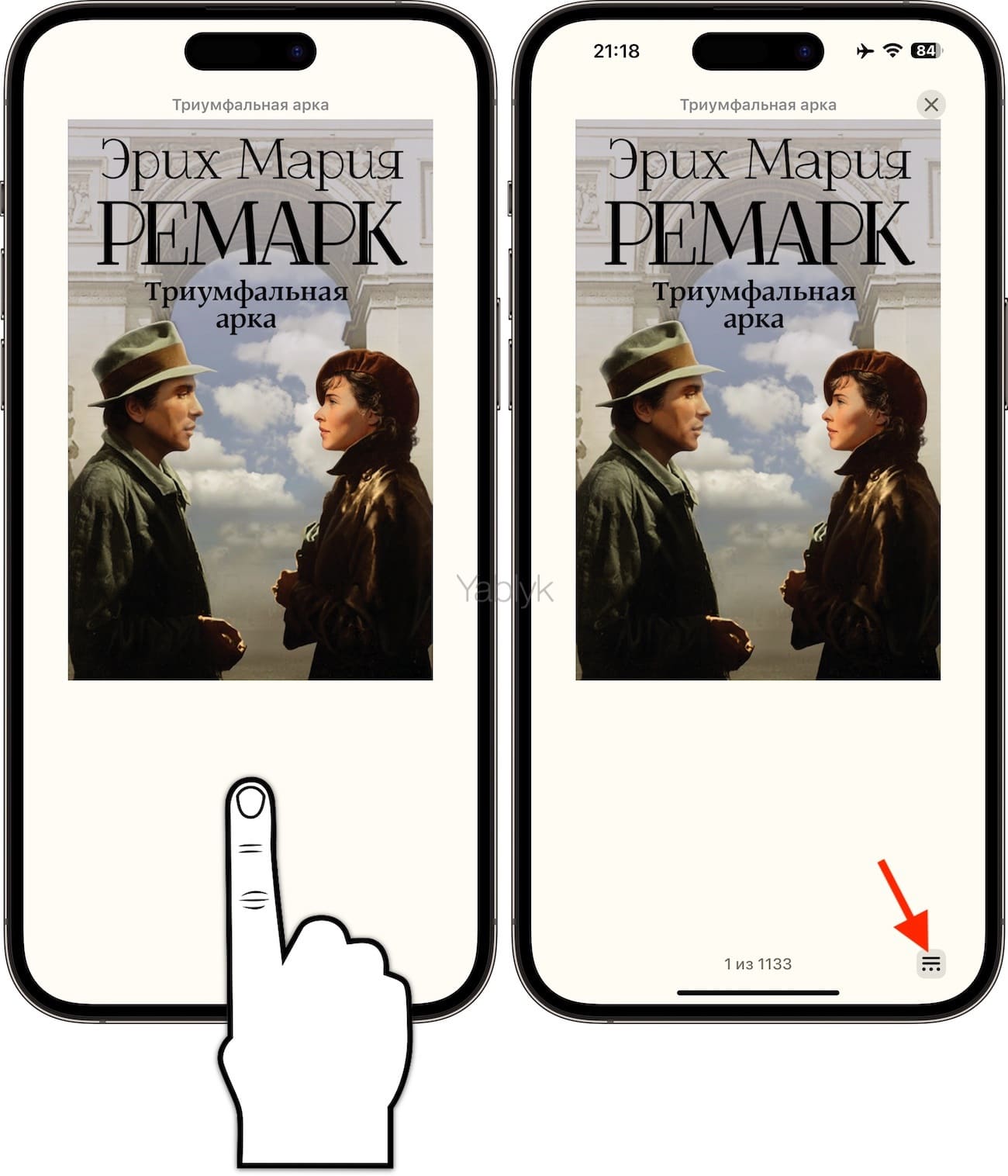
В приложении «Книги» имеется удобная панель инструментов. Чтобы получить к ней доступ, во время чтения просто коснитесь экрана в любом месте, кроме изображения (нажатие на изображение приводит к увеличиванию его до границ экрана). В правом нижнем углу экрана появится значок, касание которого приводит к появлению всплывающей панели инструментов, разделенной на семь частей.
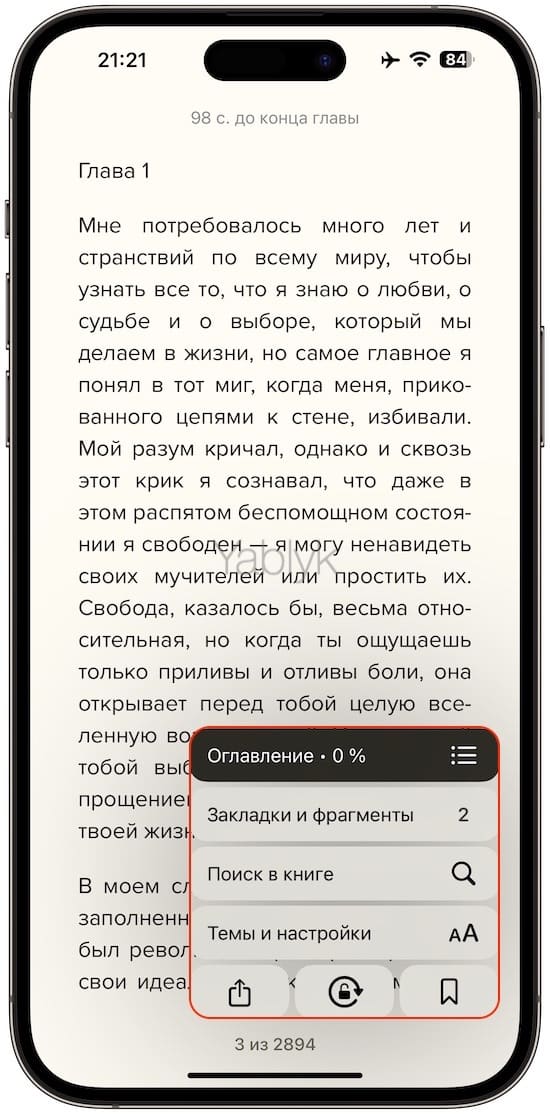
Остановимся на каждом разделе подробнее:
Оглавление. Позволяет осуществлять быструю навигацию по книге двумя способами: постраничную — проведя по надписи «Оглавление» пальцем влево или вправо:
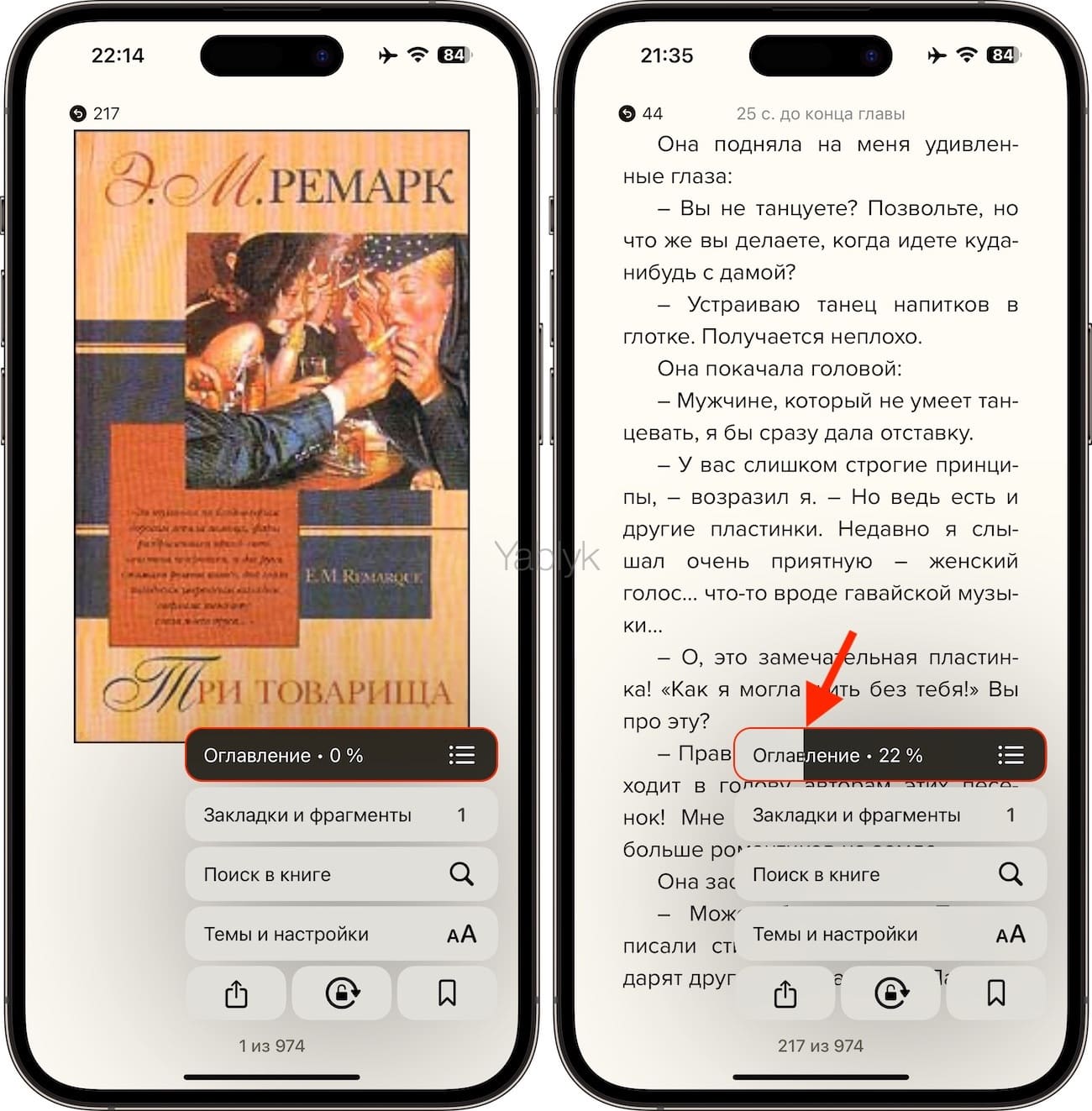
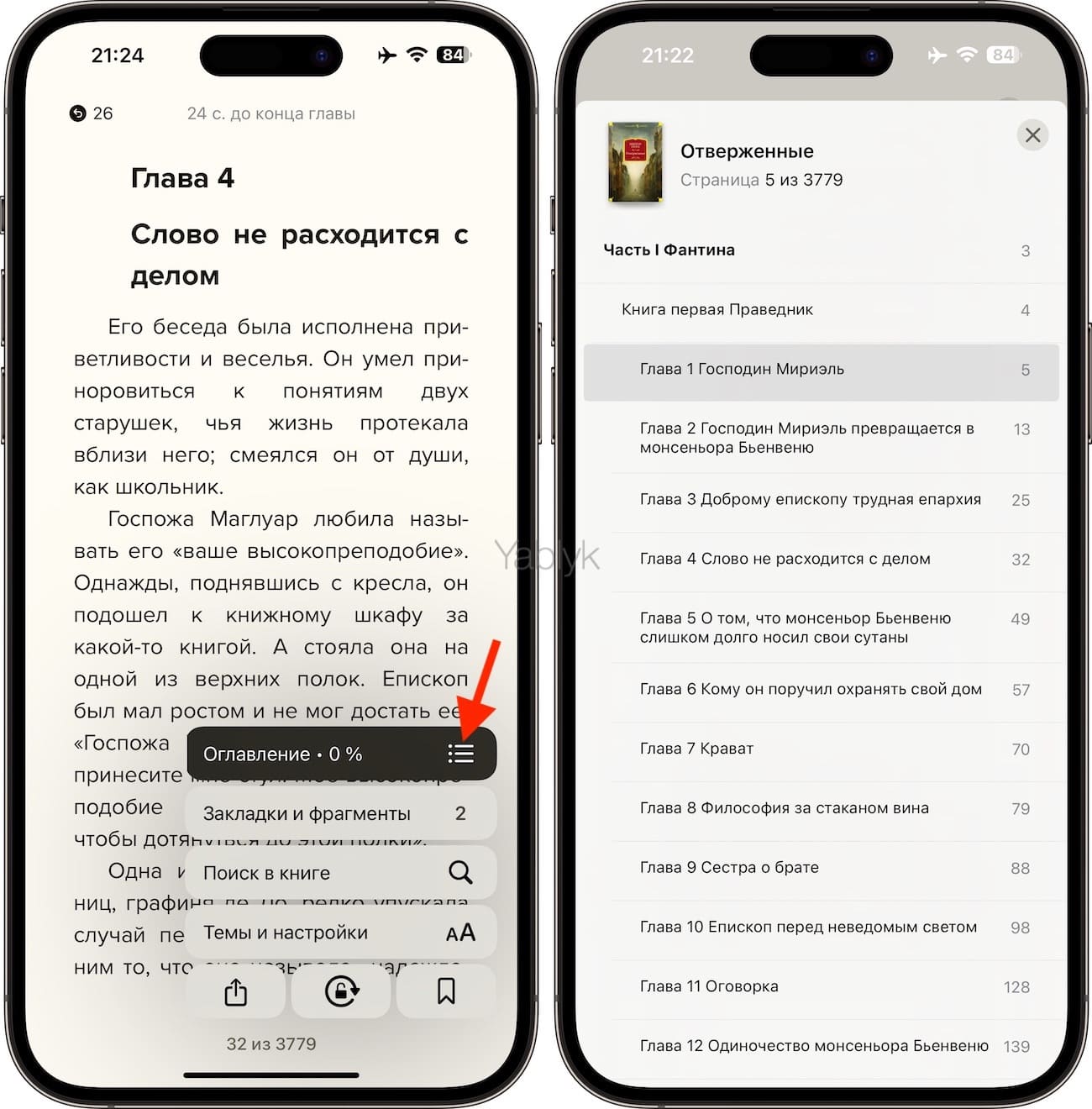
А если нажать кнопку-«гамбургер» откроется страница с содержанием.
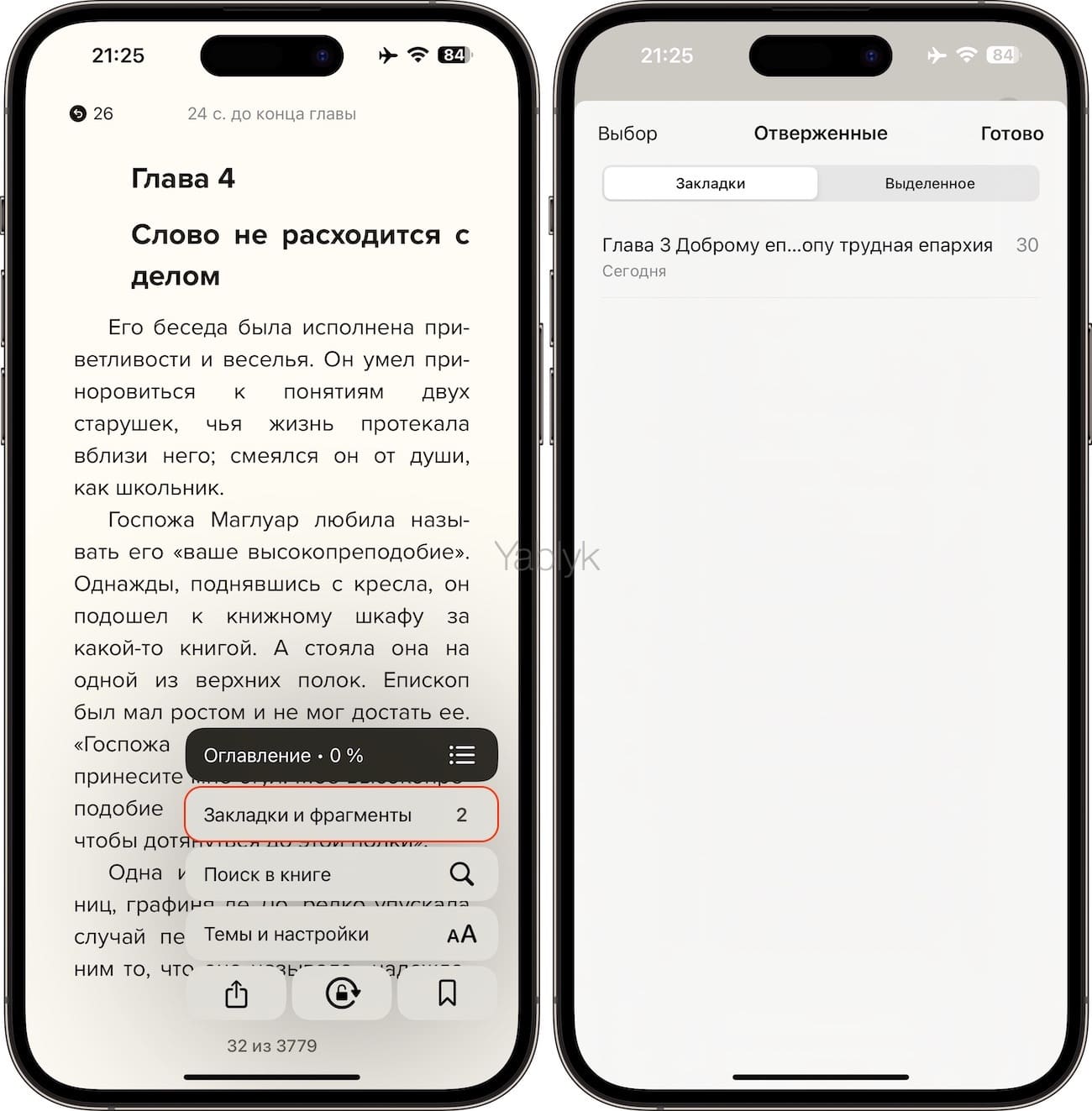
Закладки и фрагменты. Здесь отображаются страницы с закладками, заметками и выделенными фрагментами текста. Раздел не появится на «Панели инструментов», если ни одного вышеупомянутого элемента не было добавлено пользователем.
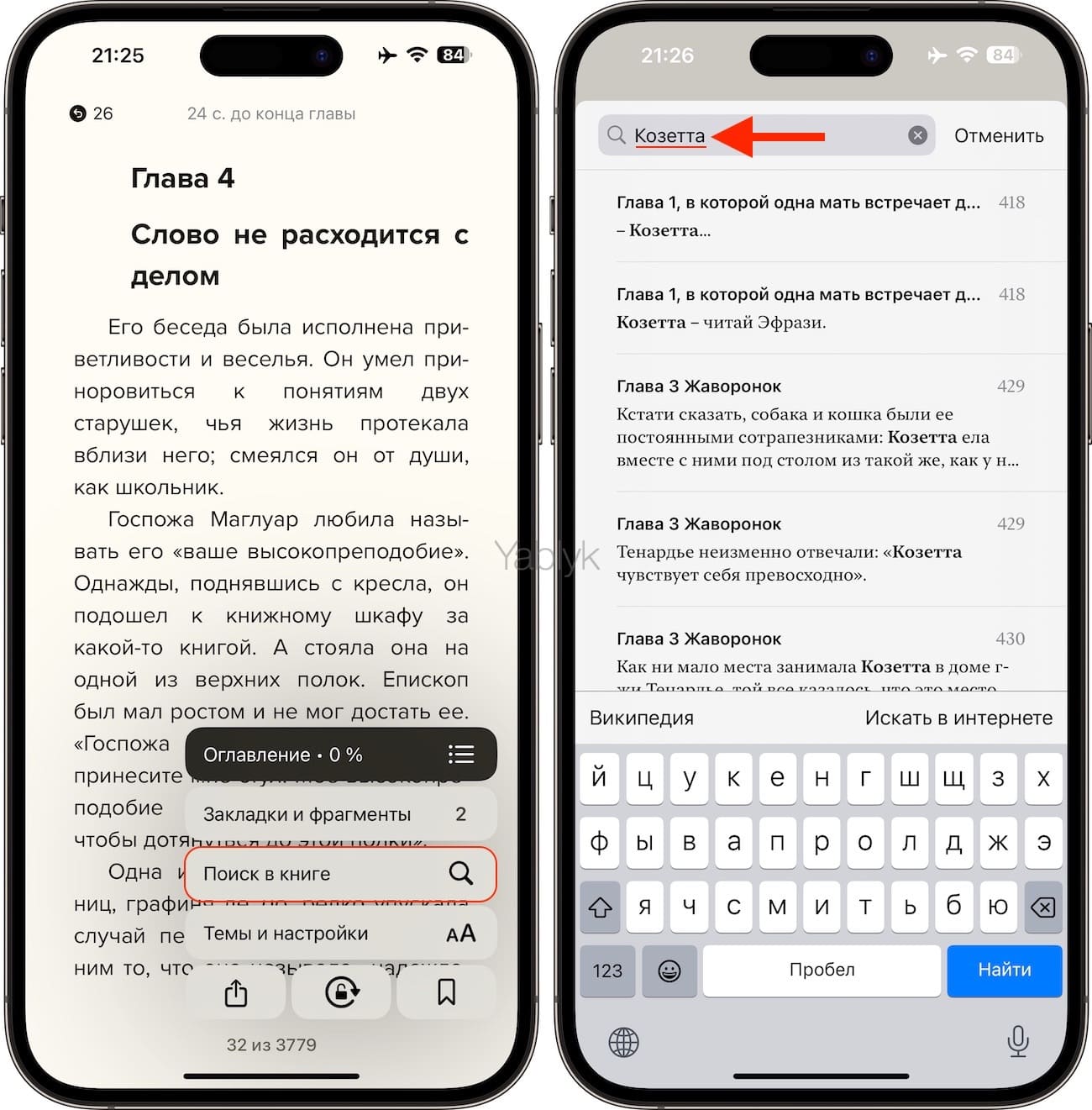
Поиск в книге. Вызывает поисковую строку, в которой можно использовать слова, фразы или номер страницы для поиска.
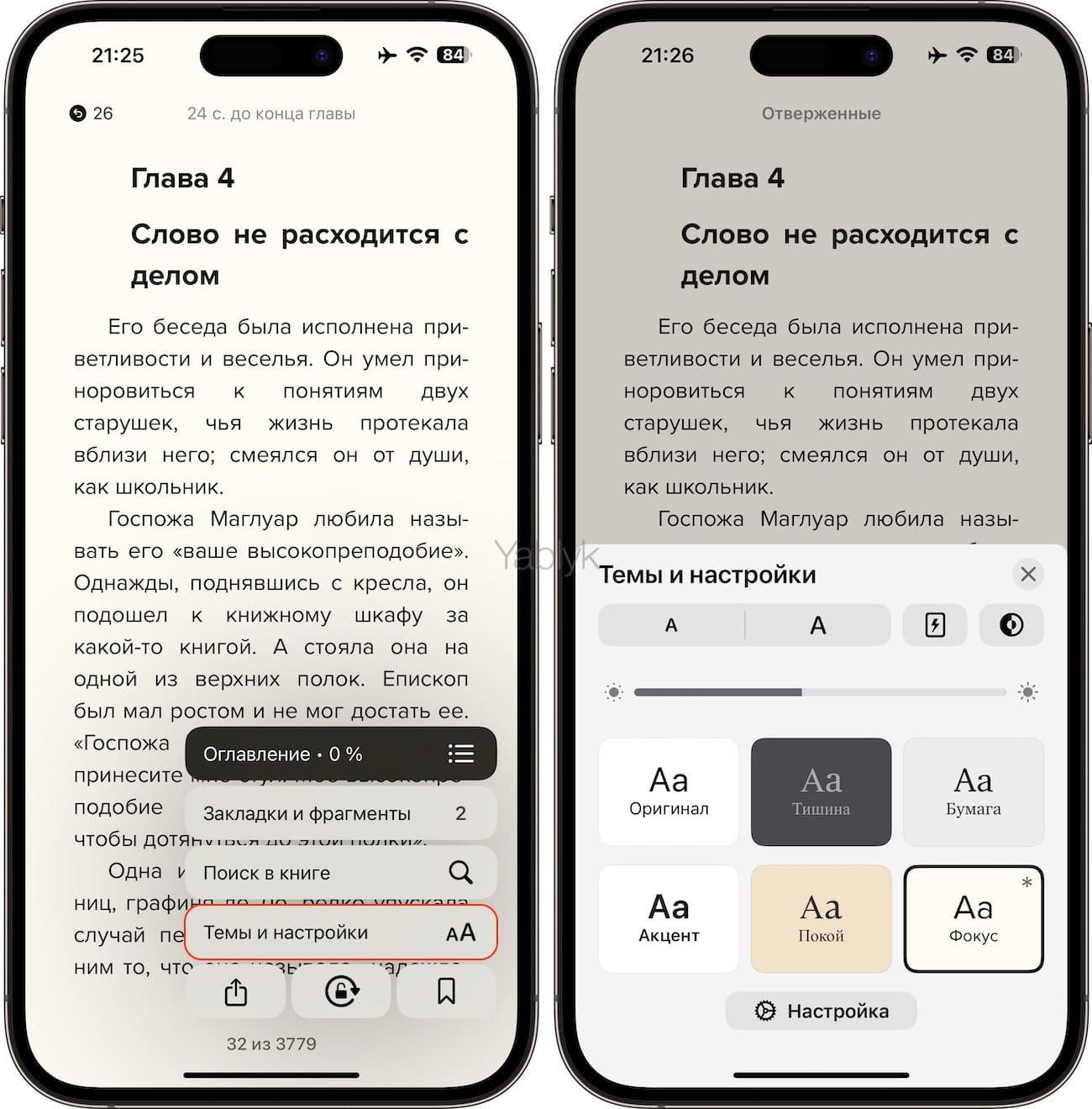
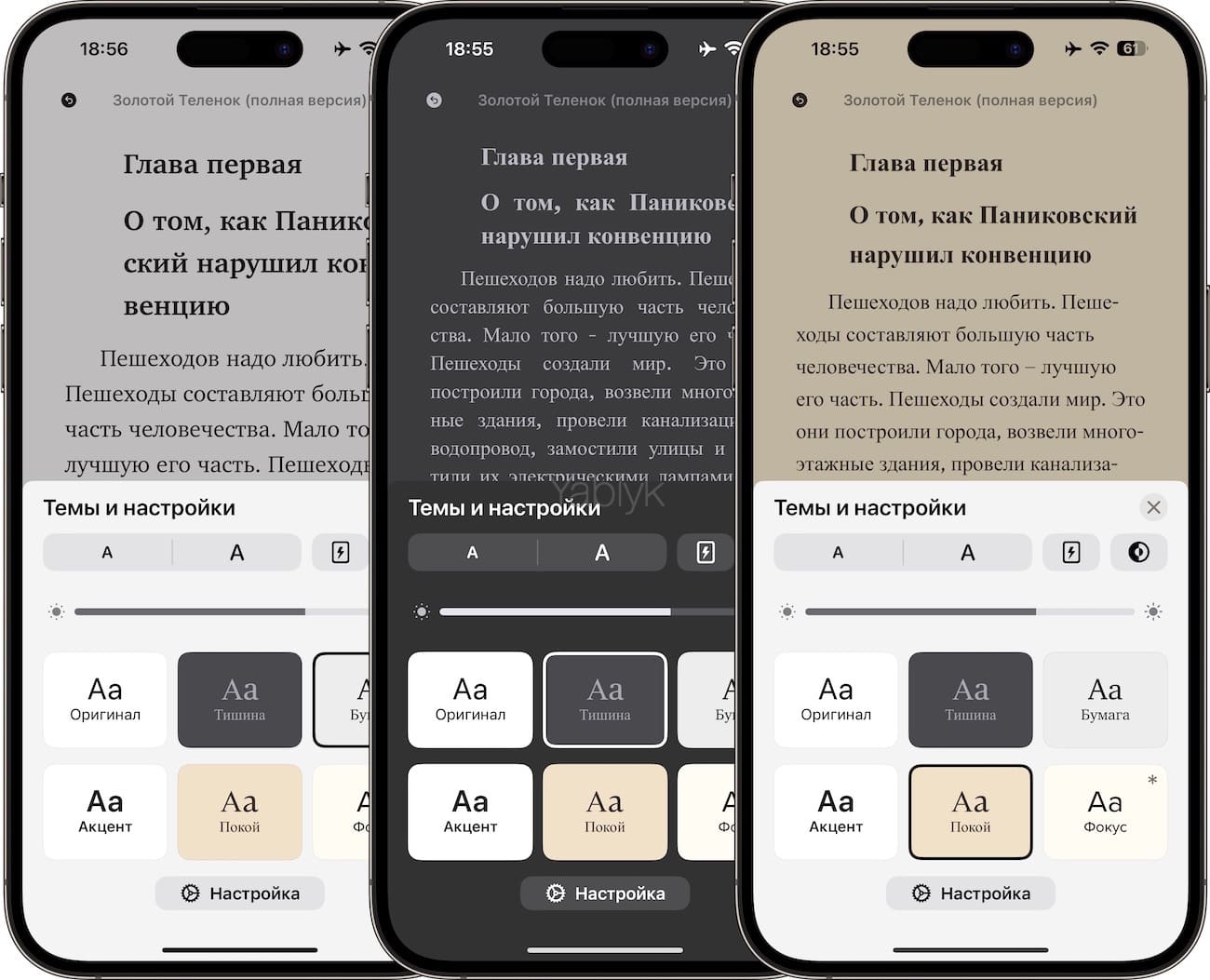
Темы и настройки. Самый обширный элемент панели инструментов, позволяющий тщательно настроить параметры отображения книги на экране и взаимодействие с ней. Здесь читатель сможет изменить размер и тип шрифта, метод перелистывания страниц, яркость экрана, переключаться между темным и светлым режимом, выбрать тему оформления и т.д.
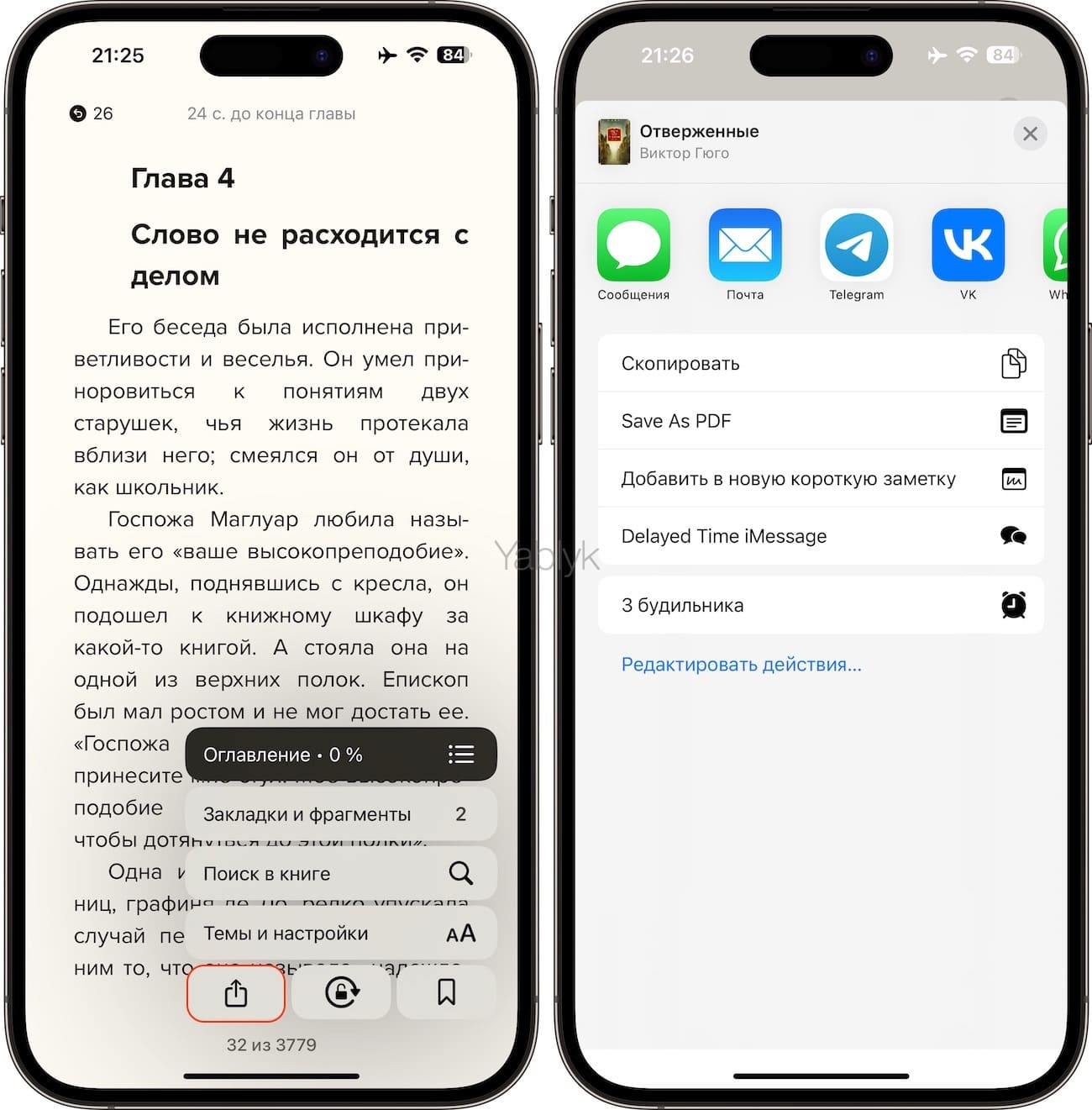
Поделиться. Нажатие кнопки позволяет поделиться названием и автором книги.
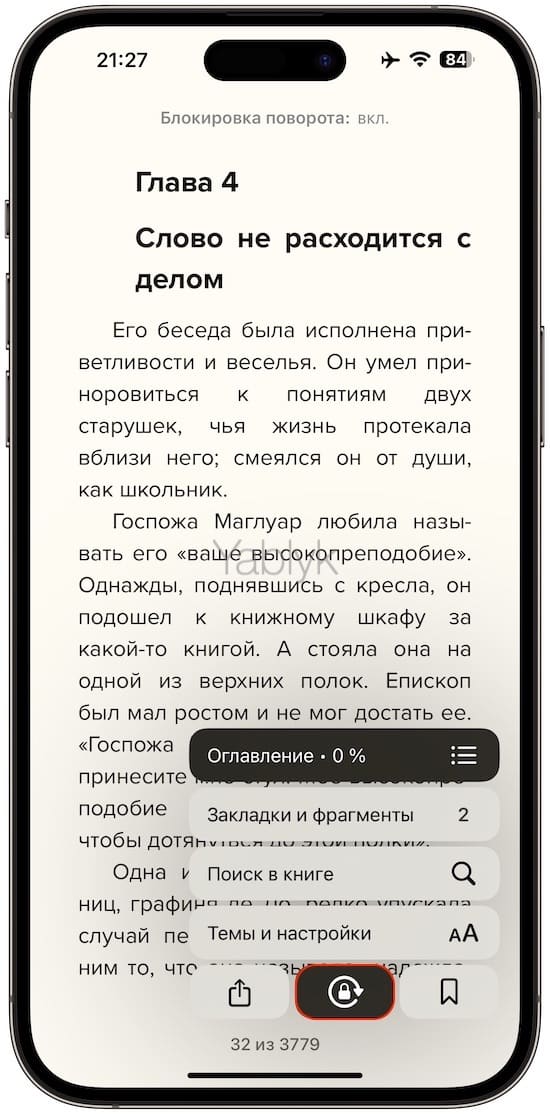
Блокировка поворота экрана. Включает или отключает блокировку поворота экрана.
Закладки. Позволяет добавить или удалить страницу из закладок.
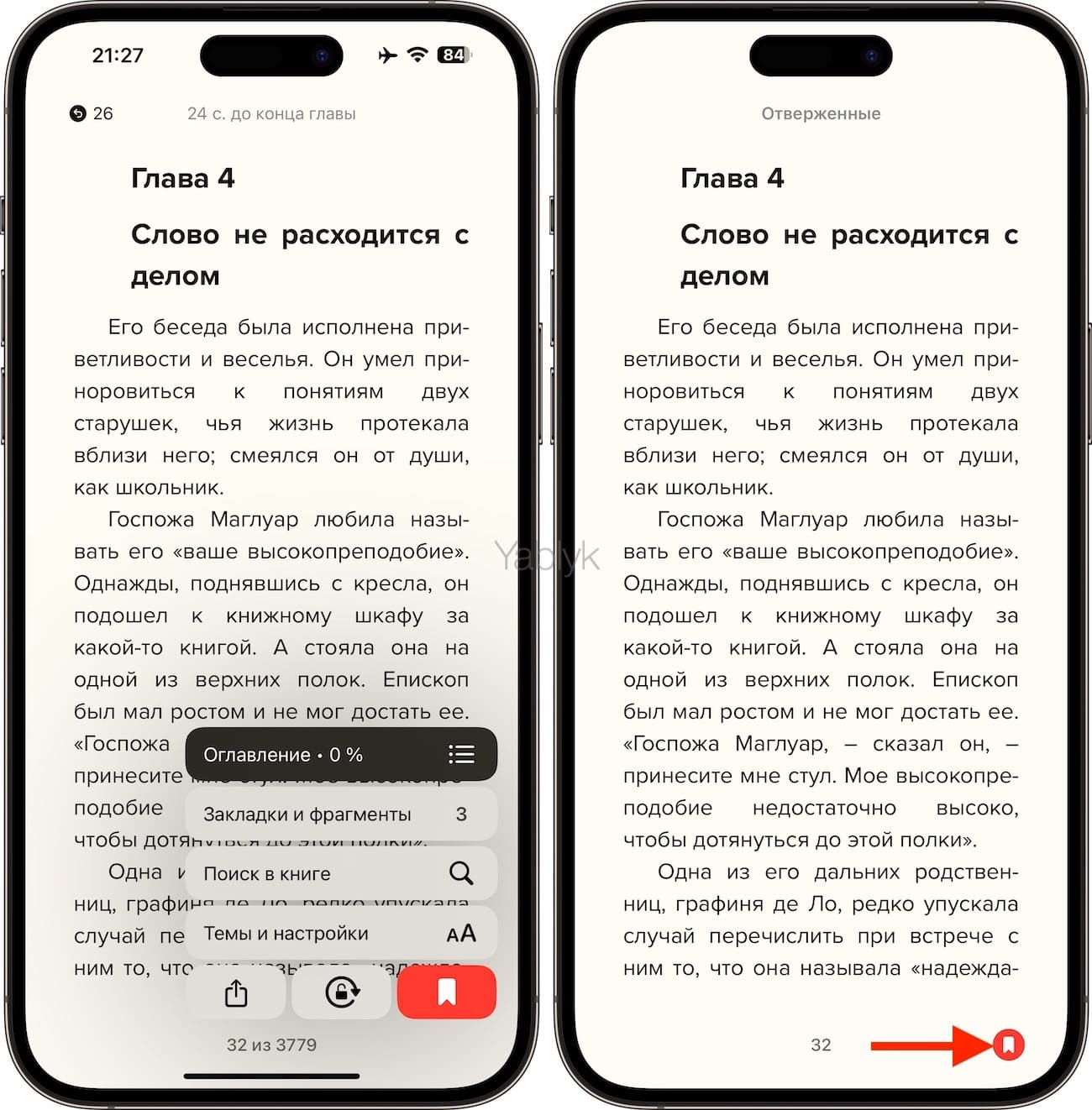
Сохранение выделенных фрагментов текста
Бывает, что в процессе чтения может появиться желание выделить (запомнить) какую либо цитату. В приложении «Книги» имеется простой инструмент, позволяющий выделить необходимый фрагмент текста и в любое время легко вернуться к нему. Для выделения текста нажмите на нужное слово, удерживайте палец на экране, а затем перетяните границы выделения до необходимого объема текста. В появившемся контекстном меню нажмите «Выделить» и выберите необходимый цвет.
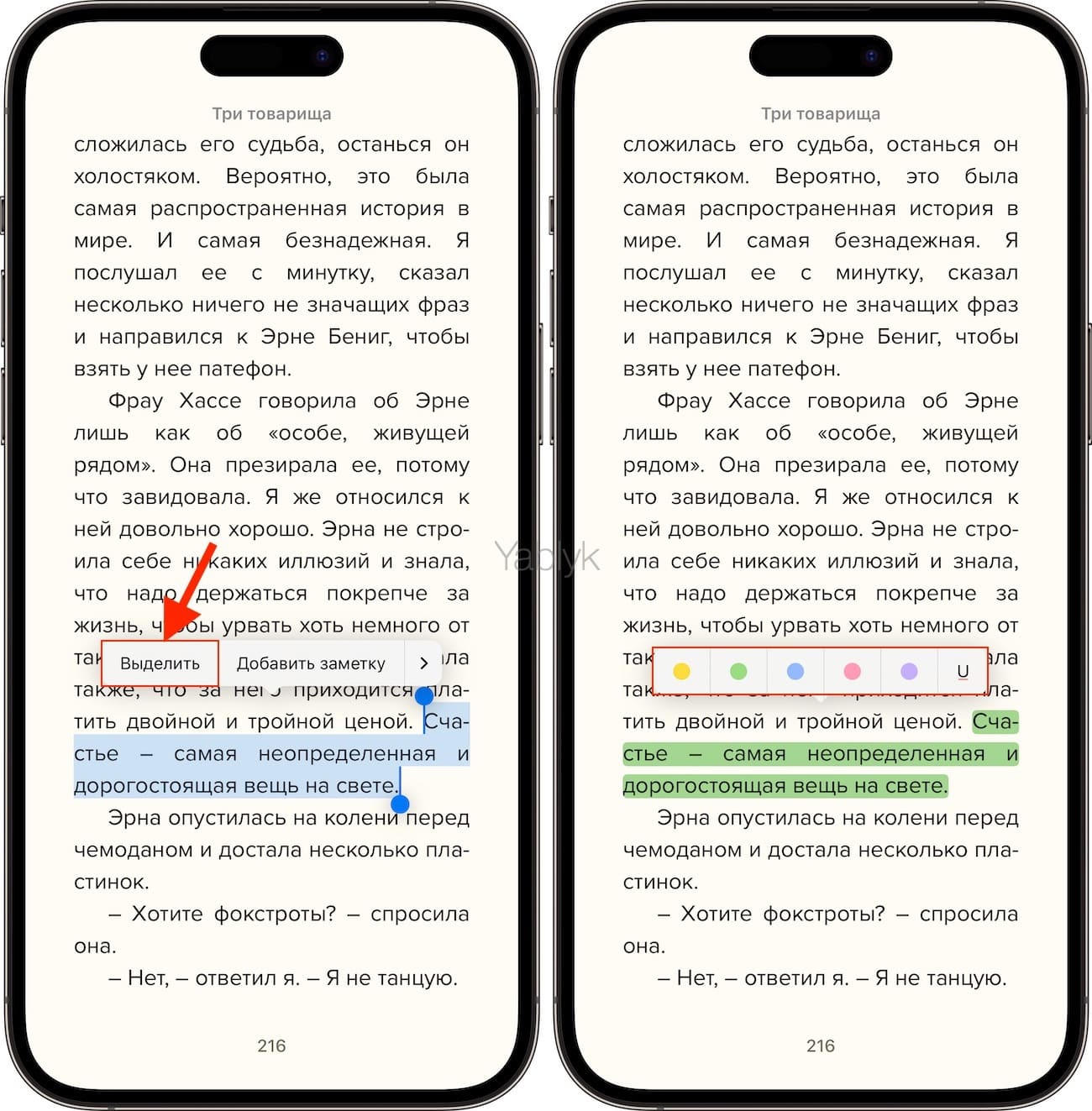
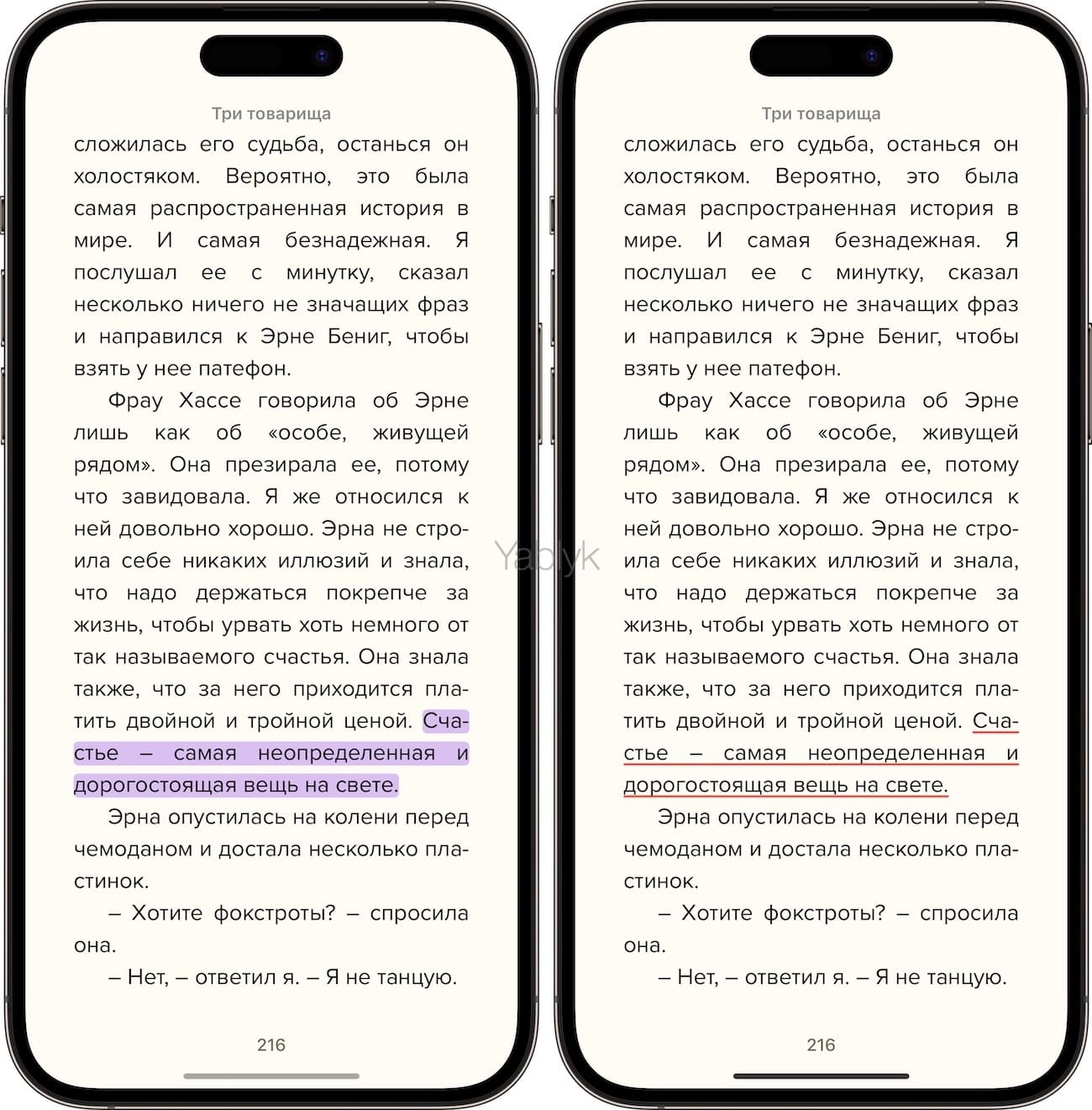
Для выделения текста предлагаются на выбор несколько цветов – желтый, зеленый, красный, синий и фиолетовый. При желании текст также можно не выделять цветом, а подчеркнуть красным.
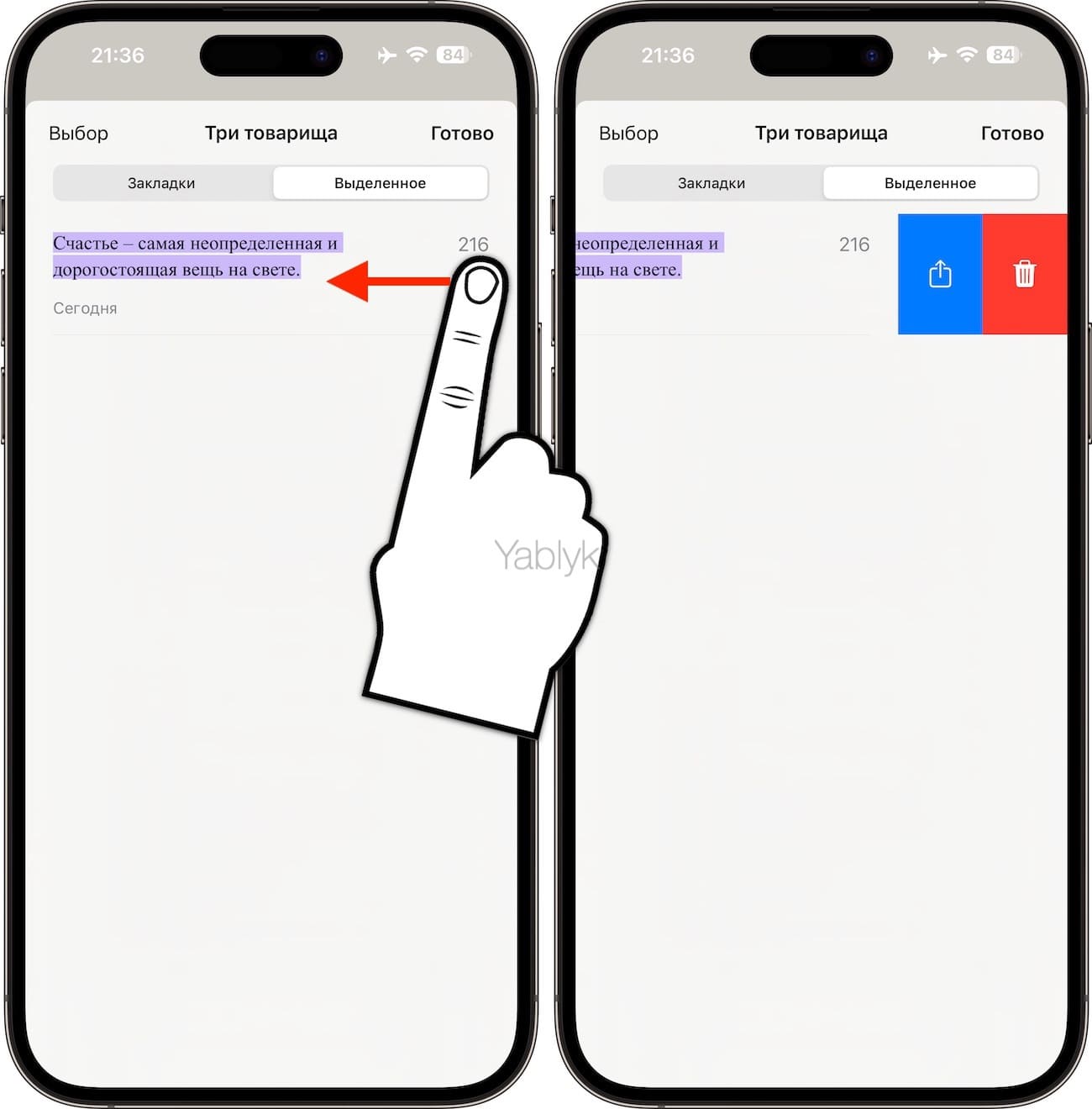
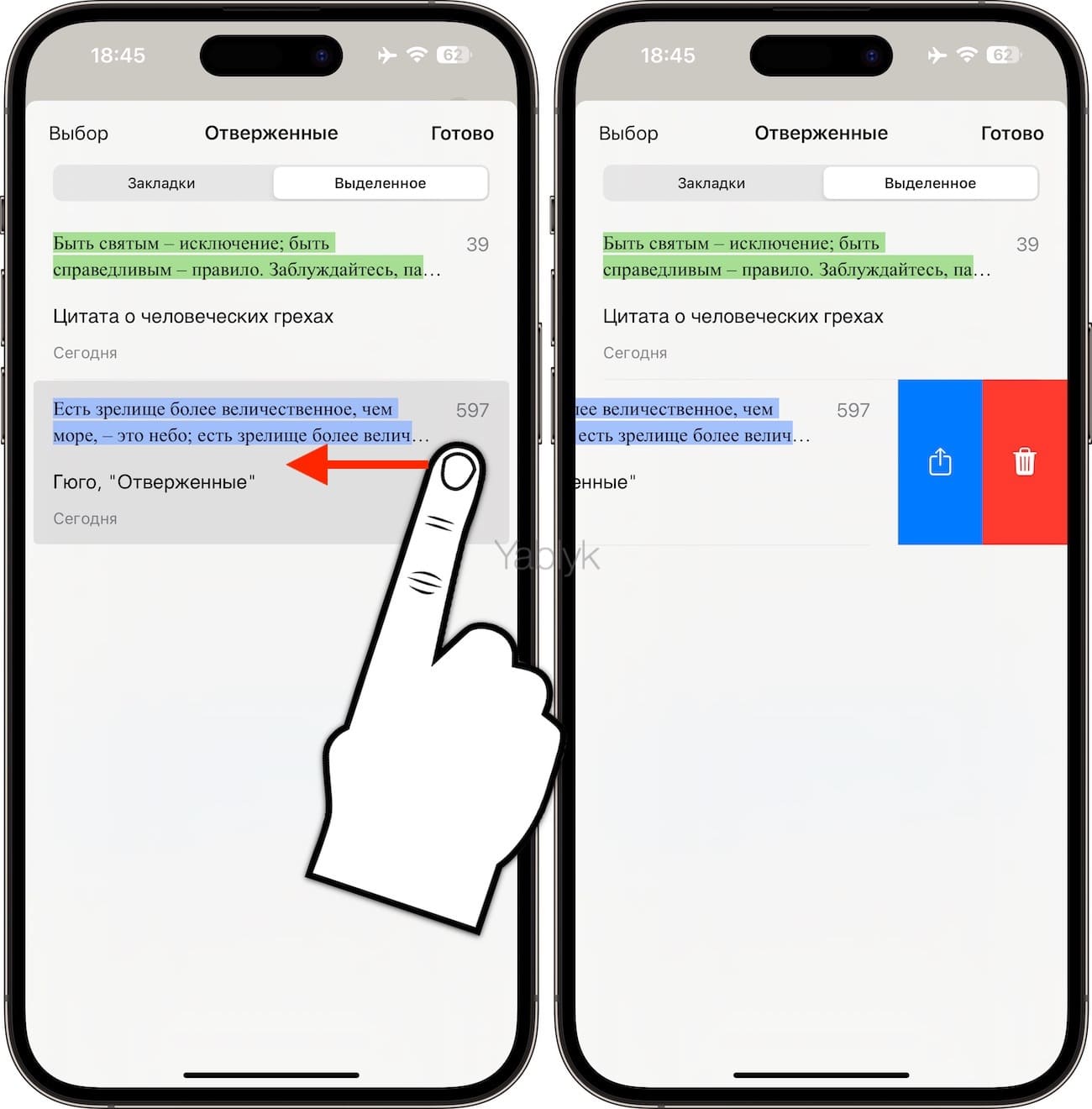
Для того чтобы быстро перейти к выделенным фрагментам, коснитесь экрана и нажмите на появившуюся кнопку «Панели инструментов». В ней выберите пункт «Закладки и фрагменты» и перейдите во вкладку «Выделенное».
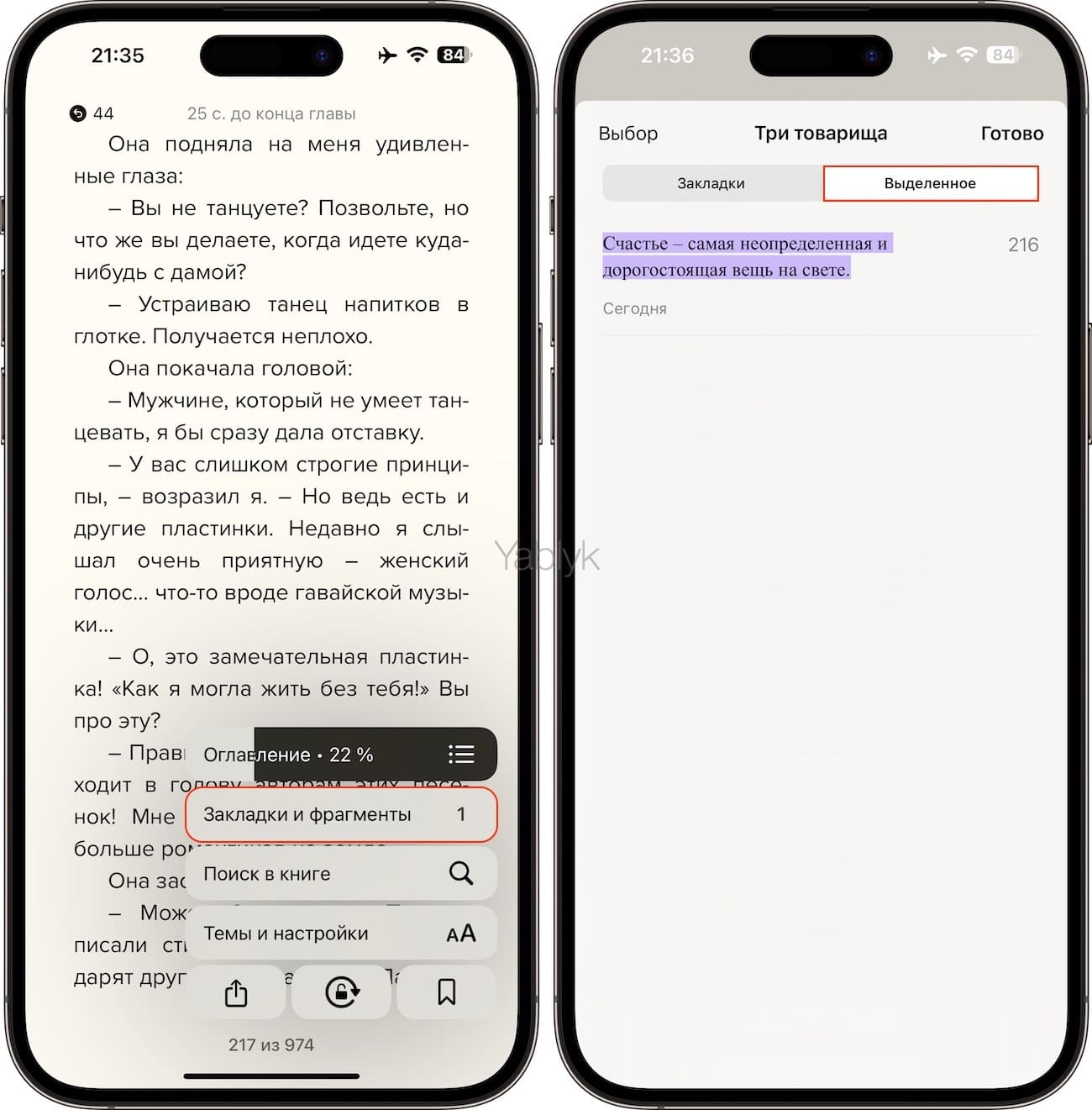
Здесь будет отображаться список выделенных фрагментов, относящихся к текущей книге. При нажатии на любой из них откроется соответствующая страница книги, содержащая выделение.
Для того чтобы удалить или поделиться выделенным фрагментом, проведите по нему пальцем справа налево и выберите соответствующий значок.
Сохранение заметок
В «Книгах» имеется удобная возможность создавать заметки по ходу чтения и возвращаться к ним в любое время. Заметки — это выделения с возможностью добавления комментариев.
Для того, чтобы создать заметку, нажмите и удерживайте палец на первом слове вашей будущей заметки. Далее выделите весь нужный фрагмент полностью. Когда всё будет готово, отпустите палец и выберите опцию «Добавить заметку».
На открывшейся странице созданной заметки введите необходимый текст.
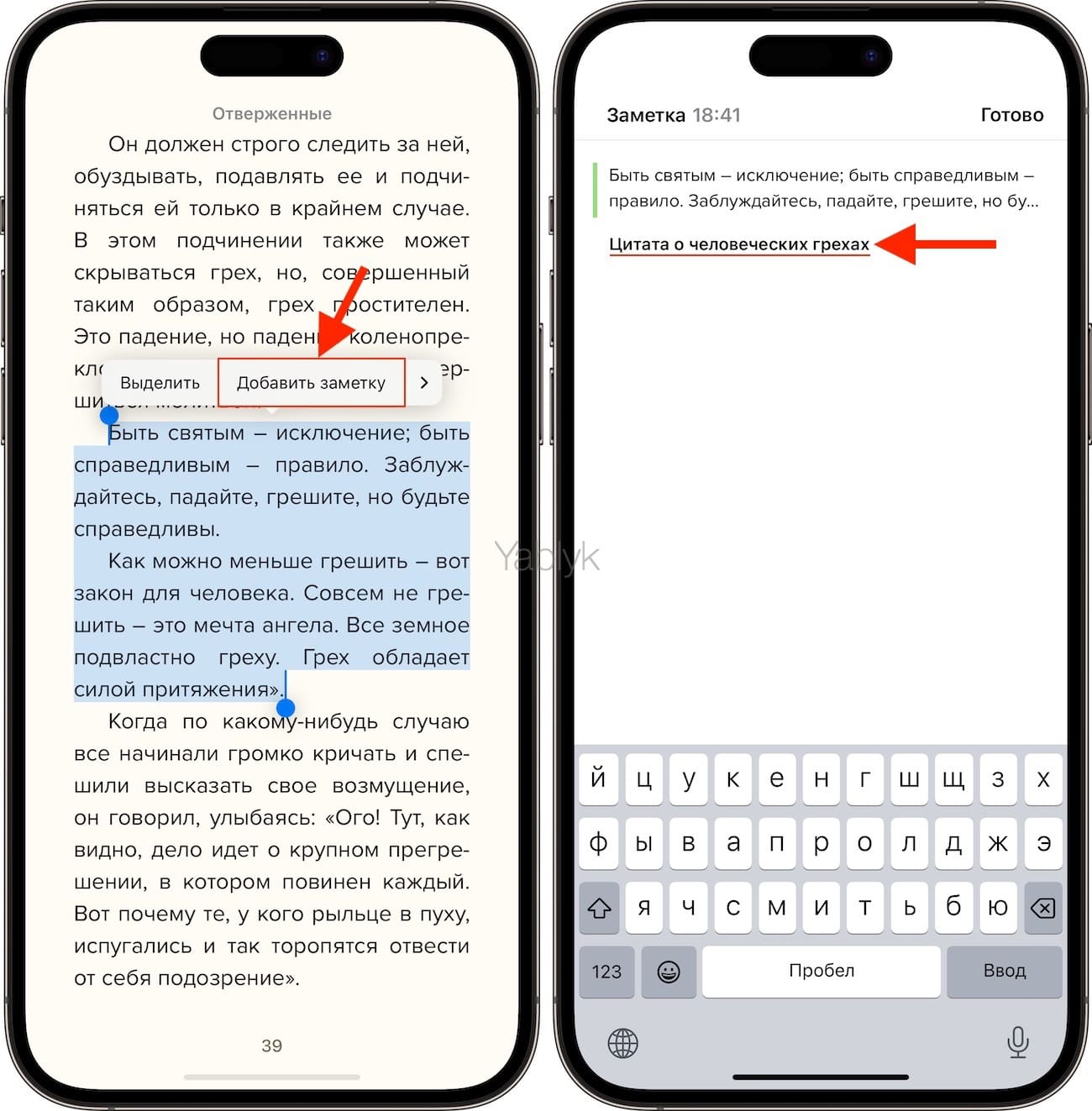
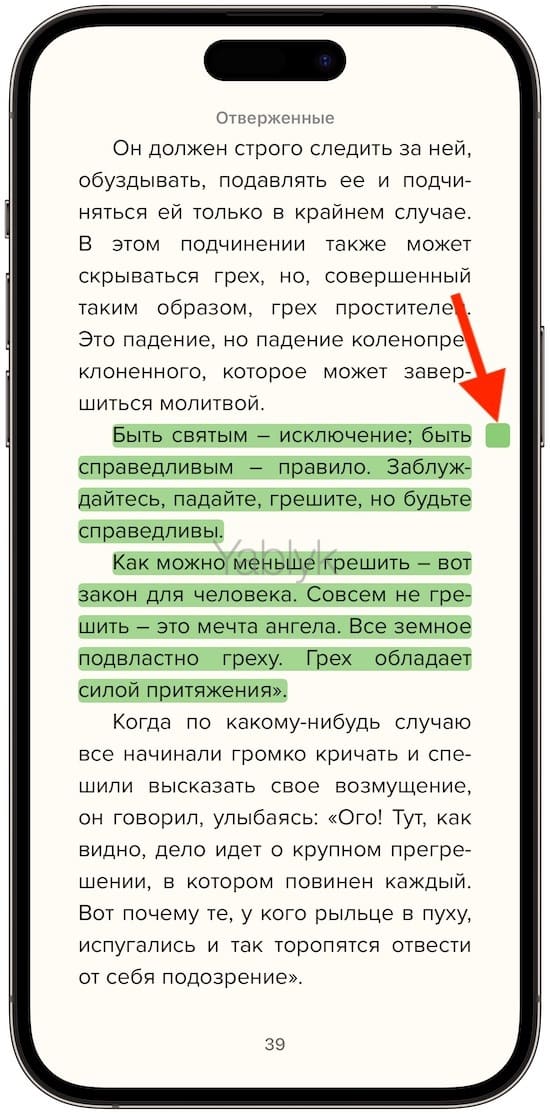
Выделенный текст, у которого имеется заметка будет окрашен в цвет, который использовался для выделения. Для того чтобы изменить цвет выделения, перед созданием заметки нажмите «Выделить» (см. выше), а затем выберите нужный цвет, после чего заново выделите фрагмент, но уже с выбором опции «Добавить заметку».
Кроме того, о наличии заметки будет свидетельствовать небольшой квадрат, окрашенный в цвет выделения текста. Он будет размещен на правом поле страницы напротив заметки.
Список созданных заметок будет размещен вместе в выделенными фрагментами по пути: кнопка «Панель инструментов» → раздел «Закладки и фрагменты» → вкладка «Выделенное».
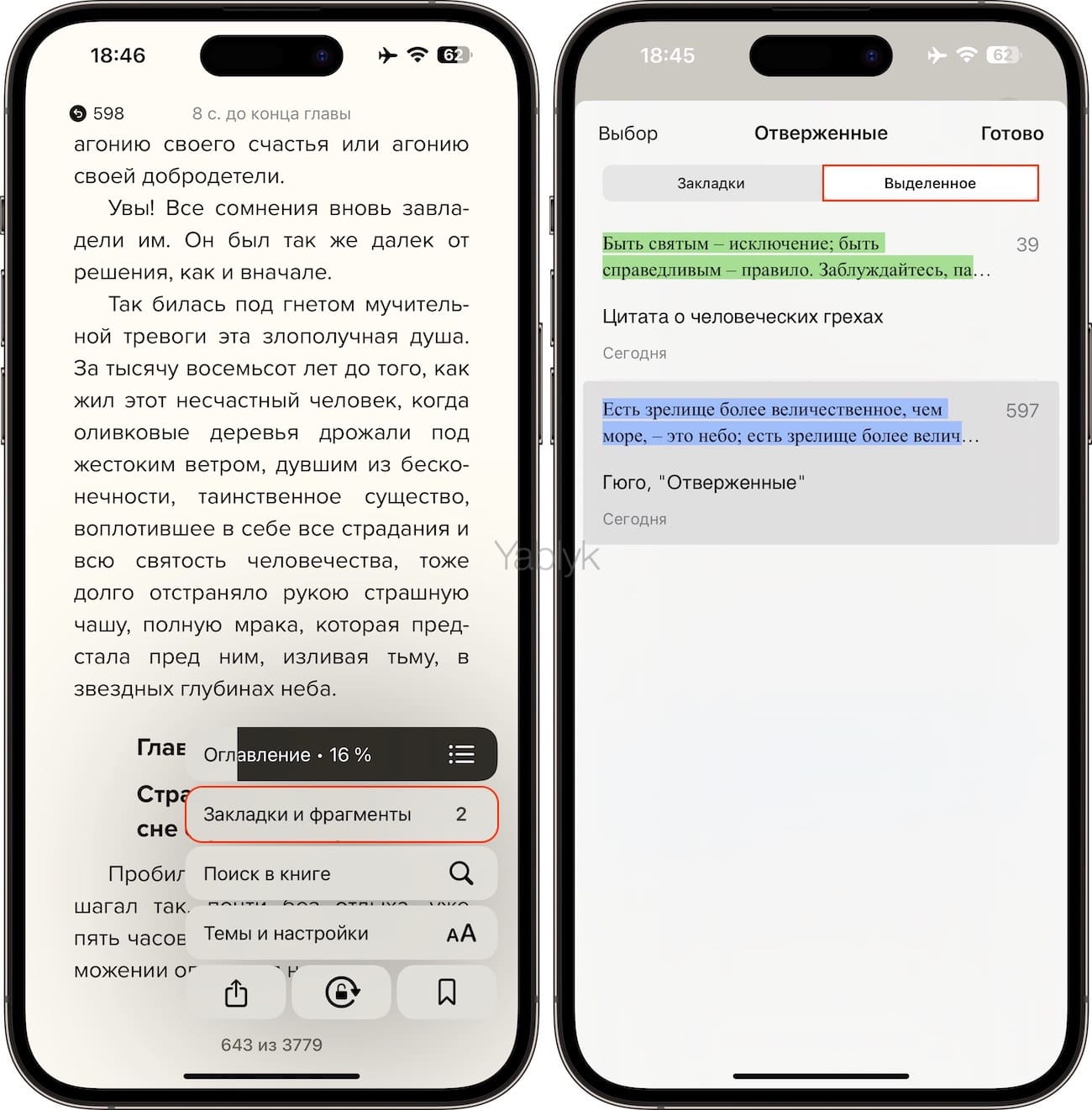
Если же вам нужно поделиться заметкой или удалить ее, смахните по ней пальцем справа налево и выберите соответствующий значок.
Сохранение закладок
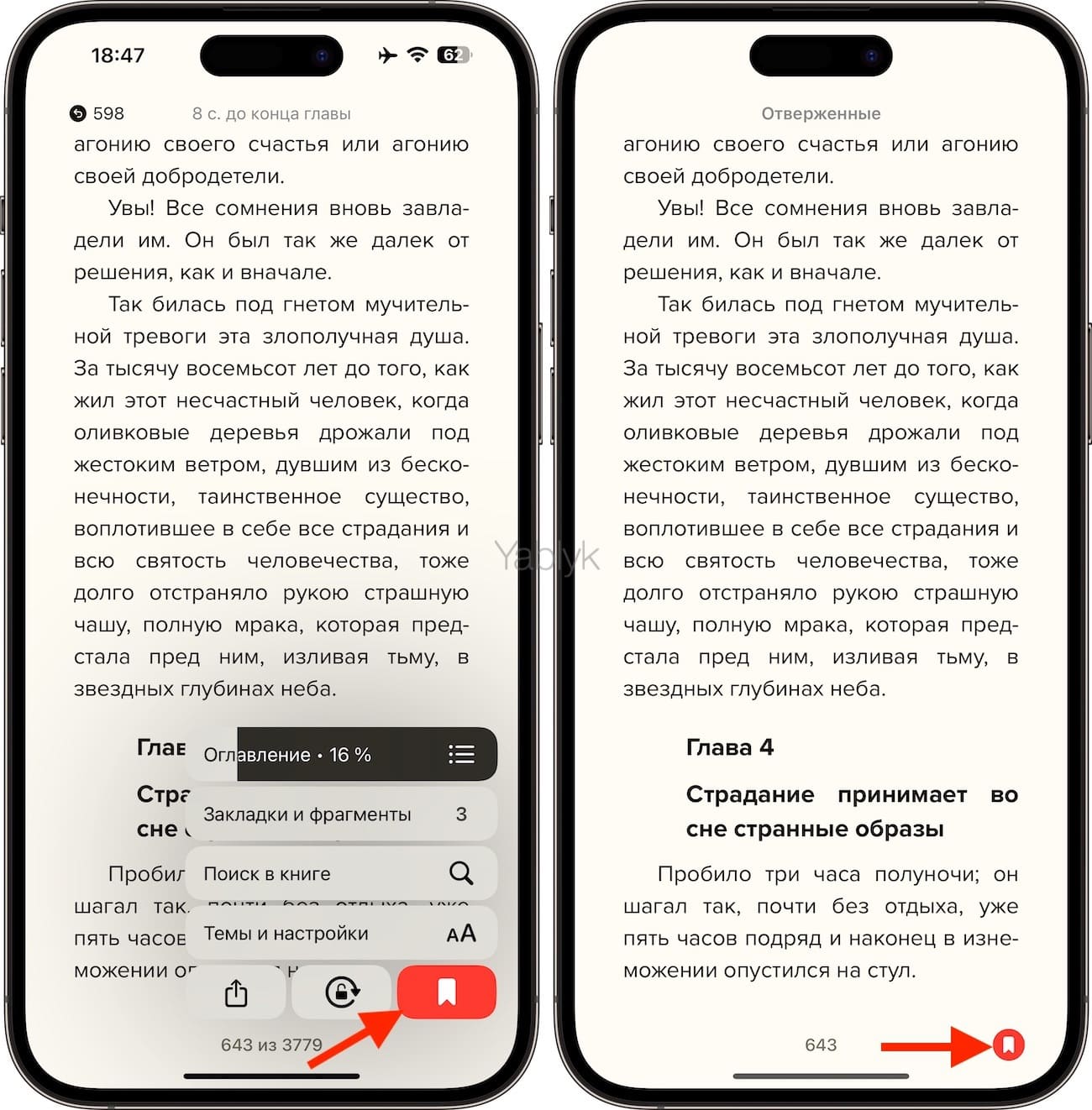
Еще один способ быстро вернуться к прочитанному (хотя и не такой удобный) – это закладки. Чтобы добавить закладку, откройте меню навигации (Панель инструментов) и выберите иконку с закладкой.
После того как вы добавите закладку, внизу страницы появится соответствующий значок красного цвета.
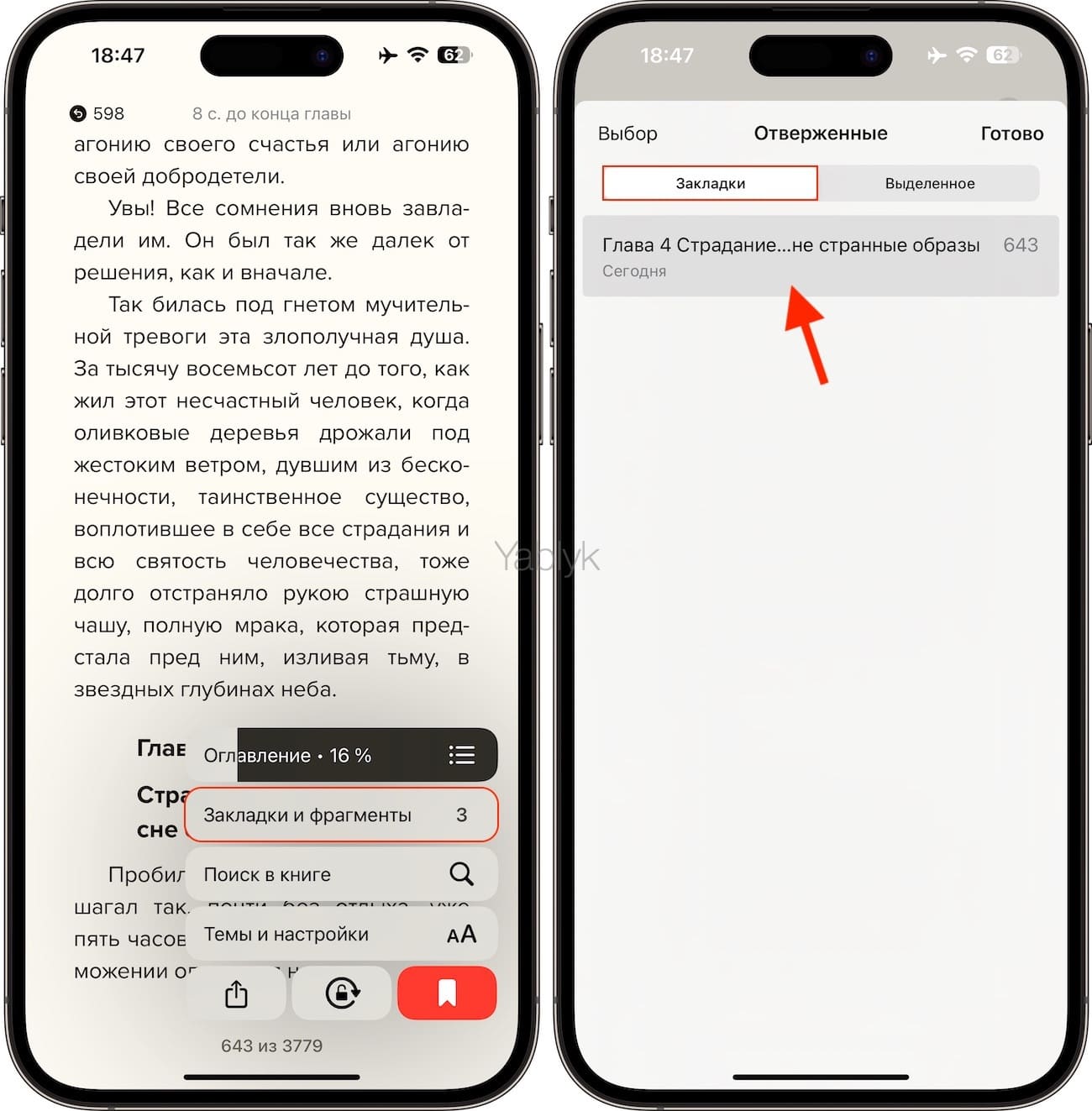
Созданные закладки будут размещены в одноименной вкладке по пути: кнопка «Панель инструментов» → раздел «Закладки и фрагменты».
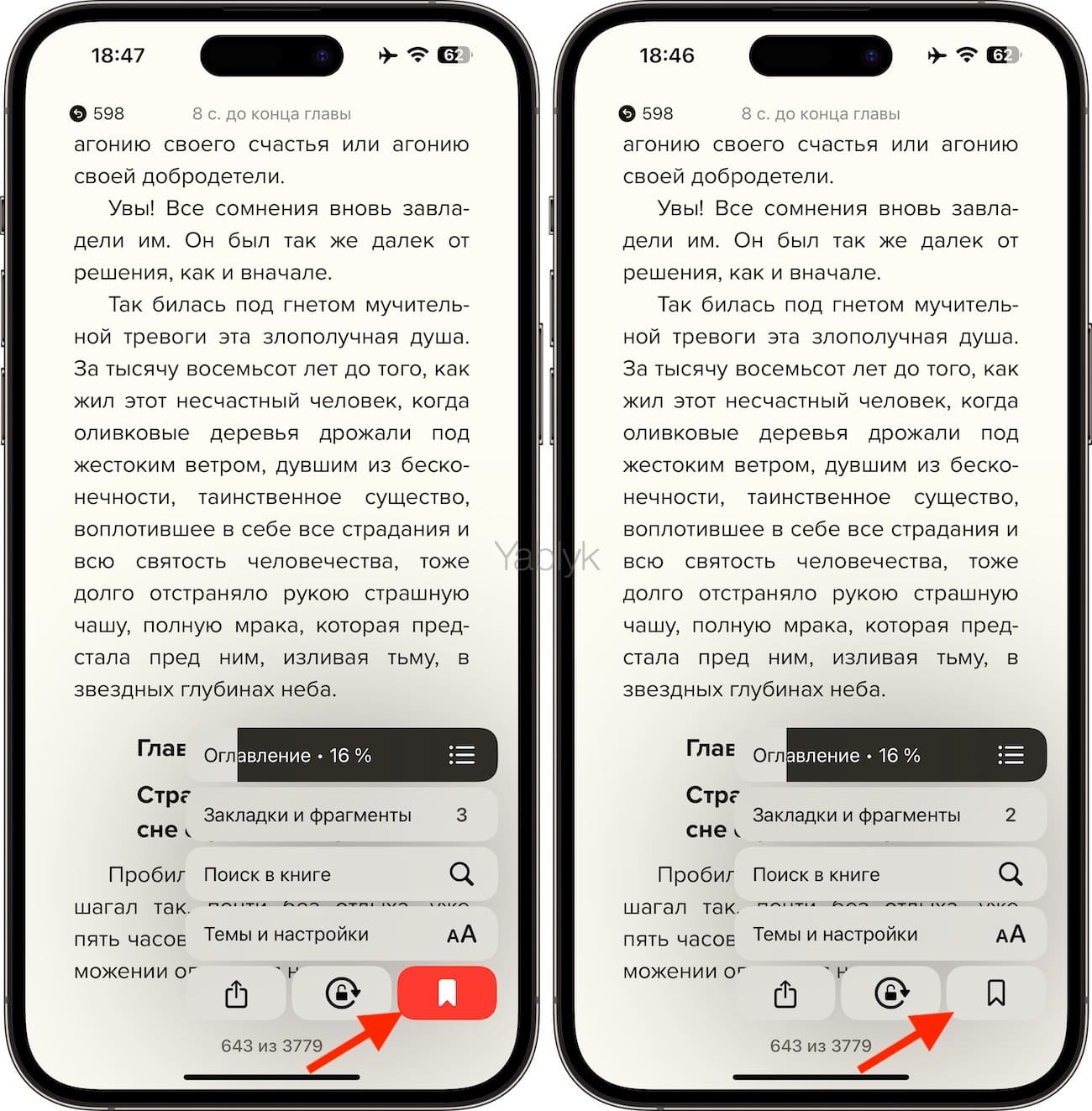
Удалить закладку можно двумя способами:
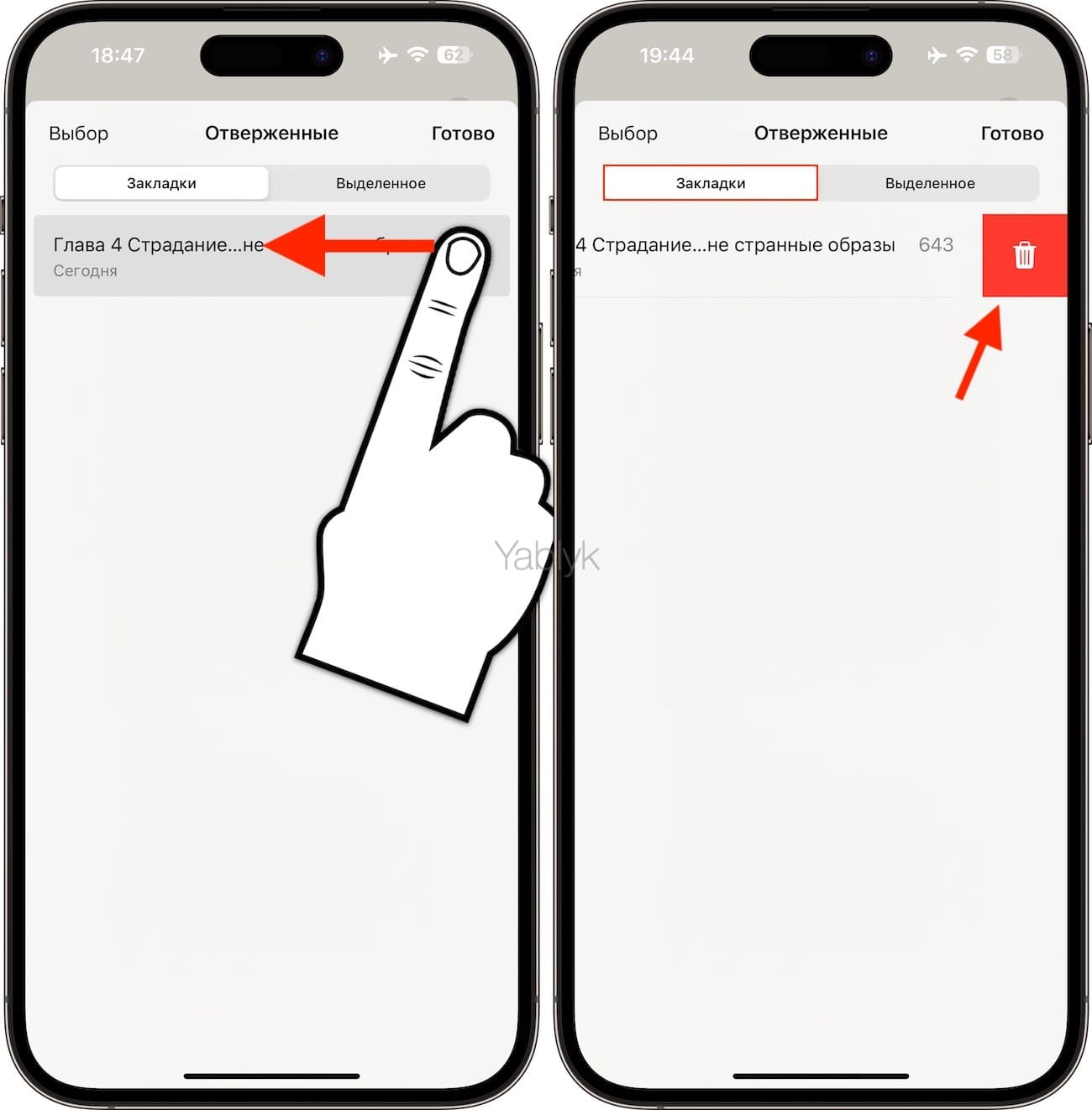
- через «Панель инструментов», нажав на значок закладки красного цвета:
- в меню «Закладки и фрагменты», смахнув по ней пальцем справа налево и затем выбрав значок с изображением корзины:
Прослушивание фрагментов книги или страницы целиком
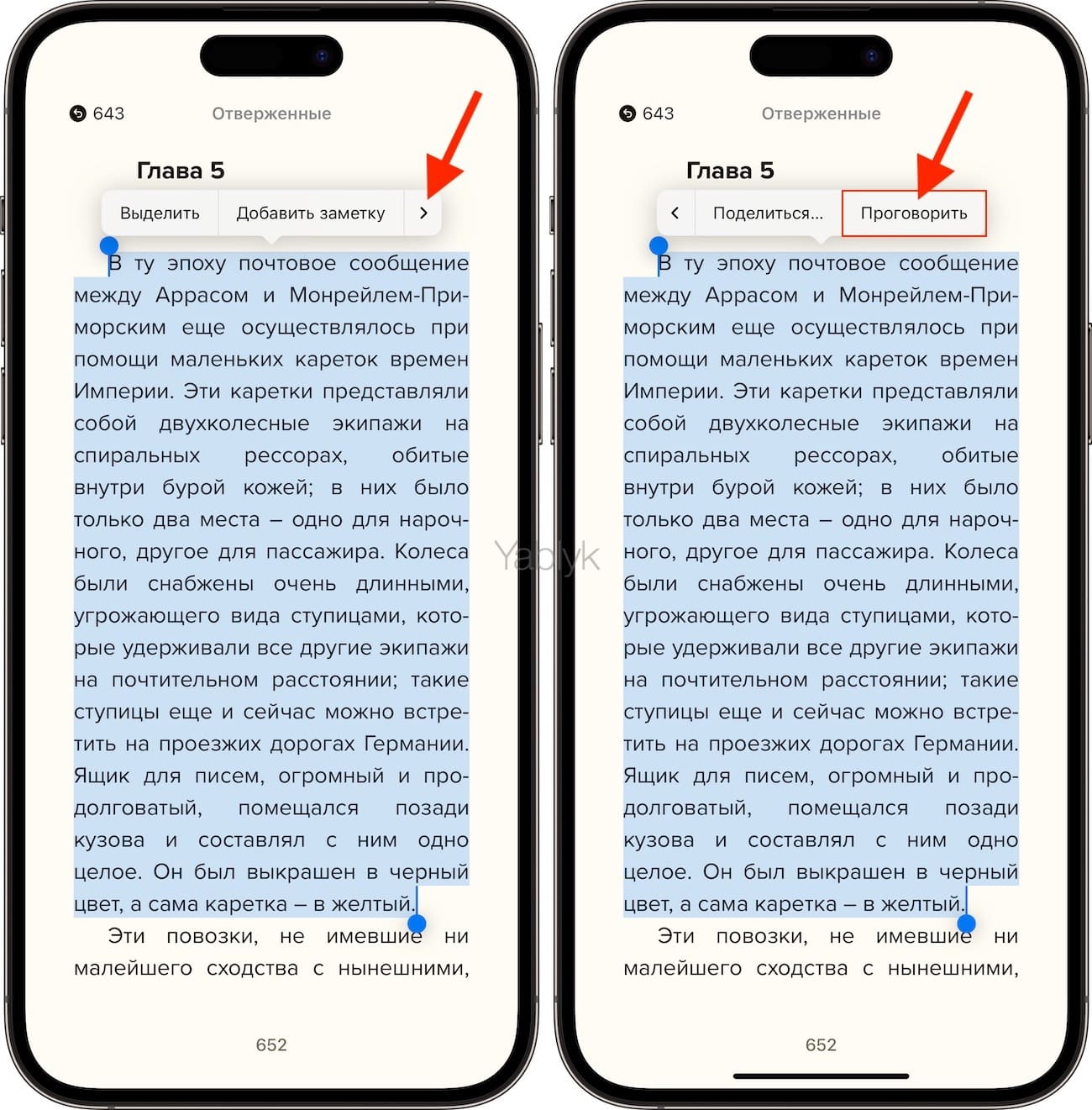
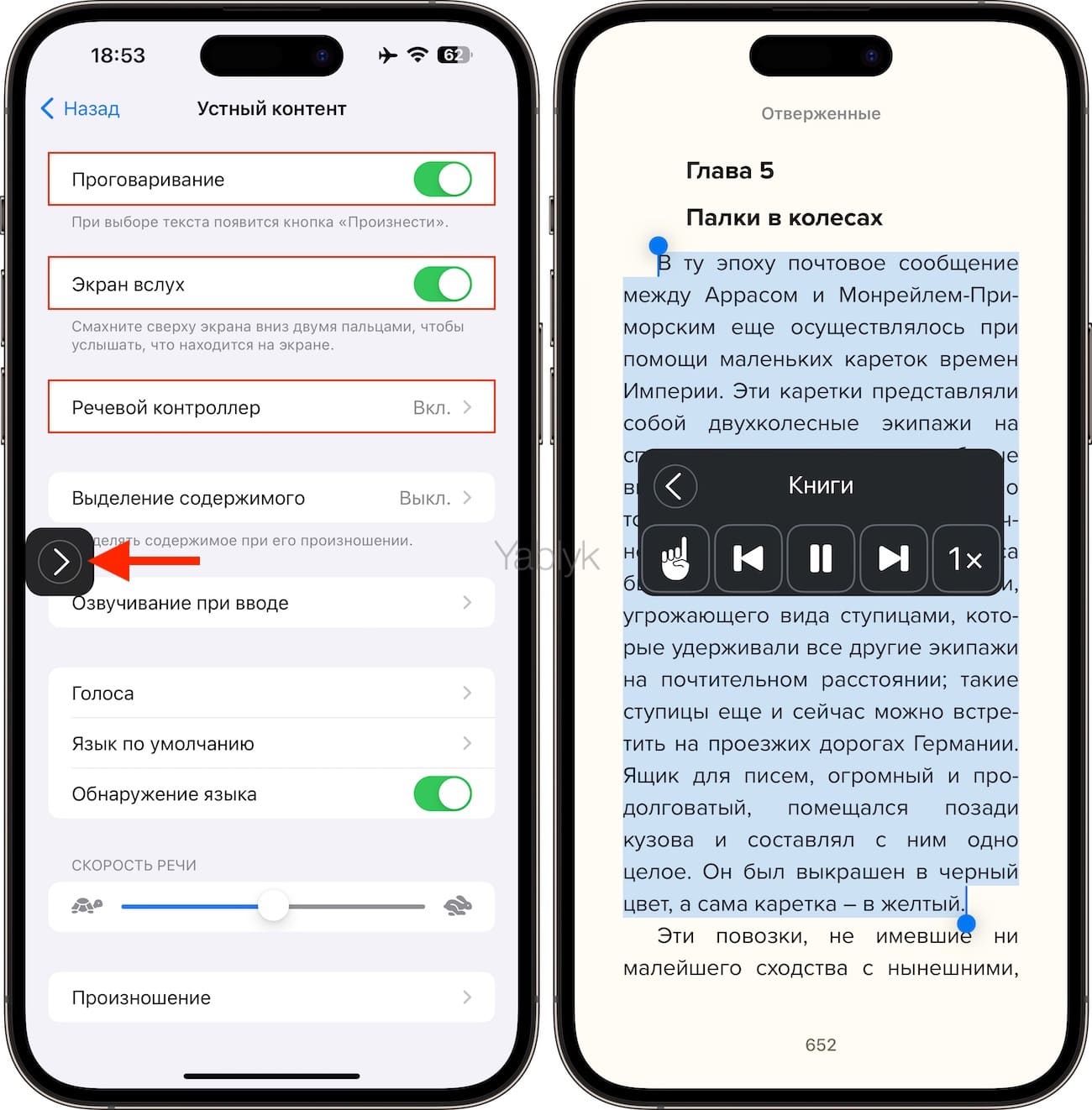
Если прямо сейчас вы хотите слушать, а не читать, а у вашего документа нет аудиоверсии – включите функцию «Проговаривание», и компьютерный голос озвучит всю информацию. Конечно, художественную литературу такой «пытке» лучше не подвергать, а вот с учебными материалами, юридическими документами и т.п. информацией поступать так очень даже можно.
Для того, чтобы включить диктовку, выделите нужный фрагмент текста и выберите в появившемся меню опцию «Проговорить».
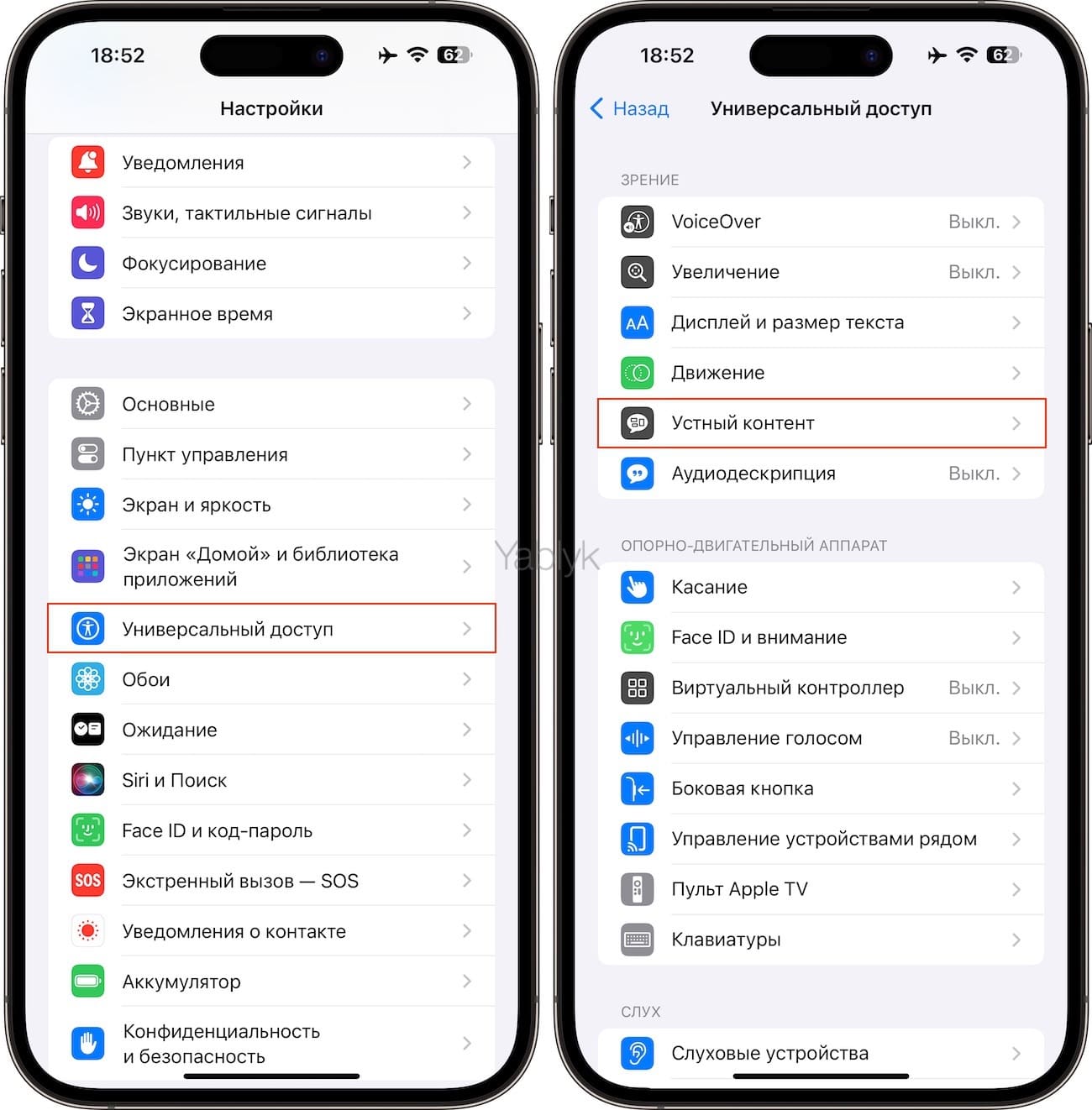
В случае, если эта опция отсутствует в контекстном меню среди возможных вариантов, необходимо включить параметр «Проговаривание» по пути «Настройки» → «Универсальный доступ» → «Устный контент».
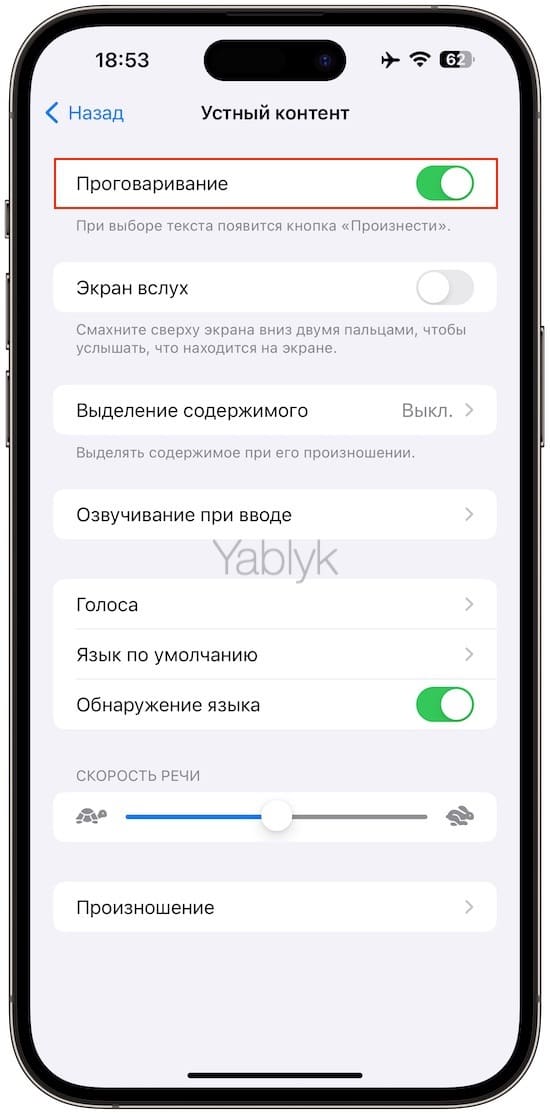
Если же вам необходимо часто использовать функцию «Проговаривание», то не лишним будет активировать здесь же дополнительные два параметра:
«Экран вслух» — если провести двумя пальцами сверху страницы вниз, то искусственный голос произнесет вслух весь текст, находящийся на странице.
«Речевой контроллер» — включите опцию «Показ контроллера» для более удобного включения и выключения функции «Проговаривание». На экран появится «плеер», позволяющий включать и приостанавливать проговаривание, а также осуществлять переход к следующей и предыдущей странице книги. Кроме того, при помощи контроллера можно изменять скорость проговаривания и активировать режим «Говорить при касании» (значок с ладони с поднятым пальцем).
Настройка дисплея для удобного чтения
В Apple знают о том, что людям трудно читать с дисплеев в течение продолжительного времени. Поэтому разработчики из Купертино постоянно добавляют новые инструменты для борьбы с усталостью глаз, от которой, по статистике, страдают 9 из 10 пользователей компьютеров. В «Книгах» есть множество параметров, позволяющих тщательно настроить дисплей и взаимодействие с книгой при чтении. Доступ к этим настройкам осуществляется на панели инструментов в разделе «Темы и настройки».
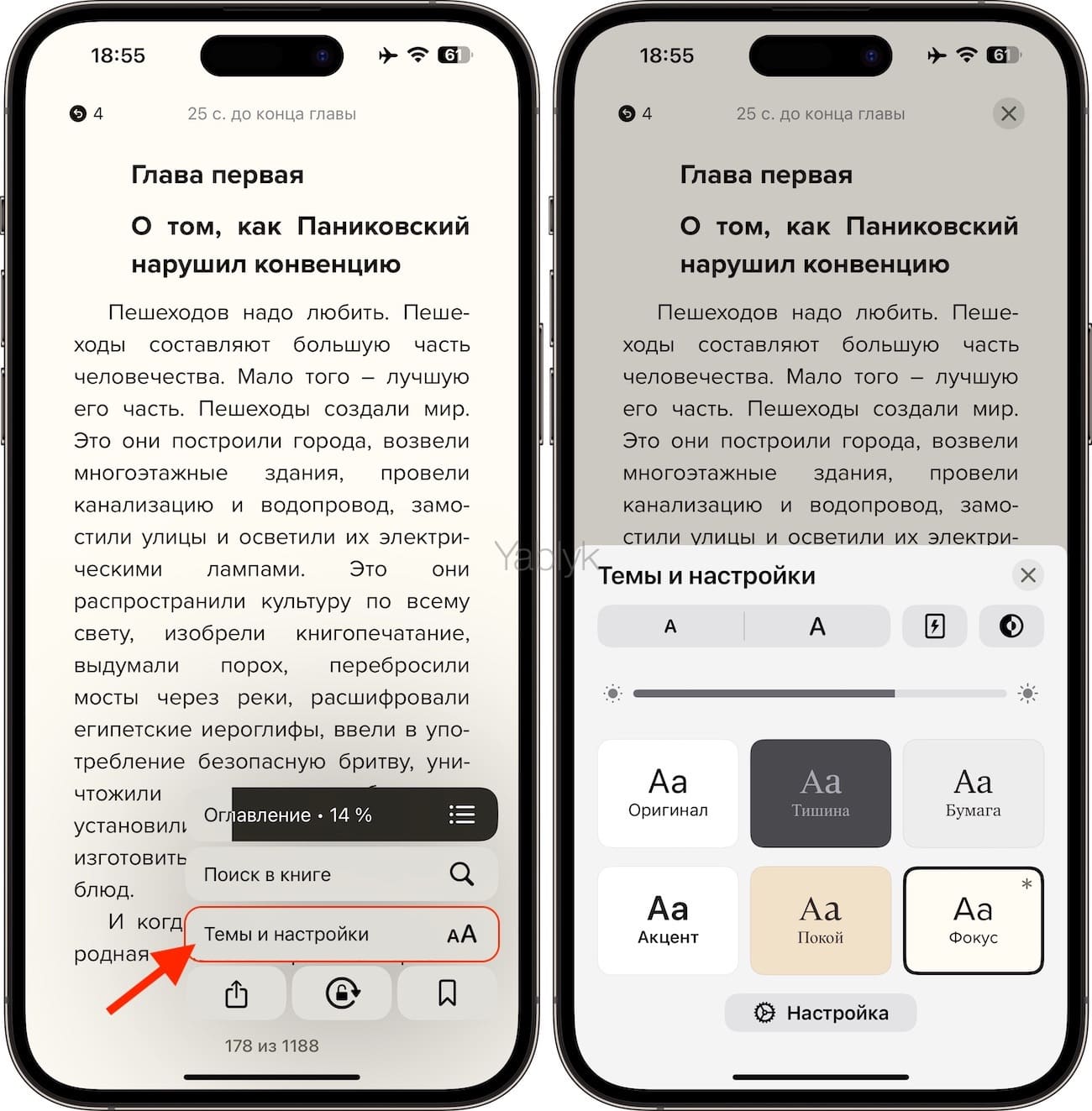
- Размер шрифта. Здесь придется решать, что для вас лучше – чтобы на экране помещалось больше текста (но он будет меньше, и глаза станут напрягаться сильнее) или чаще «перелистывать» страницы, зато наслаждаться крупным и комфортным для глаз текстом.
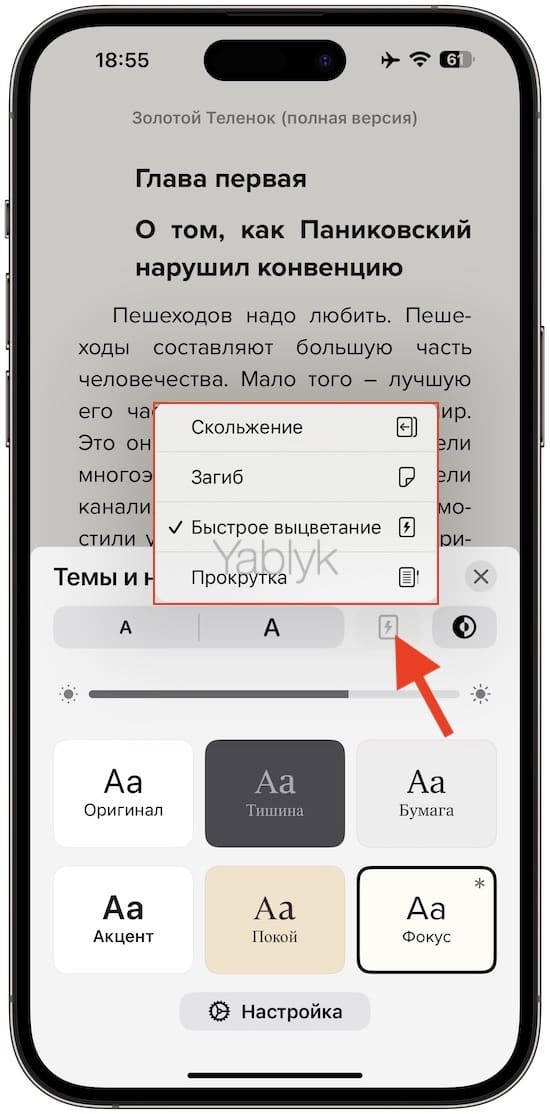
- Способ перелистывания страниц. На выбор предлагается четыре варианта: «Скольжение» (смахивание страниц горизонтально), «Загиб» (имитация перелистывания настоящей книги, пожалуй, самый красивый вариант), «Быстрое выцветание» (ещё один вариант горизонтального смахивания страниц) и «Прокрутка» (перемещение между страницами происходит подобно чтению веб-сайтов, прокручивая страницу вверх или вниз).
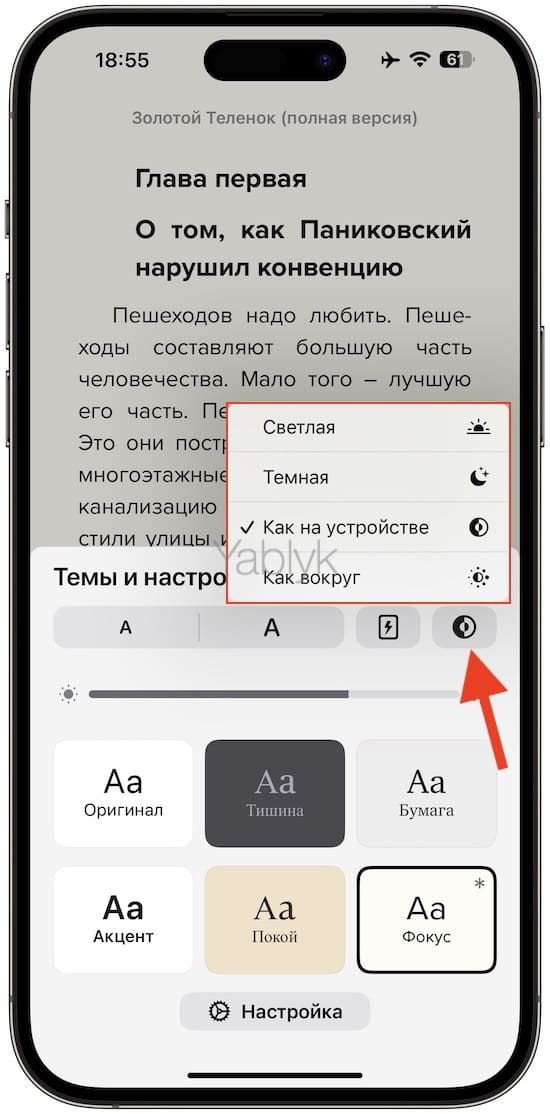
- Тёмный / светлый режим. Здесь предлагаются как ручные варианты установки темного и светлого режима, так и автоматические, которые включаются в зависимости от используемого режима на устройстве или от световой обстановки, окружающей пользователя.
- Яркость экрана. Используйте слайдер для настройки приложения на комфортную для ваших глаз яркость.
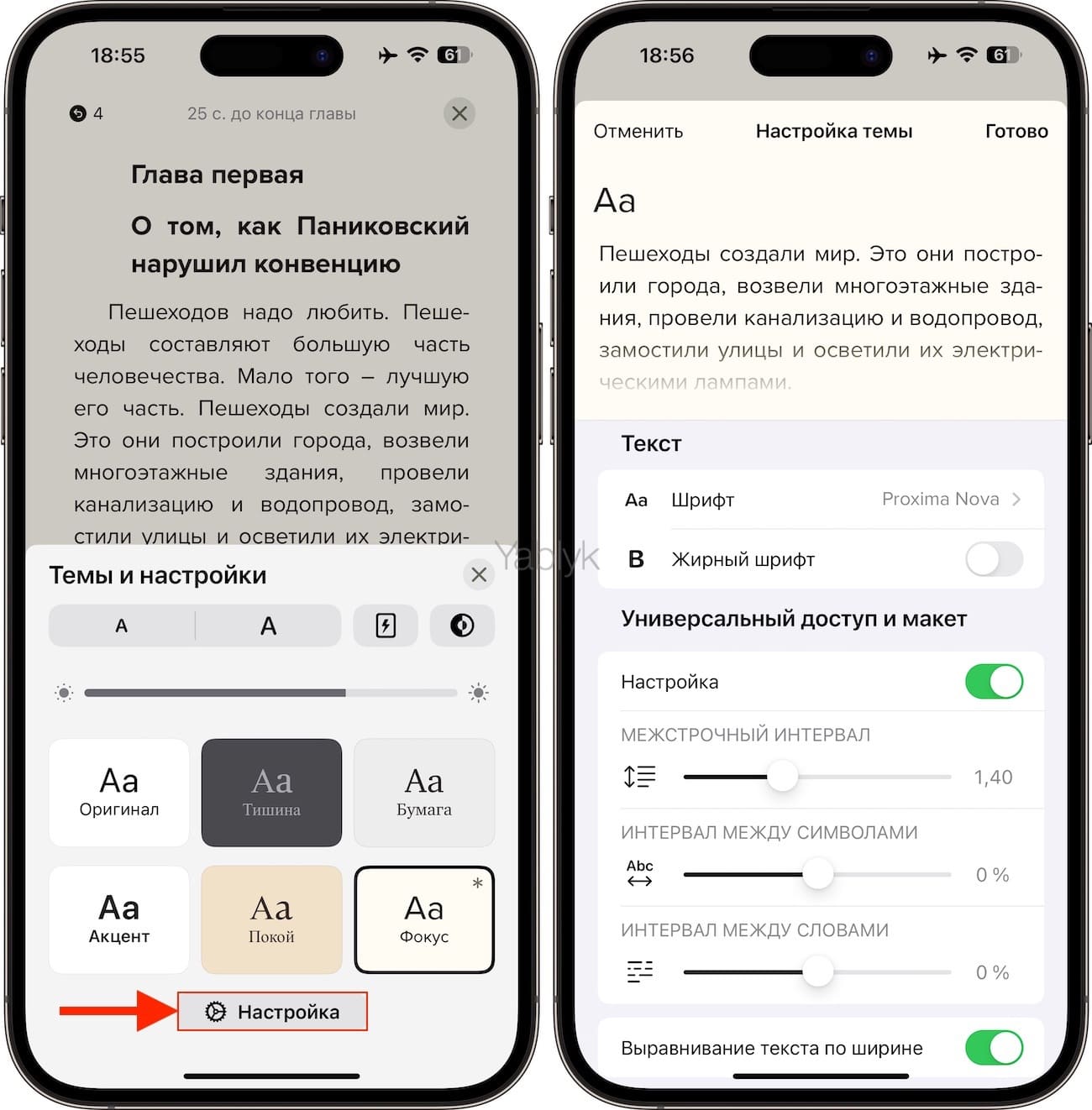
- Темы оформления. В «Книгах» реализовано несколько различных настраиваемых тем оформления макета страницы – «Тишина» (светлый шрифт на темном фоне), «Бумага» (имитация книжной бумаги и текст с увеличенным межстрочным интервалом), «Акцент» (текст с повышенной контрастностью), «Покой» (оформление в «сепии»), «Фокус» (слегка жёлтая бумага с выравниванием текста по ширине).
При желании каждую тему можно изменить нажав кнопку «Настройки» в самом низу экрана. При редактировании темы можно изменить шрифт и сделать его жирным, установить необходимый межстрочный интервал, а также расстояние между символами и словами, а также включить выравнивание текста по ширине страницы.
Прослушивание «Аудиокниг»
Приложение «Книги» обладает поддержкой прослушивания аудиокниг в формате «M4B» и тесно интегрированы с Siri, так что вы легко можете попросить персонального помощника включить аудиокнигу на любом устройстве.
Синхронизация книг между устройствами iPhone, iPad и Mac
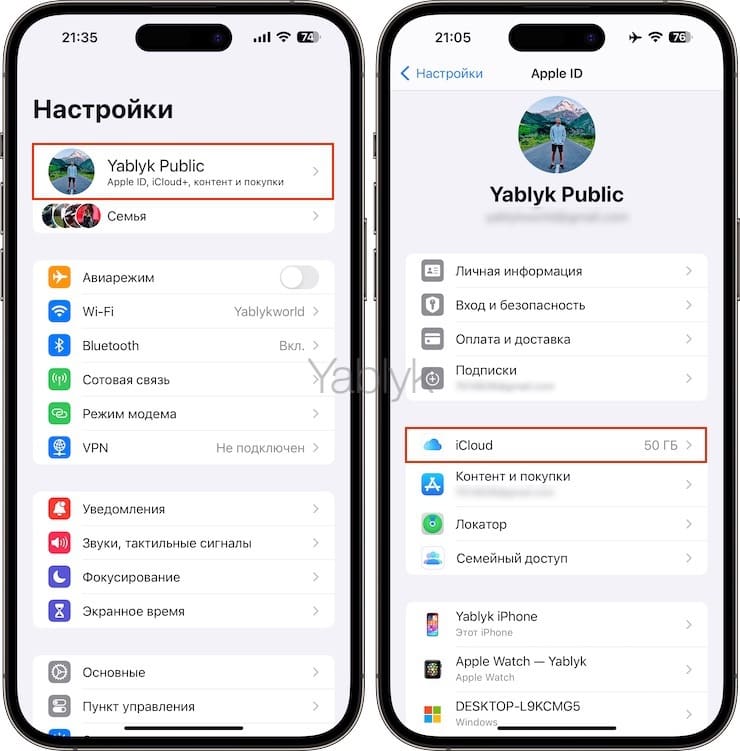
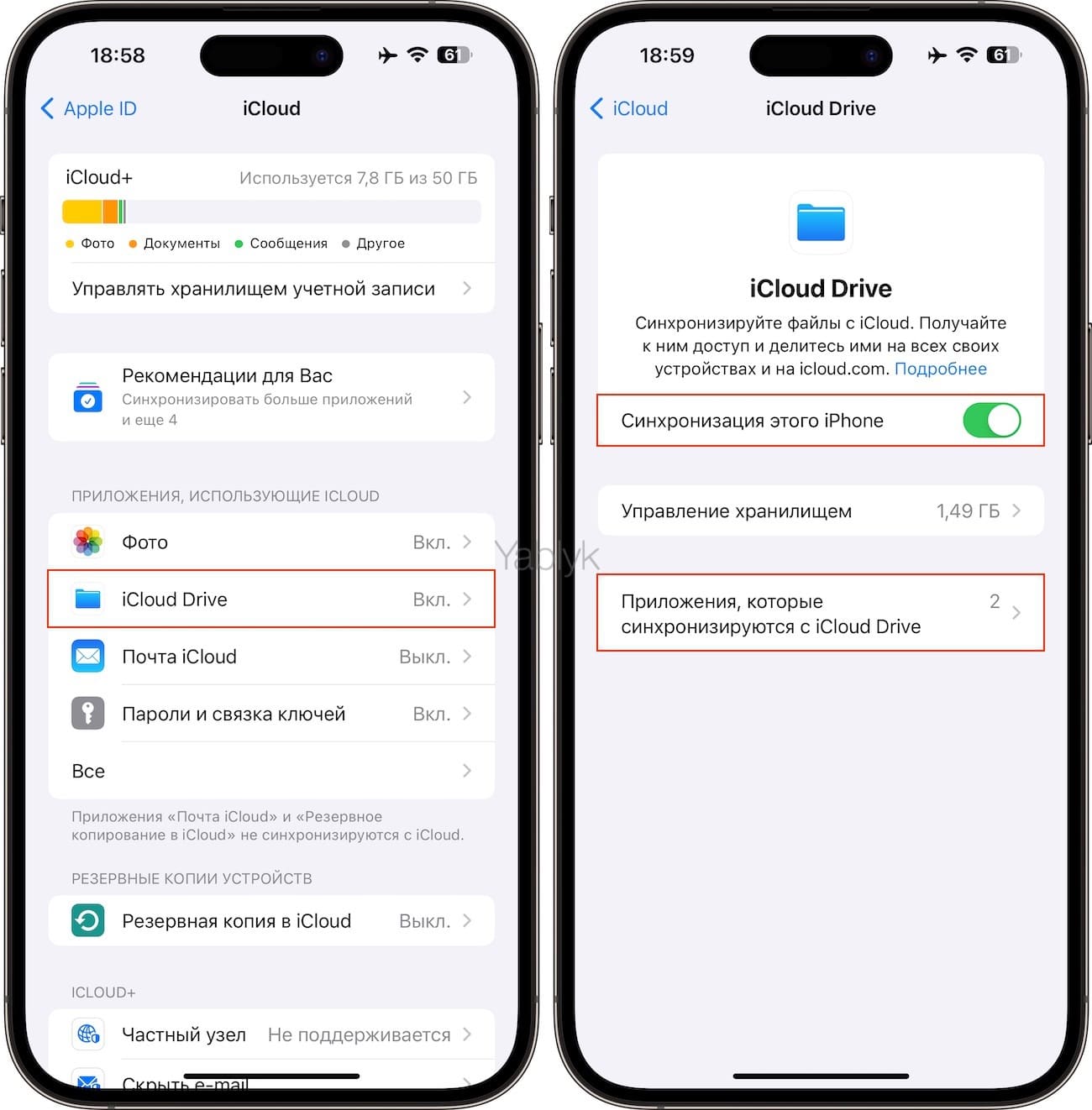
Что это означает? Что все книги, которые вы читаете или читали, будут доступны на всех ваших устройствах (iPhone, iPad и Mac) – с того места, где вы закончили читать, со всеми закладками, выделениями текста и другими изменениями. Синхронизация осуществляется через фирменный облачный сервис Apple – iCloud. Для того, чтобы включить его, на всех устройствах откройте приложение «Настройки», перейдите по пути: «Apple ID» (ваши имя и фамилия) → «iCloud» → «iCloud Drive» → установите переключатель «Синхронизация этого iPhone (iPad)» в положение «Включено» и в меню «Приложения, которые синхронизируются с iCloud Drive» включите параметр «Книги».
PDF-менеджер в приложении «Книги»
Приложение «Книги» можно использовать и в качестве PDF-читалки. Для экспорта PDF-файлов из Почты или Safari просто откройте документ в формате «PDF», а затем нажмите на иконку «Поделиться» и выберите «Книги».
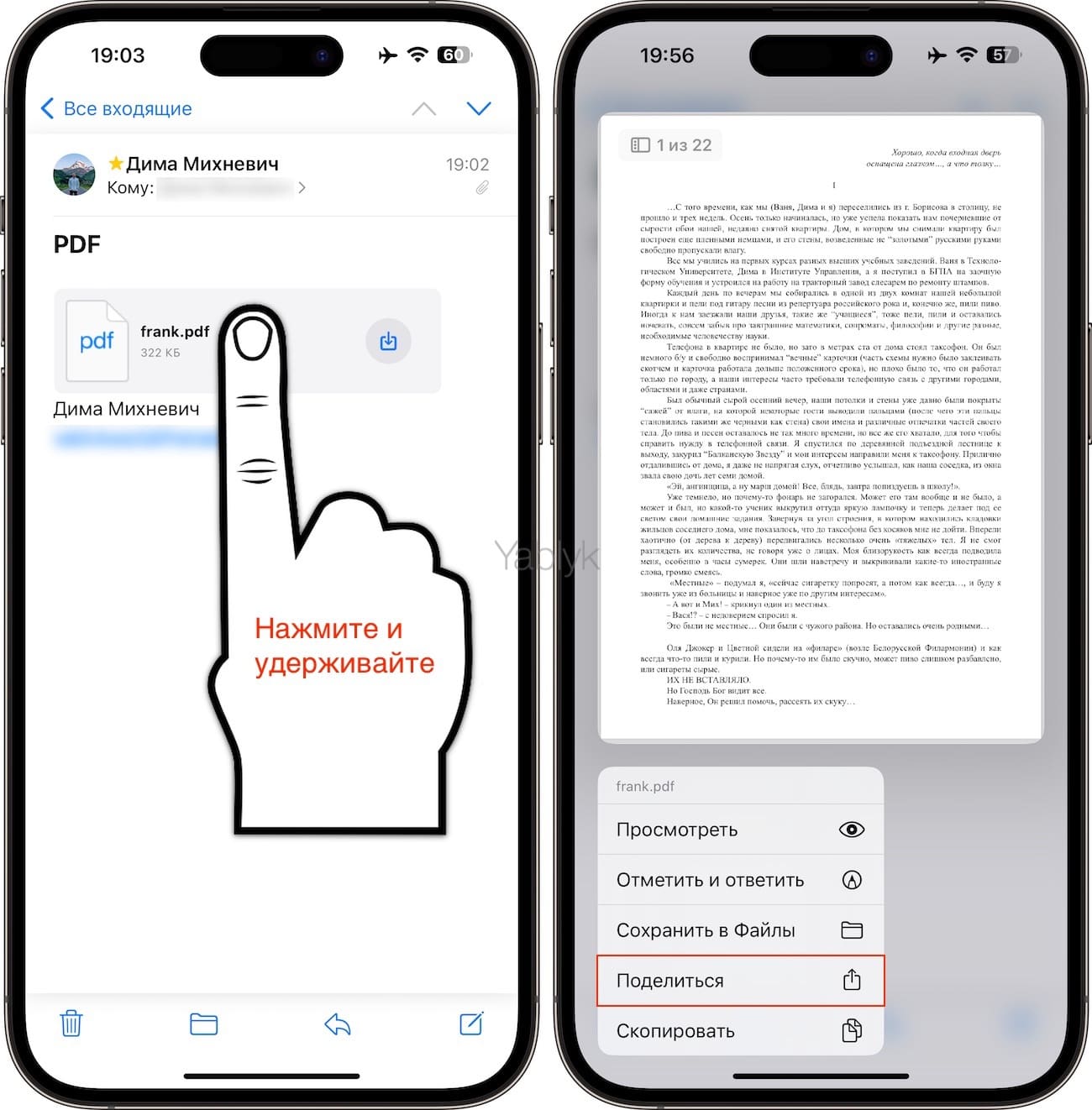
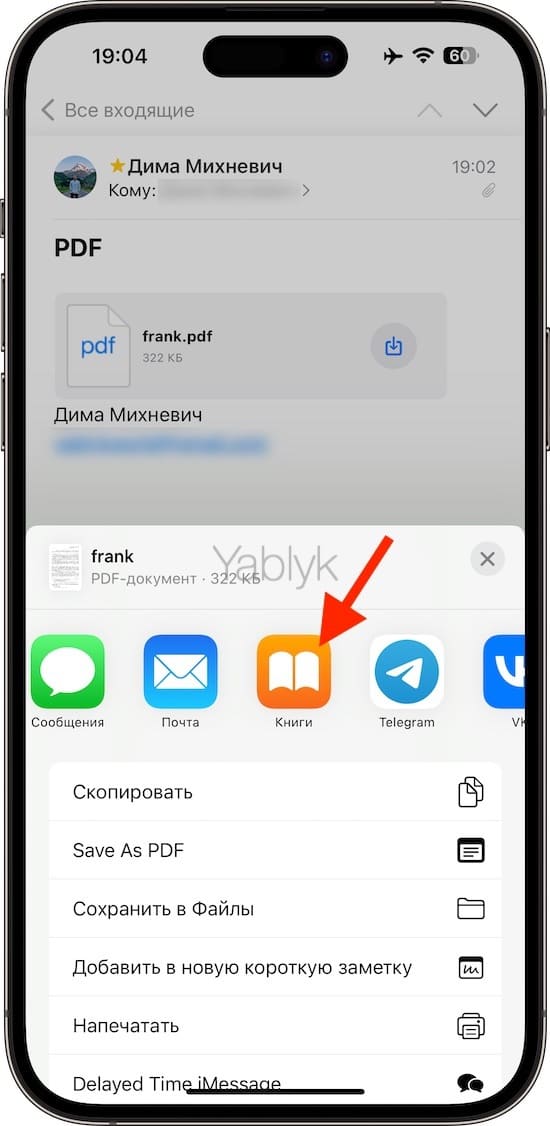
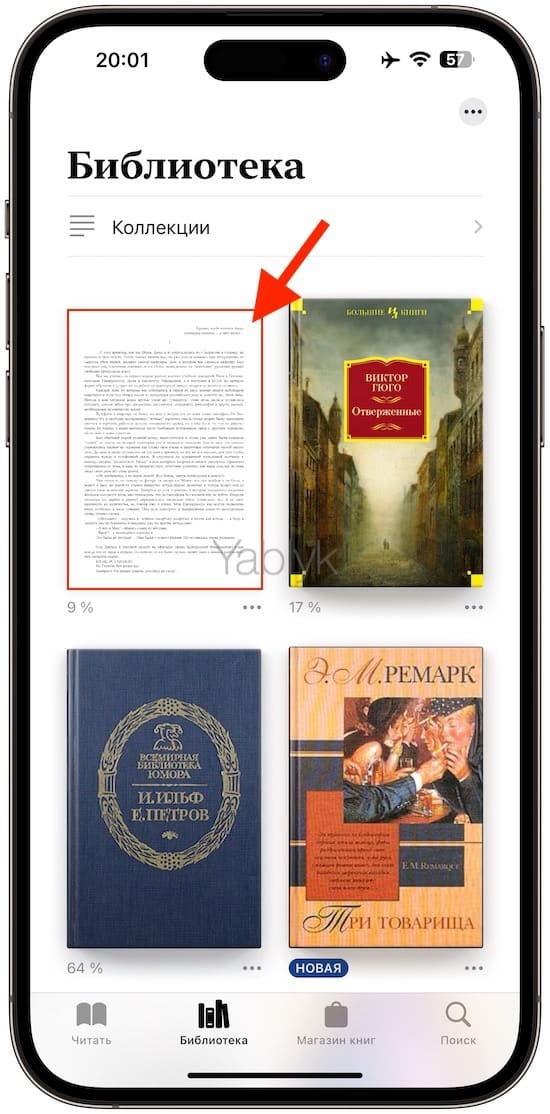
Загруженный PDF-файл появится во вкладке «Библиотека» приложения «Книги».
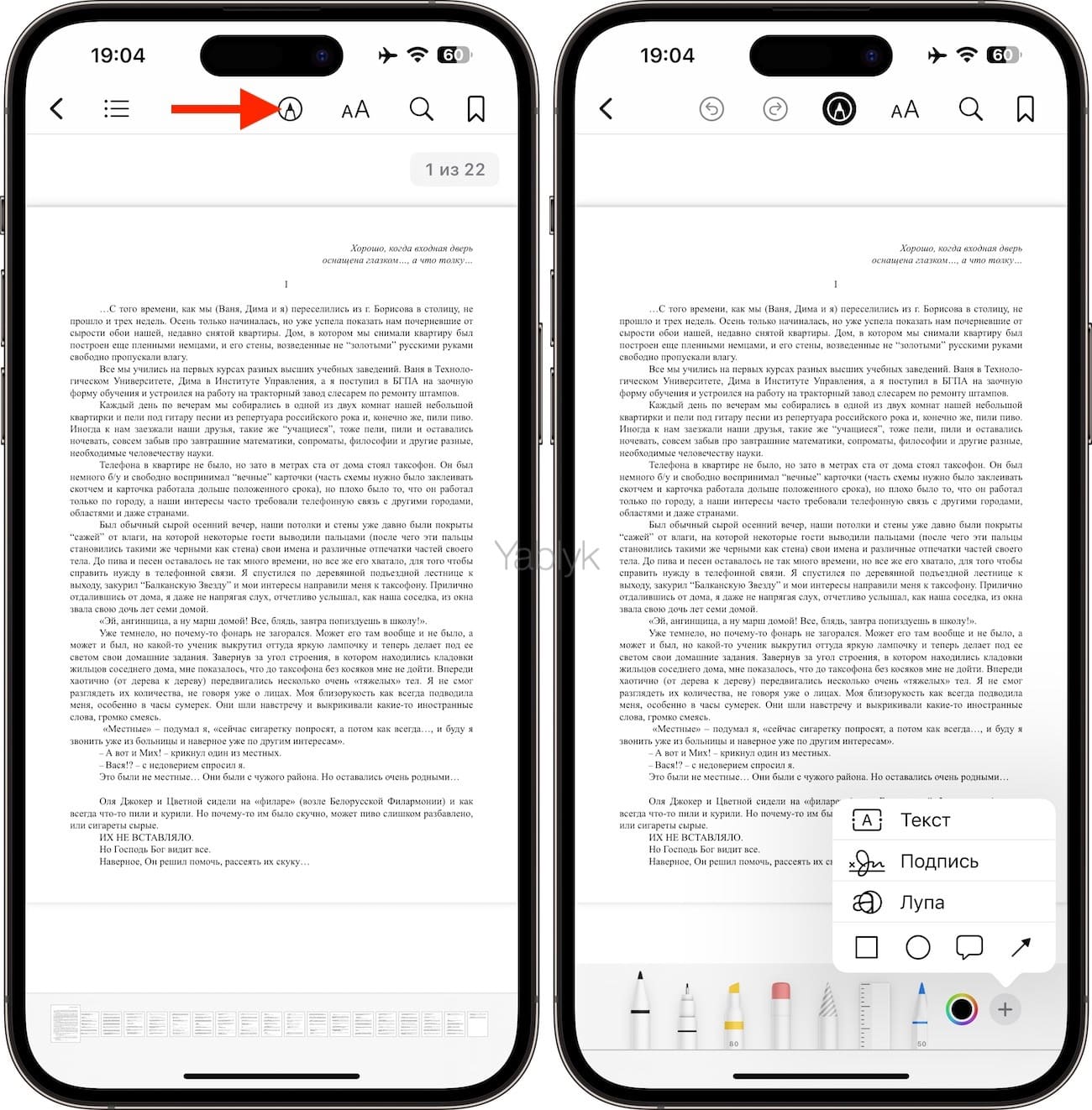
Также есть возможность добавлять к PDF-файлам рукописные заметки – для этого нажмите на иконку с ручкой в верхней части экрана. Таким способом очень легко подписывать документы в электронном виде и отправлять их назад без распечатки и сканирования.
�� Смотрите также:
- Как на iPhone убрать бейджи (красные кружки) уведомлений на иконках приложений.
- Эквалайзер: добавляем басы (низкие частоты) при прослушивании музыки на iPhone и iPad.
- Как слушать аудио из роликов YouTube в фоне на заблокированном iPhone или iPad.
�� Мы в Telegram и YouTube, подписывайтесь!
Как читать книги на iPhone. Полное руководство для «чайников»

Последние 15 лет я практически не читаю бумажные книги. Все началось с покупки моего первого карманного компьютера HP iPAQ h1940. Не смотря на просто отвратительное, по современным меркам, качество его экрана (чего только стоило разрешение 320×240 точек при современных 2880×1440), неудобные приложения и перелистывание страниц специальным устройством под названием стилус, я провел на нем сотни часов за чтением различных текстов (книг и статей)!
Современные смартфоны, включая iPhone, предоставляют куда более широкие возможности, чем устройства того времени, а удовольствие от чтения сопоставимо с реальной книгой (идеальная четкость изображения, плавные 3D-анимации перелистывания страниц, красочные виртуальные полки с книгами и многое другое).
Поэтому, если у вас есть iPhone и вы любите читать книги — пришло время превратить свой смартфон в настоящую библиотеку (а для владельцев Android-смартфонов у нас есть отличный обзор-сравнение лучших читалок)! Сделать это можно тремя способами:
Способ 1. Приложение «Книги», как самое очевидное решение
На вашем iPhone уже изначально установлено приложение от Apple для чтения книг, которое так и называется Книги (если вы его удалили, скачать заново можно в App Store). Приложение имеет ограниченный функционал, хотя и сделано очень качественно. Если вы не слишком требовательный пользователь и готовы мириться с рядом ограничений, о которых я расскажу дальше — это отличный выбор!
В каких форматах можно читать книги?
Приложение поддерживает только один книжный формат — ePub. Да, вы без проблем можете открыть и PDF-файл, но читать его на маленьком экране iPhone, мягко говоря, будет неудобно (для этого больше подходит iPad).
Как скачать книгу на iPhone?
Самый простой способ — это запустить браузер Safari и в строке поиска написать фразу «книги в формате epub», после чего Google выдаст множество сайтов и каталогов книг:
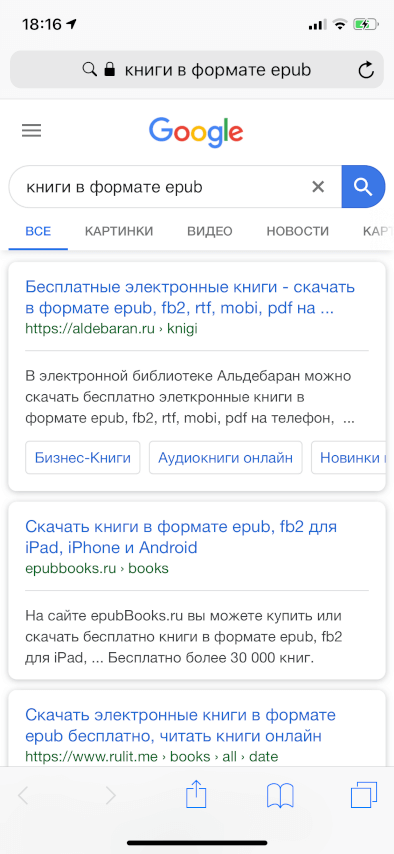
Когда вы нашли нужную книгу, скорее всего, на сайте будут доступны несколько форматов, но нас интересует лишь epub. Если такой формат есть на странице загрузки книги — нажимаем и ждем несколько секунд.
На экране должно появится предложение открыть книгу в соответствующем приложении. Если вместо этого будет указана другая программа, нажимаем чуть ниже меню «Еще..» и выбираем «Скопировать в Книги»:
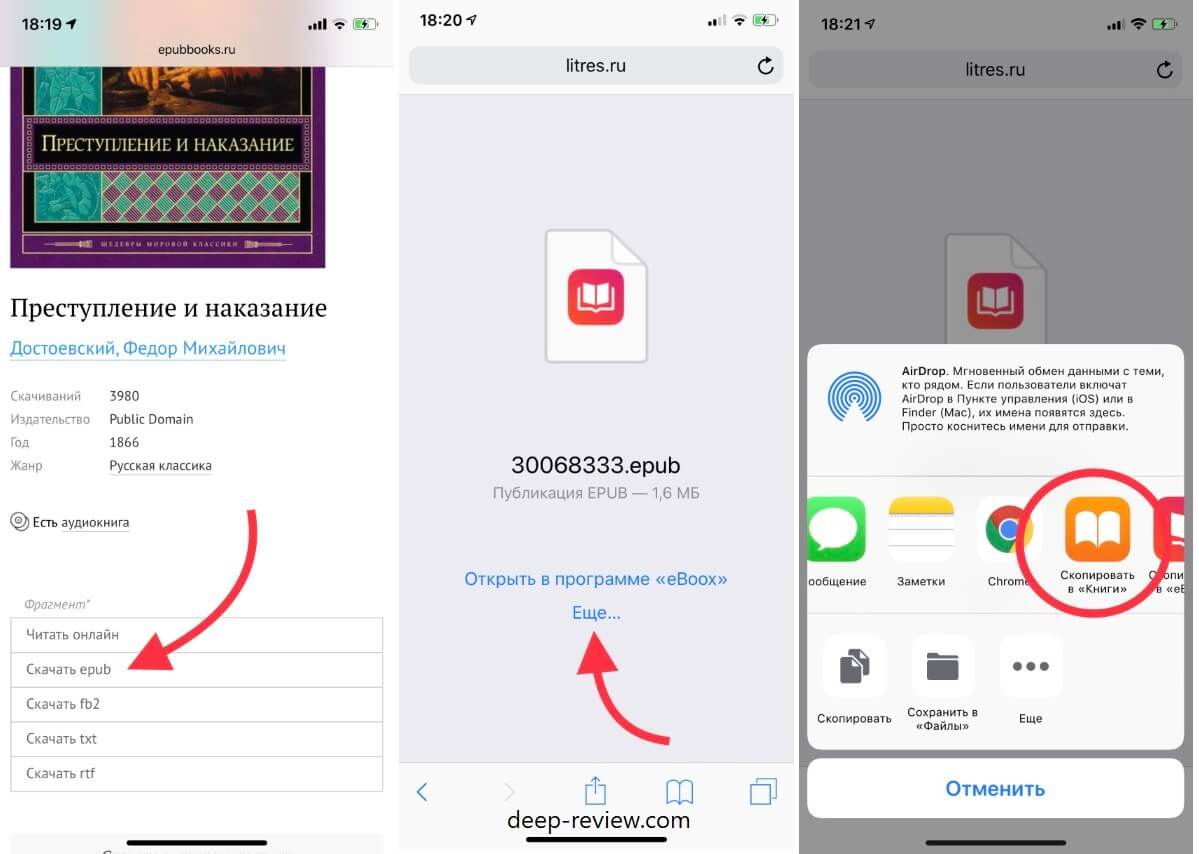
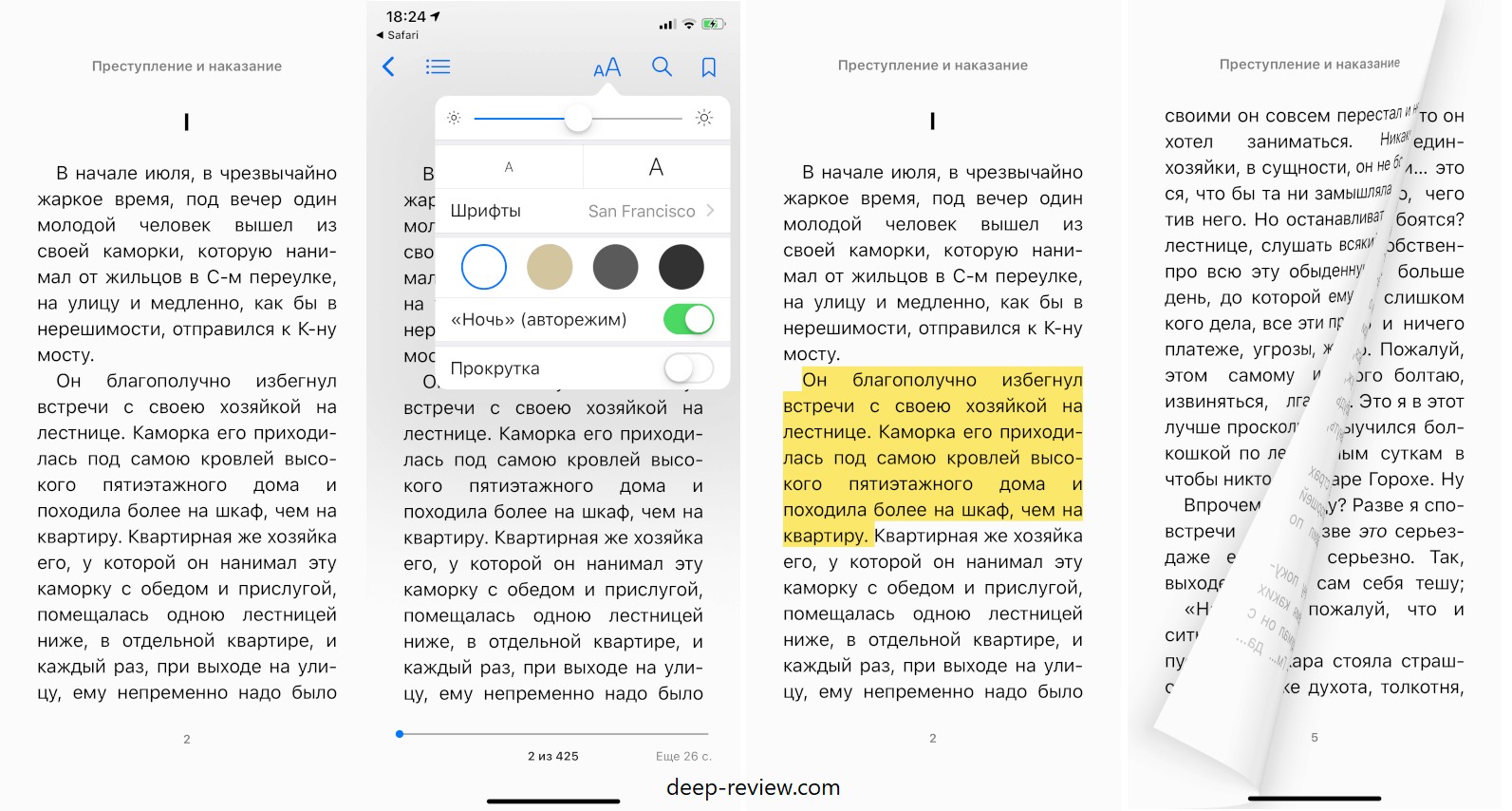
Теперь книга добавлена в приложение и доступна для чтения. В самой программе у вас будет минимальный набор настроек, а именно: начертание и размер шрифта, цвет фона, ночной режим (для снижения усталости глаз в полной темноте) и выбор способа отображения — постранично или сплошным текстом с вертикальной прокруткой.
Также в приложении можно выделять «маркером» (разными цветами) важные отрывки и оставлять свои комментарии по тексту. Все это будет храниться в облаке iCloud, поэтому, даже если с вашим телефоном или приложением что-то случится, все сделанные пометки и подчеркивания никуда не пропадут.
Иногда я выделяю самые важные и интересные, на мой взгляд, части из книги, а затем, спустя какое-то время, могу вернуться лишь к этим фрагментам и освежить в памяти основную идею книги.
Это была бы не Apple, если бы не добавила в свое приложение реалистичную трехмерную анимацию перелистывания страниц:
В чем же недостаток этого приложения?
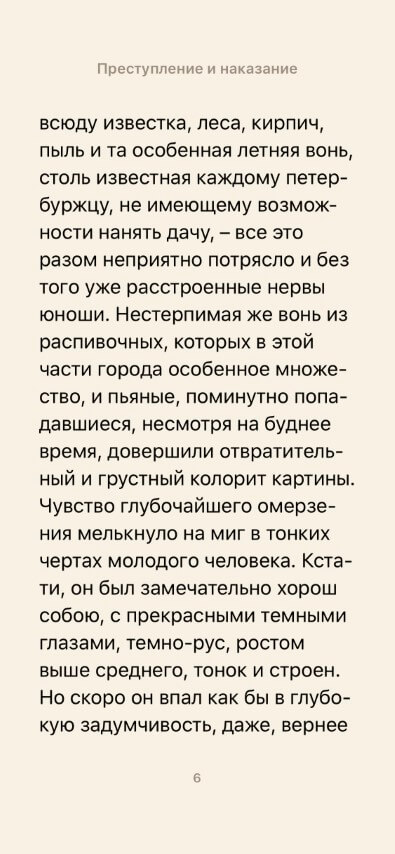
Главным недостатком для многих станет отсутствие поддержки популярного электронного формата книг — fb2 (равно как и других — txt, rtf, doc, prc, html). Но для меня основным минусом является невозможность изменить ширину полей. Почему-то на iPhone поля слишком широкие и текст находится прямо в центре экрана. Теряется слишком много полезного пространства, текст читать становится не комфортно (очень короткие строки):
И если вам не подходит это приложение, есть второй вариант:
Способ 2. Альтернативные «читалки» с более богатым функционалом
В магазине приложений App Store содержится множество приложений для чтения книг. Хорошим примером, на мой взгляд, является программа eBoox. Она поддерживает все популярные форматы (включая epub, fb2, txt, docx), полностью бесплатна и содержит расширенные настройки отображения текста (ширина полей, междустрочный интервал, цвет фона, шрифт):
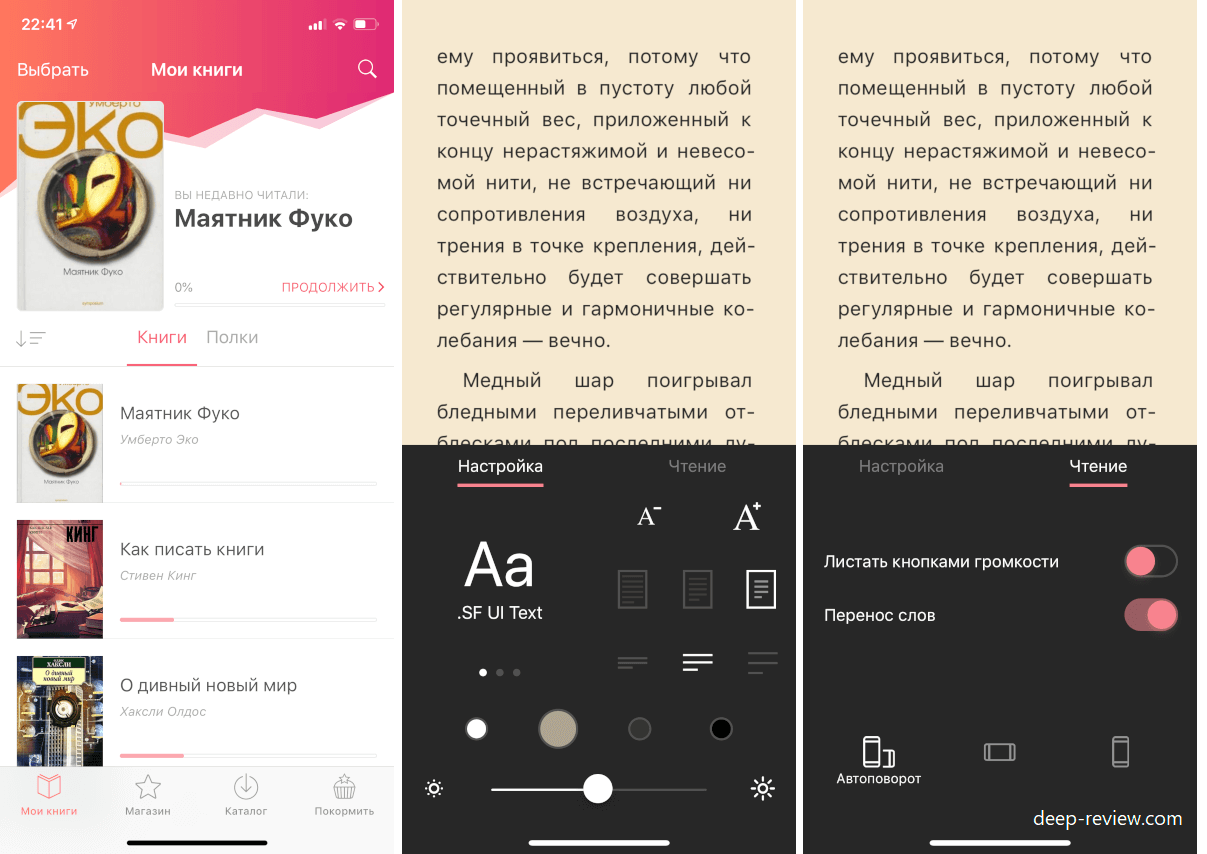
Вы можете найти в App Store любое приложение по своему вкусу. Добавлять свои книги можно точно так же, как и в Apple Книги, только вместо пункта меню «Скопировать в Книги», (в Safari) необходимо выбрать «Скопировать в eBoox» (или ту программу, которую вы выбрали в качестве основной читалки).
Есть, правда, еще один способ копировать все книги прямо со своего компьютера на смартфон, но он менее удобен. Вы можете подключить свой iPhone к компьютеру по проводу, запустить фирменное приложение iTunes и уже здесь выбрать читалку, после чего добавить в нее файлы с компьютера.
Разница между первым и вторым способом только одна — в первом случае вы пользуетесь официальным приложением от Apple, которое поддерживает всего 1 формат, во втором — от сторонних разработчиков. Поиск и загрузка книг идентичны. Но есть еще один способ читать книги, который отличается от двух предыдущих:
Способ 3. Читаем книги по подписке
Если вы не хотите тратить время на поиски нужной книги (а большинство из них все равно придется покупать), тогда есть удобный способ читать их по подписке! За определенную стоимость (зависит от приложения) вам будут доступны тысячи книг на русском.
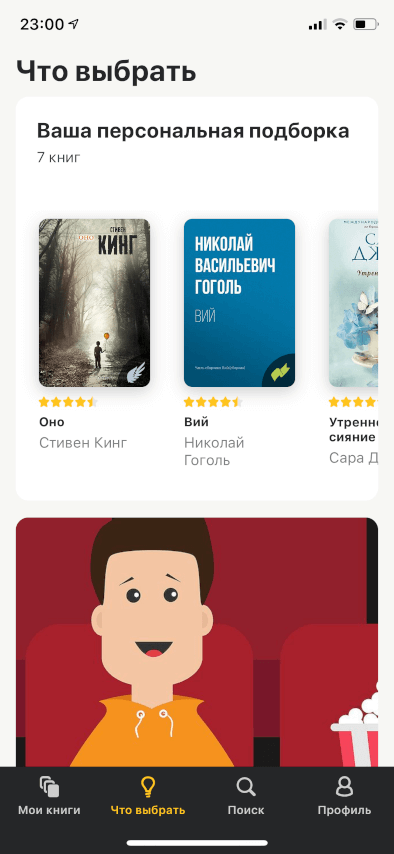
Среди популярных приложений можно выделить MyBook:
Также можно попробовать приложение BookMate:
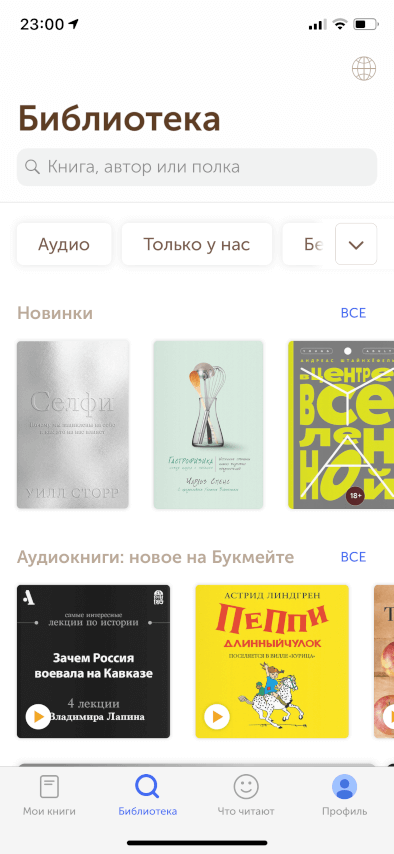
Принцип работы всех этих приложений один и тот же — вы оплачиваете подписку (приложение будет ежемесячно снимать определенную сумму денег с карты) и легально загружаете любое количество книг на свое устройство.
Данный вид приложений подойдет только тем людям, которые действительно читают много. В противном случае, гораздо дешевле будет покупать электронные книги поштучно и читать их в любимом приложении (Apple Книги и других).
P.S. Не забудьте подписаться в Telegram на наш научно-популярный сайт о мобильных технологиях, чтобы не пропустить самое интересное!
Если вам понравилась эта статья, присоединяйтесь к нам на Patreon — там еще интересней!
Как бы вы оценили эту статью?
Нажмите на звездочку для оценки
Внизу страницы есть комментарии.
Напишите свое мнение там, чтобы его увидели все читатели!
Если Вы хотите только поставить оценку, укажите, что именно не так?
Топ-10 приложений для чтения для Android и iOS
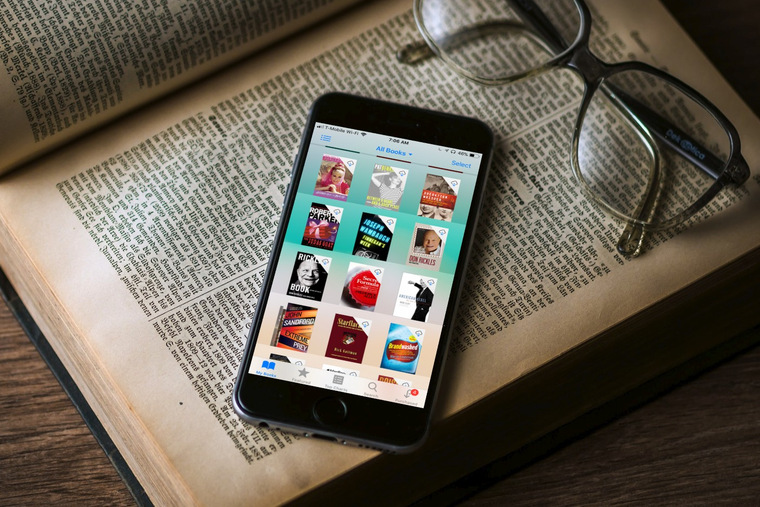
Электронная книга, бумажная или смартфон? Пока одни неистово бьются в вопросах вкуса, другие тихонько читают с телефона. В этом материале — подборка приложений-ридеров, популярных по версиям маркетов приложений.
FBReader
Начнем со старейших и самых известных читалок для смартфона. В FBReader есть все, что нужно для комфортного чтения и даже больше. Для оптимизации экрана можно настраивать шрифты, устанавливать собственные фоны, форматировать стили отображения текста, выравнивание, выбирать режимы чтения, регулировать подсветку. Также здесь удобная каталогизация: собирайте собственную библиотеку, переключайтесь между книгами, если читаете несколько сразу. Есть отдельная навигация по оглавлению, маркеры пользовательских закладок. Помимо прочего, FBReader синхронизируется со множеством словарей: можно посмотреть значение незнакомых слов. Перевод иностранных слов доступен только в премиум-аккаунте. FBReader работает в оффлайне и получает постоянные обновления, сохраняя актуальность.
- Основные форматы: fb2, ePub, Kindle, PDF, rtf, html, txt, docs.
- Условия: бесплатно, есть премиум-подписка.
- Платформы:iOS, Android,Windows
Moon+ Reader
Еще одна популярная и интуитивно понятная читалка, более 10 миллионов скачиваний в Google Play и постоянная поддержка сервиса разработчиками. Moon+ Reader поддерживает широкую оптимизацию интерфейса: шрифты, фоны, варианты перелистывания, междустрочные интервалы, форматирование текста и многое другое. По классике, присутствуют дневная и ночная тема, но также есть около десятка предустановленных тем на выбор. В том числе, можно собрать пользовательскую тему и сохранить ее. Поддерживает более 20 языков, синхронизируется с облачными хранилищами. Бесплатная версия приложения абсолютно полноценна, однако есть навязчивая реклама. Пероидически ридер страдает лагами и не всегда корректно отображает встроенное форматирование документов, в том числе ссылки и сноски. Moon+ Reader доступен только на Android — на iOS версию не подвезли.
- Основные форматы: txt, html, epub, pdf, djvu, mobi, azw, fb2, prc, docx, odt, rtf, umd, chm, cbr, cbz, md, mht/mhtml, webp, rar, zip.
- Условия: бесплатно, есть платное отключение рекламы и про-версия с дополнительными настройками интерфейса и опцией TTS.
- Платформы:Android
eBoox
Читалка для тех, кто устал от аскетичных монохромных интерфейсов. В eBoox вас встретит пухленький рыжий кот Батон и приветливое главное меню. Сами себя eBoox называют «самой приятной читалкой книг». В приложении есть пошаговые инструкции по оптимизации интерфейса. Можно настраивать шрифты, визуальные темы и цветовые схемы. Загрузка файлов происходит быстро, также здесь удобная синхронизация между устройствами или облачными хранилищами, если вы читаете на разных гаджетах или поменяли смартфон.
- Основные форматы: fb2, epub, pdf, doc, docx, mobi, prc, txt, rtf, odt, html, cbr, cbz, zip/rar.
- Условия: бесплатно.
- Платформы: Android, iOS
Cool Reader
Приложение немного устаревшее, однако в нем есть все нужное для удобного пользования, и оно до сих пор популярно. Есть широкая настройка страниц: шрифты, анимационное или статичное перелистывание, автолистание, регулировка яркости, цветовые темы. Для навигации доступны закладки, поиск по оглавлению или по основному тексту. Закладки можно экспортировать в отдельный текстовый файл. Главный нюанс Cool Reader — приложение не получало обновлений с 2021 года и может не работать на новых устройствах. Однако это неплохое решение для смартфонов прошлых поколений с малым объемом оперативной и встроенной памяти. Доступно только на Android.
- Основные форматы: fb2, epub (без DRM), txt, doc, rtf, html, chm, tcr, pdb, prc, mobi (без DRM), pml.
- Условия: бесплатно.
- Платформы:Android
eReader Prestigio
Еще одно приложение только для Android. Помимо доступа к загрузке сторонних файлов, eReader Prestigio имеет прямой доступ к библиотеке — книги можно искать прямо здесь, не используя другие ресурсы. В пользовании более 5000 бесплатных книг в разных форматах и на разных языках. Особенность приложения — поддержка не только текстовых форматов, но также аудио и видео. Здесь есть опция TTS — чтение книг вслух на более чем 25 языках. К слову, само меню ридера также поддерживает два десятка языков. Есть синхронизация с гугл-переводчиком для опознания незнакомых слов. Пользовательская оптимизация интерфейса, каталогизация, смена цветовых тем — все это присутствует.
- Основные форматы: fb2 (и fb2.zip), epub/epub3, pdf, djvu, mobi, pdf, html, doc, rtf, txt.
- Условия: бесплатно, есть платные опции.
- Платформы:Android
Wattpad
Не самая обычная читалка. Wattpad — больше читательское и писательское комьюнити. Выбор тех, кто перечитал уже все новинки и «старинки» и хочет чего-то большего. Тысячи авторов публикуют здесь свои работы от крупных романов до маленьких очерков. Можно найти нового любимого писателя, следить за созданием литературного произведения. Таким же автором можете стать и вы, поделившись своими историями. Также тут есть и обратная связь: можно отмечать произведения, ставить им лайки, оставлять реакции. Создатели уверяют, что Wattpad используют 90 миллионов пользователей со всего мира, а некоторые даже прославились благодаря приложению. Понравившиеся работы и авторов можно сохранять в подборки, создавая собственную библиотеку. Единственный минус — много рекламы в бесплатной версии.
Условия: бесплатно, есть премиум подписка с отключением рекламы.
Платформы: Android, iOS
ReadEra
Простая и понятная читалка с минималистичным интерфейсом, но всем необходимым набором функций. Бесплатное использование без регистрации и рекламы, есть автообнаружение подходящих файлов во внутренней памяти устройства, считывание всех основных форматов, включая pdf и djvu. Предусмотрена удобная каталогизация: загруженные книги можно группировать в подборки, например, добавлять в список будущих планов к прочтению, отправлять в избранное или уже прочитанное. Также их можно сортировать по названиям, дате чтения и так далее.
- Основные форматы: fb2, pdf, epub, microsoft word (doc, docx, rtf), djvu, kindle (mobi, azw3), txt, odt и chm.
- Условия: бесплатно.
- Платформы:Android
Lithium: EPUB Reader
Очень удобная читалка для ранних версий Android. Пользователи пишут про отзывчивый, интуитивный интерфейс и полное отсутствие багов и тормозов. При этом в Lithium: EPUB Reader вообще нет рекламы. Приложение корректно отображает все программные стили файла, содержит огромную библиотеку шрифтов, не сбивает форматирование при конвертации и открытии документов. Также есть автораспознавание и загрузка файлов из внутренней памяти смартфона, а вот оптимизация интерфейса не слишком богатая.
- Основные форматы: txt, html, epub, mobi, azw, fb2, prc, docx, odt, rtf, umd, chm, cbr, cbz, md, mht/mhtml, webp, rar, zip.
- Условия: бесплатно.
- Платформы:Android
iBouquiniste Lite
Напоследок два приложения, эксклюзивных только для iOS. iBouquiniste Lite обладает собственной базой бесплатных книг, доступных к скачиванию. Также в премиум-версии приложение подключается к собственному облачному хранилищу, синхронизируя все ваши действия: добавление файлов, отметки в закладках и так далее. iBouquiniste Lite адаптировал интерфейс чтения под реалистичную книгу, добавив цвет настоящей бумаги, анимированное перелистывание, нумерацию страниц и так далее. Есть необычная функция автоперелистывания по отслеживанию зрения: нужно закрыть один глаз, и страница автоматически перелистнется вперед или назад. Из недостатков — обилие рекламы в бесплатной версии и не слишком интуитивное расположение меню настроек.
- Основные форматы: fb2, epub, mobi, txt, pdf, cbz, cbr, rar, zip.
- Условия: бесплатно, есть премиум-версия с дополнительными форматами чтения и опциями.
- Платформы:iOS
KyBook 3
И еще одного приложение для хозяев айфонов. KyBook содержит коллекцию книг в свободном доступе, позволяет добавить собственный каталог или отдельные файлы из внутренней памяти. Широкая оптимизация интерфейса: цветовые схемы (в том числе день/ночь), настройка шрифтов, автопрокрутка и анимация, текст вслух, увеличение или обрезка полей, масштабирование текста.
Для работы с текстом есть синхронизация со словарями для объяснения смысла или перевода, маркированные закладки, поиск выделенного фрагмента в сети или отправка его через мессенджеры. Каталогизатор тоже присутствует, можно разбить книги по авторам, сюжетам, издательствам, статусу прочтения и так далее. Это уже третья версия одноименного приложения, хотя наиболее популярной все еще остается KyBook 2. Оба варианта частично бесплатные. В свободной версии недоступна синхронизация, некоторые цветовые схемы, формат djvu.
- Основные форматы: epub, pdf, mobi, azw3, djvu, fb2, cbr, cbz, cbt, txt, rtf.
- Условия: бесплатно, но для полного функционала нужен про-аккаунт.
- Платформы:iOS
А каким приложением для книг пользуетесь вы?