У вас большие запросы!
Точнее, от вашего браузера их поступает слишком много, и сервер VK забил тревогу.
Эта страница была загружена по HTTP, вместо безопасного HTTPS, а значит телепортации обратно не будет.
Обратитесь в поддержку сервиса.
Вы отключили сохранение Cookies, а они нужны, чтобы решить проблему.
Почему-то страница не получила всех данных, а без них она не работает.
Обратитесь в поддержку сервиса.
Вы вернётесь на предыдущую страницу через 5 секунд.
Вернуться назад
У вас большие запросы!
Точнее, от вашего браузера их поступает слишком много, и сервер VK забил тревогу.
Эта страница была загружена по HTTP, вместо безопасного HTTPS, а значит телепортации обратно не будет.
Обратитесь в поддержку сервиса.
Вы отключили сохранение Cookies, а они нужны, чтобы решить проблему.
Почему-то страница не получила всех данных, а без них она не работает.
Обратитесь в поддержку сервиса.
Вы вернётесь на предыдущую страницу через 5 секунд.
Вернуться назад
Почему в ватсапе создается 2 одинаковых группы
WhatsApp разрешил объединяться в группы до 512 человек
Ранее СМИ сообщили о появлении этой функции для ограниченного числа бета-тестеров. Сегодня же WhatsApp, наконец, предоставляет возможность создавать группы численностью до 512 человек всем пользователям последних версий приложения.
Чтобы проверить, что нововведение уже включено для вашей учётной записи WhatsApp, нужно попробовать создать группу и проверить, сколько людей можно добавить в неё. Эта функция была выпущена почти для всех пользователей и будет доступна всем в течение 24 часов, поэтому стоит обновить WhatsApp.
Как удалить группу, которую создал в WhatsApp
Функционал мессенджера Whatsapp позволяет создавать комнаты для общения. Здесь они называются группами, и ими можно управлять. Создав собственный групповой чат, его можно очистить, закрыть навсегда, или просто покинуть его. В этой статье расскажем, как удалить группу в Ватсапе, которую создал сам, что и в какой последовательности выполнить для полной деинсталляции.

Как удалить группу в WhatsApp, которую создал ранее
Являясь администратором группового чата, вы сможете управлять им по своему усмотрению. Разработчики предусмотрели такую возможность, поэтому процесс не будет сложным. Процедура состоит из нескольких последовательных шагов:
- Удаление всех участников беседы.
- Выход из группы.
- Непосредственное удаление группового чата.

Итак, начнем прохождение процедуры с самого первого и важного пункта. Чтобы удалить группу в Ватсапе, созданную вами, сначала удалите участников таким способом:
- Откройте чат в WhatsApp, тапните на его тему.
- Коснитесь участника, которого будете удалять.
- Если у вас смартфон с ОС Android, то нажмите кнопку «Удалить», для подтверждения действий тапните «ОК».
- Пользуясь айфоном, сначала жмите на кнопку «Удалить из группы», и подтвердите выбор кнопкой «Удалить».

Такие действия следует повторить по каждому участнику группового чата. Когда все контакты в нем будут удалены, переходите к следующему этапу. Для выхода из созданной вами группы, выполните следующие действия:
- Открыв нужную беседу, нажмите на ее тему.
- Либо во вкладке «Чаты», нажмите и удерживайте выбранную группу.
- Появится кнопка «Выйти из группы», тапните на нее.
- Для подтверждения своего выбора, коснитесь кнопки «Выйти».
Обратите внимание! Для полной деинсталляции созданного вами группового чата сначала удалите участников и обязательно выполните выход из него.

Только после того, как вы удалите участников и выйдите из группового чата, созданного вами, вам будет доступно полное ее удаление. Дело в том, что даже после выхода из нее у вас останется доступ к беседе, поэтому сделайте следующее:
- В мессенджере откройте групповой чат.
- Коснитесь его названия. Вы увидите надпись, что больше не являетесь ее участником, а ниже отобразится кнопка «Удалить группу».
- Во всплывающем окне будет предложено подтвердить действия, а также есть возможность удалить все медиа, или оставить их. Для этого проставьте галочку в данном пункте.
- Нажмите «Удалить».
После того как вы выполните удаление такого чата, все участники вашей группы получат уведомление о ее закрытии.

Можно ли удалить группу в WhatsApp, если не являться ее администратором
Для тех, кто не является администратором, удаление группы будет выполнено в списке бесед. Для этого сначала выполняется выход из нее, а затем удаление. Если вы не создавали данного чата, то его можно убрать из вашего мессенджера следующим способом:
Как пошагово создать группу в WhatsApp, назвать ее, настроить и пригласить участников

Все больше приложений появляется в наших телефонах, и большая часть из них предназначена для общения. Кто-то предпочитает отправлять сообщения и делать звонки через Skype, Viber, WhatsApp или Telegram. Я даже недавно работала с фирмой, в которой сотрудники общаются через ICQ, а я-то думала, что им уже никто не пользуется.
Программ много, но чаще всего мы не знаем всех их возможностей и не применяем их, а напрасно. Сегодня мы устраним некоторые пробелы в своих знаниях и навыках и разберемся, как создать группу в WhatsApp, настроить ее и добавить участников.
Зачем нужна группа в WhatsApp
Групповые чаты в мессенджере дают нам простор для деятельности. Мы можем объединяться с любыми своими знакомыми для обсуждения определенных вопросов. Например, у меня есть семейный чат и группа для девочек. Некоторые мои близкие живут за тысячи километров от меня, и коллективная беседа помогает нам быть постоянно на связи друг с другом. С подругами мы часто говорим обо всем на свете: от погоды до воспитания детей.
Общий чат может стать площадкой для обмена новостями с друзьями, знакомыми и семьей или совещательной комнатой для небольшого трудового коллектива. Группы удобно использовать как в личных целях, так и для работы. Руководитель фирмы или отдела может сообщать важные новости, а сотрудники комментировать и давать обратную связь, не вставая со своего рабочего места.
Также группу в WhatsApp можно использовать для заработка, в ней можно собрать:
- постоянных клиентов и делать для них рассылки с интересными предложениями;
- участников закрытого платного курса;
- желающих получать самую полезную информацию от вас за определенную плату, то есть можно продавать доступ к самому чату.
Фишка таких закрытых сообществ в том, что никто посторонний не сможет найти их ни по названию, ни по вашим контактам, если только вы сами не дадите человеку ссылку. Об этом мы поговорим чуть позже.
Особенности групп в WhatsApp
Чем чаты в WhatsApp отличаются от других мессенджеров и соцсетей:
- хорошая защита информации;
- ограниченный доступ и низкая вероятность того, что к беседе смогут подключиться нежелательные люди;
- удобный, приятный интерфейс;
- быстрая организация, создание и настройка.
Чаще всего мы пользуемся приложением в телефоне, но можно легко и быстро установить WhatsApp на компьютере. Это очень удобно, особенно для работы. Получать сообщения в корпоративный чат можно, не отвлекаясь от текущих задач на телефон.
Пользоваться всеми возможностями WhatsApp мы можем бесплатно без рекламы и прочих отвлекающих факторов.
Чтобы продолжить и перейти непосредственно к созданию группы, установите и настройте WhatsApp на своем смартфоне с ОС Android или iPhone.
Как пошагово создать групповой чат
В создании своей группы в WhatsApp нет ничего сложного. Просто повторяйте за мной все действия, и вы быстро придете к цели.
Шаг 1. Открываем приложение на своем смартфоне или iPhone. Интерфейс программы практически идентичен на гаджетах разных фирм. Я буду показывать на телефоне с ОС Android, но у обладателей гаджетов с iOS не должно возникнуть проблем с тем, чтобы повторить все действия на своем устройстве.
Приложение сразу открывается на вкладке “Чаты”, и нам нужно нажать на значок в зеленом кружочке внизу экрана справа.
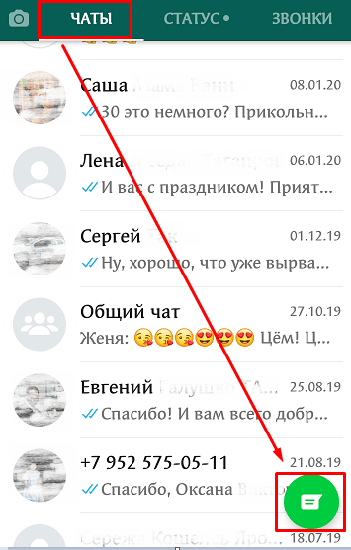
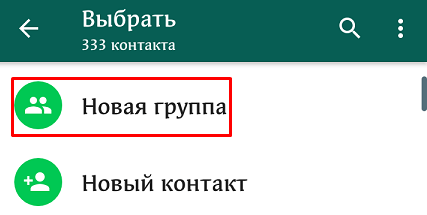
Шаг 2. Теперь идем в первый пункт меню.
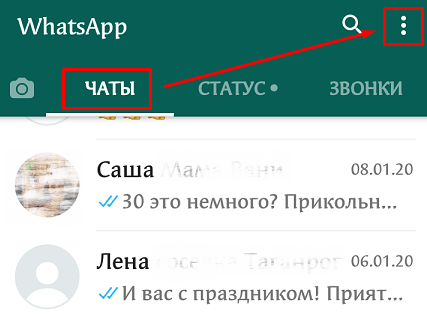
Есть и второй путь, тоже из 2 шагов:
- Открываем WhatsApp, идем во вкладку “Чаты” и нажимаем на 3 точки в правом углу.
- Выбираем тот же пункт для создания коллективной беседы.
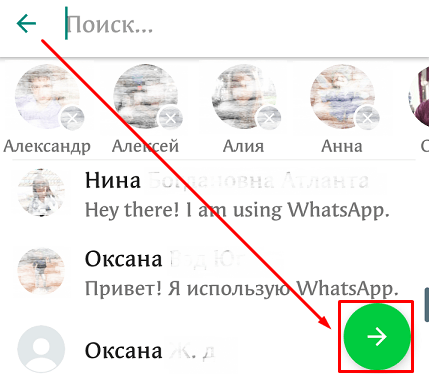
Шаг 3. Дальше наша задача заключается в том, чтобы добавить участников будущего чата. Для этого можно пролистывать список контактов и тапать по нужным людям или воспользоваться поиском. Мне больше нравится второй вариант, но, чтобы никого не забыть, возможно, целесообразнее будет пролистать весь перечень знакомых пользователей WhatsApp.
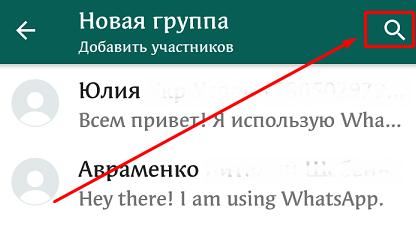
Примечание: увидеть всех выбранных людей можно вверху экрана. Если кого-то нужно убрать, просто нажмите на крестик рядом с аватаркой.
Шаг 4. Когда все нужные контакты выделены, жмем на стрелку в зеленом кружочке внизу экрана и переходим к следующему шагу.
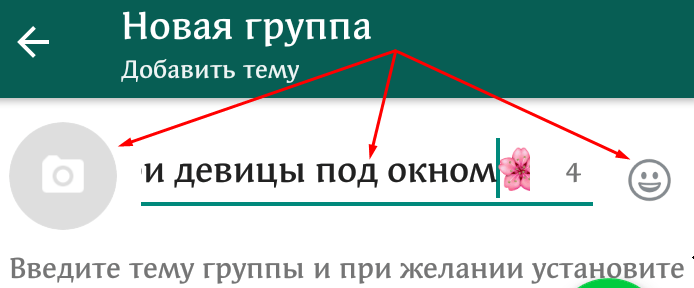
Шаг 5. Теперь программа предлагает нам назвать новую группу в WhatsApp и при желании выбрать для нее эмблему, аватарку. Тут вы можете дать волю своей фантазии, особенно если чат создается для неформального общения. Придумайте оригинальное смешное название, которое будет поднимать настроение вам и другим участникам. Также можно использовать смайлы. Для этого нажмите на улыбающуюся мордашку справа от названия и выберите подходящий смайлик.
Примечание: максимальная длина названия составляет 25 символов.
Аватар для чата можно загрузить из интернета, взять из Галереи телефона или сделать фото и сразу загрузить его в WhatsApp.
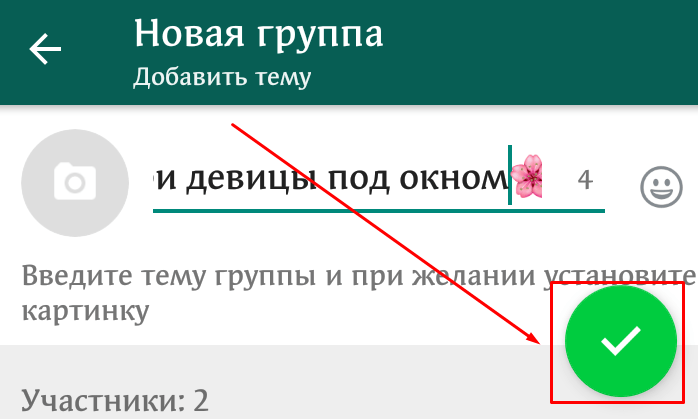
Шаг 6. Когда все основные настройки закончены, нажимаем на “птичку” в зеленом круге.
Вот и все. Мы создали групповой чат в WhatsApp, и его окно сразу открылось перед нами. Вы можете поприветствовать своих коллег, родственников или друзей.
Настройки
Отправлять и получать сообщения в группе, добавлять в нее медиафайлы и документы и даже делать звонки можно без дополнительных настроек. Но если можно сделать общение еще удобнее, то почему бы не воспользоваться этим? Давайте посмотрим, какие опции для коллективной беседы доступны нам в WhatsApp.
Общие
Сейчас поговорим о настройках группы, которые касаются всех ее участников и общих правил работы. Открываем чат, идем в меню, которое прячется за тремя точками в правом верхнем углу, и открываем уже знакомый нам пункт “Данные группы”.
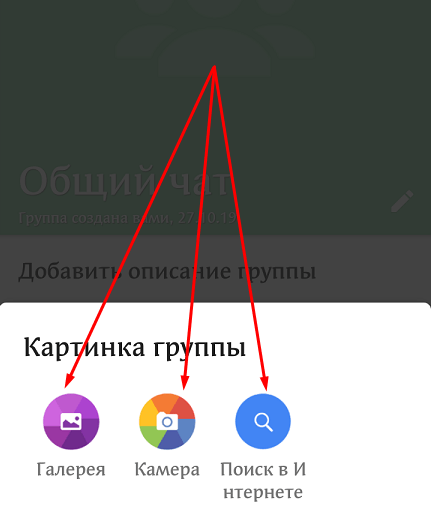
Чтобы изменить аватар, тапните пальцем по текущей картинке и выберите вариант:
- Галерея,
- Камера,
- Поиск в Интернете.
Загрузите новое изображение и выделите область видимости.
Чтобы поменять название беседы, жмем на значок карандаша рядом с текущей темой.
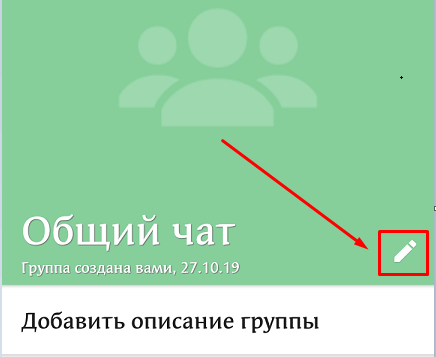
Быстро добавить новых участников можно, нажав на фигуру человечка с плюсиком в правом углу экрана.

Идем чуть ниже под аватарку, тут есть поле для описания, куда можно поместить основные правила общения, цели и задачи чата, важную информацию для вновь прибывших и другие сведения, которые посчитаете нужными.
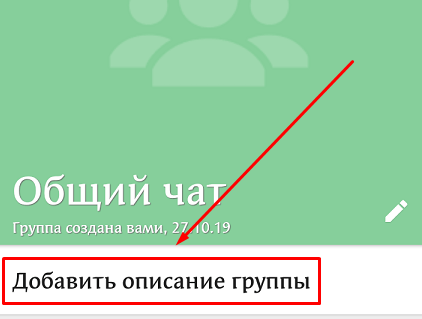
Спускаемся еще ниже, пролистывая экран, и открываем пункт “Настройки группы”.
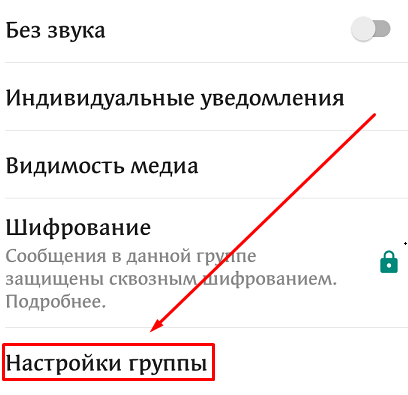
Тут можно указать:
- кто может менять данные группы: только администратор или все участники;
- кто имеет возможность отправлять сообщения в чат: админ или все приглашенные;
- добавить или удалить администраторов.
Если пойти еще ниже, то можно пригласить новых собеседников, но об этом мы отдельно поговорим чуть позже.
Персональные
Эти настройки касаются только того, как группа будет выглядеть и работать на вашем устройстве. Открываем окно чата, нажимаем на три точки в углу экрана и смотрим на выпавшее меню. Тут есть 2 интересные опции:
- отключить звук для этой беседы;
- добавить обои, чтобы приятнее было заходить в чат.
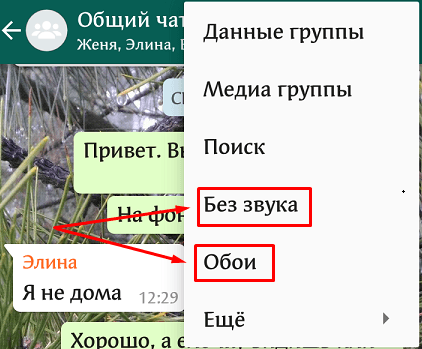
Убрать звук в групповом чате, в котором присутствует 10 и более человек и каждый может в любое время что-то написать, – это довольно практичное решение, иначе телефон будет постоянно пищать и отвлекать вас от текущих дел. С другой стороны, надо быть осторожными, чтобы не пропустить важные сообщения.
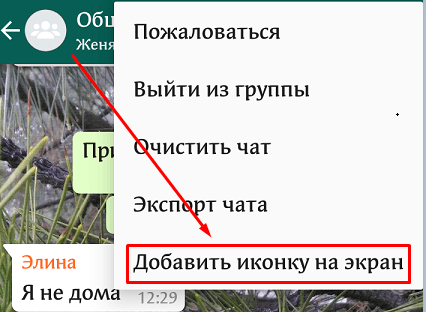
Если в основном меню нажать на слово “Еще”, можно добавить иконку групповой беседы на экран своего мобильного устройства для быстрого доступа к ней.
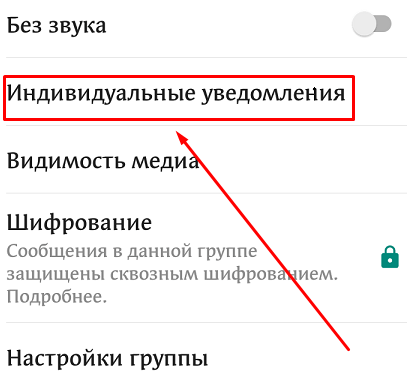
В уже известном нам пункте меню “Данные группы” можно настроить уведомления:
- изменить звук для этого чата;
- убрать или установить вибросигнал;
- применить или отказаться от всплывающих уведомлений и подсветки экрана.
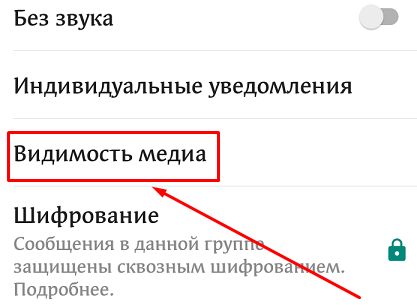
Теперь под этим пунктом заходим в раздел “Видимость медиа”. Тут можно отключить сохранение файлов из группы в Галерее телефона. Это довольно удобно, иначе память устройства может быстро заполняться.
Вот и все основные настройки. Пробуйте, экспериментируйте, подстраивайте работу приложения под свои потребности и пожелания.
Как добавить участников
Пригласить новых участников в уже действующую группу можно 2 способами:
- При помощи прямой ссылки.
- Просто добавив людей из списка своих контактов.
Всего можно привлечь в беседу до 256 человек.
Приглашение по ссылке
Открываем чат в своем приложении и нажимаем на 3 точки в правом углу, чтобы открылось меню. Идем в первый пункт “Данные группы”.
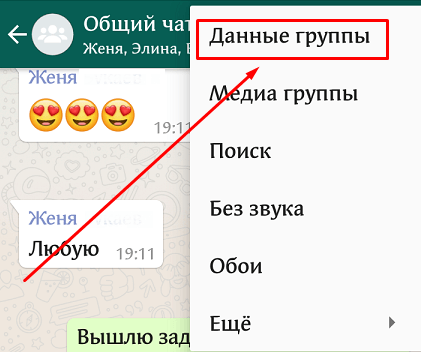
Пролистываем меню вниз до надписи “Пригласить по ссылке”.
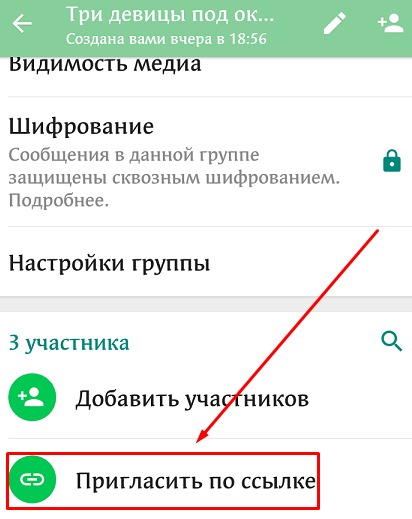
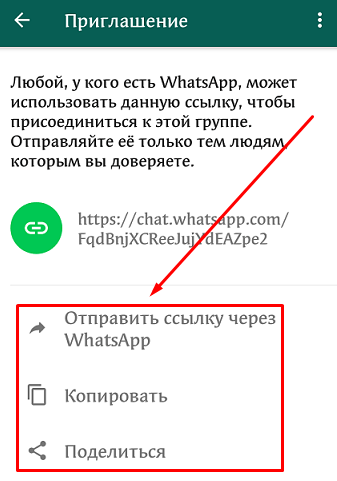
Откроется окно с адресом вашей коллективной беседы. Вы можете:
- отправить ссылку через персональный чат в WhatsApp;
- скопировать адрес и переслать его человеку любым удобным способом, например, через социальные сети или по SMS;
- поделиться ссылкой через все доступные мессенджеры и другие средства коммуникации, которые имеются на вашем устройстве.
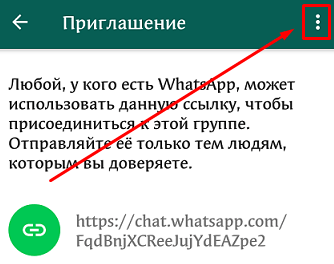
Также можно напечатать QR-код, сохранить его и отправлять своим знакомым. Для этого в том же окне нажмите на три точки в правом углу и подтвердите свое желание напечатать картинку кода.
Приглашать стоит только тех людей, с которыми вы заранее обговорили участие в группе или уверены, что они захотят присоединиться. Не нужно звать всех своих знакомых. Во-первых, в чате не хватит на всех мест, а во-вторых, людям просто может быть неинтересна тема беседы и они все равно захотят ее покинуть.
Например, если вы создаете женский чат, то не нужно звать туда мужчин. Или если это рабочая группа, то неуместно будет приглашать в нее своих детей и других родственников, если только вы не работаете вместе.
Преимущество приглашения собеседников по ссылке в том, что они могут присоединиться к вам по своему желанию или отказаться, если не захотят участвовать в коллективной беседе.
Недостаток такого способа в том, что адрес можно передавать сколько угодно раз любому пользователю WhatsApp. В итоге в созданную вами группу могут вступить люди, которых вы не планировали звать и вообще не хотите видеть и общаться.
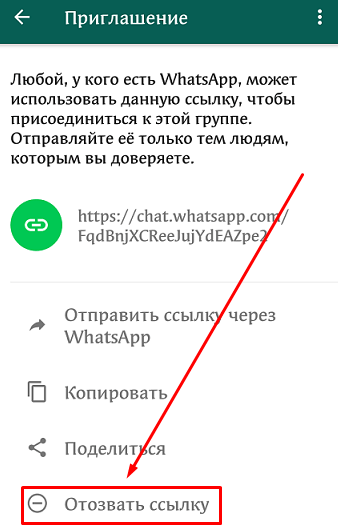
Если ваше приглашение начало бесконтрольно гулять от человека к человеку, или вы просто не планируете увеличивать численность группы, отзовите ссылку. Эта опция находится в том же меню “Пригласить по ссылке”. После того как вы подтвердите действие, больше никто не сможет найти ваш чат – его адрес изменится.
Простое добавление участников
Можно обойтись без ссылок и вежливых реверансов в адрес своих знакомых и просто добавить их к беседе, как при создании новой группы.
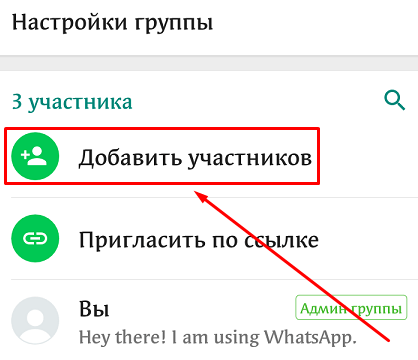
Для этого идем в чат, нажимаем на три точки в правом верхнем углу и открываем пункт “Данные группы”. Листаем вниз и нажимаем на надпись “Добавить участников”.
Теперь, как при создании беседы, отметьте людей из своего списка контактов, пролистывая его от начала до конца, или воспользуйтесь поиском. Когда выберете новых участников, нажмите на “птичку” в зеленом круге в правой части экрана.
Как удалить собеседника из чата
В любое время создатель и администратор группы может удалить любого ее участника за нарушение правил общения, отсутствие активности, увольнение из рабочего коллектива или по другой причине.
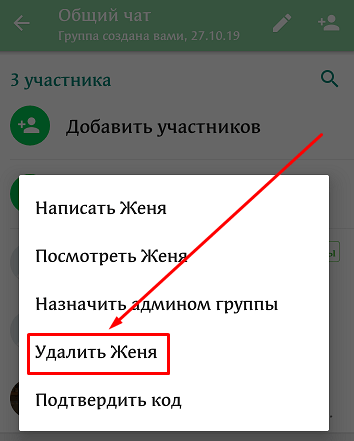
Чтобы исключить человека, откройте чат, нажмите на 3 точки в правом углу экрана и перейдите к данным группы. Внизу вы увидите полный перечень участников. Нажмите на того, кого хотите удалить, и немного подержите палец. Появится меню, в котором нужно выбрать подходящее действие. После этого человек по-прежнему останется в списке контактов вашего устройства, но больше не сможет участвовать в данном коллективном чате.
Заключение
Мы обсудили все вопросы, касающиеся создания и настройки групп в WhatsApp. Я надеюсь, что у вас не возникло трудностей, вы разобрались в моей инструкции и уже общаетесь со своими друзьями или подругами, коллегами и родственниками.
Если остались вопросы или что-то не получается, напишите об этом в комментариях, я постараюсь помочь. Делитесь своим опытом и интересными фишками, которые знаете о WhatsApp. Давайте снабжать друг друга актуальной информацией.
Похожие публикации:
- Reg organizer что это за программа и нужна ли она
- Как записаться в почтовое отделение через приложение почта россии
- Как разблокировать телефон через гугл аккаунт с другого телефона
- Что такое трекеры в торренте
Как группировать чаты в Ватсапе
WhatsApp — один из самых популярных мессенджеров в мире, на который перешло более 2 миллиардов пользователей в разных странах. Среди ключевых функциональных возможностей этого приложения — есть возможность группировки контактов в Чатах. Вы можете создавать новые группы (как сообщества), переводить любой чат в эту группу или создавать папки, в которых будут сортироваться чаты и сообщения. В этой статье мы подробно рассмотрим как группировать чаты в WhatsApp, а также ответим на вопросы, которые часто возникают у пользователей мессенджера.
- В чем разница между группой и сообществом в Ватсапе
- Можно ли в Ватсапе разделить Чаты на группы
- Как создать папку с чатами в Ватсапе
- Как сгруппировать Чаты в Ватсапе
- Полезные советы и выводы
В чем разница между группой и сообществом в Ватсапе
Группа и сообщество в WhatsApp — это понятия, которые можно путать друг с другом. Группа — это когда вы создаете чат со своими контактами, а сообщество — это более широкое понятие, где вы можете объединить несколько групп в одном месте. В сообществах возможно отправлять сообщения в несколько чатов, а также изменять настройки групп и участников. Однако, сообщества, это более сложное понятие, которое может заменять группы, абсолютно не на всех устройствах оно доступно. Если вы решили создать группу, то следует выполнить следующие действия:
- Перейдите на вкладку «Чаты» в приложении WhatsApp.
- Нажмите на «Новый чат», а затем выберите «Новая группа».
- Выберите контакты, которые вы хотите пригласить в группу.
- Придумайте название группы и добавьте иконку для нее (опционально).
Можно ли в Ватсапе разделить Чаты на группы
Да, вы можете сгруппировать чаты в Ватсапе. Как мы упоминали ранее, Вам доступны два варианта: создать сообщество или папку с чатами. Существует много преимуществ группировки чатов в WhatsApp, в том числе удобное управление различными темами, быстрый доступ к нужным чатам без необходимости прокрутки всего списка. Более того, создание папок и сообществ позволяет группировать чаты по темам, по типам сообщений, по контактам и настроениям.
Как создать папку с чатами в Ватсапе
Чтобы создать папку с чатами в Ватсапе, необходимо выполнить следующие действия:
- Откройте приложение WhatsApp.
- Перейдите в раздел «Чаты».
- Нажмите на значок меню в правом верхнем углу экрана.
- Выберите «Новая группировка чатов» из выпадающего меню.
- После этого вы сможете название этой группировки и добавить в неё соответствующие чаты.
Как сгруппировать Чаты в Ватсапе
Чтобы произвести группировку чатов в папки, вы должны:
- Перейти в раздел «Настройки» в WhatsApp.
- Выбрать пункт «Папки с чатами».
- Нажмите на «Создать папку», и придумайте название для нее.
- Добавьте в эту папку все чаты, которые относятся к выбранной группе, и которые вы хотите сгруппировать.
- Число чатов, которые вы добавляете в одну папку, ограничено до 200 чатов.
Полезные советы и выводы
- WhatsApp — это мощный инструмент для коммуникации и управления своими контактами. Используйте функцию группировки чатов, чтобы сэкономить время и увеличить эффективность работы с ними.
- При создании группы вы должны быть осторожны и не забывать, что всех одобрениями ко всему не добиться. Хорошая идея — установить правила поведения в группе, чтоб не возникало конфликтов и разногласий между участниками.
- В целом, группировка в Ватсапе позволяет пользователю собирать всех своих друзей, знакомых и коллег в одном месте. Такой принцип упорядочивает контакты, облегчает доступ к нужным сообщениям. Действительно круто — группа в чате круга единомышленников, где можно делиться информацией, мнениями и новостями на общую тему. Рекомендуем всем пользователем WhatsApp использовать подобный метод группировки чатов.
- Как перенести чаты с одного аккаунта на другой в Телеграм
- Как упорядочить контакты в телеграмме
- Как группировать чаты
- Как объединить переписку в Outlook
- Как создать подгруппы в канале Телеграм
В приложении WhatsApp есть возможность создавать групповые чаты, в которых можно общаться с несколькими людьми одновременно. Для этого нужно перейти на вкладку Чаты и нажать на кнопку «Новый чат». В появившемся меню выберите «Новая группа». Затем выберите контакты, которые вы хотите добавить в группу, или выполните поиск среди своих контактов. Также можно добавлять новых участников в группу в любое время, нажав на кнопку «Добавить участников». Для удобства вы можете назвать группу и добавить фото. Также можно изменять настройки группы, например, выбрать, кто может изменять название и фото, и кто может приглашать новых участников. Создание групповых чатов в WhatsApp позволит вам легко поддерживать связь с друзьями, семьей и коллегами.
Все права защищены © 2015-2024.