Создание презентации в PowerPoint
PowerPoint для Windows, Mac или мобильных устройств позволяет:
- Создание презентаций с нуля или шаблона.
- добавлять текст, изображения, картинки и видео;
- выбирать варианты профессионального оформления в конструкторе PowerPoint;
- добавлять переходы, анимации и пути перемещения;
- сохранять презентации в OneDrive, чтобы они были доступны с компьютера, планшета и телефона;
- предоставлять общий доступ и работать удаленно вместе с другими пользователями.

Создание презентации
- Откройте приложение PowerPoint.
- В левой области выберите Создать.
- Выберите один из вариантов:
- Чтобы создать презентацию с нуля, выберите Пустая презентация.
- Чтобы использовать подготовленный макет, выберите один из шаблонов.
- Чтобы ознакомиться с советами по использованию PowerPoint, выберите Принять тур, а затем — Создать, .

Добавление слайда
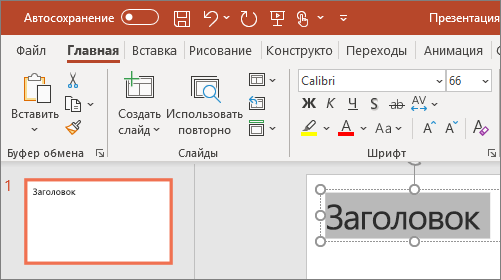
- В эскизах на левой панели выберите слайд, на который вы хотите подписаться.
- На вкладке Главная в разделе Слайды выберите Создать слайд.
- В разделе Слайды выберите Макет, а затем выберите нужный макет в меню.

Добавление и форматирование текста
- Поместите курсор в текстовое поле и введите что-то.
- Выделите текст, а затем выберите один или несколько параметров в разделе Шрифт на вкладке Главная , например Шрифт, Увеличить размер шрифта, Уменьшить размер шрифта, Полужирный, Курсив, Подчеркивание и т. д.
- Чтобы создать маркированный или нумерованный список, выделите текст, а затем выберите элемент Маркеры или Нумерация.
Добавление рисунка, фигуры и многого другого
- Перейдите на вкладку Вставка.
- Добавление рисунка
- В разделе Изображения выберите Рисунки.
- В меню Вставка рисунка из выберите нужный источник.
- Найдите нужный рисунок, выберите его и нажмите кнопку Вставить.
- Чтобы добавить иллюстрации, выполните приведенные ниже действия.
- В разделе Иллюстрации выберите Фигуры, Значки, Трехмерные модели, SmartArt или Диаграмма.
- В диалоговом окне, открывшемся при щелчке одного из типов иллюстраций, выберите нужный элемент и следуйте инструкциям на его вставке.
У вас большие запросы!
Точнее, от вашего браузера их поступает слишком много, и сервер VK забил тревогу.
Эта страница была загружена по HTTP, вместо безопасного HTTPS, а значит телепортации обратно не будет.
Обратитесь в поддержку сервиса.
Вы отключили сохранение Cookies, а они нужны, чтобы решить проблему.
Почему-то страница не получила всех данных, а без них она не работает.
Обратитесь в поддержку сервиса.
Вы вернётесь на предыдущую страницу через 5 секунд.
Вернуться назад
Параметры приложения PowerPoint (Дополнительно)
Выделять целые слова. Установите этот флажок, чтобы при щелчке мышью слово выделялось целиком; снимите его, чтобы при щелчке выделялась одна буква в слове.
Разрешить перетаскивание текста. Чтобы переместить или скопировать текст из презентации или из PowerPoint в другую программу Microsoft Office перетаскиванием, можно также сделать так, чтобы текст не перемещался или копироваться с помощью перетаскиванием.
Автоматически переключать раскладку клавиатуры в соответствии с языком окружающего текста. Установите этот флажок для работы с текстом на нескольких языках. PowerPoint определяет язык, на котором находится точка вставки, и переключается на правильный язык клавиатуры.
Не используйте автоматический снимок экрана гиперссылки (PowerPoint 2013 и более новые версии). При использовании функции вставки снимка экрана > и захвата изображения в веб-браузере Internet Explorer PowerPoint может сделать изображение гиперссылкой, которая указывает на веб-страницу, снимок экрана. Выберите этот параметр, если не хотите, чтобы такие изображения гиперссылки.
Предельное число отмен. Команда Отменить на панели быстрого доступа позволяет отменить одно или несколько последних изменений, внесенных в презентацию. Введите в это поле число изменений, которые можно отменить последовательными нажатиями кнопки Отменить.
Вырезание, копирование и вставка
Учитывать пробелы при вырезании и вставке. Установите этот флажок, если требуется, чтобы PowerPoint изменял пробелы между словами или объектами при вырезании и вставке. Благодаря этой возможности вставляемый фрагмент не сливается с другими словами и объектами существующего текста. Снимите этот флажок, если не требуется, чтобы в PowerPoint автоматически регулировалось количество пробелов между словами или объектами.
Показывать кнопки специальной вставки. Установите этот флажок для отображения кнопок Параметры вставки; снимите его для скрытия кнопок Параметры вставки. Кнопки Параметры вставки отображаются рядом со вставляемым текстом. С помощью этих кнопок вы можете сохранить исходное форматирование или вставить только текст.
Примечание: Если снять флажок Показывать кнопки специальной вставки, эта возможность отключится во всех приложениях Office, в которых она имеется.
Перо
(Параметр «Перо» доступен только в PowerPoint 2016 и более новых версиях.)
Выбор содержимого и взаимодействие с ним по умолчанию с помощью пера Если вы не хотите, чтобы при обнаружении активного пера Office автоматически переключялись в режим для работы с объектами, выберите его, чтобы по умолчанию использовать перо для выбора объектов.
Размер и качество изображения
Эти параметры доступны в PowerPoint 2010 и более новых версиях.)
Параметры, заданные в этом разделе, применяются только к открытому в данный момент файлу презентации.
Удалить данные редактирования. Если рисунок обрезан или в него внесены другие изменения, например применен художественный эффект или изменены яркость, контрастность либо четкость, сведения, необходимые для отмены таких изменений, сохраняются в файле. Размер файла можно уменьшить, удалив эти данные об изменении. Выбор этого параметра позволяет уменьшить размер документа, но для отмены всех результатов правки рисунок придется повторно вставить в документ. Дополнительные сведения см. в статье Уменьшение размера файла рисунка.
Не сжимать изображения в файле. Сжатие изображений в файле экономит место, но снижает качество рисунка. Если качество рисунка важнее, чем размер файла, выберите этот снимок. . Сведения о том, как сжимать отдельные изображения или задавать другие варианты качества и разрешения изображения, см. в статье Уменьшение размера файла рисунка.
Разрешение по умолчанию/ установить целевой выход по умолчанию Выберите нужное количество пикселей на дюйм. Чем больше количество пикселей на дюйм, тем качественней изображение. При использовании значения Высокое качество качество рисунка сохраняется, но размер файла презентации может увеличиться.
Параметры диаграммы
Эти параметры доступны в PowerPoint 2013 и более новых версиях.)
Свойства изменяются при изменении точки данных диаграммы для всех новых презентаций. Установите этот флажок, чтобы форматирование и метки данных перемещались и изменялись вместе с точками данных. Этот параметр будет применяться ко всем новым презентациям.
Свойства изменяются при изменении точки данных диаграммы для текущей презентации. Установите этот флажок, чтобы форматирование и метки данных перемещались и изменялись вместе с точками данных. Этот параметр применяется только к текущей презентации.
Экран
Число документов/презентаций в списке последних файлов. Введите число недавно открытых или измененных презентаций, которые должны отображаться в списке Последние документы.
- Чтобы просмотреть список последних презентаций в PowerPoint 2013 или более новой версии, щелкните «Файл» >«Открыть».
- Чтобы просмотреть список последних презентаций в PowerPoint 2010 выберите «Файл» >«Последние».
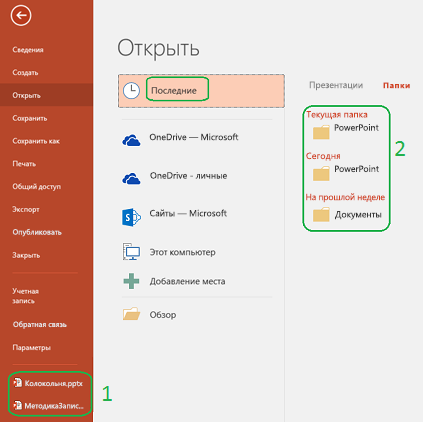
Быстро получать доступ к этому количеству последних презентаций (PowerPoint 2013 и более новых версий). Список быстрого доступа к последним презентациям отображается в нижней левой части окна после команды «Параметры», как показано на рисунке ниже ( 1).
Число незакрепированных последних папок (PowerPoint 2013 и более новых версий) Список быстрого доступа с последними папками отображается на вкладке «Последние» диалоговое окно «Открыть», как показано на рисунке ниже (см. рисунок 2). (PowerPoint 2013, 2016) Список быстрого доступа с последними папками выводится на вкладке Последние диалогового окна Открыть, как показано на рисунке 2 ниже..
Включить в подсказки сочетания клавиш. Установите этот флажок, чтобы показывать сочетания клавиш во всех подсказках, или снимите его, чтобы скрыть сочетания клавиш.
Показывать вертикальную линейку. Установите этот флажок, чтобы показать вертикальную линейку, или снимите его, чтобы скрыть ее. Вертикальная линейка — это вертикальная полоса в презентации PowerPoint, с помощью которой можно измерять и выравнивать объекты.
Примечание: Если флажок Показывать вертикальную линейку установлен, а на вкладке Вид в группе Показать установлен флажок Линейка, отображается как вертикальная, так и горизонтальная линейка. Если флажок Показывать вертикальную линейку снят, а флажок Линейка на вкладке Вид в группе Показать установлен, отображается только горизонтальная линейка.
Отключение аппаратного ускорения графики (PowerPoint 2010 и более новых версий). Использование аппаратного ускорения изображения увеличивает скорость воспроизведения презентации. При этом использование этого ускорения графики отключается. Дополнительные сведения см. в советах по улучшению качества воспроизведения и совместимости звуковых и видеофайлов.
Отключить аппаратное ускорение графики слайд-шоу (PowerPoint 2013 и более новые версии). Если переходы между слайдами ведут себя неправильно (вместо них вместо выбранных переходов вы видите мигающий черный экран), попробуйте его выбрать.
Автоматическое расширение области экрана при демонстрации на ноутбуке или планшете (PowerPoint 2013 и более новых версиях). Чтобы отключить режим в режиме presenter, снять этот квадрат. (PowerPoint 2013 2016) Снимите этот флажок, чтобы отключить режим докладчика. По умолчанию для слайд-шоу PowerPoint_generic используется режим докладчика. В этом режиме рабочий стол «расширяется» на два разных монитора, подключенных к компьютеру докладчика. Одним монитором является встроенной экран ноутбука или планшета докладчика, в другим — устройство отображения или проектор, подключенные к этому ноутбуку или планшету.
Показывать флаги присутствия для выбранных элементов (PowerPoint 2016 и более новых версий). Этот параметр вступает в силу при совместной работе над презентацией. Если выбрать элемент, который редактирует другой человек, появится небольшой флажок, указывающий, кто сейчас его редактирует.
Открывать все документы, используя следующее представление. Выберите из списка представление, в котором должны открываться все презентации при каждом запуске PowerPoint.
Слайд-шоу
Контекстное меню при щелчке правой кнопкой. Установите этот флажок, чтобы при щелчке правой кнопкой мыши слайда в режиме слайд-шоу выводилось контекстное меню; снимите его, чтобы контекстное меню не показывалось.
Показывать всплывающую панель инструментов. Установите этот флажок, чтобы отображать панель инструментов в нижней части полноэкранной презентации, позволяющую переходить от одного слайда к другому и добавлять в презентацию примечания; снимите его, чтобы скрыть панель инструментов.
Выводить запрос на сохранение рукописных примечаний при выходе. Если этот квадратик выбран, будет предложено сохранить изменения при нарисовке на слайдах или при выделении слайдов во время презентации,или чтобы выйти из него без запроса на сохранение примечаций от других людей.
Завершать черным слайдом. Установите этот флажок, чтобы презентация завершалась черным слайдом; снимите его, чтобы не завершать презентацию черным слайдом. Если этот флажок снят, последним, что увидит аудитория, будет заключительный слайд презентации, а не черный слайд.
Печать
Фоновая печать. Этот PowerPoint работать во время печати презентации (печать может замедлить работу в PowerPoint ) или снять его, чтобы отключить фоновую печать, если вам нужно быстро отвечать на запросы во время PowerPoint.
Печать шрифтов TrueType в виде графических элементов Если этот элемент выбран, шрифты можно векторная графика, чтобы они печатались четко и в любом размере (или в любом масштабе), или если качество печати или масштабируемость не важны.
Печатать внедренные объекты с текущим разрешением принтера. Установите этот флажок, если требуются качественные распечатки внедренных объектов, таких как круговые диаграммы или таблицы; снимите его, чтобы при печати игнорировать искаженные или вытянутые по вертикали объекты.
Высокое качество. Установите этот флажок, если вы хотите улучшить качество распечаток, например повысить разрешение, использовать прозрачные рисунки или мягкие тени. При выборе этого параметра качество печати будет максимальным, но она может замедлиться.
Выравнивать прозрачные рисунки с текущим разрешением принтера. Установите этот флажок, чтобы обеспечивать правильное выравнивание прозрачного содержимого относительно других объектов. При выборе этого параметра PowerPoint будет при печати использовать разрешение принтера, что может замедлить печать, если на принтере задано очень высокое разрешение.
Печать номеров слайдов на раздатных документах (только в PowerPoint для Microsoft 365 начиная с версии 1810) По умолчанию номера слайдов отображаются под эскизами слайдов на распечатанной странице раздаток. Чтобы включить или отключить эту функцию, можно выбрать или снять этот элемент.
При печати документа
При печати документа. В этом списке выберите презентацию, к которой вы хотите применить параметры, а затем выполните одно из следующих действий:
- Использовать предыдущую настройку печати. Выберите этот вариант для печати презентации в соответствии с параметрами, которые вы задавали ранее в диалоговом окне Печать.
- Использовать следующую настройку по умолчанию. Чтобы выбрать новые настройки печати презентации, установите этот переключатель, а затем выполните одно из следующих действий:
- Печатать. В этом списке выберите, что требуется печатать.
- Цвет или оттенки серого. Выберите нужный вариант в этом списке. Сведения о печати в цвете, оттенках серого или черно-белом цвете см. в документе «Печать раздаток, заметок и слайдов».
- Печать скрытых слайдов. Установите этот флажок для печати ранее скрытых слайдов; снимите его, чтобы не печатать скрытые слайды. Дополнительные сведения о том, почему может потребоваться скрыть слайды и как это делается, см. в статье Отображение и скрытие слайда.
- Вместить в размер листа. Установите этот флажок, чтобы масштабировать содержимое слайда, раздаточных материалов или примечаний по размеру бумаги, на которой выполняется печать; снимите его для печати с использованием размеров шрифта, объектов и бумаги, заданных по умолчанию.
- Обрамление слайдов. Установите этот флажок, чтобы добавить к каждому слайду рамку; снимите его, если рамка для каждого слайда не требуется.
Общие сведения
Звуковое сообщение (только PowerPoint 2010–2016). Если вы хотите, чтобы при отображке ошибки прозвучит звуковой сигнал, или если вы не хотите слышать звук при ошибке, сделайте это.
Примечание: Для использования этой возможности компьютер должен быть оснащен звуковой платой, микрофоном и динамиками.
Показывать ошибки интерфейса пользователя надстроек. Если вы разработчик, установите этот флажок, чтобы отображать ошибки в коде настройки пользовательского интерфейса, либо снимите его, чтобы скрыть эти ошибки.
Показывать отправленный заказчиком контент Office.com (толькоPowerPoint 2010 ) Выберите этот параметр, чтобы в дополнение к контенту, предоставленного Microsoft Office, вы увидите шаблоны и изображения, созданные Microsoft Office.
Где находятся меню и панели инструментов?
Несмотря на то, что более поздние версии PowerPoint выглядеть совсем иначе, чем более ранние версии, команды и функции, к которым вы привыкли, по-прежнему доступны здесь. Все они теперь на ленте , которая представляет собой своеобразное меню, которое упорядочивает их в визуальном виде.
Давайте сначала посмотрим, как работает лента, а затем — как найти нужные функции.
Как работать с лентой?
При открытии документа PowerPoint лента отображается как строка меток или то, что мы называем вкладками .
При переходе на вкладку откроется лента для этой вкладки, и вы увидите средства и функции, которые ранее находились в меню и на панелях инструментов в более ранних версиях PowerPoint.

Если рядом с кнопкой или командой есть стрелка , ее можно щелкнуть, чтобы отобразить больше информации или параметров.

Вы также можете заметить, что средства запуска в углу некоторых групп ленты, например в группах Буфер обмена и Шрифт. Щелкните их, чтобы открыть диалоговое окно, связанное с этой функцией. Например, средство запуска в группе Шрифт открывает поле Шрифт , где задаются такие эффекты, как зачеркивание, надстрочный символ или интервал между символами.
Содержимое вкладок ленты
Вкладки на ленте объединяют инструменты и функции в зависимости от цели использования. Например, чтобы сделать слайды лучше, найдите параметры на вкладке Конструктор . Инструменты для анимации объектов находятся на вкладке Анимация.
Давайте вкратце рассмотрим функции, имеющиеся на вкладках ленты PowerPoint.
1. Вкладка «Главная»
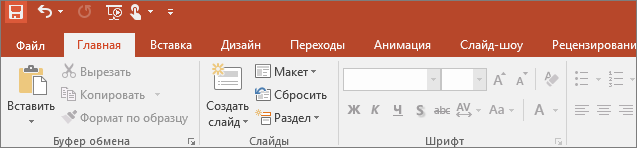
Вкладка «Главная» содержит команды Вырезать и Вставить, группы параметров Шрифт и Абзац, а также все, что нужно для добавления и упорядочения слайдов.
2. Вкладка «Вставка»
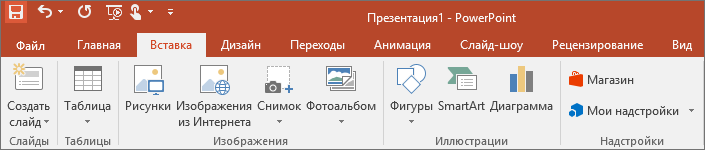
Чтобы добавить элементы на слайд, используйте вкладку Вставка. Это могут быть изображения, фигуры, диаграммы, ссылки, надписи, видео и многое другое.
3. Вкладка «Дизайн»
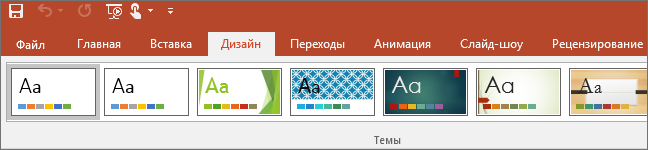
На вкладке Дизайн можно добавить тему или цветовую схему, или отформатировать фон слайда.
4. Вкладка «Переходы»
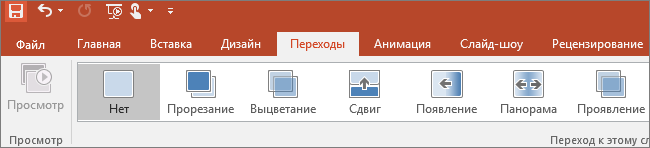
На вкладке Переходы вы можете установить способ смены слайдов. Найдите коллекцию возможных переходов в группе Переход на этот слайд . Щелкните Дополнительно в боковой части коллекции, чтобы просмотреть их все.
5. Вкладка «Анимация»
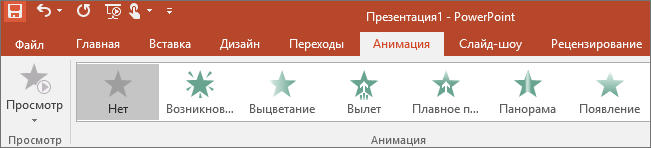
Используйте вкладку Анимация, чтобы управлять движениями элементов на слайдах. Обратите внимание, что вы можете увидеть множество возможных анимаций в коллекции в группе Анимация и просмотреть другие анимации, щелкнув Дополнительно .
6. Вкладка «Слайд-шоу»
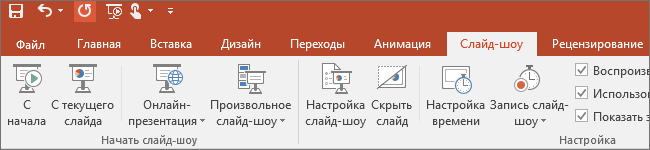
На вкладке Слайд-шоу можно настроить способ показа презентации другим людям.
7. Вкладка «Рецензирование»
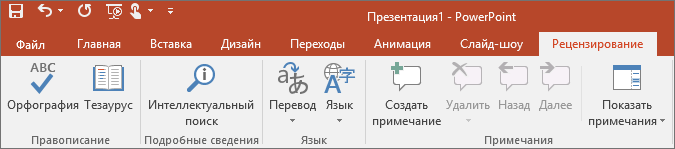
Вкладка Рецензирование позволяет вам добавлять комментарии, выполнять проверку орфографии или сравнивать презентации (например, с более ранними версиями).
8. Вкладка «Вид»
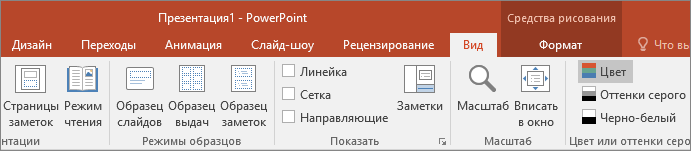
Режимы позволяют просматривать презентацию различными способами, в зависимости от этапа создания или представления презентации.
9. Файл
У левого края ленты находится вкладка Файл, которая используется для различных действий с файлом, таких как открытие, сохранение, предоставление общего доступа, экспорт, печать и управление презентацией. Щелкните вкладку Файл, чтобы открыть новое представление, которое называется Backstage.
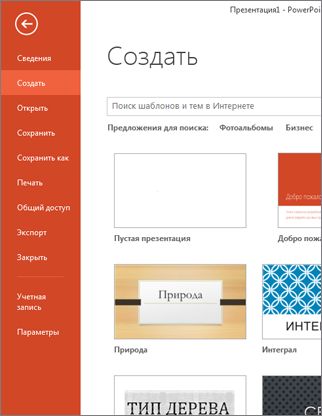

Щелкните в списке сбоку, чтобы сделать то, что вы хотите сделать; Например, нажмите кнопку Печать , чтобы найти параметры и параметры для печати презентации. Нажмите кнопку Назад , чтобы вернуться к презентации, над которым вы работали.
10. Вкладки с инструментами
При выборе определенных элементов на слайде, таких как рисунок, фигура, графический элемент SmartArt или текстовое поле, временно появляется дополнительная вкладка.
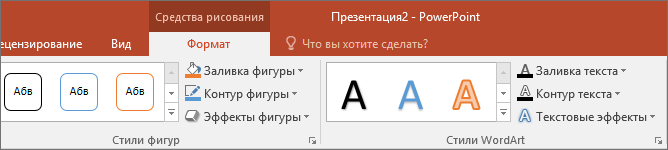
В приведенном выше примере выбрана фигура или текстовое поле, поэтому откроется вкладка Средства рисования . Если выбрать рисунок, откроется вкладка Работа с рисунками . К другим таким вкладкам относятся инструменты SmartArt, инструменты диаграммы, табличные инструменты и видеоинструкция. Чтобы сэкономить место на ленте, эти вкладки отображаются только при выборе соответствующего элемента на слайде.