Array Dimensions in Visual Basic
Измерение — это направление, в котором можно изменять спецификацию элементов массива. Массив, содержащий общий объем продаж за каждый день месяца, имеет одно измерение (день месяца). Массив, содержащий общий объем продаж по отделам за каждый день месяца, имеет два измерения (номер отдела и день месяца). Число измерений массива называется его рангом.
Можно использовать свойство , Rank чтобы определить, сколько измерений имеет массив.
Работа с измерениями
Элемент массива указывается путем указания индекса или индекса для каждого из его измерений. Элементы смежны вдоль каждого измерения от индекса 0 до самого высокого индекса для этого измерения.
На следующих иллюстрациях показана концептуальная структура массивов с разными рангами. Каждый элемент на иллюстрациях показывает значения индекса, которые обращаются к нему. Например, можно получить доступ к первому элементу второй строки двумерного массива, указав индексы (1, 0) .
Одно измерение
Многие массивы имеют только одно измерение, например количество людей каждого возраста. Единственным требованием для указания элемента является возраст, для которого этот элемент содержит счетчик. Таким образом, такой массив использует только один индекс. В следующем примере объявляется переменная для хранения одномерного массива возрастных счетчиков для возрастов от 0 до 120.
Dim ageCounts(120) As UInteger Два измерения
Некоторые массивы имеют два измерения, например количество офисов на каждом этаже каждого здания в кампусе. Спецификация элемента требует как номера здания, так и пола, и каждый элемент содержит счетчик для этого сочетания здания и пола. Таким образом, такой массив использует два индекса. В следующем примере объявляется переменная для хранения двумерного массива офисных счетчиков для зданий от 0 до 40 и этажей с 0 по 5.
Dim officeCounts(40, 5) As Byte Двумерный массив также называется прямоугольным массивом.
Три измерения
Некоторые массивы имеют три измерения, например значения в трехмерном пространстве. Такой массив использует три индекса, которые в данном случае представляют координаты x, y и z физического пространства. В следующем примере объявляется переменная для хранения трехмерного массива температур воздуха в различных точках трехмерного объема.
Dim airTemperatures(99, 99, 24) As Single Более трех измерений
Хотя массив может иметь до 32 измерений, редко бывает больше трех.
При добавлении измерений в массив общий объем хранилища, необходимый массиву, значительно увеличивается, поэтому используйте многомерные массивы с осторожностью.
Использование различных измерений
Предположим, вы хотите отслеживать объемы продаж за каждый день текущего месяца. Можно объявить одномерный массив с 31 элементом, по одному на каждый день месяца, как показано в следующем примере.
Dim salesAmounts(30) As Double Теперь предположим, что вы хотите отслеживать одни и те же сведения не только за каждый день месяца, но и за каждый месяц года. Можно объявить двумерный массив с 12 строками (для месяцев) и 31 столбцом (для дней), как показано в следующем примере.
Dim salesAmounts(11, 30) As Double Теперь предположим, что вы решили хранить данные в массиве более одного года. Если вы хотите отслеживать объемы продаж в течение 5 лет, можно объявить трехмерный массив с 5 слоями, 12 строками и 31 столбцом, как показано в следующем примере.
Dim salesAmounts(4, 11, 30) As Double Обратите внимание, что так как каждый индекс варьируется от 0 до максимального значения, каждое измерение salesAmounts объявляется как меньше требуемой длины для этого измерения. Обратите внимание, что размер массива увеличивается с каждым новым измерением. Три размера в предыдущих примерах : 31, 372 и 1860 элементов соответственно.
Массив можно создать без использования Dim оператора или New предложения . Например, можно вызвать CreateInstance метод или другой компонент может передать код в массив, созданный таким образом. Такой массив может иметь нижнюю границу, отличаемую от 0. Вы всегда можете проверить нижнюю границу измерения с помощью GetLowerBound метода или LBound функции .
См. также
- Массивы
- Устранение неполадок, связанных с массивами
Совместная работа с нами на GitHub
Источник этого содержимого можно найти на GitHub, где также можно создавать и просматривать проблемы и запросы на вытягивание. Дополнительные сведения см. в нашем руководстве для участников.
Описание ограничений для работы с массивами в Excel
В версиях Microsoft Excel, перечисленных в разделе «Область действия», в разделе справки «Спецификации вычислений» перечислены ограничения для работы с массивом. В этой статье описываются ограничения массивов в Excel.
Дополнительная информация
В Excel массивы на листах ограничены доступной памятью произвольного доступа, количеством формул массива и правилом «весь столбец».
доступная память;
Версии Excel, перечисленные в разделе «Область действия», не накладывают ограничения на размер массивов листа. Вместо этого вы ограничены только доступной памятью на компьютере. Таким образом, можно создать очень большие массивы, содержащие сотни тысяч ячеек.
Правило «весь столбец»
Хотя в Excel можно создавать очень большие массивы, нельзя создать массив, использующий целый столбец или несколько столбцов ячеек. Поскольку пересчет формулы массива, использующей весь столбец ячеек, требует много времени, Excel не позволяет создавать массив такого типа в формуле.
В microsoft Office Excel 2003 и более ранних версиях Excel в столбце содержится 65 536 ячеек. В microsoft Office Excel 2007 в столбце содержится 1 048 576 ячеек.
Максимальное число формул массива
В Excel 2003 и более ранних версиях Excel один лист может содержать не более 65 472 формул массива, ссылающееся на другой лист. Если вы хотите использовать больше формул, разделите данные на несколько листов, чтобы на один лист было меньше 65 472 ссылок.
Например, на листе 1 книги можно создать следующие элементы:
- 65 472 формулы массива, ссылающееся на лист 2
- 65 472 формулы массива, ссылающееся на лист 3
- 65 472 формул массива, ссылающееся на лист 4
При попытке создать более 65 472 формул массива, ссылающееся на определенный лист, формулы массива, которые вы вводите после номера формулы массива 65 472, могут исчезнуть при вводе.
Примеры формул массива
Ниже приведен список примеров формул массива. Чтобы использовать эти примеры, создайте новую книгу, а затем введите каждую формулу в виде формулы массива. Для этого введите формулу в строке формул и нажмите клавиши CTRL+SHIFT+ВВОД, чтобы ввести формулу.
Excel 2007
- A1: =СУММ(ЕСЛИ(B1:B1048576=0,1,0)) Формула в ячейке A1 возвращает результат 1048576. Этот результат правильный.
- A2: =SUM(IF(B:B=0,1,0)) Формула в ячейке A2 возвращает результат 1048576. Этот результат правильный.
- A3: =SUM(IF(B1:J1048576=0,1,0)) Формула в ячейке A3 возвращает результат 9437184. Этот результат правильный.
Примечание. Вычисление результата может занять много времени, так как формула проверяет более 1 миллиона ячеек.
Примечание. Вычисление результата может занять много времени, так как формула проверяет более 1 миллиона ячеек.
Excel 2003 и более ранние версии Excel
- A1: =СУММ(ЕСЛИ(B1:B65535=0,1,0)) Формула в ячейке A1 возвращает результат 65535. Этот результат правильный.
- A2: =SUM(IF(B:B=0,1,0)) Формула в ячейке A2 возвращает #NUM! Ошибка , так как формула массива ссылается на весь столбец ячеек.
- A3: =СУММ(ЕСЛИ(B1:J65535=0,1,0)) Формула в ячейке A3 возвращает результат 589815. Этот результат правильный.
Примечание. Вычисление результата может занять много времени, так как формула проверяет почти 600 000 ячеек.
Обратите внимание, что ни одна из этих формул не работает в более ранних версиях Excel. Это связано с тем, что массивы листов, созданные формулами, больше максимального предела в более ранних версиях Excel. Ниже приведен список некоторых функций Excel, использующих массивы.
- LINEST()
- MDETERM()
- MINVERSE()
- MMULT()
- SUM(IF())
- SUMPRODUCT()
- TRANSPOSE()
- TREND()
Следующие факты о функциях полезны для запоминания.
- Если ячейки в массиве пусты или содержат текст, функция MINVERSE возвращает значение ошибки #VALUE! .
- MINVERSE также возвращает значение ошибки #VALUE! , если массив не имеет равного количества строк и столбцов.
- ФУНКЦИЯ MINVERSE возвращает ошибку #VALUE! , если возвращаемый массив превышает 52 столбца на 52 строки.
- Функция MMULT возвращает #VALUE!, если выходные данные превышают 5460 ячеек.
- Функция MDETERM возвращает #VALUE!, если возвращаемый массив превышает 73 строки на 73 столбца.
Обратная связь
Были ли сведения на этой странице полезными?
Массивы Excel
Умение работать с массивами является заключительным этапом изучения функций Excel, т.к. они целиком раскрывают их возможности и обеспечивают гибкость расчетов.
Содержание статьи:
- Что такое массив?
- Измерения массива;
- Массив констант;
- Операции с массивами;
- Резюме.
Определение массива
Чтобы понять, что такое массив, необходимо вспомнить, что такое переменная.
Переменная — область памяти, за которой закреплено определенной имя, например «x = 5» или «Имя = “Андрей”». Переменная всегда содержит только одно значение, т.е. не может быть разделена на более мелкие части. Данное определение больше подходит для переменных в языках программирования. Чтобы не отходить от темы Excel, переопределим его.
Каждый лист Excel является таблицей, за которой закреплена область в памяти компьютера. Таблица состоит из ячеек, которые имеют свой уникальный адрес. Сама ячейка не может быть разделена на более мелкие части, поэтому ее можно назвать переменной. Массив содержит набор переменных и имеет имя. То, что называют в Excel диапазоном, по своей сути является массивом: строка листа, столбец листа, количество ячеек >1, все это массивы данных. НО! Чтобы не вносить путаницу в определения функций и т.п. данные понятия необходимо разделять, т.к. приложение по-разному обрабатывает диапазоны и массивы.
Чтобы дать программе понять, что формула содержит массив, нужно после ввода данных в строку формул одновременно нажать клавиши клавиатуры Ctrl + Shift + Enter. Все ее содержимое заключится в фигурные скобки <>.
Далее будет подробнее описана работа с массивами.
Измерения массива
Массивы могут содержать несколько измерений вплоть до измерений в несколько десятков и даже больше, но хорошо это или плохо, в формулах Excel используются максимум 2 измерения, поэтому массив в Excel может быть:
- Одномерным – 1 измерение;
- Двумерным – 2 измерения.
Одномерный массив состоит из одного ряда значений. Это может быть строка или столбец.
Двумерный массив состоит из столбцов и из строк, т.е. представляется собой таблицу.
На рисунке ниже представлены оба вида массивов. Обратите внимание, что разные измерения имеют разные разделители («;» — для столбцов и «:» — строк).

Массив констант
Константа это та же переменная, только не меняющая значение. Если значение переменной можно поменять в любое время, то константа задается один раз и больше не меняется. Наверное, самая известная константа – число Пи.
Массив констант отличается от обычного массива тем, что обычный массив ссылается на диапазон ячеек, а массив констант задается пользователем вручную:
Представьте, что Вам необходимо использовать в расчетах большой массив, состоящий из сотни констант, и использовать его нужно многократно. Набивать константы каждый раз для каждой формулы ручками – дело «неблагодарное». Поэтому, создайте синоним массива с помощью функции присвоения имен, расположенной на вкладке «Формулы» -> раздел «Определенные имена» -> кнопка «Диспетчер имен». В появившемся окне нажмите на кнопку «Создать», после чего появиться следующая форма:
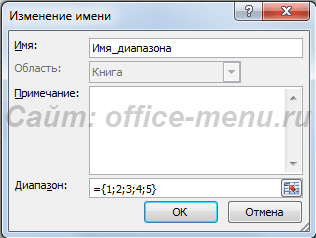
- Имя – имя диапазона;
- Область – место, где данное имя будет доступно;
- Примечание – комментарий. Текст, введенный здесь, будет высвечиваться при выборе имени массива из определенной для него области;
- Диапазон – сам массив в виде ссылки на диапазон либо массив констант «=».
После заполнения формы, нажмите «OK».
Теперь данный массив доступен по заданному имени в ячейках из определенной для него области.
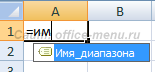
О том, как их применять рассказывается дальше.
Операции с массивами
Перейдем, наконец, к примерам использования массивов.
| Название авто | Литраж бака, л | Расход, л на 100 км |
| Авто1 | 50 | 6 |
| Авто2 | 60 | 7 |
| Авто3 | 70 | 10 |
| Авто4 | 80 | 12 |
Необходимо рассчитать, сколько километров сможет проехать каждый автомобиль, используя только один полный бак (скопируйте таблицу в книгу).
При стандартных вычислениях формула составлялась бы так: =B2/C2*100. Затем ее необходимо протянуть. Мы получили готовый результат.
Повторим расчет, только с использованием массивов.
Сначала выделяем ячейки, в которых необходимо произвести расчет. Далее записываем в строку формул: =B2:B5/C2:C5*100, где “B2:B5” диапазон всех ячеек для литража, “C2:C5” диапазон всех ячеек для расхода. На данный момент это именно диапазоны, чтобы они превратились в массивы, нажмите одновременно клавиши Ctrl + Shift + Enter. Формула автоматически будет заключена в фигурные скобки, а расчет появиться во всех предварительно выделенных ячейках. Результат тот же, что и в первом варианте.
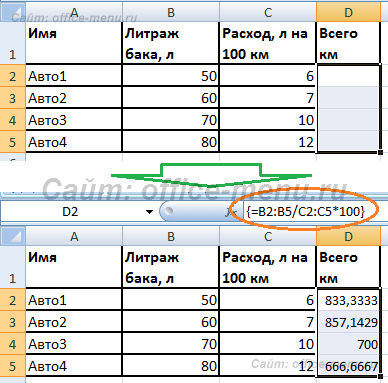
Следовательно, уже навязывается вопрос о смысле использования массивов.
В данном конкретном примере, что использовать – разницы нет, если только Вы не хотите защитить ячейки от случайного или намеренно изменения. Поясним. Когда к какому-то диапазону применяется массив, то затем никакой элемент этого массива не может быть отдельно изменен либо удален. Если попробовать произвести эти действия, приложение Excel выдаст ошибку. Чтобы избежать ее, выделите весь диапазон, к которому применен массив, а затем измените строку формул либо удалите ее полностью, после подтвердите изменения для всех элементов нажатием Ctrl + Shift + Enter.
Только на защите ячеек плюсы использования массивов не заканчиваются. Рассмотрим пример с той же таблицей, но подсчитываем сумму общего возможного километража.
Используя стандартные формулы, подсчет производиться двумя действиями:
- Рассчитать километраж для каждого авто;
- Просуммировать все имеющиеся результаты.
При этом необходимо создавать дополнительный столбец для первого действия, что не всегда удобно. Поэтому в таких случаях массив более уместен.
Выберите ячейку, в которую хотели бы записать результат. В нее впишите уже применяемую формулу, но в качестве аргумента функции СУММ. Подтвердите использование массива нажатие Ctrl + Shift + Enter . Должно получиться следующее: <=СУММ(B2:B5/C2:C5*100)>.
Согласитесь, что в данном примере плюсы массивов куда более заметные.
На данный момент, когда Вы знаете, как создавать массивы, пришло время более подробно изучить процесс их обработки приложением.
Применим массив, который мы создавали в начале урока: Имя_диапазона.
Данный массив является одномерным и имеет размерность 5, т.к. содержит пять элементов. Перенесем значения массива в ячейки книги. Для этого выделим диапазон A1:E1, в строку формул введем имя массива и нажмем Ctrl + Shift + Enter. Получим результат:
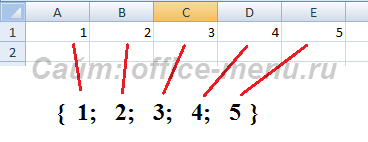
В данном случае программа поочередно будет вытаскивать значения из массива для каждой ячейки. Если ячеек окажется больше, чем элементов есть в массиве, то для последних ячеек будет выдана ошибка #Н/Д, т.е. элемент не найден. Если ячеек, наоборот окажется меньше, то массив будет задействован частично, а именно в количестве заданных ячеек.
Теперь поступим по-другому. Выделите вертикальный диапазон A1:A5 и введите в него массив. Во все ячейки диапазона загрузиться только первый элемент массива. Это произошло от того, что созданный нами массив является горизонтальным, а не вертикальным.
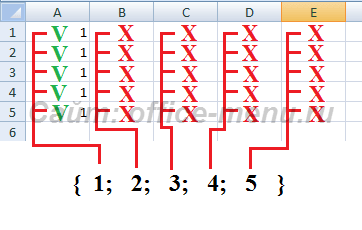
Для создания горизонтального массива его элементы разделяются «;», для создания вертикального используется «:». Для создания двумерных массивов используются оба символа. Имейте в виду, иногда, где и какой символ использовать, задается настройками, чтобы проверить, какие разделители использовать именно Вам, поступите следующим образом:
- Заполните числами несколько ячеек подряд по горизонтали и вертикали;
- Создайте функцию СУММ;
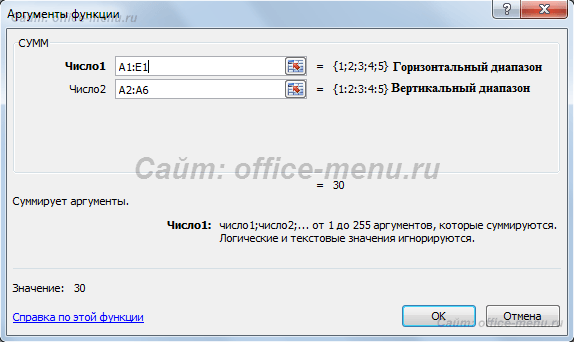
- Для первого аргумента функции укажите горизонтальный диапазон, для второго вертикальный;
- Нажмите на кнопку «вставить функцию» рядом со строкой формул;
- В окне аргументов функции посмотрите предварительные результаты для каждого аргумента. Те разделите, которые использует программа, необходимо использовать и Вам.
Рассмотрим еще один пример операций с массивами, а именно совместное использование горизонтальных, вертикальных и двумерных массивов.
Для начала создадим одномерный вертикальный массив = и умножим его на 5, после чего узнаем сумму произведений его элементов.
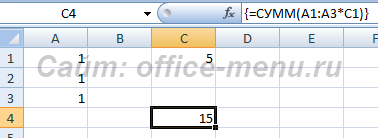
Здесь все просто, программа умножила каждый элемент массива на 5, затем их просуммировала.
Теперь умножим тот же диапазон на горизонтальный массив =.
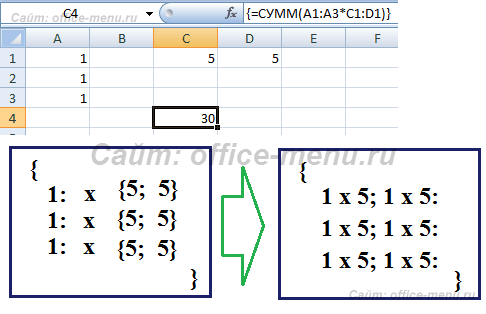
Программа подставила к каждому элементу горизонтального массива вертикальный, после чего перемножила их, как в первом варианте.
Снова изменим условия и из вертикального массива сделаем двумерный массив =. Перемножим на =. И вот оно! Результат не поменялся. Почему? Потому что в случае использования двумерных массивов их элементы сопоставляются другим элементам массива по их порядковым номерам в равных измерениях.
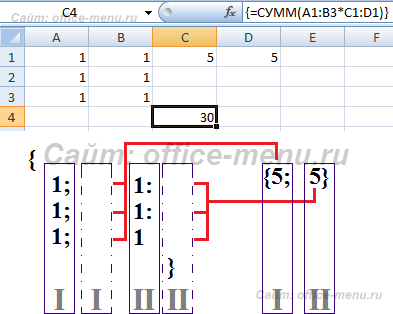
А если размерность одного массива в определенном измерении будет превышать размерность другого массива в том же измерении, то элементам первого будет сопоставлена ошибка #Н/Д, т.к. для них отсутствуют сопоставляемые элементы второго, в результате чего, вся формула может вернуть данную ошибку.
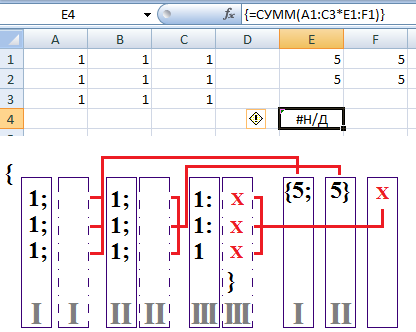
Принцип сопоставления элементов массива друг другу важно понять с самого начала, чтобы не получить «неожиданного» результата при расчетах в дальнейшем.
Имейте в виду, что к массивам можно применять все формулы, которые применяются в стандартных ситуациях, включая логические. Например, в случае, описанном выше, когда перемножаются массивы с разными размерностями в одинаковых измерениях, чтобы избежать возврата ошибки, необходимо изменить формулу – .
Резюме
- Горизонтальный массив – это массив, ссылающийся на ячейки одной сроки либо содержащий константы, разделенные символом «;».
- Вертикальный массив – массив, ссылающий на ячейки одного столбца либо содержащий константы, разделенные символом «:».
- Размерность массива – количество элементов массива в одном измерении.
- Одномерный массив – либо горизонтальный либо вертикальный массив;
- Двумерный массив – вертикальный массив, содержащий в себе горизонтальные массивы одной размерности.
- Ввод массива ВСЕГДА необходимо подтверждать нажатием клавиш Ctrl + Shift + Enter.
- Нельзя изменить отдельный элемент массива. Изменению подлежать сразу все его элементы.
- В случае применения к массиву переменной, переменная будет сопоставлена каждому элементу массива.
- В случае применения к горизонтальному массиву вертикального массива, все их элементы будут сопоставлены друг другу.
- В случае применения массивов друг к другу, когда хоть один из них является двумерным, элементы массивов сопоставляются между собой по порядковым номера в равных измерениях (одинаковому расположению в массиве).
- При применении массивов друг к другу, в случае, когда хоть один из них является двумерным, размерности массивов должны совпадать.
- < Назад
- Вперёд >
- Логические функции Excel
- Сумма четных и нечетных чисел в Excel
- Условия сравнения чисел и строк в Excel
- Текстовые функции Excel
- Тест на знание массивов, функций ссылок и массивов Excel
- Математические функции Excel
- Функции дата и время Excel
- Функции ссылок и массивов Excel
- Статистические функций Excel
- Функции ВПР2 ГПР2
- Функция ПЕРТЕКСТ
- Подключение MySQL в Excel
- Подключение Excel к SQL Server
- Знакомство с программированием в Excel
Комментарии
0 # Сергей 15.05.2015 20:20
Здравствуйте. Спасибо большое за прекрасное изложение материала. Но хотел бы обратить Ваше внимание на ошибку в последнем слайде данной статьи — некорректно расставлены знаки-делители. Правильный вариант такой: 1;1;1:1;1;1:1;1 ;1
Массивы Excel
Умение работать с массивами является заключительным этапом изучения функций Excel, т.к. они целиком раскрывают их возможности и обеспечивают гибкость расчетов.
Содержание статьи:
- Что такое массив?
- Измерения массива;
- Массив констант;
- Операции с массивами;
- Резюме.
Определение массива
Чтобы понять, что такое массив, необходимо вспомнить, что такое переменная.
Переменная — область памяти, за которой закреплено определенной имя, например «x = 5» или «Имя = “Андрей”». Переменная всегда содержит только одно значение, т.е. не может быть разделена на более мелкие части. Данное определение больше подходит для переменных в языках программирования. Чтобы не отходить от темы Excel, переопределим его.
Каждый лист Excel является таблицей, за которой закреплена область в памяти компьютера. Таблица состоит из ячеек, которые имеют свой уникальный адрес. Сама ячейка не может быть разделена на более мелкие части, поэтому ее можно назвать переменной. Массив содержит набор переменных и имеет имя. То, что называют в Excel диапазоном, по своей сути является массивом: строка листа, столбец листа, количество ячеек >1, все это массивы данных. НО! Чтобы не вносить путаницу в определения функций и т.п. данные понятия необходимо разделять, т.к. приложение по-разному обрабатывает диапазоны и массивы.
Чтобы дать программе понять, что формула содержит массив, нужно после ввода данных в строку формул одновременно нажать клавиши клавиатуры Ctrl + Shift + Enter. Все ее содержимое заключится в фигурные скобки <>.
Далее будет подробнее описана работа с массивами.
Измерения массива
Массивы могут содержать несколько измерений вплоть до измерений в несколько десятков и даже больше, но хорошо это или плохо, в формулах Excel используются максимум 2 измерения, поэтому массив в Excel может быть:
- Одномерным – 1 измерение;
- Двумерным – 2 измерения.
Одномерный массив состоит из одного ряда значений. Это может быть строка или столбец.
Двумерный массив состоит из столбцов и из строк, т.е. представляется собой таблицу.
На рисунке ниже представлены оба вида массивов. Обратите внимание, что разные измерения имеют разные разделители («;» — для столбцов и «:» — строк).
Массив констант
Константа это та же переменная, только не меняющая значение. Если значение переменной можно поменять в любое время, то константа задается один раз и больше не меняется. Наверное, самая известная константа – число Пи.
Массив констант отличается от обычного массива тем, что обычный массив ссылается на диапазон ячеек, а массив констант задается пользователем вручную:
Представьте, что Вам необходимо использовать в расчетах большой массив, состоящий из сотни констант, и использовать его нужно многократно. Набивать константы каждый раз для каждой формулы ручками – дело «неблагодарное». Поэтому, создайте синоним массива с помощью функции присвоения имен, расположенной на вкладке «Формулы» -> раздел «Определенные имена» -> кнопка «Диспетчер имен». В появившемся окне нажмите на кнопку «Создать», после чего появиться следующая форма:
- Имя – имя диапазона;
- Область – место, где данное имя будет доступно;
- Примечание – комментарий. Текст, введенный здесь, будет высвечиваться при выборе имени массива из определенной для него области;
- Диапазон – сам массив в виде ссылки на диапазон либо массив констант «=».
После заполнения формы, нажмите «OK».
Теперь данный массив доступен по заданному имени в ячейках из определенной для него области.
О том, как их применять рассказывается дальше.
Операции с массивами
Перейдем, наконец, к примерам использования массивов.
| Название авто | Литраж бака, л | Расход, л на 100 км |
| Авто1 | 50 | 6 |
| Авто2 | 60 | 7 |
| Авто3 | 70 | 10 |
| Авто4 | 80 | 12 |
Необходимо рассчитать, сколько километров сможет проехать каждый автомобиль, используя только один полный бак (скопируйте таблицу в книгу).
При стандартных вычислениях формула составлялась бы так: =B2/C2*100. Затем ее необходимо протянуть. Мы получили готовый результат.
Повторим расчет, только с использованием массивов.
Сначала выделяем ячейки, в которых необходимо произвести расчет. Далее записываем в строку формул: =B2:B5/C2:C5*100, где “B2:B5” диапазон всех ячеек для литража, “C2:C5” диапазон всех ячеек для расхода. На данный момент это именно диапазоны, чтобы они превратились в массивы, нажмите одновременно клавиши Ctrl + Shift + Enter. Формула автоматически будет заключена в фигурные скобки, а расчет появиться во всех предварительно выделенных ячейках. Результат тот же, что и в первом варианте.
Следовательно, уже навязывается вопрос о смысле использования массивов.
В данном конкретном примере, что использовать – разницы нет, если только Вы не хотите защитить ячейки от случайного или намеренно изменения. Поясним. Когда к какому-то диапазону применяется массив, то затем никакой элемент этого массива не может быть отдельно изменен либо удален. Если попробовать произвести эти действия, приложение Excel выдаст ошибку. Чтобы избежать ее, выделите весь диапазон, к которому применен массив, а затем измените строку формул либо удалите ее полностью, после подтвердите изменения для всех элементов нажатием Ctrl + Shift + Enter.
Только на защите ячеек плюсы использования массивов не заканчиваются. Рассмотрим пример с той же таблицей, но подсчитываем сумму общего возможного километража.
Используя стандартные формулы, подсчет производиться двумя действиями:
- Рассчитать километраж для каждого авто;
- Просуммировать все имеющиеся результаты.
При этом необходимо создавать дополнительный столбец для первого действия, что не всегда удобно. Поэтому в таких случаях массив более уместен.
Выберите ячейку, в которую хотели бы записать результат. В нее впишите уже применяемую формулу, но в качестве аргумента функции СУММ. Подтвердите использование массива нажатие Ctrl + Shift + Enter . Должно получиться следующее: <=СУММ(B2:B5/C2:C5*100)>.
Согласитесь, что в данном примере плюсы массивов куда более заметные.
На данный момент, когда Вы знаете, как создавать массивы, пришло время более подробно изучить процесс их обработки приложением.
Применим массив, который мы создавали в начале урока: Имя_диапазона.
Данный массив является одномерным и имеет размерность 5, т.к. содержит пять элементов. Перенесем значения массива в ячейки книги. Для этого выделим диапазон A1:E1, в строку формул введем имя массива и нажмем Ctrl + Shift + Enter. Получим результат:
В данном случае программа поочередно будет вытаскивать значения из массива для каждой ячейки. Если ячеек окажется больше, чем элементов есть в массиве, то для последних ячеек будет выдана ошибка #Н/Д, т.е. элемент не найден. Если ячеек, наоборот окажется меньше, то массив будет задействован частично, а именно в количестве заданных ячеек.
Теперь поступим по-другому. Выделите вертикальный диапазон A1:A5 и введите в него массив. Во все ячейки диапазона загрузиться только первый элемент массива. Это произошло от того, что созданный нами массив является горизонтальным, а не вертикальным.
Для создания горизонтального массива его элементы разделяются «;», для создания вертикального используется «:». Для создания двумерных массивов используются оба символа. Имейте в виду, иногда, где и какой символ использовать, задается настройками, чтобы проверить, какие разделители использовать именно Вам, поступите следующим образом:
- Заполните числами несколько ячеек подряд по горизонтали и вертикали;
- Создайте функцию СУММ;
- Для первого аргумента функции укажите горизонтальный диапазон, для второго вертикальный;
- Нажмите на кнопку «вставить функцию» рядом со строкой формул;
- В окне аргументов функции посмотрите предварительные результаты для каждого аргумента. Те разделите, которые использует программа, необходимо использовать и Вам.
Рассмотрим еще один пример операций с массивами, а именно совместное использование горизонтальных, вертикальных и двумерных массивов.
Для начала создадим одномерный вертикальный массив = и умножим его на 5, после чего узнаем сумму произведений его элементов.
Здесь все просто, программа умножила каждый элемент массива на 5, затем их просуммировала.
Теперь умножим тот же диапазон на горизонтальный массив =.
Программа подставила к каждому элементу горизонтального массива вертикальный, после чего перемножила их, как в первом варианте.
Снова изменим условия и из вертикального массива сделаем двумерный массив =. Перемножим на =. И вот оно! Результат не поменялся. Почему? Потому что в случае использования двумерных массивов их элементы сопоставляются другим элементам массива по их порядковым номерам в равных измерениях.
А если размерность одного массива в определенном измерении будет превышать размерность другого массива в том же измерении, то элементам первого будет сопоставлена ошибка #Н/Д, т.к. для них отсутствуют сопоставляемые элементы второго, в результате чего, вся формула может вернуть данную ошибку.
Принцип сопоставления элементов массива друг другу важно понять с самого начала, чтобы не получить «неожиданного» результата при расчетах в дальнейшем.
Имейте в виду, что к массивам можно применять все формулы, которые применяются в стандартных ситуациях, включая логические. Например, в случае, описанном выше, когда перемножаются массивы с разными размерностями в одинаковых измерениях, чтобы избежать возврата ошибки, необходимо изменить формулу – .
Резюме
- Горизонтальный массив – это массив, ссылающийся на ячейки одной сроки либо содержащий константы, разделенные символом «;».
- Вертикальный массив – массив, ссылающий на ячейки одного столбца либо содержащий константы, разделенные символом «:».
- Размерность массива – количество элементов массива в одном измерении.
- Одномерный массив – либо горизонтальный либо вертикальный массив;
- Двумерный массив – вертикальный массив, содержащий в себе горизонтальные массивы одной размерности.
- Ввод массива ВСЕГДА необходимо подтверждать нажатием клавиш Ctrl + Shift + Enter.
- Нельзя изменить отдельный элемент массива. Изменению подлежать сразу все его элементы.
- В случае применения к массиву переменной, переменная будет сопоставлена каждому элементу массива.
- В случае применения к горизонтальному массиву вертикального массива, все их элементы будут сопоставлены друг другу.
- В случае применения массивов друг к другу, когда хоть один из них является двумерным, элементы массивов сопоставляются между собой по порядковым номера в равных измерениях (одинаковому расположению в массиве).
- При применении массивов друг к другу, в случае, когда хоть один из них является двумерным, размерности массивов должны совпадать.
- < Назад
- Вперёд >
- Логические функции Excel
- Сумма четных и нечетных чисел в Excel
- Условия сравнения чисел и строк в Excel
- Текстовые функции Excel
- Тест на знание массивов, функций ссылок и массивов Excel
- Математические функции Excel
- Функции дата и время Excel
- Функции ссылок и массивов Excel
- Статистические функций Excel
- Функции ВПР2 ГПР2
- Функция ПЕРТЕКСТ
- Критерий Манна-Уитни
- Подключение MySQL в Excel
- Подключение Excel к SQL Server
Если материалы office-menu.ru Вам помогли, то поддержите, пожалуйста, проект, чтобы я мог развивать его дальше.
Комментарии
+2 # Сергей 15.05.2015 20:20
Здравствуйте. Спасибо большое за прекрасное изложение материала. Но хотел бы обратить Ваше внимание на ошибку в последнем слайде данной статьи — некорректно расставлены знаки-делители. Правильный вариант такой: 1;1;1:1;1;1:1;1 ;1