Поиск и замена текста
Поиск и замену текста легко выполнить с помощью команды НАЙТИ.
Для поиска и замены текста можно использовать команду НАЙТИ. Заменяется только содержание текста; форматирование символов и свойства текста не изменяются.
При поиске текста в 3D среде видовой экран временно перейдет в режим 2D, чтобы текст не перекрывался имеющимися в чертеже 3D объектами.
Команда НАЙТИ позволяет использовать при поиске символы-шаблоны.
Соответствует любой одиночной цифре
Соответствует любой одиночной букве
Соответствует любому символу, кроме букв и цифр
Соответствует любой последовательности символов. Может использоваться в любой позиции строки
Соответствует любому одиночному символу; например, ?BC соответствует ABC, 3BC и т.п.
Соответствует всем строкам, кроме отвечающих следующему после тильды шаблону; например, ~*AB* соответствует всем строкам, не содержащим последовательности AB
Соответствует любому из символов в скобках; например, [AB]C соответствует AC и BC
Соответствует любому из символов, кроме заключенных в скобки; например, [~AB]C соответствует XC, но не соответствует BC
Задает диапазон для одиночного символа; например, [A-G]C соответствует AC, BC и так далее до GC, но не соответствует HC
Следующий за ним специальный символ трактуется как обычный; например, ‘~AB соответствует ~AB
Для поиска файлов чертежей, содержащих определенное слово или фразу, используйте средство поиска в системе Microsoft® Windows® . С помощью средства поиска можно искать любую текстовую информацию, кроме текста в таблицах и полях, а также внешних ссылок в файлах чертежей.
Понятия, связанные с данным
- Создание примечаний с текстом
- Изменение масштаба текста и выравнивание
Задачи, связанные с данной
- Поиск и замена текста
- Создание текста
- Изменение однострочного текста
- Изменение многострочного текста
- Проверка орфографии
- Масштабирование многострочных текстовых объектов без изменения их местоположения
Диалоговое окно «Поиск и замена» (НАЙТИ)

НАЙТИ (команда) найти
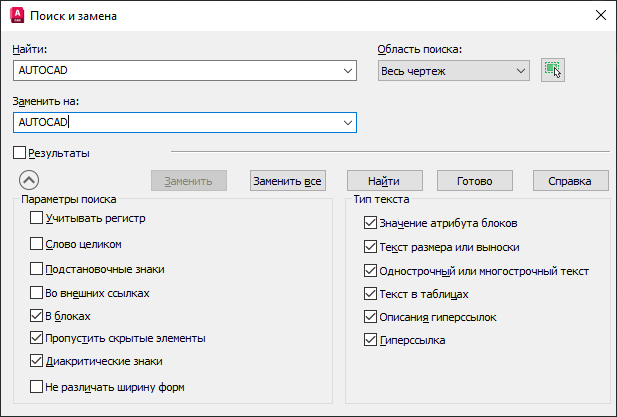
Список параметров
Отображаются следующие параметры.
Что искать
Задание текстовой строки, которую необходимо найти. Введите текстовую строку, включая подстановочные знаки, или выберите строку из списка шести последних строк.
Заменить на
Фрагмент текста, которым следует заменить искомый фрагмент. Ввести строку или выбрать ее из списка шести последних строк, использованных для замены.
Область поиска
Выполнение поиска по всему чертежу, в текущем листе или среди выбранных объектов. Если объект уже выбран, по умолчанию принимается значение «Выбранные объекты». Если объекты не выбраны, по умолчанию принимается значение «Весь чертеж». Для того чтобы временно выйти из диалогового окна «Поиск и замена» и создать или изменить набор объектов, можно воспользоваться кнопкой «Выбрать объекты».
Временный выход из диалогового окна для выбора объектов на чертеже. Нажмите клавишу ENTER для возвращения в диалоговое окно.
При выборе объектов в поле «Область поиска» по умолчанию отображается значение «Выбранные объекты».
Результаты
Представление результатов в таблице с указанием расположения (пространство листа или модели), типа объекта и текста. Щелкните метку столбца, чтобы выполнить сортировку содержимого по значениям.
Двойной щелчок на результате приводит к зумированию соответствующего объекта по его границе.
Кнопка «Показать выделенные объекты»
Показывает выбранный в списке объект. Также можно просмотреть объект, дважды щелкнув выделенный объект.
Кнопка «Создать набор объектов (Выделенные)»
Создание набора из объектов, содержащих текст, выделенный в списке результатов. Выбранные объекты должны все располагаться в пространстве модели или на одном листе.
Кнопка «Создать набор объектов (Все)»
Создание набора из всех объектов, содержащих текст в списке результатов. Все объекты должны располагаться в пространстве модели или на одном листе.
Замена найденного фрагмента текста на строку, указанную в поле «Заменить на».
Кнопка «Заменить все»
Поиск всех вхождений текста, заданного в поле «Найти», и замена их фрагментом, заданным в поле «Заменить на».
Параметр «Область поиска» определяет, следует ли выполнять поиск и замену текста во всем чертеже или в выбранных объектах.
Поиск текста, введенного в поле «Найти». Изображение найденного текста увеличивается, или он отображается в таблице «Список результатов». После того как найден первый искомый элемент, вместо кнопки «Найти» отображается кнопка «Найти далее», которая используется для поиска следующего текстового элемента.
Кнопка «Параметры расширенного поиска»
Раскрывает диалоговое окно параметров, определяющих тип объектов и слова, которые требуется найти.
Параметры поиска
Определяются типы объектов и слова, которые надлежит найти.
С учетом регистра
Поиск текста, введенного в поле «Найти» с учетом регистра.
Поиск только целых слов, соответствующих тексту в поле «Найти». Например, если при поиске строки «Пол» установлен флажок «Слово целиком», команда НАЙТИ не находит слово «Половик».
Возможность использования подстановочных знаков при поиске.
Поиск и замена текста

- Выберите вкладку «Аннотации» > панель «Текст» > «Найти» . найти
- Введите текст, который необходимо найти, и нажмите клавишу ENTER. Можно ввести подстановочные знаки, чтобы определить текстовую строку. Дополнительные сведения о поиске с помощью подстановочных знаков см. в разделе Справка по подстановочным знакам. Откроется диалоговое окно «Поиск и замена».
- Введите фрагмент текста, которым следует заменить искомый фрагмент. Например, если в чертеже есть несколько похожих фрагментов и все их необходимо заменить на 4384K61, введите 4384K6? в поле «Найти» и 4384K61 в поле «Заменить на».
- Не обязательно. Выберите область поиска текстовых объектов в раскрывающемся списке параметра «Область поиска». Для того чтобы временно выйти из диалогового окна «Поиск и замена» и создать или изменить набор объектов, можно воспользоваться кнопкой «Выбрать объекты».
- При необходимости разверните диалоговое окно для настройки параметров поиска и ввода текста.
Прим.: Если в поле «Найти» указаны подстановочные знаки, убедитесь, что установлен флажок «Подстановочные знаки».
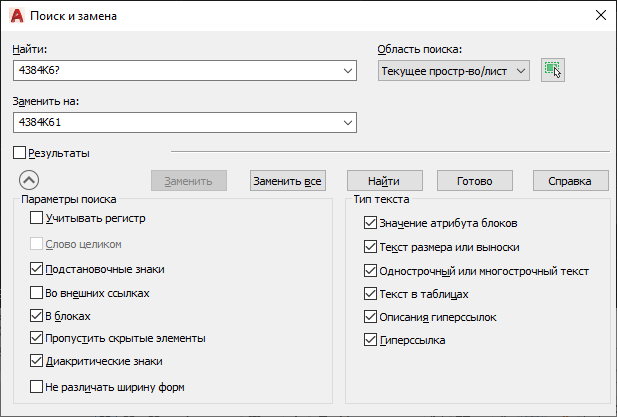
- Щелкните «Найти» или «Найти далее», чтобы перейти к экземпляру. Нажмите «Заменить» для каждого экземпляра, текст которого нужно обновить.
- Нажмите «Заменить все», чтобы обновить все экземпляры, подходящие под параметры поиска.
Поиск и замена текста в многострочном тексте

- Щелкните дважды многострочный текст.
- Щелкните вкладку «Текстовый редактор» > панель «Сервис» > «Поиск и замена» . найти Откроется диалоговое окно «Поиск и замена».
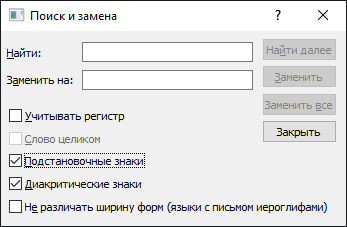
- Щелкните «Найти далее», чтобы выделить каждый экземпляр. Нажмите «Заменить» для каждого экземпляра, текст которого нужно обновить.
- Нажмите «Заменить все», чтобы обновить все экземпляры, подходящие под параметры поиска.
Понятия, связанные с данным
Как найти и заменить текст в Автокаде
Для того чтоб найти и заменить текст в Автокаде вам не понадобятся сторонние расширения или lisp, так как AutoCAD имеет специально предусмотренный для этого инструмент.
Поиск и замена текста в AutoCAD
Пожалуй, основная причина, по которой пользователи сталкиваются с трудностями решения данной задачи в том, что инструмент поиска и замены текста не вынесен в стандартном наборе панелей и меню.
Вытаскивается панелька «Поиск текста» по клику правой клавиши мыши в области размещения панелей инструментов стандартным способом.

Далее необходимо указать текст поиска и нажать Enter, после чего появится окно «Поиск и замена».
Примечание. Так же вызвать окно можно введя НАЙТИ (FIND) в командной строке.
Дополнительные параметры поиска раскрываются кликом по стрелочке.

Как видно, поиск можно производить даже среди значений атрибутов блока, таблиц и размеров и т.д.
В общем то на этом и всё, сложного тут ничего нет.
Полезно. Как перевести однострочный текст в многострочный читайте здесь.
Урок как найти и заменить текст в AutoCAD. Видео
Премьера уже скоро… Свои вопросы и комментарии оставляйте ниже